🌐 આ માર્ગદર્શિકા અંગ્રેજી માર્ગદર્શિકા પરથી અનુવાદિત છે. બટનોનાં નામ અંગ્રેજીમાં જ રાખ્યાં છે, જેમ તે સ્ક્રીન પર દેખાય છે. કોઈ વાત સ્પષ્ટ ન થાય, તો ઉપર English પર ક્લિક કરીને અંગ્રેજી માર્ગદર્શિકા જુઓ.
Accelent ફક્ત તમારા પ્રકારના વ્યવસાયમાં જોઈતી સ્ક્રીનો જ બતાવે છે (પહેલી વાર શરૂ કરતી વખતે પસંદ કરેલું, અથવા Settings → 🏢 Company માં). જે પ્રકરણો પર ઉત્પાદકો, રેસ્ટોરન્ટ અને હોટેલ માટે, વર્કશોપ, રિપેરની દુકાનો, દરજીઓ અને જોબ વર્ક માટે, રેસ્ટોરન્ટ અને હોટેલ માટે, હોટેલ માટે કે દુકાન, વેપારી અને સેવાઓ માટે લખ્યું છે, તે ફક્ત તેમના માટે છે; બાકીનાં બધાં માટે. Accelent માંથી ખોલતાં (F1 અથવા 📖 User Guide), આ માર્ગદર્શિકા ફક્ત તમારા વ્યવસાયનાં પ્રકરણો બતાવે છે.
પ્રકરણ 1 — પરિચય
1. Accelent શું છે?
💡 આ માર્ગદર્શિકા ગમે ત્યારે Accelent ના તળિયે આવેલા 📖 User Guide બટનથી ખોલો, અથવા F1 દબાવો.
Accelent નાના અને મધ્યમ વ્યવસાયો માટે બનાવેલી સંપૂર્ણ હિસાબ અને ઇન્વેન્ટરી (સ્ટોક) વ્યવસ્થાપન સિસ્ટમ છે — દુકાનો, વિતરકો, જથ્થાબંધ વેપારીઓ અને સેવા આપનારાઓ માટે. તે Windows PC પર ચાલે છે અને એક Android મોબાઇલ એપ સાથે જોડાય છે, જેથી તમે તમારો વ્યવસાય ગમે ત્યાંથી જોઈ શકો.
🖥️ ડેસ્કટોપ એપ
સંપૂર્ણ હિસાબ, બિલ બનાવવાં, ઇન્વેન્ટરી, GST રિટર્ન, પગાર અને રિપોર્ટ. બધું તમારા Windows PC પર ચાલે છે. રોજના કામ માટે ઇન્ટરનેટની જરૂર નથી.
📱 મોબાઇલ એપ
તમારા ફોન પર તાજું વેચાણ, સ્ટોક અને બેલેન્સ જુઓ. દૂરથી બિલ અને ખરીદી નોંધો. ડેસ્કટોપ સાથે તમારી દુકાન/ઓફિસના WiFi પર, અથવા Tailscale વડે ગમે ત્યાંથી જોડાય છે.
📊 તે શું શું સંભાળે છે
વેચાણનાં બિલ · ખરીદીનાં બિલ · ઇન્વેન્ટરી અને સ્ટોક · પાર્ટી (ગ્રાહક અને સપ્લાયર) · બેંક અને રોકડ ખાતાં · કર્મચારી અને પગાર · GST અને ઇ-ઇન્વોઇસ (ભારત), સાથે પાકિસ્તાન, શ્રીલંકા અને સાદા VAT દેશોનો કર
🔒 તમારો ડેટા તમારો જ રહે છે
બધો ડેટા તમારા PC પર એક જ ડેટાબેસ ફાઇલમાં રહે છે. કંઈપણ કોઈ ક્લાઉડ સર્વર પર મોકલાતું નથી. તે સંપૂર્ણ તમારો છે.
પ્રકરણ 2 — હિસાબની મૂળભૂત વાતો
2. નવા વપરાશકર્તાઓ માટે હિસાબની મૂળભૂત વાતો
જો તમે પહેલી વાર હિસાબનું સોફ્ટવેર વાપરી રહ્યા હો, તો પહેલાં આ ભાગ વાંચો. એ માટે હિસાબશાસ્ત્રની ડિગ્રીની જરૂર નથી — ફક્ત થોડી મુખ્ય વાતો સમજવાની છે.
💰 રોકડ અને બેંક
તમારા વ્યવસાયના પૈસા બે જગ્યાએ હોય છે: હાથ પરની રોકડ (ગલ્લામાંની નોટો) અને બેંક ખાતાં (બેંકમાં જમા પૈસા). Accelent બંનેનો હિસાબ અલગ રાખે છે. રોકડ મળે ત્યારે રોકડ બેલેન્સ વધે છે. બેંકમાં જમા કરો ત્યારે રોકડ ઘટે છે અને બેંક વધે છે.
🧾 ઇન્વોઇસ (વેચાણનું બિલ)
ઇન્વોઇસ એટલે ગ્રાહક ખરીદે ત્યારે તમે તેને આપો તે બિલ. તેમાં વસ્તુઓ, જથ્થો, ભાવ અને કુલ રકમ લખેલી હોય છે. Accelent માં દરેક ઇન્વોઇસ નોંધાય છે અને આપમેળે ગ્રાહકના ખાતા સાથે જોડાય છે.
🛒 ખરીદીનું બિલ
ખરીદીનું બિલ એટલે માલ ખરીદતી વખતે સપ્લાયર પાસેથી મળતું બિલ. તેને Accelent માં નોંધવાથી તમારો સ્ટોક આપમેળે વધે છે અને તે સપ્લાયરને ચૂકવવાની રકમ નોંધાય છે.
👥 પાર્ટી (ગ્રાહક અને સપ્લાયર)
પાર્ટી એટલે જેની સાથે તમે નિયમિત વેપાર કરો છો. ગ્રાહકો પાસેથી તમારે પૈસા લેવાના હોય છે (લેણું — લીલા રંગમાં). સપ્લાયરોને તમારે પૈસા આપવાના હોય છે (દેણું — લાલ રંગમાં). Accelent બધા વ્યવહારોમાંથી દરેક પાર્ટીનું બેલેન્સ આપમેળે કાઢે છે.
📦 ઇન્વેન્ટરી / સ્ટોક
ઇન્વેન્ટરી એટલે તમે વેચો છો તે વસ્તુઓની યાદી. દરેક વસ્તુ માટે Accelent સ્ટોકમાં જથ્થો, વેચાણ ભાવ, ખરીદ ભાવ અને ઓછામાં ઓછો સ્ટોક (ફરી મંગાવવાની યાદ ક્યારે અપાવવી) નો હિસાબ રાખે છે.
⚖️ શરૂઆતનું બેલેન્સ (Opening Balance)
Accelent પહેલી વાર વાપરતી વખતે સિસ્ટમને જણાવવું પડે છે કે તમારી પાસે પહેલેથી શું છે — કેટલી રોકડ, દરેક બેંક ખાતામાં કેટલા, અને દરેક ગ્રાહક પાસે તમારું કેટલું લેણું છે કે દરેક સપ્લાયરનું તમારા પર કેટલું દેણું છે. આને શરૂઆતનાં બેલેન્સ (Opening Balances) કહે છે અને તે શરૂઆતના સેટઅપમાં એક જ વાર ભરાય છે.
🧮 ડેબિટ / ક્રેડિટ (સરળ ભાષામાં)
Accelent માં ડેબિટ/ક્રેડિટ એન્ટ્રીની ચિંતા કરવાની જરૂર નથી — સોફ્ટવેર તે આપમેળે કરે છે. વેચાણ નોંધો ત્યારે તે તમારી આવક અને ગ્રાહકના બેલેન્સમાં ઉમેરાય છે. ખરીદી નોંધો ત્યારે તે તમારા સ્ટોક અને સપ્લાયરના બેલેન્સમાં ઉમેરાય છે. બસ જે થયું તે નોંધો — હિસાબ Accelent સંભાળે છે.
📅 નાણાકીય વર્ષ
ભારતમાં નાણાકીય વર્ષ 1 એપ્રિલથી આવતા વર્ષની 31 માર્ચ સુધી હોય છે. GST રિટર્ન, સરવૈયું અને નફો-નુકસાન આ સમયગાળામાં ગણાય છે. Accelent નું Finalization પેનલ નાણાકીય વર્ષ બરાબર બંધ કરવામાં મદદ કરે છે.
💡 સોનેરી નિયમ: દરેક વેચાણ, દરેક ખરીદી અને દરેક ખર્ચ જે દિવસે થાય તે જ દિવસે નોંધો. તમે જેટલા નિયમિત રહેશો, તમારા રિપોર્ટ અને બેલેન્સ એટલા જ સાચા રહેશે.
પ્રકરણ 3 — ઇન્સ્ટોલ કરવું
3. ડેસ્કટોપ એપ ઇન્સ્ટોલ કરવી
શું જોઈએ
Windows 10 અથવા Windows 11 (64-bit)
RAM: ઝડપથી બિલ સ્કેન કરવા 8 GB સારી. ઓછામાં ઓછી 4 GB જોઈએ — બધું ચાલે છે, બસ બિલ સ્કેનમાં વધુ સમય લાગે છે.
ડિસ્કમાં આશરે 1 GB ખાલી જગ્યા
ઇન્સ્ટોલર: Accelent_Setup_v2.4.16.exe, accelentapp.com પરથી ડાઉનલોડ કરેલો
ઇન્સ્ટોલરથી ઇન્સ્ટોલ કરવું (સૂચવેલી રીત)
1
accelentapp.com → Download for Windows પરથી Accelent_Setup_v2.4.16.exe ડાઉનલોડ કરો.
2
તેના પર ડબલ-ક્લિક કરો. Windows SmartScreen ચેતવણી બતાવે, તો "More info" અને પછી "Run anyway" પર ક્લિક કરો.
3
પગલાં અનુસરો અને Install પર ક્લિક કરો. બિલ સ્કેન માટે જરૂરી Windows ભાગો પણ ઇન્સ્ટોલર મૂકી દે છે.
4
Start મેનુ અથવા ડેસ્કટોપ શોર્ટકટથી Accelent ખોલો.
પહેલી વાર લોગિન
1
યુઝરનેમ admin અને પાસવર્ડ Admin@1234 થી લોગિન કરો — કેપિટલ A, પછી dmin, પછી @ ચિહ્ન, પછી 1234. તમે તમારો પોતાનો પાસવર્ડ ન રાખો ત્યાં સુધી લોગિન સ્ક્રીન આ બતાવે છે.
2
પછી Accelent તમને પોતાનો પાસવર્ડ પસંદ કરવા કહે છે, અને તમારી Recovery Key બતાવે છે — તેને કોઈ સુરક્ષિત જગ્યાએ રાખો (જુઓ "Your Account Recovery Key").
💡 5 વાર ખોટો પાસવર્ડ નાખવાથી ખાતું 15 મિનિટ માટે બંધ થઈ જાય છે; લોગિન સ્ક્રીન કહે છે કે કેટલા પ્રયાસ બાકી છે અને ફરી ક્યારે પ્રયાસ કરી શકાય. આ કમ્પ્યુટર પર Accelent પહેલાં ઇન્સ્ટોલ હતું, તો તમારો જૂનો પાસવર્ડ જ ચાલશે — અનઇન્સ્ટોલ કરવાથી તમારો ડેટા ક્યારેય ભૂંસાતો નથી.
Windows SmartScreen અને એન્ટિવાયરસ
Accelent પર હજી ડિજિટલ સહી (signature) નથી, તેથી Windows તેના પ્રકાશકને ઓળખતું નથી. એટલે ઇન્સ્ટોલર કે એપ પહેલી વાર ચલાવતાં Windows "Windows protected your PC" બતાવી શકે છે. તે ફક્ત એક જ વાર આવે છે.
1
Accelent ફક્ત accelentapp.com પરથી ડાઉનલોડ કરો. બીજી જગ્યાની ફાઇલો અસલી ન પણ હોય.
2
SmartScreen સંદેશ પર More info પર ક્લિક કરો, ફાઇલનું નામ Accelent_Setup_…exe કે Accelent.exe છે તે જોઈ લો, પછી Run anyway પર ક્લિક કરો.
3
તમારો એન્ટિવાયરસ Accelent ને રોકે કે ક્વોરન્ટાઇન કરે, તો તેને ક્વોરન્ટાઇનમાંથી પાછું લાવો અને Accelent ફોલ્ડર (ઇન્સ્ટોલ કરેલી નકલ માટે: C:\Accelent) એન્ટિવાયરસના exclusions / allowed apps માં ઉમેરો. કેટલાક એન્ટિવાયરસ Python પેકેજિંગ ટૂલથી બનેલા નવા પ્રોગ્રામને ભૂલથી જોખમી ગણે છે; આ ખોટી ચેતવણી છે.
💡 Accelent એક સામાન્ય પ્રોગ્રામ ફોલ્ડરની જેમ ઇન્સ્ટોલ થાય છે અને ઇન્ટરનેટ વગર ચાલે છે. તે ઇન્ટરનેટ સાથે ફક્ત તમારું લાઇસન્સ તપાસવા માટે જોડાય છે (અને, તમે ચાલુ કરો તો, તમારી એન્ક્રિપ્ટેડ બેકઅપ કીનો એક ભાગ રાખવા). તમારા વ્યવસાયનો ડેટા ક્યારેય તમારા PC ની બહાર જતો નથી. છતાં કોઈ ચેતવણીની ચિંતા હોય, તો support@accelentapp.com પર લખો.
પોર્ટેબલ ઝિપ (બીજી રીત)
ઇન્સ્ટોલ ન કરવું હોય, તો તેના બદલે Accelent_Desktop_v2.4.16.zip ડાઉનલોડ કરો અને આ પગલાં અનુસરો:
ઇન્સ્ટોલનાં પગલાં
1
Accelent_Desktop_v2.4.16.zip પર રાઇટ-ક્લિક કરો → Extract All. કોઈ કાયમી જગ્યા પસંદ કરો, જેમ કે C:\Accelent અથવા D:\Accelent. ઝિપની અંદરથી ચલાવશો નહીં.
2
કાઢેલું Accelent ફોલ્ડર ખોલો. તેમાં Accelent.exe, setup.bat અને થોડાં સહાયક ફોલ્ડર દેખાશે.
3
Accelent.exe પર ડબલ-ક્લિક કરો. Windows SmartScreen ચેતવણી બતાવી શકે — "More info" અને પછી "Run anyway" પર ક્લિક કરો. એપ પર હજી ડિજિટલ સહી નથી એટલે આવું થાય છે.
4
એપ ખૂલે છે. પહેલી વાર ખૂલતાં તે તમારી ડેટાબેસ ફાઇલ આપમેળે અહીં બનાવે છે: C:\Users\[YourName]\AppData\Roaming\BrandAccShay\
5
રોજ સહેલાઈથી ખોલવા Accelent.exe પર રાઇટ-ક્લિક કરો → Send to → Desktop (create shortcut).
પહેલી વાર ફાયરવોલ સેટઅપ (મોબાઇલ એપ માટે)
તમે મોબાઇલ એપ વાપરવાના હો, તો આ એક વાર ચલાવો:
1
Accelent ફોલ્ડરમાં setup.bat પર ડબલ-ક્લિક કરો.
2
Windows એડમિનિસ્ટ્રેટરની પરવાનગી માગે છે — Yes પર ક્લિક કરો.
3
આ સ્ક્રિપ્ટ Windows Firewall માં પોર્ટ 8765 ખોલે છે અને તમારા PC નું IP સરનામું બતાવે છે. IP લખી લો — ફોન હાથથી જોડવા તેની જરૂર પડી શકે.
⚠ setup.bat નહીં ચલાવો, તો મોબાઇલ એપ ડેસ્કટોપ સાથે જોડાઈ શકશે નહીં.
પ્રકરણ 4 — પહેલી વાર કંપની સેટઅપ
4. પહેલી વાર કંપની સેટઅપ
Accelent પહેલી વાર ખોલ્યા પછી, કોઈપણ વ્યવહાર નોંધતાં પહેલાં 10 મિનિટ કાઢીને તમારી કંપનીની માહિતી ભરો.
શરૂ કરતાં પહેલાં — તમારો દેશ પસંદ કરો
Accelent પહેલી વાર શરૂ થતાં જ (તમે પોતાનો પાસવર્ડ રાખો તે પછી તરત), તમારો દેશ પૂછે છે. દેશ પરથી તમારા કરના નિયમો અને ચલણ નક્કી થાય છે — ભારત માટે GST, બીજા દેશો માટે VAT — જેથી પહેલા દિવસથી દરેક બિલ, રિપોર્ટ અને કર રિટર્ન સાચા દર વાપરે.
1
Welcome — Set Up Your Country વિન્ડોમાં તમારો Country પસંદ કરો.
2
તમારા દેશ માટે વધારાનો પ્રશ્ન આવે, તો તેનો જવાબ આપો (નીચેનું કોષ્ટક જુઓ).
3
Language તપાસો. તેમાં તમારા દેશની મુખ્ય ભાષા પહેલેથી ભરેલી હોય છે (જેમ કે ભારત માટે હિન્દી) — જોઈએ તો અંગ્રેજી, ગુજરાતી કે બીજી કોઈ ભાષા કરો.
4
તમારો Business પસંદ કરો: Shop, trading or services, Factory: manufacturing or processing (🏭 Production) (જુઓ પ્રકરણ 8c), Workshop: repairs, tailoring or job work (🛠 Job Cards) (જુઓ પ્રકરણ 9f), Restaurant, café or dhaba (જુઓ પ્રકરણ 9b) અથવા Hotel, lodge or guest house (જુઓ પ્રકરણ 9c). તેનાથી મેનુમાં કઈ સ્ક્રીનો દેખાશે તે નક્કી થાય છે, અને તે પછીથી Settings → 🏢 Company માં બદલી શકાય છે.
5
Confirm and Continue પર ક્લિક કરો.
દેશ
કર
ચલણ
વધારાનો પ્રશ્ન
ભારત
GST (CGST + SGST / IGST)
₹ INR
—
પાકિસ્તાન
માલ પર સંઘીય વેચાણ વેરો, સેવાઓ પર પ્રાંતીય વેરો
Rs. PKR
Province — તમારા વ્યવસાયનો પોતાનો પ્રાંત (ICT, Punjab, Sindh, KPK, Balochistan, AJ & Kashmir, Gilgit-Baltistan)
શ્રીલંકા
VAT 18%, અને જ્યાં લાગુ પડે ત્યાં SSCL
Rs. LKR
તમને લાગુ પડતું હોય તો Financial Institution (નાણાકીય બાબતો પર VAT 20.5%) અને/અથવા SSCL-liable (વાર્ષિક ટર્નઓવર LKR 120,000,000 થી વધુ) પર ટિક કરો
નેપાળ
VAT 13%
Rs. NPR
—
બાંગ્લાદેશ
VAT 15%
৳ BDT
—
ભૂતાન
વેચાણ વેરો 7%
Nu. BTN
—
માલદીવ
GST 8% (પ્રવાસન વેચાણ પર 17%, દરેક બિલ પર પસંદ થાય છે)
Rf. MVR
—
🚨 સમજીવિચારીને પસંદ કરો — દેશ પછીથી બદલી શકાતો નથી. પહેલું વેચાણ, ખરીદી કે ઇન્વેન્ટરી વસ્તુ સેવ કરતાં જ દેશ પાકો થઈ જાય છે: બદલવાથી તમારી સેવ કરેલી રકમો જૂના ચલણ અને કર નિયમોમાં જ રહી જશે. ફરી પસંદ કરવાનો એક જ રસ્તો છે Settings → App Settings → Reset Database, જે બધો ડેટા ભૂંસી નાખે છે. ભાષા, બીજી બાજુ, ગમે ત્યારે બદલી શકાય છે (પ્રકરણ 6).
💡 તમારો દેશ હંમેશાં વિન્ડોના તળિયે ડાબી બાજુ, સ્ટેટસ બારમાં દેખાય છે — જેમ કે India · GST. તમારો દેશ યાદીમાં ન હોય, તો શરૂ કરતાં પહેલાં સપોર્ટનો સંપર્ક કરો.
પહેલાં સરાવ કરો, નમૂના ડેટા સાથે
પોતાનો ડેટા ભરતાં પહેલાં તમે એક સરાવ કંપની પર શીખી શકો છો: એક અલગ કંપની, જેમાં એક પ્રકારના ધંધાની નમૂના વસ્તુઓ અને રેસિપી ભરેલી હોય છે. તમારી સાચી કંપની બદલાતી નથી અને તેમાં ક્યારેય નમૂના વસ્તુઓ આવતી નથી.
1
Settings → 🏢 Company માં જાઓ અને 🎓 Practice with sample data… પર ક્લિક કરો.
2
તમારા ધંધાના પ્રકાર સામે ▶ Open પર ક્લિક કરો: રેસ્ટોરન્ટ, હોટેલ, કેનિંગ, બેચ પ્રોસેસિંગ, કપડાંની ફેક્ટરી, એસેમ્બલી, પ્લાસ્ટિક મોલ્ડિંગ, સિલાઈ કે ફેબ્રિકેશન. તે બીજી વિન્ડોમાં ખૂલે છે, નીચે જાંબલી 🎓 PRACTICE પટ્ટી હોય છે.
3
ત્યાં વેચાણ, ખરીદી, ઉત્પાદન અને રિપોર્ટ જેટલા ઇચ્છો તેટલા અજમાવો, પછી તે વિન્ડો બંધ કરો. ↺ Start again સરાવ કંપનીને ભૂંસી નાખે છે, અને પછીનું ▶ Open તેને નવેસરથી ભરે છે.
💡 સરાવ કંપની તમારો દેશ, તમારી ભાષા અને આ કમ્પ્યુટરનું લાઇસન્સ વાપરે છે. તેમાં ફોન અને ક્લાઉડ બેકઅપ નથી હોતા. નમૂના કિંમતો ફક્ત સૂચનો છે; GST દર તમારા CA પાસે ચકાસો.
💡 પ્રેક્ટિસમાં જે બનાવ્યું તે રાખો: પ્રેક્ટિસ કંપનીની નીચેની પટ્ટીમાં 📤 Copy to My Company છે (એડમિન અને ઇન્વેન્ટરી બદલી શકતા સ્ટાફ માટે). જોઈતી રેસિપી પર ટિક કરો: દરેક રેસિપી તેની સામગ્રી, માત્રા, બગાડ, મજૂરી, ઉપરી ખર્ચ, ટકાઉપણું, પગલાં અને Quality Check મુદ્દાઓ સાથે તમારી ખરી કંપનીમાં જાય છે, પ્રેક્ટિસમાં કરેલા ફેરફારો સહિત. નવી વસ્તુઓનો સ્ટોક 0 થી શરૂ થાય છે, અને કોઈ બિલ, ખરીદી કે ઉત્પાદનનો રેકોર્ડ કોપી થતો નથી. તમારી કંપનીમાં પહેલેથી હોય તે વસ્તુ જેમ છે તેમ વપરાય છે, અને પહેલેથી હોય તે રેસિપી રાખવામાં આવે છે.
પગલું 1 — કંપનીની માહિતી ભરો
1
Settings પર જાઓ (સાઇડબારમાં ⚙️) → 🏢 Company ટેબ પર ક્લિક કરો.
2
તમારી કંપનીનું નામ, સરનામું, ફોન નંબર, ઇમેઇલ, GST નંબર (GSTIN) અને PAN નંબર ભરો.
3
તમારી કંપનીનો લોગો મૂકો — તે બધાં છાપેલાં બિલ પર આવે છે. અહીં તમે તમારી સહી અને દુકાનનો સિક્કો પણ ઉમેરી શકો છો (જુઓ Sending Bills on WhatsApp).
4
Save Company Settings પર ક્લિક કરો.
💡 તમારો ધંધો વધી રહ્યો છે? તેનો Business Type એ જ રાખો અને Also use માં જે ઉમેરાય છે તેના પર ટિક કરો: 🏭 Production, 🛠 Job Cards, 🍽 Restaurant કે 🛏 Rooms (દા.ત. રેસ્ટોરન્ટ ખોલનાર દુકાન Restaurant પર ટિક કરે છે અને Sales પણ રાખે છે). ટિક હટાવતાં તે ફરી છુપાઈ જાય છે; કંઈ ભૂંસાતું નથી. Accelent બંધ કરીને ફરી ખોલતાં મેનુ બદલાય છે.
પગલું 2 — શરૂઆતનાં બેલેન્સ ભરો
શરૂઆતનાં બેલેન્સ સોફ્ટવેરને કહે છે કે પહેલા દિવસે તમારી પાસે પહેલેથી શું હતું. આ એક જ વાર ભરો અને પછી બદલશો નહીં.
Edit Bank Balances પર ક્લિક કરો — છેલ્લા બેંક સ્ટેટમેન્ટમાંથી દરેક બેંક ખાતાનું છેલ્લું બેલેન્સ ભરો.
4
Edit Party Balances પર ક્લિક કરો — શરૂઆતની તારીખે દરેક ગ્રાહક પાસે તમારું કેટલું લેણું છે અને દરેક સપ્લાયરનું તમારા પર કેટલું દેણું છે તે ભરો.
પગલું 3 — તમારી ઇન્વેન્ટરી ઉમેરો
1
Inventory પેનલ પર જાઓ → + Add Item પર ક્લિક કરો.
2
દરેક માલ માટે: નામ, શ્રેણી (category), એકમ (Pcs/Kg/Box વગેરે), ખરીદ ભાવ, વેચાણ ભાવ, હાલનો સ્ટોક અને ઓછામાં ઓછો સ્ટોક ભરો.
3
બધા માલ માટે આમ કરો. તમે ગમે ત્યારે વધુ વસ્તુઓ ઉમેરી શકો છો.
💡 સૂચન: ઝડપથી વેચાતી વસ્તુઓનો ઓછામાં ઓછો સ્ટોક નક્કી કરો. સ્ટોક તેનાથી નીચે જાય ત્યારે Accelent તેના પર 🟡 Low અથવા 🔴 Out નું નિશાન મૂકે છે.
પગલું 4 — ભાષા તપાસો
તમે દેશ સાથે એક ભાષા પસંદ કરી હતી. તે બદલવા Settings → ⚙️ App Settings → Language પર જાઓ. સ્ક્રીન તરત બદલાય છે — બધી 18 ભાષાઓ માટે પ્રકરણ 6 જુઓ.
પ્રકરણ 5 — બીજા સોફ્ટવેરમાંથી આવવું
5. બીજા હિસાબ સોફ્ટવેરમાંથી આવવું
તમે Tally, Busy, Marg, Vyapar કે બીજા કોઈ સોફ્ટવેરમાંથી આવી રહ્યા હો, તો આ પગલાં અનુસરો. મુખ્ય વાત: જૂના સોફ્ટવેરમાંથી ફક્ત છેલ્લાં બેલેન્સ જોઈએ — એક-એક વ્યવહાર નહીં.
⚠ એક બદલવાની તારીખ પસંદ કરો — સામાન્ય રીતે કોઈ મહિનાનો કે તમારા નાણાકીય વર્ષનો છેલ્લો દિવસ. તે તારીખનાં બધાં બેલેન્સ જૂના સોફ્ટવેરમાંથી લખી લો. પછી બીજા દિવસથી Accelent માં નવેસરથી શરૂ કરો.
બદલવાની તારીખના સ્ટોક જથ્થા સાથે તમારી ઇન્વેન્ટરી વસ્તુઓ ઇમ્પોર્ટ કરો — નીચે સ્ટોક Accelent માં લાવવો જુઓ.
6
બદલવાની તારીખના બીજા દિવસથી નવા વ્યવહાર Accelent માં નોંધો.
7
એક અઠવાડિયા પછી તપાસો: Accounts માં જઈને જુઓ કે રોકડ અને બેંક બેલેન્સ તમારી પાસેના ખરેખરા પૈસા સાથે મેળ ખાય છે. મેળ ન ખાય, તો બધાં બેલેન્સ ફરી ગણવા Settings → Recalculate વાપરો.
સ્ટોક Accelent માં લાવવો
વસ્તુઓ એક-એક કરીને ટાઇપ કરવાની જરૂર નથી. જૂના સોફ્ટવેરમાંથી તમારી વસ્તુઓની યાદી કે સ્ટોક રિપોર્ટ એક્સપોર્ટ કરો (અથવા તમારી પોતાની Excel શીટ વાપરો) અને એકસાથે ઇમ્પોર્ટ કરો. Accelent Excel (.xlsx) અને CSV ફાઇલો વાંચે છે.
Import / Export બટન
Inventory માં 📥 Import / Export બટન ત્રણ વિકલ્પ ખોલે છે, કારણ કે કામ ત્રણ જુદાં છે:
વિકલ્પ
શા માટે
📥 Import items from Excel or CSV…
Accelent માં આવતું બધું — કોઈપણ સોફ્ટવેરમાંથી કે તમારી પોતાની શીટમાંથી.
📋 Download import template
સાચાં મથાળાં સાથેની તૈયાર Excel શીટ, જેમની પાસે હજી ફાઇલ નથી તેમના માટે.
💾 Export inventory to Excel
તમારી વસ્તુઓ Accelent બહાર કાઢે છે — બેકઅપ માટે કે તમારા એકાઉન્ટન્ટ માટે.
એક જ ઇમ્પોર્ટ કોઈપણ સોફ્ટવેરની ફાઇલ કેવી રીતે વાંચે છે
Tally, Marg, Vyapar, Busy અને આવાં સોફ્ટવેર તેમના રિપોર્ટ સાદી Excel કે CSV ફાઇલ માં એક્સપોર્ટ કરે છે. ફરક ફક્ત ગોઠવણીનો હોય છે — મથાળાં ક્યાં છે અને દરેક કૉલમનું નામ શું છે. ઇમ્પોર્ટ આ પોતે સંભાળે છે:
1
તે મથાળાં શોધે છે. પહેલી હરોળો જુએ છે, કંપનીનું નામ, રિપોર્ટનું શીર્ષક કે તારીખની લીટીઓ છોડે છે, અને જે હરોળમાં કૉલમનાં મથાળાં છે તે લે છે. Tally નાં બે હરોળનાં મથાળાં (Quantity / Rate / Value ની ઉપર Particulars) જોડી દેવાય છે.
2
તે દરેક કૉલમ તેના નામથી ઓળખે છે, બીજાં સોફ્ટવેરનાં નામો સહિત:
જે નામ તે બરાબર જાણતું નથી, તે મળતાં આવતાં નામો સાથે મેળવે છે.
3
કંઈપણ ઇમ્પોર્ટ કરતાં પહેલાં તે તમને પરિણામ બતાવે છે. તમારી દરેક કૉલમ શા માટે વપરાશે તે દેખાય છે: લીલું = ઓળખાયું, પીળું = અનુમાન, તપાસો, રાખોડી = છોડ્યું. કોઈ ખોટું હોય, તો તેનું ડ્રોપડાઉન બદલો, પછી Import Now પર ક્લિક કરો.
💡 એટલે TallyPrime ની Stock Summary, Vyapar નો વસ્તુ એક્સપોર્ટ, Marg નો સ્ટોક રિપોર્ટ અને તમારી પોતાની શીટ — બધું એક જ Import items from Excel or CSV… થી જાય છે. જૂના સોફ્ટવેરમાં બસ Excel માં એક્સપોર્ટ કરવાનું છે — નીચેનું પગલું 1 કેવી રીતે તે બતાવે છે.
પગલું 1 — જૂના સોફ્ટવેરમાંથી ફાઇલ કાઢો
TallyPrime માંથી:
1
Gateway of Tally → Stock Summary ખોલો.
2
Alt+F2 દબાવો અને સમયગાળો તમારી બદલવાની તારીખે પૂરો કરો, જેથી છેલ્લો જથ્થો તે દિવસનો હોય.
3
Alt+F5 (Detailed) દબાવો જેથી દરેક વસ્તુ દેખાય, ફક્ત સ્ટોક ગ્રુપ નહીં.
4
Alt+E (Export) દબાવો, Excel (Spreadsheet) ફોર્મેટ પસંદ કરીને એક્સપોર્ટ કરો. ફાઇલ ક્યાં સેવ થઈ તે લખી લો.
Marg, Vyapar, Busy કે બીજા કોઈ સોફ્ટવેરમાંથી: વસ્તુઓની યાદી કે સ્ટોક રિપોર્ટ ખોલો અને તેનો Export to Excel વિકલ્પ વાપરો. વસ્તુનું નામ, જથ્થો અને દર બતાવતો રિપોર્ટ પૂરતો છે.
તમારી પોતાની Excel શીટમાંથી: ફક્ત વસ્તુઓનાં નામોની એક કૉલમ જોઈએ. આ કૉલમ હોય તો Accelent તે પણ વાપરે છે: વસ્તુ કોડ, શ્રેણી, જથ્થો (સ્ટોક), ખરીદ દર, વેચાણ ભાવ કે MRP, GST %, HSN કોડ અને સપ્લાયર. કોરી શીટથી શરૂ કરવા Inventory → 📥 Import / Export → 📋 Download import template વાપરો.
💡 જૂના ફોર્મેટની Excel ફાઇલો (.xls) વાંચી શકાતી નથી: ફાઇલ Excel માં ખોલો અને File → Save As → Excel Workbook (*.xlsx) કરો. ઇમ્પોર્ટ કરતાં પહેલાં ફાઇલ Excel માં બંધ કરો.
પગલું 2 — ઇમ્પોર્ટ કરો
1
Inventory → 📥 Import / Export → 📥 Import items from Excel or CSV… પર જાઓ અને તમારી ફાઇલ પસંદ કરો.
2
Accelent કૉલમનાં મથાળાં પોતે શોધે છે — કંપનીના નામ કે રિપોર્ટના શીર્ષકની નીચે હોય તોપણ — અને તમારી દરેક કૉલમ કેવી રીતે વપરાશે તે બતાવે છે. લીલી હરોળો ઓળખાઈ છે; પીળી અનુમાન છે, એટલે તપાસો; રાખોડી છોડી દેવાઈ છે (જેમ કે ક્રમ નંબર કે Tally ની Value કૉલમ). ખોટું કોઈપણ ડ્રોપડાઉન બદલો. ઘણી શીટવાળી ફાઇલમાં ઉપરથી સાચી શીટ પસંદ કરો.
3
Import Now પર ક્લિક કરો. Accelent કહે છે કે કેટલી વસ્તુઓ ઉમેરાશે અને કેટલી પહેલેથી છે ને અપડેટ થશે; ખાતરી કરો.
4
સારાંશ વાંચો. તેમાં ઇમ્પોર્ટ ન થયેલી દરેક હરોળ અને કારણ હોય છે — જેમ કે Total ની લીટી કે સ્ટોક ગ્રુપનું મથાળું. તે યાદી રાખવા Save Skipped Rows… પર ક્લિક કરો.
ઇમ્પોર્ટમાં શું થાય છે
વસ્તુ કોડ: કોડ વગરની વસ્તુને આપમેળે કોડ મળે છે, બરાબર હાથથી વસ્તુ ઉમેરવા જેવું. તમારી ફાઇલમાં કોડ હોય, તો તે જ રહે છે.
પહેલેથી રહેલી વસ્તુઓ (એ જ કોડ, કે ફાઇલમાં કોડ ન હોય તો એ જ નામ) અપડેટ થાય છે, બમણી થતી નથી — એટલે તમે ફાઇલ સુધારીને ફરી ઇમ્પોર્ટ કરી શકો.
આંકડા જેમ કે 1,250.00, ₹450 કે 10 Nos બરાબર વંચાય છે.
શરૂઆતનો સ્ટોક: જથ્થો ખરીદ દરે એક Opening Stock એન્ટ્રી તરીકે નોંધાય છે, જેથી રિપોર્ટ અને નફો સાચી કિંમતથી શરૂ થાય.
શ્રેણીઓ: શ્રેણી વગરની વસ્તુઓ Uncategorized માં રખાય છે. શરૂઆતથી જ વસ્તુઓ જૂથમાં રાખવા તમારી ફાઇલમાં Category કૉલમ ઉમેરો; પછી Inventory માં પણ શ્રેણી બદલી શકાય છે.
પગલું 3 — પરિણામ તપાસો
1
Inventory યાદી જુઓ: નામ, જથ્થો અને દર.
2
Inventory Reports માં કુલ સ્ટોક કિંમતને એ જ તારીખના જૂના સોફ્ટવેરના રિપોર્ટની છેલ્લી સ્ટોક કિંમત સાથે સરખાવો.
આવું થાય તો
આ કરો
"Can't read this file"
તેને .xlsx તરીકે સેવ કરો, Excel માં બંધ કરો, પાસવર્ડ હોય તો કાઢો, પછી ફરી ઇમ્પોર્ટ કરો.
કોઈ કૉલમ ખોટા કામે લેવાઈ
Import Now પર ક્લિક કરતાં પહેલાં ઇમ્પોર્ટ વિન્ડોમાં તે કૉલમનું ડ્રોપડાઉન બદલો.
જથ્થો કે દર 0 આવ્યા
તપાસો કે જથ્થાની કૉલમ Stock પર અને દરની કૉલમ Purchase Rate પર છે, પછી ફરી ઇમ્પોર્ટ કરો — પહેલેથી રહેલી વસ્તુઓ અપડેટ થાય છે.
એક વસ્તુ ખોટી આવી
Inventory → વસ્તુ પસંદ કરો → 🗑️ Delete Selected. જે વસ્તુ ફક્ત ઇમ્પોર્ટથી આવી છે (ત્યારથી ખરીદાઈ, વેચાઈ કે પરત થઈ નથી), તે ડિલીટ થઈ શકે છે; તે ઇમ્પોર્ટના શરૂઆતના સ્ટોકમાંથી પણ નીકળી જાય છે.
આખો ઇમ્પોર્ટ જ ખોટો હતો
દરેક ઇમ્પોર્ટ OPST-… નામની એક શરૂઆતના સ્ટોકની એન્ટ્રી તરીકે નોંધાય છે (ઇમ્પોર્ટનો સારાંશ તેનું નામ બતાવે છે). Purchases માં જાઓ, તે OPST એન્ટ્રી પસંદ કરો, ❌ Delete Bill પર ક્લિક કરો, પછી તેની વસ્તુઓ પણ ડિલીટ કરવા Yes કહો. ફાઇલ સુધારીને ફરી ઇમ્પોર્ટ કરો.
ઘણી હરોળો છૂટી ગઈ
સારાંશમાં કારણો વાંચો (Save Skipped Rows…). ગ્રુપનાં મથાળાં અને કુલની લીટીઓ જાણી જોઈને છોડાય છે.
Tally માંથી બેલેન્સ
દરેક પાર્ટી માટે: Gateway of Tally → Display More Reports → Account Books → Ledger અને છેલ્લું બેલેન્સ લખી લો. રોકડ અને બેંક માટે: Display More Reports → Account Books → Cash/Bank Book(s). આને શરૂઆતનાં બેલેન્સ તરીકે ભરો (પ્રકરણ 4, પગલાં 2 અને 3).
💡 બદલ્યા પછી ઓછામાં ઓછા 2–3 મહિના તમારું જૂનું સોફ્ટવેર હાથવગું રાખો. જૂના વ્યવહાર જોવાની જરૂર પડી શકે. તે જૂના વ્યવહાર Accelent માં ભરવાની જરૂર નથી.
✅ તમારો જૂનો ડેટા જૂના સોફ્ટવેરમાં સુરક્ષિત છે. Accelent ને ફક્ત બેલેન્સ જોઈએ — શરૂઆતનું બિંદુ. આગળના બધા વ્યવહાર Accelent માં જાય છે.
Language ડ્રોપડાઉનમાં તમારી ભાષા પસંદ કરો — દરેક ભાષા તેની પોતાની લિપિમાં દેખાય છે (જેમ કે "ਪੰਜਾਬੀ", "தமிழ்"), એટલે તમારી ભાષા શોધવા અંગ્રેજી કે કોઈ કોડ જાણવાની જરૂર નથી.
3
સ્ક્રીન — બધી ટૂલટિપ, ટેબનાં નામ અને રસ્તો બતાવતા સંકેતો — તરત બદલાય છે. ફરી શરૂ કરવાની જરૂર નથી.
💡 અંગ્રેજી/હિન્દી/ઉર્દૂ/સ્પેનિશ/ફ્રેન્ચ/જર્મન પછી ઉમેરાયેલી ભાષાઓના અનુવાદ મશીનની મદદથી થયા છે. તમારી ભાષામાં કોઈ ટૂલટિપ વિચિત્ર લાગે, તો Settings → Support દ્વારા અમને જણાવો જેથી અમે તેને સુધારી શકીએ.
થીમ બદલવી
Settings → ⚙️ App Settings પર જાઓ → કોઈ રંગ થીમ પસંદ કરો (Light, Dark કે બીજી). થીમ બધી પેનલમાં તરત બદલાય છે.
💡 પસંદ કરેલી ભાષા અને થીમ આપમેળે સેવ થાય છે. આવતી વખતે એપ ખોલો ત્યારે પણ એ જ રહે છે.
પ્રકરણ 7 — ડેશબોર્ડ
7. ડેશબોર્ડ
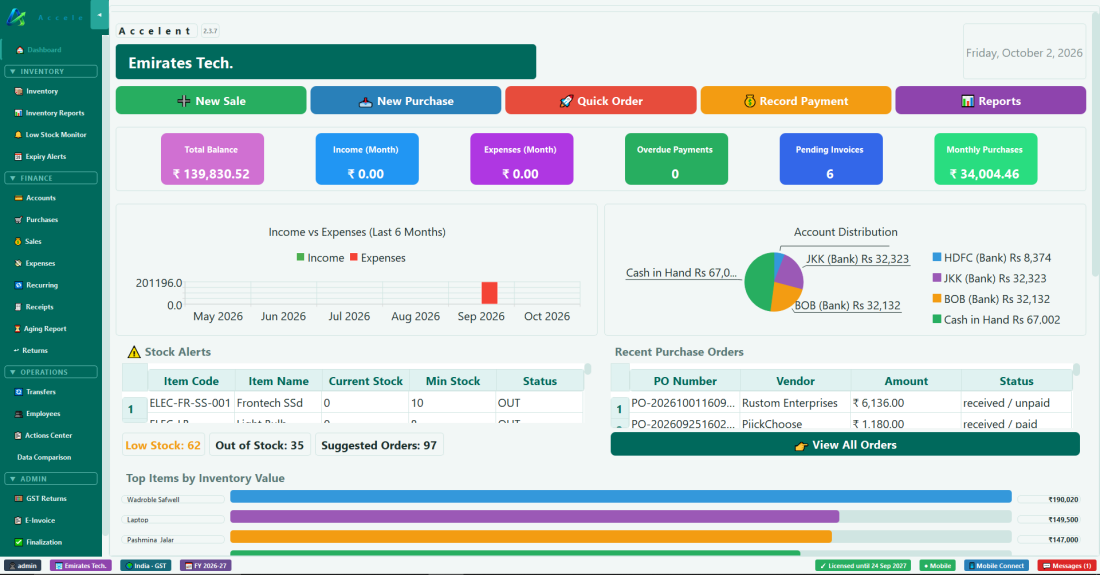
ડેશબોર્ડ પર તમારો આખો વ્યવસાય એક નજરમાં દેખાય છે. તેના પર જાઓ ત્યારે દર વખતે તે તાજું થાય છે.
ડેશબોર્ડ — ઝડપી કામનાં બટન, આ મહિનાના આંકડા, ચાર્ટ, સ્ટોક ચેતવણીઓ અને તાજેતરના ખરીદી ઓર્ડર.
ભાગ
શું બતાવે છે
ઝડપી કામનાં બટન
New Sale, New Purchase, Quick Order, Record Payment અને Reports — સૌથી સામાન્ય કામો સુધી એક ક્લિકમાં
Total Balance
તમારી બધી રોકડ અને બેંકના પૈસા સાથે
Income / Expenses (Month)
આ મહિને અત્યાર સુધી મળેલા અને ખર્ચાયેલા પૈસા
Overdue Payments · Pending Invoices
જે ગ્રાહકો પાસે હજી તમારું લેણું બાકી છે
Monthly Purchases
આ મહિને તમે શું ખરીદ્યું
Income vs Expenses · Account Distribution
છેલ્લા 6 મહિના ચાર્ટમાં, અને તમારા પૈસા ક્યાં છે (રોકડ અને દરેક બેંક)
Stock Alerts
જે વસ્તુઓ ઓછી છે કે ખૂટી ગઈ છે, Low Stock / Out of Stock / Suggested Orders ની સંખ્યા સાથે
Recent Purchase Orders
તમારા તાજા ઓર્ડર અને તે મળ્યા ને ચૂકવાયા કે નહીં — View All Orders આખી યાદી ખોલે છે
Top Items by Inventory Value
જે વસ્તુઓમાં તમારા સ્ટોકના સૌથી વધુ પૈસા રોકાયેલા છે
💡 ડેશબોર્ડ આપમેળે સતત તાજું થતું નથી — નવા આંકડા જોવા બીજી પેનલ પર ક્લિક કરીને પાછા આવો.
પ્રકરણ 8 — ઇન્વેન્ટરી
8. ઇન્વેન્ટરી પેનલ
ઇન્વેન્ટરી તમે વેચો છો તે દરેક માલનો હિસાબ રાખે છે — સ્ટોક, ભાવ, શ્રેણીઓ અને મુદત પૂરી થવાની તારીખો.
નવી વસ્તુ ઉમેરવી
1
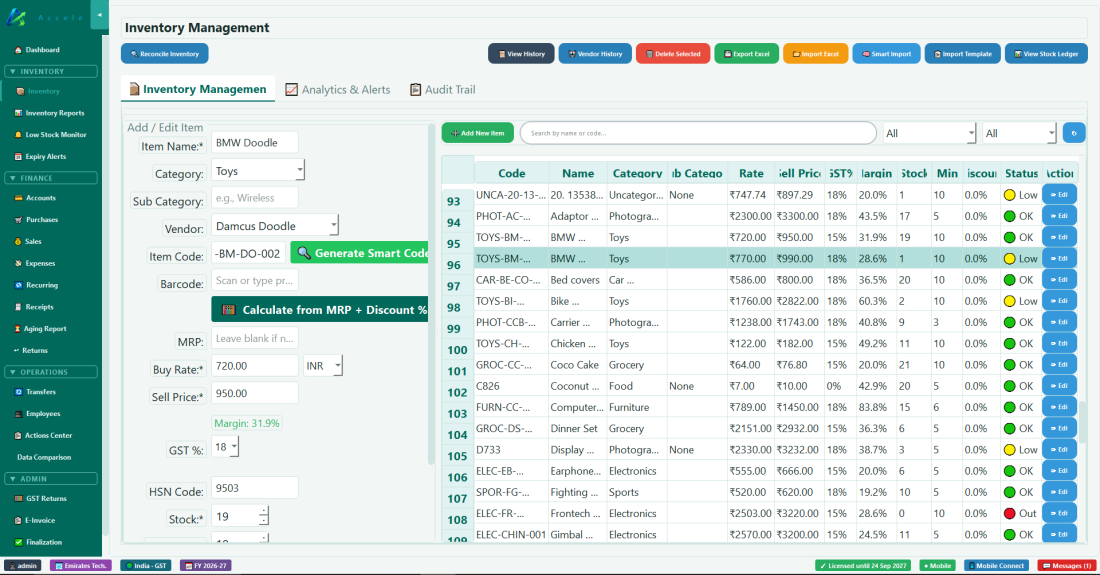
વસ્તુઓની યાદી ઉપર ➕ Add New Item પર ક્લિક કરો, અને ડાબી બાજુનું Add / Edit Item ફોર્મ ભરો.
2
ભરો: Item Name (નામ), Category (શ્રેણી), Vendor (સપ્લાયર), Buy Rate (તમે કેટલામાં લીધું), Sell Price (તમે કેટલામાં વેચો — તેની નીચે Margin દેખાય છે), GST %, Unit (pcs, kg, litre, metre… — kg, litre અને બીજા માપના એકમોમાં 0.25 જેવો અપૂર્ણાંક જથ્થો ચાલે છે), Stock (અત્યારે તમારી પાસે કેટલું છે) અને ઓછામાં ઓછો સ્ટોક (ચેતવણીની હદ). વસ્તુ કોડ માટે 🔍 Generate Smart Code પર ક્લિક કરો.
3
જોઈએ તો ઉમેરો: Sub Category, Barcode, MRP (ભાવ કાઢવા Calculate from MRP + Discount % વાપરો), HSN Code (GST માટે), Expiry Date (જલદી બગડતા માલ માટે). ભારતમાં 4 કે વધુ અંકનો HSN કોડ નાખતાં તે કોડનો GST % આપમેળે ભરાય છે.
4
Save પર ક્લિક કરો.
💡 માર્જિન ઝડપથી બદલવું: Sell Price ની નીચે Margin: x% પર માઉસ રાખીને વ્હીલ ફેરવો — દરેક પગલે માર્જિન 1% વધે કે ઘટે છે (0.1% માટે Ctrl દબાવી રાખો) અને Sell Price, Buy Rate પરથી ફરી ગણાય છે. ઇમ્પોર્ટ કરેલી વસ્તુઓ 20% થી શરૂ થાય છે, એટલે જોઈતું માર્જિન રાખવાનો આ સૌથી ઝડપી રસ્તો છે.
વસ્તુઓ ડિલીટ કરવી
કોઈ વસ્તુ ત્યારે જ ડિલીટ થઈ શકે જ્યારે તે ક્યારેય ખરીદાઈ, વેચાઈ, પરત થઈ કે ખસેડાઈ ન હોય. જે વસ્તુઓનો ઇતિહાસ છે તે Inventory માં રહે છે, જેથી તમારાં બિલ, રિપોર્ટ અને સ્ટોકની નોંધો પૂરી રહે. ડિલીટ થયેલી દરેક વસ્તુ Deletion Watcher માં રખાય છે અને ત્યાંથી તેના સ્ટોક સાથે પાછી લાવી શકાય છે.
ઇન્વેન્ટરી ઇમ્પોર્ટથી આવેલી વસ્તુ જે ભૂલથી ઇમ્પોર્ટ થઈ હોય, તે એડમિન ડિલીટ કરી શકે છે (તે પસંદ કરો → Delete Selected → એડમિન પાસવર્ડ). આનાથી તેનો શરૂઆતનો સ્ટોક પણ નીકળી જાય છે; ખાતરીના સંદેશમાં જથ્થો અને કિંમત દેખાય છે. આ ત્યારે જ થાય છે જ્યારે તે વસ્તુની કોઈ ખરીદી, વેચાણ કે પરત ન થઈ હોય, તેનો સ્ટોક હજી બરાબર એટલો જ હોય જેટલો ઇમ્પોર્ટ લાવ્યો, અને ઇમ્પોર્ટનું નાણાકીય વર્ષ બંધ ન થયું હોય.
1
એકસાથે ઘણી ન વપરાયેલી વસ્તુઓ કાઢવા 🧹 Clean Up Unused Items પર ક્લિક કરો (ફક્ત એડમિનને દેખાય છે). તેમાં ક્યારેય ન ખરીદાયેલી કે ન વેચાયેલી દરેક વસ્તુ દેખાય છે.
2
કાઢવાની વસ્તુઓ પર ટિક કરો (શોધ બોક્સ કે Select All shown વાપરો), 🗑️ Delete Selected Items પર ક્લિક કરો અને એડમિન પાસવર્ડથી ખાતરી કરો. પહેલાં તમારા ડેટાનો બેકઅપ સેવ થાય છે.
સ્ટોકના રંગ
રંગ
અર્થ
🟢 OK
સ્ટોક બરાબર છે
🟡 Low
સ્ટોક ઓછામાં ઓછી હદથી નીચે છે — ફરી મંગાવવાનું વિચારો
🔴 Out
સ્ટોક ખૂટી ગયો — 0 બાકી
ઇન્વેન્ટરી વ્યવસ્થાપન — ડાબી બાજુ Add / Edit Item ફોર્મ, જમણી બાજુ દરેક વસ્તુ તેની સ્થિતિ (Status) સાથે.
ઇન્વેન્ટરી રિપોર્ટ
Inventory Reports પેનલ (મુખ્ય Inventory થી અલગ) સ્ટોકની કિંમતના રિપોર્ટ, આવન-જાવનનો ઇતિહાસ અને શ્રેણી મુજબ સારાંશ આપે છે. માસિક સ્ટોક તપાસ માટે તે વાપરો.
ઓડિટ ટ્રેલ
Audit Trail ટેબ (Inventory Management ની અંદર) સ્ટોકનો દરેક ફેરફાર બતાવે છે — વેચાણ, ખરીદી, સુધારા, પરત અને ઇમ્પોર્ટ — Value કૉલમ અને તમે ફિલ્ટર કરેલા ભાગના ચાલુ Total value સાથે. Reason = "import" ફિલ્ટર કરો તો બરાબર દેખાય છે કે એક મોટા ઇમ્પોર્ટથી વ્યવસાયમાં કેટલી કિંમતનો સ્ટોક આવ્યો. હાલની ફિલ્ટર કરેલી યાદી છાપવા 🖨️ Print Report વાપરો. આ ટેબ ફક્ત જોવા માટે છે — કોઈ વસ્તુનો સ્ટોક સુધારવા કે ડિલીટ કરવા Inventory Management ટેબ પર જાઓ.
મુદત પૂરી થવાની ચેતવણીઓ
Expiry Alerts પેનલ એ વસ્તુઓની યાદી આપે છે જેમની મુદત પૂરી થવાની તારીખ નજીક છે. વસ્તુઓ નારંગી (જલદી પૂરી થશે) કે લાલ (મુદત પૂરી) રંગમાં દેખાય છે. કોઈપણ હરોળ પર રાઇટ-ક્લિક કરીને Set Expiry કે Print Report પસંદ કરો. વેચતાં પહેલાં મુદત પૂરી થયેલો સ્ટોક કાઢવા તે વાપરો. તમે બનાવેલા માલ સાથે તે Batch દેખાય છે જેમાંથી તેની તારીખ આવી છે; તારીખ બેચ બનાવતી વખતે નક્કી થાય છે (જુઓ પ્રકરણ 8c).
⚠ વેચાણ નોંધો ત્યારે (સ્ટોક ઘટે) કે ખરીદી નોંધો ત્યારે (સ્ટોક વધે) સ્ટોક આપમેળે બદલાય છે. ખરેખરી ગણતરીની તપાસ સિવાય ક્યારેય હાથથી સ્ટોક ઉમેરશો કે ઘટાડશો નહીં.
પ્રકરણ 8b — ઓછા સ્ટોક પર નજર
8b. ઓછા સ્ટોક પર નજર (Low Stock Monitor)
Low Stock Monitor તેના ઓછામાં ઓછા સ્ટોક પર કે તેનાથી નીચે રહેલી દરેક વસ્તુની યાદી આપે છે, અને ફરી મંગાવવાના બે રસ્તા આપે છે: એકદમ નવી વસ્તુ અને સપ્લાયર સાથે નોંધવા એક ઝડપી વિઝાર્ડ, અને વ્યવસ્થિત ખરીદી ઓર્ડર બનાવવા પૂરી "Order from Vendor" સ્ક્રીન. Purchase પેનલના New Purchase થી અલગ, અહીં બનેલા ઓર્ડર ડ્રાફ્ટ હોય છે — તમે તેને મોકલીને માલ મળ્યાનું નોંધો નહીં ત્યાં સુધી તે સ્ટોક કે સપ્લાયરના બેલેન્સને અડતા નથી.
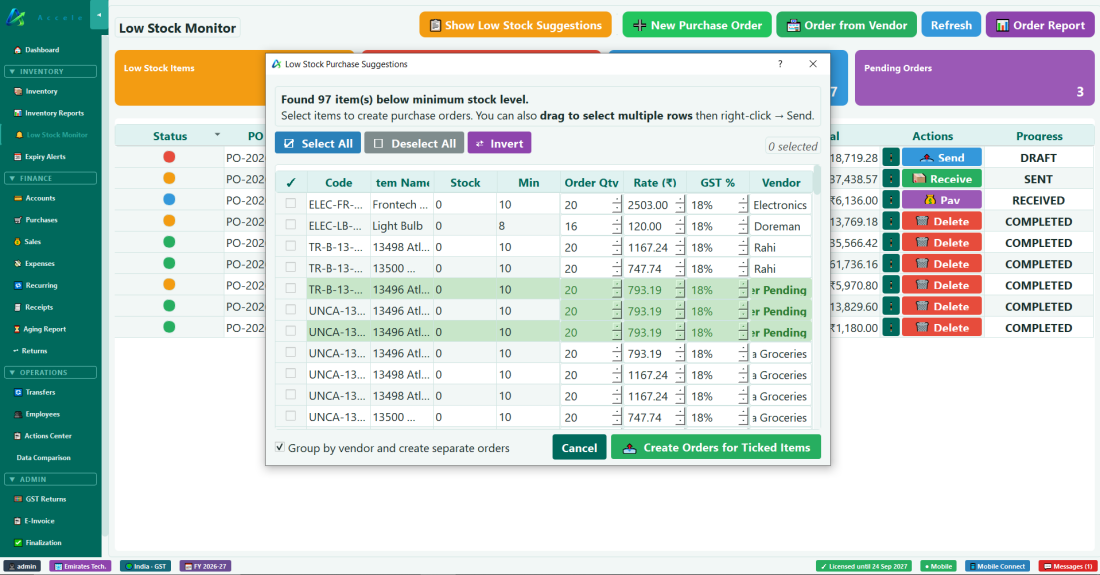
📋 Show Low Stock Suggestions
ઓછું થતું બધું એકસાથે ફરી મંગાવવાનો સૌથી ઝડપી રસ્તો.
1
Show Low Stock Suggestions પર ક્લિક કરો. યાદીમાં ઓછામાં ઓછા સ્ટોકથી નીચેની દરેક વસ્તુ દેખાય છે, સૂચવેલા Order Qty, Rate, GST % અને Vendor સાથે.
2
મંગાવવાની વસ્તુઓ પર ટિક કરો (કે Select All / Invert વાપરો) અને કોઈપણ Order Qty બદલો.
3
દરેક સપ્લાયરનો એક ઓર્ડર મેળવવા Group by vendor and create separate orders પર ટિક રહેવા દો, પછી Create Orders for Ticked Items પર ક્લિક કરો. નવા ઓર્ડર પાછળની યાદીમાં ડ્રાફ્ટ તરીકે દેખાય છે.
ઓછા સ્ટોકનાં ખરીદી સૂચનો — વસ્તુઓ પર ટિક કરો, પછી દરેક સપ્લાયરનો એક ઓર્ડર બનાવો.
⚡ Quick New Order
જ્યારે તમે એકદમ નવા સપ્લાયર પાસેથી એકદમ નવો માલ એક જ વારમાં નોંધતા હો ત્યારે આ વાપરો — વસ્તુ અને સપ્લાયરની માહિતી બાજુબાજુમાં, છેલ્લે એક ડ્રાફ્ટ ખરીદી ઓર્ડર.
1
⚡ Quick New Order પર ક્લિક કરો.
2
1️⃣ Add / Edit Item — Vendor (નવા સપ્લાયરનું નામ ટાઇપ કરો), Item Name, Category, પછી કોડ માટે 🔍 Generate પર ક્લિક કરો. Buy Rate, Sell Price, GST%, HSN, Stock, Min Stock ભરો. માલનો બારકોડ 📱 Scan with Phone થી સ્કેન કરો, કે ખાલી રાખીને પછી ઉમેરો. 💾 Save Item to Inventory પર ક્લિક કરો.
3
2️⃣ Vendor Details & Link — સપ્લાયરનો ફોન, સરનામું, TIN/GSTIN અને ઇમેઇલ ભરો, પછી તેમને જોડવા અને ડ્રાફ્ટ PO હરોળ બનાવવા સેવ કરો.
4
જરૂર હોય તો પૂર્વાવલોકન હરોળમાં Order Qty બદલો — GST સાથે કુલ ફરી ગણાય છે.
5
📤 Send Purchase Order પર ક્લિક કરો અને ઓર્ડર સપ્લાયરને કેવી રીતે જાય તે પસંદ કરો (નીચે ઓર્ડર સપ્લાયરને મોકલવો જુઓ). PO પર SENT લાગે છે અને તે નીચે Existing Purchase Orders માં દેખાય છે.
Order from Vendor
જે સપ્લાયર પાસેથી તમે પહેલેથી ખરીદો છો તેની પાસેથી સામાન્ય ફરી મંગાવવા માટે આ વાપરો — તે લગભગ Purchase પેનલની New Purchase સ્ક્રીન જેવું જ ચાલે છે (એ જ પહેલાં સપ્લાયર પસંદ કરતાં આપમેળે ભરાવું, સ્કેન કરીને ઉમેરવું, અને દરેક હરોળ પર બારકોડનાં ✓/+📷/🗑 નિશાન — બારકોડની પૂરી વિગત પ્રકરણ 10 માં), એક મોટા ફરક સાથે: અહીં સેવ કરવાથી ડ્રાફ્ટ ખરીદી ઓર્ડર બને છે, તરત ખરીદી નહીં. ઓર્ડર મોકલાય અને પછી માલ મળે ત્યાં સુધી સ્ટોક કે સપ્લાયરના બેલેન્સમાં કંઈ ઉમેરાતું નથી.
1
સપ્લાયર પસંદ કરો — તેમની સામાન્ય વસ્તુઓ Order Items કોષ્ટકમાં આપમેળે ભરાય છે, ટિક પહેલેથી કરેલી.
2
આ વખતે જે નથી મંગાવવું તેની ટિક કાઢો, જથ્થો બદલો, કે Purchase પેનલની જેમ જ નવી વસ્તુઓ સ્કેન કરો/ઉમેરો. યાદીની ઉપરની ટિક બધી આઇટમ પસંદ કરે છે અથવા હટાવે છે.
3
ડ્રાફ્ટ સેવ કરવા OK પર ક્લિક કરો, પછી તૈયાર હો ત્યારે તેને Existing Purchase Orders માંથી મોકલો.
Existing Purchase Orders
આ તમે બનાવેલા દરેક ખરીદી ઓર્ડરની યાદી ખોલે છે (ઉપરની કોઈપણ રીતથી), રંગીન સ્થિતિ-બિંદુ સાથે: રાખોડી = ડ્રાફ્ટ, નારંગી = મોકલ્યો, વાદળી = માલ મળ્યો, લીલો = પૂરો (માલ મળ્યો અને પૂરા પૈસા ચૂકવ્યા). અહીંથી તમે ડ્રાફ્ટ ઓર્ડર મોકલી શકો, મોકલેલા/મળેલા ઓર્ડરની ચુકવણી નોંધી શકો, અને માલ મળ્યાનું નોંધી શકો. ડ્રાફ્ટ/રદ/પૂરા ઓર્ડરને 🗑️ Delete કરવા કે મોકલેલા ઓર્ડરને ❌ Cancel કરવા હરોળ પર રાઇટ-ક્લિક કરો.
ઓર્ડર સપ્લાયરને મોકલવો
ડ્રાફ્ટ ઓર્ડર પર 📤 Send ક્લિક કરો (અથવા ઘણા પર ટિક કરીને 📤 Send Selected ક્લિક કરો). Accelent પૂછે છે કે ઓર્ડર સપ્લાયરને કેવી રીતે જાય:
📱 WhatsApp સપ્લાયરના ફોન નંબરની ચેટ ખોલે છે, અને 📧 Email તમારા ઈમેલ પ્રોગ્રામમાં સપ્લાયરનું ઈમેલ સરનામું ખોલે છે. સંદેશ પહેલેથી લખેલો હોય છે: દરેક આઇટમ તેના જથ્થા, એકમ અને દર સાથે, અને ઓર્ડર તથા ડિલિવરીની તારીખ પાકી કરવાની વિનંતી. તે વાંચો અને Send દબાવો.
Mark as sent only સંદેશ વિના SENT લગાવે છે, જે ઓર્ડર તમે ફોન પર કે રૂબરૂ આપ્યો તેના માટે.
Cancel તેને ડ્રાફ્ટ જ રહેવા દે છે.
Accelent માં સપ્લાયરનો ફોન નંબર કે ઈમેલ સરનામું ન હોય તો તે એક વાર પૂછે છે અને આગલા ઓર્ડર માટે સપ્લાયર સાથે સાચવી લે છે. ઓર્ડરની વિગતોની વિન્ડોના 📱 WhatsApp અને 📧 Email બટન તેને આ જ રીતે ફરી મોકલે છે.
માલ મેળવવો
1
માલ આવે ત્યારે મોકલેલા ઓર્ડર પર 📦 Receive ક્લિક કરો. Business Actions → Order Print → 📦 Receive Order પણ આ જ વિન્ડો ખોલે છે.
2
દરેક આઇટમનો ખરેખર આવેલો જથ્થો લખો, અને બિલમાં દર અલગ હોય તો દર પણ. જે ઓછું કે વધુ આવ્યું તે દેખાય છે; જરૂર હોય તો નોંધ લખો (જેમ કે બે બોરી ફાટેલી). ✅ Confirm Receipt ક્લિક કરો.
3
Accelent ખરીદી સાચવે છે: સ્ટોક વધે છે અને રકમ સપ્લાયરને ચૂકવવાની બને છે. પછી તે પૂછે છે Tell the vendor what you received?📱 WhatsApp અથવા 📧 Email દરેક આઇટમનો આવેલો જથ્થો, જે ઓછું કે વધુ આવ્યું, અને તમારી નોંધ મોકલે છે; Not now તેને છોડી દે છે.
✅ એકલો Purchase Order સ્ટોક કે સપ્લાયરનું બેલેન્સ ક્યારેય બદલતો નથી: તે કામ 📦 Receive કરે છે.
💡 Quick New Order ફક્ત એકદમ નવી વસ્તુ + એકદમ નવો સપ્લાયર સાથે હોય ત્યારે જ પસંદ કરો. બાકી બધા માટે — જૂના સપ્લાયર પાસેથી નવી વસ્તુ, નવા સપ્લાયર પાસેથી જૂની વસ્તુ, કે સામાન્ય ફરી મંગાવવું — Order from Vendor વાપરો.
પ્રકરણ 8c — પ્રોડક્શન ઉત્પાદકો, રેસ્ટોરન્ટ અને હોટેલ માટે
8c. પ્રોડક્શન (પોતાનો માલ જાતે બનાવવો) — કારખાનાં અને પ્રોસેસિંગ
💡 🏭 ProductionFactory, Restaurant અને Hotel ના મેનુમાં હોય છે (તેમની રેસિપી ત્યાં જ રહે છે). જે દુકાન પોતાનો માલ જાતે બનાવવા લાગે, તે Settings → 🏢 Company માં પોતાનો Business TypeFactory: manufacturing or processing પસંદ કરે, પછી Accelent બંધ કરીને ફરી ખોલે. અથવા તે પોતાનો Business Type એ જ રાખીને Also use નીચે 🏭 Production પર ટિક કરે.
💡 Recipe અથવા BOM: રેસ્ટોરન્ટ અને હોટેલને Recipe શબ્દ દેખાય છે; ફેક્ટરી, વર્કશોપ કે દુકાનને BOM (Bill of Materials), તેથી ટૅબ 🧾 BOMs અને બટન ➕ New BOM હોય છે. આ પ્રકરણમાં બંને માટે રેસિપી લખ્યું છે. બેકરી કે ખાદ્ય ફેક્ટરી Settings → 🏢 Company → Call the materials list માં Recipe પસંદ કરી શકે છે, પછી Accelent બંધ કરીને ફરી ખોલો.
તમે જે વેચો છો તે જાતે બનાવતા હો — કેક, ફર્નિચર, કપડાં, મસાલા, જોડીને બનતો માલ — તો Accelent તમારા માટે સ્ટોક અને ખર્ચ બરાબર રાખી શકે છે. તમે એક વાર રેસિપી લખો છો (એક બેચમાં શું જોઈએ); દર વખતે કંઈક બનાવો ત્યારે Accelent કાચો માલ સ્ટોકમાંથી કાઢે છે, તૈયાર માલ ઉમેરે છે, અને દરેકનો ખર્ચ કેટલો આવ્યો તે ગણે છે. તે Inventory → 🏭 Production થી ખોલો.
શરૂ કરતાં પહેલાં: વસ્તુઓ અને એકમો
બધું ઇન્વેન્ટરીની વસ્તુ છે: કાચો માલ (ચોકલેટ કેક માટે: બેસન, ચોકલેટ, ખાંડ, ઘી) અને તૈયાર માલ (કેક).
1
Inventory ફોર્મમાં દરેક વસ્તુનો Unit રાખો: pcs, box અને બીજા ગણતરીના એકમો પૂર્ણ સંખ્યા હોય છે; kg, g, litre, ml, metre અને બીજા માપના એકમોમાં 0.25 kg જેવો અપૂર્ણાંક જથ્થો ચાલે છે.
2
કાચો માલ Purchases થી લાવો, જેમ તમે સામાન્ય રીતે ખરીદો છો. તેનાથી તે સ્ટોકમાં આવે છે અને Accelent ને તેની કિંમત ખબર પડે છે — એના પરથી જ તમારા માલનો ખર્ચ ગણાય છે.
રેસિપી લખવી
1
🏭 Production → 🧾 Recipes, પછી ➕ New Recipe.
2
Finished item: માલ પસંદ કરો, કે તેનું નામ ટાઇપ કરો. તે Inventory માં હજી ન હોય, તો સેવ કરતી વખતે Accelent તેને ઉમેરવાનું કહે છે (નામ, એકમ, વેચાણ ભાવ અને GST). યાદીમાં સામગ્રી અને જેની રેસિપી પહેલેથી છે તે વસ્તુઓ દેખાતી નથી (તેને તેમના કાર્ડથી ખોલો).
3
One batch makes: એક બેચમાં કેટલા બને છે, જેમ કે 10 કેક.
4
Materials for one batch: દરેક માટે ➕ Add Material પર ક્લિક કરો, એક બેચમાં જોઈતા જથ્થા સાથે (જેમ કે બેસન 1 kg, ચોકલેટ 0.5 kg, ખાંડ 0.8 kg, ઘી 1 litre) અને, કંઈક બગડતું હોય તો, Wastage %. યાદીની નીચે Accelent આજના સરેરાશ ખર્ચે એક બેચના કાચા માલનો ખર્ચ અને દરેક નંગનો ખર્ચ બતાવે છે. In stock કૉલમ દરેક સામગ્રીનો સ્ટોરમાં રહેલો સ્ટોક બતાવે છે, અને એક બેચમાં તેનાથી વધુ જોઈએ તો 🔴 બતાવે છે.
5
Labour and overheads for one batch: સામગ્રી સિવાય એક બેચનો ખર્ચ, ચાર ખાનામાં: Labour, Electricity / power, Fuel / steam અને Other. મહિનાના બિલને મહિનાની બેચથી ભાગો: ₹40,000 વીજળી બિલ અને મહિને 20 બેચ હોય તો બેચ દીઠ ₹2,000. ઠેકેદાર દરેક બેચના એટલા જ પૈસા લે, અધૂરી બેચના પણ (1,000ની બેચમાંથી 500 ડબ્બા બને તો પણ આખી બેચની મજૂરી), ત્યારે Contract: fixed per batch પર ટિક કરો. નીચે દરેક વસ્તુના ખર્ચમાં તે ગણાયેલા છે. રેસિપી સાથે સેવ થયા પછી દરેક બેચમાં તે આપમેળે ભરાઈ જાય છે.
6
Shelf life (Contract ની બાજુમાં): માલ કેટલા દિવસ કે મહિના ટકે છે. પછી દરેક ઉત્પાદનને best-before તારીખ મળે છે. જરૂર ન હોય તો 0 રહેવા દો.
7
Steps on the floor અને Quality Check points (બેચમાં બનતો માલ): માલ જે પગલાંમાંથી પસાર થાય છે તેના પર ટિક કરો, જેમ કે ધોવું, રાંધવું, ભરવું, લેબલ લગાવવું, અને ખેંચીને ક્રમમાં ગોઠવો; પછી સ્ટોકમાં જતા પહેલાં જે તપાસાય છે તેના પર ટિક કરો, જેમ કે Seam tight, no leak. તમારી કંપનીએ વાપરેલાં પગલાં, અને મળતા આવતા નમૂના માલનાં પગલાં, દેખાય છે; નવું ટાઇપ કરીને ➕ Add Step અથવા ➕ Add Point પર ક્લિક કરો. દરેક લાઇનમાં એક જ મુદ્દો લખો: તપાસ વખતે દરેક લાઇનને એક ટિક મળે છે.
8
💾 Save Recipe પર ક્લિક કરો. રેસિપી એક વાર લખો અને તે માલ જ્યારે પણ બનાવો ત્યારે વાપરો. તે માલનો દરેક નવો Work Order આ જ પગલાંથી શરૂ થાય છે, અને પગલાં વગરના ખુલ્લા Work Order ને તે આપવાનું સૂચન આવે છે.
તમારી રેસિપી ડાબી બાજુ કાર્ડ તરીકે દેખાય છે. દરેક કાર્ડ બતાવે છે કે એક બેચમાં કેટલું બને છે, કેટલો કાચો માલ લાગે છે, અને તે 🍳 Made to order છે કે 🏭 Made in batches. રેસિપી ખોલીને બદલવા કાર્ડ પર ક્લિક કરો; ખૂલેલા કાર્ડની જાડી કિનારી હોય છે. રેસિપી ઝડપથી શોધવા Search recipes માં ટાઇપ કરો.
મોટા ઉત્પાદનનું આયોજન: Targets
સ્ટોરની ક્ષમતા કરતાં વધુ બનાવવાનું આયોજન હોય (જેમ કે 5,000 જીન્સ), ત્યારે 🎯 Targets ટૅબ પર ટાર્ગેટ લૉક કરો. Accelent સ્ટોક, હજી ન મળેલો માલ અને જૂના ટાર્ગેટ જોઈને ગણતરી કરે છે અને જેટલું ખૂટે છે તેટલું જ ઑર્ડર કરે છે. લઘુતમ સ્ટોક બદલાતો નથી.
1
➕ New Target: આઇટમ, કેટલા અને તારીખ પસંદ કરો, પછી 🔒 Lock Target પર ક્લિક કરો. ટાર્ગેટ TGT-0001 જેવા નંબરથી સેવ થાય છે અને તેનો જથ્થો બદલી શકાતો નથી; ખોટો ટાર્ગેટ રદ કરીને નવો લૉક કરો. Make ટૅબ પર 🎯 Set as Target આ ફોર્મ તમારા માટે ભરી દે છે.
2
પછી Send Order ખૂલે છે: દરેક સામગ્રીનો જથ્થો, દર અને સપ્લાયર તપાસો. દરેક સપ્લાયરને WhatsApp કે Email થી એક ઑર્ડર જાય છે. Later થી ટાર્ગેટ રહે છે અને 📤 Send Order ટૅબ પર રહે છે.
3
મોકલેલો ઑર્ડર સ્ટોક નથી. Low Stock Monitor માં માલ પ્રાપ્ત ન કરો ત્યાં સુધી ટાર્ગેટ પર 🟡 to be received દેખાય છે. જે ઓછું આવે તે ફરી 🔴 to order માં જાય છે.
4
સ્ટોક ટાર્ગેટના અમુક ભાગ માટે પૂરતો થતાં જ Go to Make ➜ ખૂલે છે અને તે જથ્થો ભરેલો હોય છે. જૂના ટાર્ગેટનો હિસ્સો બાદ કરીને સ્ટોક જેટલું પૂરું પાડે તેનાથી આગળ Make જતું નથી. દરેક રન આઇટમના સૌથી જૂના ખુલ્લા ટાર્ગેટમાં ગણાય છે, બધું બને ત્યારે તે ✓ Done થાય છે.
💡 મેડ-ટુ-ઑર્ડર ડિશનો પણ ટાર્ગેટ હોઈ શકે: તેના માટે અહીંથી ઑર્ડર કરો. કંઈ બનાવવાનું નથી: બિલ થાય ત્યારે તેની સામગ્રી સ્ટોકમાંથી જાય છે, વેચાયેલી પ્લેટ ગણાય છે અને બધી વેચાય ત્યારે ટાર્ગેટ ✓ Done થાય છે. ✓ Close Target તેને વહેલો બંધ કરે છે. Show finished જૂના ટાર્ગેટ બતાવે છે. બીજું ઉત્પાદન ટાર્ગેટ માટે રાખેલી સામગ્રી વાપરી શકે છે, અને Make ટૅબ ⚠ થી ચેતવે છે.
Work Orders: કામ ફ્લોરને સોંપવું
📋 Work Orders ટૅબ ફ્લોરને કહે છે શું બનાવવું, કેટલું, ક્યાં સુધીમાં અને કોણ બનાવશે, તેનાં પગલાં અને સામગ્રી સાથે, પણ ખર્ચ વગર. આખો દિવસ તમે તેનાં પગલાં જુઓ છો અને સ્ટોકમાં જતા પહેલાં માલ તપાસો છો. Work Order વગર પણ Make ચાલે છે.
1
➕ New Work Order (અથવા લૉક કરેલા લક્ષ્ય પર 📋 Work Order): Make માં શું બનાવવું, How many, Start અને Ready by તારીખો, Given to (કોઈ કર્મચારી, અથવા નામ ટાઇપ કરો) મોબાઇલ નંબર સાથે, For target અને કોઈ Instructions પસંદ કરો. પગલાં રેસિપીમાંથી આવે છે; જરૂર હોય તો આ ઓર્ડર માટે બદલો. સામગ્રીનું ટેબલ બતાવે છે શું જોઈએ અને સ્ટોકમાં કેટલું છે (🔴 ઓછું). 📋 Create Work Order પર ક્લિક કરો: તેને WO-0001 જેવો નંબર મળે છે.
2
🖨 Print ફ્લોરને ખર્ચ વગરની એક શીટ આપે છે, જેમાં બેચ નંબર, બનેલા, નામંજૂર અને સહી લખવાની જગ્યા છે. 💬 WhatsApp તે વ્યક્તિના મોબાઇલ પર મોકલે છે.
3
દિવસ દરમિયાન, એક પગલું પસંદ કરો અને ▶ Start step, પછી ✓ Step done પર ક્લિક કરો; કોણે અને ક્યારે તે નોંધાય છે. સ્ટોકમાં સામગ્રી બિલકુલ ન હોય ત્યાં સુધી પહેલું પગલું શરૂ થઈ શકતું નથી; થોડી હોય તો Accelent પૂછે છે કે જેટલી છે તેનાથી શરૂ કરવું કે નહીં. ✏ Steps… આ ઓર્ડરનાં પગલાં બદલે છે. કારીગર આ જ કામ ફોન પર પણ કરી શકે છે (જુઓ પ્રકરણ 19).
4
બધાં પગલાં પૂરાં થાય ત્યારે બોર્ડ પર ✔ steps done, check it દેખાય છે. ✅ Quality Check… પર ક્લિક કરો: Passed, Rejected સાથે Reason, Checked by અને Batch no. ભરો, દરેક સાચા Quality Check મુદ્દા પર ટિક કરો, અને મજૂરી તથા ઉપરી ખર્ચ જોઈ લો. ✅ Save check and record output પાસ થયેલો માલ સ્ટોકમાં મૂકે છે અને પાસ તથા નામંજૂર બંનેની સામગ્રી સ્ટોકમાંથી કાઢે છે. અડધો લૉટ પણ ચાલે: બધું બને ત્યાં સુધી ઓર્ડર ખુલ્લો રહે છે. કામ છેલ્લા પગલે પહોંચે ત્યારે ✅ Quality Check… બટન ખૂલે છે (પગલાં વગરનો ઓર્ડર: ગમે ત્યારે), અને Best before Make ટૅબની જેમ જ ચાલે છે.
5
⏹ Close… ઓર્ડરને ઓછી માત્રાએ પૂરો કરે છે. ✕ Cancel… કંઈ પણ બને તે પહેલાં જ ચાલે છે.
💡 બોર્ડ પર સૌથી વહેલો દેય ઓર્ડર ઉપર રહે છે: 🟢 સમયસર, 🟡 જોખમમાં (આજે કે કાલે દેય), 🔴 મોડું. Show finished બંધ ઓર્ડર બતાવે છે. ફોન પરથી કોઈ પગલું નોંધાય ત્યારે બોર્ડ લગભગ 15 સેકન્ડમાં બદલાય છે. કોઈ વસ્તુનો Work Order ખુલ્લો હોય તો Make ટૅબ 📋 Go to Work Order ➜ સાથે તેનું નામ બતાવે છે: તે ઓર્ડરનું ઉત્પાદન Quality Check થી નોંધો, જેથી તે એક જ વાર ગણાય.
બનાવવું
1
🏭 Make ટેબ: વસ્તુ અને કેટલા બનાવવા તે પસંદ કરો. કોષ્ટક દરેક જરૂરી કાચો માલ, સ્ટોકમાં કેટલો છે, અને શું ઓછું છે તે બતાવે છે.
2
Labour and overheads રેસિપીમાંથી ભરાઈ જાય છે, જેટલું બનાવો તે પ્રમાણમાં (અડધી બેચ, અડધો ખર્ચ). આ વખતે ખર્ચ ઓછો કે વધુ થયો હોય તો કોઈ પણ બદલો.
3
Batch no. આપોઆપ ભરાય છે, જેમ કે CBC-261113-01 (માલના અક્ષરો, તારીખ, તે દિવસનો વારો); ઇચ્છો તો પોતાનો નંબર લખો. એડમિન ⚙ Format… થી તેની રચના બદલી શકે છે. રેસિપીમાં ટકાઉપણું હોય તો આ ઉત્પાદનને Best before તારીખ મળે છે, અને જૂનો સ્ટોક બાકી હોય ત્યાં સુધી Inventory માં વસ્તુની expiry તારીખ સૌથી વહેલી જ રહે છે. ટકાઉપણું ન હોય તો આ બેચ માટે Best before માં તારીખ પસંદ કરો: તે જ Expiry Alerts માં વસ્તુની expiry તારીખ બને છે.
4
🏭 Make પર ક્લિક કરીને ખાતરી કરો. કાચો માલ ઘટે છે, તૈયાર માલ વધે છે, અને આ વખતને PRD-0001 જેવો નંબર મળે છે. તે દરેક વસ્તુની Item History માં Production તરીકે દેખાય છે.
💡 કોઈ કાચો માલ ઓછો હોય, તો Make બંધ થાય છે અને અછત દેખાય છે — પહેલાં તે કાચો માલ ખરીદો કે બનાવો, કે ઓછું બનાવો. કોઈ કાચા માલ પર No cost known દેખાય, તો તે ક્યારેય Purchases થી ખરીદાયો નથી અને તેનો Buy Rate નથી: Inventory માં તેનો Buy Rate ભરો, નહીંતર માલના ખર્ચમાં તે ગણાશે નહીં. ઓછી પડતી સામગ્રી કોષ્ટકમાં 🔴 થી દર્શાવેલી હોય છે.
તૈયાર માલનો સ્ટોક
📦 Stock ટેબ તમે બેચમાં બનાવો છો તે વસ્તુઓની યાદી આપે છે: સ્ટોકમાં કેટલી છે, તેમનો Min stock, સ્થિતિ (🔴 Out of stock, 🟡 Low, 🟢 OK), સ્ટોરની સામગ્રી કેટલી માટે પૂરતી છે, એક બેચ, અને છેલ્લે ક્યારે બની. કેટલી બનાવવાની છે તે ટેબના નામમાં દેખાય છે. ખૂટે તે પહેલાં ચેતવણી માટે વસ્તુનો Min stock Inventory → Editમાં ભરો. કોઈ લાઇન પર Go to Make ➜ Make ટેબમાં તેની એક બેચ ખોલે છે, અથવા સામગ્રી જેટલી માટે પૂરતી હોય તે ઓછું હોય તો તેટલી. તમે બનાવેલી વસ્તુઓ Low Stock Monitorમાં આવતી નથી: તે ખરીદવાના માલ માટે છે. Planned એટલે ખુલ્લાં લક્ષ્યો અને Work Orders ને હજી જે બનાવવાનું છે, અને Materials enough for બતાવે છે કે તેમનો ભાગ કાઢ્યા પછી સ્ટોક હજી કેટલા માટે પૂરતો છે.
ખર્ચ કેટલો આવ્યો
એક વાર બનાવવાનો ખર્ચ એટલે વપરાયેલી સામગ્રી (તેની સરેરાશ ખરીદ કિંમતે) અને તેની મજૂરી તથા ઉપરી ખર્ચ. આ ફક્ત વસ્તુના ખર્ચમાં ઉમેરાય છે: વીજળી બિલ અને મજૂરી હંમેશની જેમ Expensesમાં ચૂકવો. 📜 History દરેક વખતની સામગ્રી, મજૂરી, વીજળી, બળતણ અને બીજા ખર્ચ બતાવે છે. તૈયાર વસ્તુનો Buy Rate તેનો સરેરાશ ઉત્પાદન ખર્ચ બને છે, એટલે તમારા સ્ટોકની કિંમત અને દરેક વેચાણનો નફો તેને બનાવવામાં ખરેખર કેટલું લાગ્યું તેના પરથી ગણાય છે. તૈયાર માલ Salesમાં હંમેશની જેમ વેચો. Salesની વસ્તુ યાદીમાં સામગ્રી (રેસિપીમાં વપરાતી વસ્તુઓ) દેખાતી નથી; કોઈ વેચવી હોય તો Show materials too પર ટિક કરો.
ઓર્ડર પર બનતી વાનગીઓ (રેસ્ટોરન્ટ)
રેસ્ટોરન્ટની વાનગી ઓર્ડર આવે ત્યારે બને છે, પહેલેથી નહીં. તેની રેસિપી પર Made to order પર ટિક કરો: પછી વાનગીનો પોતાનો સ્ટોક હોતો નથી, અને દર વખતે વેચાય ત્યારે તેની સામગ્રી સ્ટોકમાંથી નીકળે છે (બિલ બદલાય કે ડિલીટ થાય તો પાછી આવે છે). ભંડારમાં પૂરતી સામગ્રી હોય તો જ વાનગી વેચી શકાય છે. Made to order વાનગીઓ Make ટેબ પર દેખાતી નથી, અને ઓછા સ્ટોકની યાદીઓમાંથી બાકાત રહે છે. જુઓ પ્રકરણ 9b — રેસ્ટોરન્ટ. Made to order વાનગી ક્યારેય ખરીદાતી નથી: જે ખરીદી, ખરીદી ઓર્ડર કે ફોનની ખરીદીમાં તે હોય તે નકારાય છે, અને તેને બદલે તેની સામગ્રી ખરીદવાનો સંદેશ આવે છે.
ઇતિહાસ અને પાછું ખેંચવું
📜 History ટેબ દરેક વખતની યાદી આપે છે, તેમાં વપરાયેલા કાચા માલ અને ખર્ચ સાથે. કોઈ વખત ભૂલ હોય, તો એડમિન તે પસંદ કરીને ↩ Undo Run પર ક્લિક કરી શકે છે: કાચો માલ સ્ટોકમાં પાછો આવે છે, તેનાથી બનેલો માલ નીકળી જાય છે, અને વસ્તુનો ખર્ચ પહેલાં જેવો થઈ જાય છે. કોઈ વસ્તુની ફક્ત છેલ્લી વખત જ પાછી ખેંચી શકાય, અને તે પણ ત્યારે જ જ્યારે તેનાથી બનેલું બધું હજી સ્ટોકમાં હોય. દરેક ઉત્પાદન સાથે તેનો બેચ નંબર અને best-before તારીખ, કેટલા નામંજૂર થયા, અને તે ક્યાંથી આવ્યું (કોઈ Work Order, અથવા 🏭 Make) પણ દેખાય છે. Quality Check નું ઉત્પાદન પાછું વાળવાથી તેનો Work Order ફરી ખુલે છે. Undo વસ્તુની expiry તારીખ પણ ઉત્પાદન પહેલાંની તારીખ પર પાછી લાવે છે.
💡 Production વાપરવા સ્ટાફને Edit inventory ની પરવાનગી જોઈએ. See purchase costs વગર તેઓ માલ બનાવી શકે પણ કોઈ ખર્ચ જોઈ શકતા નથી. જે કારીગર ફોન પર ફક્ત પોતાના Work Orders નાં પગલાં કરે છે, તેને Floor Worker ટેમ્પ્લેટ આપો (જુઓ પ્રકરણ 16).
પ્રકરણ 9 — વેચાણ દુકાન, વેપારી અને સેવાઓ માટે
9. વેચાણ પેનલ
Sales પેનલમાં તમે ગ્રાહકોનાં બિલ (ઇન્વોઇસ) બનાવો છો. દરેક વેચાણ અહીં નોંધાય છે.
નવું બિલ બનાવવું
1
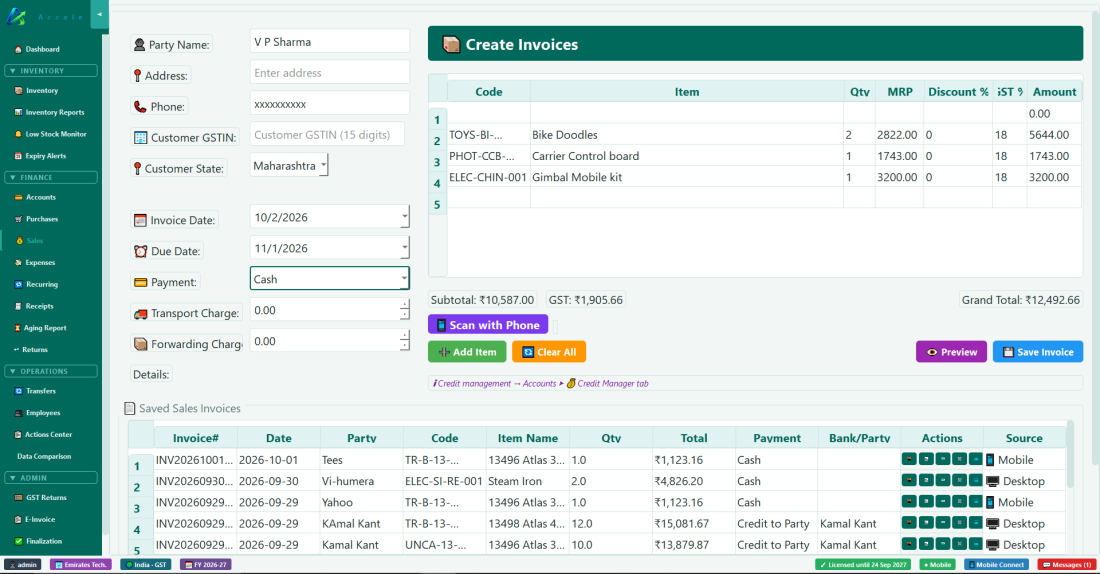
Sales પેનલનો ડાબો ભાગ Invoice Form છે. 👤 Party Name માં નામનો થોડો ભાગ ટાઇપ કરો અથવા ▾ પર ક્લિક કરીને તમારા સાચવેલા ગ્રાહકો (ડિસ્ટ્રિબ્યુટર, જથ્થાબંધ વેપારી) માંથી પસંદ કરો: તેમનો ફોન, સરનામું અને GSTIN ભરાઈ જાય છે. પહેલાં ન સાચવેલા નામ પર પ્રશ્ન પુછાય છે જ્યારે તે કોઈ સાચવેલા નામ જેવું લાગે (Did you mean…) અથવા વેચાણ ઉધાર પર હોય, જેનાથી તે નામે ખાતું ખૂલે છે.
2
ચુકવણીની રીત પસંદ કરો: Cash, Bank, UPI, કે Credit (ઉધાર).
3
ફોનના કેમેરાથી માલનો બારકોડ સ્કેન કરવા 📱 Scan with Phone પર ક્લિક કરો, કે તમારી ઇન્વેન્ટરીમાંથી માલ શોધીને પસંદ કરવા ➕ Add Item પર ક્લિક કરો.
4
જથ્થો બદલો. કુલ આપમેળે બદલાય છે.
5
જોઈએ તો વળતરની રકમ કે વધારાનો ખર્ચ (P&F) ભરો.
6
💾 Save Invoice પર ક્લિક કરો. બિલ સેવ થાય છે, સ્ટોક ઘટે છે, અને ગ્રાહકનું બેલેન્સ બદલાય છે. એક બિલમાં એક જ ગ્રાહક: Party Name અને ઉધારનો ગ્રાહક બે જુદા લોકો હોય તો Save અટકીને પૂછે છે કે કોણ.
7
બિલ છાપવા 🖨 Print પર ક્લિક કરો. ગ્રાહકને WhatsApp પર મોકલવા નીચે WhatsApp પર બિલ મોકલવું જુઓ.
Accelent બિલ પોતે મોકલે છે: મૂળ બિલની PDF, બરાબર જેવી છપાય છે તેવી, Original for Recipient લખેલી, અને તમે ઉમેરી હોય તો તમારી સહી અને સિક્કા સાથે.
1
સેવ કરેલાં બિલોની યાદીમાં તે બિલના W બટન પર ક્લિક કરો → 📄 Send the bill (PDF).
2
Accelent PDF સેવ કરીને કૉપી કરે છે, અને ગ્રાહકની WhatsApp ચેટ એક નાના સંદેશ સાથે ખોલે છે.
3
ચેટમાં ક્લિક કરો, બિલ જોડવા Ctrl+V દબાવો, અને Send દબાવો. Ctrl+V થી ન જોડાય, તો 📂 Show the PDF પર ક્લિક કરીને ફાઇલ ખેંચીને ચેટમાં નાખો.
💡 સહી અને સિક્કો: તેને એક વાર Settings → 🏢 Company → Signature & Stamp માં ઉમેરો: એક સફેદ કાગળ પર સહી કરીને સિક્કો મારો, તેનો ફોટો લો કે સ્કેન કરો, અને નજીકથી કાપો. તે WhatsApp પર મોકલેલા દરેક બિલના Authorised Signatory ખાનામાં આવે છે; છાપેલાં બિલ પર પણ મૂકવા Also put them on printed bills પર ટિક કરો.
W બટનમાં 💬 Send a payment reminder (text) પણ છે. ખરીદીનાં બિલ પણ આ જ રીતે મોકલાય છે: બિલ પર રાઇટ-ક્લિક કરો → 📄 Send the bill (PDF) on WhatsApp.
💡 બ્રાઉઝરમાં WhatsApp (WhatsApp Web) વાપરો છો? Accelent જે ચેટ પર મોકલે છે, તેને WhatsApp બ્રાઉઝરની નવી ટેબ માં ખોલે છે, અને ત્યાં WhatsApp Web ફરી લોડ થાય છે; WhatsApp આ રીતે જ કામ કરે છે અને Accelent તેને બદલી શકતું નથી. પછી કોઈ જૂની WhatsApp ટેબ WhatsApp is open in another window કહે, તો તે સામાન્ય છે: નવી ટેબ વાપરતા રહો અને જૂની ટેબો ક્યારેક બંધ કરો. એક જ WhatsApp ટેબમાં રહેવું છે? નવી ટેબ બંધ કરો, તમારી રોજની WhatsApp ટેબ પર પાછા જાઓ (પૂછે તો Use here પર ક્લિક કરો), ગ્રાહકની ચેટ ખોલો અને Ctrl+V દબાવો: બિલ હજી કૉપી થયેલું છે.
ફોન પરથી: Accelent એપમાં બિલ કે ખરીદીનું બિલ ખોલો અને ઉપર 📄 આઇકન પર ટેપ કરો. PC એ જ PDF બનાવે છે અને ફોનનું Share મેનુ ખૂલે છે: WhatsApp પસંદ કરો, પછી ગ્રાહક.
જૂનાં બિલ જોવાં
ફોર્મની નીચે Saved Sales Invoices યાદીમાં બધાં સેવ કરેલાં બિલ દેખાય છે; Source કૉલમ બતાવે છે કે દરેક બિલ ડેસ્કટોપ પર બન્યું કે ફોન પર. તમે ગ્રાહકનું નામ, બિલ નંબર કે તારીખોથી શોધી શકો. દરેક બિલની હરોળ પર View, Edit, Print કે Delete નાં બટન છે.
વેચાણ પરત
ગ્રાહક માલ પરત કરે, તો Returns પેનલ → Sales Returns ટેબ પર જાઓ. મૂળ બિલ પસંદ કરો, પરત આવેલી વસ્તુઓ ભરો, અને સેવ કરો. સ્ટોક પાછો આવે છે અને ક્રેડિટ નોટ બને છે. મૂળ વેચાણ Cash/Bank/UPI/Card થી હતું, તો પરત તે Cash/Bank બેલેન્સ સીધું ઘટાડે છે; ઉધાર વેચાણ હતું, તો પરત ગ્રાહક પાસેનું લેણું ઘટાડે છે.
💡 ઉધાર વેચાણ: ચુકવણીમાં "Credit" પસંદ કરતાં બિલ Unpaid ગણાય છે અને રકમ ગ્રાહકના લેણામાં ઉમેરાય છે. તેઓ પછી ચૂકવે ત્યારે તેને Receipts પેનલમાં રસીદ તરીકે નોંધો.
પ્રકરણ 9b — રેસ્ટોરન્ટ રેસ્ટોરન્ટ અને હોટેલ માટે
9b. રેસ્ટોરન્ટ (ટેબલ, કિચન ટિકિટ અને બિલ)
રેસ્ટોરન્ટ, કાફે, ઢાબા કે હોટેલના રસોડા માટે Accelent માં 🍽 Restaurant સ્ક્રીન છે: ટેબલ પર ટેપ કરો, વાનગીઓ પર ટેપ કરો, રસોડામાં કિચન ટિકિટ (KOT) મોકલો, અને મહેમાનો જાય ત્યારે ટેબલનું બિલ કરો. દરેક બિલ સામાન્ય વેચાણ તરીકે સેવ થાય છે, એટલે તે Accounts, GST અને રિપોર્ટમાં આવે છે, અને દરેક વાનગીમાં વપરાતી સામગ્રી આપમેળે સ્ટોકમાંથી ઘટે છે.
તેને ચાલુ કરવું
1
Settings → 🏢 Company (એડમિન પાસવર્ડથી ખોલો) → Business Type: Restaurant, café or dhaba → Save.
2
Accelent બંધ કરીને ફરી ખોલો. હવે ડાબી બાજુના મેનુમાં FINANCE નીચે 🍽 Restaurant દેખાશે. Sales, Returns, Aging Report અને E-Invoice છુપાઈ જાય છે, કારણ કે રેસ્ટોરન્ટનું બિલ Restaurant સ્ક્રીનથી થાય છે. કંઈ ડિલીટ થતું નથી: Business Type પાછો બદલો તો તે પાછાં આવે છે.
તમારું મેનુ બનાવવું
💡 પહેલાં આખું મેનુ જુઓ:Settings → 🏢 Company માં 🎓 Practice with sample data… પર ક્લિક કરો અને Restaurant, café or dhaba કે Hotel with its restaurant સામે ▶ Open પર. બીજી વિન્ડોમાં એક સરાવ કંપની ખૂલે છે, જેમાં મેનુ વિભાગોમાં 53 સામાન્ય વાનગીઓ અને પીણાં, લગભગ 100 સામગ્રી અને દરેક વાનગીની Made to order રેસિપી હોય છે; હોટેલમાં 101–104 અને 201–204 રૂમ પણ હોય છે. ત્યાં ટેબલ, કિચન ટિકિટ અને બિલ અજમાવો; તમારી સાચી કંપની બદલાતી નથી (જુઓ પ્રકરણ 4).
1
દરેક વાનગી અને પીણું Inventory માં Sell Price (GST પહેલાંનો ભાવ) સાથે ઉમેરો. તેની Category મેનુનો ભાગ બને છે: Main Course, Starters, Drinks… જેની Sell Price હોય તે બધું મેનુ પર આવે છે.
2
સામગ્રી પણ વસ્તુ તરીકે ઉમેરો (ચોખા, ચિકન, તેલ, ચાની પત્તી), kg કે litre જેવા એકમ સાથે, અને તેને રોજની જેમ Purchases થી ખરીદો. સામગ્રીની Sell Price હોતી નથી, એટલે તે મેનુ પર આવતી નથી.
3
તમારા રસોડામાં બનતી દરેક વાનગીની રેસિપીInventory → 🏭 Production → 🧾 Recipes માં લખો (જુઓ પ્રકરણ 8c) અને Made to order પર ટિક કરો. ઉદાહરણ: એક Chicken Biryani માં 0.25 kg ચોખા અને 0.2 kg ચિકન વપરાય છે. વાનગી વેચાય ત્યારે તે સામગ્રી સ્ટોકમાંથી નીકળે છે.
4
જે વસ્તુઓ તમે ખરીદીને એમ જ વેચો છો (બોટલનું પાણી, ઠંડાં પીણાં), તેમને રેસિપી જોઈતી નથી: તેમને Purchases થી ખરીદો, અને વેચાય ત્યારે તેમનો પોતાનો સ્ટોક ઘટે છે.
વાનગીઓ અને સામગ્રી, બધું Inventory ની વસ્તુઓ જ છે. તેની યાદીમાં Made to order વાનગીના સ્ટોકમાં — અને સ્થિતિ (status) માં 🍳 Dish દેખાય છે, કારણ કે તેનો પોતાનો સ્ટોક નથી. એક વારમાં એક પ્રકારની વસ્તુઓ જોવા યાદી ઉપરનું ફિલ્ટર વાપરો: Items for sale (તમારું મેનુ: જેની Sell Price છે તે) કે Materials & ingredients (કોઈ રેસિપીમાં વપરાતું).
સામગ્રી ભંડારમાં હોવી જોઈએ
ભંડારમાં પૂરતી સામગ્રી હોય તો જ વાનગી ઓર્ડરમાં લેવાય છે. Accelent એ પણ ગણે છે કે બીજાં ટેબલો પર પહેલેથી ઓર્ડર થયેલી વાનગીઓમાં કેટલી વપરાશે, કારણ કે રસોડું તે બનાવી રહ્યું છે. કંઈ ઓછું હોય, તો તે શું ઓછું છે તે કહે છે, જેમ કે Chicken: needs 0.6 kg, 0.4 kg in the store (ચિકન 0.6 kg જોઈએ, ભંડારમાં 0.4 kg છે), અને તે વાનગીનું બટન ઝાંખું થઈ જાય છે. Purchases થી સામગ્રી ખરીદો અને વાનગી ફરી મળવા લાગે છે. Sales સ્ક્રીન પર કે ફોનથી વાનગી વેચતી વખતે પણ આ જ તપાસ થાય છે. દરેક વાનગીનું બટન એ પણ બતાવે છે કે સ્ટોરમાંથી હજુ કેટલી બની શકે, જેમ કે 12 left; 5 કે તેથી ઓછી હોય ત્યારે તેના પર ⚠ આવે છે, અને બટન પર માઉસ રાખવાથી કઈ સામગ્રી ઓછી થઈ રહી છે તે ખબર પડે છે.
💡 ખરીદીને વેચાતી વસ્તુનો સ્ટોક ખૂટી જાય, કે કોઈ વાનગીનો ન સ્ટોક હોય ન Made to order રેસિપી, ત્યારે પણ મેનુનું બટન ઝાંખું થાય છે. તમારું રસોડું ઘણી વાર ખરીદી નોંધાય તે પહેલાં જ રાંધે છે, તો એડમિન ⚙ Restaurant Settings માં Don't take an order for a dish when the store hasn't enough of its ingredients ની ટિક કાઢી શકે છે: પછી વાનગીઓ હંમેશાં લેવાય છે, સામગ્રીનો સ્ટોક શૂન્યથી નીચે જાય છે, અને Low Stock Monitor વધુ ખરીદવા કહે છે.
ટેબલ
પહેલી વાર છ ટેબલ (Table 1 થી Table 6) બને છે. ટેબલ ઉમેરવા, નામ બદલવા કે કાઢવા અને બેઠકો નક્કી કરવા 🪑 Tables… પર ક્લિક કરો (જેમ કે Garden 1, Cabin A). દરેક ટેબલ એક કાર્ડ છે:
ખાલી ટેબલ સાદું હોય છે અને તેની બેઠકો અને ✓ Free બતાવે છે.
ચાલુ ઓર્ડરવાળા ટેબલની રંગીન કિનારી હોય છે અને તે તેનું કુલ અને કેટલા સમયથી ખુલ્લું છે તે બતાવે છે (🕑 25 min, 🕑 1h 05m).
વેઇટર કે ગ્રાહક બિલ માગે ત્યારે ટેબલની પીળી (amber) કિનારી થાય છે અને 🧾 Bill asked દેખાય છે.
તમે ખોલેલા ટેબલની જાડી કિનારી હોય છે.
સ્ક્રીનના તળિયે એક સૂચિ કિનારીઓનો અર્થ સમજાવે છે.
ઓર્ડર લેવો
1
ટેબલ પર ક્લિક કરો, પછી મેનુના ભાગ પર, પછી વાનગીઓ પર. દરેક ટેપે એક ઉમેરાય છે; ફરી ટેપ કરો તો બીજી. વાનગી ઝડપથી શોધવા Search the menu માં ટાઇપ કરો.
2
ઓર્ડરમાં કોઈ હરોળ પસંદ કરીને જથ્થો બદલવા − / +, રસોડા માટે 📝 Note (ઓછું તીખું, ડુંગળી વગર), કે ✕ Remove વાપરો. લાઇન પર માઉસનું વ્હીલ ફેરવીને પણ જથ્થો બદલી શકાય છે: ઉપર ફેરવવાથી એક વધે, નીચે ફેરવવાથી એક ઘટે (નીચે ફેરવવું 1 પર, અને રસોડામાં મોકલેલા જથ્થા પર અટકી જાય છે).
3
🧑🍳 Send to Kitchen (KOT) પર ક્લિક કરો. કિચન ટિકિટ તેના નંબર સાથે છપાય છે (KOT #1, #2… દરરોજ ફરી શરૂ), ટેબલ અને શું બનાવવું તે સાથે.
Kitchen કૉલમ બતાવે છે કે રસોડા પાસે શું પહોંચી ગયું છે (✓ sent) અને શું નવું છે. મહેમાનો વધુ મંગાવે, તો તે ઉમેરીને ફરી મોકલો: આગલી KOT માં ફક્ત નવી વસ્તુઓ હોય છે. મોકલ્યા પછી કોઈ વાનગી કાઢો, તો KOT માં તે CANCEL તરીકે છપાય છે; મોકલ્યા પછી બદલેલી નોંધ NOTE તરીકે છપાય છે. KOT બટન પરનું ટપકું એટલે કંઈક હજી રસોડે ગયું નથી; રસોડા પાસે બધું પહોંચી જાય ત્યારે બટન ઝાંખું થઈને ✓ Kitchen has everything બતાવે છે.
રસોડું કેટલું વ્યસ્ત છે?
Restaurant સ્ક્રીનની ઉપર રસોડાની સ્થિતિ દેખાય છે, જેમ કે 🟢 Kitchen: Normal · ~12 min: Normal, Busy, Very busy, Extra busy કે Overloaded, અને અત્યારે મંગાવેલી વાનગીમાં આશરે કેટલો સમય લાગશે. આ એક અંદાજ છે: Accelent જાણે છે કે રસોડે શું મોકલાયું અને દરેક વાનગીમાં સામાન્ય રીતે કેટલો સમય લાગે છે, અને ફરજ પરના દરેક રસોઇયા માટે હજી કેટલું રાંધવાનું બાકી છે તે ગણે છે. તેના પર ક્લિક કરો તો રસોડામાં બાકી ઓર્ડર દેખાય છે, સૌથી જૂના પહેલાં, અને કયા મોડા છે. રસોડું Extra busy થાય ત્યારે PC બીપ કરે છે.
તે વિન્ડોમાં રાહ જોવાનો સમય 30 મિનિટ પછી લાલ અને 15 મિનિટથી પીળો (amber) દેખાય છે. દરેક હરોળ પર 👁 Items (તે કિચન ટિકિટની વાનગીઓ) અને 🍽 Served છે.
⏸ Pause QR orders for 20 min: ટેબલના QR થી ઓર્ડર આપતા મહેમાનોને કહેવાય છે કે ઓર્ડર હમણાં બંધ છે; વેઇટર તોપણ ઓર્ડર લઈ શકે છે. 20 મિનિટ પછી તે આપમેળે ફરી શરૂ થાય છે, કે ▶ Resume QR orders પર ક્લિક કરો.
⏰ ખાવાનું બહુ વાર રાહ જુએ છે: કોઈ કિચન ટિકિટ 30 મિનિટ પછી પણ served ન થઈ હોય, તો Restaurant સ્ક્રીન બીપ કરે છે અને એક લાલ લીટી બતાવે છે (જેમ કે ⏰ Table 7: KOT #4 waiting 40 min), અને એ જ સંદેશ એક વાર દરેક જોડાયેલા વેઇટરના ફોન પર Messages માં જાય છે. મિનિટ બદલવા કે બંધ (0) કરવા: Kitchen Settings → Alert the floor when food waits.
🍽 Served: ખાવાનું ટેબલ પર પહોંચે ત્યારે PC પર ઓર્ડર ખોલીને આના પર ક્લિક કરો. તેનાથી અંદાજ સાચો રહે છે. જે ઓર્ડરનું બિલ થઈ ગયું, તે served ગણાય છે.
⏰ Late: જે ટેબલનું ખાવાનું તેની સૌથી ધીમી વાનગીના સમય કરતાં 5 મિનિટ વધુ રાહ જોઈ ચૂક્યું છે, તેની પીળી કિનારી થાય છે અને Late … min દેખાય છે; ઓર્ડરના શીર્ષકમાં પણ તે લખેલું હોય છે.
🕑 Timeline: ઓર્ડર ક્યારે ખૂલ્યો, દરેક કિચન ટિકિટ અને તેની વાનગીઓ, ક્યારે served થયું, બિલ ક્યારે માગ્યું અને બિલ ક્યારે થયું.
💡 ⚙ Restaurant Settings → 🍳 Kitchen Settings (એડમિન): ફરજ પર કેટલા રસોઇયા, સામાન્ય રાંધવાનો સમય (તમે ન બદલો તો 12 મિનિટ), મેનુના દરેક ભાગનો સમય અને જુદા સમયવાળી વાનગીઓ (બિરયાની 25 મિનિટ, ચા 4…), અને દરેક સ્તર ક્યાંથી શરૂ થાય છે. રસોડું વ્યસ્ત હોય ત્યારે શું થાય તે તમારી મરજી: QR ઓર્ડર પાના પર અંદાજિત રાહ બતાવવી, Overloaded હોય ત્યારે QR ઓર્ડર બંધ કરવા (વેઇટર તોપણ ઓર્ડર લઈ શકે), અને Extra busy કે Overloaded હોય ત્યારે ધીમે બનતી વાનગીઓ બંધ કરવી.
ટેકઅવે (પાર્સલ)
🥡 New Takeaway પર ક્લિક કરો, જોઈએ તો ગ્રાહકનું નામ ભરો, પછી ટેબલની જેમ જ વાનગીઓ ઉમેરો, KOT મોકલો અને બિલ કરો. ખુલ્લા ટેકઅવે ટેબલોની નીચે Takeaway orders માં હોય છે (હોટેલમાં Takeaway & room service); ખોલવા કોઈપણ એક પર ક્લિક કરો.
બિલ કરવું
1
ટેબલ ખોલો અને 💵 Bill પર ક્લિક કરો. કેટલીક વસ્તુઓ રસોડે ન ગઈ હોય, તો Accelent પહેલાં તેને મોકલવાનું કહે છે.
2
મહેમાને કેવી રીતે ચૂકવ્યું તે પસંદ કરો: Cash, UPI, Card કે Bank Transfer (અને કઈ બેંકમાં, જોઈએ તો સંદર્ભ સાથે). ગ્રાહકનું નામ અને ફોન આપવાં વૈકલ્પિક છે. અથવા જે ગ્રાહક, કંપની કે એજન્ટ પછી ચૂકવે તેના માટે On credit (pay later) પસંદ કરો: તેનું નામ અને ક્યારે ચૂકવવાનું છે (30 દિવસથી 12 મહિના) લખો; પછી આ બિલ Accounts માં બાકી રહે છે.
3
Save Bill પર ક્લિક કરો. બિલ વેચાણ તરીકે સેવ થાય છે, પૈસા Cash કે બેંકમાં જાય છે, વાનગીઓની સામગ્રી સ્ટોકમાંથી નીકળે છે, ટેબલ ખાલી થાય છે, અને બિલ છાપવા માટે ખૂલે છે (ન છાપવું હોય તો Print the bill ની ટિક કાઢો).
💡 ગ્રાહકના WhatsApp પર બિલ: બિલ વિન્ડોમાં ગ્રાહકનો મોબાઇલ નંબર હોય (QR ઓર્ડરવાળા ગ્રાહકનો નંબર પહેલેથી ભરેલો હોય છે), તો 📄 Send the bill on WhatsApp પર ટિક હોય છે. સેવ કર્યા પછી બિલની PDF બનીને કૉપી થાય છે, અને WhatsApp ગ્રાહકની ચેટ એક નાના આભાર સંદેશ સાથે ખોલે છે: બિલ જોડવા Ctrl+V દબાવો, પછી Send. પછીથી મોકલવું હોય તો Today's Bills માં બિલ પસંદ કરીને 📄 Send on WhatsApp પર ક્લિક કરો.
હોટેલ: રોકાયેલા મહેમાનોનું ખાવાનું
Business Type Hotel, lodge or guest house હોય તો Restaurant સ્ક્રીન પર 🛏 Room Service અને 🛏 Charge to Room પણ હોય છે: ખાવાનું મહેમાનના રૂમના ખાતામાં જાય છે અને ચેક-આઉટ વખતે ચૂકવાય છે. જુઓ પ્રકરણ 9c — રૂમ.
ઓર્ડર ખસેડવો કે રદ કરવો
⇄ Move to table ચાલુ ઓર્ડરને કોઈ ખાલી ટેબલ પર ખસેડે છે (મહેમાનોએ ટેબલ બદલ્યું, કે ટેકઅવે ત્યાં જ બેસીને ખવાય છે). 🗑 Cancel order એવો ઓર્ડર કાઢે છે જેનું બિલ નહીં થાય; કોઈ વેચાણ સેવ થતું નથી અને કોઈ સ્ટોક વપરાતો નથી.
💡 રસોડે પહોંચી ગયેલું ખાવાનું ફક્ત એડમિન રદ કરી શકે છે (કે − કે ✕ Remove થી વાનગી કાઢી શકે છે): સ્ટાફને એડમિન પાસવર્ડ પૂછાય છે. આવી દરેક રદ કરેલી બાબત Settings → 🔍 Deletion Watcher માં ઓર્ડર, વાનગીઓ અને કોણે કર્યું તે સાથે નોંધાય છે, જેથી રાંધેલું ખાવાનું ચૂપચાપ ગાયબ ન થઈ શકે. જે હજી રસોડે નથી ગયું તે મુક્તપણે બદલી શકાય છે.
આજનાં બિલ
🧾 Today's Bills ટેબ દિવસનાં રેસ્ટોરન્ટ બિલ તેમના કુલ સાથે બતાવે છે; તારીખના ખાનાથી બીજો દિવસ પસંદ કરો. હોટેલમાં તેમાં તે દિવસે 🛏 રૂમ પર લગાવેલું ખાવાનું પણ દેખાય છે, રૂમ અને મહેમાન સાથે, on the room કે paid at check-out લખેલું; કુલની લીટી બંને ઉમેરે છે, જેથી તમને રેસ્ટોરન્ટનો આખો દિવસ દેખાય. તે ખાવાનું મહેમાનના ચેક-આઉટ બિલ પર છપાય અને સુધરે છે, અહીં નહીં. ફરી છાપવા બિલ પસંદ કરીને 🖨 View / Print bill, કે ખોટું બિલ ડિલીટ કરવા 🗑 Cancel bill પર ક્લિક કરો: ચુકવણી ઊલટી થાય છે, સામગ્રી સ્ટોકમાં પાછી આવે છે, અને એક નકલ Deletion Watcher માં રખાય છે.
કિચન પ્રિન્ટર
⚙ Restaurant Settings માં Kitchen printer પસંદ કરો, જેમ કે રસોડામાંનું એક નાનું થર્મલ પ્રિન્ટર. પછી PC પરથી અને વેઇટરના ફોન પરથી આવતી દરેક KOT સીધી તેના પર છપાય છે, જ્યારે બિલ તમારા સામાન્ય પ્રિન્ટર પર છપાતાં રહે છે. કિચન પ્રિન્ટર ન હોય, તો KOT છાપવા માટે પૂર્વાવલોકનમાં ખૂલે છે, કે તે વિકલ્પ પર ટિક કરો તો સીધી Windows ના ડિફોલ્ટ પ્રિન્ટર પર જાય છે.
વેઇટરના ફોન
વેઇટર Accelent એપથી તેમના ફોન પર ટેબલ પર જ ઓર્ડર લઈ શકે છે (જુઓ પ્રકરણ 19). PC નો Business Type Restaurant કે Hotel હોય, ત્યારે એપના ડેશબોર્ડ પર 🍽 Restaurant દેખાય છે:
કોઈ ટેબલ પર ટેપ કરો (ભરેલાં ટેબલ તેમનું કુલ અને મિનિટ બતાવે છે), કે New Takeaway, કે હોટેલમાં Room Service (ફક્ત કોઈ મહેમાન રોકાયેલા હોય ત્યારે).
Add Dishes મેનુ ભાગ પ્રમાણે ખોલે છે, શોધ સાથે; એક ઉમેરવા વાનગી પર ટેપ કરો. જથ્થો − / + થી બદલો, અને રસોડા માટે નોંધ આપવા વાનગી પર ટેપ કરો.
Send to Kitchen PC પર KOT છાપે છે (વેઇટરના નામ સાથે). પછી કંઈ નવું ન ઉમેરાય ત્યાં સુધી બટન પર ✓ Sent to kitchen દેખાય છે.
Ask for Bill કાઉન્ટરને જણાવે છે: PC બીપ કરે છે, ટેબલ અને વેઇટરના નામ સાથે એક પટ્ટી બતાવે છે, અને ટેબલ પર 🧾 Bill asked નું નિશાન મૂકે છે. કેશિયર ટેબલ ખોલીને 💵 Bill દબાવે છે, જેનાથી ચુકવણી લેવાય છે.
હોટેલમાં Charge to Room ઓર્ડરને રોકાયેલા મહેમાનના ખાતામાં મૂકે છે.
PC જેવા જ નિયમ લાગુ પડે છે: વાનગી માટે તેની સામગ્રી ભંડારમાં હોવી જોઈએ, અને રસોડે પહોંચેલું ખાવાનું ફક્ત એડમિન કાઢી કે રદ કરી શકે છે. વેઇટરને Create sales ની પરવાનગી અને ફોન વાપરવાનો અધિકાર જોઈએ (Settings → 👥 Users). એક લાઇસન્સમાં એકસાથે મર્યાદિત ફોન ખાતાં ચાલે છે; આ કારણે કોઈ વેઇટરનો ફોન નકારાય, તો વધુ ઉમેરવા અમારો સંપર્ક કરો. Create sales ને બદલે વેઇટરને ફક્ત Take table orders (Waiter ટેમ્પલેટ) આપી શકાય: તેઓ ઓર્ડર લે છે અને રસોડે મોકલે છે, પણ બિલ બનાવી શકતા નથી, રૂમ પર ચાર્જ કરી શકતા નથી કે ઓર્ડર રદ કરી શકતા નથી.
ટેબલ પર QR થી ઓર્ડર
ગ્રાહકો તેમના ટેબલ પરનો QR કોડ સ્કેન કરીને પોતાના ફોનથી મેનુ જોઈ અને ઓર્ડર આપી શકે છે. તે ફક્ત તમારા રેસ્ટોરન્ટના Wi-Fi પર ચાલે છે: કંઈ ઇન્ટરનેટ પર જતું નથી, અને ગ્રાહકને કોઈ એપ કે ખાતું જોઈતું નથી.
1
⚙ Restaurant Settings → QR ordering: Customers can see the menu and order… પર ટિક કરો, This PC on the Wi-Fi તપાસો (ગ્રાહકો જે Wi-Fi સાથે જોડાશે તેના પર PC નું સરનામું), અને Wi-Fi નું નામ અને પાસવર્ડ ભરો.
2
🖨 Print table QR cards પર ક્લિક કરો. દરેક ટેબલને બે કોડવાળું એક કાર્ડ મળે છે: 1. Join our Wi-Fi (ફોન પાસવર્ડ ટાઇપ કર્યા વગર જોડાય છે) અને 2. Scan to see the menu and order. દરેક કાર્ડ તેના ટેબલ પર મૂકો.
3
ગ્રાહક ફોનના કેમેરાથી બંને સ્કેન કરે છે, વાનગીઓ પસંદ કરે છે (નોંધ સાથે, જેમ કે ઓછું તીખું), તેનું નામ અને મોબાઇલ નંબર ભરે છે (જરૂરી, અને આગલા ઓર્ડર માટે તે ફોન પર યાદ રહે છે) અને કોઈ ડ્રાઇવર કે ગાઇડ તેને લાવ્યો હોય તો તે પાર્ટનરનો કોડ (જેમ કે DRV001, જુઓ પ્રકરણ 9d), Order પર ટેપ કરે છે, અને તેને જોતો રહી શકે છે: Received → Confirmed → Preparing (ready about …) → Served, અને Ask for Bill પર ટેપ કરી શકે છે.
4
ઓર્ડર PC પર 🔔 QR orders from tables માં (બીપ સાથે) અને વેઇટરના ફોન પર દેખાય છે. તેમાં ગ્રાહકનું નામ અને મોબાઇલ નંબર હોય છે. ખાતરી કરો કે તે ટેબલ પર ખરેખર કોઈ બેઠું છે, પછી Confirm કરો: વાનગીઓ ટેબલના ઓર્ડરમાં ઉમેરાય છે, અને તમે તેને Send to Kitchen થી મોકલો છો. કે ગ્રાહકને દેખાય તેવું કારણ આપીને Reject કરો.
ગ્રાહકનો ફોન ફક્ત મેનુ જોઈ શકે, પોતાના જ ટેબલ માટે ઓર્ડર આપી શકે, પોતાનો ઓર્ડર જોઈ શકે અને બિલ માગી શકે. તે Accelent માં બીજું કંઈ જોઈ શકતો નથી.
દરેક ટેબલનો કોડ ગુપ્ત છે. કાર્ડની નકલ થાય કે કોઈ લઈ જાય, તો ↻ New codes for all tables થી જૂના કોડ બંધ કરો; નવાં કાર્ડ છાપો.
રાઉટર PC ને નવું સરનામું આપે તો છાપેલાં કાર્ડ મેનુ ખોલતાં નથી, અને Restaurant સ્ક્રીન પર જૂના અને નવા સરનામા સાથે એક લાલ લાઇન દેખાય છે. This PC on the Wi-Fi માં નવું સરનામું આપો અને કાર્ડ ફરી છાપો; સરનામું ન બદલાય તે માટે તમારા Wi-Fi રાઉટરમાં આ PC નું સરનામું રિઝર્વ કરો.
તોફાન અટકાવવા મર્યાદાઓ છે: એક વાનગી વધુમાં વધુ 20, એક ટેબલ પર 3 ઓર્ડર રાહમાં, અને એક ફોનથી 10 મિનિટમાં 6 ઓર્ડર. બંધ થવાના સમય પછી QR ordering ની ટિક કાઢો.
💡 PC નું Wi-Fi સરનામું કાયમી રાખો: તમારા રાઉટરમાં PC ને એક reserved address આપો (ઘણી વાર તેને "DHCP reservation" કહે છે). નહીંતર રીસ્ટાર્ટ પછી સરનામું બદલાઈ શકે, અને છાપેલાં કાર્ડ ચાલતાં બંધ થાય. ગ્રાહકના ફોન પર "Wi-Fi has no internet" આવી શકે; તોપણ ઓર્ડર થાય છે.
રેસ્ટોરન્ટના બિલ પર GST (ભારત)
રેસ્ટોરન્ટનું બિલ એક જ રેસ્ટોરન્ટ સેવા છે, એટલે આખા બિલ પર એક જ GST દર લાગે છે. તે ⚙ Restaurant Settings માં પસંદ કરો (ફક્ત એડમિન):
ઇનપુટ ટેક્સ ક્રેડિટ વગર 5%: રેસ્ટોરન્ટ, કાફે, ઢાબા અને ટેકઅવે (સામાન્ય બાબત, અને આ જ પહેલેથી પસંદ થયેલું હોય છે).
ઇનપુટ ટેક્સ ક્રેડિટ સાથે 18%: specified premises હોય તેવી હોટેલની અંદરનું રેસ્ટોરન્ટ (જે હોટેલના રૂમનું ભાડું ગયા વર્ષે દિવસના ₹7,500 થી વધુ લેવાયું, કે જેણે પોતાને એવી જાહેર કરી).
Rooms સ્ક્રીન વાપરતી હોટેલને આ પસંદ કરવું પડતું નથી: જે વર્ષે પરિસર specified premises હોય, તે વર્ષે Accelent રેસ્ટોરન્ટને આપમેળે 18% પર કરી દે છે (જુઓ પ્રકરણ 9c).
💡 તમને કયું લાગુ પડે છે તેની ખાતરી ન હોય, તો તમારા CA ને પૂછો.
💡 Restaurant સ્ક્રીન વાપરવા સ્ટાફને Create sales ની પરવાનગી જોઈએ. બિલ રદ કરવા Edit or delete bills જોઈએ. ફક્ત Take table orders હોય તો Bill અને Cancel બટન અને Today's Bills દેખાતાં નથી.
પ્રકરણ 9c — રૂમ હોટેલ, લોજ અને ગેસ્ટ હાઉસ માટે
9c. રૂમ (હોટેલ, લોજ, ગેસ્ટ હાઉસ)
હોટેલ, લોજ કે ગેસ્ટ હાઉસ માટે, પોતાના રેસ્ટોરન્ટ સાથે કે વગર. દરેક મહેમાનનું રોકાણ તેના રૂમ પર એક ચાલુ ખાતું છે: રાત્રિઓ આપમેળે ઉમેરાતી જાય છે, વધારાના ચાર્જ અને તમારા રેસ્ટોરન્ટનું ખાવાનું તેમાં ઉમેરાય છે, અને ચેક-આઉટ વખતે મહેમાનને બધાનું એક GST બિલ મળે છે, એડવાન્સ બાદ કરીને.
તેને ચાલુ કરવું
1
Settings → 🏢 Company (એડમિન પાસવર્ડથી ખોલો) → Business Type: Hotel, lodge or guest house → Save, પછી Accelent બંધ કરીને ફરી ખોલો.
2
હવે મેનુમાં FINANCE નીચે 🛏 Rooms અને 🍽 Restaurant છે (રેસ્ટોરન્ટ માટે પ્રકરણ 9b જુઓ).
3
🛏 Rooms → 🚪 Rooms… → દરેક રૂમ + Add કરો: તેનો નંબર (101), પ્રકાર (Standard, Deluxe, Suite…), દર રાત્રિનું ભાડું અને તેમાં કેટલા લોકો રહી શકે.
રૂમનું બોર્ડ
દરેક રૂમ એક કાર્ડ છે:
ખાલી રૂમ સાદો હોય છે અને તેનો પ્રકાર, ✓ Vacant અને ભાડું બતાવે છે.
ભરેલા રૂમની રંગીન કિનારી હોય છે અને તે મહેમાનનું નામ અને અત્યાર સુધીની રાત્રિઓ બતાવે છે.
ચેક-આઉટ પછી સફાઈની રાહ જોતા રૂમની પીળી (amber) કિનારી હોય છે અને ⚠ To be cleaned દેખાય છે.
કોઈ રૂમ પર ક્લિક કરો: વચ્ચે મહેમાનનું ખાતું અને જમણી બાજુ રૂમનાં બટન દેખાય છે. મુખ્ય કામ લીલું હોય છે (🛎 Check In, 🧾 Check Out); 🗑 Cancel Check-in લાલ હોય છે.
ચેક-ઇન
1
કોઈ ખાલી રૂમ પર ક્લિક કરો → 🛎 Check In.
💡 Check In વિન્ડોની ઉપર 📷 Scan ID card… મહેમાનના ઓળખપત્રના ફોટા કે સ્કેન પરથી તેની માહિતી ભરે છે, આ જ PC પર વાંચીને (કંઈ ક્યાંય મોકલાતું નથી). આધાર: મોટા QR કોડવાળી બાજુ વાપરો; નામ, જન્મ તારીખ, જાતિ અને સરનામું વંચાય છે, અને નંબરના ફક્ત છેલ્લા 4 અંક રખાય છે (XXXX XXXX 1234). હાથથી ટાઇપ કરેલો આધાર નંબર પણ આ જ રીતે રખાય છે, અને આધાર કાર્ડની નકલ ક્યારેય રખાતી નથી: UIDAI હોટેલોને તે રાખવાની પરવાનગી આપતું નથી. પાસપોર્ટ (તળિયાની બે લીટીઓ પરથી), PAN, ડ્રાઇવિંગ લાઇસન્સ અને મતદાર ઓળખપત્ર પણ વંચાય છે; તેમની નકલ ફક્ત ત્યારે જ રખાય છે જ્યારે તમે ટિક કરો કે મહેમાને સંમતિ આપી, અને ચેક-આઉટના નક્કી દિવસો પછી તે ભૂંસાઈ જાય છે (⚙ Hotel Settings, તમે ન બદલો તો 30 દિવસ). ચેક-ઇન પહેલાં હંમેશાં માહિતી કાર્ડ સાથે મેળવી લો.
2
મહેમાન રજિસ્ટરની માહિતી ભરો: નામ, ફોન, સરનામું, ઓળખપત્ર (આધાર, પાસપોર્ટ, ડ્રાઇવિંગ લાઇસન્સ…) અને તેનો નંબર, રાષ્ટ્રીયતા, કેટલા લોકો, ક્યાંથી આવ્યા અને ક્યાં જશે, કેટલી રાત રોકાશે અને ભાડું (વળતર માટે બદલો). ઓળખપત્રનો નંબર જરૂરી છે, સિવાય કે તમે ⚙ Hotel Settings માં તે બંધ કરો. વિદેશી મહેમાન તેમના પાસપોર્ટ થી ચેક-ઇન કરે છે: તેમની રાષ્ટ્રીયતા લખો એટલે ID આપમેળે Passport થઈ જાય છે (તેમના માટે Aadhaar પસંદ કરી શકાતું નથી).
3
મહેમાન એડવાન્સ આપે, તો કેવી રીતે આપ્યું (રોકડ, UPI, કાર્ડ કે બેંક) તે સાથે ભરો. તે તરત તમારી રોકડ કે બેંકમાં જાય છે, અને ચેક-આઉટ વખતે બાદ થાય છે.
મહેમાનનું ખાતું
ભરેલા રૂમ પર ક્લિક કરો તો અત્યાર સુધીના બધા ચાર્જ, GST સાથે, અને હજી ચૂકવવાની રકમ દેખાય છે:
રૂમની રાત્રિઓ ચેક-ઇનની તારીખથી આપમેળે ગણાય છે. ₹ Night Rates કોઈ ખાસ રાત્રિનું ભાડું બદલે છે (સપ્તાહાંતનું ભાડું, વળતર).
➕ Add Charge: વધારાના પલંગ કે વહેલા ચેક-ઇન માટે Part of the room પસંદ કરો (તે તે રાત્રિના રૂમના મૂલ્યમાં ઉમેરાય છે), કે કપડાં ધોવા, વાહન જેવી સેવાઓ માટે Another service, તેના પોતાના GST % સાથે. ✕ Remove Charge ભૂલથી ઉમેરાયેલો ચાર્જ કાઢે છે.
💵 Advance રોકાણ દરમિયાન મળેલા વધુ પૈસા નોંધે છે. ચેક-આઉટ બિલ પર મળેલો એડવાન્સ અને ચૂકવેલી બાકી દેખાય છે; એડવાન્સ બિલ કરતાં વધુ હોય, તો પાછી આપેલી રકમ દેખાય છે, જે મહેમાનને પાછી આપી તરીકે નોંધાય છે.
⇄ Move Room મહેમાનને કોઈ ખાલી રૂમમાં ખસેડે છે; જૂનો રૂમ સફાઈમાં જાય છે.
🗑 Cancel Check-in ભૂલથી થયેલા ચેક-ઇન માટે છે: રૂમ ખાલી થાય છે અને કોઈપણ એડવાન્સ પાછો આપ્યો તરીકે નોંધાય છે.
મહેમાનોનું ખાવાનું
🍽 Restaurant સ્ક્રીન પર:
🛏 Room Service: મહેમાનનો રૂમ પસંદ કરીને વાનગીઓ ઉમેરો. Send to Kitchen KOT છાપે છે અને ખાવાનું તરત મહેમાનના રૂમના ખાતામાં મૂકે છે, જેથી તે ભૂલાઈ ન શકે.
રોકાયેલા મહેમાન ડાઇનિંગ હોલમાં જમે છે: ટેબલનો ઓર્ડર રોજની જેમ લો. 💵 Bill પર ક્લિક કરતાં બિલ વિન્ડો પૂછે છે Guest staying in a room?: મહેમાનનો રૂમ પસંદ કરો અને પૈસા લેવાને બદલે Charge to Room પર ક્લિક કરો. (🛏 Charge to Room બટન પણ આ જ કરે છે.)
ખાવાનું રેસ્ટોરન્ટના GST દરે મહેમાનના ખાતામાં જાય છે, તેની સામગ્રી (કે તેનો પોતાનો સ્ટોક) તરત ભંડારમાંથી નીકળે છે, અને તે ચેક-આઉટ વખતે ચૂકવાય છે.
💡 મહેમાને જે ખાધું તેમાંથી કંઈ ચેક-આઉટ બિલમાંથી છૂટતું નથી: કોઈ ઓર્ડર પર હજી રહેલું રૂમ સર્વિસનું ખાવાનું મહેમાનના ખાતામાં ⏳ not yet charged તરીકે દેખાય છે, અને ચેક-આઉટ વખતે રસોડાએ જે બનાવ્યું તે આપમેળે બિલમાં ઉમેરાય છે. ફક્ત એવો ઓર્ડર જ ચેક-આઉટ રોકે છે જેની વસ્તુઓ ક્યારેય રસોડે મોકલાઈ નથી, જ્યાં સુધી તે મોકલાય કે રદ ન થાય.
ચેક-આઉટ
1
રૂમ પર ક્લિક કરો → 🧾 Check Out. કુલ, એડવાન્સ અને ચૂકવવાની રકમ દેખાય છે.
2
રોકાણ દરમિયાનનું રૂમ સર્વિસનું ખાવાનું served નોંધાયું ન હોય, તો Accelent પહેલાં પૂછે છે કે તે પહોંચ્યું કે નહીં: ✓ Yes, delivered તેને served કરીને આગળ વધે છે; ✕ Not delivered અટકે છે જેથી તમે પહેલાં Restaurant સ્ક્રીન પર ઓર્ડર ઠીક કરી શકો. મહેમાન બાકી કેવી રીતે ચૂકવશે તે પસંદ કરો અને Check Out પર ક્લિક કરો. આખા રોકાણનું એક બિલ સેવ થાય છે: રૂમની રાત્રિઓ, વધારાની વસ્તુઓ, બીજી સેવાઓ અને ખાવાનું, દરેક તેના પોતાના GST દરે. તમારી રોકડ કે બેંકમાં ફક્ત બાકી ઉમેરાય છે, કારણ કે એડવાન્સ મળ્યો ત્યારે જ ઉમેરાઈ ગયો હતો. બિલ પછી ચૂકવાશે તો On credit (pay later) પસંદ કરો અને કોણ ચૂકવશે (મહેમાન, ટ્રાવેલ એજન્ટ કે બુકિંગ સાઇટ, અથવા તમે લખેલી કંપની) અને ક્યાં સુધી (30 દિવસથી 12 મહિના) તે પસંદ કરો. પછી બાકીની રકમ Accounts માં તેમના નામે બાકી રહે છે; ચુકવણી આવે ત્યારે ત્યાં નોંધો.
3
બિલ છાપવા ખૂલે છે. હવે રૂમની પીળી કિનારી છે અને ⚠ To be cleaned દેખાય છે: સફાઈ થઈ જાય ત્યારે તેના પર ક્લિક કરીને ✨ Room Is Ready.
💡 મહેમાનના WhatsApp પર બિલ: ચેક-આઉટ વિન્ડોમાં 📄 Send the bill on WhatsApp to હોય છે, ચેક-ઇન વખતે આપેલા મોબાઇલ નંબર સાથે (મહેમાન બીજો ઇચ્છે તો બદલો). નંબર હોય ત્યારે તેના પર ટિક હોય છે. ચેક-આઉટ પછી બિલની PDF બનીને કૉપી થાય છે, અને WhatsApp મહેમાનની ચેટ ખોલે છે: જોડવા Ctrl+V દબાવો, પછી Send.
ચેક-આઉટ: બિલ ફરી છાપવું કે સુધારવું
🧾 Check-outs ટેબ બે તારીખો વચ્ચેનો દરેક ચેક-આઉટ તેના બિલ સાથે બતાવે છે. એક પસંદ કરીને ફરી છાપવા 🖨 View / Print Bill, કે મહેમાનને મોકલવા 📄 Send on WhatsApp પર ક્લિક કરો. બિલ ભૂલથી બન્યું હોય (કોઈ ચાર્જ ભૂલી ગયા, ખોટી ચુકવણી), તો ↩ Cancel Check-out Bill પર ક્લિક કરો: બિલ અને તેની ચુકવણી નીકળી જાય છે (એક નકલ Deletion Watcher માં રહે છે) અને મહેમાનનું રોકાણ દરેક ચાર્જ સાથે ફરી ખૂલે છે. તેને સુધારો, પછી મહેમાનનું ફરી ચેક-આઉટ કરો. ખાવાનું સ્ટોકની બહાર જ રહે છે, કારણ કે તે ખવાઈ ગયું છે. હોટેલનું બિલ બીજે ક્યાંયથી ડિલીટ થઈ શકતું નથી.
રૂમ પર GST (ભારત)
દરેક રૂમના દર રાત્રિના ₹7,500 સુધી: ઇનપુટ ટેક્સ ક્રેડિટ વગર 5%. ₹7,500 થી વધુ: 18%. સસ્તા રૂમ માટે કોઈ મુક્તિ નથી.
દર દરેક રૂમ અને દરેક રાત્રિ માટે ખરેખર લીધેલા ભાડા પર નક્કી થાય છે, વળતર પછી, તે રાત્રિના વધારાના પલંગ કે રૂમની બીજી વધારાની વસ્તુઓ સહિત. જે મહેમાન એક રાત્રે ₹6,500 અને બીજી રાત્રે ₹8,000 ચૂકવે, તેની પાસેથી તે રાત્રિઓ પર 5% અને 18% લેવાય છે.
Specified premises:ગયા નાણાકીય વર્ષમાં કોઈ રૂમનું બિલ રાત્રિના ₹7,500 થી વધુ થયું હોય, કે તમે પરિસરને specified premises જાહેર કર્યું હોય (⚙ Hotel Settings માં ટિક કરો), તો આ નાણાકીય વર્ષે તમારા રેસ્ટોરન્ટે 18% લેવા પડશે. Accelent આ તમારાં પોતાનાં બિલ પરથી કાઢે છે અને રેસ્ટોરન્ટને આપમેળે 18% પર કરી દે છે; Rooms સ્ક્રીનની ઉપરની લીટી કહે છે કે કયું લાગુ પડે છે.
💡 તમને કયો દર લાગુ પડે છે તેની ખાતરી ન હોય, તો તમારા CA ને પૂછો.
QR કોડથી રૂમ સર્વિસ
QR ordering ચાલુ હોય ત્યારે (🍽 Restaurant → ⚙ Restaurant Settings, જુઓ પ્રકરણ 9b), દરેક રૂમનું એક કાર્ડ છાપો: ⚙ Hotel Settings → 🖨 Print room QR cards. રૂમમાં રોકાયેલા મહેમાન તે સ્કેન કરે છે, મેનુ જુએ છે, નામ અને મોબાઇલ નંબર ભરે છે અને ઓર્ડર આપે છે. ઓર્ડર PC અને વેઇટરના ફોન પર તે રૂમના QR ઓર્ડર તરીકે પહોંચે છે; વેઇટર ખાતરી કરીને રસોડે મોકલે ત્યારે તે રૂમના બિલમાં જાય છે. જે રૂમમાં કોઈ મહેમાન ચેક-ઇન નથી તે ઓર્ડર આપી શકતો નથી, અને રૂમ સર્વિસ ચેક-આઉટ વખતે ચૂકવાય છે. ↻ New codes for all rooms જૂનાં રૂમ કાર્ડ બંધ કરે છે.
મહેમાન રજિસ્ટર
📒 Guest Register ટેબ બે તારીખો વચ્ચેનું દરેક ચેક-ઇન મહેમાનની માહિતી, ઓળખપત્ર અને મુસાફરી સાથે બતાવે છે, જેમ પોલીસ માટે રખાય છે. છાપેલી નકલ માટે 🖨 Print Register પર ક્લિક કરો. પોલીસ કોઈ એક મહેમાન વિશે પૂછે, ત્યારે અહીં (અથવા 🧾 Check-outs માં) મહેમાન પસંદ કરો અને 👤 Guest Details પર ક્લિક કરો: તે મહેમાનની રાખેલી બધી માહિતી એક પાના પર, 🖨 Print સાથે.
💡 Rooms સ્ક્રીન વાપરવા સ્ટાફને Create sales ની પરવાનગી જોઈએ.
પ્રકરણ 9d — પાર્ટનર રેસ્ટોરન્ટ અને હોટેલ માટે
9d. પાર્ટનર (ટ્રાવેલ એજન્ટ, ગાઇડ, ટેક્સી ડ્રાઇવર)
ટ્રાવેલ એજન્ટ, બુકિંગ સાઇટ, સ્થાનિક ગાઇડ, ટેક્સી ડ્રાઇવર અને સહયોગી હોટેલ તમારી પાસે મહેમાનો લાવે છે અને કમિશન કમાય છે. 🤝 Partners સ્ક્રીન પર (FINANCE નીચે, રેસ્ટોરન્ટ કે હોટેલ માટે) તમે દરેકની નોંધ રાખો છો, Accelent બિલ સાથે તેમનું કમિશન ગણે છે, અને તમે ત્યાંથી જ તે ચૂકવો છો. કમિશન મહેમાનના બિલ પર ક્યારેય દેખાતું નથી.
રૂમ પર કમિશન:રૂમના ભાડાના %, દર રાત્રિના ₹ કે દર રોકાણના ₹. રેસ્ટોરન્ટના બિલ પર: તેમના લાવેલા મહેમાનોના ખાવાના બિલના % (ન હોય તો 0).
3
જોઈએ તો તેમનો PAN (TDS માટે) અને GSTIN. Save પર ક્લિક કરો. દરેક પાર્ટનરને એક કોડ મળે છે, જેમ કે DRV001 (ડ્રાઇવર), GDE001 (ગાઇડ) કે AGT001 (એજન્ટ).
જ્યારે તેઓ મહેમાન લાવે
રૂમ:Check In વિન્ડોમાં Booked through પસંદ કરો. તેમનું સામાન્ય કમિશન દેખાય છે; આ રોકાણ માટે બીજું કંઈ નક્કી થયું હોય તો બદલો. ચેક-આઉટ વખતે કમિશન રાત્રિઓના રૂમ ભાડા પર ગણાય છે (વધારાનો પલંગ અને રૂમની વધારાની વસ્તુઓ સહિત, GST પહેલાં; કપડાં ધોવા અને બીજી સેવાઓ ગણાતી નથી), સાથે રૂમના બિલ પરના કોઈપણ ખાવા પર તેમનું રેસ્ટોરન્ટ %.
રેસ્ટોરન્ટ:Bill વિન્ડોમાં Brought by પસંદ કરો. કમિશન એટલે ખાવા પર તેમનું રેસ્ટોરન્ટ %, GST પહેલાં.
QR ઓર્ડર: મહેમાનો ઓર્ડર પાના પર ડ્રાઇવર કે ગાઇડનો કોડ (જેમ કે DRV001) ટાઇપ કરી શકે છે. વેઇટર ઓર્ડરની ખાતરી કરે ત્યારે પાર્ટનર ટેબલના ઓર્ડર પર આપમેળે પસંદ થઈ જાય છે.
કમિશન થયું હોય એવા ચેક-આઉટ કે બિલ પછી Accelent પૂછે છે કે 💵 Pay now (ડ્રાઇવર અને ગાઇડને ઘણી વાર ત્યાં જ રોકડ આપાય છે) કે પછી.
કમિશન ચૂકવવું
1
Partners સ્ક્રીન પર પાર્ટનર પસંદ કરો. સ્ટેટમેન્ટમાં દરેક રોકાણ અને બિલ તેના કમિશન સાથે, તમે કેટલું ચૂકવ્યું, અને કેટલું બાકી છે તે દેખાય છે. દરેક લીટીમાં રૂમ અને રાતો, અથવા ટેબલ, મહેમાન અને બિલ લખેલું હોય છે. કમિશન કયા રોકાણ કે બિલ પર મળ્યું તે જોવા લીટી પર ડબલ-ક્લિક કરો (અથવા 🔍 Details પર ક્લિક કરો); 🖨 Print Statement તેને પાર્ટનર માટે છાપે છે.
2
💵 Pay Commission: રકમ (બાકી રકમ ભરેલી હોય છે), અને તમે કેવી રીતે ચૂકવ્યું: રોકડ, UPI, બેંક ટ્રાન્સફર કે ચેક.
3
ચુકવણી Expenses માં Commission નીચે જાય છે, તમારી રોકડ કે બેંકમાંથી, એટલે Day Book, ખાતાના સ્ટેટમેન્ટ અને નફો-નુકસાનમાં તે આવે છે.
💡 કોઈ ચેક-આઉટ કે રેસ્ટોરન્ટ બિલ રદ થાય, તો તેનું કમિશન આપમેળે ગણાતું બંધ થાય છે. તમે તે પહેલેથી ચૂકવી દીધું હોય, તો પાર્ટનરના બેલેન્સમાં દેખાય છે કે તેમણે તમને કેટલું પાછું આપવાનું છે.
પાર્ટનર સેટિંગ્સ (એડમિન)
એક રોકાણ કે બિલ પર વધુમાં વધુ કમિશન: એક સલામતી મર્યાદા, જેથી ટાઇપિંગની ભૂલથી (5% ને બદલે 50%) મોટી રકમ ન ચૂકવાઈ જાય.
કમિશન પર TDS (તમે ચાલુ ન કરો ત્યાં સુધી બંધ): દર (2%, કે PAN વગર 20%) અને વર્ષની રકમ જે પછી TDS લાગે (₹20,000). કંપની કે ફર્મે કમિશન પર TDS કાપવો પડે છે; વ્યક્તિ કે HUF એ ફક્ત ત્યારે જ્યારે ગયા વર્ષે ધંધાનું ટર્નઓવર ₹1 કરોડ થી વધુ હતું (વ્યવસાય માટે ₹50 લાખ). તમારે કાપવો પડે કે નહીં તે તમારા એકાઉન્ટન્ટને પૂછો. રોકેલો TDS સરકારને ભરો ત્યાં સુધી TDS on commission (payable) ખાતામાં દેણા તરીકે દેખાય છે.
પાર્ટનર પ્રમાણે ધંધો
📊 Business by Partner ટેબ કોઈપણ તારીખો માટે બતાવે છે કે દરેક પાર્ટનર કેટલાં બિલ લાવ્યા, ધંધો (રૂમ ભાડું અને ખાવાનું) અને તેમનું કમિશન, તમે કેટલું ચૂકવ્યું અને કેટલું હજી બાકી છે, સૌથી મોટું પહેલાં.
💡 Partners સ્ક્રીન વાપરવા સ્ટાફને Expenses ની પરવાનગી જોઈએ. ચેક-ઇન વખતે કે બિલ પર પાર્ટનર પસંદ કરવા ફક્ત Rooms કે Restaurant સ્ક્રીન જોઈએ.
પ્રકરણ 9e — હાઉસકીપિંગ હોટેલ, લોજ અને ગેસ્ટ હાઉસ માટે
9e. હાઉસકીપિંગ (રૂમની સફાઈ અને કપડાં ધોવા)
🧹 Housekeeping સ્ક્રીન (FINANCE નીચે, હોટેલ માટે) તમારા સ્ટાફનાં સફાઈ અને કપડાં ધોવાનાં કામ બતાવે છે. મોટાભાગનાં કામ આપમેળે બને છે:
ચેક-આઉટ થી Clean the room (રૂમ સાફ કરો) નું કામ બને છે. કામ પૂરું થાય ત્યારે રૂમ આગલા મહેમાન માટે આપમેળે Ready થાય છે (Rooms સ્ક્રીન પર ✨ Room Is Ready દબાવવાથી પણ તે પૂરું થાય છે).
દરરોજ સવારે તમે નક્કી કરેલા સમયે દરેક ભરેલા રૂમ માટે Daily cleaning (રોજની સફાઈ) નું કામ બને છે.
મહેમાનો રૂમના QR કાર્ડ પર 🧹 Clean my room કે 👕 Laundry pickup પર ટેપ કરી શકે છે (QR ordering ચાલુ હોય ત્યારે). PC બીપ કરે છે અને ઉપર વિનંતી બતાવે છે. રોજની સફાઈ રાહમાં હોય, તો મહેમાનની વિનંતી તેની જગ્યા લે છે.
રિસેપ્શન ➕ New Task થી કોઈપણ કામ ઉમેરી શકે છે.
કોણ કરે છે
⚙ Housekeeping Settings (એડમિન) માં ફરજ પરના કર્મચારીઓ પર ટિક કરો (પહેલાં તેમને 👥 Employees માં ઉમેરો). દરેક નવું કામ જેની પાસે સૌથી ઓછાં ખુલ્લાં કામ હોય તેને જાય છે; 👤 Give to… થી બદલો. Rooms સ્ક્રીન બતાવે છે કે સફાઈની રાહ જોતો રૂમ કોણ સાફ કરે છે.
કામ કરવું
1
કામ પસંદ કરીને ▶ Start પર ક્લિક કરો (વૈકલ્પિક), પછી પૂરું થાય ત્યારે ✓ Done. ✕ Cancel task જરૂર ન હોય તેવું કામ કાઢે છે.
2
કપડાં ધોવા: રૂમમાંથી કપડાં લો ત્યારે 👕 Collected પર ક્લિક કરો. પાછાં આવે ત્યારે ✓ Laundry returned… પર ક્લિક કરો અને દરેક પ્રકારનાં કેટલાં કપડાં છે તે ભરો. કુલ રકમ કપડાં ધોવાના GST સાથે મહેમાનના રૂમના બિલમાં જાય છે (તમે ન બદલો તો 18%).
💡 કપડાં ધોવાની ભાવયાદી (શર્ટ, પેન્ટ, સાડી…), ધોલાઈ પર GST અને રોજની સફાઈનો સમય ⚙ Housekeeping Settings માં છે. ✓ Done today ટેબ આજે પૂરાં થયેલાં કામ, કોણે કર્યાં, અને લગાવેલો ધોલાઈનો ચાર્જ બતાવે છે.
પ્રકરણ 9f — જોબ કાર્ડ વર્કશોપ, રિપેરની દુકાનો, દરજીઓ અને જોબ વર્ક માટે
9f. જોબ કાર્ડ (રિપેર, વર્કશોપ, સિલાઈ, જોબ વર્ક)
ગ્રાહક પાસેથી લીધેલા કામ માટે: રિપેર માટે વાહન કે મશીન, સીવવાનાં કપડાં, અથવા ગ્રાહકના પોતાના માલ પર કરવાનું કામ. બિલ બને ત્યાં સુધી કામની દરેક વાત જોબ કાર્ડમાં રહે છે. પહેલી વાર શરૂ કરતી વખતે અથવા Settings → 🏢 Company માં Business Type Workshop: repairs, tailoring or job work પસંદ કરો, અને ફરી શરૂ કર્યા પછી FINANCE માં 🛠 Job Cards દેખાશે.
કામ લેવું
1
+ New Job પર ક્લિક કરો.
2
ગ્રાહકનું નામ અને મોબાઇલ નંબર, વસ્તુની identification (નીચે જુઓ), What was brought (જેમ કે મારુતિ સ્વિફ્ટ, મોટર પંપ, અથવા 2 શર્ટ) અને Work to do ભરો. દરજી માપ Measurements / detailsમાં લખે છે.
3
ગ્રાહકને આપેલી ડિલિવરીની તારીખ, કોણ કામ કરે છે, આપેલો અંદાજ, અને મળેલો એડવાન્સ (રોકડ, UPI, કાર્ડ કે બેંક) ભરો. એડવાન્સ તરત તમારા રોકડ કે બેંકમાં જાય છે.
4
Take In Job પર ક્લિક કરો, પછી ગ્રાહક માટે 🖨 Job Slip પ્રિન્ટ કરો: તેમાં પાછો લાવવાનો જોબ નંબર હોય છે.
વસ્તુને ફરી ઓળખવી: વાહન નંબર, કપડું, સીરિયલ નંબર
⚙ Job Settingsમાં પસંદ કરો કે કામ શેનાથી ઓળખાય: Vehicle No. (ગેરેજ), Garment / tag (દરજી: રંગ, બ્રાન્ડ કે ટેગ નંબર), Serial / IMEI No. (રિપેરની દુકાન) અથવા બીજી કોઈ Identification. દરેક New Job તે પૂછે છે.
પહેલાં આવેલો નંબર ટાઇપ કરો ત્યારે New Job વિન્ડો કહે છે કે તેનાં પહેલાં કેટલાં કામ થયાં, છેલ્લી તારીખ, કોણ લાવ્યું અને શું કામ થયું, અને તે ગ્રાહક ભરી દે છે. વાહન વેચાઈ ગયું હોઈ શકે: માલિક બદલાયો હોય તો નવા માલિકને ગ્રાહક તરીકે ભરો.
કામની યાદીમાં તે વસ્તુની બાજુમાં દેખાય છે, અને શોધ તેને સ્પેસ અને ડેશ સાથે કે વગર શોધી લે છે (KA-01-AB-1234, KA 01 AB 1234 અને KA01AB1234 એક જ વાહન છે).
📜 History of this vehicle (અથવા કપડું, સીરિયલ નંબર) તેના પર થયેલા દરેક અગાઉના કામની યાદી આપે છે, ભલે કોઈ પણ લાવ્યું હોય, તેના બિલ અને કુલ રકમ સાથે.
કામ ચાલુ હોય ત્યારે
+ Part (from stock) ઇન્વેન્ટરીમાંથી એક પાર્ટ તેની વેચાણ કિંમતે ઉમેરે છે. તે સ્ટોકમાં હોવો જોઈએ (બીજાં ખુલ્લાં કામો પરના પાર્ટ ગણાય છે), અને બિલ બને ત્યારે સ્ટોકમાંથી નીકળે છે.
+ Labour / work કામનો ચાર્જ તેના GST દર સાથે ઉમેરે છે. નવી લાઇનો ⚙ Job Settings (GST on a new labour / work line) ના દરથી શરૂ થાય છે: તમારી સેવા પર લાગતો દર રાખો.
▶ Start Work અને ✓ Ready કામ આગળ વધારે છે. Ready થાય ત્યારે, ગ્રાહકનો મોબાઇલ નંબર ખબર હોય તો, Accelent તેમને WhatsApp પર જણાવવાનું સૂચવે છે કે વસ્તુ લઈ જઈ શકે છે.
ખુલ્લાં કામો પહેલાં દેખાય છે, વચનની તારીખ મુજબ. ⚠ વચનની તારીખ વીતી ગયેલું કામ બતાવે છે, અને ઉપરની લાઇન તેની ગણતરી કરે છે.
ડિલિવરી અને બિલ
1
કામ પસંદ કરો અને 💵 Deliver & Bill પર ક્લિક કરો.
2
બાકીની રકમ કેવી રીતે ચૂકવી તે પસંદ કરો, અથવા પછી ચૂકવનાર ગ્રાહક કે કંપની માટે On credit (pay later) અને ચુકવણીની તારીખ પસંદ કરો. એડવાન્સ બિલમાંથી બાદ થાય છે.
3
પાર્ટ અને મજૂરીનું એક બિલ બને છે, પાર્ટ સ્ટોકમાંથી નીકળે છે, અને બિલ પ્રિન્ટ માટે ખૂલે છે (WhatsApp પર પણ મોકલી શકાય). છાપેલા બિલ પર જોબનું નામ હોય છે.
💡 ગ્રાહકનો પોતાનો માલ (કાપડ, જોબ વર્ક માટે લાવેલો માલ) ક્યારેય તમારા સ્ટોકમાં હોતો નથી: તમે ફક્ત તમારા કામ અને વાપરેલા તમારા પાર્ટ કે માલનું બિલ બનાવો છો.
કામમાં સુધારો
✏ Edit Details ડિલિવરી પહેલાં કામ બદલે છે, અને ✕ Remove line પાર્ટ કે મજૂરીની લાઇન કાઢે છે.
↩ Cancel Bill (Edit or delete past bills જોઈએ) ભૂલથી બનેલું બિલ રદ કરે છે: પાર્ટ સ્ટોકમાં પાછા જાય છે અને કામ દરેક લાઇન સાથે ફરી Ready થાય છે, ફરી બિલ માટે. એક નકલ Deletion Watcher માં રહે છે. જે ઉધાર બિલ પર પૈસા આવી ગયા હોય તે રદ થતું નથી.
🗑 Cancel Job ગ્રાહક અધૂરું પાછું લઈ ગયા હોય તે કામ બંધ કરે છે; એડવાન્સ હોય તો Cash in Hand માંથી પાછો અપાય છે.
💡 જોબ કાર્ડ વાપરવા સ્ટાફને Create sales પરવાનગી જોઈએ. 💰 Sales સ્ક્રીન પર જોબ કાર્ડનું બિલ 🛠 Job Card તરીકે ચિહ્નિત હોય છે અને અહીં જ સુધારાય છે, ત્યાં નહીં.
પ્રકરણ 10 — ખરીદી
10. ખરીદી પેનલ
સપ્લાયરો પાસેથી આવેલું દરેક ખરીદીનું બિલ અહીં નોંધો. સ્ટોક વધે છે અને સપ્લાયરના દેણાનો હિસાબ આપમેળે રહે છે.
ખરીદી નોંધવી
1
+ New Purchase પર ક્લિક કરો.
2
પહેલાં Vendor Name (સપ્લાયરનું નામ) પસંદ કરો કે ટાઇપ કરો — તેની નીચેનું બધું આના પ્રમાણે બદલાય છે. જૂના સપ્લાયરનું સરનામું/ફોન/GSTIN આપમેળે ભરાય છે અને તેમની સામાન્ય વસ્તુઓ સીધી Order Items કોષ્ટકમાં આવે છે, દરેક પર પહેલેથી ટિક, તૈયાર.
3
આ બિલમાં ન જોઈતી હરોળ (☑) ની ટિક કાઢો. દરેક હરોળમાં જરૂર મુજબ Qty/Rate/GST% બદલો — Amount અને નીચે Subtotal/GST/Grand Total સાથે સાથે બદલાય છે.
4
કોષ્ટકમાં પહેલેથી ન હોય તે સ્કેન કરીને ઉમેરો (Order Items ઉપર 📷 ખાનું + 📱 Scan with Phone), કે કોષ્ટકની નીચે ➕ Add Item to Same Vendor થી એકદમ નવો માલ નોંધો.
5
Bill Details માં બિલ નંબર, બિલની તારીખ અને ચુકવણીની રીત (Cash / Bank Transfer / Cheque / Card / UPI / Credit to Vendor) ભરો.
6
💾 Save Purchase પર ક્લિક કરો. સ્ટોક અને સપ્લાયરનું બેલેન્સ તરત બદલાય છે. એ જ વસ્તુઓ અને એ જ કુલવાળું બિલ 60 દિવસમાં પહેલેથી સેવ હોય (કોઈપણ સપ્લાયરના નામે), તો Accelent બીજી વાર સેવ કરતાં પહેલાં પૂછે છે.
💡 બિલ બદલવું કે ડિલીટ કરવું: બિલોની યાદીમાં તે પસંદ કરીને ✏️ Edit Bill કે ❌ Delete Bill પર ક્લિક કરો. બદલવાથી સ્ટોક અને સપ્લાયરનું ખાતું સુધારેલા બિલ પ્રમાણે થાય છે. ખોટા સપ્લાયરના નામે સેવ થયેલું બિલ ડિલીટ કરીને સાચાના નામે ફરી ભરવું સારું — ડિલીટ કરવાથી તેનો સ્ટોક, ખાતાની એન્ટ્રી અને GST ઊલટાં થાય છે, અને એક નકલ Deletion Watcher માં રહે છે. ડિલીટ પછી, Accelent એ જ પગલામાં બિલની એવી વસ્તુઓ ડિલીટ કરવાનું કહે છે જે હવે બીજે ક્યાંય વપરાતી નથી. જે બિલનો માલ વેચાઈ ગયો હોય તે ડિલીટ થઈ શકતું નથી; તેને Edit Bill થી સુધારો, કે પાછો મોકલેલો માલ Returns → Purchase Returns માં નોંધો.
સપ્લાયર અને વસ્તુનાં જોડાણ
Order Items કોષ્ટક અને ➕ Add Item to Same Vendor પેનલ ચાર પરિસ્થિતિ પ્રમાણે બદલાય છે, સપ્લાયર અને તમે ખરીદો છો તે વસ્તુ Accelent માં પહેલેથી છે કે નહીં તેના પર. નીચે શું દેખાશે તે હંમેશાં Vendor Name નક્કી કરે છે, એટલે પહેલાં સપ્લાયર પસંદ કરો કે ટાઇપ કરો.
1. જૂનો સપ્લાયર + જૂની વસ્તુ
1
Vendor Name માં સપ્લાયરનું નામ ટાઇપ કરવાનું શરૂ કરો અને ડ્રોપડાઉનમાંથી પસંદ કરો. તેમનું સરનામું, ફોન અને GSTIN આપમેળે ભરાય છે.
2
Order Items કોષ્ટકમાં આ સપ્લાયર પાસેથી પહેલાં ખરીદેલું બધું આપમેળે ભરાય છે, દરેક હરોળ પર પહેલેથી ટિક. આ વખતે જે નથી ખરીદતા તેની ટિક કાઢો — ડિલીટનું બટન જાણી જોઈને નથી, જેથી કોષ્ટકમાંથી કંઈ ભૂલથી ઇન્વેન્ટરીમાંથી ન નીકળે.
3
જે ખરીદો છો તેની Qty બદલો, પછી સેવ કરો.
2. જૂનો સપ્લાયર + નવી વસ્તુ
1
ઉપર મુજબ જૂનો સપ્લાયર પસંદ કરો.
2
➕ Add Item to Same Vendor માં Name, Category, Buy Rate, GST%, Sell Price અને Qty ભરો. આપમેળે વસ્તુ કોડ માટે Code પાસે 🔍 Generate પર ક્લિક કરો, કે તમારો કોડ ટાઇપ કરો.
3
✅ Add Item to Purchase પર ક્લિક કરો. વસ્તુ બને છે, આ સપ્લાયર સાથે જોડાય છે, અને Order Items કોષ્ટકમાં આવે છે.
3. નવો સપ્લાયર + નવી વસ્તુ
1
પહેલેથી ન હોય તેવું સપ્લાયરનું નામ ટાઇપ કરો. સરનામું/ફોન/GSTIN ખાલી રહેશે — તમારી પાસે હોય તો ભરો (વૈકલ્પિક).
2
આ સપ્લાયરનો હજી કોઈ ઇતિહાસ નથી, એટલે Order Items કોષ્ટક ખાલી શરૂ થાય છે — આ અપેક્ષિત છે, ભૂલ નથી.
3
➕ Add Item to Same Vendor બરાબર પરિસ્થિતિ 2 ની જેમ વાપરો. ખરીદી સેવ કરતાં જ Accelent નવો સપ્લાયર અને નવી વસ્તુ બંને બનાવે છે.
4. નવો સપ્લાયર + જૂની વસ્તુ
આ એવો માલ ખરીદવાની વાત છે જે તમારી પાસે પહેલેથી છે, એવા સપ્લાયર પાસેથી જેની પાસેથી તમે તે પહેલાં ખરીદ્યો નથી — જેમ કે તમારા સામાન્ય સપ્લાયર પાસે માલ ખૂટ્યો છે અને તમે એ જ વસ્તુ માટે નવા કોઈને અજમાવો છો.
1
નવા સપ્લાયરનું નામ ટાઇપ કરો (Order Items કોષ્ટક ખાલી રહે છે — પહેલી ખરીદીમાં સામાન્ય).
2
વસ્તુનો બારકોડ સ્કેન કરો, કે સ્કેનના ખાનામાં તેનો બરાબર બારકોડ/વસ્તુ કોડ ટાઇપ કરીને Enter દબાવો. આ ખાસ પરિસ્થિતિમાં હાલ નામથી શોધ નથી — જૂની વસ્તુ અહીં ફક્ત તેના કોડ/બારકોડથી લાવી શકાય છે.
3
ખરીદી સેવ કરો. વસ્તુની પોતાની માહિતી બદલાતી નથી — Accelent બસ નોંધે છે કે તમે તેને આ સપ્લાયર પાસેથી પણ, આ દરે, ખરીદી શકો છો.
✅ એ જ વસ્તુ બીજા કે ત્રીજા સપ્લાયર પાસેથી ખરીદવાથી તેની જૂની માહિતી ક્યારેય ભૂંસાતી કે બગડતી નથી. Accelent દરેક વસ્તુ માટે દરેક સપ્લાયરની અલગ કિંમત/તારીખની નોંધ રાખે છે, એટલે એક ખરીદી માટે નવો સપ્લાયર અજમાવવાથી તમારા બીજા સપ્લાયરો સાથેના સંબંધો પર કોઈ અસર પડતી નથી.
બારકોડ સ્કેન અને સ્થિતિ
વસ્તુ સીધી ખરીદીમાં ઉમેરવા Order Items ઉપર 📱 Scan with Phone થી સ્કેન કરો (કે બારકોડના ખાનામાં ટાઇપ કરીને Enter દબાવો).
1
બારકોડ ઇન્વેન્ટરીની કોઈ વસ્તુ સાથે મેળ ખાય, તો તે કોષ્ટકમાં ઉમેરાય છે — કે, આ બિલમાં પહેલેથી હોય, તો તેની Qty 1 વધે છે અને ખાતરીનો સંદેશ આવે છે, જેથી તમને હંમેશાં ખબર રહે કે હમણાં શું થયું.
2
કોઈ સાથે મેળ ન ખાય, તો Accelent તે જણાવે છે અને નવા માલ તરીકે નોંધવા નીચે ➕ Add Item to Same Vendor તરફ ઇશારો કરે છે.
Order Items કોષ્ટકની દરેક હરોળ 🔖 કૉલમમાં તેના બારકોડની સ્થિતિ પણ બતાવે છે:
✓
✓ Barcode (લીલું) — આ વસ્તુનો બારકોડ પહેલેથી સેવ છે. તેને કાઢવા ક્લિક કરો, જેમ કે સ્કેનથી ખોટો કોડ જોડાઈ ગયો હોય.
+
+📷 (વાદળી) — હજી બારકોડ નથી. તમારા ફોનથી સ્કેન કરીને જોડવા ક્લિક કરો.
🗑
🗑 Clear Barcode — જોડાયો પણ બરાબર ન લાગ્યો હોય તેવા બારકોડ માટે ફરી શરૂ કરવાનું અલગ બટન, જેથી તમે તેને નવેસરથી સ્કેન કરી શકો. વસ્તુનો કાઢી શકાય તેવો બારકોડ હોય ત્યારે જ ચાલુ હોય છે.
💡 ➕ Add Item to Same Vendor નવી વસ્તુને હંમેશાં તે સમયે Vendor Name માં રહેલા સપ્લાયર સાથે જોડે છે — નવો કે જૂનો — એટલે નવી વસ્તુ નોંધતાં પહેલાં સપ્લાયરનું ખાનું ફરી તપાસો, ખાસ કરીને એક જ ડિલિવરીની ઘણી વસ્તુઓ એક પછી એક સ્કેન કરતી વખતે.
📷 Scan Vendor Bill — આખું કાગળનું બિલ આપમેળે વાંચો
સપ્લાયરના બિલની દરેક લીટી હાથથી ટાઇપ કરવાને બદલે, તેનો ફોટો લો અને Accelent ને ફોટામાંથી સીધી વસ્તુઓ, HSN કોડ અને GST વાંચવા દો. આ સંપૂર્ણપણે તમારા પોતાના કમ્પ્યુટર પર ચાલે છે — ઇન્ટરનેટ વપરાતું નથી, અને ફોટો ક્યારેય ક્યાંય મોકલાતો નથી.
1
પહેલાં Vendor Name પસંદ કરો કે ટાઇપ કરો, પછી 📷 Scan Vendor Bill પર ક્લિક કરો. બિલનો ફોટો પસંદ કરો — સ્પષ્ટ, સારા પ્રકાશવાળો ફોટો સૌથી સારું કામ કરે છે.
2
સ્કેન શરૂ થાય તે પહેલાં, જરૂર હોય તો Rotate Left / Rotate Right થી ફોટો સીધો કરો — સીધો ફોટો થોડી સેકન્ડમાં સ્કેન થાય છે, ત્રાંસામાં વધુ સમય લાગે છે કારણ કે તે જાતે દિશા શોધે છે. બરાબર લાગે ત્યારે ▶ Start Scan પર ક્લિક કરો.
3
તપાસની સ્ક્રીન ખૂલે છે, એક બાજુ બિલનો ફોટો અને બીજી બાજુ મળેલા બધાનું બદલી શકાય તેવું કોષ્ટક. ઉપર Reconciliation Status પટ્ટી જુઓ — તે કહે છે કે વસ્તુઓનો સરવાળો બિલ પર છપાયેલા કુલ સાથે મેળ ખાય છે કે નહીં.
4
કોઈપણ હરોળ પર ક્લિક કરો તો બિલના ફોટામાં સીધા ત્યાં પહોંચો જ્યાંથી તે આવી. ખોટું વંચાયેલું સુધારો — Description, Category, HSN/SAC, Qty, Unit, Rate અને GST% બધું બદલી શકાય છે. Accelent વિશ્વાસથી ન વાંચી શક્યું હોય તે હરોળ પર ⚠️ દેખાય છે; જે ખૂટે છે તે ટાઇપ કરો અને તે ✅ થઈ જાય છે. ન જોઈતી હરોળની ટિક કાઢો.
5
જે હરોળનું વર્ણન ઇન્વેન્ટરીની કોઈ જૂની વસ્તુ સાથે મેળ ખાય — કોઈપણ સપ્લાયર પાસેથી ખરીદેલી — તેના પર Category કૉલમમાં તેના કોડ સાથે ✓ existing item દેખાય છે; તેનો જથ્થો તે વસ્તુમાં ઉમેરાય છે. બાકીની દરેક હરોળ નવી વસ્તુ બને છે અને તેને Category જોઈએ, કારણ કે શ્રેણી પરથી વસ્તુ કોડ નક્કી થાય છે. Apply અટકે છે અને શ્રેણી વગરની કોઈપણ નવી હરોળ તરફ ઇશારો કરે છે.
6
ઘણી હરોળો એકસાથે તમારી જૂની યાદી સાથે મેળવવા, કે કોઈ શ્રેણી સાથે જોડવા Bulk Actions વાપરો — જ્યાં વિશ્વાસ મધ્યમ હોય ત્યાં ખાતરીનો સંદેશ ખૂલે છે, જેથી કંઈ ચૂપચાપ ખોટા માલ સાથે ન જોડાય.
7
કેવી રીતે પૂરું કરવું તે પસંદ કરો: • 💾 Last Page — Save Now — ખરીદી તરત સેવ કરે છે (એક પાનાના બિલ પર, કે છેલ્લા પાના પર વાપરો). ખાતરીના ખાનામાં બરાબર Vendor, Goods Amount, GST અને Grand Total દેખાય છે — બિલ સાથે મેળ ખાય છે તે જોઈ ખાતરી કરો. • 📷 More Pages? Scan Next — એકથી વધુ પાનાના બિલ માટે: આ પાનાની વસ્તુઓ ઉમેરે છે અને આગલા પાના માટે ફોટો પસંદ કરવાનું ખાનું ખોલે છે. છેલ્લા પાના પર Last Page — Save Now વાપરો; બધાં પાનાં એક જ ખરીદી તરીકે સાથે સેવ થાય છે. • ✅ Apply (Save Later) — સેવ કર્યા વગર વસ્તુઓ New Purchase ફોર્મમાં ઉમેરે છે, જેથી ત્યાં જોઈને તમે જાતે Save Purchase પર ક્લિક કરો.
બિલ સ્કેન તપાસ — ડાબી બાજુ બિલનો ફોટો, જમણી બાજુ મળેલી વસ્તુઓ, અને ઉપર Reconciliation Status.
✅ કોષ્ટકમાં ભૂલ થઈ? Ctrl+Z છેલ્લો ફેરફાર, ઉમેરો, કાઢવું કે એકસાથે કરેલું કામ પાછું ખેંચે છે — ખરેખર સેવ ન કરો ત્યાં સુધી અહીંનું કંઈ કાયમી નથી. અને વચ્ચે અટકી પડો (એપ બંધ થઈ જાય, કમ્પ્યુટર સૂઈ જાય), તો એ જ ફોટો ફરી પસંદ કરતાં શરૂઆતથી કરવાને બદલે બરાબર જ્યાં અટક્યા હતા ત્યાંથી આગળ વધવાનો વિકલ્પ મળે છે.
💡 આ ખરીદીના ઇતિહાસ વગરના એકદમ નવા સપ્લાયર માટે પણ કામ કરે છે — ઇન્વેન્ટરીની જૂની વસ્તુઓ સાથે મેળ ખાતી લીટીઓ તેમાં ઉમેરાય છે, અને બાકીની નવી વસ્તુઓ બને છે, બરાબર હાથથી ઉમેરવા જેવી. Scan Vendor Bill ને સ્થાનિક AI ના એવા ભાગો જોઈએ જે દરેક ઇન્સ્ટોલમાં હોતા નથી; તે ઉપલબ્ધ નથી એમ કહે, તો Accelent નું બાકીનું બધું બરાબર ચાલે છે.
💡 ઝડપ: 8 GB RAM વાળા PC પર સ્કેન ઝડપથી પૂરું થાય છે; 4 GB પર પણ ચાલે છે પણ વધુ સમય લાગે છે — ચાલવા દો. મફત ટ્રાયલ: 15 બિલ સ્કેન સામેલ છે; ત્યાર પછી સ્કેન માટે ચાલુ લાઇસન્સ જોઈએ (ટ્રાયલના બાકીના સમયમાં બાકીનું બધું ચાલતું રહે છે). સબ્સ્ક્રિપ્શન સાથે સ્કેન અમર્યાદિત છે.
ખરીદી પરત
સપ્લાયરને પાછો મોકલેલો માલ નોંધવા Returns પેનલ → Purchase Returns ટેબ પર જાઓ. ડેબિટ નોટ બને છે અને સ્ટોક ઘટે છે. પરતની રકમ નફો-નુકસાન, Trading Account અને સરવૈયાના રિપોર્ટમાં તમારી ખરીદીના આંકડામાંથી પણ બાદ થાય છે.
💡 ખરીદી નોંધતી વખતે હંમેશાં સપ્લાયરનો બિલ નંબર ભરો — તેનાથી ખાસ ખરીદી શોધવી સહેલી થાય છે અને GST મેળવણી માટે તે જરૂરી છે.
Category પસંદ કરો (Rent / Electricity / Salary / Transport / Other), રકમ, ચુકવણીની રીત (રોકડ કે બેંક) અને ટૂંકું વર્ણન ભરો.
3
Save પર ક્લિક કરો. રોકડ કે બેંક બેલેન્સ તે મુજબ ઘટે છે.
વારંવાર થતા ખર્ચ
નક્કી સમયે ફરી ફરી થતા ખર્ચ (મહિનાનું ભાડું, વીજળી-પાણીનાં બિલ) માટે Recurring Expenses પેનલ વાપરો:
1
Recurring Expenses પર જાઓ → + New Template પર ક્લિક કરો.
2
ખર્ચનું નામ, રકમ, શ્રેણી અને પુનરાવર્તનનો સમય (માસિક, સાપ્તાહિક વગેરે) નક્કી કરો.
3
સમય આવે ત્યારે Accelent તમને યાદ અપાવશે અને ખર્ચ આપમેળે નોંધી શકે છે.
Receipts પેનલ
Receipts પેનલ મળેલા અને આપેલા બધા પૈસાનો ચોપડો છે — ઉઘરાવેલી રોકડ, સપ્લાયરોને ચુકવણી, બેંક ટ્રાન્સફર અને પગારની ચુકવણી. તે વેચાણ, ખરીદી અને ખર્ચમાંથી આપમેળે ભરાય છે. તમે અહીં અલગ રસીદ પણ નોંધી શકો છો (જેમ કે ઉધારવાળો ગ્રાહક તેનું બાકી ચૂકવે ત્યારે).
💡 ઉધારવાળો ગ્રાહક તમને પૈસા આપે, ત્યારે Receipts → + New Receipt પર જાઓ, ગ્રાહક પસંદ કરો, અને મળેલી રકમ ભરો. તેમનું બાકી આપમેળે ઘટી જશે.
પ્રકરણ 12 — ખાતાં અને ટ્રાન્સફર
12. ખાતાં અને ટ્રાન્સફર
Accounts પેનલ
તમારાં બધાં પૈસાનાં ખાતાં બતાવે છે — રોકડ, અને દરેક બેંક ખાતું. દરેક ખાતા માટે તમે જોઈ શકો છો:
હાલનું બેલેન્સ (હંમેશાં તાજું)
તારીખો અને વર્ણન સાથે વ્યવહારોનો આખો ઇતિહાસ
ડેબિટ (આવેલા પૈસા) અને ક્રેડિટ (ગયેલા પૈસા) ની કૉલમ
ગ્રાહકનું ઉધાર સ્ટેટમેન્ટ
Accounts → Credit Manager → Customer Statement પર જાઓ, ગ્રાહકના નામનો કોઈપણ ભાગ ટાઇપ કરો (ટાઇપ કરતાં સૂચનો આવે છે) અને Show Statement કે Enter દબાવો. સ્ટેટમેન્ટમાં કુલ ઉધાર, ચૂકવેલી રકમ અને હજી બાકી, દરેક ઉધારનું બિલ, દરેક બિલ પર ઉધારમાં લીધેલી વસ્તુઓ, અને મળેલી દરેક ચુકવણી દેખાય છે. Print ગ્રાહક માટે એ જ સ્ટેટમેન્ટ A4 પર આપે છે. હોટેલ કે રેસ્ટોરન્ટનું ઉધાર બિલ બતાવે છે કે તે શેના માટે હતું (મહેમાન, રૂમ અને રોકાણની તારીખો, અથવા ટેબલ), અને રોકાણનો એડવાન્સ પહેલેથી ચૂકવેલો દેખાય છે, તેથી સ્ટેટમેન્ટ પ્રિન્ટ કરીને ટ્રાવેલ એજન્ટને પુરાવા તરીકે આપી શકો છો. ચુકવણી બેંક ટ્રાન્સફર, UPI, કાર્ડ કે ચેકથી આવે ત્યારે ચુકવણી વિન્ડોમાં Into bank પસંદ કરો.
બેંક ખાતું ઉમેરવું
1
Accounts પર જાઓ → Bank Accounts નીચે ➕ Add New Bank પર ક્લિક કરો.
Save પર ક્લિક કરો. બેંક ખાતું હવે ચુકવણીનાં બધાં ડ્રોપડાઉન (Sales, Purchases, Expenses) માં દેખાય છે.
Transfers પેનલ
તમારાં પોતાનાં ખાતાં વચ્ચે પૈસા ખસેડો ત્યારે Transfers પેનલ વાપરો — જેમ કે રોકડ બેંકમાં જમા કરવી, કે બે બેંક ખાતાં વચ્ચે ટ્રાન્સફર.
1
Transfers પર જાઓ. Inter-Accounts Transfer માં Paid From (જેમ કે Cash in Hand) અને Received In (જેમ કે HDFC Bank) પસંદ કરો — દરેકનું ઉપલબ્ધ બેલેન્સ બાજુમાં દેખાય છે.
2
રકમ અને તારીખ ભરો, અને જોઈએ તો Reference અને વર્ણન.
3
Add Transfer પર ક્લિક કરો. રોકડ ઘટે છે, બેંક વધે છે — બંને બેલેન્સ બદલાય છે. તે Recent Transfers માં દેખાય છે.
ટ્રાન્સફર — ડાબી બાજુ ટ્રાન્સફરનું ફોર્મ, જમણી બાજુ Transfer History Search.
જૂના ટ્રાન્સફર તારીખ અને ખાતાથી શોધવા જમણી બાજુ Transfer History Search, અને છાપવા Print Report વાપરો.
⚠ બેંકમાં જમાને ક્યારેય "આવક" કે "રસીદ" તરીકે નોંધશો નહીં — હંમેશાં Transfers પેનલ વાપરો. બીજે નોંધવાથી તમારી આવકના આંકડા વધેલા દેખાશે.
પ્રકરણ 13 — રિપોર્ટ અને બાકી
13. રિપોર્ટ, Data Comparison અને બાકી (Aging) રિપોર્ટ
Data Comparison (રિપોર્ટ) પેનલ
નાણાકીય સારાંશ અને સરખામણી બનાવે છે:
માસિક વેચાણ વિરુદ્ધ ખરીદી — દરેક મહિનાના કુલનો બાર ચાર્ટ અને કોષ્ટક
ખાતાનું સ્ટેટમેન્ટ — કોઈ ખાસ રોકડ કે બેંક ખાતાના બધા વ્યવહાર
રિપોર્ટ ફાઇલમાં સેવ કરવા Export (Ctrl+E) બટન, કે સીધો છાપવા Print (Ctrl+P) વાપરો.
Aging Report પેનલ
Aging Report બતાવે છે કે તમારા ગ્રાહકોનાં બાકી બિલ કેટલા સમયથી ચૂકવાયાં નથી, અને તમારા સપ્લાયરોનાં બિલ કેટલા સમયથી બાકી છે.
બાકીનો સમય
અર્થ
0–30 દિવસ
તાજેતરનું — સામાન્ય ઉધારનો સમય
31–60 દિવસ
જૂનું થઈ રહ્યું — ઉઘરાણી કરવી સારી
61–90 દિવસ
મુદત વીતી — પાર્ટીનો સંપર્ક કરો
90+ દિવસ
બહુ મોડું — આગળ વધારો કે માંડી વાળો
કયા ગ્રાહકોને ફોન કરીને યાદ અપાવવું અને કયા સપ્લાયરોનાં બિલ તાત્કાલિક ચૂકવવાં, તે ઓળખવા આ રિપોર્ટ વાપરો.
Finalization પેનલ
નાણાકીય વર્ષના અંતે તમારું નફા-નુકસાન ખાતું (Profit & Loss) અને સરવૈયું (Balance Sheet) બનાવવા Finalization પર જાઓ. આ રિપોર્ટ તમારા એકાઉન્ટન્ટ કે ઓડિટર માટે છાપી કે એક્સપોર્ટ કરી શકાય છે.
Finalization નાણાકીય વર્ષ પણ બંધ કરે છે. પાછલું કોઈ વર્ષ જોવા વિન્ડોના તળિયે સ્ટેટસ બારમાંથી નાણાકીય વર્ષ બદલો.
પ્રકરણ 14 — કર્મચારી અને પગાર
14. કર્મચારી અને પગાર
Accelent તમારા સ્ટાફની નોંધ રાખે છે, હાજરી, ઓવરટાઇમ અને ઉપાડ પરથી દર મહિનાનો પગાર ગણે છે, તેને રોકડ કે બેંક ખાતામાંથી ચૂકવે છે, અને દરેક કર્મચારીને પગાર સ્લિપ (payslip) આપે છે — છાપેલી કે WhatsApp પર. નીચેનાં પગલાં એક મહિનો શરૂઆતથી અંત સુધી બતાવે છે.
Accelent પગાર કેવી રીતે ગણે છે
દરેક કર્મચારીનો એક પગારનો પ્રકાર હોય છે. તમે ભરો છો તે Amount નો અર્થ દરેક પ્રકારમાં જુદો છે:
પગારનો પ્રકાર
Amount નો અર્થ
મહિનાનો પગાર
Fixed (નક્કી)
દર મહિને
માસિક પગાર ÷ કામના દિવસો × કામ કરેલા દિવસો
Daily (રોજમદાર)
દરરોજ
રોજની મજૂરી × કામ કરેલા દિવસો
Hourly (કલાક પ્રમાણે)
દર કલાકે
કલાકની મજૂરી × રોજના કામના કલાક × કામ કરેલા દિવસો
Piece (નંગ પ્રમાણે)
દર નંગે (કે તમારો એકમ)
બનાવેલા નંગ × દર નંગનો દર
કામ કરેલા દિવસો = હાજરી − રજા. ઓવરટાઇમ (Fixed, Daily, Hourly) = કલાકનો દર × ઓવરટાઇમ કલાક × ઓવરટાઇમ ગુણક (જેમ કે 1.5). ચોખ્ખો પગાર = મૂળ પગાર + ઓવરટાઇમ − વસૂલેલો ઉપાડ. કર્મચારી જે મહિને જોડાયો તે જોડાવાની તારીખથી ગણાય છે.
કર્મચારી ઉમેરવો
1
Employees પર જાઓ → ➕ Add Employee.
2
નામ, હોદ્દો, મોબાઇલ નંબર (પગાર સ્લિપ આ જ નંબર પર WhatsApp થી જાય છે), સરનામું અને જોડાવાની તારીખ ભરો. તારીખમાં દિવસ પહેલાં આવે છે: 01/08/2026 એટલે 1 ઓગસ્ટ 2026; તમે કેલેન્ડરમાંથી પણ પસંદ કરી શકો. જોઈએ તો ઓળખપત્ર અને જામીનદાર ઉમેરો.
3
Salary Type પસંદ કરો અને Amount ભરો — ખાનામાં / month, / day, / hour કે / unit દેખાય છે, જેથી તેનો અર્થ સમજાય. Piece કામ માટે એકમનું નામ પણ ભરો (જેમ કે pieces).
4
મહિનાના કામના દિવસો, રોજના કામના કલાક અને ઓવરટાઇમ ગુણક નક્કી કરો, પછી Save Employee પર ક્લિક કરો.
પગાર પત્રક
કર્મચારી પસંદ કરીને 📊 Salary Spreadsheet પર ક્લિક કરો. તેમાં કર્મચારી જોડાયો ત્યારથીનો દરેક પૂરો થયેલો મહિનો દેખાય છે — ચાલુ મહિનો પૂરો થાય ત્યારે દેખાય છે. દરેક મહિના માટે તમે Attendance (હાજરી), Leaves (રજા), OT Hours, Advances અને નંગ પ્રમાણે કામ કરનારા માટે Units બદલી શકો; Base Pay, OT Pay, Gross અને Net Payable ટાઇપ કરતાં જ બદલાય છે. Status કૉલમમાં ⏳ Pending, 📝 Saved, not paid, કે ✅ Paid દેખાય છે.
1
💾 Save (not paid yet) કંઈ ચૂકવ્યા વગર તમે ભરેલી માહિતી રાખે છે. મહિના દરમિયાન આ વાપરો; આવતી વખતે પત્રક તમારી નોંધો બતાવે છે. સેવ ન કરેલા ફેરફારો સાથે પત્રક બંધ કરો તો Accelent પહેલાં પૂછે છે.
2
ચૂકવતાં પહેલાં તપાસો: મહિનો પસંદ કરીને 🖨 Payslip પર ક્લિક કરો. હજી ન ચૂકવાયેલા મહિના માટે રાખોડી DRAFT સ્લિપ મળે છે (Not paid yet લખેલી, સહી કે સિક્કા વગર), જેથી કર્મચારી સાથે આંકડા નક્કી કરી શકો.
3
💰 Pay Salary ન ચૂકવાયેલો દરેક મહિનો ચૂકવે છે: રોકડ કે બેંક ખાતું પસંદ કરો, અને દરેક મહિનો ખાતામાં નોંધાઈને ✅ Paid થાય છે. જે મહિનામાં કોઈ પગાર થતો નથી (જેમ કે નંગનું કામ જેમાં એકેય નંગ ભર્યો નથી), તે તમે કહો તો જ ચૂકવાય છે; નહીંતર બાકી રહે છે.
4
ચૂકવ્યા પછી તરત Accelent છેલ્લા મહિનાની સ્લિપ આપે છે: 📄 Send on WhatsApp, 🖨 View / Print કે Later.
પગાર સ્લિપ
પગાર સ્લિપ પર તમારી કંપનીનું મથાળું અને લોગો, કર્મચારીની માહિતી, કામ કરેલા દિવસો, રજા અને ઓવરટાઇમ, ચૂકવ્યાની તારીખ અને કયા ખાતામાંથી, કમાણી અને કપાત, શબ્દોમાં ચોખ્ખો પગાર, અને તમારી સહી અને સિક્કો હોય છે (Settings → 🏢 Company માં Signature & Stamp જુઓ).
1
પગાર પત્રકમાં ચૂકવેલો મહિનો પસંદ કરીને જોવા, છાપવા કે PDF સેવ કરવા 🖨 Payslip, કે 📄 Send Payslip on WhatsApp પર ક્લિક કરો.
2
WhatsApp કર્મચારીની ચેટ એક નાના સંદેશ સાથે ખોલે છે અને સ્લિપની PDF કૉપી થાય છે: જોડવા Ctrl+V દબાવો, પછી Send (બિલની જેમ જ — WhatsApp પર બિલ મોકલવું જુઓ).
💡 બધા કર્મચારીઓના બધા ચૂકવેલા મહિના Payroll History ટેબમાં પણ છે: મહિનો અને વર્ષ પસંદ કરો, હરોળ પસંદ કરો, અને એ જ 🖨 Payslip અને 📄 Send Payslip on WhatsApp બટન વાપરો (હરોળ પર ડબલ-ક્લિક કરવાથી પણ સ્લિપ ખૂલે છે).
ઉપાડ (એડવાન્સ)
1
કર્મચારી પસંદ કરો → 💰 Add Advance (કે કર્મચારી ખોલીને Advances ટેબ વાપરો). તારીખ, રકમ, કારણ અને જે રોકડ કે બેંક ખાતામાંથી આપ્યો તે ભરો. બહાર ગયેલા પૈસા Employee Advance ખર્ચ તરીકે નોંધાય છે.
2
Normal ઉપાડ મહિનાના પગારના 40% સુધી હોઈ શકે અને આ મહિને કર્મચારીએ અત્યાર સુધી કમાયું તેનાથી વધુ નહીં. એનાથી મોટો Forced ઉપાડ છે અને તેને મંજૂરી આપનારનું નામ જોઈએ. નંગ પ્રમાણે કામ કરનારાનો મહિનાનો પગાર એટલે તેમનો છેલ્લો ચૂકવેલો મહિનો.
3
બાકી ઉપાડ આગલા ન ચૂકવાયેલા મહિનાની Advances કૉલમમાં દેખાય છે અને તે પગારમાંથી કપાય છે. ફક્ત થોડો ભાગ વસૂલવો હોય, તો ત્યાં નાની રકમ ટાઇપ કરો: બાકીનો આવતા મહિના માટે બાકી રહે છે.
💡 કર્મચારીના Advances ટેબમાં Extend ઉપાડની રકમ બદલે છે — Accelent ફક્ત ફરકને આપ્યો કે પાછો લીધો તરીકે નોંધે છે. Close / Settle ઉપાડને પૂરો ગણે છે; કર્મચારીએ રોકડમાં પાછો આપ્યો હોય, તો તે પૈસા Receipts માં નોંધો.
ભૂલથી થયેલી ચુકવણી સુધારવી
ચૂકવેલો મહિનો બંધ થઈ જાય છે જેથી ભૂલથી ન બદલાય. ખોટા આંકડાથી ચૂકવાયું હોય તો: પગાર પત્રકમાં મહિનો પસંદ કરો → ↩ Undo Payment → એડમિન પાસવર્ડથી ખાતરી કરો. ચુકવણી અને તેની રોકડ/બેંક એન્ટ્રી નીકળી જાય છે, તેમાં વસૂલેલો ઉપાડ ફરી બાકી થાય છે, અને મહિનો એ જ આંકડા સાથે Saved, not paid પર પાછો આવે છે — તે સુધારો અને 💰 Pay Salary પર ક્લિક કરો. આ પાછું ખેંચવું Deletion Watcher માં નોંધાય છે. બંધ થયેલા નાણાકીય વર્ષનો મહિનો પાછો ખેંચી શકાતો નથી.
કોણ શું કરી શકે
એડમિન પગાર જુએ છે અને ચૂકવણી, ચૂકવણી પાછી ખેંચવી અને સ્લિપ મોકલી શકે છે. સ્ટાફ ખાતાને તેને બદલે 📋 Attendance Sheet દેખાય છે — ફક્ત હાજરી, રજા, ઓવરટાઇમ અને નંગ, કોઈ રકમ નહીં — અને તે એડમિનને ચૂકવવા માટે 💾 Save (not paid yet) થી નોંધો સેવ કરી શકે છે.
કોઈ નોકરી છોડે ત્યારે
કર્મચારી પસંદ કરો → 🚫 Terminate. તેઓ ચાલુ યાદીમાંથી નીકળી જાય છે પણ તેમનો પગારનો ઇતિહાસ રહે છે; Show Terminated તેમને ફરી બતાવે છે.
પ્રકરણ 15 — GST રિટર્ન અને ઇ-ઇન્વોઇસ
15. GST રિટર્ન અને ઇ-ઇન્વોઇસ (IRN)
GST Returns પેનલ
આ પેનલ તમારા વેચાણ અને ખરીદીના આંકડા GST ના વિભાજન સાથે ભેગા કરીને માસિક GST ભરવા (GSTR-1, GSTR-3B) તૈયાર કરવામાં મદદ કરે છે.
GSTR-1 — બહાર જતો પુરવઠો (તમારું વેચાણ) — આવતા મહિનાની 11 તારીખ સુધી ભરવાનું
GSTR-3B — વેચાણ અને ખરીદીનું સારાંશ રિટર્ન, ભરવાપાત્ર કર સાથે — 20 તારીખ સુધી ભરવાનું
GSTR-2B મેળવણી — તમારાં ખરીદીનાં બિલને તમારા સપ્લાયરોના GSTR-2B સાથે સરખાવે છે, જેથી તમે ફક્ત તેમણે બતાવેલી ઇનપુટ ટેક્સ ક્રેડિટ જ લો
GST વ્યવસ્થાપન — ઉપર આ સમયગાળાનો ભરવાપાત્ર કર અને ઇનપુટ ટેક્સ ક્રેડિટ, અને ખાતાવહી, રિટર્ન, GSTR-2B મેળવણી, E-Way Bill વગેરેની ટેબ.
💡 🚚 E-Way Bill: Accelent ઈ-વે બિલ બનાવતું નથી. બિલ સરકારી પોર્ટલ ewaybillgst.gov.in પર બનાવો, પછી તેનો 12 અંકનો નંબર આ ટૅબમાં નોંધો, જેથી તે ઇન્વૉઇસ સાથે રહે.
Accelent તમારી ઇન્વેન્ટરી વસ્તુઓના HSN કોડ પરથી CGST, SGST અને IGST ગણે છે. Inventory પેનલમાં બધી વસ્તુઓને સાચો HSN કોડ અને GST દર આપેલો છે તેની ખાતરી કરો.
ફોનની નોંધો સામેલ છે: ફોન પર થયેલું વેચાણ અને ખરીદી આઉટપુટ ટેક્સ, ઇનપુટ ટેક્સ ક્રેડિટ અને GST સારાંશમાં ગણાય છે, ડેસ્કટોપની નોંધોની જેમ. ફોનની નોંધો તમારા પોતાના રાજ્યની અંદર ગણાય છે (CGST + SGST).
HSN કોડ: GSTR-1 નો HSN સારાંશ વેચાણને દરેક વસ્તુના ખરા HSN કોડ પ્રમાણે જૂથમાં રાખે છે. GSTR-1 એક્સપોર્ટ પહેલાં Accelent એવી વેચાયેલી વસ્તુઓની યાદી આપે છે જેમનો HSN કોડ નથી — પહેલાં તે Inventory માં ભરો, પછી ફરી એક્સપોર્ટ કરો.
ડિલીટ કે બદલેલાં બિલ: બિલ ડિલીટ કરવાથી તેનો કર GST Returns માંથી નીકળી જાય છે, અને વેચાણ બદલવાથી તેની કર એન્ટ્રી બદલાય છે, બીજી ઉમેરાતી નથી.
E-Invoice / IRN પેનલ
જે વ્યવસાયોનું વાર્ષિક ટર્નઓવર સરકારની મર્યાદાથી વધુ હોય, તેમણે દરેક B2B બિલ માટે NIC e-Invoice પોર્ટલ પરથી IRN (Invoice Reference Number) બનાવવો પડે છે.
1
E-Invoice પેનલ પર જાઓ.
2
યાદીમાંથી બિલ પસંદ કરીને Generate IRN પર ક્લિક કરો.
3
Accelent NIC ના નિયમો મુજબની JSON ફાઇલ બનાવે છે. IRN અને QR કોડ મેળવવા તેને e-Invoice પોર્ટલ પર રજૂ કરો.
4
IRN બિલ સાથે સેવ થાય છે અને બિલની નકલ પર છપાય છે.
⚠ ઇ-ઇન્વોઇસ તમને ક્યારથી લાગુ પડે છે અને છેલ્લી તારીખો શું છે તેની ખાતરી કરવા તમારા CA કે કર સલાહકારને પૂછો. નિયમો સમયાંતરે બદલાય છે.
પ્રકરણ 16 — સેટિંગ્સ અને એડમિન
16. સેટિંગ્સ અને એડમિન
Settings પેનલમાં છ ટેબ છે. દરેક શું કરે છે:
ટેબ
તમે શું કરી શકો
🔍 Deletion Watcher
એપમાં ડિલીટ થયેલી દરેક નોંધનો ઓડિટ રેકોર્ડ. તમે વિગતો જોઈ શકો, ડિલીટ થયેલી નોંધો પાછી લાવી શકો, કે લોગ નોંધો કાયમ માટે કાઢી શકો. બંધ રહે છે — ખોલવા એડમિન PIN જોઈએ.
⚙️ App Settings
વ્યવહારો પરથી બધાં બેલેન્સ ફરી ગણવાં, ડેટાબેસનો બેકઅપ, બેકઅપમાંથી પાછું લાવવું, એન્ક્રિપ્ટેડ Cloud Backup સેટ કરવો, ડેટાબેસ રીસેટ (જોખમી!), ભાષા અને થીમ બદલવી.
🏢 Company
કંપનીનું નામ, સરનામું, સંપર્ક, GST/TIN, લોગો, અને બિલ અને રિપોર્ટ પર વપરાતાં સહી અને દુકાનનો સિક્કો બદલો. Business Type મેનુની સ્ક્રીનો પસંદ કરે છે: Factory 🏭 Production (જુઓ પ્રકરણ 8c), Workshop 🛠 Job Cards (જુઓ પ્રકરણ 9f), Restaurant ને Sales, Returns, Aging Report અને E-Invoice ને બદલે 🍽 Restaurant સ્ક્રીન મળે છે (જુઓ પ્રકરણ 9b), અને Hotel, lodge or guest house ને 🛏 Rooms પણ મળે છે (જુઓ પ્રકરણ 9c); ફેરફાર Accelent ફરી ખોલતાં દેખાય છે. Also use કોઈ પણ પ્રકારમાં 🏭 Production, 🛠 Job Cards, 🍽 Restaurant કે 🛏 Rooms ઉમેરે છે. 🎓 Practice with sample data… એક સરાવ કંપની ખોલે છે (જુઓ પ્રકરણ 4); 🗑 Remove sample items… જૂના વર્ઝને ઉમેરેલી અને ક્યારેય ન વપરાયેલી નમૂના વસ્તુઓ કાઢે છે.
👥 Users
સ્ટાફનાં ખાતાં બનાવો, દરેક શું જોઈ અને કરી શકે તે પસંદ કરો (🔐 Permissions), અને ફોન એપ કોણ વાપરી શકે તે નક્કી કરો. એડમિન ખાતું મુખ્ય છે — તેનો પાસવર્ડ સુરક્ષિત રાખો.
🔑 License
તમારું સબ્સ્ક્રિપ્શન ચાલુ કે રિન્યૂ કરો, કે ટ્રાયલની સ્થિતિ જુઓ.
📊 Balances
રોકડ, બેંક ખાતાં, પાર્ટી, ગ્રાહકો અને કર્મચારીઓનાં શરૂઆતનાં બેલેન્સ બદલો.
🔒 Deletion Watcher કેમ બંધ રહે છે?
Deletion Watcher ટેબ એક બહુ મહત્ત્વના કારણે PIN / એડમિન ચકાસણી થી સુરક્ષિત છે: તેમાં કોઈપણ ડિલીટ થયેલી નોંધ પાછી લાવવાની શક્તિ છે — બિલ, ખરીદી, ખર્ચ, ઇન્વેન્ટરી વસ્તુઓ અને ઘણું બધું.
જો આ બધા સ્ટાફ માટે ખુલ્લું હોત, તો કોઈપણ ઓપરેટર:
ડિલીટ થયેલું બિલ પાછું લાવીને છુપાવી શકત કે તે કઢાયું હતું
આખો ઓડિટ રેકોર્ડ જોઈને જાણી જાત કે તેના પર નજર રખાય છે
છેડછાડના પુરાવા ભૂંસવા લોગ નોંધો કાયમ માટે ડિલીટ કરી શકત
તાળું ખાતરી કરે છે કે આ સંવેદનશીલ ભાગ સુધી ફક્ત ધંધાના માલિક કે એડમિન પહોંચે. ઓપરેટર તરીકે લોગિન કરતા સ્ટાફને આ ટેબ દેખાતી જ નથી.
Deletion Watcher કેવી રીતે ખોલવું
1
Settings → 🔍 Deletion Watcher પર જાઓ. તમને 🔒 તાળાનું નિશાન દેખાશે — કોષ્ટક અને બટન બંધ છે.
2
Authenticate બટન પર ક્લિક કરીને તમારો એડમિન પાસવર્ડ ભરો.
3
નિશાન 🔓 Active માં બદલાય છે અને આખો ઓડિટ રેકોર્ડ દેખાય છે.
4
Settings બંધ કરો કે પેનલ બદલો ત્યારે તે આપમેળે ફરી બંધ થાય છે — તમે ઊઠીને જાઓ તોપણ સુરક્ષિત રહે છે.
દરેક હરોળ પર ચાર બટન છે: V વિગત જુઓ, M જોયું એવું નિશાન કરો, R પાછું લાવો, D નોંધ ડિલીટ કરો. એકસાથે ઘણી હરોળો પર કામ કરવા તેમને પસંદ કરો (ક્લિક, Shift+ક્લિક, Ctrl+ક્લિક કે Ctrl+A), રાઇટ-ક્લિક કરીને Restore selected, Mark selected as reviewed કે Delete selected entries permanently પસંદ કરો.
⚠ તમારો એડમિન પાસવર્ડ ક્યારેય સ્ટાફને ન કહો. Deletion Watcher તમારું સૌથી શક્તિશાળી પુનઃપ્રાપ્તિ અને ચકાસણીનું સાધન છે — તે ફક્ત ધંધાના માલિકે જ ખોલવું.
બેલેન્સ ફરી ગણવાં
ક્યારેય કોઈ બેલેન્સ ખોટું લાગે, તો Settings → App Settings → 🔄 Recalculate All Balances પર જાઓ. તે વ્યવહારોના આખા ઇતિહાસ પરથી દરેક ખાતાનું બેલેન્સ ફરી ગણે છે અને કોઈપણ ફરક સુધારે છે.
વપરાશકર્તા વ્યવસ્થાપન
તમે સ્ટાફ (કેશિયર, ડેટા એન્ટ્રી ઓપરેટર, સ્ટોરકીપર) માટે અલગ ખાતાં બનાવી શકો છો. દરેક સ્ટાફ પોતાના પાસવર્ડથી લોગિન કરે છે. એડમિન ખાતાને હંમેશાં બધાનો પૂરો અધિકાર હોય છે. લાઇસન્સમાં 5 સ્ટાફ ખાતાં હોય છે, અથવા ફોન વધુ હોય તો દરેક ફોન માટે એક: રેસ્ટોરન્ટ કે હોટેલના લાઇસન્સમાં 6 હોય છે, અને દરેક વધારાનો ફોન એક વધુ ઉમેરે છે.
🔐 સ્ટાફની પરવાનગીઓ — દરેક સ્ટાફ શું જોઈ અને કરી શકે
દરેક સ્ટાફ ખાતા માટે તમે બરાબર નક્કી કરો છો કે તે શું જોઈ અને કરી શકે. જે સ્ક્રીનોની પરવાનગી નથી તે તેમના મેનુમાંથી ગાયબ થઈ જાય છે, અને આ જ નિયમો ફોન એપ પર પણ લાગુ પડે છે.
1
Settings → 👥 Users પર જાઓ અને એડમિન પાસવર્ડથી Settings ખોલો.
2
કોઈ સ્ટાફની બાજુમાં 🔐 બટન પર ક્લિક કરો (તે તેમનું હાલનું ટેમ્પ્લેટ બતાવે છે, જેમ કે 🔐 Billing Staff).
3
શરૂઆત માટે એક ટેમ્પ્લેટ પસંદ કરો, પછી 14 માંથી કોઈપણ પરવાનગી પર ટિક કરો કે કાઢો. Save પર ક્લિક કરો.
પરવાનગીઓની વિન્ડો — ઉપર શરૂઆતનું ટેમ્પ્લેટ, પછી જૂથોમાં 14 પરવાનગીઓ.
ટેમ્પ્લેટ
સામાન્ય ઉપયોગ
શું કરી શકે
Billing Staff
કાઉન્ટર / કેશિયર
ફક્ત વેચાણ બનાવવું — કોઈ રકમના આંકડા નહીં, કોઈ ખરીદ કિંમત નહીં; ફક્ત પોતે બનાવેલાં બિલ જુએ છે
ફક્ત ફેક્ટરી ફ્લોરનું કામ — ફોન પર, તેને આપેલા Work Orders: પગલાં શરૂ અને પૂરાં; ખર્ચ નહીં, સ્ટોકમાં ફેરફાર નહીં; ફક્ત ફોન: PC પરનું Accelent આ લૉગિન ખોલતું નથી
Store Keeper
સ્ટોક અને ખરીદી
ખરીદી, ઇન્વેન્ટરીમાં ફેરફાર, પરત, ખરીદ કિંમત
Accountant
હિસાબ અને GST
પગાર અને જૂનાં બિલ બદલવાં કે ડિલીટ કરવાં સિવાય બધું
Manager
વિશ્વાસુ વરિષ્ઠ સ્ટાફ
બધું (ફોનનો અધિકાર અલગ નક્કી થાય છે)
💡 નવાં સ્ટાફ ખાતાં Billing Staff તરીકે શરૂ થાય છે. 🔐 બટનથી દરેકને તેની જરૂર મુજબ આપો. ફેરફાર ડેસ્કટોપ પર આવતા લોગિન વખતે, અને તેમના ફોન પર તરત લાગુ પડે છે.
💡 Work on the factory floor પર ટિક હોય તો On Work Orders this login is: માં તે નામ પસંદ કરો જે તમે Work Order ના Given to માં લખો છો. પછી તેના ફોન પર તે નામને આપેલા ઓર્ડર દેખાય છે. ફક્ત આ પરવાનગી સાથે લૉગિન ફક્ત ફોન માટે છે, અને PC પરનું Accelent તેને ખોલતું નથી.
⚠ પરવાનગીઓ તમારા ડેટાને સ્ટાફથી બચાવે છે — એડમિન ખાતાને નહીં. જે કોઈ એડમિન પાસવર્ડ જાણે તેને પૂરો અધિકાર છે, એટલે તે ખાનગી રાખો.
🔑 તમારું સબ્સ્ક્રિપ્શન
મફત ટ્રાયલ: દરેક સુવિધા સાથે 45 દિવસ, 15 સપ્લાયર બિલ સ્કેન સહિત.
સબ્સ્ક્રિપ્શન: ચાલુ કર્યા પછી તમારું લાઇસન્સ એક વર્ષ ચાલે છે. સ્ટેટસ બારમાં "Licensed until …" દેખાય છે.
રિન્યૂ કરવું: છેલ્લી તારીખના 30 દિવસ પહેલાં યાદ અપાવવાનું શરૂ થાય છે, અને તમે તમારી રિન્યૂ કીથી Settings → 🔑 License માંથી રિન્યૂ કરી શકો છો. વહેલું રિન્યૂ કરવાથી વર્ષ તમારા બાકી દિવસો ઉપર ઉમેરાય છે.
સબ્સ્ક્રિપ્શન પૂરું થાય તો: બિલ સ્કેન તરત અટકે છે, પણ બિલ સેવ કરવાનું બીજા 7 દિવસ ચાલે છે, સ્ટેટસ બારમાં ઊલટી ગણતરી સાથે. પછી રિન્યૂ ન કરો ત્યાં સુધી સેવ કરવાનું અટકે છે. તમારો ડેટા હંમેશાં જોઈ શકાય છે.
એક લાઇસન્સે એક PC: લાઇસન્સ જે PC પર ચાલુ થયું તેની સાથે બંધાયેલું છે. નવા PC પર લઈ જવા સપોર્ટનો સંપર્ક કરો.
🚨 તમારો એડમિન પાસવર્ડ ક્યારેય કોઈને ન કહો. કોઈ ઓપરેટર કામ છોડે, તો Settings → Users → તે વપરાશકર્તા પસંદ કરો → Disable પર ક્લિક કરો. તેની નોંધોનો ઇતિહાસ રહે છે પણ તે હવે લોગિન કરી શકતો નથી.
🔑 તમારા ખાતાની Recovery Key
તમે પહેલી વાર પોતાનો પાસવર્ડ રાખો ત્યારે — ઇન્સ્ટોલ પછી તરત (કામચલાઉ ડિફોલ્ટ પાસવર્ડને બદલે) કે પછી ક્યારેય — Accelent તમારા ખાતા માટે એક અનોખી Recovery Key બનાવે છે અને તે તમને ફક્ત એક જ વાર બતાવે છે, એવા ખાનામાં જે બંધ કરતાં પહેલાં તમારે ખાતરી આપવી પડે કે તમે તે સેવ કરી છે.
💡 આ કી ડેશથી જુદા પાડેલા અક્ષર/અંકના જૂથો જેવી દેખાય છે, જેમ કે 3F7A9C21-8B4E0D6F-.... તેને પાસવર્ડ મેનેજરમાં કૉપી કરો, કાગળ પર લખીને સુરક્ષિત જગ્યાએ રાખો, કે તાળાબંધ નોંધમાં રાખો — ગમે ત્યાં, ફક્ત એ જ PC પર સ્પષ્ટ નામવાળી ફાઇલમાં નહીં.
આ કી એક જ કામ માટે છે: તમે ક્યારેય એડમિન પાસવર્ડ ભૂલી જાઓ, કે બહુ ખોટા પ્રયાસો પછી ખાતું બંધ થઈ જાય, તો Recovery Key થી તમે લોગિન સ્ક્રીન પરથી જાતે, એક મિનિટથી ઓછા સમયમાં, એકદમ નવો પાસવર્ડ રાખી શકો — ધંધાનો કોઈ ડેટા ગુમાવ્યા વગર અને સપોર્ટનો સંપર્ક કર્યા વગર.
⚠ Accelent તમારી Recovery Key ક્યારેય વાંચી શકાય તેવા રૂપમાં રાખતું નથી — ફક્ત તેનો સુરક્ષિત હેશ, બરાબર પાસવર્ડની જેમ. કી ખોવાઈ જાય, તો કોઈ પણ (તમારો સોફ્ટવેર પ્રદાતા પણ) તે પાછી લાવી શકતું નથી. પછી તમારે બીજી રીતે નવો પાસવર્ડ રાખીને નવી કી બનાવવી પડશે.
નવી Recovery Key મેળવવી
કોઈપણ Recovery Key તમને ફક્ત એક જ વાર દેખાય છે. તે ખોવાઈ જાય, કે બસ નવી જોઈતી હોય, તો એડમિન તરીકે લોગિન હો ત્યારે ગમે ત્યારે નવી બનાવી શકો — નવી બનતાં જ જૂની કી તરત કામ કરતી બંધ થાય છે.
1
Settings → 👥 Users (એડમિન ખાતું) પર જાઓ અને નવી Recovery Key બનાવવાનો વિકલ્પ વાપરો, કે બસ તમારો એડમિન પાસવર્ડ બદલો — તમારી કોઈ કી નોંધાયેલી ન હોય ત્યારે નવી કી આપમેળે મળે છે.
2
નવો કોડ બરાબર ઉપર કહ્યા પ્રમાણે સેવ કરો. ખાનું બંધ કરવા "I have saved this recovery code somewhere safe" પર ટિક કરો — તે ફરી બતાવાશે નહીં.
🔓 પાસવર્ડ ભૂલી ગયા? જાતે પાછો મેળવો
તમે ક્યારેય એડમિન પાસવર્ડ ભૂલી જાઓ — કે વારંવાર ખોટા પ્રયાસો પછી ખાતું બંધ થઈ જાય — તો સપોર્ટની રાહ જોવાની જરૂર નથી. લોગિન સ્ક્રીન પર પાસવર્ડના ખાનાની નીચે નાની "Forgot password?" લિંક પર ક્લિક કરો.
1
લોગિન સ્ક્રીન પર Forgot password? પર ક્લિક કરો. Account Recovery વિન્ડો ખૂલે છે.
2
તમારું યુઝરનેમ અને પહેલાં સેવ કરેલી Recovery Key ભરો (ઉપર જુઓ).
3
નવો પાસવર્ડ ભરીને ખાતરી કરો (ઓછામાં ઓછા 8 અક્ષર).
4
Reset Password પર ક્લિક કરો. તેનાથી ખાતાનું કોઈપણ તાળું પણ આપમેળે ખૂલી જાય છે. નવા પાસવર્ડથી તરત લોગિન કરો.
✅ આ ફક્ત તમારો લોગિન પાસવર્ડ બદલે છે — તમારાં બિલ, ઇન્વેન્ટરી, બેલેન્સ કે ધંધાનો બીજો કોઈ ડેટા કોઈ રીતે અડકાતો નથી.
🚨 તમે ક્યારેય Recovery Key સેવ ન કરી હોય અને ખાતું બંધ હોય, તો જાતે પાછું મેળવવું શક્ય નથી — મદદ માટે તમારા સોફ્ટવેર પ્રદાતાનો સંપર્ક કરો.
પ્રકરણ 17 — તમારો ડેટા
17. તમારો ડેટા — જગ્યા, બેકઅપ અને રિસ્ટોર
તમારો ડેટા ક્યાં છે?
તમારો બધો ડેટા તમારા Windows PC પર એક જ SQLite ડેટાબેસ ફાઇલમાં રહે છે:
Accelent દર વખતે શરૂ થાય ત્યારે આપમેળે બેકઅપ બનાવે છે. તાજેતરના 10 સુધીના બેકઅપ આપમેળે રખાય છે.
💡 AppData ઝડપથી ખોલવા Windows+R દબાવો, %APPDATA%\BrandAccShay ટાઇપ કરો અને Enter દબાવો.
હાથથી બેકઅપ લેવો
1
Settings → ⚙️ App Settings → 💾 Backup Data પર જાઓ.
2
બેકઅપ ફાઇલ ક્યાં સેવ કરવી તે પસંદ કરો (USB ડ્રાઇવ, Google Drive ફોલ્ડર, કે બહારની હાર્ડ ડિસ્ક).
3
Save પર ક્લિક કરો. બેકઅપ એક જ .db ફાઇલ છે જેમાં તમારો બધો ડેટા છે.
✅ બેકઅપની સૂચવેલી રીત:
• દરરોજ: Accelent ને આપમેળે બેકઅપ લેવા દો (શરૂ થતાં જ આપમેળે થાય છે)
• દર અઠવાડિયે: USB ડ્રાઇવ કે Google Drive પર હાથથી બેકઅપ
• દર મહિને: આખું AppData\BrandAccShay ફોલ્ડર બહારની હાર્ડ ડિસ્ક પર કૉપી કરો
બેકઅપમાંથી પાછું લાવવું
1
Settings → ⚙️ App Settings → 📂 Restore Data પર જાઓ.
2
તમારી બેકઅપ .db ફાઇલ શોધીને પસંદ કરો.
3
Open પર ક્લિક કરો. Accelent હાલના ડેટાબેસની જગ્યાએ બેકઅપ મૂકશે. એપ આપમેળે ફરી શરૂ થશે.
⚠ બેકઅપ પાછો લાવવાથી હાલનો બધો ડેટા બેકઅપના ડેટાથી બદલાઈ જાય છે. બેકઅપની તારીખ પછી ભરેલા બધા વ્યવહાર ખોવાઈ જશે. ફક્ત કોઈ ગંભીર ભૂલમાંથી બહાર આવવું હોય ત્યારે જ પાછું લાવો.
ઉપરના હાથથી લીધેલા બેકઅપ આ જ PC પર રહે છે — PC ખોવાય, ચોરાય કે બગડે, તો ફક્ત અહીં રાખેલો બેકઅપ પણ તેની સાથે જઈ શકે. Cloud Backup આનો ઉકેલ છે: તે તમારા PC પર જ તમારા ડેટાબેસની એક નકલ એન્ક્રિપ્ટ કરે છે અને તેને એવા ફોલ્ડરમાં સેવ કરે છે જે તમારા પોતાના ક્લાઉડ સ્ટોરેજ (OneDrive, Google Drive, Dropbox વગેરે) સાથે સિંક થાય છે. તમારો સોફ્ટવેર પ્રદાતા તમારો ડેટા ક્યારેય જોતો નથી — ફાઇલ તમારા કમ્પ્યુટરમાંથી નીકળે તે પહેલાં જ એન્ક્રિપ્ટ થઈ જાય છે.
Cloud Backup સેટ કરવો
1
Settings → ⚙️ App Settings → ☁️ Cloud Backup પર જાઓ અને Set Up Cloud Backup પર ક્લિક કરો.
2
Browse... પર ક્લિક કરીને એવું ફોલ્ડર પસંદ કરો જે તમારી ક્લાઉડ સ્ટોરેજ એપથી સિંક થતું હોય (જેમ કે તમારું OneDrive કે Google Drive ફોલ્ડર).
3
એક બેકઅપ પાસવર્ડ પસંદ કરો (ઓછામાં ઓછા 8 અક્ષર) અને ખાતરી કરો. આ પાસવર્ડ દરેક બેકઅપને એન્ક્રિપ્ટ કરે છે — તે યાદ રાખો, અને તમારા એડમિન લોગિન પાસવર્ડથી અલગ રાખો.
4
Continue પર ક્લિક કરો. Accelent પહેલો બેકઅપ લે છે અને પછી એક જ વાર દેખાતો Recovery Code એક ખાનામાં બતાવે છે, જે બંધ કરતાં પહેલાં તમે તે સેવ કર્યો છે તેની ખાતરી આપવી પડે છે.
⚠ Cloud Backup નો પાસવર્ડ અને Cloud Backup નો રિકવરી કોડ તમારી લોગિન Recovery Key થી અલગ છે (પ્રકરણ 16). ગૂંચવાડો ન થાય તે માટે તેમને સ્પષ્ટ નામ આપીને અલગ રાખો:
લોગિન Recovery Key — લોગિન સ્ક્રીન પર જાતે એપનો પાસવર્ડ બદલે છે, સપોર્ટ વગર.
Cloud Backup પાસવર્ડ — તમારી ક્લાઉડ બેકઅપ ફાઇલો ખોલે છે; દર વખતે પાછું લાવતી વખતે જોઈએ.
તમારા ક્લાઉડ ફોલ્ડરમાં તરત એન્ક્રિપ્ટેડ બેકઅપ જોઈએ ત્યારે ⬆️ Backup Now પર ક્લિક કરો.
2
Automatic daily backup પર ટિક કરો, જેથી Accelent પોતાના સમયે જાતે બેકઅપ લે અને તમારે યાદ ન રાખવું પડે.
Cloud Backup માંથી પાછું લાવવું
1
Settings → ⚙️ App Settings → ☁️ Cloud Backup → ⬇️ Restore from Cloud Backup પર જાઓ.
2
યાદીમાંથી તમારો બેકઅપ પસંદ કરો (સૌથી નવો પહેલાં દેખાય છે) અને તમારો બેકઅપ પાસવર્ડ ભરો.
3
પાછું લાવવાની ચેતવણીની ખાતરી કરો. હાલનો ડેટા બદલાઈ જશે — પછી એપ ફરી શરૂ કરો.
💡 Cloud Backup નો પાસવર્ડ ભૂલી ગયા? પાછું લાવવાની વિન્ડોમાં "Forgot password? Use recovery code instead" પર ક્લિક કરો. આ રસ્તે સેટઅપ વખતે સેવ કરેલો રિકવરી કોડ અને તમારા સોફ્ટવેર પ્રદાતાના સપોર્ટ પાસેથી મળેલો રિલીઝ કોડ, બંને જોઈએ — જેથી કોઈ એક ટુકડો એકલો તમારો બેકઅપ ખોલી ન શકે.
✅ Cloud Backup વૈકલ્પિક છે, અને Accelent દરેક શરૂઆતે બનાવતા આપમેળે સ્થાનિક બેકઅપથી અલગ છે — સૌથી મજબૂત સુરક્ષા માટે બંને વાપરો: એ જ PC પર ઝડપી પુનઃપ્રાપ્તિ માટે સ્થાનિક બેકઅપ, અને PC જ ખોવાય કે બગડે તે માટે Cloud Backup.
એપ નવા PC પર લઈ જવી
1
જૂના PC પર હાથથી બેકઅપ લો (Settings → Backup Data).
2
બેકઅપની .db ફાઇલ USB ડ્રાઇવ પર કૉપી કરો કે Google Drive / WhatsApp થી મોકલો.
3
નવા PC પર Accelent ઇન્સ્ટોલ કરો (પ્રકરણ 3).
4
પહેલી વાર શરૂ કરીને Settings → Restore Data → USB ડ્રાઇવ પરથી બેકઅપ ફાઇલ પસંદ કરો. તમારો બધો ડેટા હવે નવા PC પર છે.
⚠ તમારું લાઇસન્સ જે PC પર ચાલુ થયું તેની સાથે બંધાયેલું છે. ખસેડતાં પહેલાં સપોર્ટનો સંપર્ક કરો જેથી તમારું લાઇસન્સ નવા PC પર લઈ જઈ શકાય; પછી તેને Settings → 🔑 License થી ચાલુ કરો.
પ્રકરણ 18 — નવી આવૃત્તિ પર અપગ્રેડ
18. નવી આવૃત્તિ પર અપગ્રેડ કરવું
Accelent ની નવી આવૃત્તિ આવે ત્યારે આ પગલાં અનુસરો. અપગ્રેડ દરમિયાન તમારો ડેટા હંમેશાં સુરક્ષિત છે, કારણ કે ડેટાબેસ પ્રોગ્રામની ફાઇલોથી અલગ રહે છે.
1
પહેલાં બેકઅપ લો — Settings → Backup Data પર જઈને USB ડ્રાઇવ કે ક્લાઉડ પર સેવ કરો. આ સાવચેતી છે, સામાન્ય રીતે જરૂર પડતી નથી, પણ હંમેશાં સારી ટેવ છે.
2
Accelent બંધ કરો — ખાતરી કરો કે એપ ચાલુ નથી.
3
નવી આવૃત્તિ ડાઉનલોડ કરો — accelentapp.com પરથી તાજી Accelent_Setup_v….exe લો.
4
તમારા પહેલાંના ઇન્સ્ટોલ ઉપર જ ઇન્સ્ટોલર ચલાવો. (તેને બદલે પોર્ટેબલ ઝિપ વાપરો છો? તેને પહેલાંના જ ફોલ્ડરમાં કાઢો અને ફાઇલો બદલવાના પ્રશ્ન પર Yes to All પર ક્લિક કરો.)
5
Accelent ખોલો. તે %APPDATA%\BrandAccShay\inventory.db પર તમારો જૂનો ડેટાબેસ આપમેળે શોધી લે છે. તમારો બધો ડેટા ત્યાં જ છે, અને નવી આવૃત્તિના સુધારા આ પહેલી શરૂઆતમાં જ લાગુ થાય છે.
6
Settings → Recalculate All Balances પર જાઓ — તેનાથી નવી આવૃત્તિના ડેટાબેસ ફેરફારો બરાબર લાગુ થયાની ખાતરી થાય છે.
✅ અપગ્રેડ દરમિયાન તમે ક્યારેય ડેટા ગુમાવતા નથી. પ્રોગ્રામની ફાઇલો એક ફોલ્ડરમાં છે; તમારો ડેટા AppData માં. પ્રોગ્રામની ફાઇલો બદલવાથી તમારા ડેટાને અડકાતું નથી.
💡 પોર્ટેબલ ઝિપ અને ફોન એપ વાપરો છો? અપગ્રેડ પછી એક વાર setup.bat ફરી ચલાવો (ઇન્સ્ટોલર આ જાતે કરે છે). ફોન ન જોડાય, તો 📱 Mobile Connect વિન્ડોમાં ❓ Phone can't connect? વાપરો.
પ્રકરણ 19 — મોબાઇલ એપ
19. મોબાઇલ એપ સેટઅપ અને ઉપયોગ
એપ ઇન્સ્ટોલ કરવી
1
ફોન પર accelentapp.com પરથી Accelent_v1.7.6.apk ડાઉનલોડ કરો, કે USB કેબલ, WhatsApp કે Google Drive થી મોકલો.
2
ફોન પર તમારી Downloads કે Files એપમાંથી ફાઇલ ખોલો.
3
unknown sources વિશે પૂછે, તો Settings પર ટેપ કરો, તમારા ફાઇલ મેનેજર માટે Install unknown apps ચાલુ કરો, પછી પાછા જઈને ઇન્સ્ટોલ કરો.
4
Install → Open પર ટેપ કરો.
ડેસ્કટોપ સાથે જોડવું
રીત A — QR કોડ (સૂચવેલી)
1
ખાતરી કરો કે તમારા PC પર ડેસ્કટોપ એપ ચાલુ છે.
2
📱 Mobile Connect બટન પર ક્લિક કરો (ડેસ્કટોપના તળિયે જમણી બાજુ).
3
એક QR કોડ દેખાય છે. વિન્ડો ખુલ્લી રાખો.
4
ફોન પર Accelent ખોલો → ⚙️ આઇકન પર ટેપ કરો → Scan QR Code → કેમેરા ડેસ્કટોપ સ્ક્રીન તરફ રાખો.
5
લીલી "Connected!" પટ્ટી જોડાણની ખાતરી આપે છે.
રીત B — હાથથી IP
QR સ્કેન ન થાય, તો ફોન પર Settings માં જાઓ → Desktop IP Address ખાનામાં ડેસ્કટોપનું IP સરનામું ટાઇપ કરો → Test Connection → Save પર ટેપ કરો.
💡 Mobile Connect વિન્ડો કહે છે કે સરનામું ફક્ત દુકાનના WiFi પર ચાલે છે કે ગમે ત્યાંથી. ફોન ન જોડાય, તો તે વિન્ડોમાં ❓ Phone can't connect? પર ક્લિક કરો: તે આ PC તપાસે છે (Accelent ની ફોન સેવા, Windows Firewall, નેટવર્ક) અને ફોન પર શું અજમાવવું તે કહે છે.
દુકાન બહારથી ઉપયોગ (Tailscale)
તમે દુકાનથી દૂર હો (મોબાઇલ ડેટા કે બીજું WiFi), ત્યારે ડેસ્કટોપ અને ફોન બંને પર Tailscale (મફત) ઇન્સ્ટોલ કરો અને એક જ ખાતાથી લોગિન કરો. પછી 📱 Mobile Connect વિન્ડોમાંથી Tailscale નો QR કોડ સ્કેન કરો. હવે તમે દુનિયામાં ગમે ત્યાંથી તમારો ધંધો જોઈ અને ચલાવી શકો છો. પગલાં, આ PC માટે ડાઉનલોડ લિંક, અને ફોનના Play Store માં Tailscale ખોલતા QR કોડ માટે Mobile Connect વિન્ડોમાં 🌐 Connect from anywhere… પર ક્લિક કરો.
મોબાઇલ એપની પેનલ
📊 ડેશબોર્ડ
આજનું વેચાણ, ખર્ચ, રોકડ અને બેંક બેલેન્સ, અને તાજેતરના વ્યવહાર. તાજું કરવા નીચે ખેંચો.
🧾 વેચાણ
બધાં બિલ જુઓ. Paid/Unpaid થી ગાળો. ફોનથી નવું બિલ બનાવવા + પર ટેપ કરો. બિલ ખોલીને PDF તરીકે શેર કરવા 📄 પર ટેપ કરો.
🛒 ખરીદી
ખરીદી ઓર્ડર જુઓ. નવી ખરીદી નોંધવા + પર ટેપ કરો. ડેસ્કટોપ પર સ્ટોક તરત બદલાય છે.
બધા ગ્રાહકો અને સપ્લાયરો તાજા બેલેન્સ સાથે. લીલું = તેમની પાસે તમારું લેણું. લાલ = તમારે તેમને આપવાનું.
🏦 ખાતાં
વ્યવહારોના આખા ઇતિહાસ સાથે તાજાં રોકડ અને બેંક બેલેન્સ.
📋 Work Orders
ફેક્ટરી માટે: આ કારીગરને આપેલા ઓર્ડર (માલિક અને ઇન્વેન્ટરી બદલી શકતા સ્ટાફને બધા ખુલ્લા ઓર્ડર), New, In progress, Steps done: waiting for the Quality Check અને છેલ્લા 7 દિવસમાં Finished હેઠળ. કોઈ ઓર્ડર ખોલીને તેનું લક્ષ્ય, સૂચનાઓ, સામગ્રી (ખર્ચ વગર) અને પગલાં જુઓ, અને Start અને Done દબાવો. PC પર Quality Check પછી Checked at the end દરેક મુદ્દા માટે ✅ અથવા ❌ બતાવે છે. નવો ઓર્ડર આવે ત્યારે સૂચના આવે છે.
ફોન પર ઉધાર ખરીદી અને વેચાણ
નવી ખરીદી પર Pending, કે નવા વેચાણ પર Unpaid પસંદ કરો, ત્યારે ફોન Cash / Bank / UPI બટન છુપાવી દે છે — હજી કંઈ ચૂકવાયું નથી. ડેસ્કટોપ તેને ઉધાર તરીકે નોંધે છે: ખરીદી માટે Credit to Vendor, વેચાણ માટે Credit to Party (ગ્રાહકની ઉધાર મર્યાદા તપાસીને). તે Accounts માં તે સપ્લાયર કે ગ્રાહક નીચે દેખાય છે, બરાબર ડેસ્કટોપ પર કરેલી ઉધાર નોંધની જેમ.
ફોન એપ કોણ વાપરી શકે
એડમિન હંમેશાં જોડાઈ શકે છે. સ્ટાફ માટે એડમિને Settings → 👥 Users માં તેમનું 📱 Mobile સેટિંગ ચાલુ કરવું પડે છે.
દરેક સ્ટાફ ખાતું એક ફોન સીટ વાપરે છે. એ જ વ્યક્તિના ફોન પર એપ ફરી ઇન્સ્ટોલ કરવાથી બસ તેમની સીટ ખસે છે — બીજી સીટ વપરાતી નથી.
ફોન ફક્ત એ જ બતાવે છે જે સ્ટાફની પરવાનગીઓ મંજૂર કરે; જેમ કે "See money figures" વગર ડેશબોર્ડ વેચાણ અને નફાના આંકડાને બદલે એક નોંધ બતાવે છે. "See money figures" વગર તેમને ફક્ત પોતાના ફોનથી બનેલાં બિલ જ દેખાય છે. Inventory અને Parties ફક્ત એ સ્ટાફને દેખાય છે જેમની પરવાનગીઓમાં તેનું કામ છે. રેસ્ટોરન્ટ કે હોટેલના ફોન પર Sales ને બદલે Restaurant દેખાય છે.
પ્રકરણ 19b — ડેસ્કટોપ–મોબાઇલ સંદેશા
19b. 💬 ડેસ્કટોપ–મોબાઇલ સંદેશા
Accelent માં અંદર બનેલી સંદેશા સિસ્ટમ છે, જેનાથી ડેસ્કટોપ પરના માલિક અને મોબાઇલ એપના વપરાશકર્તા એકબીજાને તરત નોંધ મોકલી શકે છે — WhatsApp કે કોઈ બહારની એપની જરૂર નથી. સંદેશા તમારા સ્થાનિક ડેટાબેસમાં સુરક્ષિત રહે છે.
Messages બટન ક્યાં છે?
ડેસ્કટોપ વિન્ડોના એકદમ તળિયે, સ્ટેટસ બારમાં, તમને 💬 Messages બટન દેખાશે. ચેટ વિન્ડો ખોલવા તેના પર ક્લિક કરો. નવા સંદેશા આવે ત્યારે બટન પર ન વાંચેલા સંદેશાની સંખ્યા દેખાય છે:
બટન કેવું દેખાય છે
અર્થ
💬 Messages
કોઈ નવો સંદેશ નથી
💬 Messages (3) — લીલા રંગમાં
મોબાઇલ એપમાંથી 3 ન વાંચેલા સંદેશા
ડેસ્કટોપ પરથી સંદેશ મોકલવો
1
સ્ક્રીનના તળિયે સ્ટેટસ બારમાં 💬 Messages પર ક્લિક કરો.
2
ચેટ વિન્ડો ખૂલે છે. જૂના સંદેશા ઇતિહાસમાંથી આવે છે.
3
નીચેના ખાનામાં તમારો સંદેશ ટાઇપ કરો.
4
Enter દબાવો કે Send પર ક્લિક કરો. તમારો સંદેશ જમણી બાજુ (વાદળી પરપોટામાં) દેખાય છે.
5
મોબાઇલ વપરાશકર્તાને 5 સેકન્ડમાં તેમના ફોન પર તમારો સંદેશ દેખાશે.
મોબાઇલ એપ પરથી સંદેશ મોકલવો
1
ફોન પર ડેશબોર્ડ કે નેવિગેશન મેનુમાંથી 💬 Chat આઇકન પર ટેપ કરો.
2
તમારો સંદેશ ટાઇપ કરીને Send પર ટેપ કરો.
3
ડેસ્કટોપને 5 સેકન્ડમાં સંદેશ મળશે અને 💬 Messages બટન પર સંખ્યા દેખાશે.
ડેસ્કટોપ સૂચનાઓ (સિસ્ટમ ટ્રે)
ચેટ વિન્ડો બંધ કે નાની હોય અને મોબાઇલ એપમાંથી નવો સંદેશ આવે, ત્યારે Windows સિસ્ટમ ટ્રેમાં (સ્ક્રીનના તળિયે જમણા ખૂણે) એક પોપ-અપ સૂચના આવે છે:
"📱 You have a new message from the mobile app" (મોબાઇલ એપમાંથી તમારા માટે નવો સંદેશ છે)
વાંચવા સૂચના પર, કે એપમાં 💬 Messages પર ક્લિક કરો.
સંદેશા કેવી રીતે રખાય છે
બધા સંદેશા તમારા સ્થાનિક ડેટાબેસ (inventory.db) માં સેવ થાય છે — એ જ ફાઇલ જેમાં તમારા ધંધાનો બધો ડેટા છે. તે દરેક બેકઅપમાં સામેલ હોય છે. કોઈ બહારનું સર્વર નથી — સંદેશા ફક્ત તમારા પોતાના નેટવર્ક પર તમારા ડેસ્કટોપ અને ફોન વચ્ચે જાય છે.
💡 સંદેશાના સામાન્ય ઉપયોગ:
માલિક બહાર છે — મોબાઇલ વપરાશકર્તા પૂછે છે: "ગ્રાહકને X નાં 10 ખોખાં જોઈએ છે, સ્ટોક છે?" — માલિક ડેસ્કટોપ પરથી જવાબ આપે છે
⚠ સંદેશા પહોંચવા માટે મોબાઇલ એપ ડેસ્કટોપ સાથે જોડાયેલી હોવી જોઈએ. ફોન પર "Not Connected" દેખાય, તો સંદેશા કતારમાં રહે છે અને જોડાણ પાછું આવતાં પહોંચે છે.
પ્રકરણ 20 — મુશ્કેલીઓ અને ઉકેલ
20. મુશ્કેલીઓ અને ઉકેલ
મુશ્કેલી
કારણ
ઉકેલ
એપ ખૂલતી નથી / SmartScreen ચેતવણી
એપ પર ડિજિટલ સહી નથી
"More info" → "Run anyway" પર ક્લિક કરો. આ ફક્ત એક જ વાર આવે છે.
બેલેન્સ ખોટાં દેખાય છે
ડેટા મેળવવામાં ગરબડ
Settings → App Settings → 🔄 Recalculate All Balances.
વેચાણ પછી સ્ટોક બદલાતો નથી
વસ્તુ ઇન્વેન્ટરી સાથે જોડાયેલી નથી
ખાતરી કરો કે ઇન્વેન્ટરી વસ્તુઓ પોપ-અપમાંથી પસંદ કરી છે, હાથથી ટાઇપ કરી નથી.
પહેલા વેચાણ, ખરીદી કે વસ્તુ પછી દેશ પાકો થઈ જાય છે
કોઈ ડેટા ભરતાં પહેલાં: Settings → App Settings → Reset Database, પછી દેશ ફરી પસંદ કરો. ડેટા ભરાઈ ગયા પછી સપોર્ટનો સંપર્ક કરો.
ડેટાબેસ ફાઇલ મળતી નથી / એપ રીસેટ કરવા કહે છે
AppData ફોલ્ડરની મુશ્કેલી
બેકઅપમાંથી પાછું લાવો: Settings → Restore Data. બેકઅપ ન હોય, તો સપોર્ટનો સંપર્ક કરો.
એડમિન પાસવર્ડ ભૂલી ગયા / ખાતું બંધ
પાસવર્ડ ખોવાયો કે ઘણી વાર ખોટું લોગિન
લોગિન સ્ક્રીન પર "Forgot password?" પર ક્લિક કરો અને સેવ કરેલી Recovery Key થી જાતે નવો પાસવર્ડ રાખો (પ્રકરણ 16). Recovery Key સેવ કરી નથી? તમારા સોફ્ટવેર પ્રદાતાનો સંપર્ક કરો.
Cloud Backup નો પાસવર્ડ ભૂલી ગયા
બેકઅપ પાસવર્ડ ખોવાયો
Restore વિન્ડોમાં "Forgot password? Use recovery code instead" પર ક્લિક કરો — તે માટે તમારો સેવ કરેલો Cloud Backup રિકવરી કોડ અને સપોર્ટ પાસેથી રિલીઝ કોડ જોઈએ (પ્રકરણ 17).
પહેલી વાર એપ બહુ ધીમી ખૂલે છે
Python ની શરૂઆતની તૈયારી
સામાન્ય છે — પહેલી વાર 5–10 સેકન્ડ લાગે છે. પછી ઝડપથી ખૂલે છે.
"Computer Date Is Wrong" સંદેશ
PC ની ઘડિયાળ પાછળ છે (ઘણી વાર મધરબોર્ડ/CMOS ની નબળી બેટરી)
Windows માં સાચી તારીખ અને સમય રાખો, કે એક વાર ઇન્ટરનેટ સાથે જોડીને Accelent ફરી શરૂ કરો. વારંવાર થાય તો CMOS બેટરી બદલો.
ફોન પર "Phone limit reached"
બધી ફોન સીટો વપરાશમાં છે
સંદેશામાં લખેલું હોય છે કે કોણ જોડાયેલું છે. Mobile Connect માં કોઈ જૂનો ફોન કાઢો, કે તમારો પ્લાન વધારો.
કોઈ સ્ટાફને કોઈ સ્ક્રીન કે બટન દેખાતું નથી
તેમની પરવાનગીઓમાં તે નથી
એડમિન: Settings → 👥 Users → તેમના નામની બાજુમાં 🔐 → પરવાનગી પર ટિક કરો → Save. આવતા લોગિન વખતે તેમને દેખાશે.
બિલ સ્કેન કહે છે કે ટ્રાયલના સ્કેન પૂરા થયા
મફત ટ્રાયલમાં 15 બિલ સ્કેન સામેલ છે
અમર્યાદિત સ્કેન માટે લાઇસન્સ ચાલુ કરો. ટ્રાયલ પૂરું થાય ત્યાં સુધી બાકીનું બધું ચાલે છે.
સ્ટેટસ બારમાં "Subscription expired"
વાર્ષિક સબ્સ્ક્રિપ્શન પૂરું થયું
Settings → 🔑 License માંથી રિન્યૂ કરો. છેલ્લી તારીખ પછી 7 દિવસ બિલ બનાવવાનું ચાલે છે; તમારો ડેટા હંમેશાં જોઈ શકાય છે.
GSTR-1 એક્સપોર્ટ HSN વગરની વસ્તુઓ બતાવે છે
Inventory માં તે વસ્તુઓનો HSN કોડ નથી
Inventory માં તેમના HSN કોડ ભરો, પછી ફરી એક્સપોર્ટ કરો.
💡 હંમેશાં પહેલાં આ અજમાવો: Accelent પૂરું બંધ કરો, 5 સેકન્ડ રાહ જુઓ, ફરી ખોલો. તેનાથી 70% અણધારી મુશ્કેલીઓ દૂર થાય છે.
✅ બીજી કોઈપણ મુશ્કેલી માટે: ભૂલના સંદેશાનો સ્ક્રીનશોટ લો અને તમારા સોફ્ટવેર પ્રદાતાનો સંપર્ક કરો, સ્ક્રીનશોટ સાથે, ભૂલ થઈ ત્યારે તમે શું કરતા હતા તે જણાવીને.