🌐 මෙම මාර්ගෝපදේශය ඉංග්රීසි මාර්ගෝපදේශයෙන් පරිවර්තනය කර ඇත. බොත්තම්වල නම් තිරයේ පෙනෙන ආකාරයටම ඉංග්රීසියෙන් තබා ඇත. යමක් පැහැදිලි නැත්නම්, ඉහළ ඇති English ක්ලික් කර ඉංග්රීසි මාර්ගෝපදේශය බලන්න.
Accelent
සම්පූර්ණ පරිශීලක මාර්ගෝපදේශය — ගිණුම්කරණය සහ තොග කළමනාකරණය
අනුවාදය 2.4.16 · ඩෙස්ක්ටොප් + ජංගම · 2026
🖥️ Windows ඩෙස්ක්ටොප්
📱 Android ජංගම
🌐 භාෂා 18
📊 GST සඳහා සූදානම්
☁️ දුරස්ථ ප්රවේශය
🔐 සේවක අවසර
Accelent ඔබේ ව්යාපාර වර්ගයට අදාළ තිර පමණක් පෙන්වයි (පළමු ආරම්භයේදී තෝරාගත්, හෝ Settings → 🏢 Company හි). නිෂ්පාදකයින්, අවන්හල් සහ හෝටල් සඳහා , වැඩමුළු, අලුත්වැඩියා සාප්පු, මැහුම්කරුවන් සහ ජොබ් වර්ක් සඳහා , අවන්හල් සහ හෝටල් සඳහා , හෝටල් සඳහා හෝ වෙළඳසැල්, වෙළෙන්දන් සහ සේවා සඳහා ලෙස සලකුණු කළ පරිච්ඡේද ඔවුන්ට පමණි; අනෙක් සියල්ල සැමට ය. Accelent වෙතින් විවෘත කළ විට (F1 හෝ 📖 User Guide), මෙම මාර්ගෝපදේශය ඔබේ ව්යාපාරයේ පරිච්ඡේද පමණක් පෙන්වයි.
පරිච්ඡේදය 1 — හැඳින්වීම
1. Accelent යනු කුමක්ද?
💡 Accelent හි පහළ ඇති 📖 User Guide බොත්තමෙන් ඕනෑම වේලාවක මෙම මාර්ගෝපදේශය විවෘත කරන්න, නැතහොත් F1 ඔබන්න.
Accelent යනු කුඩා හා මධ්යම ප්රමාණයේ ව්යාපාර — වෙළඳසැල්, බෙදාහරින්නන්, තොග වෙළෙන්දන් සහ සේවා සපයන්නන් — සඳහා සාදන ලද සම්පූර්ණ ගිණුම්කරණ සහ තොග කළමනාකරණ පද්ධතියකි. එය Windows PC එකක ධාවනය වන අතර Android ජංගම යෙදුමක් සමඟ සම්බන්ධ වන නිසා, ඔබට ඕනෑම තැනක සිට ඔබේ ව්යාපාරය බැලිය හැක.
🖥️ ඩෙස්ක්ටොප් යෙදුම
සම්පූර්ණ ගිණුම්කරණය, බිල්පත්, තොග, GST ප්රතිලාභ, වැටුප් සහ වාර්තා. සියල්ල ඔබේ Windows PC එකේ ධාවනය වේ. දෛනික භාවිතයට අන්තර්ජාලය අවශ්ය නැත.
📱 ජංගම යෙදුම
සජීවී විකුණුම්, තොග සහ ශේෂ ඔබේ දුරකථනයෙන් බලන්න. දුර සිට ඉන්වොයිස් සහ මිලදී ගැනීම් සාදන්න. ඔබේ දේශීය WiFi හරහා, හෝ Tailscale හරහා ඕනෑම තැනක සිට ඩෙස්ක්ටොප් සමඟ සම්බන්ධ වේ.
📊 එය කළමනාකරණය කරන දේ
විකුණුම් ඉන්වොයිස් · මිලදී ගැනීමේ බිල්පත් · තොග සහ භාණ්ඩ · පාර්ශවයන් (පාරිභෝගිකයින් සහ සැපයුම්කරුවන්) · බැංකු සහ මුදල් ගිණුම් · සේවකයින් සහ වැටුප් · GST සහ ඊ-ඉන්වොයිසිං (ඉන්දියාව), සහ පාකිස්තානය, ශ්රී ලංකාව සහ Simple VAT රටවල බදු
🔒 ඔබේ දත්ත ඔබේමයි
සියලු දත්ත ඔබේ PC එකේ එක් දත්ත ගොනුවක ගබඩා වේ. කිසිවක් වලාකුළු සේවාදායකයකට යවන්නේ නැත. එය සම්පූර්ණයෙන්ම ඔබ සතුය.
පරිච්ඡේදය 2 — ගිණුම්කරණ මූලික කරුණු
2. ආරම්භකයින් සඳහා ගිණුම්කරණ මූලික කරුණු
ගිණුම්කරණ මෘදුකාංග ඔබට අලුත් නම්, මුලින්ම මෙම කොටස කියවන්න. ගිණුම්කරණ උපාධියක් අවශ්ය නැත — ප්රධාන සංකල්ප කිහිපයක් තේරුම් ගැනීම ප්රමාණවත්ය.
💰 මුදල් එදිරිව බැංකුව
ඔබේ ව්යාපාරයේ මුදල් ස්ථාන දෙකක තිබේ: අතැති මුදල් (ඔබේ ලාච්චුවේ ඇති නෝට්ටු) සහ බැංකු ගිණුම (බැංකුවේ ඇති මුදල්). Accelent දෙකම වෙන වෙනම ගණනය කරයි. මුදල් ලැබුණු විට මුදල් ශේෂය වැඩි වේ. බැංකුවේ තැන්පත් කළ විට මුදල් අඩු වී බැංකුව වැඩි වේ.
🧾 ඉන්වොයිසිය (විකුණුම් බිල්පත)
පාරිභෝගිකයෙකු ඔබෙන් මිලදී ගන්නා විට ඔබ ඔහුට දෙන බිල්පත ඉන්වොයිසියයි. එහි භාණ්ඩ, ප්රමාණය, මිල සහ මුළු මුදල ඇත. Accelent හි සෑම ඉන්වොයිසියක්ම සටහන් වී පාරිභෝගිකයාගේ ගිණුමට ස්වයංක්රීයව සම්බන්ධ වේ.
🛒 මිලදී ගැනීමේ බිල්පත
ඔබ භාණ්ඩ මිලදී ගන්නා විට සැපයුම්කරුගෙන් ලැබෙන බිල්පත මිලදී ගැනීමේ බිල්පතයි. එය Accelent හි සටහන් කළ විට ඔබේ තොගය ස්වයංක්රීයව වැඩි වන අතර, එම සැපයුම්කරුට ගෙවිය යුතු මුදලද සටහන් වේ.
👥 පාර්ශවයන් (පාරිභෝගිකයින් සහ සැපයුම්කරුවන්)
පාර්ශවය (Party) යනු ඔබ නිතිපතා ගනුදෙනු කරන ඕනෑම අයෙකි. පාරිභෝගිකයින් ඔබට මුදල් ණයයි (ලැබිය යුතු — කොළ පාටින් පෙන්වයි). ඔබ සැපයුම්කරුවන්ට මුදල් ණයයි (ගෙවිය යුතු — රතු පාටින් පෙන්වයි). Accelent සියලු ගනුදෙනු වලින් සෑම පාර්ශවයකම ශේෂය ස්වයංක්රීයව ගණනය කරයි.
📦 තොගය
තොගය යනු ඔබ විකුණන භාණ්ඩ ලැයිස්තුවයි. සෑම භාණ්ඩයක් සඳහාම Accelent තොගයේ ඇති ප්රමාණය , විකුණුම් මිල , මිලදී ගැනීමේ මිල සහ අවම තොග මට්ටම (නැවත ඇණවුම් කිරීමට ඔබට අනතුරු අඟවන්නේ කවදාද) නිරීක්ෂණය කරයි.
⚖️ ආරම්භක ශේෂ
ඔබ පළමු වරට Accelent භාවිතා කිරීමට පටන් ගන්නා විට, ඔබ සතුව දැනටමත් ඇති දේ මෘදුකාංගයට පැවසිය යුතුය — කොපමණ මුදල්, සෑම බැංකු ගිණුමකම කොපමණ, සෑම පාරිභෝගිකයෙක්ම ඔබට කොපමණ ණයද, සහ ඔබ සෑම සැපයුම්කරුවෙකුටම කොපමණ ණයද. මේවා ආරම්භක ශේෂ (Opening Balances) ලෙස හඳුන්වන අතර ආරම්භක සැකසීමේදී එක් වරක් පමණක් ඇතුළත් කෙරේ.
🧮 හර / බැර (සරලව)
Accelent හි හර/බැර සටහන් ගැන කරදර විය යුතු නැත — මෘදුකාංගය එය හසුරුවයි. ඔබ විකුණුමක් සටහන් කළ විට, එය ඔබේ ආදායමට සහ පාරිභෝගිකයාගේ ශේෂයට එකතු වේ. ඔබ මිලදී ගැනීමක් සටහන් කළ විට, එය ඔබේ තොගයට සහ සැපයුම්කරුගේ ශේෂයට එකතු වේ. සිදු වූ දේ සටහන් කළ පමණින් ප්රමාණවත් — ගිණුම්කරණය Accelent හසුරුවයි.
📅 මූල්ය වර්ෂය
ඉන්දියාවේ මූල්ය වර්ෂය අප්රේල් 1 සිට ඊළඟ වර්ෂයේ මාර්තු 31 දක්වා වේ. GST ප්රතිලාභ, ශේෂ පත්රය සහ ලාභ අලාභ මෙම කාලය තුළ ගණනය කෙරේ. Accelent හි Finalization පැනලය මූල්ය වර්ෂය පිරිසිදුව වසා දැමීමට උදව් කරයි.
💡 රන් නීතිය: සෑම විකුණුමක්ම, සෑම මිලදී ගැනීමක්ම සහ සෑම වියදමක්ම එදිනම සටහන් කරන්න. ඔබ කොතරම් නිතිපතා වේද, ඔබේ වාර්තා සහ ශේෂ එතරම් නිවැරදි වේ.
පරිච්ඡේදය 3 — ස්ථාපනය
3. ඩෙස්ක්ටොප් යෙදුම ස්ථාපනය
ඔබට අවශ්ය දේ
Windows 10 හෝ Windows 11 (64-bit)
RAM: වේගවත් බිල්පත් ස්කෑන් කිරීමට 8 GB නිර්දේශිතයි. අවම 4 GB — සියල්ල ක්රියා කරයි, නමුත් බිල්පත් ස්කෑන් කිරීමට වැඩි වේලාවක් ගතවේ.ආසන්න වශයෙන් 1 GB නිදහස් තැටි ඉඩ
ස්ථාපකය: Accelent_Setup_v2.4.16.exe, accelentapp.com වෙතින් බාගත කළ
ස්ථාපකයෙන් ස්ථාපනය (නිර්දේශිත)
1
accelentapp.com → Download for Windows වෙතින් Accelent_Setup_v2.4.16.exe බාගත කරන්න.
2
එය දෙවරක් ක්ලික් කරන්න. Windows SmartScreen අනතුරු ඇඟවීමක් පෙන්වුවහොත්, "More info" සහ පසුව "Run anyway" ක්ලික් කරන්න.
3
පියවර අනුගමනය කර Install ක්ලික් කරන්න. බිල්පත් ස්කෑන් කිරීමට අවශ්ය Windows කොටස් ද ස්ථාපකය විසින්ම සකසයි.
4
Start මෙනුවෙන් හෝ ඩෙස්ක්ටොප් කෙටිමඟෙන් Accelent විවෘත කරන්න.
පළමු පිවිසුම
1
පරිශීලක නාමය admin සහ මුරපදය Admin@1234 සමඟ පිවිසෙන්න — කැපිටල් A, පසුව dmin, @ ලකුණ, පසුව 1234. ඔබ ඔබේම මුරපදයක් සකසන තුරු පිවිසුම් තිරය මේවා පෙන්වයි.
2
ඉන්පසු Accelent ඔබෙන් ඔබේම මුරපදයක් තෝරා ගැනීමට ඉල්ලා ඔබේ Recovery Key පෙන්වයි — එය ආරක්ෂිත ස්ථානයක තබන්න ("ඔබේ ගිණුමේ Recovery Key" බලන්න).
💡 වැරදි මුරපද 5කට පසු ගිණුම මිනිත්තු 15ක් අගුළු දමයි; තව කොපමණ උත්සාහයන් ඉතිරිද සහ නැවත උත්සාහ කළ හැක්කේ කවදාද යන්න පිවිසුම් තිරය පවසයි. මෙම පරිගණකයේ කලින් Accelent ස්ථාපනය කර තිබුණේ නම්, ඔබේ පැරණි මුරපදය ක්රියා කරයි — අස්ථාපනය කිරීමෙන් ඔබේ දත්ත කිසි විටෙක මැකෙන්නේ නැත.
Windows SmartScreen සහ ප්රතිවයිරස
Accelent තවම ඩිජිටල් අත්සන් කර නැති නිසා Windows එහි ප්රකාශකයා හඳුනා නොගනී. එබැවින් ඔබ ස්ථාපකය හෝ යෙදුම පළමු වරට ධාවනය කරන විට Windows "Windows protected your PC" පෙන්විය හැක. මෙය එක් වරක් පමණක් සිදු වේ.
1
Accelent බාගත කරන්න accelentapp.com වෙතින් පමණි. වෙනත් තැන්වලින් එන ගොනු සත්ය නොවිය හැක.
2
SmartScreen හි More info ක්ලික් කර, ගොනුවේ නම Accelent_Setup_…exe හෝ Accelent.exe දැයි පරීක්ෂා කර, Run anyway ක්ලික් කරන්න.
3
ඔබේ ප්රතිවයිරසය Accelent අවහිර කරයි නම් හෝ quarantine කරයි නම්, එය quarantine වෙතින් ප්රතිසාධනය කර Accelent ෆෝල්ඩරය (ස්ථාපිත පිටපත සඳහා: C:\Accelent ) ප්රතිවයිරසයේ exclusions / allowed apps වෙත එක් කරන්න. Python ඇසුරුම් මෙවලම් වලින් සාදන ලද නව වැඩසටහන් සමහර ප්රතිවයිරස වැරදියට සලකුණු කරයි; මෙය වැරදි අනතුරු ඇඟවීමකි.
💡 Accelent සාමාන්ය වැඩසටහන් ෆෝල්ඩරයක් ලෙස ස්ථාපනය වන අතර අන්තර්ජාලය නොමැතිව ක්රියා කරයි. එය අන්තර්ජාලයට සම්බන්ධ වන්නේ ඔබේ බලපත්රය පරීක්ෂා කිරීමට පමණි (සහ, ඔබ සක්රිය කළහොත්, ඔබේ සංකේතනය කළ උපස්ථ යතුරේ කොටසක් තබා ගැනීමට). ඔබේ ව්යාපාර දත්ත කිසි විටෙක ඔබේ PC එකෙන් පිටතට යන්නේ නැත. අනතුරු ඇඟවීම තවමත් ඔබට කරදරයක් නම්, support@accelentapp.com වෙත ලියන්න.
අතේ ගෙන යා හැකි Zip (විකල්ප)
ස්ථාපනය නොකිරීමට කැමති නම්, ඒ වෙනුවට Accelent_Desktop_v2.4.16.zip බාගත කර මෙම පියවර අනුගමනය කරන්න:
ස්ථාපන පියවර
1
Accelent_Desktop_v2.4.16.zip මත දකුණු-ක්ලික් → Extract All . C:\Accelent හෝ D:\Accelent වැනි ස්ථිර ස්ථානයක් තෝරන්න. zip ඇතුළේ සිටම ධාවනය නොකරන්න.
2
නිස්සාරණය කළ Accelent ෆෝල්ඩරය විවෘත කරන්න. එහි Accelent.exe, setup.bat සහ ආධාරක ෆෝල්ඩර කිහිපයක් පෙනේ.
3
Accelent.exe දෙවරක් ක්ලික් කරන්න. Windows SmartScreen අනතුරු ඇඟවීමක් පෙන්විය හැක — "More info" සහ පසුව "Run anyway" ක්ලික් කරන්න. යෙදුම තවම ඩිජිටල් අත්සන් කර නැති නිසා මෙය සිදු වේ.
4
යෙදුම විවෘත වේ. පළමු ධාවනයේදී එය ඔබේ දත්ත ගොනුව C:\Users\[YourName]\AppData\Roaming\BrandAccShay\ හි ස්වයංක්රීයව සාදයි
5
දිනපතා පහසුවෙන් විවෘත කිරීමට Accelent.exe මත දකුණු-ක්ලික් → Send to → Desktop (create shortcut) .
පළමු වරට ෆයර්වෝල් සැකසීම (ජංගම යෙදුම සඳහා)
ඔබ ජංගම සහායක යෙදුම භාවිතා කරන්නේ නම් මෙය එක් වරක් ධාවනය කරන්න:
1
Accelent ෆෝල්ඩරයේ setup.bat දෙවරක් ක්ලික් කරන්න.
2
Windows පරිපාලක අවසරය ඉල්ලයි — Yes ක්ලික් කරන්න.
3
ස්ක්රිප්ටය Windows ෆයර්වෝලයේ 8765 පෝට් එක විවෘත කර ඔබේ PC හි IP ලිපිනය පෙන්වයි. එම IP සටහන් කරගන්න — දුරකථනය අතින් සම්බන්ධ කිරීමට අවශ්ය විය හැක.
⚠ ඔබ setup.bat මඟ හැරියහොත්, ජංගම යෙදුමට ඩෙස්ක්ටොප් සමඟ සම්බන්ධ විය නොහැක.
පරිච්ඡේදය 4 — පළමු වරට සමාගම සැකසීම
4. පළමු වරට සමාගම සැකසීම
ඔබ පළමු වරට Accelent විවෘත කරන විට, කිසිදු ගනුදෙනුවක් සටහන් කිරීමට පෙර ඔබේ සමාගමේ විස්තර පිරවීමට මිනිත්තු 10ක් ගන්න.
ආරම්භ කිරීමට පෙර — ඔබේ රට තෝරන්න
Accelent පළමු වරට ආරම්භ වන විට (ඔබ ඔබේම මුරපදය සැකසූ වහාම), එය ඔබේ රට අසයි. රට ඔබේ බදු නීති සහ මුදල් ඒකකය තීරණය කරයි — ඉන්දියාවට GST, අනෙක් රටවලට VAT — එබැවින් සෑම ඉන්වොයිසියක්ම, වාර්තාවක්ම සහ බදු ප්රතිලාභයක්ම පළමු දිනයේ සිටම නිවැරදි අනුපාත භාවිතා කරයි.
1
Welcome — Set Up Your Country කවුළුවේ ඔබේ Country තෝරන්න.
2
ඔබේ රටට අමතර ප්රශ්නයක් පෙනේ නම් එයට පිළිතුරු දෙන්න (පහත වගුව බලන්න).
3
Language පරීක්ෂා කරන්න. එහි ඔබේ රටේ ප්රධාන භාෂාව දැනටමත් තෝරා ඇත (උදා: ඉන්දියාවට Hindi) — එය English හෝ ඔබ කැමති වෙනත් භාෂාවකට වෙනස් කරන්න.
4
ඔබේ
Business තෝරන්න:
Shop, trading or services ,
Factory: manufacturing or processing (🏭 Production) (
පරිච්ඡේදය 8c බලන්න),
Workshop: repairs, tailoring or job work (🛠 Job Cards) (
පරිච්ඡේදය 9f බලන්න),
Restaurant, café or dhaba (
පරිච්ඡේදය 9b බලන්න) හෝ
Hotel, lodge or guest house (
පරිච්ඡේදය 9c බලන්න). මෙනුව පෙන්වන තිර මෙයින් තීරණය වන අතර, පසුව
Settings → 🏢 Company හි වෙනස් කළ හැක.
5
Confirm and Continue ක්ලික් කරන්න.
රට බද්ද මුදල් ඒකකය අමතර ප්රශ්නය ඉන්දියාව GST (CGST + SGST / IGST) ₹ INR — පාකිස්තානය භාණ්ඩ සඳහා ෆෙඩරල් විකුණුම් බද්ද, සේවා සඳහා පළාත් බද්ද Rs. PKR Province — ඔබේ ව්යාපාරයේ පළාත (ICT, Punjab, Sindh, KPK, Balochistan, AJ & Kashmir, Gilgit-Baltistan)ශ්රී ලංකාව VAT 18%, අදාළ තැන්වල SSCL ද Rs. LKR ඔබට අදාළ නම් Financial Institution (මූල්ය සැපයුම් මත VAT 20.5%) සහ/හෝ SSCL-liable (වාර්ෂික පිරිවැටුම LKR 120,000,000 ට වැඩි) සලකුණු කරන්න නේපාලය VAT 13% Rs. NPR — බංග්ලාදේශය VAT 15% ৳ BDT — භූතානය විකුණුම් බද්ද 7% Nu. BTN — මාලදිවයින GST 8% (සංචාරක විකුණුම් සඳහා 17%, එක් එක් ඉන්වොයිසියේ තෝරනු ලැබේ) Rf. MVR —
🚨 පරිස්සමින් තෝරන්න — රට පසුව වෙනස් කළ නොහැක. ඔබ ඔබේ පළමු විකුණුම, මිලදී ගැනීම හෝ තොග භාණ්ඩය සුරැකූ වහාම රට අගුළු වැටේ: එය වෙනස් කළහොත් ඔබ සුරැකූ මුදල් පැරණි මුදල් ඒකකයේ සහ බදු නීතිවල ඉතිරි වේ. නැවත තෝරා ගැනීමට ඇති එකම මාර්ගය Settings → App Settings → Reset Database වන අතර, එය සියලු දත්ත මකා දමයි. නමුත් භාෂාව ඕනෑම වේලාවක වෙනස් කළ හැක (පරිච්ඡේදය 6).
💡 ඔබේ රට සැමවිටම කවුළුවේ පහළ වම්පස, තත්ව තීරුවේ පෙනේ — උදා: India · GST . ඔබේ රට ලැයිස්තුවේ නැත්නම්, ආරම්භ කිරීමට පෙර සහාය අමතන්න.
මුලින් පුහුණු වන්න, නියැදි දත්ත සමඟ
ඔබේම දත්ත ඇතුළත් කිරීමට පෙර, පුහුණු සමාගමක ඉගෙන ගත හැක: එක් ව්යාපාර වර්ගයක නියැදි අයිතම සහ වට්ටෝරු පිරුණු වෙනම සමාගමක්. ඔබේ සැබෑ සමාගම වෙනස් නොවේ, එයට කිසිදා නියැදි අයිතම එකතු නොවේ.
1
Settings → 🏢 Company වෙත ගොස් 🎓 Practice with sample data… ක්ලික් කරන්න.
2
ඔබේ ව්යාපාර වර්ගය අසල ඇති ▶ Open ක්ලික් කරන්න: අවන්හල, හෝටලය, කැනින්, කණ්ඩ සැකසුම, ඇඟලුම් කම්හල, එකලස් කිරීම, ප්ලාස්ටික් අච්චු, මැසීම හෝ පිරිසැකසුම. එය දෙවන කවුළුවක විවෘත වේ, පහළින් දම් පාට 🎓 PRACTICE තීරුවක් ඇත.
3
එහි විකුණුම්, මිලදී ගැනීම්, නිෂ්පාදනය සහ වාර්තා කැමති තරම් උත්සාහ කර, ඉන්පසු එම කවුළුව වසන්න. ↺ Start again පුහුණු සමාගම මකා දමයි; ඊළඟ ▶ Open එය අලුතින් පුරවයි.
💡 පුහුණු සමාගම ඔබේ රට, ඔබේ භාෂාව සහ මෙම පරිගණකයේ බලපත්රය භාවිත කරයි. එහි දුරකථන සහ ක්ලවුඩ් උපස්ථ නැත. නියැදි මිල යෝජනා පමණි; GST අනුපාත ඔබේ CA සමඟ තහවුරු කරගන්න.
💡 පුහුණුවේදී කළ දේ තබා ගන්න: පුහුණු සමාගමේ පහළ තීරුවේ 📤 Copy to My Company ඇත (පරිපාලකට සහ තොගය වෙනස් කළ හැකි කාර්ය මණ්ඩලයට). ඔබට අවශ්ය වට්ටෝරු ටික් කරන්න: සෑම එකක්ම එහි ද්රව්ය, ප්රමාණ, නාස්තිය, කම්කරු ගාස්තු, අනෙකුත් වියදම්, කල් තබා ගත හැකි කාලය, පියවර සහ Quality Check කරුණු සමඟ, පුහුණුවේදී කළ වෙනස්කම් ද ඇතුළුව, ඔබේ සැබෑ සමාගමට යයි. නව භාණ්ඩවල තොගය 0 සිට ආරම්භ වේ; බිල්පත්, මිලදී ගැනීම් හෝ නිෂ්පාදන වාර්තා කිසිවක් පිටපත් නොවේ. ඔබේ සමාගමේ දැනටමත් ඇති භාණ්ඩයක් එලෙසම භාවිත වේ, දැනටමත් ඇති වට්ටෝරුවක් තබා ගනී.
පියවර 1 — සමාගම් තොරතුරු පුරවන්න
1
Settings (පැති තීරුවේ ⚙️) වෙත යන්න → 🏢 Company ටැබය ක්ලික් කරන්න.
2
ඔබේ සමාගමේ නම, ලිපිනය, දුරකථන අංකය, ඊමේල්, GST අංකය (GSTIN) සහ PAN අංකය පුරවන්න.
3
ඔබේ සමාගම් ලාංඡනය උඩුගත කරන්න — එය මුද්රණය කරන සියලු ඉන්වොයිස්වල පෙනේ. මෙහිම ඔබේ අත්සන සහ සාප්පු මුද්රාව ද එක් කළ හැක (WhatsApp හි බිල්පත් යැවීම බලන්න).
4
Save Company Settings ක්ලික් කරන්න.
💡 ඔබේ ව්යාපාරය වර්ධනය වෙනවාද? එහි Business Type එලෙසම තබා, එකතු වන දේ Also use යටතේ සලකුණු කරන්න: 🏭 Production, 🛠 Job Cards, 🍽 Restaurant හෝ 🛏 Rooms (උදා: අවන්හලක් අරඹන සාප්පුවක් Restaurant සලකුණු කර Sales ද තබා ගනී). සලකුණ ඉවත් කළ විට ඒවා නැවත සැඟවේ; කිසිවක් මැකී නොයයි. Accelent වසා නැවත විවෘත කළ පසු මෙනුව වෙනස් වේ.
පියවර 2 — ආරම්භක ශේෂ සකසන්න
පළමු දිනයේදී ඔබ සතුව දැනටමත් තිබූ දේ ආරම්භක ශේෂ මෘදුකාංගයට පවසයි. මේවා එක් වරක් ඇතුළත් කර පසුව වෙනස් නොකරන්න.
1
Settings → 📊 Balances ටැබයට යන්න.
2
Edit Cash Balance ක්ලික් කරන්න — ඔබේ ආරම්භක දිනයේ අතැති සැබෑ මුදල් ඇතුළත් කරන්න.
3
Edit Bank Balances ක්ලික් කරන්න — ඔබේ නවතම බැංකු ප්රකාශයෙන් සෑම බැංකු ගිණුමකම අවසාන ශේෂය ඇතුළත් කරන්න.
4
Edit Party Balances ක්ලික් කරන්න — ඔබේ ආරම්භක දිනයේදී සෑම පාරිභෝගිකයෙක්ම ඔබට කොපමණ ණයද, ඔබ සෑම සැපයුම්කරුවෙකුටම කොපමණ ණයද ඇතුළත් කරන්න.
පියවර 3 — ඔබේ තොග එක් කරන්න
1
Inventory පැනලයට යන්න → + Add Item ක්ලික් කරන්න.
2
සෑම භාණ්ඩයක් සඳහාම: නම, කාණ්ඩය, ඒකකය (Pcs/Kg/Box ආදිය), මිලදී ගැනීමේ මිල, විකුණුම් මිල, දැනට ඇති තොග ප්රමාණය සහ අවම තොග මට්ටම ඇතුළත් කරන්න.
3
සියලු භාණ්ඩ සඳහා මෙය කරන්න. ඕනෑම වේලාවක තවත් භාණ්ඩ එක් කළ හැක.
💡 ඉඟිය: වේගයෙන් විකිණෙන භාණ්ඩ සඳහා අවම තොග මට්ටමක් සකසන්න. තොගය එම මට්ටමට වඩා පහළ වැටුණු විට Accelent ඒවා 🟡 Low හෝ 🔴 Out ලෙස සලකුණු කරයි.
පියවර 4 — භාෂාව පරීක්ෂා කරන්න
ඔබ රට සමඟ භාෂාවක් තෝරා ගත්තා. එය වෙනස් කිරීමට Settings → ⚙️ App Settings → Language වෙත යන්න. අතුරු මුහුණත වහාම වෙනස් වේ — සියලු භාෂා 18 සඳහා පරිච්ඡේදය 6 බලන්න.
පරිච්ඡේදය 5 — වෙනත් මෘදුකාංගයකින් මාරු වීම
5. වෙනත් ගිණුම්කරණ මෘදුකාංගයකින් මාරු වීම
ඔබ Tally, Busy, Marg, Vyapar හෝ වෙනත් මෘදුකාංගයකින් මාරු වන්නේ නම්, මෙම පියවර අනුගමනය කරන්න. ප්රධාන අදහස: පැරණි මෘදුකාංගයෙන් ඔබට අවශ්ය වන්නේ අවසාන ශේෂ පමණි — තනි ගනුදෙනු නොවේ.
⚠ මාරු වන දිනයක් තෝරන්න — සාමාන්යයෙන් මාසයක අවසාන දිනය හෝ ඔබේ මූල්ය වර්ෂයේ අවසාන දිනය. එම දිනයට පැරණි මෘදුකාංගයේ ඇති සියලු ශේෂ ලියා ගන්න. ඊළඟ දින සිට Accelent හි අලුතින් ආරම්භ කරන්න.
පැරණි මෘදුකාංගයෙන් එකතු කළ යුතු දේ
ඔබට අවශ්ය දේ සොයා ගත හැකි තැන Accelent හි කළ යුතු දේ අතැති මුදල් (අවසාන ශේෂය) මුදල් ලෙජරය → අවසාන ශේෂය Settings → Balances → Edit Cash බැංකු ශේෂ (සෑම ගිණුමක්ම) බැංකු ලෙජරය හෝ බැංකු ප්රකාශය Settings → Balances → Edit Bank පාරිභෝගිකයින්ගෙන් ලැබිය යුතු මුදල් Debtors / Sundry Debtors ලැයිස්තුව Settings → Balances → Edit Party Balances සැපයුම්කරුවන්ට ගෙවිය යුතු මුදල් Creditors / Sundry Creditors ලැයිස්තුව Settings → Balances → Edit Party Balances තොග භාණ්ඩ සහ තොගය Stock summary / භාණ්ඩ ලැයිස්තුව Inventory → 📥 Import / Export (පහත "ඔබේ තොගය Accelent වෙත ගෙන ඒම" බලන්න) සේවක විස්තර Employee master / HR මොඩියුලය Employees පැනලය → සෑම සේවකයෙක්ම එක් කරන්න
මාරු කිරීමේ පියවර
1
ඔබේ කපා හැරීමේ දිනය තෝරන්න. උදාහරණය: "මම 2026 මාර්තු 31 වන විට මාරු වෙමි — මගේ Accelent 2026 අප්රේල් 1 සිට ආරම්භ වේ."
2
කපා හැරීමේ දිනයට පැරණි මෘදුකාංගයෙන් ශේෂ මුද්රණය හෝ අපනයනය කරන්න : මුදල් ශේෂය, බැංකු ශේෂ, පාරිභෝගිකයින්ගෙන් ලැබිය යුතු, සැපයුම්කරුවන්ට ගෙවිය යුතු, සහ ප්රමාණ සමඟ තොග ලැයිස්තුව.
3
Accelent සකසන්න — සමාගම් තොරතුරු (පරිච්ඡේදය 4).
4
ආරම්භක ශේෂ ඇතුළත් කරන්න — කපා හැරීමේ දිනයට පැරණි මෘදුකාංගයේ මුදල්, බැංකු සහ පාර්ශව ශේෂ (Settings → Balances).
5
කපා හැරීමේ දිනයේ තොග ප්රමාණ සමඟ ඔබේ තොග භාණ්ඩ ආයාත කරන්න — පහත ඔබේ තොගය Accelent වෙත ගෙන ඒම බලන්න.
6
කපා හැරීමෙන් පසු දින සිට Accelent හි නව ගනුදෙනු සටහන් කිරීම ආරම්භ කරන්න .
7
සතියකට පසු හරස් පරීක්ෂා කරන්න: Accounts වෙත ගොස් මුදල් සහ බැංකු ශේෂ ඔබ සතුව සැබවින්ම ඇති දේට ගැළපේදැයි තහවුරු කරන්න. වෙනස් නම්, සියලු ශේෂ නැවුම් කිරීමට Settings → Recalculate භාවිතා කරන්න.
ඔබේ තොගය Accelent වෙත ගෙන ඒම
ඔබේ භාණ්ඩ එකින් එක ටයිප් කිරීමට අවශ්ය නැත. පැරණි මෘදුකාංගයෙන් භාණ්ඩ ලැයිස්තුව හෝ තොග වාර්තාව අපනයනය කරන්න (නැතහොත් ඔබේම Excel පත්රය භාවිතා කරන්න) සහ එකවර ආයාත කරන්න. Accelent Excel (.xlsx) සහ CSV ගොනු කියවයි.
Import / Export බොත්තම
Inventory හි, 📥 Import / Export බොත්තම විකල්ප තුනක් විවෘත කරයි, මන්ද වෙනස් කාර්යයන් තුනක් ඇති නිසා:
විකල්පය එය කුමක් සඳහාද 📥 Import items from Excel or CSV… Accelent තුළට එන සියල්ල — ඕනෑම මෘදුකාංගයකින් හෝ ඔබේම පත්රයෙන්. 📋 Download import template නිවැරදි ශීර්ෂ සහිත සූදානම් Excel පත්රයක්, තවම ගොනුවක් නැති අය සඳහා. 💾 Export inventory to Excel ඔබේ භාණ්ඩ Accelent වෙතින් පිටතට ගනී — උපස්ථයක් සඳහා හෝ ඔබේ ගණකාධිකාරී සඳහා.
එක් ආයාතයක් ඕනෑම මෘදුකාංගයක ගොනු කියවන ආකාරය
Tally, Marg, Vyapar, Busy සහ ඒ හා සමාන මෘදුකාංග සියල්ලම ඒවායේ වාර්තා සාමාන්ය Excel හෝ CSV ගොනුවක් ලෙස අපනයනය කරයි. වෙනස වන්නේ පිරිසැලසුම පමණි — ශීර්ෂ ඇත්තේ කොතැනද සහ සෑම තීරුවක්ම හඳුන්වන්නේ කෙසේද. ආයාතය මෙය ස්වයංක්රීයව හසුරුවයි:
1
එය ශීර්ෂ සොයා ගනී. එය පළමු පේළි හරහා බලා, සමාගම් නාමය, වාර්තා මාතෘකාව හෝ දින පේළි මඟ හැර, තීරු ශීර්ෂ ඇති පේළිය ගනී. Tally හි පේළි දෙකේ ශීර්ෂ (Particulars ට ඉහළින් Quantity / Rate / Value ) එකතු කෙරේ.
2
එය සෑම තීරුවක්ම එහි නමින් හඳුනා ගනී , වෙනත් මෘදුකාංග භාවිතා කරන නම් ද ඇතුළුව:
ඔබේ ගොනුවේ තීරුව භාවිතා වන්නේ Particulars (Tally), Product Name, Item, Description Item Name Quantity, Qty, Closing Stock, Closing Balance Stock Rate, Cost, Purchase Price Purchase Rate Sale Price, MRP, Selling Price Selling Price HSN, HSN/SAC, GST %, Category, Group, Supplier ගැළපෙන ක්ෂේත්ර S.No, Value, Unit මඟ හරිනු ලැබේ
හරියටම නොදන්නා නම් සමානකම අනුව ගළපනු ලැබේ.
3
කිසිවක් ආයාත කිරීමට පෙර එය ප්රතිඵලය පෙන්වයි. ඔබේ සෑම තීරුවක්ම භාවිතා වන්නේ කුමක් සඳහාද යන්න සමඟ ලැයිස්තුගත වේ: කොළ = හඳුනාගත්, කහ = පරීක්ෂා කළ යුතු අනුමානයක්, අළු = මඟ හරින ලද. එකක් වැරදි නම්, එම පතන ලැයිස්තුව වෙනස් කර Import Now ක්ලික් කරන්න.
💡 එබැවින් TallyPrime Stock Summary, Vyapar භාණ්ඩ අපනයනය, Marg තොග වාර්තාව සහ ඔබේම පත්රය සියල්ලම එකම Import items from Excel or CSV… හරහා යයි. පැරණි මෘදුකාංගයේ කළ යුතු එකම දෙය Excel වෙත අපනයනය කිරීමයි — පහත පියවර 1 එය පෙන්වයි.
පියවර 1 — පැරණි මෘදුකාංගයෙන් ගොනුව ලබා ගන්න
TallyPrime වෙතින්:
1
Gateway of Tally → Stock Summary විවෘත කරන්න.
2
Alt+F2 ඔබා කාලය ඔබේ කපා හැරීමේ දිනයෙන් අවසන් වන ලෙස සකසන්න, එවිට අවසාන ප්රමාණ එම දිනයට වේ.
3
Alt+F5 (Detailed) ඔබන්න, එවිට තොග කණ්ඩායම් පමණක් නොව සෑම භාණ්ඩයක්ම ලැයිස්තුගත වේ.
4
Alt+E (Export) ඔබා, Excel (Spreadsheet) ආකෘතිය තෝරා අපනයනය කරන්න. ගොනුව සුරැකෙන ස්ථානය සටහන් කරගන්න.
Marg, Vyapar, Busy හෝ වෙනත් ඕනෑම මෘදුකාංගයකින්: භාණ්ඩ ලැයිස්තුව හෝ තොග වාර්තාව විවෘත කර එහි Export to Excel විකල්පය භාවිතා කරන්න. භාණ්ඩ නම, ප්රමාණය සහ අනුපාතය පෙන්වන වාර්තාවක් ප්රමාණවත්ය.
ඔබේම Excel පත්රයෙන්: ඔබට අවශ්ය වන්නේ භාණ්ඩ නාම තීරුවක් පමණි. ඔබ සතුව ඇත්නම් Accelent මෙම තීරු ද භාවිතා කරයි: භාණ්ඩ කේතය, කාණ්ඩය, ප්රමාණය (තොගය), මිලදී ගැනීමේ අනුපාතය, විකුණුම් මිල හෝ MRP, GST %, HSN කේතය සහ සැපයුම්කරු. පිරිසිදු පත්රයකින් ආරම්භ කිරීමට, Inventory → 📥 Import / Export → 📋 Download import template භාවිතා කරන්න.
💡 පැරණි ආකෘතියේ Excel ගොනු (.xls) කියවිය නොහැක: ගොනුව Excel හි විවෘත කර File → Save As → Excel Workbook (*.xlsx) භාවිතා කරන්න. ආයාත කිරීමට පෙර ගොනුව Excel හි වසන්න.
පියවර 2 — එය ආයාත කරන්න
1
Inventory → 📥 Import / Export → 📥 Import items from Excel or CSV… වෙත ගොස් ඔබේ ගොනුව තෝරන්න.
2
Accelent තීරු ශීර්ෂ ස්වයංක්රීයව සොයා ගනී — සමාගම් නාමයකට හෝ වාර්තා මාතෘකාවකට පහළින් වුවද — සහ ඔබේ සෑම තීරුවක්ම භාවිතා වන ආකාරය පෙන්වයි. කොළ පේළි හඳුනාගත් ඒවා ය; කහ පේළි අනුමාන ය, එබැවින් ඒවා පරීක්ෂා කරන්න; අළු පේළි මඟ හරිනු ලැබේ (උදා: අනුක්රමික අංක හෝ Tally හි Value තීරුව). වැරදි පතන ලැයිස්තුවක් වෙනස් කරන්න. පත්ර කිහිපයක් ඇති වැඩපොතක් සඳහා, ඉහළින් නිවැරදි පත්රය තෝරන්න.
3
Import Now ක්ලික් කරන්න. භාණ්ඩ කීයක් එක් වේද සහ කීයක් දැනටමත් පවතින නිසා යාවත්කාලීන වේද Accelent පෙන්වයි; තහවුරු කරන්න.
4
සාරාංශය කියවන්න. ආයාත නොවූ සෑම පේළියක්ම සහ හේතුව එහි ඇත — උදා: Total පේළියක් හෝ තොග කණ්ඩායම් ශීර්ෂයක්. එම ලැයිස්තුව තබා ගැනීමට Save Skipped Rows… ක්ලික් කරන්න.
ආයාතය අතරතුර සිදු වන්නේ කුමක්ද
භාණ්ඩ කේත: කේතයක් නැති භාණ්ඩවලට ස්වයංක්රීයව එකක් ලැබේ, ඔබ අතින් භාණ්ඩයක් එක් කරන විට මෙන්ම. ඔබේ ගොනුවේ කේත ඇත්නම්, ඒවා තබා ගනී.පවතින භාණ්ඩ (එකම කේතය, හෝ ගොනුවේ කේත නැත්නම් එකම නම) යාවත්කාලීන වේ, අනුපිටපත් නොවේ — එබැවින් ඔබට ගොනුව නිවැරදි කර නැවත ආයාත කළ හැක.1,250.00, ₹450 හෝ 10 Nos වැනි අංක නිවැරදිව කියවේ.ආරම්භක තොගය: ප්රමාණ මිලදී ගැනීමේ අනුපාතයෙන් එක් Opening Stock සටහනක් ලෙස සටහන් වේ, එබැවින් වාර්තා සහ ලාභය නිවැරදි පිරිවැයෙන් ආරම්භ වේ.කාණ්ඩ: කාණ්ඩයක් නැති භාණ්ඩ Uncategorized යටතේ ගොනු කෙරේ. මුල සිටම ඔබේ භාණ්ඩ කණ්ඩායම් කිරීමට ගොනුවට Category තීරුවක් එක් කරන්න; පසුව Inventory හි කාණ්ඩ වෙනස් කළ හැක.
පියවර 3 — ප්රතිඵලය පරීක්ෂා කරන්න
1
Inventory ලැයිස්තුව බලන්න: නම්, ප්රමාණ සහ අනුපාත.
2
Inventory Reports හි මුළු තොග වටිනාකම එම දිනයටම පැරණි මෘදුකාංගයේ වාර්තාවේ අවසාන තොග වටිනාකම සමඟ සසඳන්න.
මෙය සිදු වුවහොත් මෙය කරන්න "Can't read this file" එය .xlsx ලෙස සුරකින්න, Excel හි වසන්න, මුරපදයක් ඇත්නම් ඉවත් කරන්න, පසුව නැවත ආයාත කරන්න. තීරුවක් වැරදි දෙයකට භාවිතා විය Import Now ක්ලික් කිරීමට පෙර ආයාත කවුළුවේ එම තීරුවේ පතන ලැයිස්තුව වෙනස් කරන්න. ප්රමාණ හෝ අනුපාත 0 ලෙස පැමිණියේය ප්රමාණ තීරුව Stock ලෙසත් අනුපාත තීරුව Purchase Rate ලෙසත් ඇත්දැයි පරීක්ෂා කර නැවත ආයාත කරන්න — පවතින භාණ්ඩ යාවත්කාලීන වේ. එක් භාණ්ඩයක් වැරදියට පැමිණියේය Inventory → භාණ්ඩය තෝරන්න → 🗑️ Delete Selected . ආයාතයක් හරහා පමණක් පැමිණි (එතැන් සිට මිලදී ගැනීම, විකිණීම හෝ ආපසු දීම සිදු නොවූ) භාණ්ඩයක් මැකිය හැක; එය ආයාතයේ ආරම්භක තොගයෙන් ද ඉවත් වේ.සම්පූර්ණ ආයාතයම වැරදියි සෑම ආයාතයක්ම OPST-… නමින් එක් ආරම්භක-තොග සටහනක් ලෙස සටහන් වේ (ආයාත සාරාංශය එහි නම පෙන්වයි). Purchases වෙත ගොස්, එම OPST සටහන තෝරා, ❌ Delete Bill ක්ලික් කර, එහි භාණ්ඩ ද මැකීමට Yes පිළිතුරු දෙන්න. ගොනුව නිවැරදි කර නැවත ආයාත කරන්න. පේළි බොහොමයක් මඟ හැරිණි සාරාංශයේ හේතු කියවන්න (Save Skipped Rows…). කණ්ඩායම් ශීර්ෂ සහ එකතු පේළි හිතාමතාම මඟ හරිනු ලැබේ.
Tally වෙතින් ශේෂ
සෑම පාර්ශවයක් සඳහාම: Gateway of Tally → Display More Reports → Account Books → Ledger වෙත ගොස් අවසාන ශේෂය සටහන් කරන්න. මුදල් සහ බැංකු සඳහා: Display More Reports → Account Books → Cash/Bank Book(s) . ඒවා ආරම්භක ශේෂ ලෙස ඇතුළත් කරන්න (පරිච්ඡේදය 4, පියවර 2 සහ 3).
💡 මාරු වීමෙන් පසු අවම වශයෙන් මාස 2–3ක් ඔබේ පැරණි මෘදුකාංගය ප්රවේශ විය හැකි ලෙස තබා ගන්න . පැරණි ගනුදෙනු යොමු කිරීමට ඔබට අවශ්ය විය හැක. එම පැරණි ගනුදෙනු Accelent වෙත ඇතුළත් කිරීමට අවශ්ය නැත.
✅ ඔබේ පැරණි දත්ත පැරණි මෘදුකාංගයේ ආරක්ෂිතයි. Accelent ට අවශ්ය වන්නේ ශේෂ පමණි — ආරම්භක ලක්ෂ්යය. සියලු අනාගත ගනුදෙනු Accelent හි සිදු වේ.
පරිච්ඡේදය 6 — භාෂාව සහ තේමාව
6. භාෂාව සහ තේමාව
භාෂාව වෙනස් කිරීම
Accelent භාෂා 18ක් සඳහා සහාය දක්වයි: English, Hindi (हिंदी), Urdu (اردو), Spanish, French, German, Bengali (বাংলা), Tamil (தமிழ்), Telugu (తెలుగు), Kannada (ಕನ್ನಡ), Gujarati (ગુજરાતી), Marathi (मराठी), Punjabi (ਪੰਜਾਬੀ), Nepali (नेपाली), Sinhala (සිංහල), Pashto (پښتو), Dhivehi (ދިވެހި) සහ Dzongkha (རྫོང་ཁ).
1
Settings → ⚙️ App Settings වෙත යන්න.
2
Language පතන ලැයිස්තුව සොයා ඔබේ භාෂාව තෝරන්න — සෑම භාෂාවක්ම තමන්ගේම අක්ෂර මාලාවෙන් පෙන්වයි (උදා: "සිංහල", "தமிழ்"), එබැවින් ඔබේ භාෂාව සොයා ගැනීමට ඉංග්රීසි හෝ කිසිදු කේතයක් දැනගත යුතු නැත.
3
අතුරු මුහුණත — සියලු ඉඟි, ටැබ් නම් සහ සංචාලන ඉඟි — වහාම යාවත්කාලීන වේ. නැවත ආරම්භ කිරීමට අවශ්ය නැත.
💡 English/Hindi/Urdu/Spanish/French/German ට පසු එක් කළ භාෂාවල පරිවර්තන යන්ත්ර සහාය ඇතිව කළ ඒවා ය. ඔබේ භාෂාවෙන් අමුතු ලෙස කියවෙන ඉඟියක් දුටුවහොත්, අපට නිවැරදි කිරීමට හැකි වන ලෙස Settings → Support හරහා අපට දන්වන්න.
තේමාව වෙනස් කිරීම
Settings → ⚙️ App Settings වෙත යන්න → වර්ණ තේමාවක් තෝරන්න (Light, Dark හෝ වෙනත්). තේමාව සියලු පැනලවල වහාම වෙනස් වේ.
💡 තෝරාගත් භාෂාව සහ තේමාව ස්වයංක්රීයව සුරැකේ. ඊළඟ වතාවේ ඔබ යෙදුම විවෘත කරන විටද ඒවා එලෙසම පවතී.
පරිච්ඡේදය 7 — උපකරණ පුවරුව
7. උපකරණ පුවරුව
උපකරණ පුවරුව ඔබේ ව්යාපාරය එක් බැල්මකින් පෙන්වයි. ඔබ එයට යන සෑම වතාවකම එය නැවුම් වේ.
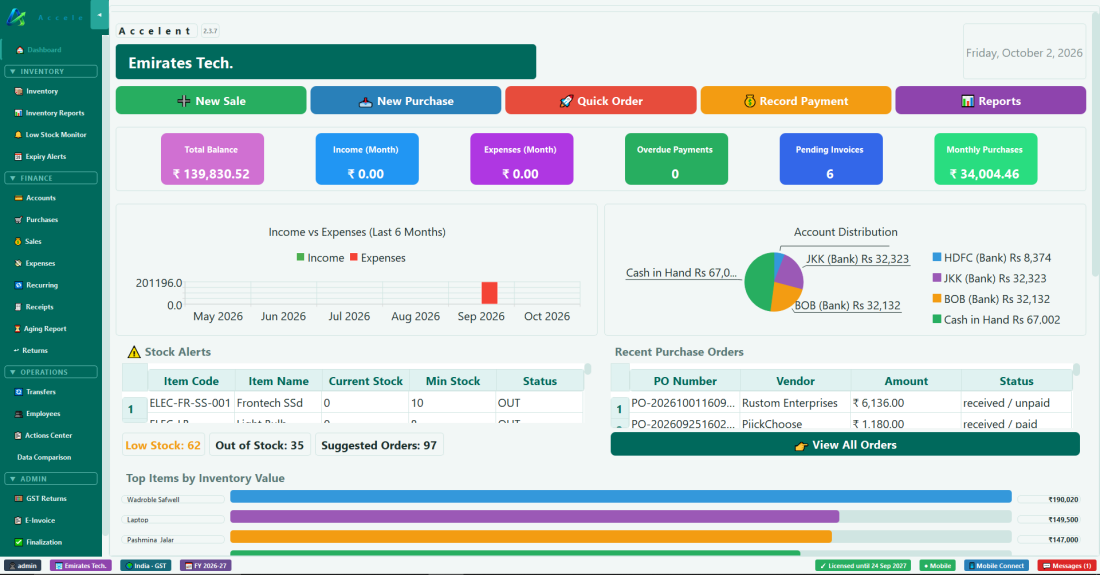
උපකරණ පුවරුව — ඉක්මන් ක්රියා බොත්තම්, මේ මාසයේ සංඛ්යා, ප්රස්තාර, තොග අනතුරු ඇඟවීම් සහ මෑත මිලදී ගැනීමේ ඇණවුම්.
කොටස එය පෙන්වන දේ ඉක්මන් බොත්තම් New Sale, New Purchase, Quick Order, Record Payment සහ Reports — වඩාත් සුලභ කාර්යයන් වෙත එක් ක්ලික් එකක් Total Balance ඔබේ සියලු මුදල් සහ බැංකු මුදල් එකට Income / Expenses (Month) මේ මාසයේ මේ දක්වා උපයාගත් සහ වියදම් කළ මුදල් Overdue Payments · Pending Invoices තවමත් ඔබට ණය පාරිභෝගිකයින් Monthly Purchases ඔබ මේ මාසයේ මිලදී ගත් දේ Income vs Expenses · Account Distribution පසුගිය මාස 6 ප්රස්තාරයක් ලෙස, සහ ඔබේ මුදල් ඇත්තේ කොතැනද (මුදල් සහ සෑම බැංකුවක්ම) Stock Alerts අඩු හෝ අවසන් වූ භාණ්ඩ, Low Stock / Out of Stock / Suggested Orders ගණන් සමඟ Recent Purchase Orders ඔබේ නවතම ඇණවුම් සහ ඒවා ලැබී ගෙවා ඇත්දැයි — View All Orders සම්පූර්ණ ලැයිස්තුව විවෘත කරයි Top Items by Inventory Value ඔබේ තොග මුදලින් වැඩිපුරම රඳවා ඇති භාණ්ඩ
💡 උපකරණ පුවරුව සජීවීව ස්වයංක්රීයව නැවුම් නොවේ — යාවත්කාලීන සංඛ්යා බැලීමට වෙනත් පැනලයක් ක්ලික් කර ආපසු එන්න.
පරිච්ඡේදය 8 — තොග
8. තොග පැනලය
තොග පැනලය ඔබ විකුණන සෑම නිෂ්පාදනයක්ම නිරීක්ෂණය කරයි — තොග මට්ටම්, මිල, කාණ්ඩ සහ කල් ඉකුත් වන දින.
නව භාණ්ඩයක් එක් කිරීම
1
භාණ්ඩ ලැයිස්තුවට ඉහළින් ඇති ➕ Add New Item ක්ලික් කර, වම් පස ඇති Add / Edit Item පෝරමය පුරවන්න.
2
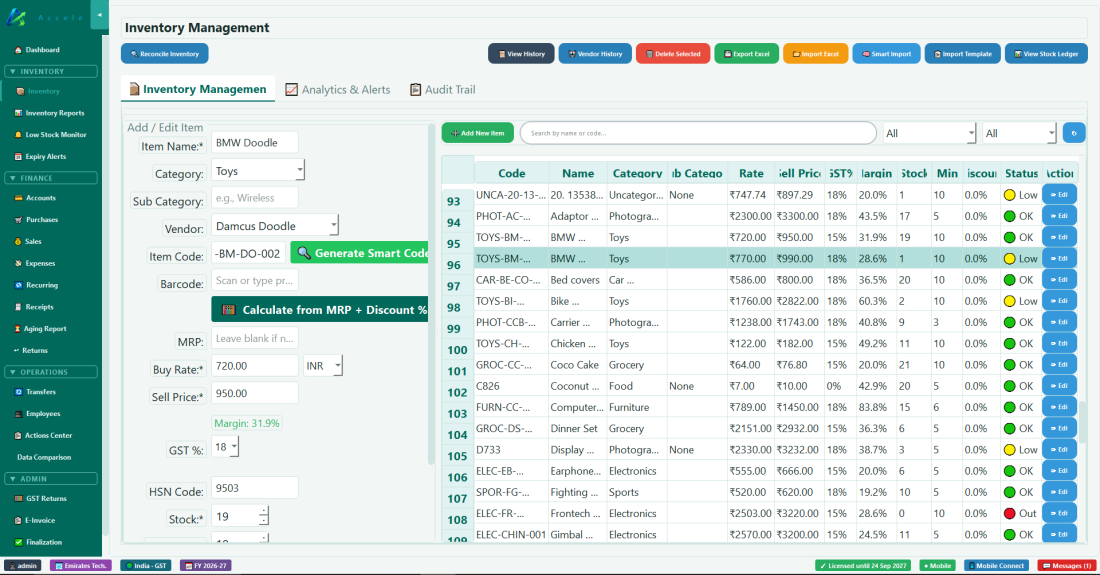
පුරවන්න: Item Name, Category, Vendor, Buy Rate (ඔබ ගෙවූ මිල), Sell Price (ඔබ අය කරන මිල — එයට පහළින් Margin පෙන්වයි), GST %, Unit (pcs, kg, litre, metre… — kg, litre සහ අනෙකුත් මනින ඒකකවල 0.25 වැනි කොටස් ප්රමාණ ඉඩ දෙයි), Stock (දැනට ඔබ සතුව ඇති ප්රමාණය) සහ අවම තොග මට්ටම (අනතුරු ඇඟවීමේ සීමාව). භාණ්ඩ කේතයක් සඳහා 🔍 Generate Smart Code ක්ලික් කරන්න.
3
අවශ්ය නම් එක් කරන්න: Sub Category, Barcode, MRP (මිල ගණනය කිරීමට Calculate from MRP + Discount % භාවිතා කරන්න), HSN Code (GST සඳහා), Expiry Date (ඉක්මනින් නරක් වන භාණ්ඩ සඳහා). ඉන්දියාවේ, ඉලක්කම් 4 හෝ වැඩි HSN කේතයක් ඇතුළත් කිරීමෙන් එම කේතයේ GST % ස්වයංක්රීයව සකසයි.
💡 ලාභ ප්රතිශතය ඉක්මනින් වෙනස් කිරීම: Sell Price ට පහළින් ඇති Margin: x% මත මූසිකය තබා රෝදය කරකවන්න — සෑම පියවරක්ම ලාභය 1% කින් ඉහළ හෝ පහළ දමයි (0.1% සඳහා Ctrl අල්ලාගෙන සිටින්න) සහ Sell Price Buy Rate වෙතින් නැවත ගණනය වේ. ආයාත කළ භාණ්ඩ 20% කින් ආරම්භ වන නිසා, ඔබට අවශ්ය ලාභය සැකසීමට වේගවත්ම ක්රමය මෙයයි.
භාණ්ඩ මැකීම
භාණ්ඩයක් මැකිය හැක්කේ එය කිසි විටෙක මිලදී ගෙන, විකුණා, ආපසු දී හෝ ගෙනයාමක් නොකළේ නම් පමණි. ඉතිහාසයක් ඇති භාණ්ඩ තොගයේ රැඳී සිටින නිසා ඔබේ බිල්පත්, වාර්තා සහ තොග වාර්තා සම්පූර්ණව පවතී. මකන ලද සෑම භාණ්ඩයක්ම Deletion Watcher හි තබා ඇති අතර, එහි තොගය සමඟ එතැනින් ප්රතිසාධනය කළ හැක.
තොග ආයාතයක් හරහා පැමිණි සහ වැරදීමකින් ආයාත කළ භාණ්ඩයක් පරිපාලකට මැකිය හැක (එය තෝරන්න → Delete Selected → පරිපාලක මුරපදය). මෙය එහි ආරම්භක තොගය ද ඉවත් කරයි; තහවුරු කිරීම ප්රමාණය සහ වටිනාකම පෙන්වයි. එය ඉඩ දෙන්නේ එම භාණ්ඩය සඳහා කිසිවක් මිලදී ගෙන, විකුණා හෝ ආපසු දී නැති විට, එහි තොගය ආයාතය ගෙනා ප්රමාණයම වන විට, සහ ආයාතයේ මූල්ය වර්ෂය වසා නැති විට පමණි.
1
භාවිතා නොකළ භාණ්ඩ කිහිපයක් එකවර ඉවත් කිරීමට, 🧹 Clean Up Unused Items ක්ලික් කරන්න (පරිපාලකට පමණක් පෙන්වයි). එය කිසි විටෙක මිලදී ගෙන හෝ විකුණා නැති සෑම භාණ්ඩයක්ම ලැයිස්තුගත කරයි.
2
ඉවත් කළ යුතු භාණ්ඩ සලකුණු කරන්න (සෙවුම් කොටුව හෝ Select All shown භාවිතා කරන්න), 🗑️ Delete Selected Items ක්ලික් කර පරිපාලක මුරපදයෙන් තහවුරු කරන්න. මුලින්ම ඔබේ දත්තවල උපස්ථයක් සුරැකේ.
තොග වර්ණ දර්ශක
වර්ණය අර්ථය 🟢 OK තොගය හොඳ තත්වයේ ඇත 🟡 Low තොගය අවම මට්ටමට වඩා අඩුයි — නැවත ඇණවුම් කිරීම සලකා බලන්න 🔴 Out තොගය අවසන් — ප්රමාණය 0 යි
Inventory Management — වම් පස Add / Edit Item පෝරමය, දකුණු පස සෑම භාණ්ඩයක්ම එහි Status සමඟ. තොග වාර්තා
Inventory Reports පැනලය (ප්රධාන Inventory වෙතින් වෙනම) තොග තක්සේරු වාර්තා, චලන ඉතිහාසය සහ කාණ්ඩ අනුව සාරාංශ ලබා දෙයි. මාසික තොග විගණන සඳහා එය භාවිතා කරන්න.
Audit Trail
Audit Trail ටැබය (Inventory Management ඇතුළත) සෑම තොග වෙනසක්ම — විකුණුම්, මිලදී ගැනීම්, ගැලපීම්, ආපසු දීම් සහ ආයාත — Value තීරුවක් සහ ඔබ පෙරූ ඕනෑම දෙයක ධාවන Total value සමඟ ලැයිස්තුගත කරයි. තොග ආයාතයක් ව්යාපාරයට ගෙනා තොග වටිනාකම හරියටම බැලීමට Reason = "import" පෙරන්න. වත්මන් පෙරූ ලැයිස්තුව මුද්රණය කිරීමට 🖨️ Print Report භාවිතා කරන්න. මෙම ටැබය කියවීමට පමණි — භාණ්ඩයක තොගය නිවැරදි කිරීමට හෝ මැකීමට, Inventory Management ටැබයට යන්න.
කල් ඉකුත් වීමේ අනතුරු ඇඟවීම්
Expiry Alerts පැනලය කල් ඉකුත් වීමට ළං වන භාණ්ඩ ලැයිස්තුගත කරයි. භාණ්ඩ තැඹිලි (ඉක්මනින් ඉකුත් වන) හෝ රතු (ඉකුත් වූ) පාටින් ඉස්මතු වේ. Set Expiry හෝ Print Report සඳහා ඕනෑම පේළියක් දකුණු-ක්ලික් කරන්න. විකිණීමට පෙර ඉකුත් වූ තොග ඉවත් කිරීමට මෙය භාවිතා කරන්න. ඔබ සාදන භාණ්ඩ සඳහා, ඒවායේ දිනය ලැබුණු Batch පෙන්වයි; කාණ්ඩය සාදන විටම දිනය සැකසේ (බලන්න පරිච්ඡේදය 8c ).
⚠ ඔබ විකුණුමක් (තොගය අඩු වේ) හෝ මිලදී ගැනීමක් (තොගය වැඩි වේ) සටහන් කරන විට තොග මට්ටම් ස්වයංක්රීයව යාවත්කාලීන වේ. භෞතික තොග විගණන හැර කිසි විටෙක අතින් තොග එක් නොකරන්න හෝ අඩු නොකරන්න.
පරිච්ඡේදය 8b — අඩු තොග නිරීක්ෂකය
8b. අඩු තොග නිරීක්ෂකය
Low Stock Monitor එහි අවම තොග මට්ටමේ හෝ ඊට පහළින් ඇති සෑම භාණ්ඩයක්ම ලැයිස්තුගත කර නැවත ඇණවුම් කිරීමට ක්රම දෙකක් ලබා දෙයි: සම්පූර්ණයෙන්ම නව භාණ්ඩයක් සහ සැපයුම්කරුවෙකු එකට ලියාපදිංචි කිරීමට ඉක්මන් විශාරදයක්, සහ නිසි මිලදී ගැනීමේ ඇණවුමක් සෑදීමට පූර්ණ "Order from Vendor" තිරයක්. Purchase Panel හි New Purchase මෙන් නොව, මෙහි සාදන ඇණවුම් කෙටුම්පත් වේ — ඔබ ඒවා යවා භාණ්ඩ ලැබුණු බව සටහන් කරන තුරු ඒවා තොග හෝ සැපයුම්කරු ශේෂ ස්පර්ශ නොකරයි.
📋 Show Low Stock Suggestions
අඩු වෙමින් පවතින සියල්ල එකවර නැවත ඇණවුම් කිරීමට වේගවත්ම ක්රමය.
1
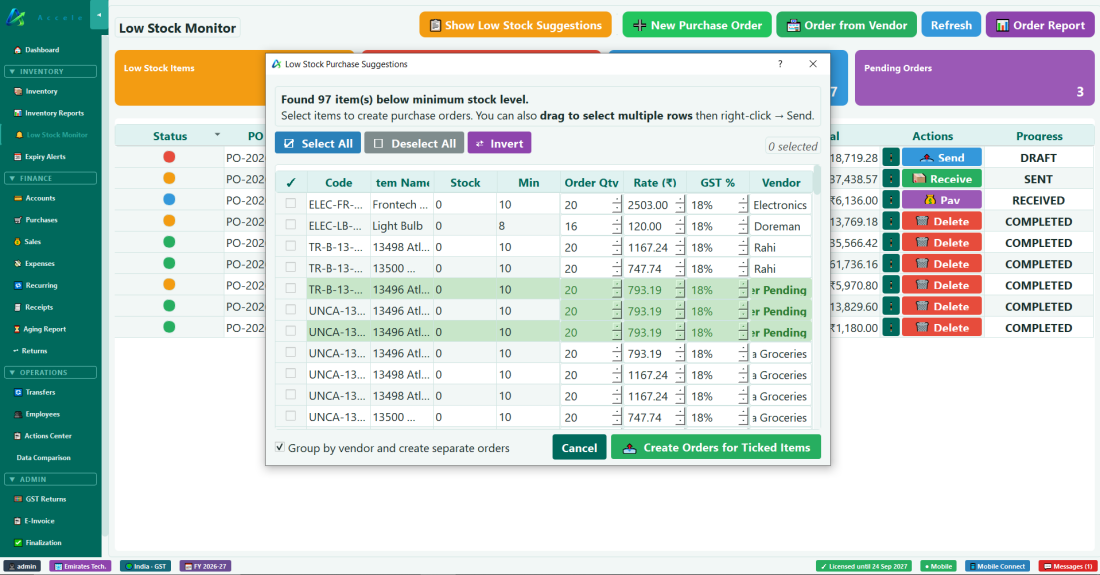
Show Low Stock Suggestions ක්ලික් කරන්න. ලැයිස්තුව අවම තොගයට වඩා අඩු සෑම භාණ්ඩයක්ම, යෝජිත Order Qty, Rate, GST % සහ Vendor සමඟ පෙන්වයි.
2
ඇණවුම් කළ යුතු භාණ්ඩ සලකුණු කරන්න (හෝ Select All / Invert භාවිතා කරන්න) සහ ඕනෑම Order Qty ගළපන්න.
3
සැපයුම්කරුවෙකුට එක් ඇණවුමක් ලබා ගැනීමට Group by vendor and create separate orders සලකුණු කර තබා, Create Orders for Ticked Items ක්ලික් කරන්න. නව ඇණවුම් පිටුපස ලැයිස්තුවේ කෙටුම්පත් ලෙස පෙනේ.
Low Stock Purchase Suggestions — භාණ්ඩ සලකුණු කර, සැපයුම්කරුවෙකුට එක් ඇණවුමක් සාදන්න. ⚡ Quick New Order
සැබවින්ම නව සැපයුම්කරුවෙකුගෙන් සැබවින්ම නව නිෂ්පාදනයක් එකවර ලියාපදිංචි කරන විට මෙය භාවිතා කරන්න — භාණ්ඩ විස්තර සහ සැපයුම්කරු විස්තර පැත්තෙන් පැත්තට, කෙටුම්පත් මිලදී ගැනීමේ ඇණවුමකින් අවසන් වේ.
1
⚡ Quick New Order ක්ලික් කරන්න.
2
1️⃣ Add / Edit Item — Vendor (නව සැපයුම්කරුගේ නම ටයිප් කරන්න), Item Name, Category, පසුව Code සඳහා 🔍 Generate ක්ලික් කරන්න. Buy Rate, Sell Price, GST%, HSN, Stock, Min Stock පුරවන්න. නිෂ්පාදනයේ බාකෝඩය 📱 Scan with Phone මඟින් ස්කෑන් කරන්න, නැතහොත් හිස්ව තබා පසුව එක් කරන්න. 💾 Save Item to Inventory ක්ලික් කරන්න.
3
2️⃣ Vendor Details & Link — සැපයුම්කරුගේ දුරකථනය, ලිපිනය, TIN/GSTIN සහ ඊමේල් පුරවා, ඔවුන් සම්බන්ධ කර කෙටුම්පත් PO පේළියක් සෑදීමට සුරකින්න.
4
අවශ්ය නම් පෙරදසුන් පේළියේ Order Qty ගළපන්න — මුළු මුදල GST සමඟ නැවත ගණනය වේ.
5
📤 Send Purchase Order ක්ලික් කර ඇණවුම සැපයුම්කරුට යන්නේ කෙසේදැයි තෝරන්න (පහත ඇණවුම සැපයුම්කරුට යැවීම බලන්න). PO එක SENT ලෙස සලකුණු වී පහත Existing Purchase Orders හි පෙන්වයි.
Order from Vendor
ඔබ දැනටමත් මිලදී ගන්නා සැපයුම්කරුවෙකුගෙන් සාමාන්ය නැවත ඇණවුමක් සඳහා මෙය භාවිතා කරන්න — එය Purchase Panel හි New Purchase තිරයට බොහෝ දුරට සමානව ක්රියා කරයි (එකම සැපයුම්කරු-පළමු ස්වයං පිරවීම, ස්කෑන් කර එක් කිරීම, සහ පේළි අනුව බාකෝඩ ✓/+📷/🗑 දර්ශක — සම්පූර්ණ බාකෝඩ විස්තරය සඳහා පරිච්ඡේදය 10 බලන්න), එක් ප්රධාන වෙනසක් සමඟ: මෙහි සුරැකීමෙන් ක්ෂණික මිලදී ගැනීමක් නොව කෙටුම්පත් මිලදී ගැනීමේ ඇණවුමක් සාදයි. ඇණවුම යවා පසුව ලැබෙන තුරු තොගයට හෝ සැපයුම්කරුගේ ශේෂයට කිසිවක් එක් නොවේ.
1
සැපයුම්කරු තෝරන්න — ඔවුන්ගේ සුපුරුදු භාණ්ඩ Order Items වගුවට ස්වයංක්රීයව පිරවෙන අතර, පිරික්සුම් කොටුව පෙරනිමියෙන් සලකුණු කර ඇත.
2
මෙවර ඇණවුම් කිරීමට අකමැති ඕනෑම දෙයක සලකුණ ඉවත් කරන්න, ප්රමාණ ගළපන්න, නැතහොත් Purchase Panel හි මෙන්ම නව භාණ්ඩ ස්කෑන් කරන්න/එක් කරන්න. ලැයිස්තුවේ ඉහළ ඇති ටික් එක සියලු අයිතම තෝරයි හෝ ඉවත් කරයි.
3
කෙටුම්පත සුරැකීමට OK ක්ලික් කර, සූදානම් වූ විට Existing Purchase Orders වෙතින් එය යවන්න.
Existing Purchase Orders
ඔබ සාදා ඇති සෑම මිලදී ගැනීමේ ඇණවුමකම (ඉහත ක්රම දෙකෙන්ම) ලැයිස්තුවක් වර්ණ තත්ව තිතක් සමඟ විවෘත කරයි: අළු = කෙටුම්පත, තැඹිලි = යවන ලද, නිල් = ලැබුණු, කොළ = සම්පූර්ණ (ලැබී සම්පූර්ණයෙන් ගෙවා ඇත). මෙතැනින් ඔබට කෙටුම්පත් ඇණවුමක් යැවිය හැක, යවන ලද/ලැබුණු ඇණවුමකට ගෙවීම් සටහන් කළ හැක, සහ භාණ්ඩ ලැබුණු ලෙස සලකුණු කළ හැක. කෙටුම්පත්/අවලංගු/සම්පූර්ණ ඇණවුමක් 🗑️ Delete කිරීමට හෝ දැනටමත් යවා ඇති එකක් ❌ Cancel කිරීමට පේළියක් දකුණු-ක්ලික් කරන්න.
ඇණවුම සැපයුම්කරුට යැවීම
කෙටුම්පත් ඇණවුමක 📤 Send ක්ලික් කරන්න (නැතහොත් කිහිපයක් සලකුණු කර 📤 Send Selected ක්ලික් කරන්න). ඇණවුම සැපයුම්කරුට යන්නේ කෙසේදැයි Accelent අසයි:
📱 WhatsApp සැපයුම්කරුගේ දුරකථන අංකය සමඟ චැට් එක විවෘත කරයි, 📧 Email ඔබේ ඊමේල් වැඩසටහනේ සැපයුම්කරුගේ ඊමේල් ලිපිනය විවෘත කරයි. පණිවිඩය දැනටමත් ලියා ඇත: සෑම අයිතමයක්ම එහි ප්රමාණය, ඒකකය සහ මිල සමඟ, සහ ඇණවුම හා බෙදාහැරීමේ දිනය තහවුරු කරන ලෙස ඉල්ලීමක්. එය කියවා Send ඔබන්න.Mark as sent only පණිවිඩයක් නොමැතිව SENT ලෙස සලකුණු කරයි, ඔබ දුරකථනයෙන් හෝ පෞද්ගලිකව දුන් ඇණවුමක් සඳහා.Cancel එය කෙටුම්පතක් ලෙසම තබයි.
Accelent හි සැපයුම්කරුගේ දුරකථන අංකයක් හෝ ඊමේල් ලිපිනයක් නොමැති නම්, එය එක් වරක් අසා ඊළඟ ඇණවුම සඳහා සැපයුම්කරු සමඟ සුරකියි. ඇණවුමේ විස්තර කවුළුවේ 📱 WhatsApp සහ 📧 Email බොත්තම් එය මේ ආකාරයෙන්ම නැවත යවයි.
භාණ්ඩ ලැබීම
1
භාණ්ඩ පැමිණි විට, යැවූ ඇණවුමේ 📦 Receive ක්ලික් කරන්න. Business Actions → Order Print → 📦 Receive Order ද මෙම කවුළුවම විවෘත කරයි.
2
සෑම අයිතමයකටම සැබවින්ම ලැබුණු ප්රමාණය ඇතුළත් කරන්න, බිල්පතේ මිල වෙනස් නම් මිලද. අඩුවෙන් හෝ වැඩියෙන් ලැබුණු දේ පෙන්වයි; අවශ්ය නම් සටහනක් ලියන්න (උදා. මලු දෙකක් ඉරී ඇත ). ✅ Confirm Receipt ක්ලික් කරන්න.
3
Accelent මිලදී ගැනීම සුරකියි: තොගය වැඩි වන අතර මුදල සැපයුම්කරුට ගෙවිය යුතු වේ. ඉන්පසු Tell the vendor what you received? යැයි අසයි. 📱 WhatsApp හෝ 📧 Email සෑම අයිතමයකම ලැබුණු ප්රමාණය, අඩුවෙන් හෝ වැඩියෙන් ලැබුණු දේ, සහ ඔබේ සටහන යවයි; Not now එය මඟ හරියි.
✅ Purchase Order එකක් පමණක් කිසිදා තොගය හෝ සැපයුම්කරුගේ ශේෂය වෙනස් නොකරයි: එය කරන්නේ 📦 Receive .
💡 Quick New Order තෝරන්න සම්පූර්ණයෙන්ම නව භාණ්ඩයක් + සම්පූර්ණයෙන්ම නව සැපයුම්කරුවෙකු එකට ඇති විට පමණි. වෙනත් ඕනෑම දෙයක් සඳහා — පවතින සැපයුම්කරුවෙකුගෙන් නව භාණ්ඩයක්, නව සැපයුම්කරුවෙකුගෙන් පවතින භාණ්ඩයක්, හෝ සාමාන්ය නැවත ඇණවුමක් — ඒ වෙනුවට Order from Vendor භාවිතා කරන්න.
පරිච්ඡේදය 8c — නිෂ්පාදනය නිෂ්පාදකයින්, අවන්හල් සහ හෝටල් සඳහා
8c. නිෂ්පාදනය (ඔබේම නිෂ්පාදන සෑදීම) — කර්මාන්තශාලා සහ සැකසීම
💡 🏭 Production ඇත්තේ Factory , Restaurant සහ Hotel මෙනුවේ ය (ඒවායේ වට්ටෝරු එහි පවතී). තමන්ගේම භාණ්ඩ නිපදවීමට පටන් ගන්නා වෙළඳසැලක් Settings → 🏢 Company හි තම Business Type Factory: manufacturing or processing ලෙස තෝරා, Accelent වසා නැවත විවෘත කළ යුතුය. නැතහොත් එය තම Business Type එලෙසම තබා Also use යටතේ 🏭 Production සලකුණු කරයි.
💡 Recipe හෝ BOM: අවන්හල සහ හෝටලයට Recipe යන වචනය පෙනේ; කර්මාන්තශාලාව, වැඩපොළ හෝ වෙළඳසැලට BOM (Bill of Materials), එබැවින් ටැබය 🧾 BOMs සහ බොත්තම ➕ New BOM වේ. මෙම පරිච්ඡේදයේ දෙකටම රෙසිපි යැයි ලියා ඇත. බේකරියක් හෝ ආහාර කර්මාන්තශාලාවක් Settings → 🏢 Company → Call the materials list හි Recipe තෝරාගත හැක, පසුව Accelent වසා නැවත විවෘත කරන්න.
ඔබ විකුණන දේ ඔබම සාදන්නේ නම් — කේක්, ගෘහ භාණ්ඩ, ඇඳුම්, කුළුබඩු, එකලස් කළ භාණ්ඩ — Accelent ට ඔබ වෙනුවෙන් තොගය සහ පිරිවැය නිවැරදිව තබා ගත හැක. ඔබ එක් වරක් වට්ටෝරුවක් ලියයි (එක් කාණ්ඩයක් භාවිතා කරන දේ); ඔබ යමක් සාදන සෑම වතාවකම, Accelent අමුද්රව්ය තොගයෙන් ඉවත් කර, නිමි භාණ්ඩ එක් කර, එකක පිරිවැය ගණනය කරයි. එය Inventory → 🏭 Production වෙතින් විවෘත කරන්න.
ආරම්භ කිරීමට පෙර: භාණ්ඩ සහ ඒකක
සියල්ල තොග භාණ්ඩයකි: අමුද්රව්ය (චොකලට් කේක් එකකට: කඩල පිටි, චොකලට්, සීනි, ගී) සහ නිමි නිෂ්පාදනය (කේක් එක).
1
Inventory පෝරමයේ සෑම භාණ්ඩයකටම එහි Unit දෙන්න: pcs , box සහ අනෙකුත් ගණන් කරන ඒකක සම්පූර්ණ සංඛ්යා වේ; kg , g , litre , ml , metre සහ අනෙකුත් මනින ඒකක 0.25 kg වැනි කොටස් ප්රමාණ ඉඩ දෙයි.
2
ඔබ සාමාන්යයෙන් මිලදී ගන්නා ලෙසම අමුද්රව්ය Purchases හරහා ගෙන එන්න. එය ඒවා තොගයට දමයි සහ ඒවායේ පිරිවැය Accelent ට පවසයි — ඔබේ නිෂ්පාදනයේ පිරිවැය ගණනය කරන්නේ මෙයිනි.
වට්ටෝරුවක් ලිවීම
1
🏭 Production → 🧾 Recipes , පසුව ➕ New Recipe .
2
Finished item: නිෂ්පාදනය තෝරන්න, හෝ එහි නම ටයිප් කරන්න. එය තවම Inventory හි නැත්නම්, ඔබ සුරකින විට Accelent එය එක් කිරීමට ඉදිරිපත් කරයි (නම, ඒකකය, විකුණුම් මිල සහ GST). ලැයිස්තුවේ අමුද්රව්ය සහ දැනටමත් වට්ටෝරුවක් ඇති නිෂ්පාදන නොපෙන්වයි (ඒවා ඒවායේ කාඩ්පතෙන් විවෘත කරන්න).
3
One batch makes: එක් කාණ්ඩයක් ලබා දෙන ප්රමාණය, උදා: කේක් 10.
4
Materials for one batch: සෑම අමුද්රව්යයක් සඳහාම ➕ Add Material ක්ලික් කරන්න, එක් කාණ්ඩයක් භාවිතා කරන ප්රමාණය සමඟ (උදා: කඩල පිටි 1 kg, චොකලට් 0.5 kg, සීනි 0.8 kg, ගී 1 litre) සහ, යම් ප්රමාණයක් නාස්ති වේ නම්, Wastage % . ලැයිස්තුවට පහළින්, Accelent අද සාමාන්ය පිරිවැයෙන් එක් කාණ්ඩයක අමුද්රව්ය පිරිවැය සහ එක් භාණ්ඩයක පිරිවැය පෙන්වයි. In stock තීරුව ගබඩාවේ එක් එක් අමුද්රව්යය කොපමණ තිබේද පෙන්වන අතර, එක් කාණ්ඩයකට ඊට වඩා අවශ්ය වූ විට 🔴 පෙන්වයි.
5
Labour and overheads for one batch: අමුද්රව්ය හැර එක් කාණ්ඩයක වියදම, කොටු හතරක: Labour , Electricity / power , Fuel / steam සහ Other . මාසික බිල්පත මාසයකට සාදන කාණ්ඩ ගණනින් බෙදන්න: ₹40,000 ක විදුලි බිලක් සහ මසකට කාණ්ඩ 20 ක් නම් කාණ්ඩයකට ₹2,000. කොන්ත්රාත්කරු සෑම කාණ්ඩයකටම, අර්ධ කාණ්ඩයකට පවා, එකම මුදල ගන්නේ නම් (1,000 ක කාණ්ඩයකින් ටින් 500 ක් සෑදුවත් සම්පූර්ණ කාණ්ඩයක කුලිය) Contract: fixed per batch සලකුණු කරන්න. පහත එක් එක් අයිතමයේ පිරිවැයට මේවා ඇතුළත් ය. වට්ටෝරුව සමඟ සුරැකූ විට, ඔබ සාදන සෑම කාණ්ඩයකටම මේවා ස්වයංක්රීයව පිරවේ.
6
Shelf life (Contract අසල): භාණ්ඩය දින හෝ මාස කීයක් හොඳින් පවතීද. එවිට සෑම නිෂ්පාදනයකටම best-before දිනයක් ලැබේ. අවශ්ය නැත්නම් 0 ලෙස තබන්න.
7
Steps on the floor සහ Quality Check points (කාණ්ඩ වශයෙන් සාදන භාණ්ඩ): භාණ්ඩය පසු කරන පියවර ටික් කරන්න, උදා. සේදීම, පිසීම, පිරවීම, ලේබල් ඇලවීම, ඒවා ඇදගෙන පිළිවෙළට තබන්න; ඉන්පසු තොගයට යාමට පෙර පරීක්ෂා කරන දේ ටික් කරන්න, උදා. Seam tight, no leak . ඔබේ සමාගම භාවිත කළ පියවර සහ සමාන ආදර්ශ භාණ්ඩයක පියවර පෙන්වයි; නව එකක් ටයිප් කර ➕ Add Step හෝ ➕ Add Point ක්ලික් කරන්න. එක් පේළියකට එක කරුණක් ලියන්න: පරීක්ෂාවේදී සෑම පේළියකටම එක් ටික් එකක් ලැබේ.
8
💾 Save Recipe ක්ලික් කරන්න. ඔබ වට්ටෝරුවක් එක් වරක් ලියා එම නිෂ්පාදනය සාදන සෑම වතාවකම එය භාවිතා කරයි. එම භාණ්ඩයේ සෑම නව Work Order එකක්ම මෙම පියවරවලින් ආරම්භ වන අතර, පියවර නැති විවෘත Work Order එකකට ඒවා ලබා දීමට යෝජනා වේ.
ඔබේ වට්ටෝරු වම් පස කාඩ්පත් ලෙස ලැයිස්තුගත වේ. සෑම කාඩ්පතක්ම එක් කාණ්ඩයක් කොපමණ සාදයිද, අමුද්රව්ය කීයක් භාවිතා කරයිද, සහ එය 🍳 Made to order ද 🏭 Made in batches ද යන්න පෙන්වයි. වට්ටෝරුව විවෘත කර වෙනස් කිරීමට කාඩ්පතක් ක්ලික් කරන්න; විවෘත එකට ඝන දාරයක් ඇත. වට්ටෝරුවක් ඉක්මනින් සොයා ගැනීමට, Search recipes හි ටයිප් කරන්න.
විශාල නිෂ්පාදනයක් සැලසුම් කිරීම: Targets
ගබඩාවට සැපයිය හැකි ප්රමාණයට වඩා සෑදීමට සැලසුම් කරන විට (උදා. ජීන්ස් 5,000), 🎯 Targets ටැබයේ ඉලක්කය අගුළු දමන්න. Accelent තොගය, තවම නොලැබුණු භාණ්ඩ සහ පැරණි ඉලක්ක බලා ගණනය කර, අඩු ප්රමාණය පමණක් ඇණවුම් කරයි. අවම තොගය වෙනස් නොවේ.
1
➕ New Target : අයිතමය, ගණන සහ දිනය තෝරා 🔒 Lock Target ක්ලික් කරන්න. ඉලක්කය TGT-0001 වැනි අංකයකින් සුරැකේ, එහි ප්රමාණය වෙනස් කළ නොහැක; වැරදි ඉලක්කය අවලංගු කර අලුත් එකක් අගුළු දමන්න. Make ටැබයේ 🎯 Set as Target මෙම පෝරමය ඔබ වෙනුවෙන් පුරවයි.
2
ඊළඟට Send Order විවෘත වේ: එක් එක් ද්රව්යයේ ප්රමාණය, මිල සහ සැපයුම්කරු පරීක්ෂා කරන්න. එක් එක් සැපයුම්කරුට WhatsApp හෝ Email මගින් එක් ඇණවුමක් යයි. Later ඉලක්කය තබා ගනී, 📤 Send Order ටැබයේ රැඳේ.
3
යැවූ ඇණවුමක් තොගයක් නොවේ. Low Stock Monitor හි භාණ්ඩ ලබා ගන්නා තෙක් ඉලක්කයේ 🟡 to be received පෙනේ. අඩුවෙන් ආ දේ නැවත 🔴 to order වෙත යයි.
4
ඉලක්කයේ කොටසකට තොගය ප්රමාණවත් වූ විගස Go to Make ➜ විවෘත වේ, එම ප්රමාණය පුරවා ඇත. පැරණි ඉලක්කවල කොටස ඉවත් කර තොගය ප්රමාණවත් වන ප්රමාණය ඉක්මවා Make නොයයි. සෑම රන් එකක්ම අයිතමයේ පැරණිතම විවෘත ඉලක්කයට ගණන් වේ, සියල්ල සෑදූ විට එය ✓ Done වේ.
💡 ඇණවුමට සාදන කෑමකටත් ඉලක්කයක් තිබිය හැක: ඒ සඳහා මෙතැනින් ඇණවුම් කරන්න. සෑදීමට දෙයක් නැත: බිල් කළ විට එහි ද්රව්ය තොගයෙන් ඉවත් වේ, විකුණූ පිඟන් ගණන් වේ, සියල්ල විකුණූ විට ඉලක්කය ✓ Done වේ. ✓ Close Target එය කලින් අවසන් කරයි. Show finished පැරණි ඉලක්ක පෙන්වයි. වෙනත් නිෂ්පාදනයකට ඉලක්කයක් සඳහා වූ ද්රව්ය භාවිත කළ හැක, Make ටැබය ⚠ මගින් අනතුරු අඟවයි.
Work Orders: වැඩ තට්ටුවට භාර දීම
📋 Work Orders ටැබය තට්ටුවට කුමක් සෑදිය යුතුද, කීයක්ද, කවදා වන විටද, කවුද කරන්නේ යන්න එහි පියවර සහ ද්රව්ය සමඟ, නමුත් පිරිවැය නොමැතිව කියයි. දවස පුරා ඔබ එහි පියවර අනුගමනය කර, තොගයට යාමට පෙර භාණ්ඩ පරීක්ෂා කරයි. Work Order නැතිවද Make ක්රියා කරයි.
1
➕ New Work Order (හෝ අගුළු දැමූ ඉලක්කයක 📋 Work Order ): Make හි සාදන දේ, How many , Start සහ Ready by දින, Given to (සේවකයෙක්, හෝ නමක් ටයිප් කරන්න) ජංගම අංකය සමඟ, For target සහ ඕනෑම Instructions තෝරන්න. පියවර වට්ටෝරුවෙන් එයි; අවශ්ය නම් මෙම ඇණවුමට වෙනස් කරන්න. ද්රව්ය වගුව අවශ්ය දේ සහ තොගයේ ඇති දේ පෙන්වයි (🔴 අඩු). 📋 Create Work Order ක්ලික් කරන්න: එයට WO-0001 වැනි අංකයක් ලැබේ.
2
🖨 Print තට්ටුවට පිරිවැය නැති පත්රයක් දෙයි; එහි කාණ්ඩ අංකය, සෑදූ, ප්රතික්ෂේප කළ ගණන සහ අත්සන ලිවීමට ඉඩ ඇත. 💬 WhatsApp එය එම පුද්ගලයාගේ ජංගම දුරකථනයට යවයි.
3
දවස තුළ, පියවරක් තෝරා
▶ Start step , ඉන්පසු
✓ Step done ක්ලික් කරන්න; කවුද, කවදාද යන්න සටහන් වේ. තොගයේ ද්රව්ය කිසිවක් නැති තාක් පළමු පියවර ආරම්භ කළ නොහැක; ටිකක් ඇත්නම්, ඇති දෙයින් ආරම්භ කරන්නදැයි Accelent අසයි.
✏ Steps… මෙම ඇණවුමේ පියවර වෙනස් කරයි. කම්කරුවාට මෙයම දුරකථනයෙන්ද කළ හැක (බලන්න
පරිච්ඡේදය 19 ).
4
සියලු පියවර අවසන් වූ විට පුවරුවේ ✔ steps done, check it පෙන්වයි. ✅ Quality Check… ක්ලික් කරන්න: Passed , Rejected සමඟ Reason , Checked by සහ Batch no. ඇතුළත් කර, නිවැරදි සෑම Quality Check කරුණක්ම ටික් කර, කම්කරු ගාස්තු සහ අනෙකුත් වියදම් බලන්න. ✅ Save check and record output සමත් වූ ඒවා තොගයට දමා, සමත් සහ ප්රතික්ෂේප වූ දෙකෙහිම ද්රව්ය තොගයෙන් ඉවත් කරයි. අර්ධ කොටසක් ද හරි: සියල්ල සාදන තුරු ඇණවුම විවෘතව පවතී. වැඩ අවසාන පියවරට ළඟා වූ විට ✅ Quality Check… බොත්තම විවෘත වේ (පියවර නැති ඇණවුමක්: ඕනෑම විටෙක), Best before Make ටැබයේ මෙන්ම ක්රියා කරයි.
5
⏹ Close… අඩු ප්රමාණයකින් ඇණවුම අවසන් කරයි. ✕ Cancel… කිසිවක් සෑදීමට පෙර පමණක් ක්රියා කරයි.
💡 පුවරුවේ ඉක්මනින්ම දිය යුතු ඇණවුම ඉහළින්: 🟢 නියමිත වේලාවට, 🟡 අවදානමේ (අද හෝ හෙට), 🔴 ප්රමාදයි. Show finished වසා දැමූ ඇණවුම් පෙන්වයි. දුරකථනයෙන් පියවරක් සලකුණු කළ විට පුවරුව තත්පර 15ක් පමණ තුළ වෙනස් වේ. භාණ්ඩයකට විවෘත Work Order එකක් ඇත්නම්, Make ටැබය 📋 Go to Work Order ➜ සමඟ එහි නම පෙන්වයි: එම ඇණවුමේ නිෂ්පාදනය Quality Check මගින් සටහන් කරන්න, එවිට එය එක් වරක් පමණක් ගණන් වේ.
එය සෑදීම
1
🏭 Make ටැබය: භාණ්ඩය සහ සෑදිය යුතු ප්රමාණය තෝරන්න. වගුව අවශ්ය සෑම අමුද්රව්යයක්ම, තොගයේ ඇති ප්රමාණය සහ හිඟ ඕනෑම දෙයක් පෙන්වයි.
2
Labour and overheads වට්ටෝරුවෙන් පිරවේ, ඔබ සාදන ප්රමාණයට සමානුපාතිකව (අර්ධ කාණ්ඩයක්, අර්ධ පිරිවැයක්). මෙවර පිරිවැය වැඩි හෝ අඩු වූයේ නම් ඕනෑම එකක් වෙනස් කරන්න.
3
Batch no. ස්වයංක්රීයව පිරේ, උදා. CBC-261113-01 (භාණ්ඩයේ අකුරු, දිනය, එදින වාරය); කැමති නම් ඔබේම අංකයක් ටයිප් කරන්න. පරිපාලකට ⚙ Format… මගින් එහි රටාව වෙනස් කළ හැක. වට්ටෝරුවේ කල් තබා ගත හැකි කාලයක් ඇත්නම් මෙම නිෂ්පාදනයට Best before දිනයක් ලැබේ; පැරණි තොගය ඉතිරිව ඇති තාක් Inventory හි භාණ්ඩයේ expiry දිනය මුල්ම දිනය ලෙසම පවතී. කල් තබා ගත හැකි කාලයක් නැත්නම්, මෙම කාණ්ඩයට Best before හි දිනය තෝරන්න: එයම Expiry Alerts හි භාණ්ඩයේ expiry දිනය වේ.
4
🏭 Make ක්ලික් කර තහවුරු කරන්න. අමුද්රව්ය අඩු වේ, නිමි භාණ්ඩ වැඩි වේ, සහ වාරයට PRD-0001 වැනි අංකයක් ලැබේ. එය සෑම භාණ්ඩයකම Item History හි Production ලෙස පෙනේ.
💡 කිසියම් අමුද්රව්යයක් හිඟ නම්, Make අක්රිය වී හිඟය පෙන්වයි — මුලින්ම එම අමුද්රව්යය මිලදී ගන්න හෝ සාදන්න, නැතහොත් අඩුවෙන් සාදන්න. අමුද්රව්යයක් No cost known පෙන්වයි නම්, එය කිසි විටෙක Purchases හරහා මිලදී ගෙන නැති අතර Buy Rate එකක් නැත: Inventory හි එහි Buy Rate සකසන්න, නැතහොත් නිෂ්පාදනයේ පිරිවැයෙන් එය ඉවත් වේ. හිඟ අමුද්රව්යයක් වගුවේ 🔴 ලෙස සලකුණු වේ.
නිමි භාණ්ඩ තොගය
📦 Stock පටිත්ත ඔබ කාණ්ඩ වශයෙන් සාදන නිෂ්පාදන ලැයිස්තු කරයි: තොගයේ කීයක් තිබේද, ඒවායේ Min stock , තත්ත්වය (🔴 Out of stock, 🟡 Low, 🟢 OK), ගබඩාවේ අමුද්රව්ය කීයකට ප්රමාණවත්ද, එක් කාණ්ඩයක්, සහ අවසන් වරට සෑදුවේ කවදාද. සෑදිය යුතු ගණන පටිත්තේ නමේ පෙනේ. අවසන් වීමට පෙර අනතුරු ඇඟවීමක් සඳහා නිෂ්පාදනයේ Min stock Inventory → Edit හි සකසන්න. පේළියක ඇති Go to Make ➜ Make පටිත්තේ එහි එක් කාණ්ඩයක් විවෘත කරයි, නැතහොත් අමුද්රව්ය ඊට අඩු ප්රමාණයකට පමණක් ප්රමාණවත් නම් එපමණ. ඔබ සාදන නිෂ්පාදන Low Stock Monitor හි නොපෙන්වයි: එය ඔබ මිලදී ගන්නා දේ සඳහා ය. Planned යනු විවෘත ඉලක්ක සහ Work Orders තවමත් සෑදිය යුතු දේ වන අතර, Materials enough for ඒවායේ කොටස ඉවත් කළ පසු තොගය තවත් කීයකට ප්රමාණවත්දැයි පෙන්වයි.
එහි පිරිවැය
එක් වරක් සෑදීමේ පිරිවැය යනු භාවිත කළ අමුද්රව්ය (ඒවායේ සාමාන්ය මිලදී ගැනීමේ පිරිවැයට) සහ එහි කුලිය හා උඩිස් වියදම් ය. මේවා නිෂ්පාදනයේ පිරිවැයට පමණක් එකතු වේ: විදුලි බිල සහ වැටුප් සුපුරුදු පරිදි Expenses හි ගෙවන්න. 📜 History සෑම වරකම අමුද්රව්ය, කුලිය, විදුලිය, ඉන්ධන සහ වෙනත් පිරිවැය පෙන්වයි. නිමි අයිතමයේ Buy Rate එහි සාමාන්ය නිෂ්පාදන පිරිවැය බවට පත් වේ, එබැවින් ඔබේ තොගයේ වටිනාකම සහ සෑම විකිණීමකම ලාභය එය සෑදීමට සැබවින්ම කොපමණ වැය වූයේද යන්නෙන් ගණනය කෙරේ. නිමි භාණ්ඩ සුපුරුදු පරිදි Sales හි විකුණන්න. Sales අයිතම ලැයිස්තුවේ අමුද්රව්ය (වට්ටෝරුවක භාවිත වන අයිතම) නොමැත; එකක් විකිණීමට Show materials too සලකුණු කරන්න.
ඇණවුමට සාදන ආහාර (අවන්හල්)
අවන්හල් ආහාරයක් පිසින්නේ එය ඇණවුම් කළ විටයි, කලින් සාදන්නේ නැත. එහි වට්ටෝරුවේ Made to order සලකුණු කරන්න: එවිට ආහාරයට තමන්ගේම තොගයක් නැති අතර, එය විකුණන සෑම වතාවකම එහි අමුද්රව්ය තොගයෙන් ඉවත් වේ (සංස්කරණය කළ හෝ මැකූ බිල්පතක් ඒවා ආපසු දමයි). ආහාරයක් විකිණිය හැක්කේ ගබඩාවේ එහි අමුද්රව්ය ප්රමාණවත් විට පමණි. ඇණවුමට සාදන ආහාර Make ටැබයේ ලැයිස්තුගත නොවන අතර, අඩු-තොග ලැයිස්තුවලින් ද ඉවත් කෙරේ. පරිච්ඡේදය 9b — අවන්හල බලන්න. ඇණවුමට සාදන ආහාරයක් කිසි විටෙක මිලදී ගන්නේ නැත: එවැන්නක් ඇතුළත් මිලදී ගැනීමක්, මිලදී ගැනීමේ ඇණවුමක් හෝ දුරකථන මිලදී ගැනීමක් ප්රතික්ෂේප කෙරේ, ඒ වෙනුවට එහි අමුද්රව්ය මිලදී ගැනීමට පණිවිඩයක් සමඟ.
ඉතිහාසය සහ Undo
📜 History ටැබය සෑම වාරයක්ම එය භාවිතා කළ අමුද්රව්ය සහ පිරිවැය සමඟ ලැයිස්තුගත කරයි. වාරයක් වැරදීමක් නම්, පරිපාලකට එය තෝරා ↩ Undo Run ක්ලික් කළ හැක: අමුද්රව්ය තොගයට ආපසු යයි, එය සෑදූ භාණ්ඩ ඉවත් කෙරේ, සහ භාණ්ඩයේ පිරිවැය පෙර තිබූ තත්වයට පැමිණේ. භාණ්ඩයක නවතම වාරය පමණක් අහෝසි කළ හැකි අතර, එය සෑදූ සියල්ල තවමත් තොගයේ ඇති විට පමණි. සෑම නිෂ්පාදනයක් සමඟම එහි කාණ්ඩ අංකය සහ best-before දිනය, ප්රතික්ෂේප වූ ගණන, සහ එය පැමිණියේ කොහෙන්ද (Work Order එකකින්, හෝ 🏭 Make) යන්නද පෙන්වයි. Quality Check නිෂ්පාදනයක් ආපසු හැරවීමෙන් එහි Work Order නැවත විවෘත වේ. Undo මගින් භාණ්ඩයේ expiry දිනයද නිෂ්පාදනයට පෙර තිබූ දිනයට ආපසු ගෙන එයි.
💡 Production භාවිතා කිරීමට කාර්ය මණ්ඩලයට
Edit inventory අවසරය අවශ්යයි.
See purchase costs නොමැතිව ඔවුන්ට දේවල් සෑදිය හැකි නමුත් කිසිදු පිරිවැයක් නොපෙනේ. දුරකථනයෙන් තමාගේ Work Orders හි පියවර පමණක් කරන කම්කරුවෙකුට
Floor Worker සැකිල්ල දෙන්න (බලන්න
පරිච්ඡේදය 16 ).
පරිච්ඡේදය 9 — විකුණුම් වෙළඳසැල්, වෙළෙන්දන් සහ සේවා සඳහා
9. විකුණුම් පැනලය
විකුණුම් පැනලයේදී ඔබ පාරිභෝගික ඉන්වොයිස් සාදයි. සෑම විකුණුමක්ම මෙහි සටහන් වේ.
නව ඉන්වොයිසියක් සෑදීම
1
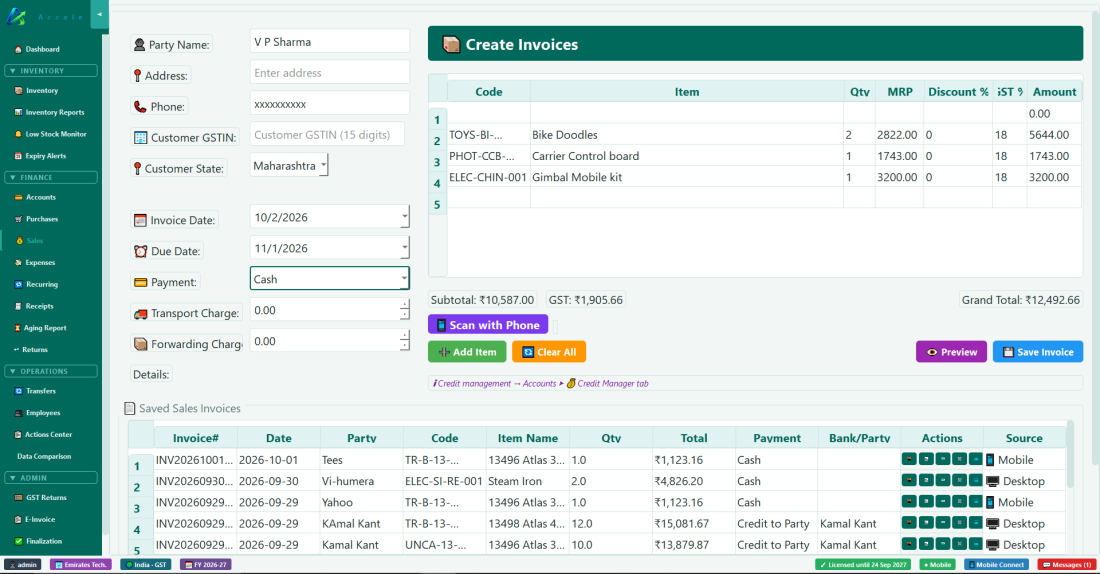
Sales පැනලයේ වම් පැත්ත Invoice Form වේ. 👤 Party Name හි නමේ කොටසක් ටයිප් කරන්න හෝ ▾ ක්ලික් කර ඔබ සුරැකි ගනුදෙනුකරුවන්ගෙන් (බෙදාහරින්නන්, තොග වෙළෙන්දන්) කෙනෙක් තෝරන්න: ඔවුන්ගේ දුරකථනය, ලිපිනය සහ GSTIN පිරේ. කලින් සුරැකී නැති නමක් සුරැකි නමක් වැනි නම් (Did you mean… ) හෝ විකිණීම ණයට නම් ප්රශ්න කරනු ලැබේ; ණය විකිණීමක් එම නමින් ගිණුමක් විවෘත කරයි.
2
ගෙවීමේ ක්රමය තෝරන්න: Cash, Bank, UPI, හෝ Credit (ණයට).
3
දුරකථන කැමරාවෙන් නිෂ්පාදන බාකෝඩයක් ස්කෑන් කිරීමට 📱 Scan with Phone ක්ලික් කරන්න, නැතහොත් ඔබේ තොගයෙන් නිෂ්පාදන සොයා තෝරා ගැනීමට ➕ Add Item ක්ලික් කරන්න.
4
ප්රමාණ ගළපන්න. මුළු මුදල ස්වයංක්රීයව යාවත්කාලීන වේ.
5
අවශ්ය නම් වට්ටම් මුදලක් හෝ අමතර ගාස්තු (P&F) ඇතුළත් කරන්න.
6
💾 Save Invoice ක්ලික් කරන්න. ඉන්වොයිසිය සුරැකේ, තොගය අඩු වේ, සහ පාරිභෝගිකයාගේ ශේෂය යාවත්කාලීන වේ. එක් බිල්පතකට එක් ගනුදෙනුකරුවෙක්: Party Name සහ ණය ගනුදෙනුකරු දෙදෙනෙක් නම්, Save නැවතී කවුදැයි අසයි.
7
ඉන්වොයිසිය මුද්රණය කිරීමට 🖨 Print ක්ලික් කරන්න. එය පාරිභෝගිකයාට WhatsApp හි යැවීමට, පහත WhatsApp හි බිල්පත් යැවීම බලන්න.
ඉන්වොයිසියක් සෑදීම — වම් පස පාරිභෝගික විස්තර, දකුණු පස භාණ්ඩ සහ මුළු එකතු, පහළින් සුරැකූ ඉන්වොයිස්. WhatsApp හි බිල්පත් යැවීම
Accelent බිල්පත ම යවයි: මුල් ඉන්වොයිසියේ PDF එකක්, මුද්රණය වන ආකාරයටම, Original for Recipient ලෙස සලකුණු කර, ඔබ එක් කර ඇත්නම් ඔබේ අත්සන සහ මුද්රාව සමඟ.
1
සුරැකූ ඉන්වොයිස් ලැයිස්තුවේ, ඉන්වොයිසියේ W බොත්තම → 📄 Send the bill (PDF) ක්ලික් කරන්න.
2
Accelent PDF එක සුරකියි, පිටපත් කරයි, සහ කෙටි පණිවිඩයක් සමඟ පාරිභෝගිකයාගේ WhatsApp කතාබහ විවෘත කරයි.
3
කතාබහ තුළ ක්ලික් කර, බිල්පත අමුණන්න Ctrl+V ඔබා, Send ඔබන්න. Ctrl+V එය නොඅමුණයි නම්, 📂 Show the PDF ක්ලික් කර ගොනුව කතාබහට ඇදගෙන යන්න.
💡 අත්සන සහ මුද්රාව: ඒවා එක් වරක් Settings → 🏢 Company → Signature & Stamp හි එක් කරන්න: සුදු කඩදාසියක අත්සන් කර මුද්රාව තබා, ඡායාරූපයක් ගෙන හෝ ස්කෑන් කර, සමීපව කපන්න. ඒවා WhatsApp හි යවන සෑම බිල්පතකම Authorised Signatory කොටුවේ පෙනේ; ඒවා මුද්රණය කිරීමට ද Also put them on printed bills සලකුණු කරන්න.
W බොත්තම 💬 Send a payment reminder (text) ද ලබා දෙයි. මිලදී ගැනීමේ බිල්පත් ද එලෙසම යවනු ලැබේ: බිල්පත දකුණු-ක්ලික් කරන්න → 📄 Send the bill (PDF) on WhatsApp .
💡 බ්රවුසරයේ WhatsApp (WhatsApp Web) භාවිතා කරනවාද? Accelent යවන සෑම කතාබහක්ම WhatsApp නව බ්රවුසර ටැබයක විවෘත කරන අතර, WhatsApp Web එහි නැවත පූරණය වේ; WhatsApp ක්රියා කරන්නේ එලෙස වන අතර Accelent ට එය වෙනස් කළ නොහැක. පැරණි WhatsApp ටැබයක් WhatsApp is open in another window පවසන්නේ නම්, එය සාමාන්යයි: නව ටැබය දිගටම භාවිතා කර පැරණි ඒවා වරින් වර වසන්න. එක් WhatsApp ටැබයක සිටීමට කැමතිද? නව ටැබය වසා, ඔබේ සුපුරුදු WhatsApp ටැබයට ආපසු ගොස් (අසයි නම් Use here ක්ලික් කරන්න), පාරිභෝගිකයාගේ කතාබහ විවෘත කර Ctrl+V ඔබන්න: බිල්පත තවමත් පිටපත් කර ඇත.
දුරකථනයෙන්: Accelent යෙදුමේ, ඉන්වොයිසිය හෝ මිලදී ගැනීමේ බිල්පත විවෘත කර ඉහළ ඇති 📄 නිරූපකය තට්ටු කරන්න. PC එක එම PDF එකම සාදන අතර දුරකථනයේ Share මෙනුව විවෘත වේ: WhatsApp තෝරා, පසුව පාරිභෝගිකයා තෝරන්න.
පැරණි ඉන්වොයිස් බැලීම
පෝරමයට පහළින් ඇති Saved Sales Invoices ලැයිස්තුව සියලු සුරැකූ ඉන්වොයිස් පෙන්වයි; Source තීරුව එක් එක් එක සාදන ලද්දේ ඩෙස්ක්ටොප් හෝ දුරකථනයේද යන්න පෙන්වයි. පාරිභෝගික නාමය, ඉන්වොයිස් අංකය, හෝ දින පරාසය අනුව සෙවිය හැක. සෑම ඉන්වොයිස් පේළියකම View, Edit, Print, හෝ Delete බොත්තම් ඇත.
විකුණුම් ආපසු දීම්
පාරිභෝගිකයෙකු භාණ්ඩ ආපසු දෙන්නේ නම්, Returns පැනලය → Sales Returns ටැබයට යන්න. මුල් ඉන්වොයිසිය තෝරා, ආපසු දුන් භාණ්ඩ ඇතුළත් කර, සුරකින්න. තොගය ප්රතිසාධනය වී ණය සටහනක් නිකුත් කෙරේ. මුල් විකුණුම Cash/Bank/UPI/Card නම්, ආපසු ගෙවීම එම Cash/Bank ශේෂය සෘජුවම අඩු කරයි; එය Credit විකුණුමක් නම්, ඒ වෙනුවට පාරිභෝගිකයා ඔබට ණය මුදල අඩු කරයි.
💡 ණය විකුණුම්: ඔබ ගෙවීම ලෙස "Credit" තෝරන විට, ඉන්වොයිසිය Unpaid ලෙස සලකුණු වී මුදල පාරිභෝගිකයාගේ ලැබිය යුතු ශේෂයට එක් වේ. ඔවුන් පසුව ගෙවන විට, එය Receipts පැනලයේ Receipt එකක් ලෙස සටහන් කරන්න.
පරිච්ඡේදය 9b — අවන්හල අවන්හල් සහ හෝටල් සඳහා
9b. අවන්හල (මේස, මුළුතැන්ගෙයි ටිකට් සහ බිල්පත්)
අවන්හලක්, කැෆේ එකක්, ධාබා එකක් හෝ හෝටල් මුළුතැන්ගෙයක් සඳහා Accelent හි 🍽 Restaurant තිරයක් ඇත: මේසයක් තට්ටු කරන්න, ආහාර තට්ටු කරන්න, මුළුතැන්ගෙට මුළුතැන්ගෙයි ටිකට් පතක් (KOT) යවන්න, සහ අමුත්තන් පිටව යන විට මේසයට බිල්පත සාදන්න. සෑම බිල්පතක්ම සාමාන්ය විකුණුමක් ලෙස සුරැකෙන නිසා Accounts, GST සහ වාර්තාවලට එය ඇතුළත් වන අතර, සෑම ආහාරයක්ම භාවිතා කරන අමුද්රව්ය ඉබේම තොගයෙන් ඉවත් වේ.
එය සක්රිය කිරීම
1
Settings → 🏢 Company (පරිපාලක මුරපදයෙන් අගුළු හරින්න) → Business Type: Restaurant, café or dhaba → Save .
2
Accelent වසා නැවත විවෘත කරන්න. වම් පස මෙනුවේ දැන් FINANCE යටතේ 🍽 Restaurant ඇත. Sales , Returns , Aging Report සහ E-Invoice සඟවා ඇත, මන්ද අවන්හලක් Restaurant තිරයෙන් බිල්පත් සාදන නිසා. කිසිවක් මැකෙන්නේ නැත: Business Type ආපසු සකසන්න, ඒවා ආපසු එයි.
ඔබේ මෙනුව සැකසීම
💡
මුලින් සම්පූර්ණ මෙනුවක් බලන්න: Settings → 🏢 Company හි
🎓 Practice with sample data… ක්ලික් කර,
Restaurant, café or dhaba හෝ
Hotel with its restaurant අසල
▶ Open ක්ලික් කරන්න. දෙවන කවුළුවක පුහුණු සමාගමක් විවෘත වේ; එහි මෙනු අංශවල සාමාන්ය ආහාර සහ පාන 53ක්, අමුද්රව්ය 100ක් පමණ සහ සෑම ආහාරයකටම
Made to order වට්ටෝරුවක් ඇත; හෝටලයේ 101–104 සහ 201–204 කාමර ද ඇත. එහි මේස, මුළුතැන්ගෙයි ටිකට් සහ බිල්පත් උත්සාහ කරන්න; ඔබේ සැබෑ සමාගම වෙනස් නොවේ (බලන්න
පරිච්ඡේදය 4 ).
1
සෑම ආහාරයක්ම සහ බීමක්ම Inventory හි Sell Price (GST ට පෙර) සමඟ එක් කරන්න. එහි Category මෙනු කොටස බවට පත් වේ: Main Course , Starters , Drinks … Sell Price ඇති සෑම භාණ්ඩයක්ම මෙනුවේ පෙනේ.
2
අමුද්රව්ය ද භාණ්ඩ ලෙස එක් කරන්න (සහල්, කුකුළු මස්, තෙල්, තේ කොළ), kg හෝ litre වැනි ඒකක සමඟ, සහ ඒවා සුපුරුදු පරිදි Purchases හරහා මිලදී ගන්න. අමුද්රව්යවලට Sell Price නැති නිසා ඒවා මෙනුවේ නොපෙනේ.
3
ඔබේ මුළුතැන්ගෙයි පිසින සෑම ආහාරයක් සඳහාම
Inventory → 🏭 Production → 🧾 Recipes හි
වට්ටෝරුවක් ලියා (
පරිච්ඡේදය 8c බලන්න)
Made to order සලකුණු කරන්න. උදාහරණය: එක් Chicken Biryani එකක් සහල් 0.25 kg සහ කුකුළු මස් 0.2 kg භාවිතා කරයි. ආහාරය විකුණන විට, එම අමුද්රව්ය තොගයෙන් ඉවත් වේ.
4
ඔබ මිලදී ගෙන එලෙසම විකුණන භාණ්ඩ (බෝතල් වතුර, සිසිල් බීම) සඳහා වට්ටෝරුවක් අවශ්ය නැත: ඒවා Purchases හරහා මිලදී ගන්න, විකුණන විට ඒවායේම තොගය අඩු වේ.
ආහාර සහ අමුද්රව්ය සියල්ලම Inventory හි භාණ්ඩ වේ. එහි ලැයිස්තුවේ ඇණවුමට සාදන ආහාරයක් තොගය සඳහා — සහ එහි තත්වය ලෙස 🍳 Dish පෙන්වයි, මන්ද එයට තමන්ගේම තොගයක් නැති නිසා. වරකට එක් වර්ගයක් බැලීමට, ලැයිස්තුවට ඉහළින් ඇති පෙරහන භාවිතා කරන්න: Items for sale (ඔබේ මෙනුව: Sell Price ඇති සියල්ල) හෝ Materials & ingredients (වට්ටෝරුවක භාවිතා වන සියල්ල).
අමුද්රව්ය ගබඩාවේ තිබිය යුතුය
ආහාරයක් ඇණවුමකට ගනු ලබන්නේ ගබඩාවේ එහි අමුද්රව්ය ප්රමාණවත් ලෙස ඇති විට පමණි. අනෙක් මේසවල දැනටමත් ඇණවුම් කළ ආහාර භාවිතා කරන දේ ද Accelent ගණන් කරයි, මන්ද මුළුතැන්ගෙය ඒවා පිසිමින් සිටින නිසා. යමක් හිඟ නම්, එය අඩු වන්නේ කුමක්දැයි පවසයි, උදා: Chicken: needs 0.6 kg, 0.4 kg in the store , සහ එම ආහාරයේ බොත්තම අළු පාට වේ. Purchases හරහා අමුද්රව්ය මිලදී ගන්න, ආහාරය නැවත ලබා ගත හැක. Sales තිරයෙන් හෝ දුරකථනයෙන් ආහාරයක් විකුණන විට ද මෙම පරීක්ෂාව අදාළ වේ. සෑම ආහාර බොත්තමක්ම ගබඩාවට තව කොපමණ සෑදිය හැකිද යන්න ද පෙන්වයි, උදා: 12 left ; 5 හෝ ඊට අඩු විට එය ⚠ පෙන්වන අතර, බොත්තම වෙත යොමු කිරීමෙන් අඩු වන අමුද්රව්යයේ නම පෙන්වයි.
💡 තොගය ඉතිරි නැති මිලදී ගත් භාණ්ඩයක, හෝ තොගයක් හා Made to order වට්ටෝරුවක් නැති ආහාරයක මෙනු බොත්තම ද අළු පාට වේ. ඔබේ මුළුතැන්ගෙය බොහෝ විට මිලදී ගැනීම් ඇතුළත් කිරීමට පෙර පිසින්නේ නම්, පරිපාලකට ⚙ Restaurant Settings හි Don't take an order for a dish when the store hasn't enough of its ingredients සලකුණ ඉවත් කළ හැක: එවිට ආහාර සැමවිටම ඉඩ දෙන අතර, අමුද්රව්ය බිංදුවට වඩා අඩු වන අතර, Low Stock Monitor තවත් මිලදී ගන්නා ලෙස පවසයි.
මේස
පළමු වරට මේස හයක් (Table 1 සිට Table 6) සකසා ඇත. මේස එක් කිරීමට, නැවත නම් කිරීමට හෝ ඉවත් කිරීමට සහ ඒවායේ ආසන සැකසීමට 🪑 Tables… ක්ලික් කරන්න (උදා: Garden 1 , Cabin A ). සෑම මේසයක්ම කාඩ්පතකි:
නිදහස් මේසයක් සරල වන අතර එහි ආසන සහ ✓ Free පෙන්වයි.ධාවනය වන ඇණවුමක් ඇති මේසයකට වර්ණ දාරයක් ඇති අතර එහි මුළු මුදල සහ එය කොපමණ කලක් විවෘතව ඇත්දැයි පෙන්වයි (🕑 25 min , 🕑 1h 05m ).
වේටර්වරයෙකු හෝ පාරිභෝගිකයෙකු බිල්පත ඉල්ලන විට, මේසයට ඇම්බර් දාරයක් ලැබී 🧾 Bill asked පෙන්වයි.
ඔබ විවෘත කර ඇති මේසයට ඝන දාරයක් ඇත.
තිරයේ පහළ ඇති යතුරක් දාර පැහැදිලි කරයි.
ඇණවුමක් ගැනීම
1
මේසය ක්ලික් කරන්න, පසුව මෙනු කොටසක් , පසුව ආහාර . සෑම තට්ටුවක්ම එකක් එක් කරයි; නැවත තට්ටු කිරීම තවත් එකක් එක් කරයි. ආහාරයක් ඉක්මනින් සොයා ගැනීමට, Search the menu හි ටයිප් කරන්න.
2
ඇණවුමේ, පේළියක් තෝරා ප්රමාණය වෙනස් කිරීමට − / + , මුළුතැන්ගෙට 📝 Note (සැර අඩුවෙන් , ළූණු නැතිව ), හෝ ✕ Remove භාවිතා කරන්න. පේළියක් මත මූසික රෝදය කරකැවිය හැක: ඉහළට එකක් එක් කරයි, පහළට එකක් අඩු කරයි (පහළට 1 දී, සහ මුළුතැන්ගෙයට දැනටමත් ඇති ප්රමාණයේදී නවතී).
3
🧑🍳 Send to Kitchen (KOT) ක්ලික් කරන්න. මුළුතැන්ගෙයි ටිකට් පතක් එහි අංකය (KOT #1, #2… සෑම දිනකම නැවත ආරම්භ වේ), මේසය සහ පිසිය යුතු දේ සමඟ මුද්රණය වේ.
Kitchen තීරුව මුළුතැන්ගෙයට දැනටමත් ඇති දේ (✓ sent ) සහ අලුත් දේ පෙන්වයි. අමුත්තන් තවත් ඇණවුම් කරන විට, එය එක් කර නැවත යවන්න: ඊළඟ KOT එකේ නව භාණ්ඩ පමණක් ඇත. යැවීමෙන් පසු ආහාරයක් අඩු කළහොත්, KOT එය CANCEL ලෙස මුද්රණය කරයි; යැවීමෙන් පසු වෙනස් කළ සටහනක් NOTE ලෙස මුද්රණය වේ. KOT බොත්තමේ තිතක් යනු යමක් තවම මුළුතැන්ගෙට ගොස් නැති බවයි; මුළුතැන්ගෙයට සියල්ල ලැබුණු පසු, බොත්තම අළු පාට වී ✓ Kitchen has everything කියවේ.
මුළුතැන්ගෙය කොතරම් කාර්යබහුලද?
Restaurant තිරයේ ඉහළ මුළුතැන්ගෙයි තත්වය පෙන්වයි, උදා: 🟢 Kitchen: Normal · ~12 min : Normal, Busy, Very busy, Extra busy හෝ Overloaded , සහ දැන් ඇණවුම් කරන ආහාරයකට ආසන්න වශයෙන් කොපමණ කාලයක් ගතවේද. එය ඇස්තමේන්තුවකි : මුළුතැන්ගෙට යවන ලද්දේ කුමක්ද සහ සෑම ආහාරයක්ම සාමාන්යයෙන් කොපමණ කාලයක් ගනීද Accelent දනී, සහ රාජකාරියේ සිටින සෑම අරක්කැමියෙකුටම තවම පිසීමට ඇති දේ ගණනය කරයි. මුළුතැන්ගෙයි තවමත් ඇති ඇණවුම්, පැරණිම පළමුව, සහ ප්රමාද වූ ඒවා බැලීමට එය ක්ලික් කරන්න. මුළුතැන්ගෙය Extra busy වූ විට PC එක බීප් හඬක් නගයි.
එම කවුළුවේ රැඳී සිටීමේ කාලය මිනිත්තු 30 කට පසු රතු සහ මිනිත්තු 15 සිට ඇම්බර් වේ. සෑම පේළියකම 👁 Items (එම මුළුතැන්ගෙයි ටිකට් පතේ ආහාර) සහ 🍽 Served ඇත.⏸ Pause QR orders for 20 min: මේස QR මඟින් ඇණවුම් කරන අමුත්තන්ට ඇණවුම් කිරීම නවතා ඇති බව කියනු ලැබේ; වේටර්වරුන්ට තවමත් ඇණවුම් ගත හැක. එය මිනිත්තු 20 කට පසු ඉබේම නැවත ආරම්භ වේ, නැතහොත් ▶ Resume QR orders ක්ලික් කරන්න.⏰ ආහාර බොහෝ වේලාවක් රැඳී සිටී: මුළුතැන්ගෙයි ටිකට් පතක් මිනිත්තු 30 කට පසුවත් served ලෙස සලකුණු කර නැති විට, Restaurant තිරය බීප් හඬක් නගා රතු පේළියක් පෙන්වයි (උදා: ⏰ Table 7: KOT #4 waiting 40 min ), සහ එම සටහනම සම්බන්ධ කළ සෑම වේටර් දුරකථනයකටම එක් වරක්, Messages හි යයි. Kitchen Settings → Alert the floor when food waits හි මිනිත්තු වෙනස් කරන්න, හෝ එය අක්රිය කරන්න (0).
🍽 Served: ආහාරය මේසයට ළඟා වූ විට, PC හි ඇණවුම විවෘත කර එය ක්ලික් කරන්න. මෙය ඇස්තමේන්තුව නිවැරදිව තබා ගනී. බිල්පත් සාදන ලද ඇණවුමක් served ලෙස ගණන් ගනී.⏰ Late: එහි මන්දගාමීම ආහාරය ගන්නා කාලයට වඩා මිනිත්තු 5 ක් වැඩිපුර ආහාර රැඳී සිටි මේසයකට ඇම්බර් දාරයක් සහ Late … min ලැබේ; ඇණවුමේ මාතෘකාව ද එය පවසයි.🕑 Timeline: ඇණවුම විවෘත කළේ කවදාද, සෑම මුළුතැන්ගෙයි ටිකට් පතක්ම එහි ආහාර සමඟ, එය served වූයේ කවදාද, බිල්පත ඉල්ලුවේ කවදාද සහ බිල්පත් සාදන ලද්දේ කවදාද.
💡 ⚙ Restaurant Settings → 🍳 Kitchen Settings (පරිපාලක): රාජකාරියේ සිටින අරක්කැමියන්, සුපුරුදු පිසීමේ කාලය (ඔබ වෙනස් නොකරන්නේ නම් මිනිත්තු 12), සෑම මෙනු කොටසකම සහ වෙනස් ආහාරවල කාලය (බිරියානි මිනිත්තු 25, තේ 4…), සහ සෑම මට්ටමක්ම ආරම්භ වන්නේ කොතැනින්ද. මුළුතැන්ගෙය කාර්යබහුල වූ විට සිදු වන්නේ කුමක්ද යන්න ඔබේ තේරීමයි: QR ඇණවුම් පිටුවේ අපේක්ෂිත රැඳී සිටීම පෙන්වන්න, Overloaded අතරතුර QR ඇණවුම් නවත්වන්න (වේටර්වරුන්ට තවමත් ඇණවුම් ගත හැක), සහ Extra busy හෝ Overloaded අතරතුර මන්දගාමී ආහාර නවත්වන්න.
රැගෙන යාම (Takeaway)
🥡 New Takeaway ක්ලික් කර, ඔබ කැමති නම් පාරිභෝගිකයාගේ නම ඇතුළත් කර, පසුව මේසයකට මෙන්ම ආහාර එක් කර, KOT යවා බිල්පත සාදන්න. විවෘත takeaway ඇණවුම් මේසවලට පහළින් Takeaway orders යටතේ ලැයිස්තුගත වේ (හෝටලයක, Takeaway & room service ); එකක් විවෘත කිරීමට එය ක්ලික් කරන්න.
බිල්පත් සෑදීම
1
මේසය විවෘත කර 💵 Bill ක්ලික් කරන්න. සමහර භාණ්ඩ මුළුතැන්ගෙට ගොස් නැත්නම්, Accelent ඒවා මුලින්ම යැවීමට ඉදිරිපත් කරයි.
2
අමුත්තා ගෙවූ ආකාරය තෝරන්න: Cash , UPI , Card හෝ Bank Transfer (සහ කුමන බැංකුවටද, ඔබ කැමති නම් යොමුවක් සමඟ). පාරිභෝගික නාමය සහ දුරකථනය අත්යවශ්ය නොවේ. නැතහොත් පසුව ගෙවන පාරිභෝගිකයෙකුට, සමාගමකට හෝ නියෝජිතයෙකුට On credit (pay later) තෝරන්න: ඔවුන්ගේ නම සහ ගෙවිය යුතු කාලය (දින 30 සිට මාස 12 දක්වා) ඇතුළත් කරන්න; එවිට එම බිල්පත Accounts හි ණයක් ලෙස පවතී.
3
Save Bill ක්ලික් කරන්න. බිල්පත විකුණුමක් ලෙස සුරැකේ, මුදල් Cash හෝ බැංකුවට යයි, ආහාරවල අමුද්රව්ය තොගයෙන් ඉවත් වේ, මේසය නිදහස් වේ, සහ බිල්පත මුද්රණය සඳහා විවෘත වේ (එය මඟ හැරීමට Print the bill සලකුණ ඉවත් කරන්න).
💡 පාරිභෝගිකයාගේ WhatsApp හි බිල්පත: බිල්පත් කවුළුවේ පාරිභෝගිකයාගේ ජංගම අංකය ඇති විට (QR-ඇණවුම් පාරිභෝගිකයෙකුගේ අංකය දැනටමත් පුරවා ඇත), 📄 Send the bill on WhatsApp සලකුණු කර ඇත. සුරැකීමෙන් පසු, බිල්පත PDF එකක් බවට පත් කර පිටපත් කෙරෙන අතර, WhatsApp කෙටි ස්තුති පණිවිඩයක් සමඟ පාරිභෝගිකයාගේ කතාබහ විවෘත කරයි: බිල්පත අමුණන්න Ctrl+V ඔබා, පසුව Send . පසුව යැවීමට, Today's Bills හි බිල්පත තෝරා 📄 Send on WhatsApp ක්ලික් කරන්න.
හෝටල්: නවාතැන් ගන්නා අමුත්තන් සඳහා ආහාර
Business Type Hotel, lodge or guest house සමඟ, Restaurant තිරයේ 🛏 Room Service සහ 🛏 Charge to Room ද ඇත: ආහාර අමුත්තාගේ කාමර ගිණුමට යන අතර පිටවීමේදී ගෙවනු ලැබේ. පරිච්ඡේදය 9c — කාමර බලන්න.
ඇණවුමක් ගෙනයාම හෝ අවලංගු කිරීම
⇄ Move to table ධාවනය වන ඇණවුමක් නිදහස් මේසයකට මාරු කරයි (අමුත්තන් මේස වෙනස් කළා, හෝ takeaway එකක් මෙහි අනුභව කරයි). 🗑 Cancel order බිල්පත් නොකරන ඇණවුමක් ඉවත් කරයි; කිසිවක් විකුණුමක් ලෙස සුරැකෙන්නේ නැති අතර කිසිදු තොගයක් භාවිතා නොවේ.
💡 මුළුතැන්ගෙයට දැනටමත් ඇති ආහාර අවලංගු කළ හැක්කේ (හෝ − හෝ ✕ Remove මඟින් ආහාරයක් ඉවත් කළ හැක්කේ) පරිපාලකට පමණි: කාර්ය මණ්ඩලයෙන් පරිපාලක මුරපදය ඉල්ලනු ලැබේ. එවැනි සෑම අවලංගු කිරීමක්ම ඇණවුම, ආහාර සහ එය කළ පුද්ගලයා සමඟ Settings → 🔍 Deletion Watcher හි සටහන් වේ, එබැවින් පිසූ ආහාර නිහඬව අතුරුදහන් විය නොහැක. තවම මුළුතැන්ගෙට නොයැවූ භාණ්ඩ නිදහසේ වෙනස් කළ හැක.
අද බිල්පත්
🧾 Today's Bills ටැබය දවසේ අවන්හල් බිල්පත් ඒවායේ මුළු එකතුව සමඟ ලැයිස්තුගත කරයි; දින කොටුවෙන් වෙනත් දිනයක් තෝරන්න. හෝටලයක එය එදින 🛏 කාමරවලට අය කළ ආහාර ද, කාමරය සහ අමුත්තා සමඟ, on the room හෝ paid at check-out ලෙස සලකුණු කර ලැයිස්තුගත කරයි; එකතු පේළිය දෙකම එකතු කරයි, එබැවින් ඔබට අවන්හලේ සම්පූර්ණ දිනය පෙනේ. එම ආහාර මුද්රණය කර නිවැරදි කරනු ලබන්නේ අමුත්තාගේ පිටවීමේ බිල්පතේ මිස මෙහි නොවේ. එය නැවත මුද්රණය කිරීමට බිල්පතක් තෝරා 🖨 View / Print bill ක්ලික් කරන්න, නැතහොත් වැරදි බිල්පතක් මැකීමට 🗑 Cancel bill : ගෙවීම ආපසු හැරේ, අමුද්රව්ය තොගයට ආපසු යයි, සහ පිටපතක් Deletion Watcher හි තබා ගනී.
මුළුතැන්ගෙයි මුද්රණ යන්ත්රය
⚙ Restaurant Settings හි, Kitchen printer තෝරන්න, උදා: මුළුතැන්ගෙයි කුඩා තාප මුද්රණ යන්ත්රයක්. එවිට PC එකෙන් සහ වේටර්වරුන්ගේ දුරකථනවලින් එන සෑම KOT එකක්ම එයට සෘජුවම මුද්රණය වන අතර, බිල්පත් ඔබේ සාමාන්ය මුද්රණ යන්ත්රයේම මුද්රණය වේ. මුළුතැන්ගෙයි මුද්රණ යන්ත්රයක් නොමැතිව, KOT එකක් මුද්රණය කිරීමට පෙරදසුනක් ලෙස විවෘත වේ, නැතහොත් ඔබ එම විකල්පය සලකුණු කළහොත් Windows හි පෙරනිමි මුද්රණ යන්ත්රයට සෘජුවම යයි.
වේටර්වරුන්ගේ දුරකථන
වේටර්වරුන්ට Accelent යෙදුම සමඟ ඔවුන්ගේ දුරකථනවලින් මේස අසලදීම ඇණවුම් ගත හැක (පරිච්ඡේදය 19 බලන්න). PC හි Business Type Restaurant හෝ Hotel වන විට, යෙදුමේ උපකරණ පුවරුව 🍽 Restaurant පෙන්වයි:
මේසයක් තට්ටු කරන්න (කාර්යබහුල ඒවා ඒවායේ මුළු එකතුව සහ මිනිත්තු පෙන්වයි), හෝ New Takeaway , හෝ හෝටලයක Room Service (අමුත්තෙකු නවාතැන් ගෙන සිටින විට පමණි).Add Dishes සෙවුම සමඟ කොටස් අනුව මෙනුව විවෘත කරයි; එකක් එක් කිරීමට ආහාරයක් තට්ටු කරන්න. − / + මඟින් ප්රමාණ වෙනස් කරන්න, සහ මුළුතැන්ගෙට සටහනක් දීමට ආහාරයක් තට්ටු කරන්න.Send to Kitchen PC හි KOT එක මුද්රණය කරයි (වේටර්ගේ නම සමඟ). ඉන්පසු අලුත් යමක් එක් කරන තුරු බොත්තම ✓ Sent to kitchen පෙන්වයි.Ask for Bill කවුන්ටරයට දන්වයි: PC එක බීප් හඬක් නගා, මේසය සහ වේටර් සමඟ බැනරයක් පෙන්වා, මේසය 🧾 Bill asked ලෙස සලකුණු කරයි. මුදල් අයකරු මේසය විවෘත කර 💵 Bill ඔබයි, එය ගෙවීම ගනී.හෝටලයක, Charge to Room ඇණවුම නවාතැන් ගන්නා අමුත්තෙකුගේ ගිණුමට දමයි.
PC හි මෙන්ම එකම නීති අදාළ වේ: ආහාරයකට එහි අමුද්රව්ය ගබඩාවේ තිබිය යුතුය, සහ මුළුතැන්ගෙයට දැනටමත් ඇති ආහාර ඉවත් කිරීමට හෝ අවලංගු කිරීමට හැක්කේ පරිපාලකට පමණි. වේටර්වරුන්ට Create sales අවසරය සහ දුරකථන ප්රවේශය අවශ්යයි (Settings → 👥 Users). බලපත්රයක් එකවර සීමිත දුරකථන ගිණුම් සංඛ්යාවකට ඉඩ දෙයි; එම හේතුව නිසා වේටර්වරයෙකුගේ දුරකථනය ප්රතික්ෂේප වුවහොත්, තවත් එක් කිරීම ගැන අප අමතන්න. Create sales වෙනුවට වේටර්වරයෙකුට Take table orders (Waiter සැකිල්ල) පමණක් දිය හැක: ඔවුන් ඇණවුම් ගෙන කුස්සියට යවයි, නමුත් බිල්පත් සෑදීමට, කාමරයට අය කිරීමට හෝ ඇණවුම අවලංගු කිරීමට නොහැක.
මේසයේදී QR ඇණවුම්
පාරිභෝගිකයින්ට ඔවුන්ගේ මේසයේ ඇති QR කේතයක් ස්කෑන් කිරීමෙන් ඔවුන්ගේම දුරකථනයෙන් මෙනුව බලා ඇණවුම් කළ හැක. එය ක්රියා කරන්නේ ඔබේ අවන්හලේ Wi-Fi හරහා පමණි : කිසිවක් අන්තර්ජාලයට යන්නේ නැති අතර, පාරිභෝගිකයාට යෙදුමක් හෝ ගිණුමක් අවශ්ය නැත.
1
⚙ Restaurant Settings → QR ordering : Customers can see the menu and order… සලකුණු කරන්න, This PC on the Wi-Fi පරීක්ෂා කරන්න (පාරිභෝගිකයින් සම්බන්ධ වන Wi-Fi හි PC හි ලිපිනය), සහ Wi-Fi නම සහ මුරපදය පුරවන්න.
2
🖨 Print table QR cards ක්ලික් කරන්න. සෑම මේසයකටම කේත දෙකක් සහිත කාඩ්පතක් ලැබේ: 1. Join our Wi-Fi (මුරපදය ටයිප් නොකර දුරකථනය සම්බන්ධ වේ) සහ 2. Scan to see the menu and order . සෑම කාඩ්පතක්ම එහි මේසය මත තබන්න.
3
පාරිභෝගිකයා දුරකථන කැමරාවෙන් දෙකම ස්කෑන් කර, ආහාර තෝරා (සටහන් සමඟ, උදා:
සැර අඩුවෙන් ), ඔවුන්ගේ
නම සහ ජංගම අංකය ඇතුළත් කර (අනිවාර්යයි, සහ ඊළඟ ඇණවුම සඳහා එම දුරකථනයේ මතක තබා ගනී) සහ, රියදුරෙකු හෝ මාර්ගෝපදේශකයෙකු ඔවුන් ගෙනාවේ නම්, එම හවුල්කරුගේ කේතය (උදා: DRV001,
පරිච්ඡේදය 9d බලන්න),
Order තට්ටු කර, එය අනුගමනය කළ හැක:
Received → Confirmed → Preparing (ready about …) → Served , සහ
Ask for Bill තට්ටු කළ හැක.
4
ඇණවුම PC හි 🔔 QR orders from tables ලෙස (බීප් හඬක් සමඟ) සහ වේටර්වරුන්ගේ දුරකථනවල පෙනේ. එය පාරිභෝගිකයාගේ නම සහ ජංගම අංකය පෙන්වයි. එම මේසයේ සැබවින්ම කවුරුන් හෝ සිටීදැයි පරීක්ෂා කරන්න , පසුව Confirm : ආහාර මේසයේ ඇණවුමට එක් වන අතර, ඔබ ඒවා Send to Kitchen මඟින් යවයි. නැතහොත් පාරිභෝගිකයාට පෙනෙන හේතුවක් සමඟ එය Reject කරන්න.
පාරිභෝගිකයෙකුගේ දුරකථනයට කළ හැක්කේ මෙනුව බැලීම, එහිම මේසය සඳහා ඇණවුම් කිරීම, එහි ඇණවුම අනුගමනය කිරීම සහ බිල්පත ඉල්ලීම පමණි. එයට Accelent හි වෙන කිසිවක් නොපෙනේ.
සෑම මේසයකම කේතය රහසිගතයි. කාඩ්පත් පිටපත් කළහොත් හෝ රැගෙන ගියහොත්, ↻ New codes for all tables පැරණි ඒවා ක්රියා විරහිත කරයි; නව කාඩ්පත් මුද්රණය කරන්න.
රවුටරය PC එකට නව ලිපිනයක් දුන්නොත්, මුද්රිත කාඩ්පත් මෙනුව විවෘත නොකරයි, Restaurant තිරයේ පැරණි සහ නව ලිපිනය සමඟ රතු පේළියක් පෙන්වයි. This PC on the Wi-Fi හි නව ලිපිනය දමා කාඩ්පත් නැවත මුද්රණය කරන්න; ලිපිනය වෙනස් නොවීමට ඔබේ Wi-Fi රවුටරයේ මෙම PC ලිපිනය වෙන් (reserve) කරන්න.
සීමා විහිළු වළක්වයි: ආහාරයකින් උපරිම 20, මේසයක රැඳී සිටින ඇණවුම් 3, සහ එක් දුරකථනයකින් මිනිත්තු 10 කින් ඇණවුම් 6. වසා දැමීමෙන් පසු QR ඇණවුම් සලකුණ ඉවත් කරන්න.
💡 PC හි Wi-Fi ලිපිනය ස්ථාවරව තබා ගන්න: ඔබේ රවුටරයේ, PC එකට reserved address එකක් දෙන්න (බොහෝ විට "DHCP reservation" ලෙස හැඳින්වේ). එසේ නොමැති නම් නැවත ආරම්භයකින් පසු ලිපිනය වෙනස් විය හැකි අතර, මුද්රිත කාඩ්පත් ක්රියා නොකරයි. පාරිභෝගිකයාගේ දුරකථනය "Wi-Fi has no internet" පැවසිය හැක; ඇණවුම් කිරීම තවමත් ක්රියා කරයි.
අවන්හල් බිල්පත්වල GST (ඉන්දියාව)
අවන්හල් බිල්පතක් එක් අවන්හල් සේවාවකි, එබැවින් සම්පූර්ණ බිල්පතට එක් GST අනුපාතයක් ඇත. එය ⚙ Restaurant Settings හි තෝරන්න (පරිපාලකට පමණි):
ආදාන බදු බැර නොමැතිව 5% : අවන්හල්, කැෆේ, ධාබා සහ takeaway (සුපුරුදු අවස්ථාව, සහ පෙරනිමිය).ආදාන බදු බැර සමඟ 18% : specified premises වන හෝටලයක් තුළ ඇති අවන්හලක් (පෙර වර්ෂයේ කාමර දිනකට ₹7,500 ට වඩා අය කළ, හෝ එසේ ප්රකාශ කළ හෝටලයක්).
Rooms තිරය භාවිතා කරන හෝටලයකට තෝරා ගැනීමට අවශ්ය නැත: පරිශ්රය specified premises වන වර්ෂයක Accelent අවන්හල ඉබේම 18% වෙත මාරු කරයි (පරිච්ඡේදය 9c බලන්න).
💡 ඔබට අදාළ වන්නේ කුමක්දැයි විශ්වාස නැත්නම් ඔබේ ගණකාධිකාරීගෙන් විමසන්න.
💡 Restaurant තිරය භාවිතා කිරීමට කාර්ය මණ්ඩලයට Create sales අවසරය අවශ්යයි. බිල්පතක් අවලංගු කිරීමට Edit or delete bills අවශ්යයි. Take table orders පමණක් ඇත්නම් Bill සහ Cancel බොත්තම් සහ Today's Bills නොපෙන්වයි.
පරිච්ඡේදය 9c — කාමර හෝටල්, ලැගුම්හල් සහ අමුත්තන්ගේ නිවාස සඳහා
9c. කාමර (හෝටල්, ලැගුම්හල්, අමුත්තන්ගේ නිවාස)
තමන්ගේම අවන්හලක් සහිතව හෝ රහිතව, හෝටලයක්, ලැගුම්හලක් හෝ අමුත්තන්ගේ නිවාසයක් සඳහා. සෑම අමුත්තෙකුගේම නවාතැන ඔවුන්ගේ කාමරයේ ධාවනය වන ගිණුමකි: රාත්රි ඉබේම එකතු වේ, අමතර ගාස්තු සහ ඔබේ අවන්හලේ ආහාර එයට එක් වේ, සහ පිටවීමේදී අමුත්තාට සියල්ල සඳහා එක් GST බිල්පතක් ලැබේ, ඕනෑම අත්තිකාරමක් අඩු කර.
එය සක්රිය කිරීම
1
Settings → 🏢 Company (පරිපාලක මුරපදයෙන් අගුළු හරින්න) → Business Type: Hotel, lodge or guest house → Save , පසුව Accelent වසා නැවත විවෘත කරන්න.
2
මෙනුවේ දැන් FINANCE යටතේ
🛏 Rooms සහ
🍽 Restaurant ඇත (අවන්හල සඳහා
පරිච්ඡේදය 9b බලන්න).
3
🛏 Rooms → 🚪 Rooms… → සෑම කාමරයක්ම + Add කරන්න: එහි අංකය (101), වර්ගය (Standard, Deluxe, Suite…), රාත්රියකට ගාස්තුව සහ එයට කී දෙනෙක් ඉඩ ඇත්ද.
කාමර පුවරුව
සෑම කාමරයක්ම කාඩ්පතකි:
හිස් කාමරයක් සරල වන අතර එහි වර්ගය, ✓ Vacant සහ එහි ගාස්තුව පෙන්වයි.පදිංචි කාමරයකට වර්ණ දාරයක් ඇති අතර අමුත්තාගේ නම සහ මේ දක්වා රාත්රි පෙන්වයි.පිටවීමකින් පසු පිරිසිදු කිරීමට රැඳී සිටින කාමරයකට ඇම්බර් දාරයක් ඇති අතර ⚠ To be cleaned පෙන්වයි.
කාමරයක් ක්ලික් කරන්න: අමුත්තාගේ ගිණුම මැද සහ කාමරයේ බොත්තම් දකුණු පස පෙනේ. ප්රධාන ක්රියාව කොළ පාටයි (🛎 Check In , 🧾 Check Out ); 🗑 Cancel Check-in රතු පාටයි.
පැමිණීම (Check-In)
1
හිස් කාමරයක් ක්ලික් කරන්න → 🛎 Check In .
💡 Check In කවුළුවේ ඉහළ ඇති 📷 Scan ID card… අමුත්තාගේ හැඳුනුම්පතේ ඡායාරූපයකින් හෝ ස්කෑන් එකකින් විස්තර පුරවයි, මෙම PC එකේම කියවා (කිසිවක් කොහේවත් යවන්නේ නැත). Aadhaar: විශාල QR කේතය ඇති පැත්ත භාවිතා කරන්න; නම, උපන් දිනය, ස්ත්රී පුරුෂ භාවය සහ ලිපිනය කියවන අතර, අංකයේ අවසාන ඉලක්කම් 4 පමණක් තබා ගනී (XXXX XXXX 1234). අතින් ටයිප් කළ Aadhaar අංකයක් ද එලෙසම තබා ගන්නා අතර, Aadhaar කාඩ්පතක පිටපතක් කිසි විටෙක තබා නොගනී: UIDAI හෝටල්වලට ඒවා තබා ගැනීමට ඉඩ නොදේ. Passport (පහළ පේළි දෙකෙන්), PAN , driving licence සහ voter ID ද කියවේ; මේවායේ පිටපතක් තබා ගන්නේ අමුත්තා එකඟ වූ බව ඔබ සලකුණු කළහොත් පමණක් වන අතර, පිටවීමෙන් නියමිත දින ගණනකට පසු එය මකා දමයි (⚙ Hotel Settings , ඔබ වෙනස් නොකරන්නේ නම් දින 30). පැමිණීම සටහන් කිරීමට පෙර සැමවිටම විස්තර කාඩ්පත සමඟ පරීක්ෂා කරන්න.
2
අමුත්තන්ගේ ලේඛනයේ විස්තර පුරවන්න: නම, දුරකථනය, ලිපිනය, හැඳුනුම් සාක්ෂිය (Aadhaar, passport, driving licence…) සහ එහි අංකය, ජාතිකත්වය, පුද්ගලයින් ගණන, පැමිණියේ කොහේ සිටද සහ යන්නේ කොහේටද, අපේක්ෂිත රාත්රි සහ ගාස්තුව (වට්ටමක් සඳහා එය වෙනස් කරන්න). ⚙ Hotel Settings හි ඔබ එය අක්රිය නොකරන්නේ නම් හැඳුනුම් අංකය අනිවාර්යයි. විදේශීය අමුත්තන් තම ගමන් බලපත්රය සමඟ පැමිණීම සටහන් කරයි: ඔවුන්ගේ ජාතිකත්වය ලියූ විට ID ස්වයංක්රීයව Passport වේ (ඔවුන්ට Aadhaar තෝරාගත නොහැක).
3
අමුත්තා අත්තිකාරමක් ගෙවන්නේ නම්, එය ගෙවූ ආකාරය (මුදල්, UPI, කාඩ්පත හෝ බැංකුව) සමඟ ඇතුළත් කරන්න. එය වහාම ඔබේ මුදල් හෝ බැංකුවට යන අතර, පිටවීමේදී අඩු කරනු ලැබේ.
අමුත්තාගේ ගිණුම
මේ දක්වා අය කළ සියල්ල, GST සහ තවමත් ගෙවිය යුතු මුදල බැලීමට පදිංචි කාමරයක් ක්ලික් කරන්න:
කාමර රාත්රි පැමිණි දිනයේ සිට ඉබේම ගණන් කෙරේ. ₹ Night Rates කිසියම් රාත්රියක ගාස්තුව වෙනස් කරයි (සති අන්ත ගාස්තුවක්, වට්ටමක්).➕ Add Charge : අමතර ඇඳක් හෝ කලින් පැමිණීමක් සඳහා Part of the room තෝරන්න (එය එම රාත්රියේ කාමර වටිනාකමට එක් වේ), හෝ රෙදි සේදීම, ප්රවාහනය වැනි දේ සඳහා එහිම GST % සමඟ Another service . ✕ Remove Charge වැරදීමකින් එක් කළ ගාස්තුවක් ඉවත් කරයි.💵 Advance නවාතැන අතරතුර ලැබුණු තවත් මුදල් සටහන් කරයි. පිටවීමේ බිල්පත ලැබුණු අත්තිකාරම සහ ගෙවූ ශේෂය පෙන්වයි; අත්තිකාරම බිල්පතට වඩා වැඩි නම්, ආපසු දුන් මුදල පෙන්වන අතර, එය අමුත්තාට ආපසු ගෙවූ ලෙස සටහන් වේ.⇄ Move Room අමුත්තා හිස් කාමරයකට මාරු කරයි; පැරණි කාමරය පිරිසිදු කිරීමට යයි.🗑 Cancel Check-in වැරදීමකින් කළ පැමිණීමක් සඳහා ය: කාමරය හිස් වන අතර ඕනෑම අත්තිකාරමක් ආපසු ගෙවූ ලෙස සටහන් වේ.
අමුත්තන් සඳහා ආහාර
🍽 Restaurant තිරයේ:
🛏 Room Service : අමුත්තාගේ කාමරය තෝරා ආහාර එක් කරන්න. Send to Kitchen KOT එක මුද්රණය කරයි සහ ආහාර වහාම අමුත්තාගේ කාමර ගිණුමට දමයි, එබැවින් එය අමතක කළ නොහැක.නවාතැන් ගන්නා අමුත්තෙකු භෝජනාගාරයේ අනුභව කරයි නම්: සුපුරුදු පරිදි මේසයේ ඇණවුම ගන්න. ඔබ 💵 Bill ක්ලික් කරන විට, බිල්පත් කවුළුව Guest staying in a room? අසයි: අමුත්තාගේ කාමරය තෝරා ගෙවීම ගැනීම වෙනුවට Charge to Room ක්ලික් කරන්න. (🛏 Charge to Room බොත්තම ද එයම කරයි.)
ආහාර අවන්හලේ GST අනුපාතයෙන් අමුත්තාගේ ගිණුමට යයි, එහි අමුද්රව්ය (හෝ එහිම තොගය) වහාම ගබඩාවෙන් ඉවත් වේ, සහ එය පිටවීමේදී ගෙවනු ලැබේ.
💡 අමුත්තෙකු අනුභව කළ කිසිවක් පිටවීමේ බිල්පතෙන් ඉවත් නොවේ: ඇණවුමක තවමත් රැඳී සිටින room-service ආහාර අමුත්තාගේ ගිණුමේ ⏳ not yet charged ලෙස පෙනේ, සහ පිටවීමේදී මුළුතැන්ගෙය සාදා ඇති ඕනෑම දෙයක් ඉබේම බිල්පතට එක් වේ. කිසි විටෙක මුළුතැන්ගෙට නොයැවූ භාණ්ඩ ඇති ඇණවුමක් පමණක්, එය යවන තුරු හෝ අවලංගු කරන තුරු පිටවීම නවත්වයි.
පිටවීම (Check-Out)
1
කාමරය ක්ලික් කරන්න → 🧾 Check Out . මුළු මුදල, අත්තිකාරම සහ ගෙවිය යුතු මුදල පෙන්වයි.
2
නවාතැනේ room service ආහාර served ලෙස සලකුණු කර නැත්නම්, Accelent මුලින්ම එය ලබා දුන්නේදැයි අසයි: ✓ Yes, delivered එය served ලෙස සලකුණු කර ඉදිරියට යයි; ✕ Not delivered නවතින නිසා ඔබට මුලින්ම Restaurant තිරයේ ඇණවුම විසඳිය හැක. අමුත්තා ශේෂය ගෙවන ආකාරය තෝරා Check Out ක්ලික් කරන්න. සම්පූර්ණ නවාතැන සඳහා එක් බිල්පතක් සුරැකේ: කාමර රාත්රි, අමතර දේ, වෙනත් සේවා සහ ආහාර, සෑම එකක්ම එහිම GST අනුපාතයෙන්. ඔබේ මුදල් හෝ බැංකුවට එක් වන්නේ ශේෂය පමණි, මන්ද අත්තිකාරම ලැබුණු විටම එක් කළ නිසා. බිල්පත පසුව ගෙවන්නේ නම් On credit (pay later) තෝරා, ගෙවන්නේ කවුද (අමුත්තා, සංචාරක නියෝජිතයා හෝ වෙන්කිරීම් වෙබ් අඩවිය, නැතහොත් ඔබ ලියන සමාගමක්) සහ කවදාද (දින 30 සිට මාස 12 දක්වා) තෝරන්න. ඉතිරි මුදල Accounts හි ඔවුන්ගේ නමින් ණයක් ලෙස පවතී; මුදල ලැබුණු විට එහි සටහන් කරන්න.
3
බිල්පත මුද්රණය සඳහා විවෘත වේ. කාමරය දැන් ඇම්බර් දාරයක් සහ ⚠ To be cleaned පෙන්වයි: එය පිරිසිදු කළ පසු, එය ක්ලික් කර පසුව ✨ Room Is Ready ක්ලික් කරන්න.
💡 අමුත්තාගේ WhatsApp හි බිල්පත: පිටවීමේ කවුළුවේ පැමිණීමේදී දුන් ජංගම අංකය සමඟ 📄 Send the bill on WhatsApp to ඇත (අමුත්තා වෙනත් එකක් අවශ්ය නම් එය වෙනස් කරන්න). අංකයක් ඇති විට එය සලකුණු කර ඇත. පිටවීමෙන් පසු, බිල්පත PDF එකක් බවට පත් කර පිටපත් කෙරෙන අතර, WhatsApp අමුත්තාගේ කතාබහ විවෘත කරයි: එය අමුණන්න Ctrl+V ඔබා, පසුව Send .
පිටවීම්: බිල්පතක් නැවත මුද්රණය කිරීම හෝ නිවැරදි කිරීම
🧾 Check-outs ටැබය දින දෙකක් අතර සෑම පිටවීමක්ම එහි බිල්පත සමඟ ලැයිස්තුගත කරයි. එකක් තෝරා එය නැවත මුද්රණය කිරීමට 🖨 View / Print Bill , හෝ අමුත්තාට යැවීමට 📄 Send on WhatsApp ක්ලික් කරන්න. බිල්පතක් වැරදීමකින් සාදා ඇත්නම් (ගාස්තුවක් අමතක විය, වැරදි ගෙවීම), ↩ Cancel Check-out Bill ක්ලික් කරන්න: බිල්පත සහ එහි ගෙවීම ඉවත් කෙරේ (පිටපතක් Deletion Watcher හි තබා ගනී) සහ අමුත්තාගේ නවාතැන සෑම ගාස්තුවක්ම සමඟ නැවත විවෘත වේ. එය නිවැරදි කර, පසුව අමුත්තා නැවත පිටවීම සටහන් කරන්න. ආහාර තොගයෙන් පිටතම රැඳේ, මන්ද එය අනුභව කළ නිසා. හෝටල් බිල්පතක් වෙනත් කිසිම තැනකින් මැකිය නොහැක.
කාමර මත GST (ඉන්දියාව)
කාමරයකට රාත්රියකට ₹7,500 දක්වා: ආදාන බදු බැර නොමැතිව 5% . ₹7,500 ට ඉහළින්: 18% . ලාභ කාමර සඳහා නිදහස් කිරීමක් නැත.
අනුපාතය තීරණය වන්නේ සෑම කාමරයක් සහ සෑම රාත්රියක් සඳහාම , ඕනෑම වට්ටමකින් පසු සැබවින්ම අය කළ ගාස්තුව මත, එම රාත්රියේ අමතර ඇඳ හෝ වෙනත් කාමර අමතර දේ ඇතුළත් කර. එක් රාත්රියක ₹6,500 සහ ඊළඟ රාත්රියේ ₹8,000 ගෙවන අමුත්තෙකුට එම රාත්රිවල 5% සහ 18% අය කෙරේ.
Specified premises: පෙර මූල්ය වර්ෂයේ ඕනෑම කාමරයක් රාත්රියකට ₹7,500 ට වඩා බිල්පත් කර ඇත්නම්, හෝ ඔබ පරිශ්රය specified premises ලෙස ප්රකාශ කළේ නම් (⚙ Hotel Settings හි සලකුණු කරන්න), ඔබේ අවන්හල මෙම මූල්ය වර්ෂය සඳහා 18% අය කළ යුතුය. Accelent මෙය ඔබේම බිල්පත්වලින් ගණනය කර අවන්හල ඉබේම 18% වෙත මාරු කරයි; Rooms තිරයේ ඉහළ පේළිය අදාළ වන්නේ කුමක්දැයි පවසයි.
💡 ඔබට අදාළ අනුපාතය කුමක්දැයි විශ්වාස නැත්නම් ඔබේ ගණකාධිකාරීගෙන් විමසන්න.
QR කේතයෙන් Room Service
QR ඇණවුම් සක්රිය කර ඇති විට (🍽 Restaurant → ⚙ Restaurant Settings, පරිච්ඡේදය 9b බලන්න), සෑම කාමරයක් සඳහාම කාඩ්පතක් මුද්රණය කරන්න: ⚙ Hotel Settings → 🖨 Print room QR cards . කාමරයේ නවාතැන් ගන්නා අමුත්තෙකු එය ස්කෑන් කර, මෙනුව බලා, ඔවුන්ගේ නම සහ ජංගම අංකය ඇතුළත් කර ඇණවුම් කරයි. ඇණවුම එම කාමරය සඳහා QR ඇණවුමක් ලෙස PC සහ වේටර්වරුන්ගේ දුරකථන වෙත ළඟා වේ; වේටර්වරයෙකු එය තහවුරු කර මුළුතැන්ගෙට යැවූ පසු, එය කාමරයේ බිල්පතට යයි. අමුත්තෙකු පැමිණ නැති කාමරයකට ඇණවුම් කළ නොහැකි අතර, room service පිටවීමේදී ගෙවනු ලැබේ. ↻ New codes for all rooms පැරණි කාමර කාඩ්පත් ක්රියා විරහිත කරයි.
අමුත්තන්ගේ ලේඛනය
📒 Guest Register ටැබය දින දෙකක් අතර සෑම පැමිණීමක්ම අමුත්තාගේ විස්තර, හැඳුනුම් සාක්ෂිය සහ ගමන සමඟ, පොලිසිය සඳහා තබා ගන්නා පරිදි ලැයිස්තුගත කරයි. මුද්රිත පිටපතක් සඳහා 🖨 Print Register ක්ලික් කරන්න. පොලිසිය එක් අමුත්තෙකු ගැන විමසූ විට, මෙහි (හෝ 🧾 Check-outs තුළ) අමුත්තා තෝරා 👤 Guest Details ක්ලික් කරන්න: එම අමුත්තා ගැන තබා ඇති සියල්ල එක් පිටුවක, 🖨 Print සමඟ.
💡 Rooms තිරය භාවිතා කිරීමට කාර්ය මණ්ඩලයට Create sales අවසරය අවශ්යයි.
පරිච්ඡේදය 9d — හවුල්කරුවන් අවන්හල් සහ හෝටල් සඳහා
9d. හවුල්කරුවන් (සංචාරක නියෝජිතයින්, මාර්ගෝපදේශකයින්, කුලී රථ රියදුරන්)
සංචාරක නියෝජිතයින්, වෙන්කිරීම් අඩවි, දේශීය මාර්ගෝපදේශකයින්, කුලී රථ රියදුරන් සහ හවුල්කාර හෝටල් ඔබට අමුත්තන් ගෙනැවිත් කොමිස් උපයයි. 🤝 Partners තිරයේ (FINANCE යටතේ, අවන්හලක් හෝ හෝටලයක් සඳහා) ඔබ ඔවුන් එක් එක්කෙනා තබා ගනී, Accelent බිල්පත සමඟ ඔවුන්ගේ කොමිස් ගණනය කරයි, සහ ඔබ එය එතැනින් ගෙවයි. කොමිස් කිසි විටෙක අමුත්තාගේ බිල්පතේ පෙන්වන්නේ නැත.
හවුල්කරුවෙකු එක් කිරීම
1
🤝 Partners → ➕ New Partner : නම, කුමන ආකාරයේ හවුල්කරුවෙක්ද (සංචාරක නියෝජිත, වෙන්කිරීම් අඩවිය, මාර්ගෝපදේශක, කුලී රථ රියදුරා, හවුල්කාර හෝටලය) සහ දුරකථන අංකය.
2
කාමර මත කොමිස්: කාමර කුලියේ % , රාත්රියකට ₹ හෝ නවාතැනකට ₹ . අවන්හල් බිල්පත් මත: ඔවුන් ගෙනෙන අමුත්තන්ගේ ආහාර බිල්පතේ % (නැත්නම් 0).
3
අවශ්ය නම් ඔවුන්ගේ PAN (TDS සඳහා) සහ GSTIN . Save ක්ලික් කරන්න. සෑම හවුල්කරුවෙකුටම DRV001 (රියදුරන්), GDE001 (මාර්ගෝපදේශකයින්) හෝ AGT001 (නියෝජිතයින්) වැනි කේතයක් ලැබේ.
ඔවුන් අමුත්තන් ගෙනෙන විට
කාමර: Check In කවුළුවේ Booked through තෝරන්න. ඔවුන්ගේ සුපුරුදු කොමිස් පෙනේ; මෙම නවාතැන සඳහා ඔබ වෙනත් දෙයකට එකඟ වූයේ නම් එය වෙනස් කරන්න. පිටවීමේදී කොමිස් ගණනය වන්නේ රාත්රිවල කාමර කුලිය මත (අමතර ඇඳ සහ කාමර අමතර දේ ඇතුළුව, GST ට පෙර; රෙදි සේදීම සහ වෙනත් සේවා ගණන් නොගනී), සහ කාමරයේ බිල්පතේ ඇති ඕනෑම ආහාරයක් මත ඔවුන්ගේ අවන්හල් % ය.අවන්හල: Bill කවුළුවේ Brought by තෝරන්න. කොමිස් යනු GST ට පෙර ආහාරවල ඔවුන්ගේ අවන්හල් % ය.QR ඇණවුම්: අමුත්තන්ට ඇණවුම් පිටුවේ රියදුරාගේ හෝ මාර්ගෝපදේශකයාගේ කේතය (උදා: DRV001) ටයිප් කළ හැක. වේටර්වරයා ඇණවුම තහවුරු කරන විට, හවුල්කරු මේසයේ ඇණවුමේ ඉබේම තෝරා ගනී.
කොමිස් උපයාගත් පිටවීමකින් හෝ බිල්පතකින් පසු, Accelent 💵 Pay now (රියදුරන්ට සහ මාර්ගෝපදේශකයින්ට බොහෝ විට එතැනම මුදලින් ගෙවයි) හෝ පසුව ගෙවිය යුතුදැයි අසයි.
කොමිස් ගෙවීම
1
Partners තිරයේ, හවුල්කරු තෝරන්න. ප්රකාශය සෑම නවාතැනක්ම සහ බිල්පතක්ම එහි කොමිස්, ඔබ ගෙවූ දේ සහ ණය ශේෂය සමඟ පෙන්වයි. සෑම පේළියකම කාමරය සහ රාත්රී, නැතහොත් මේසය, අමුත්තා සහ බිල්පත සඳහන් වේ. කොමිස් ලැබුණේ කුමන නවාතැනකින් හෝ බිල්පතකින්දැයි බැලීමට පේළියක් මත දෙවරක් ක්ලික් කරන්න (හෝ 🔍 Details ක්ලික් කරන්න); 🖨 Print Statement එය හවුල්කරු සඳහා මුද්රණය කරයි.
2
💵 Pay Commission : මුදල (ණය මුදල පුරවා ඇත), සහ ඔබ ගෙවූ ආකාරය: මුදල්, UPI, බැංකු මාරුව හෝ චෙක්පත.
3
ගෙවීම ඔබේ මුදල් හෝ බැංකුවෙන්, Commission යටතේ Expenses වෙත යයි, එබැවින් Day Book, ගිණුම් ප්රකාශ සහ Profit & Loss එය ඇතුළත් කරයි.
💡 පිටවීමක් හෝ අවන්හල් බිල්පතක් අවලංගු කළහොත්, එහි කොමිස් ඉබේම ගණන් කිරීම නවතී. ඔබ දැනටමත් එය ගෙවා ඇත්නම්, හවුල්කරුගේ ශේෂය ඔවුන් ඔබට ආපසු ගෙවිය යුතු දේ පෙන්වයි.
හවුල්කරු සැකසුම් (පරිපාලක)
එක් නවාතැනක හෝ බිල්පතක උපරිම කොමිස්: ආරක්ෂිත සීමාවක්, එබැවින් ටයිප් කිරීමේ වැරැද්දකට (5% වෙනුවට 50%) විශාල මුදලක් ගෙවිය නොහැක.කොමිස් මත TDS (ඔබ සක්රිය කරන තුරු අක්රියයි): අනුපාතය (2%, හෝ PAN නොමැතිව 20%) සහ TDS අදාළ වීමට පෙර හවුල්කරුවෙකුට උපයා ගත හැකි වාර්ෂික මුදල (₹20,000). සමාගමක් හෝ ව්යාපාරයක් කොමිස් මත TDS අඩු කළ යුතුය; පුද්ගලයෙකු හෝ HUF එකක් පසුගිය වර්ෂයේ ව්යාපාර පිරිවැටුම ₹1 කෝටියකට වඩා වැඩි වූ විට පමණි (වෘත්තියක් සඳහා ₹50 ලක්ෂ). ඔබ එසේ කළ යුතුදැයි ඔබේ ගණකාධිකාරීගෙන් විමසන්න. රඳවා ගත් TDS ඔබ එය රජයට ගෙවන තුරු TDS on commission (payable) ගිණුමේ ණය ලෙස පෙන්වයි.
හවුල්කරු අනුව ව්යාපාරය
📊 Business by Partner ටැබය, ඕනෑම දිනයක් සඳහා, සෑම හවුල්කරුවෙක්ම ගෙනා බිල්පත් ගණන, ව්යාපාරය (කාමර කුලිය සහ ආහාර) සහ ඔවුන්ගේ කොමිස්, ඔබ ගෙවූ දේ සහ තවමත් ණය දේ, විශාලතම පළමුව පෙන්වයි.
💡 Partners තිරය භාවිතා කිරීමට කාර්ය මණ්ඩලයට Expenses අවසරය අවශ්යයි. පැමිණීමේදී හෝ බිල්පතක හවුල්කරුවෙකු තෝරා ගැනීමට අවශ්ය වන්නේ Rooms හෝ Restaurant තිරය පමණි.
පරිච්ඡේදය 9e — නිවාස පවිත්රතාව හෝටල්, ලැගුම්හල් සහ අමුත්තන්ගේ නිවාස සඳහා
9e. නිවාස පවිත්රතාව (කාමර පිරිසිදු කිරීම සහ රෙදි සේදීම)
🧹 Housekeeping තිරය (FINANCE යටතේ, හෝටලයක් සඳහා) ඔබේ කාර්ය මණ්ඩලය සඳහා පිරිසිදු කිරීමේ සහ රෙදි සේදීමේ කාර්යයන් ලැයිස්තුගත කරයි. බොහෝ කාර්යයන් ඉබේම පෙනේ:
පිටවීමක් Clean the room කාර්යයක් සාදයි. එය අවසන් වූ විට, කාමරය ඊළඟ අමුත්තා සඳහා ඉබේම Ready වේ (Rooms තිරයේ ✨ Room Is Ready එබීම ද එය අවසන් කරයි).සෑම උදෑසනකම ඔබ සකසන වේලාවට, සෑම පදිංචි කාමරයක් සඳහාම Daily cleaning කාර්යයක් සාදනු ලැබේ.අමුත්තන්ට කාමර QR කාඩ්පතේ 🧹 Clean my room හෝ 👕 Laundry pickup තට්ටු කළ හැක (QR ඇණවුම් සක්රිය විට). PC එක බීප් හඬක් නගා ඉල්ලීම ඉහළින් පෙන්වයි. දෛනික පිරිසිදු කිරීමක් රැඳී සිටියේ නම්, අමුත්තාගේ ඉල්ලීම එහි ස්ථානය ගනී.ඉදිරිපස මේසයට ➕ New Task මඟින් ඕනෑම කාර්යයක් එක් කළ හැක.
එය කරන්නේ කවුද
⚙ Housekeeping Settings (පරිපාලක) හි, රාජකාරියේ සිටින සේවකයින් සලකුණු කරන්න (මුලින්ම ඔවුන් 👥 Employees හි එක් කරන්න). සෑම නව කාර්යයක්ම අඩුම විවෘත කාර්යයන් ඇති අයට යයි; 👤 Give to… එය වෙනස් කරයි. පිරිසිදු කිරීමට රැඳී සිටින කාමරයක් පිරිසිදු කරන්නේ කවුදැයි Rooms තිරය පෙන්වයි.
කාර්යයක් කිරීම
1
කාර්යය තෝරා ▶ Start (අත්යවශ්ය නොවේ), පසුව එය අවසන් වූ විට ✓ Done ක්ලික් කරන්න. ✕ Cancel task අවශ්ය නැති කාර්යයක් ඉවත් කරයි.
2
රෙදි සේදීම: කාමරයෙන් ඇඳුම් ගන්නා විට 👕 Collected ක්ලික් කරන්න. ඒවා ආපසු එන විට, ✓ Laundry returned… ක්ලික් කර සෑම වර්ගයකින්ම කැබලි කීයක්දැයි ඇතුළත් කරන්න. මුළු මුදල රෙදි සේදීමේ GST සමඟ (ඔබ වෙනස් නොකරන්නේ නම් 18%) අමුත්තාගේ කාමර බිල්පතට යයි.
💡 රෙදි සේදීමේ මිල ලැයිස්තුව (කමිසය, කලිසම, සාරිය…), රෙදි සේදීම මත GST සහ දෛනික පිරිසිදු කිරීමේ වේලාව ⚙ Housekeeping Settings හි ඇත. ✓ Done today ටැබය අද අවසන් කළ කාර්යයන්, කවුරුන් විසින්ද, සහ අය කළ රෙදි සේදීම ලැයිස්තුගත කරයි.
පරිච්ඡේදය 9f — ජොබ් කාඩ් වැඩමුළු, අලුත්වැඩියා සාප්පු, මැහුම්කරුවන් සහ ජොබ් වර්ක් සඳහා
9f. ජොබ් කාඩ් (අලුත්වැඩියා, වැඩමුළු, මැහුම්, ජොබ් වර්ක්)
පාරිභෝගිකයාගෙන් ගන්නා වැඩ සඳහා: අලුත්වැඩියාවට වාහනයක් හෝ යන්ත්රයක්, මැසිය යුතු ඇඳුම්, හෝ පාරිභෝගිකයාගේම ද්රව්ය මත කරන වැඩ. බිල්පත සාදන තුරු වැඩයේ සියලු විස්තර ජොබ් කාඩ් එකේ තිබේ. පළමු වරට ආරම්භ කරන විට හෝ Settings → 🏢 Company හි Business Type ලෙස Workshop: repairs, tailoring or job work තෝරන්න; නැවත ආරම්භ කළ පසු FINANCE යටතේ 🛠 Job Cards පෙනේ.
වැඩය භාර ගැනීම
2
පාරිභෝගිකයාගේ නම සහ ජංගම දුරකථන අංකය, අයිතමයේ identification (පහත බලන්න), What was brought (උදා. මාරුති ස්විෆ්ට් එකක්, මෝටර් පොම්පයක්, හෝ කමිස 2 ක්) සහ Work to do ඇතුළත් කරන්න. මැහුම්කරු මිනුම් Measurements / details හි ලියයි.
3
පාරිභෝගිකයාට පොරොන්දු වූ භාරදීමේ දිනය, වැඩ කරන්නේ කවුද, දුන් ඇස්තමේන්තුව, සහ ලැබුණු අත්තිකාරම (මුදල්, UPI, කාඩ්පත හෝ බැංකුව) පුරවන්න. අත්තිකාරම වහාම ඔබගේ මුදල් හෝ බැංකුවට යයි.
4
Take In Job ක්ලික් කර, පාරිභෝගිකයාට 🖨 Job Slip මුද්රණය කරන්න: ආපසු ගෙන ඒමට ජොබ් අංකය එහි ඇත.
අයිතමය නැවත හඳුනා ගැනීම: වාහන අංකය, ඇඳුම, අනුක්රමික අංකය
⚙ Job Settings හි රැකියාවක් හඳුනාගන්නේ කුමකින්දැයි තෝරන්න: Vehicle No. (ගරාජය), Garment / tag (මැහුම්කරු: වර්ණය, වෙළඳ නාමය හෝ ටැග් අංකය), Serial / IMEI No. (අලුත්වැඩියා සාප්පුව) හෝ වෙනත් ඕනෑම Identification . සෑම New Job එකක්ම එය අසයි.
කලින් පැමිණි අංකයක් ටයිප් කළ විට, New Job කවුළුව එයට කලින් රැකියා කීයක් තිබුණාද, අවසන් දිනය, රැගෙන ආවේ කවුද සහ කළ වැඩය කියා, එම පාරිභෝගිකයා පුරවයි. වාහනය විකුණා තිබිය හැක: හිමිකරු වෙනස් වී ඇත්නම්, නව හිමිකරු පාරිභෝගිකයා ලෙස ඇතුළත් කරන්න.
රැකියා ලැයිස්තුවේ එය අයිතමය අසල පෙන්වයි, සෙවීම හිස්තැන් සහ ඉරි සහිතව හෝ රහිතව එය සොයා ගනී (KA-01-AB-1234, KA 01 AB 1234 සහ KA01AB1234 එකම වාහනය වේ).
📜 History of this vehicle (හෝ ඇඳුම, අනුක්රමික අංකය) එය මත කලින් කළ සෑම රැකියාවක්ම, රැගෙන ආවේ කවුරුන් වුවද, එහි බිල්පත සහ එකතුව සමඟ ලැයිස්තු කරයි.
වැඩය අතරතුර
+ Part (from stock) ඉන්වෙන්ටරියෙන් කොටසක් එහි විකුණුම් මිලට එක් කරයි. එය තොගයේ තිබිය යුතුය (වෙනත් විවෘත වැඩවල ඇති කොටස් ද ගණන් ගනී); බිල්පත සාදන විට තොගයෙන් අඩු වේ.+ Labour / work වැඩ ගාස්තුව එහි GST අනුපාතය සමඟ එක් කරයි. නව පේළි ⚙ Job Settings (GST on a new labour / work line ) හි අනුපාතයෙන් ආරම්භ වේ: ඔබගේ සේවාවට අදාළ අනුපාතය සකසන්න.▶ Start Work සහ ✓ Ready වැඩය ඉදිරියට ගෙන යයි. Ready වූ විට, පාරිභෝගිකයාගේ ජංගම අංකය දන්නේ නම්, භාණ්ඩය රැගෙන යා හැකි බව WhatsApp හි දැනුම් දීමට Accelent යෝජනා කරයි.විවෘත වැඩ පළමුව, පොරොන්දු දින අනුව පෙන්වයි. ⚠ පොරොන්දු දිනය ඉක්මවූ වැඩය සලකුණු කරයි, ඉහළ පේළිය ඒවා ගණන් කරයි.
භාරදීම සහ බිල්පත
1
වැඩය තෝරා 💵 Deliver & Bill ක්ලික් කරන්න.
2
ඉතිරි මුදල ගෙවූ ආකාරය තෝරන්න, නැතහොත් පසුව ගෙවන පාරිභෝගිකයෙකුට හෝ සමාගමකට On credit (pay later) සහ ගෙවීමේ දිනය තෝරන්න. අත්තිකාරම බිල්පතෙන් අඩු කෙරේ.
3
කොටස් සහ ශ්රමය සඳහා එක් බිල්පතක් සෑදේ, කොටස් තොගයෙන් අඩු වේ, බිල්පත මුද්රණයට විවෘත වේ (WhatsApp හි ද යැවිය හැක). මුද්රිත බිල්පතේ ජොබ් එකේ නම ඇත.
💡 පාරිභෝගිකයාගේම ද්රව්ය (රෙදි, ජොබ් වර්ක් සඳහා ගෙනා භාණ්ඩ) කිසිවිටෙක ඔබගේ තොගයේ නොමැත: ඔබ බිල්පත් කරන්නේ ඔබගේ වැඩ සහ භාවිත කළ ඔබගේ කොටස් හෝ ද්රව්ය සඳහා පමණි.
වැඩය නිවැරදි කිරීම
✏ Edit Details භාරදීමට පෙර වැඩය වෙනස් කරයි, ✕ Remove line කොටසක හෝ ශ්රම පේළියක් ඉවත් කරයි.↩ Cancel Bill (Edit or delete past bills අවශ්යයි) වැරදීමකින් සෑදූ බිල්පතක් අවලංගු කරයි: කොටස් තොගයට ආපසු යයි, වැඩය සියලු පේළි සමඟ නැවත Ready වේ, නැවත බිල්පත් කිරීමට. පිටපතක් Deletion Watcher හි තිබේ. මුදල් ලැබී ඇති ණය බිල්පතක් අවලංගු කළ නොහැක.🗑 Cancel Job පාරිභෝගිකයා අසම්පූර්ණව ආපසු ගත් වැඩය වසයි; අත්තිකාරමක් ඇත්නම් Cash in Hand වෙතින් ආපසු දෙනු ලැබේ.
💡 ජොබ් කාඩ් භාවිතයට කාර්ය මණ්ඩලයට Create sales අවසරය අවශ්යයි. 💰 Sales තිරයේ ජොබ් කාඩ් බිල්පත 🛠 Job Card ලෙස සලකුණු කර ඇති අතර එය මෙහිදීම නිවැරදි කෙරේ, එහි නොවේ.
පරිච්ඡේදය 10 — මිලදී ගැනීම්
10. මිලදී ගැනීම් පැනලය
සැපයුම්කරුවන්ගෙන් ලැබෙන සෑම මිලදී ගැනීමේ බිල්පතක්ම මෙහි සටහන් කරන්න. තොගය වැඩි වන අතර සැපයුම්කරුට ගෙවිය යුතු ශේෂය ස්වයංක්රීයව නිරීක්ෂණය කෙරේ.
මිලදී ගැනීමක් සටහන් කිරීම
1
+ New Purchase ක්ලික් කරන්න.
2
මුලින්ම Vendor Name තෝරන්න හෝ ටයිප් කරන්න — එයට පහළින් ඇති සියල්ල මෙයට ප්රතිචාර දක්වයි. පවතින සැපයුම්කරුවෙකු සඳහා, ලිපිනය/දුරකථනය/GSTIN ස්වයංක්රීයව පිරවෙන අතර ඔවුන්ගේ සුපුරුදු භාණ්ඩ සෘජුවම Order Items වගුවට පූරණය වේ, සෑම එකක්ම කලින් සලකුණු කර සූදානම්ව.
3
මෙම බිල්පතට ඇතුළත් කිරීමට අකමැති ඕනෑම පේළියක (☑) සලකුණ ඉවත් කරන්න. අවශ්ය පරිදි සෑම පේළියකම Qty/Rate/GST% ගළපන්න — Amount සහ පහළ Subtotal/GST/Grand Total සජීවීව යාවත්කාලීන වේ.
4
වගුවේ දැනටමත් නැති ඕනෑම දෙයක් ස්කෑන් කිරීමෙන් එක් කරන්න (Order Items ඉහළ ඇති 📷 ක්ෂේත්රය + 📱 Scan with Phone ), නැතහොත් වගුවට පහළින් ඇති ➕ Add Item to Same Vendor හරහා සම්පූර්ණයෙන්ම නව නිෂ්පාදනයක් ලියාපදිංචි කරන්න.
5
Bill Details හි Bill Number, Bill Date, සහ Payment Method (Cash / Bank Transfer / Cheque / Card / UPI / Credit to Vendor) පුරවන්න.
6
💾 Save Purchase ක්ලික් කරන්න. තොගය සහ සැපයුම්කරුගේ ශේෂය වහාම යාවත්කාලීන වේ. එකම භාණ්ඩ සහ මුළු මුදල ඇති බිල්පතක් දින 60ක් ඇතුළත (ඕනෑම සැපයුම්කරුවෙකු යටතේ) දැනටමත් සුරැකී ඇත්නම්, එය දෙවන වරට සුරැකීමට පෙර Accelent අසයි.
💡 බිල්පතක් සංස්කරණය කිරීම හෝ මැකීම: බිල්පත් ලැයිස්තුවේ එය තෝරා ✏️ Edit Bill හෝ ❌ Delete Bill ක්ලික් කරන්න. සංස්කරණයක් තොගය සහ සැපයුම්කරුගේ ගිණුම නිවැරදි කළ බිල්පතට ගැළපෙන ලෙස යාවත්කාලීන කරයි. වැරදි සැපයුම්කරුවෙකු යටතේ සුරැකූ බිල්පතක් මකා නිවැරදි එක යටතේ නැවත ඇතුළත් කිරීම වඩාත් සුදුසුයි — මැකීම එහි තොගය, ගිණුම් සටහන සහ GST ආපසු හරවන අතර, පිටපතක් Deletion Watcher හි තබා ගනී. මැකීමෙන් පසු, දැන් වෙනත් කිසිම තැනක භාවිතා නොවන බිල්පතේ භාණ්ඩ එකම පියවරේදී මැකීමට Accelent ඉදිරිපත් කරයි. භාණ්ඩ දැනටමත් විකුණා ඇති බිල්පතක් මැකිය නොහැක; එය Edit Bill මඟින් නිවැරදි කරන්න, නැතහොත් ආපසු යැවූ භාණ්ඩ Returns → Purchase Returns යටතේ සටහන් කරන්න.
සැපයුම්කරු සහ භාණ්ඩ සංයෝජන
ඔබ මිලදී ගන්නා සැපයුම්කරු සහ භාණ්ඩය Accelent හි දැනටමත් පවතීද යන්න අනුව Order Items වගුව සහ ➕ Add Item to Same Vendor පැනලය අවස්ථා හතරකට අනුවර්තනය වේ. Vendor Name ක්ෂේත්රය සැමවිටම එයට පහළින් ඔබ දකින දේ තීරණය කරයි, එබැවින් මුලින්ම සැපයුම්කරු තෝරන්න හෝ ටයිප් කරන්න.
1. පවතින සැපයුම්කරු + පවතින භාණ්ඩය
1
Vendor Name හි සැපයුම්කරුගේ නම ටයිප් කිරීමට පටන් ගෙන පතන ලැයිස්තුවෙන් ඔවුන් තෝරන්න. ඔවුන්ගේ ලිපිනය, දුරකථනය සහ GSTIN ස්වයංක්රීයව පිරවේ.
2
ඔබ මෙම සැපයුම්කරුගෙන් කලින් මිලදී ගත් සියල්ල සමඟ Order Items වගුව ස්වයංක්රීයව පිරවෙන අතර, සෑම පේළියක්ම දැනටමත් සලකුණු කර ඇත. මෙවර මිලදී නොගන්නා ඕනෑම දෙයක සලකුණ ඉවත් කරන්න — හිතාමතාම මැකීමේ බොත්තමක් නැත, එබැවින් වගුවේ කිසිවක් අහම්බෙන් තොගයෙන් ඉවත් කළ නොහැක.
3
ඔබ මිලදී ගන්නා ඕනෑම දෙයක Qty යාවත්කාලීන කර, සුරකින්න.
2. පවතින සැපයුම්කරු + නව භාණ්ඩය
1
ඉහත පරිදි පවතින සැපයුම්කරු තෝරන්න.
2
➕ Add Item to Same Vendor හි Name, Category, Buy Rate, GST%, Sell Price, සහ Qty පුරවන්න. ස්වයංක්රීය භාණ්ඩ කේතයක් සඳහා Code අසල ඇති 🔍 Generate ක්ලික් කරන්න, නැතහොත් ඔබේම එකක් ටයිප් කරන්න.
3
✅ Add Item to Purchase ක්ලික් කරන්න. භාණ්ඩය සාදා, මෙම සැපයුම්කරු සමඟ සම්බන්ධ කර, Order Items වගුවට එක් කෙරේ.
3. නව සැපයුම්කරු + නව භාණ්ඩය
1
දැනටමත් නොපවතින සැපයුම්කරු නාමයක් ටයිප් කරන්න. ලිපිනය/දුරකථනය/GSTIN හිස්ව ඇත — ඔබ සතුව ඇත්නම් ඒවා පුරවන්න (අත්යවශ්ය නොවේ).
2
මෙම සැපයුම්කරු සඳහා තවම ඉතිහාසයක් නැති නිසා, Order Items වගුව හිස්ව ආරම්භ වේ — එය අපේක්ෂිතයි, දෝෂයක් නොවේ.
3
➕ Add Item to Same Vendor හරියටම අවස්ථාව 2 හි මෙන් භාවිතා කරන්න. ඔබ මිලදී ගැනීම සුරකින මොහොතේ Accelent නව සැපයුම්කරු සහ නව භාණ්ඩය දෙකම සාදයි.
4. නව සැපයුම්කරු + පවතින භාණ්ඩය
මෙය ඔබ දැනටමත් තබා ගන්නා නිෂ්පාදනයක් කලින් මිලදී නොගත් සැපයුම්කරුවෙකුගෙන් මිලදී ගැනීමයි — උදාහරණයක් ලෙස, ඔබේ සුපුරුදු සැපයුම්කරුගේ තොගය අවසන් වී ඇති අතර එකම භාණ්ඩය සඳහා ඔබ අලුත් අයෙකු උත්සාහ කරයි.
1
නව සැපයුම්කරුගේ නම ටයිප් කරන්න (Order Items වගුව හිස්ව පවතී — පළමු මිලදී ගැනීමකට සාමාන්යයි).
2
භාණ්ඩයේ බාකෝඩය ස්කෑන් කරන්න, නැතහොත් ස්කෑන් ක්ෂේත්රයේ එහි නිවැරදි බාකෝඩය/භාණ්ඩ කේතය ටයිප් කර Enter ඔබන්න. මෙම විශේෂ අවස්ථාව සඳහා දැනට නම-සෙවීමක් නැත — පවතින භාණ්ඩයක් මෙහි ගෙන ආ හැක්කේ එහි කේතය/බාකෝඩය මඟින් පමණි.
3
මිලදී ගැනීම සුරකින්න. භාණ්ඩයේම විස්තර වෙනස් නොවේ — Accelent ඔබට එය මෙම සැපයුම්කරුගෙන්, මෙම මිලට ද මිලදී ගත හැකි බව පමණක් සටහන් කරයි.
✅ එකම භාණ්ඩය දෙවන හෝ තෙවන සැපයුම්කරුවෙකුගෙන් මිලදී ගැනීම කිසි විටෙක එහි පවතින විස්තර උඩින් ලියන්නේ හෝ බිඳින්නේ නැත. Accelent සෑම භාණ්ඩයක් සඳහාම සැපයුම්කරු අනුව වෙනම මිල/දින වාර්තාවක් තබා ගනී, එබැවින් එක් මිලදී ගැනීමක් සඳහා නව සැපයුම්කරුවෙකු උත්සාහ කිරීම ඔබේ අනෙක් සැපයුම්කරු සබඳතාවලට කිසි විටෙක බලපාන්නේ නැත.
බාකෝඩ් ස්කෑන් කිරීම සහ තත්වය
භාණ්ඩයක් සෘජුවම මිලදී ගැනීමට එක් කිරීමට Order Items ඉහළ ඇති 📱 Scan with Phone මඟින් ස්කෑන් කරන්න (හෝ බාකෝඩ ක්ෂේත්රයේ ටයිප් කර Enter ඔබන්න).
1
බාකෝඩය දැනටමත් තොගයේ ඇති භාණ්ඩයකට ගැළපේ නම්, එය වගුවට එක් වේ — නැතහොත්, එය දැනටමත් මෙම බිල්පතේ ඇත්නම්, තහවුරු කිරීමේ පණිවිඩයක් සමඟ එහි Qty 1 කින් වැඩි වේ, එවිට දැන් සිදු වූ දේ ඔබ සැමවිටම දනී.
2
එය කිසිවකට නොගැළපේ නම්, Accelent එසේ පවසා නව නිෂ්පාදනයක් ලෙස ලියාපදිංචි කිරීමට පහත ➕ Add Item to Same Vendor වෙත ඔබව යොමු කරයි.
Order Items වගුවේ සෑම පේළියක්ම 🔖 තීරුවේ එහිම බාකෝඩ තත්වය ද පෙන්වයි:
✓
✓ Barcode (කොළ) — මෙම භාණ්ඩයට දැනටමත් බාකෝඩයක් සුරැකී ඇත. එම බාකෝඩය ඉවත් කිරීමට එය ක්ලික් කරන්න, උදා: ස්කෑන් එකක් වැරදි කේතයක් අමුණා ඇත්නම්.
+
+📷 (නිල්) — තවම බාකෝඩයක් නැත. ඔබේ දුරකථනයෙන් ස්කෑන් කර එකක් අමුණන්න එය ක්ලික් කරන්න.
🗑
🗑 Clear Barcode — අමුණා ඇති නමුත් නිසි ලෙස නොගත් බාකෝඩයක් සඳහා වෙනම යළි පිහිටුවීමේ බොත්තමක්, එවිට ඔබට එය අලුතින් ස්කෑන් කළ හැක. භාණ්ඩයට ඉවත් කිරීමට බාකෝඩයක් ඇති විට පමණක් සක්රිය වේ.
💡 ➕ Add Item to Same Vendor සැමවිටම නව භාණ්ඩය දැනට Vendor Name හි ඇති සැපයුම්කරු සමඟ සම්බන්ධ කරයි — නව හෝ පවතින — එබැවින් නව භාණ්ඩයක් ලියාපදිංචි කිරීමට පෙර සැපයුම්කරු ක්ෂේත්රය දෙවරක් පරීක්ෂා කරන්න, විශේෂයෙන් එකම බෙදාහැරීමේ නිෂ්පාදන කිහිපයක් පිළිවෙලින් ස්කෑන් කරන විට.
📷 Scan Vendor Bill — සම්පූර්ණ කඩදාසි බිල්පතක් ස්වයංක්රීයව කියවීම
සැපයුම්කරුගේ බිල්පතක සෑම පේළියක්ම අතින් ටයිප් කරනවා වෙනුවට, එය ඡායාරූපයක් ගෙන Accelent ට ඡායාරූපයෙන්ම භාණ්ඩ පේළි, HSN කේත සහ GST කියවීමට ඉඩ දෙන්න. මෙය සම්පූර්ණයෙන්ම ඔබේම පරිගණකයේ ධාවනය වේ — අන්තර්ජාල සම්බන්ධතාවයක් භාවිතා නොවන අතර, ඡායාරූපය කිසි විටෙක කොහේවත් යවන්නේ නැත.
1
මුලින්ම Vendor Name තෝරන්න හෝ ටයිප් කරන්න, පසුව 📷 Scan Vendor Bill ක්ලික් කරන්න. බිල්පත් ඡායාරූපය තෝරන්න — පැහැදිලි, හොඳින් ආලෝකමත් ඡායාරූපයක් වඩාත් හොඳින් ක්රියා කරයි.
2
ස්කෑන් කිරීම ආරම්භ වීමට පෙර, අවශ්ය නම් Rotate Left / Rotate Right භාවිතයෙන් ඡායාරූපය කෙළින් කරන්න — කෙළින් ඡායාරූපයක් තත්පර කිහිපයකින් ස්කෑන් වේ, පැත්තට හැරුණු එකක් එහි දිශාව ඉබේම සොයා ගන්නා අතරතුර වැඩි කාලයක් ගනී. එය නිවැරදි ලෙස පෙනෙන විට ▶ Start Scan ක්ලික් කරන්න.
3
සමාලෝචන තිරය එක් පැත්තක බිල්පත් ඡායාරූපය සහ අනෙක් පැත්තේ සොයාගත් සියල්ලේ සංස්කරණය කළ හැකි ජාලකයක් සමඟ විවෘත වේ. ඉහළ ඇති Reconciliation Status බැනරය පරීක්ෂා කරන්න — භාණ්ඩ පේළි බිල්පතේම මුද්රිත මුළු එකතුවට ගැළපේදැයි එය ඔබට පවසයි.
4
බිල්පත් ඡායාරූපයේ එය පැමිණි ස්ථානයට සෘජුවම යාමට ඕනෑම පේළියක් ක්ලික් කරන්න. වැරදියට කියවෙන ඕනෑම දෙයක් නිවැරදි කරන්න — Description, Category, HSN/SAC, Qty, Unit, Rate, සහ GST% සියල්ල සංස්කරණය කළ හැක. Accelent ට විශ්වාසයෙන් කියවිය නොහැකි පේළියක් ⚠️ පෙන්වයි; අඩු දේ ටයිප් කරන්න, එය ✅ වෙත යාවත්කාලීන වේ. ඇතුළත් කිරීමට අකමැති ඕනෑම පේළියක සලකුණ ඉවත් කරන්න.
5
විස්තරය දැනටමත් Inventory හි ඇති භාණ්ඩයකට ගැළපෙන පේළියක් — ඕනෑම සැපයුම්කරුවෙකුගෙන් මිලදී ගත් — Category තීරුවේ එහි කේතය සමඟ ✓ existing item පෙන්වයි; එහි ප්රමාණය එම භාණ්ඩයට එක් වේ. අනෙක් සෑම පේළියක්ම නව භාණ්ඩයක් බවට පත් වන අතර එයට Category එකක් අවශ්යයි, මන්ද කාණ්ඩය භාණ්ඩ කේතය තීරණය කරන නිසා. කාණ්ඩයක් නැති ඕනෑම නව පේළියකදී Apply නතර වී එය වෙත යොමු කරයි.
6
පේළි කිහිපයක් එකවර ඔබේ පවතින නාමාවලියට ස්වයංක්රීයව ගැළපීමට, හෝ කාණ්ඩයකට සිතියම්ගත කිරීමට Bulk Actions භාවිතා කරන්න — මධ්යස්ථ විශ්වාසයක් පමණක් ඇති ඕනෑම දෙයක් තහවුරු කිරීමේ උත්පතනයක් විවෘත කරයි, එබැවින් කිසිවක් නිහඬව වැරදි නිෂ්පාදනයකට නොගැළපේ.
7
අවසන් කරන ආකාරය තෝරන්න:💾 Last Page — Save Now — මිලදී ගැනීම වහාම සුරකියි (එක් පිටුවක බිල්පතක, හෝ අවසාන පිටුවේ භාවිතා කරන්න). තහවුරු කිරීමේ කොටුවක් නිවැරදි Vendor, Goods Amount, GST, සහ Grand Total පෙන්වයි — එය බිල්පතට ගැළපේදැයි පරීක්ෂා කර, තහවුරු කරන්න.📷 More Pages? Scan Next — පිටු කිහිපයක මුද්රණය කළ බිල්පතක් සඳහා: මෙම පිටුවේ භාණ්ඩ එක් කර ඊළඟ පිටුව සඳහා ඡායාරූප තෝරන්නා විවෘත කරයි. අවසාන පිටුවේ, Last Page — Save Now භාවිතා කරන්න; සියලු පිටු එක් මිලදී ගැනීමක් ලෙස එකට සුරැකේ.✅ Apply (Save Later) — සුරැකීමකින් තොරව භාණ්ඩ New Purchase පෝරමයට එක් කරයි, එවිට ඔබට ඒවා එහි සමාලෝචනය කර Save Purchase ඔබම ක්ලික් කළ හැක.
Bill Scan Review — වම් පස බිල්පත් ඡායාරූපය, දකුණු පස සොයාගත් භාණ්ඩ, සහ ඉහළින් Reconciliation Status. ✅ ජාලකයේ වැරැද්දක් කළාද? Ctrl+Z අවසාන සංස්කරණය, එකතු කිරීම, ඉවත් කිරීම, හෝ තොග ක්රියාව අහෝසි කරයි — ඔබ සැබවින්ම සුරකින තුරු මෙහි ඔබ කරන කිසිවක් ස්ථිර නොවේ. සහ ඔබට අතරමගදී බාධා වුවහොත් (යෙදුම වැසේ, ඔබේ පරිගණකය නිදා ගනී), එම ඡායාරූපයම නැවත තේරීමෙන් අලුතින් ආරම්භ කරනවා වෙනුවට ඔබ නතර කළ තැනින්ම නැවත ආරම්භ කිරීමට ඉදිරිපත් කරයි.
💡 මිලදී ගැනීමේ ඉතිහාසයක් නැති සම්පූර්ණයෙන්ම නව සැපයුම්කරුවෙකු සඳහා ද මෙය ක්රියා කරයි — දැනටමත් Inventory හි ඇති භාණ්ඩවලට ගැළපෙන පේළි ඒවාට එක් වන අතර, ඉතිරිය නව භාණ්ඩ බවට පත් වේ, අතින් එකක් එක් කරන ආකාරයටම සාදනු ලැබේ. Scan Vendor Bill ට සෑම ස්ථාපනයකම ඇතුළත් නොවන දේශීය AI සංරචක අවශ්යයි; එය ලබා ගත නොහැකි බව වාර්තා කරයි නම්, Accelent හි අනෙක් සියල්ලට බලපෑමක් නැත.
💡 වේගය: 8 GB RAM ඇති PC එකක ස්කෑන් එකක් ඉක්මනින් අවසන් වේ; 4 GB සමඟ එය තවමත් ක්රියා කරන නමුත් වැඩි කාලයක් ගනී — එය ධාවනය වීමට ඉඩ දෙන්න. නොමිලේ අත්හදා බැලීම: බිල්පත් ස්කෑන් 15ක් ඇතුළත් වේ; ඉන්පසු, ස්කෑන් කිරීමට සක්රිය බලපත්රයක් අවශ්යයි (අත්හදා බැලීමේ ඉතිරි කාලය පුරා අනෙක් සියල්ල දිගටම ක්රියා කරයි). දායකත්වයක් සමඟ, ස්කෑන් කිරීම අසීමිතයි.
මිලදී ගැනීම් ආපසු දීම්
සැපයුම්කරුවෙකුට ආපසු දුන් භාණ්ඩ සටහන් කිරීමට Returns පැනලය → Purchase Returns ටැබයට යන්න. හර සටහනක් සාදනු ලබන අතර තොගය අඩු වේ. ආපසු දීමේ මුදල Profit & Loss, Trading Account, සහ Balance Sheet වාර්තාවල ඔබේ Purchases සංඛ්යාවෙන් ද අඩු කෙරේ.
💡 මිලදී ගැනීමක් සටහන් කරන විට සැමවිටම සැපයුම්කරුගේ බිල්පත් අංකය ඇතුළත් කරන්න — එය නිශ්චිත මිලදී ගැනීම් සොයා ගැනීම පහසු කරන අතර GST සැසඳීම සඳහා අවශ්යයි.
පරිච්ඡේදය 11 — වියදම් සහ ලදුපත්
11. වියදම් සහ ලදුපත්
වියදම් පැනලය
සියලු ව්යාපාරික වියදම් මෙහි සටහන් කරන්න: කුලිය, විදුලිය, වැටුප් අත්තිකාරම්, ප්රවාහනය, කාර්යාල සැපයුම් ආදිය.
1
+ Add Expense ක්ලික් කරන්න.
2
Category (Rent / Electricity / Salary / Transport / Other) තෝරා, මුදල, ගෙවීමේ ක්රමය (Cash හෝ Bank) සහ කෙටි විස්තරයක් ඇතුළත් කරන්න.
3
Save ක්ලික් කරන්න. මුදල් හෝ බැංකු ශේෂය ඒ අනුව අඩු වේ.
පුනරාවර්තන වියදම්
කාලසටහනකට අනුව පුනරාවර්තනය වන වියදම් සඳහා (මාසික කුලිය, උපයෝගිතා බිල්පත්), Recurring Expenses පැනලය භාවිතා කරන්න:
1
Recurring Expenses වෙත යන්න → + New Template ක්ලික් කරන්න.
2
වියදමේ නම, මුදල, කාණ්ඩය සහ පුනරාවර්තන කාලසටහන (මාසික, සතිපතා ආදිය) සකසන්න.
3
නියමිත වූ විට Accelent ඔබට මතක් කරන අතර වියදම ස්වයංක්රීයව සටහන් කළ හැක.
ලදුපත් පැනලය
Receipts පැනලය ලැබුණු සහ ගෙවූ සියලු මුදල්වල ලෙජරයකි — එකතු කළ මුදල්, සැපයුම්කරුවන්ට ගෙවීම්, බැංකු මාරු කිරීම් සහ වැටුප් ගෙවීම්. එය විකුණුම්, මිලදී ගැනීම් සහ වියදම් වලින් ස්වයංක්රීයව පිරවේ. ඔබට මෙහි වෙනම ලදුපතක් ද සටහන් කළ හැක (උදා: ණය පාරිභෝගිකයෙකු ඔවුන්ගේ ඉතිරි ශේෂය ගෙවන විට).
💡 ණය පාරිභෝගිකයෙකු ඔබට ගෙවන විට, Receipts → + New Receipt වෙත ගොස්, පාරිභෝගිකයා තෝරා, ලැබුණු මුදල ඇතුළත් කරන්න. ඔවුන්ගේ ඉතිරි ශේෂය ස්වයංක්රීයව අඩු වේ.
පරිච්ඡේදය 12 — ගිණුම් සහ මාරු කිරීම්
12. ගිණුම් සහ මාරු කිරීම්
ගිණුම් පැනලය
ඔබේ සියලු මුදල් ගිණුම් පෙන්වයි — මුදල්, සහ සෑම බැංකු ගිණුමක්ම. සෑම ගිණුමක් සඳහාම ඔබට දැකිය හැක:
වත්මන් ශේෂය (සැමවිටම සජීවී)
දින සහ විස්තර සමඟ සම්පූර්ණ ගනුදෙනු ඉතිහාසය
හර (ලැබෙන මුදල්) සහ බැර (යන මුදල්) තීරු
පාරිභෝගික ණය ප්රකාශය
Accounts → Credit Manager → Customer Statement වෙත ගොස්, පාරිභෝගිකයාගේ නමේ ඕනෑම කොටසක් ටයිප් කර (ඔබ ටයිප් කරන විට යෝජනා පෙනේ) Show Statement හෝ Enter ඔබන්න. ප්රකාශය මුළු ණය, ගෙවූ මුදල සහ තවමත් ගෙවිය යුතු දේ, සෑම ණය ඉන්වොයිසියක්ම, සෑම ඉන්වොයිසියකම ණයට ගත් භාණ්ඩ , සහ ලැබුණු සෑම ගෙවීමක්ම පෙන්වයි. Print පාරිභෝගිකයා සඳහා එම ප්රකාශයම A4 මත ලබා දෙයි. හෝටලයක හෝ අවන්හලක ණය බිල්පත එය කුමක් සඳහාද යන්න පෙන්වයි (අමුත්තා, කාමරය සහ නවාතැන් දින, නැතහොත් මේසය), සහ නවාතැනේ අත්තිකාරම දැනටමත් ගෙවූ ලෙස දැක්වේ, එබැවින් ප්රකාශය මුද්රණය කර සංචාරක නියෝජිතයාට සාක්ෂියක් ලෙස දිය හැක. ගෙවීම බැංකු මාරුවකින්, UPI, කාඩ්පතකින් හෝ චෙක්පතකින් පැමිණි විට, ගෙවීම් කවුළුවේ Into bank තෝරන්න.
බැංකු ගිණුමක් එක් කිරීම
1
Accounts වෙත යන්න → Bank Accounts යටතේ, ➕ Add New Bank ක්ලික් කරන්න.
2
බැංකුවේ නම, ගිණුම් අංකය සහ ආරම්භක ශේෂය (ඔබේ ආරම්භක දිනයේ බැංකු ප්රකාශයෙන්) ඇතුළත් කරන්න.
3
Save ක්ලික් කරන්න. බැංකු ගිණුම දැන් සියලු ගෙවීම් පතන ලැයිස්තුවල (Sales, Purchases, Expenses) පෙනේ.
මාරු කිරීම් පැනලය
ඔබේම ගිණුම් අතර මුදල් ගෙනයන විට Transfers පැනලය භාවිතා කරන්න — උදාහරණයක් ලෙස, මුදල් ඔබේ බැංකු ගිණුමේ තැන්පත් කිරීම, හෝ බැංකු ගිණුම් දෙකක් අතර මාරු කිරීම.
1
Transfers වෙත යන්න. Inter-Accounts Transfer හි, Paid From (උදා: Cash in Hand) සහ Received In (උදා: HDFC Bank) තෝරන්න — එක් එක් එකේ පවතින ශේෂය ඒ අසල පෙන්වයි.
2
Amount සහ Date ඇතුළත් කරන්න, සහ අවශ්ය නම් Reference සහ Description.
3
Add Transfer ක්ලික් කරන්න. මුදල් අඩු වේ, බැංකුව වැඩි වේ — ශේෂ දෙකම යාවත්කාලීන වේ. එය Recent Transfers යටතේ පෙනේ.
Transfers — වම් පස මාරු කිරීමේ පෝරමය, දකුණු පස Transfer History Search. දිනය සහ ගිණුම අනුව පැරණි මාරු කිරීම් සොයා ගැනීමට දකුණු පස ඇති Transfer History Search ද, ඒවා මුද්රණය කිරීමට Print Report ද භාවිතා කරන්න.
⚠ බැංකු තැන්පතුවක් කිසි විටෙක "ආදායමක්" හෝ "ලදුපතක්" ලෙස සටහන් නොකරන්න — සැමවිටම Transfers පැනලය භාවිතා කරන්න. එය වෙනත් තැනක සටහන් කිරීමෙන් ඔබේ ආදායම් සංඛ්යා වැඩි වී පෙනේ.
පරිච්ඡේදය 13 — වාර්තා සහ ණය කාලය
13. වාර්තා, දත්ත සැසඳීම සහ ණය කාල වාර්තාව
දත්ත සැසඳීම (වාර්තා) පැනලය
මූල්ය සාරාංශ සහ සැසඳීම් සාදයි:
මාසික විකුණුම් එදිරිව මිලදී ගැනීම් — සෑම මාසයකම එකතුව පෙන්වන තීරු ප්රස්තාරය සහ වගුවශුද්ධ ලාභය — විකුණුම් වලින් මිලදී ගැනීම් සහ වියදම් අඩු කළ විටපාර්ශව ප්රකාශය — ඔබ සහ ඕනෑම පාර්ශවයක් අතර සම්පූර්ණ ගනුදෙනු ඉතිහාසයගිණුම් ප්රකාශය — නිශ්චිත මුදල් හෝ බැංකු ගිණුමක සියලු ගනුදෙනු
වාර්තාව ගොනුවක් ලෙස සුරැකීමට Export (Ctrl+E) බොත්තම, හෝ සෘජුවම මුද්රණය කිරීමට Print (Ctrl+P) භාවිතා කරන්න.
ණය කාල වාර්තා පැනලය
Aging Report ඔබේ පාරිභෝගිකයින්ගේ ගෙවිය යුතු ඉන්වොයිස් කොපමණ කලක් නොගෙවා ඇත්දැයි, සහ ඔබේ සැපයුම්කරුවන්ගේ බිල්පත් කොපමණ කලක් ගෙවිය යුතුව ඇත්දැයි පෙන්වයි.
කාල කාණ්ඩය අර්ථය දින 0–30 මෑත — සාමාන්ය ණය කාලය දින 31–60 පැරණි වෙමින් — පසු විපරම නිර්දේශිතයි දින 61–90 කල් ඉකුත් — පාර්ශවය අමතන්න දින 90+ බොහෝ කල් ඉකුත් — දැඩි කරන්න හෝ කපා හරින්න
පසු විපරම් ඇමතුම් අවශ්ය පාරිභෝගිකයින් සහ හදිසි ගෙවීම් අවශ්ය සැපයුම්කරු බිල්පත් හඳුනා ගැනීමට මෙම වාර්තාව භාවිතා කරන්න.
අවසන් කිරීමේ (Finalization) පැනලය
මූල්ය වර්ෂය අවසානයේ, ඔබේ Profit & Loss Statement සහ Balance Sheet සෑදීමට Finalization වෙත යන්න. මෙම වාර්තා ඔබේ ගණකාධිකාරී හෝ විගණකවරයා සඳහා මුද්රණය හෝ අපනයනය කළ හැක.
Finalization මූල්ය වර්ෂය ද වසා දමයි. පෙර වර්ෂයක් බැලීමට, කවුළුවේ පහළ ඇති තත්ව තීරුවෙන් මූල්ය වර්ෂය මාරු කරන්න.
පරිච්ඡේදය 14 — සේවකයින් සහ වැටුප්
14. සේවකයින් සහ වැටුප්
Accelent ඔබේ කාර්ය මණ්ඩල වාර්තා තබා ගනී, පැමිණීම, අතිකාල සහ අත්තිකාරම් වලින් සෑම මාසයකම වැටුප ගණනය කරයි, එය මුදල් හෝ බැංකු ගිණුමකින් ගෙවයි, සහ සෑම සේවකයෙකුටම වැටුප් පත්රිකාවක් ලබා දෙයි — මුද්රිතව හෝ WhatsApp හි. පහත පියවර එක් මාසයක් ආරම්භයේ සිට අවසානය දක්වා අනුගමනය කරයි.
Accelent වැටුපක් ගණනය කරන ආකාරය
සෑම සේවකයෙකුටම වැටුප් වර්ගයක් ඇත. ඔබ ඇතුළත් කරන Amount එක් එක් එකට වෙනස් අර්ථයක් ඇත:
වැටුප් වර්ගය Amount යනු මාසයේ වැටුප Fixed මසකට මාසික වැටුප ÷ වැඩ කරන දින × වැඩ කළ දින Daily දිනකට දෛනික වැටුප × වැඩ කළ දින Hourly පැයකට පැය වැටුප × දිනකට වැඩ කරන පැය × වැඩ කළ දින Piece කැබැල්ලකට (හෝ ඔබේ ඒකකයට) නිෂ්පාදිත ඒකක × ඒකකයකට අනුපාතය
වැඩ කළ දින = පැමිණීම − නිවාඩු. අතිකාල (Fixed, Daily, Hourly) = පැය අනුපාතය × අතිකාල පැය × අතිකාල ගුණකය (උදා: 1.5). ශුද්ධ වැටුප = මූලික වැටුප + අතිකාල − අය කර ගත් අත්තිකාරම්. සේවකයා සේවයට බැඳුණු මාසයක් බැඳුණු දින සිට ගණන් කෙරේ.
සේවකයෙකු එක් කිරීම
1
Employees වෙත යන්න → ➕ Add Employee .
2
නම, තනතුර, ජංගම අංකය (වැටුප් පත්රිකා WhatsApp හි එයට යයි), ලිපිනය සහ සේවයට බැඳුණු දිනය ඇතුළත් කරන්න. දිනවල දිනය මුලින්ම එයි: 01/08/2026 යනු 2026 අගෝස්තු 1 යි; ඔබට එය දින දර්ශනයෙන් ද තෝරා ගත හැක. අවශ්ය නම් හැඳුනුම් සාක්ෂියක් සහ ඇපකරුවෙකු එක් කරන්න.
3
Salary Type තෝරා Amount ඇතුළත් කරන්න — කොටුව / month , / day , / hour හෝ / unit පෙන්වන නිසා එහි අර්ථය ඔබට පෙනේ. Piece වැඩ සඳහා, ඒකකයේ නම ද ඇතුළත් කරන්න (උදා: pieces ).
4
මසකට වැඩ කරන දින, දිනකට වැඩ කරන පැය සහ අතිකාල ගුණකය සකසා, Save Employee ක්ලික් කරන්න.
වැටුප් පත්රය
සේවකයෙකු තෝරා 📊 Salary Spreadsheet ක්ලික් කරන්න. එය සේවකයා බැඳුණු දින සිට සෑම අවසන් වූ මාසයක්ම ලැයිස්තුගත කරයි — වත්මන් මාසය අවසන් වූ පසු පෙනේ. සෑම මාසයක් සඳහාම ඔබට Attendance , Leaves , OT Hours , Advances සහ, කැබලි සේවකයින් සඳහා, Units වෙනස් කළ හැක; ඔබ ටයිප් කරන විට Base Pay, OT Pay, Gross සහ Net Payable යාවත්කාලීන වේ. Status තීරුව ⏳ Pending, 📝 Saved, not paid, හෝ ✅ Paid පෙන්වයි.
1
💾 Save (not paid yet) කිසිවක් නොගෙවා ඔබ ඇතුළත් කළ දේ තබා ගනී. මාසය තුළ එය භාවිතා කරන්න; ඊළඟ වතාවේ පත්රය ඔබේ ඇතුළත් කිරීම් පෙන්වයි. ඔබ නොසුරැකූ වෙනස්කම් සමඟ පත්රය වසා දැමුවහොත්, Accelent මුලින්ම අසයි.
2
ගෙවීමට පෙර පරීක්ෂා කරන්න: මාසය තෝරා 🖨 Payslip ක්ලික් කරන්න. තවම නොගෙවූ මාසයක් සඳහා ඔබට අළු පාට DRAFT වැටුප් පත්රිකාවක් ලැබේ (Not paid yet ලෙස සලකුණු කර, අත්සන හෝ මුද්රාව නොමැතිව) සේවකයා සමඟ සංඛ්යා එකඟ කර ගැනීමට.
3
💰 Pay Salary තවම නොගෙවූ සෑම මාසයක්ම ගෙවයි: මුදල් හෝ බැංකු ගිණුම තෝරන්න, සහ සෑම මාසයක්ම ගිණුම්වල සටහන් වී ✅ Paid ලෙස සලකුණු වේ. වැටුපක් නැති මාසයක් (උදා: ඒකක ඇතුළත් නොකළ කැබලි වැඩ) ගෙවනු ලබන්නේ ඔබ එසේ කීවොත් පමණි; එසේ නොමැති නම් එය pending ලෙස පවතී.
4
ගෙවූ වහාම, Accelent නවතම මාසයේ වැටුප් පත්රිකාව ලබා දෙයි: 📄 Send on WhatsApp , 🖨 View / Print හෝ Later .
වැටුප් පත්රිකා
වැටුප් පත්රිකාවක් ඔබේ සමාගම් ශීර්ෂය සහ ලාංඡනය, සේවකයාගේ විස්තර, වැඩ කළ දින, නිවාඩු සහ අතිකාල, ගෙවූ දිනය සහ එය ගෙවූ ගිණුම, ඉපැයීම් සහ අඩු කිරීම්, වචනයෙන් ශුද්ධ වැටුප , සහ ඔබේ අත්සන සහ මුද්රාව පෙන්වයි (Settings → 🏢 Company හි Signature & Stamp බලන්න).
1
වැටුප් පත්රයේ, ගෙවූ මාසයක් තෝරා එය බැලීමට, මුද්රණය කිරීමට හෝ PDF ලෙස සුරැකීමට 🖨 Payslip , හෝ 📄 Send Payslip on WhatsApp ක්ලික් කරන්න.
2
WhatsApp කෙටි පණිවිඩයක් සහ පිටපත් කළ වැටුප් පත්රිකා PDF එක සමඟ සේවකයාගේ කතාබහ විවෘත කරයි: එය අමුණන්න Ctrl+V ඔබා, පසුව Send (බිල්පත් සඳහා මෙන් — WhatsApp හි බිල්පත් යැවීම බලන්න).
💡 සියලු සේවකයින්ගේ ගෙවූ සියලු මාස Payroll History ටැබයේ ද ඇත: මාසයක් සහ වර්ෂයක් තෝරා, පේළියක් තෝරා, එම 🖨 Payslip සහ 📄 Send Payslip on WhatsApp බොත්තම් භාවිතා කරන්න (පේළියක් දෙවරක් ක්ලික් කිරීම ද වැටුප් පත්රිකාව විවෘත කරයි).
අත්තිකාරම්
1
සේවකයා තෝරන්න → 💰 Add Advance (හෝ සේවකයා විවෘත කර Advances ටැබය භාවිතා කරන්න). දිනය, මුදල, හේතුව සහ එය ගෙවන මුදල් හෝ බැංකු ගිණුම ඇතුළත් කරන්න. පිටතට යන මුදල් Employee Advance වියදමක් ලෙස සටහන් වේ.
2
Normal අත්තිකාරමක් මාසයක වැටුපෙන් 40% දක්වා විය හැකි අතර සේවකයා මේ මාසයේ මේ දක්වා උපයා ගත් ප්රමාණයට වඩා වැඩි නොවිය යුතුය. ඊට වඩා විශාල එකක් Forced අත්තිකාරමක් වන අතර අනුමත කරන්නාගේ නමක් අවශ්යයි. කැබලි සේවකයින් සඳහා මාසයේ වැටුප ඔවුන්ගේ අවසාන ගෙවූ මාසයයි.
3
ඉතිරි අත්තිකාරම් ඊළඟ නොගෙවූ මාසයේ Advances තීරුවේ පෙනෙන අතර එම වැටුපෙන් අඩු කෙරේ. කොටසක් පමණක් අය කර ගැනීමට, එහි කුඩා මුදල ටයිප් කරන්න: ඉතිරිය ඊළඟ මාසය සඳහා ඉතිරි වේ.
💡 සේවකයාගේ Advances ටැබයේ, Extend අත්තිකාරමක මුදල වෙනස් කරයි — Accelent වෙනස පමණක් ගෙවූ හෝ ආපසු දුන් ලෙස සටහන් කරයි. Close / Settle අත්තිකාරමක් අවසන් ලෙස සලකුණු කරයි; සේවකයා එය මුදලින් ආපසු ගෙවූයේ නම්, එම මුදල් Receipts යටතේ සටහන් කරන්න.
වැරදීමකින් කළ ගෙවීමක් නිවැරදි කිරීම
ගෙවූ මාසයක් අහම්බෙන් වෙනස් නොවන ලෙස අගුළු දමා ඇත. එය වැරදි සංඛ්යාවකින් ගෙවා ඇත්නම්: වැටුප් පත්රයේ, මාසය තෝරන්න → ↩ Undo Payment → පරිපාලක මුරපදයෙන් තහවුරු කරන්න. ගෙවීම සහ එහි මුදල්/බැංකු සටහන ඉවත් කෙරේ, එය අය කර ගත් ඕනෑම අත්තිකාරමක් නැවත ඉතිරි වේ, සහ මාසය එම සංඛ්යාම සමඟ Saved, not paid වෙත ආපසු යයි — ඒවා නිවැරදි කර 💰 Pay Salary ක්ලික් කරන්න. අහෝසි කිරීම Deletion Watcher හි සටහන් වේ. වසා දැමූ මූල්ය වර්ෂයක මාසයක් අහෝසි කළ නොහැක.
කාට කුමක් කළ හැකිද
පරිපාලකට වැටුප් පෙනෙන අතර ගෙවීමට, ගෙවීම් අහෝසි කිරීමට සහ වැටුප් පත්රිකා යැවීමට හැක. කාර්ය මණ්ඩල ගිණුමකට ඒ වෙනුවට 📋 Attendance Sheet පෙනේ — පැමිණීම, නිවාඩු, අතිකාල සහ ඒකක පමණි, මුදල් සංඛ්යා නැත — සහ පරිපාලකට ගෙවීමට 💾 Save (not paid yet) මඟින් ඇතුළත් කිරීම් සුරැකිය හැක.
යමෙකු ඉවත් වන විට
සේවකයා තෝරන්න → 🚫 Terminate . ඔවුන් ක්රියාකාරී ලැයිස්තුවෙන් ඉවත් වන නමුත් ඔවුන්ගේ වැටුප් ඉතිහාසය පවතී; Show Terminated ඔවුන් නැවත ලැයිස්තුගත කරයි.
පරිච්ඡේදය 15 — GST ප්රතිලාභ සහ ඊ-ඉන්වොයිස්
15. GST ප්රතිලාභ සහ ඊ-ඉන්වොයිස් (IRN)
GST ප්රතිලාභ පැනලය
මෙම පැනලය ඔබේ විකුණුම් සහ මිලදී ගැනීම් දත්ත GST විස්තර සමඟ සාරාංශ කිරීමෙන් ඔබේ මාසික GST ගොනු කිරීම් (GSTR-1, GSTR-3B) සකස් කිරීමට උදව් කරයි.
GSTR-1 — බාහිර සැපයුම් (ඔබේ විකුණුම්) — ඊළඟ මාසයේ 11 වන දිනට පෙර ගොනු කෙරේGSTR-3B — ගෙවිය යුතු බද්ද සමඟ විකුණුම් සහ මිලදී ගැනීම්වල සාරාංශ ප්රතිලාභය — 20 වන දිනට පෙර ගොනු කෙරේGSTR-2B සැසඳීම — ඔබේ මිලදී ගැනීමේ බිල්පත් ඔබේ සැපයුම්කරුවන්ගේ GSTR-2B සමඟ සසඳයි, එවිට ඔබ ඔවුන් වාර්තා කළ ආදාන බදු බැර පමණක් ඉල්ලයි
GST Management — ඉහළින් මෙම කාලයේ බදු වගකීම සහ ආදාන බදු බැර, සහ ලෙජරය, ප්රතිලාභ, GSTR-2B සැසඳීම, E-Way Bill සහ තවත් දේ සඳහා ටැබ්. 💡 🚚 E-Way Bill : Accelent ඊ-වේ බිල් සාදන්නේ නැත. රජයේ ද්වාරය ewaybillgst.gov.in හි බිල සාදා, එහි ඉලක්කම් 12 අංකය මෙම ටැබයේ සටහන් කරන්න; එය ඉන්වොයිසිය සමඟ රැඳේ.
Accelent ඔබේ තොග භාණ්ඩවලට පවරා ඇති HSN කේත වලින් CGST, SGST, සහ IGST ගණනය කරයි. Inventory පැනලයේ සියලු භාණ්ඩවලට නිවැරදි HSN කේතය සහ GST අනුපාතය පවරා ඇති බවට වග බලා ගන්න.
දුරකථන ඇතුළත් කිරීම් ඇතුළත් වේ: දුරකථනයෙන් කළ විකුණුම් සහ මිලදී ගැනීම් ඩෙස්ක්ටොප් ඇතුළත් කිරීම් මෙන්ම ප්රතිදාන බද්ද, ආදාන බදු බැර සහ GST සාරාංශයට ගණන් වේ. දුරකථන ඇතුළත් කිරීම් ඔබේම ප්රාන්තය තුළ (CGST + SGST) ලෙස සලකනු ලැබේ.HSN කේත: GSTR-1 HSN සාරාංශය සෑම භාණ්ඩයකම සැබෑ HSN කේතය අනුව විකුණුම් කණ්ඩායම් කරයි. GSTR-1 අපනයනයකට පෙර, Accelent HSN කේතයක් නැති විකුණූ භාණ්ඩ ලැයිස්තුගත කරයි — මුලින්ම ඒවා Inventory හි එක් කර, පසුව නැවත අපනයනය කරන්න.මකන ලද හෝ සංස්කරණය කළ බිල්පත්: බිල්පතක් මැකීමෙන් එහි බද්ද GST Returns වෙතින් ඉවත් වන අතර, විකුණුමක් සංස්කරණය කිරීම දෙවැන්නක් එක් කරනවා වෙනුවට එහි බදු සටහන ප්රතිස්ථාපනය කරයි.
ඊ-ඉන්වොයිස් / IRN පැනලය
රජයේ සීමාවට වඩා වාර්ෂික පිරිවැටුමක් ඇති ව්යාපාර NIC e-Invoice ද්වාරය හරහා සෑම B2B ඉන්වොයිසියක් සඳහාම IRN (Invoice Reference Number) එකක් සෑදිය යුතුය.
2
ලැයිස්තුවෙන් ඉන්වොයිසියක් තෝරා Generate IRN ක්ලික් කරන්න.
3
Accelent NIC අනුකූල JSON ගොනුව සාදයි. IRN සහ QR කේතය ලබා ගැනීමට එය e-Invoice ද්වාරයට ඉදිරිපත් කරන්න.
4
IRN ඉන්වොයිසිය සමඟ සුරැකී ඉන්වොයිස් පිටපතේ මුද්රණය වේ.
⚠ ඔබේ ඊ-ඉන්වොයිස් අදාළත්ව සීමාව සහ නියමිත දින තහවුරු කර ගැනීමට ඔබේ ගණකාධිකාරී හෝ බදු උපදේශකයාගෙන් විමසන්න. නීති කලින් කලට වෙනස් වේ.
පරිච්ඡේදය 16 — සැකසුම් සහ පරිපාලනය
16. සැකසුම් සහ පරිපාලනය
Settings පැනලයේ ටැබ් හයක් ඇත. එක් එක් එක කරන්නේ මෙයයි:
ටැබය ඔබට කළ හැකි දේ 🔍 Deletion Watcher යෙදුමේ මකන ලද සෑම වාර්තාවකම විගණන මාර්ගය. ඔබට විස්තර බැලීමට, මකන ලද වාර්තා ප්රතිසාධනය කිරීමට, හෝ ලොග් සටහන් ස්ථිරවම ඉවත් කිරීමට හැක. අගුළු දමා ඇත — ප්රවේශ වීමට පරිපාලක PIN අවශ්යයි. ⚙️ App Settings ගනුදෙනු වලින් සියලු ශේෂ නැවත ගණනය කිරීම, දත්ත ගොනුව උපස්ථ කිරීම, උපස්ථයකින් ප්රතිසාධනය කිරීම, සංකේතනය කළ Cloud Backup සැකසීම, දත්ත ගොනුව යළි පිහිටුවීම (අනතුරුදායකයි!), භාෂාව සහ තේමාව වෙනස් කිරීම. 🏢 Company සමාගමේ නම, ලිපිනය, සම්බන්ධතා, GST/TIN, ලාංඡනය, සහ ඉන්වොයිස් සහ වාර්තාවල භාවිතා වන අත්සන සහ සාප්පු මුද්රාව සංස්කරණය කිරීම. Business Type මෙනුවේ තිර තෝරා ගනී: Factory 🏭 Production (පරිච්ඡේදය 8c බලන්න), Workshop 🛠 Job Cards (පරිච්ඡේදය 9f බලන්න), Restaurant එකකට Sales, Returns, Aging Report සහ E-Invoice වෙනුවට 🍽 Restaurant තිරය ලැබේ (පරිච්ඡේදය 9b බලන්න), සහ Hotel, lodge or guest house එකකට 🛏 Rooms ද ලැබේ (පරිච්ඡේදය 9c බලන්න); වෙනස Accelent නැවත විවෘත කිරීමෙන් පසු පෙනේ. Also use ඕනෑම වර්ගයකට 🏭 Production, 🛠 Job Cards, 🍽 Restaurant හෝ 🛏 Rooms එකතු කරයි. 🎓 Practice with sample data… පුහුණු සමාගමක් විවෘත කරයි (බලන්න පරිච්ඡේදය 4 ); 🗑 Remove sample items… පැරණි අනුවාදයක් එකතු කළ, කිසිදා භාවිත නොකළ නියැදි අයිතම ඉවත් කරයි. 👥 Users කාර්ය මණ්ඩල ගිණුම් සෑදීම, එක් එක් කෙනාට දැකිය හැකි සහ කළ හැකි දේ තෝරා ගැනීම (🔐 Permissions), සහ දුරකථන යෙදුම භාවිතා කළ හැක්කේ කාටද යන්න තීරණය කිරීම. පරිපාලක ගිණුම ප්රධාන ගිණුමයි — එහි මුරපදය ආරක්ෂිතව තබා ගන්න. 🔑 License ඔබේ දායකත්වය සක්රිය කිරීම හෝ අලුත් කිරීම, හෝ ඔබේ අත්හදා බැලීමේ තත්වය පරීක්ෂා කිරීම. 📊 Balances මුදල්, බැංකු ගිණුම්, පාර්ශව, පාරිභෝගිකයින් සහ සේවකයින් සඳහා ආරම්භක ශේෂ සංස්කරණය කිරීම.
🔒 Deletion Watcher අගුළු දමා ඇත්තේ ඇයි?
Deletion Watcher ටැබය ඉතා වැදගත් හේතුවක් නිසා PIN / පරිපාලක සත්යාපනය මඟින් ආරක්ෂා කර ඇත: එයට ඕනෑම මකන ලද වාර්තාවක් ප්රතිසාධනය කිරීමේ බලය ඇත — ඉන්වොයිස්, මිලදී ගැනීම්, වියදම්, තොග භාණ්ඩ සහ තවත් දේ.
මෙය සියලු කාර්ය මණ්ඩලයට විවෘත නම්, ඕනෑම ක්රියාකරුවෙකුට:
මකන ලද ඉන්වොයිසියක් ප්රතිසාධනය කර එය ඉවත් කළ බව සැඟවිය හැක
සම්පූර්ණ විගණන මාර්ගය බලා ඔවුන් නිරීක්ෂණය වන බව දැනගත හැක
හැසිරවීමේ සාක්ෂි මකා දැමීමට ලොග් සටහන් ස්ථිරවම මකා දැමිය හැක
අගුළ ව්යාපාර හිමිකරුට හෝ පරිපාලකට පමණක් මෙම සංවේදී ප්රදේශයට ප්රවේශ විය හැකි බව සහතික කරයි. ක්රියාකරුවන් ලෙස පිවිසෙන කාර්ය මණ්ඩලයට මෙම ටැබය කිසි විටෙක නොපෙනේ.
Deletion Watcher අගුළු හරින ආකාරය
1
Settings → 🔍 Deletion Watcher වෙත යන්න. ඔබට 🔒 අගුළු දර්ශකයක් පෙනේ — වගුව සහ බොත්තම් අක්රියයි.
2
Authenticate බොත්තම ක්ලික් කර ඔබේ පරිපාලක මුරපදය ඇතුළත් කරන්න.
3
දර්ශකය 🔓 Active වෙත වෙනස් වන අතර සම්පූර්ණ විගණන මාර්ගය දෘශ්යමාන වේ.
4
ඔබ Settings වසා දමන විට හෝ පැනල මාරු කරන විට පැනලය ස්වයංක්රීයව නැවත අගුළු වැටේ — ඔබ ඉවතට ගියත් එය ආරක්ෂිතව තබයි.
සෑම පේළියකම බොත්තම් හතරක් ඇත: V විස්තර බලන්න, M සමාලෝචනය කළ ලෙස සලකුණු කරන්න, R ප්රතිසාධනය කරන්න, D සටහන මකන්න. පේළි බොහොමයක එකවර ක්රියා කිරීමට, ඒවා තෝරා (ක්ලික්, Shift+ක්ලික්, Ctrl+ක්ලික් හෝ Ctrl+A), දකුණු-ක්ලික් කර Restore selected , Mark selected as reviewed හෝ Delete selected entries permanently තෝරන්න.
⚠ ඔබේ පරිපාලක මුරපදය කිසි විටෙක කාර්ය මණ්ඩලය සමඟ බෙදා නොගන්න. Deletion Watcher ඔබේ වඩාත්ම බලවත් ප්රතිසාධන සහ විගණන මෙවලමයි — එයට ප්රවේශ විය යුත්තේ ව්යාපාර හිමිකරුට පමණි.
ශේෂ නැවත ගණනය කිරීම
ශේෂයක් වැරදි ලෙස පෙනේ නම්, Settings → App Settings → 🔄 Recalculate All Balances වෙත යන්න. මෙය සම්පූර්ණ ගනුදෙනු ඉතිහාසයෙන් සෑම ගිණුම් ශේෂයක්ම නැවත ගණනය කර ඕනෑම විෂමතාවයක් නිවැරදි කරයි.
පරිශීලක කළමනාකරණය
ඔබට කාර්ය මණ්ඩලය සඳහා (මුදල් අයකරුවන්, දත්ත ඇතුළත් කරන ක්රියාකරුවන්, ගබඩා භාරකරුවන්) වෙනම පරිශීලක ගිණුම් සෑදිය හැක. සෑම කාර්ය මණ්ඩල සාමාජිකයෙක්ම තමන්ගේම මුරපදයෙන් පිවිසේ. පරිපාලක ගිණුමට සැමවිටම සියල්ලට සම්පූර්ණ ප්රවේශය ඇත. බලපත්රයක කාර්ය මණ්ඩල ගිණුම් 5ක් ඇත, නැතහොත් දුරකථන වැඩි නම් එක් දුරකථනයකට එකක්: අවන්හල් හෝ හෝටල් බලපත්රයක 6ක් ඇති අතර, සෑම අමතර දුරකථනයක්ම තවත් එකක් එක් කරයි.
🔐 කාර්ය මණ්ඩල අවසර — එක් එක් සාමාජිකයාට දැකිය හැකි සහ කළ හැකි දේ
සෑම කාර්ය මණ්ඩල ගිණුමක් සඳහාම ඔවුන්ට දැකිය හැකි සහ කළ හැකි දේ ඔබ හරියටම තීරණය කරයි. ඔවුන්ට ඉඩ නොදෙන තිර ඔවුන්ගේ මෙනුවෙන් අතුරුදහන් වන අතර, දුරකථන යෙදුමේ ද එම නීතිම අදාළ වේ.
1
Settings → 👥 Users වෙත ගොස් පරිපාලක මුරපදයෙන් Settings අගුළු හරින්න.
2
කාර්ය මණ්ඩල සාමාජිකයෙකු අසල, 🔐 බොත්තම ක්ලික් කරන්න (එය ඔවුන්ගේ වත්මන් සැකිල්ල පෙන්වයි, උදා: 🔐 Billing Staff ).
3
ආරම්භ කිරීමට සැකිල්ලක් තෝරා, පසුව අවසර 14 න් ඕනෑම එකක් සලකුණු කරන්න හෝ සලකුණ ඉවත් කරන්න. Save ක්ලික් කරන්න.
Permissions කවුළුව — ඉහළින් ආරම්භක සැකිල්ලක්, පසුව කණ්ඩායම්වල අවසර 14.
සැකිල්ල සාමාන්ය භාවිතය කළ හැකි දේ Billing Staff කවුන්ටරය / මුදල් අයකරු විකුණුම් සෑදීම පමණි — මුදල් සංඛ්යා නැත, මිලදී ගැනීමේ පිරිවැය නැත; තමන් සෑදූ බිල්පත් පමණක් දකී Waiter අවන්හල / හෝටල් වේටර් මේස ඇණවුම් ගැනීම පමණි — මේස, කුස්සි ඇණවුම් (KOT), පිළිගැන්වූ; බිල්පත් නැත Floor Worker කර්මාන්තශාලා තට්ටුවේ කම්කරු කර්මාන්තශාලා තට්ටුවේ වැඩ පමණි — දුරකථනයෙන්, ඔහුට දුන් Work Orders: පියවර ආරම්භය සහ අවසානය; පිරිවැය නැත, තොග වෙනස්කම් නැත; දුරකථනය පමණි: PC හි Accelent මෙම පිවිසුම ප්රතික්ෂේප කරයි Store Keeper තොග සහ මිලදී ගැනීම් මිලදී ගැනීම්, තොග වෙනස්කම්, ආපසු දීම්, මිලදී ගැනීමේ පිරිවැය Accountant පොත් සහ GST වැටුප් සහ පැරණි බිල්පත් සංස්කරණය හෝ මැකීම හැර සියල්ල Manager විශ්වාසවන්ත ජ්යෙෂ්ඨ කාර්ය මණ්ඩලය සියල්ල (දුරකථන ප්රවේශය වෙනම සකසනු ලැබේ)
💡 නව කාර්ය මණ්ඩල ගිණුම් Billing Staff ලෙස ආරම්භ වේ. 🔐 බොත්තම මඟින් එක් එක් කෙනාට අවශ්ය දේ දෙන්න. වෙනස්කම් ඔවුන් ඊළඟ වතාවේ ඩෙස්ක්ටොප් වෙත පිවිසෙන විට, සහ ඔවුන්ගේ දුරකථනයේ වහාම අදාළ වේ.
💡 Work on the factory floor ටික් කර ඇත්නම්, On Work Orders this login is: හි ඔබ Work Order එකක Given to හි ලියන නම තෝරන්න. එවිට ඔවුන්ගේ දුරකථනය එම නමට දුන් ඇණවුම් පෙන්වයි. මෙම අවසරය පමණක් ඇත්නම් පිවිසුම දුරකථනයට පමණි, PC හි Accelent එය ප්රතික්ෂේප කරයි.
⚠ අවසර ඔබේ දත්ත කාර්ය මණ්ඩලයෙන් ආරක්ෂා කරයි — ඒවා පරිපාලක ගිණුම ආරක්ෂා නොකරයි. පරිපාලක මුරපදය දන්නා ඕනෑම කෙනෙකුට සම්පූර්ණ ප්රවේශය ඇත, එබැවින් එය රහසිගතව තබා ගන්න.
🔑 ඔබේ දායකත්වය
නොමිලේ අත්හදා බැලීම: සියලු විශේෂාංග සමඟ දින 45ක්, සැපයුම්කරු බිල්පත් ස්කෑන් 15ක් ඇතුළුව.දායකත්වය: සක්රිය කිරීමෙන් පසු, ඔබේ බලපත්රය වසරක් ක්රියාත්මක වේ. තත්ව තීරුව "Licensed until …" පෙන්වයි.අලුත් කිරීම: අවසන් දිනයට දින 30කට පෙර සිට මතක් කිරීම් ආරම්භ වන අතර, ඔබේ අලුත් කිරීමේ යතුර සමඟ Settings → 🔑 License වෙතින් අලුත් කළ හැක. කලින් අලුත් කිරීම ඔබට ඉතිරි දින මත වසර එක් කරයි.දායකත්වය අවසන් වුවහොත්: බිල්පත් ස්කෑන් කිරීම වහාම නතර වේ, නමුත් තත්ව තීරුවේ ගණන් කිරීමක් සමඟ බිල්පත් සුරැකීම තවත් දින 7ක් දිගටම ක්රියා කරයි. ඉන්පසු, ඔබ අලුත් කරන තුරු සුරැකීම නතර වේ. ඔබේ දත්ත සැමවිටම බැලිය හැක.බලපත්රයකට එක් PC එකක්: බලපත්රයක් එය සක්රිය කළ PC එකට බැඳී ඇත. නව PC එකකට යාමට, සහාය අමතන්න.
🚨 ඔබේ පරිපාලක මුරපදය කිසි විටෙක බෙදා නොගන්න. ක්රියාකරුවෙකු ඉවත් වුවහොත්, Settings → Users → එම පරිශීලකයා තෝරන්න → Disable ක්ලික් කරන්න. ඔවුන්ගේ දත්ත ඇතුළත් කිරීමේ ඉතිහාසය ආරක්ෂා වන නමුත් ඔවුන්ට තවදුරටත් පිවිසිය නොහැක.
🔑 ඔබේ ගිණුමේ Recovery Key
ඔබ පළමු වරට ඔබේම මුරපදය සකසන විට — ස්ථාපනයෙන් පසු වහාම (තාවකාලික පෙරනිමි මුරපදය ප්රතිස්ථාපනය කරමින්) හෝ පසුව ඕනෑම වේලාවක — Accelent ඔබේ ගිණුම සඳහා අද්විතීය Recovery Key එකක් සාදා එය ඔබට හරියටම එක් වරක් පෙන්වයි, එය වැසීමට පෙර ඔබ සුරැකූ බව තහවුරු කළ යුතු කොටුවක.
💡 මෙම යතුර ඉරිවලින් වෙන් කළ අකුරු/අංක කණ්ඩායම් මාලාවක් ලෙස පෙනේ, උදා: 3F7A9C21-8B4E0D6F-.... එය මුරපද කළමනාකරුවෙකුට පිටපත් කරන්න, කඩදාසියක ලියා ආරක්ෂිත ස්ථානයක තබන්න, හෝ අගුළු දැමූ සටහනක ගබඩා කරන්න — එකම PC එකේ පැහැදිලි නමක් ඇති ගොනුවක් හැර ඕනෑම තැනක.
මෙම යතුර පවතින්නේ එක් අරමුණක් සඳහා ය: ඔබට කවදා හෝ ඔබේ පරිපාලක මුරපදය අමතක වුවහොත්, හෝ වැරදි උත්සාහයන් බොහොමයකින් පසු ඔබේ ගිණුම අගුළු වැටුණහොත්, Recovery Key ඔබට පිවිසුම් තිරයෙන්ම, මිනිත්තුවකටත් අඩු කාලයකින් සම්පූර්ණයෙන්ම නව මුරපදයක් ඔබම සැකසීමට ඉඩ දෙයි — කිසිදු ව්යාපාර දත්තයක් අහිමි නොකර සහ සහාය ඇමතීමට අවශ්ය නොවී.
⚠ Accelent කිසි විටෙක ඔබේ Recovery Key කියවිය හැකි ආකාරයෙන් ගබඩා නොකරයි — එහි ආරක්ෂිත hash එකක් පමණි, මුරපද ආරක්ෂා කරන ආකාරයටම. ඔබට යතුර නැති වුවහොත්, කිසිවෙකුට (ඔබේ මෘදුකාංග සැපයුම්කරු ඇතුළුව) එය ඔබ වෙනුවෙන් ප්රතිසාධනය කළ නොහැක. ඔබට වෙනත් ක්රම හරහා නව මුරපදයක් සකසා නව යතුරක් සෑදීමට සිදු වේ.
නව Recovery Key එකක් ලබා ගැනීම
ඔබට ලබා දුන් Recovery Key එකක් ඔබ දකින්නේ එක් වරක් පමණි. ඔබට එය නැති වී ඇත්නම්, හෝ නව එකක් අවශ්ය නම්, ඔබ පරිපාලක ලෙස පිවිසී සිටින ඕනෑම වේලාවක ප්රතිස්ථාපනයක් සෑදිය හැක — නව එකක් නිකුත් කළ වහාම පෙර යතුර ක්රියා කිරීම නවතී.
1
Settings → 👥 Users (පරිපාලක ගිණුම) වෙත ගොස් නව Recovery Key එකක් සෑදීමේ විකල්පය භාවිතා කරන්න, නැතහොත් ඔබේ පරිපාලක මුරපදය වෙනස් කරන්න — ඔබ සතුව දැනටමත් එකක් නැති සෑම විටම නව යතුරක් ස්වයංක්රීයව ලබා දෙයි.
2
නව කේතය ඉහත විස්තර කළ පරිදිම සුරකින්න. කොටුව වැසීමට "I have saved this recovery code somewhere safe" සලකුණු කරන්න — එය නැවත නොපෙන්වයි.
🔓 මුරපදය අමතකද? ස්වයං-සේවා ප්රතිසාධනය
ඔබට කවදා හෝ ඔබේ පරිපාලක මුරපදය අමතක වුවහොත් — හෝ නැවත නැවත වැරදි උත්සාහයන්ගෙන් පසු ගිණුම ඉබේම අගුළු වැටුණහොත් — සහාය සඳහා රැඳී සිටීමට අවශ්ය නැත. පිවිසුම් තිරයේ, මුරපද ක්ෂේත්රයට පහළින් ඇති කුඩා "Forgot password?" සබැඳිය ක්ලික් කරන්න.
1
පිවිසුම් තිරයේ Forgot password? ක්ලික් කරන්න. Account Recovery කවුළුව විවෘත වේ.
2
ඔබේ පරිශීලක නාමය සහ ඔබ කලින් සුරැකූ Recovery Key ඇතුළත් කරන්න (ඉහත බලන්න).
3
නව මුරපදයක් ඇතුළත් කර තහවුරු කරන්න (අවම අක්ෂර 8).
4
Reset Password ක්ලික් කරන්න. මෙය ඕනෑම ගිණුම් අගුළක් ද ස්වයංක්රීයව ඉවත් කරයි. ඔබේ නව මුරපදයෙන් වහාම පිවිසෙන්න.
✅ මෙය ඔබේ පිවිසුම් මුරපදය පමණක් යළි සකසයි — ඔබේ ඉන්වොයිස්, තොග, ශේෂ, හෝ වෙනත් ව්යාපාර දත්ත කිසිවක් කිසිදු ආකාරයකින් ස්පර්ශ නොවේ.
🚨 ඔබ කිසි විටෙක Recovery Key එකක් සුරැකී නැති අතර අගුළු වැටී ඇත්නම්, ස්වයං-සේවා ප්රතිසාධනය කළ නොහැක — සහාය සඳහා ඔබේ මෘදුකාංග සැපයුම්කරු අමතන්න.
පරිච්ඡේදය 17 — ඔබේ දත්ත
17. ඔබේ දත්ත — ස්ථානය, උපස්ථය සහ ප්රතිසාධනය
ඔබේ දත්ත කොහේද?
ඔබේ සියලු දත්ත ඔබේ Windows PC එකේ එක් SQLite දත්ත ගොනුවක ගබඩා වේ:
C:\Users\[YourWindowsName]\AppData\Roaming\BrandAccShay\inventory.db
ස්වයංක්රීය උපස්ථ ෆෝල්ඩරයක් ද ඇත:
C:\Users\[YourWindowsName]\AppData\Roaming\BrandAccShay\backups\
Accelent ආරම්භ වන සෑම වතාවකම ස්වයංක්රීය උපස්ථයක් සාදයි. මෑත උපස්ථ 10ක් දක්වා ස්වයංක්රීයව තබා ගනී.
💡 AppData ඉක්මනින් විවෘත කිරීමට, Windows+R ඔබා, %APPDATA%\BrandAccShay ටයිප් කර Enter ඔබන්න.
අතින් උපස්ථයක් ගැනීම
1
Settings → ⚙️ App Settings → 💾 Backup Data වෙත යන්න.
2
උපස්ථ ගොනුව සුරැකිය යුතු ස්ථානය තෝරන්න (USB ධාවකය, Google Drive ෆෝල්ඩරය, හෝ බාහිර දෘඪ තැටිය).
3
Save ක්ලික් කරන්න. උපස්ථය ඔබේ සියලු දත්ත ඇති එක් .db ගොනුවකි.
✅ නිර්දේශිත උපස්ථ පිළිවෙත:
උපස්ථයකින් ප්රතිසාධනය කිරීම
1
Settings → ⚙️ App Settings → 📂 Restore Data වෙත යන්න.
2
ඔබේ උපස්ථ .db ගොනුව වෙත බ්රවුස් කරන්න.
3
Open ක්ලික් කරන්න. Accelent වත්මන් දත්ත ගොනුව උපස්ථයෙන් ප්රතිස්ථාපනය කරයි. යෙදුම ස්වයංක්රීයව නැවත ආරම්භ වේ.
⚠ උපස්ථයක් ප්රතිසාධනය කිරීමෙන් සියලු වත්මන් දත්ත උපස්ථ දත්ත වලින් ප්රතිස්ථාපනය වේ. උපස්ථ දිනයෙන් පසු ඇතුළත් කළ ඕනෑම ගනුදෙනුවක් අහිමි වේ. බරපතල දෝෂයකින් ප්රතිසාධනය වීමට අවශ්ය විට පමණක් ප්රතිසාධනය කරන්න.
☁️ Cloud Backup — ස්වයංක්රීය සංකේතනය කළ පිටත-ස්ථාන උපස්ථය
ඉහත අතින් උපස්ථ දේශීයව සුරැකේ — ඔබේ PC එක නැති වුවහොත්, සොරකම් කළහොත්, හෝ හානි වුවහොත්, දේශීය-පමණක් උපස්ථයක් ද එය සමඟ යා හැක. Cloud Backup මෙය විසඳයි: එය ඔබේම PC එකේ ඔබේ දත්ත ගොනුවේ පිටපතක් සංකේතනය කර ඔබේම වලාකුළු ගබඩාවට (OneDrive, Google Drive, Dropbox ආදිය) සමමුහුර්ත වන ෆෝල්ඩරයකට සුරකියි. ඔබේ මෘදුකාංග සැපයුම්කරුට කිසි විටෙක ඔබේ දත්ත නොපෙනේ — ගොනුව ඔබේ පරිගණකයෙන් පිටවීමට පෙරම සංකේතනය වේ.
Cloud Backup සැකසීම
1
Settings → ⚙️ App Settings → ☁️ Cloud Backup වෙත ගොස් Set Up Cloud Backup ක්ලික් කරන්න.
2
Browse... ක්ලික් කර ඔබේ වලාකුළු ගබඩා යෙදුම මඟින් සමමුහුර්ත කරන ෆෝල්ඩරයක් තෝරන්න (උදා: ඔබේ OneDrive හෝ Google Drive ෆෝල්ඩරය).
3
Backup Password එකක් (අවම අක්ෂර 8) තෝරා එය තහවුරු කරන්න. මෙම මුරපදය සෑම උපස්ථයක්ම සංකේතනය කරයි — එය මතක තබා ගන්න, සහ එය ඔබේ පරිපාලක පිවිසුම් මුරපදයෙන් වෙනම තබා ගන්න.
4
Continue ක්ලික් කරන්න. Accelent පළමු උපස්ථය ධාවනය කර පසුව එක් වරක් පමණක් Recovery Code එකක් කොටුවක පෙන්වයි, එය වැසීමට පෙර ඔබ සුරැකූ බව තහවුරු කළ යුතුය.
⚠
Cloud Backup මුරපදය සහ Cloud Backup ප්රතිසාධන කේතය ඔබේ පිවිසුම් Recovery Key එකෙන් වෙනස් වේ (පරිච්ඡේදය 16). ඒවා පටලවා නොගැනීමට පැහැදිලිව වෙන් කර ලේබල් කර තබා ගන්න:
පිවිසුම් Recovery Key — පිවිසුම් තිරයේදී, සහාය නොමැතිව, ඔබේ යෙදුම් මුරපදය ඔබම යළි සකසයි.Cloud Backup මුරපදය — ඔබේ වලාකුළු උපස්ථ ගොනු විකේතනය කරයි; ඔබ ප්රතිසාධනය කරන සෑම වතාවකම අවශ්යයි.Cloud Backup ප්රතිසාධන කේතය — ඔබට Cloud Backup මුරපදය අමතක වුවහොත්, සහාය වෙතින් ලැබෙන නිදහස් කිරීමේ කේතයක් සමඟ පමණක් ප්රයෝජනවත්.
දෛනික භාවිතය
1
ඔබේ වලාකුළු ෆෝල්ඩරයට උඩුගත කළ ක්ෂණික සංකේතනය කළ උපස්ථයක් අවශ්ය ඕනෑම වේලාවක ⬆️ Backup Now ක්ලික් කරන්න.
2
ඔබට මතක තබා ගැනීමට අවශ්ය නොවී Accelent ට තමන්ගේම කාලසටහනට ඔබේ දත්ත උපස්ථ කිරීමට ඉඩ දීමට Automatic daily backup සලකුණු කරන්න.
Cloud Backup එකකින් ප්රතිසාධනය කිරීම
1
Settings → ⚙️ App Settings → ☁️ Cloud Backup → ⬇️ Restore from Cloud Backup වෙත යන්න.
2
ලැයිස්තුවෙන් ඔබට අවශ්ය උපස්ථය තෝරා (නවතම එක මුලින්ම පෙන්වයි) ඔබේ Backup Password ඇතුළත් කරන්න.
3
ප්රතිසාධන අනතුරු ඇඟවීම තහවුරු කරන්න. වත්මන් දත්ත ප්රතිස්ථාපනය වේ — ඉන්පසු යෙදුම නැවත ආරම්භ කරන්න.
💡 ඔබේ Cloud Backup මුරපදය අමතකද? ප්රතිසාධන කවුළුවේ "Forgot password? Use recovery code instead" ක්ලික් කරන්න. මෙම මාර්ගයට සැකසීමේදී ඔබ සුරැකූ ප්රතිසාධන කේතය සහ ඔබේ මෘදුකාංග සැපයුම්කරුගේ සහායෙන් නිදහස් කිරීමේ කේතයක් යන දෙකම අවශ්යයි — එය පවතින්නේ කිසිදු කොටසකට තනිවම ඔබේ උපස්ථය අගුළු හැරිය නොහැකි ලෙස ය.
✅ Cloud Backup අත්යවශ්ය නොවන අතර Accelent සෑම ආරම්භයකදීම දැනටමත් සාදන ස්වයංක්රීය දේශීය උපස්ථ වලින් වෙනම ය — ශක්තිමත්ම ආරක්ෂාව සඳහා දෙකම භාවිතා කරන්න: එකම PC එකේ ඉක්මන් ප්රතිසාධනය සඳහා දේශීය උපස්ථ, PC එකම නැති වුවහොත් හෝ හානි වුවහොත් ආරක්ෂාව සඳහා Cloud Backup.
යෙදුම නව PC එකකට ගෙනයාම
1
පැරණි PC එකේ, අතින් උපස්ථයක් ගන්න (Settings → Backup Data).
2
උපස්ථ .db ගොනුව USB ධාවකයකට පිටපත් කරන්න හෝ Google Drive / WhatsApp හරහා යවන්න.
3
නව PC එකේ Accelent ස්ථාපනය කරන්න (පරිච්ඡේදය 3).
4
පළමු ආරම්භයේදී, Settings → Restore Data වෙත ගොස් → USB ධාවකයෙන් උපස්ථ ගොනුව තෝරන්න. ඔබේ සියලු දත්ත දැන් නව PC එකේ ඇත.
⚠ ඔබේ බලපත්රය එය සක්රිය කළ PC එකට බැඳී ඇත. ගෙනයාමට පෙර, ඔබේ බලපත්රය නව PC එකට ගෙනයාමට සහාය අමතන්න; පසුව Settings → 🔑 License වෙතින් එය සක්රිය කරන්න.
පරිච්ඡේදය 18 — නව අනුවාදයකට යාවත්කාලීන කිරීම
18. නව අනුවාදයකට යාවත්කාලීන කිරීම
Accelent හි නව අනුවාදයක් නිකුත් වූ විට, මෙම පියවර අනුගමනය කරන්න. යාවත්කාලීන කිරීමක් අතරතුර ඔබේ දත්ත සැමවිටම ආරක්ෂිතයි , මන්ද දත්ත ගොනුව වැඩසටහන් ගොනු වලින් වෙනම පවතින නිසා.
1
මුලින්ම උපස්ථයක් ගන්න — Settings → Backup Data වෙත ගොස් USB ධාවකයකට හෝ වලාකුළට සුරකින්න. මෙය පූර්වාරක්ෂාවකි, සාමාන්යයෙන් අවශ්ය නොවේ, නමුත් සැමවිටම හොඳ පුරුද්දකි.
2
Accelent වසා දමන්න — යෙදුම ධාවනය නොවන බවට වග බලා ගන්න.
3
නව අනුවාදය බාගත කරන්න — accelentapp.com වෙතින් නවතම Accelent_Setup_v….exe ලබා ගන්න.
4
ස්ථාපකය ධාවනය කරන්න ඔබේ පවතින ස්ථාපනය මතම. (ඒ වෙනුවට අතේ ගෙන යා හැකි zip භාවිතා කරනවාද? එය පෙර පරිදිම එකම ෆෝල්ඩරයට නිස්සාරණය කර ගොනු ප්රතිස්ථාපනය කිරීමට අසන විට Yes to All ක්ලික් කරන්න.)
5
Accelent විවෘත කරන්න. එය %APPDATA%\BrandAccShay\inventory.db හි ඔබේ පවතින දත්ත ගොනුව ස්වයංක්රීයව සොයා ගනී. ඔබේ සියලු දත්ත එහි ඇති අතර, නව අනුවාදයේ ඇතුළත් ඕනෑම නිවැරදි කිරීමක් මෙම පළමු ආරම්භයේදී යොදනු ලැබේ.
6
Settings → Recalculate All Balances වෙත යන්න — මෙය නව අනුවාදයේ ඕනෑම දත්ත ගොනු ව්යුහ වෙනසක් නිවැරදිව යොදන බව සහතික කරයි.
✅ යාවත්කාලීන කිරීමක් අතරතුර ඔබට කිසි විටෙක දත්ත අහිමි නොවේ. වැඩසටහන් ගොනු එක් ෆෝල්ඩරයක ඇත; ඔබේ දත්ත AppData හි ඇත. වැඩසටහන් ගොනු ප්රතිස්ථාපනය කිරීම ඔබේ දත්ත ස්පර්ශ නොකරයි.
💡 අතේ ගෙන යා හැකි zip සහ දුරකථන යෙදුම භාවිතා කරනවාද? යාවත්කාලීන කිරීමෙන් පසු එක් වරක් setup.bat නැවත ධාවනය කරන්න (ස්ථාපකය මෙය ඉබේම කරයි). දුරකථනයට සම්බන්ධ විය නොහැකි නම්, 📱 Mobile Connect කවුළුවේ ❓ Phone can't connect? භාවිතා කරන්න.
පරිච්ඡේදය 19 — ජංගම යෙදුම
19. ජංගම යෙදුම සැකසීම සහ භාවිතය
යෙදුම ස්ථාපනය කිරීම
1
දුරකථනයේ accelentapp.com වෙතින් Accelent_v1.7.6.apk බාගත කරන්න, නැතහොත් USB කේබලය, WhatsApp, හෝ Google Drive හරහා මාරු කරන්න.
2
දුරකථනයේ, ඔබේ Downloads හෝ Files යෙදුමෙන් ගොනුව විවෘත කරන්න.
3
unknown sources ගැන අසයි නම්, Settings තට්ටු කර, ඔබේ ගොනු කළමනාකරු සඳහා Install unknown apps සක්රිය කර, ආපසු ගොස් ස්ථාපනය කරන්න.
4
Install → Open තට්ටු කරන්න.
ඩෙස්ක්ටොප් සමඟ සම්බන්ධ වීම
ක්රමය A — QR කේතය (නිර්දේශිත)
1
ඔබේ PC එකේ ඩෙස්ක්ටොප් යෙදුම ධාවනය වන බවට වග බලා ගන්න.
2
📱 Mobile Connect බොත්තම ක්ලික් කරන්න (ඩෙස්ක්ටොප් එකේ පහළ-දකුණ).
3
QR කේතයක් පෙනේ. කවුළුව විවෘතව තබන්න.
4
දුරකථනයේ, Accelent විවෘත කරන්න → ⚙️ නිරූපකය තට්ටු කරන්න → Scan QR Code → කැමරාව ඩෙස්ක්ටොප් තිරය දෙසට යොමු කරන්න.
5
කොළ පාට "Connected!" බැනරයක් සම්බන්ධතාවය තහවුරු කරයි.
ක්රමය B — අතින් IP
QR ස්කෑන් කිරීම අසාර්ථක වුවහොත්, දුරකථනයේ Settings වෙත යන්න → Desktop IP Address ක්ෂේත්රයේ ඩෙස්ක්ටොප් එකේ IP ලිපිනය ටයිප් කරන්න → Test Connection → Save තට්ටු කරන්න.
💡 ලිපිනය ක්රියා කරන්නේ වෙළඳසැලේ WiFi හි පමණක්ද නැතහොත් ඕනෑම තැනක සිටද යන්න Mobile Connect කවුළුව පවසයි. දුරකථනයට සම්බන්ධ විය නොහැකි නම්, එම කවුළුවේ ❓ Phone can't connect? ක්ලික් කරන්න: එය මෙම PC එක (Accelent හි දුරකථන සේවාව, Windows Firewall, ජාලය) පරීක්ෂා කර දුරකථනයේ උත්සාහ කළ යුතු දේ ලැයිස්තුගත කරයි.
වෙළඳසැලෙන් පිටත සිට භාවිතය (Tailscale)
ඔබ වෙළඳසැලෙන් ඈතින් සිටින විට (ජංගම දත්ත හෝ වෙනත් WiFi), ඩෙස්ක්ටොප් සහ දුරකථනය යන දෙකෙහිම Tailscale (නොමිලේ) ස්ථාපනය කර එකම ගිණුමෙන් පිවිසෙන්න. ඉන්පසු 📱 Mobile Connect සංවාදයෙන් Tailscale QR කේතය ස්කෑන් කරන්න. දැන් ඔබට ලෝකයේ ඕනෑම තැනක සිට ඔබේ ව්යාපාරය බැලීමට සහ කළමනාකරණය කිරීමට හැක. පියවර, මෙම PC එක සඳහා බාගත කිරීමේ සබැඳිය, සහ දුරකථනයේ Play Store හි Tailscale විවෘත කරන QR කේතයක් සඳහා Mobile Connect කවුළුවේ 🌐 Connect from anywhere… ක්ලික් කරන්න.
ජංගම යෙදුමේ පැනල
📊 උපකරණ පුවරුව අද විකුණුම්, වියදම්, මුදල් සහ බැංකු ශේෂ, සහ මෑත ගනුදෙනු. නැවුම් කිරීමට පහළට අදින්න.
🧾 විකුණුම් සියලු ඉන්වොයිස් බලන්න. Paid/Unpaid පෙරන්න. ඔබේ දුරකථනයෙන් නව ඉන්වොයිසියක් සෑදීමට + තට්ටු කරන්න. බිල්පත PDF එකක් ලෙස බෙදා ගැනීමට ඉන්වොයිසියක් විවෘත කර 📄 තට්ටු කරන්න.
🛒 මිලදී ගැනීම් මිලදී ගැනීමේ ඇණවුම් බලන්න. නව මිලදී ගැනීමක් සටහන් කිරීමට + තට්ටු කරන්න. ඩෙස්ක්ටොප් එකේ තොගය වහාම යාවත්කාලීන වේ.
📦 තොග සියලු තොග භාණ්ඩ සොයන්න සහ පෙරන්න. රතු = තොගය අවසන්. තැඹිලි = අඩු තොගය.
👥 පාර්ශවයන් සජීවී ශේෂ සමඟ සියලු පාරිභෝගිකයින් සහ සැපයුම්කරුවන්. කොළ = ඔවුන් ඔබට ණයයි. රතු = ඔබ ඔවුන්ට ණයයි.
🏦 ගිණුම් සම්පූර්ණ ගනුදෙනු ඉතිහාසය සමඟ සජීවී මුදල් සහ බැංකු ශේෂ.
📋 Work Orders කර්මාන්තශාලාවකට: මෙම කම්කරුවාට දුන් ඇණවුම් (හිමිකරුට සහ තොගය වෙනස් කළ හැකි කාර්ය මණ්ඩලයට සියලු විවෘත ඇණවුම්), New, In progress, Steps done: waiting for the Quality Check සහ පසුගිය දින 7 තුළ Finished යටතේ. ඇණවුමක් විවෘත කර එහි ඉලක්කය, උපදෙස්, ද්රව්ය (පිරිවැය නැතිව) සහ පියවර බලා, Start සහ Done ඔබන්න. PC හි Quality Check පසු Checked at the end සෑම කරුණකටම ✅ හෝ ❌ පෙන්වයි. නව ඇණවුමක් ආ විට දැනුම්දීමක් ලැබේ.
දුරකථනයේ ණය මිලදී ගැනීම් සහ විකුණුම්
ඔබ නව මිලදී ගැනීමක Pending , හෝ නව විකුණුමක Unpaid තෝරන විට, දුරකථනය Cash / Bank / UPI බොත්තම් සඟවයි — තවම කිසිවක් ගෙවා නැත. ඩෙස්ක්ටොප් එය ණය ලෙස සටහන් කරයි: මිලදී ගැනීමක් සඳහා Credit to Vendor , විකුණුමක් සඳහා Credit to Party (පාරිභෝගිකයාගේ ණය සීමාව පරීක්ෂා කර). එය Accounts හි එම සැපයුම්කරු හෝ පාරිභෝගිකයා යටතේ පෙනේ, ඩෙස්ක්ටොප් එකේ කළ ණය සටහනක් මෙන්ම.
දුරකථන යෙදුම භාවිතා කළ හැක්කේ කාටද
පරිපාලකට සැමවිටම සම්බන්ධ විය හැක. කාර්ය මණ්ඩලයට පරිපාලක Settings → 👥 Users හි ඔවුන්ගේ 📱 Mobile සැකසුම සක්රිය කිරීම අවශ්යයි.
සෑම කාර්ය මණ්ඩල ගිණුමක්ම එක් දුරකථන ආසනයක් භාවිතා කරයි. එකම පුද්ගලයාගේ දුරකථනයේ යෙදුම නැවත ස්ථාපනය කිරීම ඔවුන්ගේ ආසනය ගෙනයයි — එය තවත් එකක් භාවිතා නොකරයි.
දුරකථනය පෙන්වන්නේ කාර්ය මණ්ඩල සාමාජිකයාගේ අවසර ඉඩ දෙන දේ පමණි; උදාහරණයක් ලෙස, "See money figures" නොමැතිව උපකරණ පුවරුව විකුණුම් සහ ලාභ සංඛ්යා වෙනුවට සටහනක් පෙන්වයි. "See money figures" නැතිනම් ඔවුන්ට පෙනෙන්නේ තමන්ගේම දුරකථනයෙන් සෑදූ බිල්පත් පමණි. Inventory සහ Parties පෙනෙන්නේ ඒවා භාවිත කරන අවසර ඇති සේවකයින්ට පමණි. අවන්හල් හෝ හෝටල් දුරකථනයක Sales වෙනුවට Restaurant පෙන්වයි.
පරිච්ඡේදය 19b — ඩෙස්ක්ටොප්–ජංගම පණිවිඩ
19b. 💬 ඩෙස්ක්ටොප්–ජංගම පණිවිඩ
Accelent හි ඩෙස්ක්ටොප් හිමිකරුට සහ ජංගම යෙදුම් පරිශීලකයාට එකිනෙකාට සජීවීව සටහන් යැවීමට ඉඩ දෙන බිල්ට්-ඉන් පණිවිඩ පද්ධතියක් ඇත — WhatsApp හෝ බාහිර යෙදුමක් අවශ්ය නැත. පණිවිඩ ඔබේ දේශීය දත්ත ගොනුවේ ආරක්ෂිතව ගබඩා වේ.
Messages බොත්තම කොහේද?
ඩෙස්ක්ටොප් කවුළුවේ පහළින්ම, තත්ව තීරුවේ, ඔබට 💬 Messages බොත්තමක් පෙනේ. කතාබහ කවුළුව විවෘත කිරීමට එය ක්ලික් කරන්න. නව පණිවිඩ පැමිණෙන විට බොත්තම නොකියවූ ගණන පෙන්වයි:
බොත්තමේ පෙනුම අර්ථය 💬 Messagesනව පණිවිඩ නැත 💬 Messages (3) — කොළ පාටින් ඉස්මතු කරජංගම යෙදුමෙන් නොකියවූ පණිවිඩ 3ක්
ඩෙස්ක්ටොප් එකෙන් පණිවිඩයක් යැවීම
1
තිරයේ පහළ තත්ව තීරුවේ 💬 Messages ක්ලික් කරන්න.
2
කතාබහ කවුළුව විවෘත වේ. පෙර පණිවිඩ ඉතිහාසයෙන් පූරණය වේ.
3
පහළ ඇති පෙළ කොටුවේ ඔබේ පණිවිඩය ටයිප් කරන්න.
4
Enter ඔබන්න හෝ Send ක්ලික් කරන්න. ඔබේ පණිවිඩය දකුණු පස (නිල් බුබුල) පෙනේ.
5
ජංගම පරිශීලකයාට තත්පර 5ක් ඇතුළත ඔවුන්ගේ දුරකථනයේ ඔබේ පණිවිඩය පෙනේ.
ජංගම යෙදුමෙන් පණිවිඩයක් යැවීම
1
දුරකථනයේ, උපකරණ පුවරුවෙන් හෝ සංචාලන මෙනුවෙන් 💬 Chat නිරූපකය තට්ටු කරන්න.
2
ඔබේ පණිවිඩය ටයිප් කර Send තට්ටු කරන්න.
3
ඩෙස්ක්ටොප් එකට තත්පර 5ක් ඇතුළත පණිවිඩය ලැබී 💬 Messages බොත්තමේ ගණනක් පෙන්වයි.
ඩෙස්ක්ටොප් දැනුම්දීම් (System Tray)
කතාබහ කවුළුව වසා හෝ අවම කර ඇති අතර ජංගම යෙදුමෙන් නව පණිවිඩයක් පැමිණෙන විට, Windows system tray හි (තිරයේ පහළ-දකුණු කෙළවර) මෙසේ පවසන උත්පතන දැනුම්දීමක් පෙනේ:
"📱 You have a new message from the mobile app"
එය කියවීමට දැනුම්දීම ක්ලික් කරන්න හෝ යෙදුමේ 💬 Messages ක්ලික් කරන්න.
පණිවිඩ ගබඩා කරන ආකාරය
සියලු පණිවිඩ ඔබේ දේශීය දත්ත ගොනුවේ (inventory.db) සුරැකේ — ඔබේ සියලු ව්යාපාර දත්ත ඇති එකම ගොනුව. ඒවා සෑම උපස්ථයකටම ඇතුළත් වේ. බාහිර සේවාදායකයක් සම්බන්ධ නැත — පණිවිඩ ගමන් කරන්නේ ඔබේම ජාලය හරහා ඔබේ ඩෙස්ක්ටොප් සහ දුරකථනය අතර පමණි.
💡
පණිවිඩවල සුලභ භාවිත:
හිමිකරු ඈතින් සිටී — ජංගම පරිශීලකයා අසයි: "පාරිභෝගිකයාට X පෙට්ටි 10ක් අවශ්යයි, තොගය තිබේද?" — හිමිකරු ඩෙස්ක්ටොප් එකෙන් පිළිතුරු දෙයි
ඩෙස්ක්ටොප් ක්රියාකරු ජංගම පරිශීලකයාට දන්වයි: "ABC Traders වෙතින් නව ගෙවීමක් ලැබුණා"
පුද්ගලික දුරකථන අංක අවශ්ය නොවී වෙළඳසැල් කාර්ය මණ්ඩලය අතර ඉක්මන් සටහන්
⚠ පණිවිඩ ලබා දීමට ජංගම යෙදුම ඩෙස්ක්ටොප් සමඟ සම්බන්ධ විය යුතුය . දුරකථනය "Not Connected" පෙන්වයි නම්, පණිවිඩ පෝලිමේ රැඳී සම්බන්ධතාවය යථා තත්වයට පත් වූ පසු ලබා දෙනු ලැබේ.
පරිච්ඡේදය 20 — ගැටලු නිරාකරණය
20. ගැටලු නිරාකරණය
ගැටලුව හේතුව විසඳුම යෙදුම විවෘත නොවේ / SmartScreen අනතුරු ඇඟවීම යෙදුම ඩිජිටල් අත්සන් කර නැත "More info" → "Run anyway" ක්ලික් කරන්න. මෙය එක් වරක් පමණක් අසනු ලැබේ. ශේෂ වැරදි ලෙස පෙනේ දත්ත සමමුහුර්ත ගැටලුවක් Settings → App Settings → 🔄 Recalculate All Balances. විකුණුමකින් පසු තොගය යාවත්කාලීන නොවේ භාණ්ඩය තොගයට සම්බන්ධ නැත තොග භාණ්ඩ අතින් ටයිප් නොකර උත්පතනයෙන් තෝරා ඇති බවට වග බලා ගන්න. ඉන්වොයිස් පැනලය "Feature Under Development" පෙන්වයි පළමු පූරණයේදී යෙදුම් දෝෂයක් යෙදුම සම්පූර්ණයෙන්ම වසා නැවත විවෘත කරන්න. මෙය කලාතුරකින් සිදු වේ. ඉන්වොයිසියේ GST අංක නොපෙනේ සමාගම් GSTIN ඇතුළත් කර නැත Settings → Company → ඔබේ GSTIN ඇතුළත් කරන්න → Save. ජංගම යෙදුම හිස් හෝ "Could not load" පෙන්වයි ඩෙස්ක්ටොප් යෙදුම ධාවනය නොවේ ඩෙස්ක්ටොප් PC එකේ Accelent විවෘතව ඇති බවට වග බලා ගන්න. QR ස්කෑන් ක්රියා නොකරයි කැමරා අවසරය ප්රතික්ෂේප කර ඇත දුරකථන Settings → Apps → Accelent → Permissions → Camera සක්රිය කරන්න. WiFi හි ක්රියා කරයි, ජංගම දත්ත වල නොවේ දේශීය IP දුරස්ථව ළඟා විය නොහැක ඩෙස්ක්ටොප් සහ දුරකථනයේ Tailscale ස්ථාපනය කරන්න. Tailscale QR කේතය භාවිතා කරන්න. APK දුරකථනයේ ස්ථාපනය නොවේ Unknown sources අවහිර කර ඇත Android Settings → Apps → ඔබේ ගොනු කළමනාකරු → Install unknown apps → සක්රිය කරන්න. පළමු ආරම්භයේදී වැරදි රට තෝරා ඇත පළමු විකුණුම, මිලදී ගැනීම හෝ භාණ්ඩයෙන් පසු රට අගුළු වැටේ කිසිදු දත්තයක් ඇතුළත් කිරීමට පෙර: Settings → App Settings → Reset Database, පසුව නැවත රට තෝරන්න. දත්ත පැවතීමෙන් පසු, සහාය අමතන්න. දත්ත ගොනුව නැත / යෙදුම යළි පිහිටුවීමට අසයි AppData ෆෝල්ඩර ගැටලුවක් උපස්ථයකින් ප්රතිසාධනය කරන්න: Settings → Restore Data. උපස්ථයක් නැත්නම්, සහාය අමතන්න. පරිපාලක මුරපදය අමතකයි / ගිණුම අගුළු වැටී ඇත මුරපදය නැති වී හෝ අසාර්ථක පිවිසුම් උත්සාහයන් බොහොමයක් පිවිසුම් තිරයේ "Forgot password?" ක්ලික් කර නව මුරපදයක් ඔබම සැකසීමට ඔබ සුරැකූ Recovery Key භාවිතා කරන්න (පරිච්ඡේදය 16). Recovery Key සුරැකී නැද්ද? ඔබේ මෘදුකාංග සැපයුම්කරු අමතන්න. Cloud Backup මුරපදය අමතකයි උපස්ථ මුරපදය නැති වී ඇත Restore කවුළුවේ "Forgot password? Use recovery code instead" ක්ලික් කරන්න — ඔබ සුරැකූ Cloud Backup ප්රතිසාධන කේතය සහ සහායෙන් නිදහස් කිරීමේ කේතයක් අවශ්යයි (පරිච්ඡේදය 17). පළමු ආරම්භයේදී යෙදුම ඉතා මන්දගාමී ආරම්භක Python ආරම්භය සාමාන්යයි — පළමු ආරම්භයට තත්පර 5–10ක් ගතවේ. පසුකාලීන ආරම්භ වේගවත් වේ. "Computer Date Is Wrong" පණිවිඩය PC ඔරලෝසුව පසුපසින් ඇත (බොහෝ විට දුර්වල මවු පුවරු/CMOS බැටරියක්) Windows හි නිවැරදි දිනය සහ වේලාව සකසන්න, නැතහොත් එක් වරක් අන්තර්ජාලයට සම්බන්ධ වී Accelent නැවත ආරම්භ කරන්න. එය නැවත නැවත සිදු වේ නම් CMOS බැටරිය ප්රතිස්ථාපනය කරන්න. දුරකථනයේ "Phone limit reached" සියලු දුරකථන ආසන භාවිතයේ ඇත පණිවිඩය සම්බන්ධ වී ඇත්තේ කවුදැයි නම් කරයි. Mobile Connect හි පැරණි දුරකථනයක් ඉවත් කරන්න, නැතහොත් ඔබේ සැලැස්ම උසස් කරන්න. කාර්ය මණ්ඩල සාමාජිකයෙකුට තිරයක් හෝ බොත්තමක් නොපෙනේ ඔවුන්ගේ අවසරවල එය ඇතුළත් නැත පරිපාලක: Settings → 👥 Users → ඔවුන්ගේ නම අසල 🔐 → අවසරය සලකුණු කරන්න → Save. ඔවුන්ගේ ඊළඟ පිවිසුමේදී ඔවුන්ට එය පෙනේ. බිල්පත් ස්කෑන් කිරීම අත්හදා බැලීමේ ස්කෑන් භාවිතා කර ඇති බව පවසයි නොමිලේ අත්හදා බැලීමට බිල්පත් ස්කෑන් 15ක් ඇතුළත් වේ අසීමිත ස්කෑන් කිරීම සඳහා බලපත්රයක් සක්රිය කරන්න. අත්හදා බැලීම අවසන් වන තුරු අනෙක් සියල්ල දිගටම ක්රියා කරයි. තත්ව තීරුවේ "Subscription expired" වාර්ෂික දායකත්වය අවසන් වී ඇත Settings → 🔑 License වෙතින් අලුත් කරන්න. අවසන් දිනයෙන් පසු දින 7ක් බිල්පත් සෑදීම දිගටම ක්රියා කරයි; ඔබේ දත්ත සැමවිටම බැලිය හැක. GSTR-1 අපනයනය HSN නැති භාණ්ඩ ලැයිස්තුගත කරයි එම භාණ්ඩවලට Inventory හි HSN කේතයක් නැත Inventory හි ඒවායේ HSN කේත එක් කර, පසුව නැවත අපනයනය කරන්න.
💡 සැමවිටම මුලින්ම උත්සාහ කරන්න: Accelent සම්පූර්ණයෙන්ම වසා, තත්පර 5ක් රැඳී සිට, නැවත විවෘත කරන්න. මෙය අනපේක්ෂිත ගැටලුවලින් 70% ක් විසඳයි.
✅ වෙනත් ඕනෑම ගැටලුවක් සඳහා: දෝෂ පණිවිඩයේ තිර රුවක් ගෙන, එම තිර රුව සහ දෝෂය සිදු වූ විට ඔබ කරමින් සිටි දේ පිළිබඳ විස්තරයක් සමඟ ඔබේ මෘදුකාංග සැපයුම්කරු අමතන්න.
ඉක්මන් යොමුව — දෛනික වැඩ ප්රවාහය
කාර්යය පැනලය පියවර විකුණුමක් සටහන් කිරීම Sales පෝරමය පුරවන්න → භාණ්ඩ එක් කරන්න → ගෙවීම තෝරන්න → Save Invoice මිලදී ගැනීමක් සටහන් කිරීම Purchases + New Purchase → සැපයුම්කරු → භාණ්ඩ → ගෙවීම → Save වියදමක් සටහන් කිරීම Expenses + Add Expense → Category → මුදල → Cash/Bank → Save මුදල් ශේෂය පරීක්ෂා කිරීම Accounts Accounts ක්ලික් කරන්න → Cash ටයිලය වත්මන් ශේෂය පෙන්වයි පාරිභෝගිකයෙකු ණය මුදල පරීක්ෂා කිරීම Accounts → Parties පාර්ශවයේ නම සොයන්න — ශේෂය කොළ පාටින් (ලැබිය යුතු) පෙන්වයි පාරිභෝගිකයෙකුගෙන් ගෙවීම් ලැබීම Receipts + New Receipt → පාරිභෝගිකයා තෝරන්න → මුදල → Save සැපයුම්කරුවෙකුට ගෙවීම Receipts + New Payment → සැපයුම්කරු තෝරන්න → මුදල → Save අඩු තොගය පරීක්ෂා කිරීම Inventory තැඹිලි/රතු පාටින් පෙන්වන භාණ්ඩ නැවත ඇණවුම් කළ යුතුය සැපයුම්කරුවෙකුගෙන් නැවත ඇණවුම් කිරීම Low Stock Monitor Order from Vendor → සැපයුම්කරු තෝරන්න → භාණ්ඩ සමාලෝචනය කරන්න → Save (කෙටුම්පත් PO එකක් සාදයි) ඉන්වොයිසියක් මුද්රණය කිරීම Sales ලැයිස්තුවේ ඉන්වොයිසිය සොයන්න → 🖨 Print බොත්තම ක්ලික් කරන්න උපස්ථයක් ගැනීම Settings App Settings → 💾 Backup Data → ස්ථානය තෝරන්න → Save
Accelent — පරිශීලක මාර්ගෝපදේශය (සිංහල)සහාය සඳහා, ඕනෑම දෝෂ පණිවිඩයක තිර රුවක් සමඟ ඔබේ මෘදුකාංග සැපයුම්කරු අමතන්න.