🌐 ಈ ಮಾರ್ಗದರ್ಶಿಯನ್ನು ಇಂಗ್ಲಿಷ್ ಮಾರ್ಗದರ್ಶಿಯಿಂದ ಅನುವಾದಿಸಲಾಗಿದೆ. ಬಟನ್ಗಳ ಹೆಸರುಗಳನ್ನು ಪರದೆಯ ಮೇಲೆ ಕಾಣುವಂತೆಯೇ ಇಂಗ್ಲಿಷ್ನಲ್ಲಿ ಇಡಲಾಗಿದೆ. ಏನಾದರೂ ಸ್ಪಷ್ಟವಾಗದಿದ್ದರೆ, ಮೇಲೆ English ಕ್ಲಿಕ್ ಮಾಡಿ ಇಂಗ್ಲಿಷ್ ಮಾರ್ಗದರ್ಶಿ ನೋಡಿ.
Accelent ನಿಮ್ಮ ವ್ಯಾಪಾರದ ಪ್ರಕಾರಕ್ಕೆ ಬೇಕಾದ ಪರದೆಗಳನ್ನು ಮಾತ್ರ ತೋರಿಸುತ್ತದೆ (ಮೊದಲ ಬಾರಿ ಆರಂಭಿಸುವಾಗ ಆಯ್ಕೆ ಮಾಡಿದ್ದು, ಅಥವಾ Settings → 🏢 Company ನಲ್ಲಿ). ತಯಾರಕರು, ರೆಸ್ಟೋರೆಂಟ್ಗಳು ಮತ್ತು ಹೋಟೆಲ್ಗಳಿಗೆ, ವರ್ಕ್ಶಾಪ್ಗಳು, ರಿಪೇರಿ ಅಂಗಡಿಗಳು, ದರ್ಜಿಗಳು ಮತ್ತು ಜಾಬ್ ವರ್ಕ್ಗಾಗಿ, ರೆಸ್ಟೋರೆಂಟ್ಗಳು ಮತ್ತು ಹೋಟೆಲ್ಗಳಿಗೆ, ಹೋಟೆಲ್ಗಳಿಗೆ ಅಥವಾ ಅಂಗಡಿಗಳು, ವ್ಯಾಪಾರಿಗಳು ಮತ್ತು ಸೇವೆಗಳಿಗೆ ಎಂದು ಗುರುತಿಸಿದ ಅಧ್ಯಾಯಗಳು ಅವರಿಗೆ ಮಾತ್ರ; ಉಳಿದವು ಎಲ್ಲರಿಗೂ. Accelent ನಿಂದ ತೆರೆದಾಗ (F1 ಅಥವಾ 📖 User Guide), ಈ ಮಾರ್ಗದರ್ಶಿ ನಿಮ್ಮ ವ್ಯಾಪಾರದ ಅಧ್ಯಾಯಗಳನ್ನು ಮಾತ್ರ ತೋರಿಸುತ್ತದೆ.
ಅಧ್ಯಾಯ 1 — ಪರಿಚಯ
1. Accelent ಎಂದರೇನು?
💡 Accelent ನ ಕೆಳಭಾಗದಲ್ಲಿರುವ 📖 User Guide ಬಟನ್ನಿಂದ ಯಾವಾಗ ಬೇಕಾದರೂ ಈ ಮಾರ್ಗದರ್ಶಿ ತೆರೆಯಿರಿ, ಅಥವಾ F1 ಒತ್ತಿರಿ.
Accelent ಸಣ್ಣ ಮತ್ತು ಮಧ್ಯಮ ವ್ಯಾಪಾರಗಳಿಗಾಗಿ — ಅಂಗಡಿಗಳು, ವಿತರಕರು, ಸಗಟು ವ್ಯಾಪಾರಿಗಳು ಮತ್ತು ಸೇವಾದಾರರಿಗಾಗಿ — ರೂಪಿಸಿದ ಸಂಪೂರ್ಣ ಲೆಕ್ಕಪತ್ರ ಮತ್ತು ದಾಸ್ತಾನು ನಿರ್ವಹಣಾ ವ್ಯವಸ್ಥೆ. ಇದು Windows PC ಯಲ್ಲಿ ಚಲಿಸುತ್ತದೆ, Android ಮೊಬೈಲ್ ಆ್ಯಪ್ನೊಂದಿಗೆ ಜೋಡಿಸುತ್ತದೆ, ಆದ್ದರಿಂದ ನಿಮ್ಮ ವ್ಯಾಪಾರವನ್ನು ಎಲ್ಲಿಂದ ಬೇಕಾದರೂ ನೋಡಬಹುದು.
🖥️ ಡೆಸ್ಕ್ಟಾಪ್ ಆ್ಯಪ್
ಪೂರ್ಣ ಸೌಲಭ್ಯಗಳೊಂದಿಗೆ ಲೆಕ್ಕಪತ್ರ, ಬಿಲ್ಲಿಂಗ್, ದಾಸ್ತಾನು, GST ರಿಟರ್ನ್, ಸಂಬಳ ಮತ್ತು ವರದಿಗಳು. ಎಲ್ಲವೂ ನಿಮ್ಮ Windows PC ಯಲ್ಲಿ ಚಲಿಸುತ್ತದೆ. ದಿನನಿತ್ಯದ ಬಳಕೆಗೆ ಇಂಟರ್ನೆಟ್ ಬೇಕಿಲ್ಲ.
📱 ಮೊಬೈಲ್ ಆ್ಯಪ್
ನೇರ ಮಾರಾಟ, ದಾಸ್ತಾನು ಮತ್ತು ಬಾಕಿಗಳನ್ನು ನಿಮ್ಮ ಫೋನ್ನಿಂದ ನೋಡಿ. ದೂರದಿಂದಲೇ ಇನ್ವಾಯ್ಸ್ ಮತ್ತು ಖರೀದಿಗಳನ್ನು ರಚಿಸಿ. ನಿಮ್ಮ ಸ್ಥಳೀಯ WiFi ಮೂಲಕ, ಅಥವಾ Tailscale ಮೂಲಕ ಎಲ್ಲಿಂದಲಾದರೂ ಡೆಸ್ಕ್ಟಾಪ್ಗೆ ಸಂಪರ್ಕಿಸುತ್ತದೆ.
📊 ಇದು ಏನನ್ನು ನಿರ್ವಹಿಸುತ್ತದೆ
ಮಾರಾಟ ಇನ್ವಾಯ್ಸ್ಗಳು · ಖರೀದಿ ಬಿಲ್ಗಳು · ದಾಸ್ತಾನು ಮತ್ತು ಸ್ಟಾಕ್ · ಪಕ್ಷಗಳು (ಗ್ರಾಹಕರು ಮತ್ತು ಸರಬರಾಜುದಾರರು) · ಬ್ಯಾಂಕ್ ಮತ್ತು ನಗದು ಖಾತೆಗಳು · ನೌಕರರು ಮತ್ತು ಸಂಬಳ · GST ಮತ್ತು ಇ-ಇನ್ವಾಯ್ಸಿಂಗ್ (ಭಾರತ), ಜೊತೆಗೆ ಪಾಕಿಸ್ತಾನ, ಶ್ರೀಲಂಕಾ ಮತ್ತು Simple VAT ದೇಶಗಳ ತೆರಿಗೆ
🔒 ನಿಮ್ಮ ಡೇಟಾ ನಿಮ್ಮದೇ
ಎಲ್ಲಾ ಡೇಟಾ ನಿಮ್ಮ PC ಯಲ್ಲಿ ಒಂದೇ ಡೇಟಾಬೇಸ್ ಫೈಲ್ನಲ್ಲಿ ಸಂಗ್ರಹವಾಗುತ್ತದೆ. ಯಾವುದೇ ಕ್ಲೌಡ್ ಸರ್ವರ್ಗೆ ಏನನ್ನೂ ಕಳುಹಿಸುವುದಿಲ್ಲ. ಅದು ಸಂಪೂರ್ಣವಾಗಿ ನಿಮ್ಮದು.
ಅಧ್ಯಾಯ 2 — ಲೆಕ್ಕಪತ್ರದ ಮೂಲಾಂಶಗಳು
2. ಹೊಸಬರಿಗೆ ಲೆಕ್ಕಪತ್ರದ ಮೂಲಾಂಶಗಳು
ಲೆಕ್ಕಪತ್ರ ಸಾಫ್ಟ್ವೇರ್ ನಿಮಗೆ ಹೊಸದಾದರೆ, ಮೊದಲು ಈ ಭಾಗ ಓದಿ. ಲೆಕ್ಕಪತ್ರದಲ್ಲಿ ಪದವಿ ಬೇಕಿಲ್ಲ — ಕೆಲವು ಮುಖ್ಯ ಕಲ್ಪನೆಗಳು ಅರ್ಥವಾದರೆ ಸಾಕು.
💰 ನಗದು vs ಬ್ಯಾಂಕ್
ನಿಮ್ಮ ವ್ಯಾಪಾರದ ಹಣ ಎರಡು ಕಡೆ ಇರುತ್ತದೆ: ಕೈಯಲ್ಲಿನ ನಗದು (ನಿಮ್ಮ ಡ್ರಾಯರ್ನಲ್ಲಿರುವ ನೋಟುಗಳು) ಮತ್ತು ಬ್ಯಾಂಕ್ ಖಾತೆಗಳು (ಬ್ಯಾಂಕ್ನಲ್ಲಿರುವ ಹಣ). Accelent ಎರಡನ್ನೂ ಪ್ರತ್ಯೇಕವಾಗಿ ಲೆಕ್ಕ ಇಡುತ್ತದೆ. ನಗದು ಬಂದಾಗ ನಗದು ಬಾಕಿ ಹೆಚ್ಚುತ್ತದೆ. ಬ್ಯಾಂಕ್ಗೆ ಜಮಾ ಮಾಡಿದಾಗ ನಗದು ಕಡಿಮೆಯಾಗಿ ಬ್ಯಾಂಕ್ ಹೆಚ್ಚುತ್ತದೆ.
🧾 ಇನ್ವಾಯ್ಸ್ (ಮಾರಾಟ ಬಿಲ್)
ಗ್ರಾಹಕರು ನಿಮ್ಮಿಂದ ಖರೀದಿಸಿದಾಗ ಅವರಿಗೆ ನೀಡುವ ಬಿಲ್ಲೇ ಇನ್ವಾಯ್ಸ್. ಅದರಲ್ಲಿ ವಸ್ತುಗಳು, ಪ್ರಮಾಣಗಳು, ಬೆಲೆಗಳು ಮತ್ತು ಒಟ್ಟು ಮೊತ್ತ ಇರುತ್ತದೆ. Accelent ನಲ್ಲಿ ಪ್ರತಿ ಇನ್ವಾಯ್ಸ್ ದಾಖಲಾಗಿ ಗ್ರಾಹಕರ ಖಾತೆಗೆ ತಾನಾಗಿ ಜೋಡಣೆಯಾಗುತ್ತದೆ.
🛒 ಖರೀದಿ ಬಿಲ್
ಸರಕು ಖರೀದಿಸಿದಾಗ ಸರಬರಾಜುದಾರರಿಂದ ಬರುವ ಬಿಲ್ಲೇ ಖರೀದಿ ಬಿಲ್. ಅದನ್ನು Accelent ನಲ್ಲಿ ದಾಖಲಿಸಿದರೆ ನಿಮ್ಮ ದಾಸ್ತಾನು ಸ್ಟಾಕ್ ತಾನಾಗಿ ಹೆಚ್ಚುತ್ತದೆ, ಆ ಸರಬರಾಜುದಾರರಿಗೆ ಕೊಡಬೇಕಾದ ಮೊತ್ತವೂ ದಾಖಲಾಗುತ್ತದೆ.
👥 ಪಕ್ಷಗಳು (ಗ್ರಾಹಕರು ಮತ್ತು ಸರಬರಾಜುದಾರರು)
ಪಕ್ಷ (Party) ಎಂದರೆ ನೀವು ನಿಯಮಿತವಾಗಿ ವ್ಯವಹರಿಸುವ ಯಾರಾದರೂ. ಗ್ರಾಹಕರು ನಿಮಗೆ ಹಣ ಕೊಡಬೇಕು (ಬರಬೇಕಾದದ್ದು — ಹಸಿರಿನಲ್ಲಿ ತೋರಿಸಲಾಗುತ್ತದೆ). ಸರಬರಾಜುದಾರರಿಗೆ ನೀವು ಹಣ ಕೊಡಬೇಕು (ಕೊಡಬೇಕಾದದ್ದು — ಕೆಂಪಿನಲ್ಲಿ ತೋರಿಸಲಾಗುತ್ತದೆ). ಎಲ್ಲಾ ವ್ಯವಹಾರಗಳಿಂದ ಪ್ರತಿ ಪಕ್ಷದ ಬಾಕಿಯನ್ನು Accelent ತಾನಾಗಿ ಲೆಕ್ಕ ಹಾಕುತ್ತದೆ.
📦 ದಾಸ್ತಾನು / ಸ್ಟಾಕ್
ದಾಸ್ತಾನು ಎಂದರೆ ನೀವು ಮಾರುವ ವಸ್ತುಗಳ ಪಟ್ಟಿ. ಪ್ರತಿ ವಸ್ತುವಿಗೆ Accelent ಸ್ಟಾಕ್ನಲ್ಲಿರುವ ಪ್ರಮಾಣ, ಮಾರಾಟ ಬೆಲೆ, ಖರೀದಿ ಬೆಲೆ ಮತ್ತು ಕನಿಷ್ಠ ಸ್ಟಾಕ್ ಮಟ್ಟ (ಮತ್ತೆ ಆರ್ಡರ್ ಮಾಡಲು ಯಾವಾಗ ಎಚ್ಚರಿಸಬೇಕು) ಗಮನಿಸುತ್ತದೆ.
⚖️ ಆರಂಭಿಕ ಬಾಕಿ
Accelent ಅನ್ನು ಮೊದಲ ಬಾರಿ ಬಳಸಲು ಆರಂಭಿಸಿದಾಗ, ನಿಮ್ಮ ಬಳಿ ಈಗಾಗಲೇ ಇರುವುದನ್ನು ಸಾಫ್ಟ್ವೇರ್ಗೆ ತಿಳಿಸಬೇಕು — ಎಷ್ಟು ನಗದು, ಪ್ರತಿ ಬ್ಯಾಂಕ್ ಖಾತೆಯಲ್ಲಿ ಎಷ್ಟು, ಪ್ರತಿ ಗ್ರಾಹಕ ನಿಮಗೆ ಎಷ್ಟು ಕೊಡಬೇಕು, ನೀವು ಪ್ರತಿ ಸರಬರಾಜುದಾರರಿಗೆ ಎಷ್ಟು ಕೊಡಬೇಕು. ಇವನ್ನು ಆರಂಭಿಕ ಬಾಕಿಗಳು (Opening Balances) ಎನ್ನುತ್ತಾರೆ, ಆರಂಭಿಕ ಸೆಟಪ್ನಲ್ಲಿ ಒಮ್ಮೆ ಮಾತ್ರ ನಮೂದಿಸಲಾಗುತ್ತದೆ.
🧮 ಡೆಬಿಟ್ / ಕ್ರೆಡಿಟ್ (ಸರಳವಾಗಿ)
Accelent ನಲ್ಲಿ ಡೆಬಿಟ್/ಕ್ರೆಡಿಟ್ ನಮೂದುಗಳ ಬಗ್ಗೆ ನೀವು ಚಿಂತಿಸಬೇಕಿಲ್ಲ — ಸಾಫ್ಟ್ವೇರ್ ಅದನ್ನು ತಾನಾಗಿ ನೋಡಿಕೊಳ್ಳುತ್ತದೆ. ಮಾರಾಟ ದಾಖಲಿಸಿದರೆ ಅದು ನಿಮ್ಮ ಆದಾಯ ಮತ್ತು ಗ್ರಾಹಕರ ಬಾಕಿಗೆ ಸೇರುತ್ತದೆ. ಖರೀದಿ ದಾಖಲಿಸಿದರೆ ಅದು ನಿಮ್ಮ ಸ್ಟಾಕ್ ಮತ್ತು ಸರಬರಾಜುದಾರರ ಬಾಕಿಗೆ ಸೇರುತ್ತದೆ. ನಡೆದದ್ದನ್ನು ದಾಖಲಿಸಿದರೆ ಸಾಕು — ಲೆಕ್ಕಪತ್ರವನ್ನು Accelent ನೋಡಿಕೊಳ್ಳುತ್ತದೆ.
📅 ಆರ್ಥಿಕ ವರ್ಷ
ಭಾರತದಲ್ಲಿ ಆರ್ಥಿಕ ವರ್ಷ ಏಪ್ರಿಲ್ 1 ರಿಂದ ಮುಂದಿನ ವರ್ಷದ ಮಾರ್ಚ್ 31 ರವರೆಗೆ. GST ರಿಟರ್ನ್, ಬ್ಯಾಲೆನ್ಸ್ ಶೀಟ್ ಮತ್ತು ಲಾಭ-ನಷ್ಟವನ್ನು ಈ ಅವಧಿಯೊಳಗೆ ಲೆಕ್ಕ ಹಾಕಲಾಗುತ್ತದೆ. Accelent ನ Finalization ಪ್ಯಾನೆಲ್ ಆರ್ಥಿಕ ವರ್ಷವನ್ನು ಸ್ವಚ್ಛವಾಗಿ ಮುಗಿಸಲು ಸಹಾಯ ಮಾಡುತ್ತದೆ.
💡 ಸುವರ್ಣ ನಿಯಮ: ಪ್ರತಿ ಮಾರಾಟ, ಪ್ರತಿ ಖರೀದಿ, ಪ್ರತಿ ವೆಚ್ಚವನ್ನು ಅದು ನಡೆದ ದಿನವೇ ದಾಖಲಿಸಿ. ನೀವು ಎಷ್ಟು ನಿಯಮಿತರಾಗಿರುತ್ತೀರೋ, ನಿಮ್ಮ ವರದಿಗಳು ಮತ್ತು ಬಾಕಿಗಳು ಅಷ್ಟು ನಿಖರವಾಗಿರುತ್ತವೆ.
ಅಧ್ಯಾಯ 3 — ಸ್ಥಾಪನೆ
3. ಡೆಸ್ಕ್ಟಾಪ್ ಆ್ಯಪ್ ಸ್ಥಾಪನೆ
ನಿಮಗೆ ಬೇಕಾದವು
Windows 10 ಅಥವಾ Windows 11 (64-bit)
RAM: ವೇಗದ ಬಿಲ್ ಸ್ಕ್ಯಾನಿಂಗ್ಗೆ 8 GB ಶಿಫಾರಸು. ಕನಿಷ್ಠ 4 GB — ಎಲ್ಲವೂ ಕೆಲಸ ಮಾಡುತ್ತದೆ, ಆದರೆ ಬಿಲ್ ಸ್ಕ್ಯಾನ್ಗಳಿಗೆ ಹೆಚ್ಚು ಸಮಯ ಬೇಕು.
ಸುಮಾರು 1 GB ಖಾಲಿ ಡಿಸ್ಕ್ ಸ್ಥಳ
ಇನ್ಸ್ಟಾಲರ್: Accelent_Setup_v2.4.16.exe, accelentapp.com ನಿಂದ ಡೌನ್ಲೋಡ್ ಮಾಡಿದ್ದು
ಇನ್ಸ್ಟಾಲರ್ನಿಂದ ಸ್ಥಾಪನೆ (ಶಿಫಾರಸು)
1
accelentapp.com → Download for Windows ನಿಂದ Accelent_Setup_v2.4.16.exe ಡೌನ್ಲೋಡ್ ಮಾಡಿ.
2
ಅದನ್ನು ಡಬಲ್-ಕ್ಲಿಕ್ ಮಾಡಿ. Windows SmartScreen ಎಚ್ಚರಿಕೆ ತೋರಿಸಿದರೆ, "More info" ನಂತರ "Run anyway" ಕ್ಲಿಕ್ ಮಾಡಿ.
3
ಹಂತಗಳನ್ನು ಅನುಸರಿಸಿ Install ಕ್ಲಿಕ್ ಮಾಡಿ. ಬಿಲ್ ಸ್ಕ್ಯಾನಿಂಗ್ಗೆ ಬೇಕಾದ Windows ಘಟಕಗಳನ್ನೂ ಇನ್ಸ್ಟಾಲರ್ ಸ್ಥಾಪಿಸುತ್ತದೆ.
4
Start ಮೆನು ಅಥವಾ ಡೆಸ್ಕ್ಟಾಪ್ ಶಾರ್ಟ್ಕಟ್ನಿಂದ Accelent ತೆರೆಯಿರಿ.
ಮೊದಲ ಲಾಗಿನ್
1
ಬಳಕೆದಾರ ಹೆಸರು admin ಮತ್ತು ಪಾಸ್ವರ್ಡ್ Admin@1234 ನೊಂದಿಗೆ ಸೈನ್ ಇನ್ ಮಾಡಿ — ದೊಡ್ಡಕ್ಷರ A, ನಂತರ dmin, @ ಚಿಹ್ನೆ, ನಂತರ 1234. ನೀವು ಸ್ವಂತ ಪಾಸ್ವರ್ಡ್ ಇಡುವವರೆಗೆ ಲಾಗಿನ್ ಪರದೆ ಇವುಗಳನ್ನು ತೋರಿಸುತ್ತದೆ.
2
ನಂತರ Accelent ನಿಮ್ಮ ಸ್ವಂತ ಪಾಸ್ವರ್ಡ್ ಆಯ್ಕೆ ಮಾಡಲು ಕೇಳಿ, ನಿಮ್ಮ Recovery Key ತೋರಿಸುತ್ತದೆ — ಅದನ್ನು ಸುರಕ್ಷಿತ ಸ್ಥಳದಲ್ಲಿ ಉಳಿಸಿ ("ನಿಮ್ಮ ಖಾತೆಯ Recovery Key" ನೋಡಿ).
💡 5 ತಪ್ಪು ಪಾಸ್ವರ್ಡ್ಗಳ ನಂತರ ಖಾತೆ 15 ನಿಮಿಷ ಲಾಕ್ ಆಗುತ್ತದೆ; ಇನ್ನೂ ಎಷ್ಟು ಪ್ರಯತ್ನಗಳು ಉಳಿದಿವೆ, ಮತ್ತೆ ಯಾವಾಗ ಪ್ರಯತ್ನಿಸಬಹುದು ಎಂದು ಲಾಗಿನ್ ಪರದೆ ಹೇಳುತ್ತದೆ. ಈ ಕಂಪ್ಯೂಟರ್ನಲ್ಲಿ ಹಿಂದೆ Accelent ಸ್ಥಾಪನೆಯಾಗಿದ್ದರೆ, ನಿಮ್ಮ ಹಳೆಯ ಪಾಸ್ವರ್ಡ್ ಚಾಲ್ತಿಯಲ್ಲಿರುತ್ತದೆ — ಅನ್ಇನ್ಸ್ಟಾಲ್ ಮಾಡುವುದು ನಿಮ್ಮ ಡೇಟಾವನ್ನು ಎಂದಿಗೂ ಅಳಿಸುವುದಿಲ್ಲ.
Windows SmartScreen ಮತ್ತು ಆ್ಯಂಟಿವೈರಸ್
Accelent ಗೆ ಇನ್ನೂ ಡಿಜಿಟಲ್ ಸಹಿ ಇಲ್ಲ, ಆದ್ದರಿಂದ Windows ಅದರ ಪ್ರಕಾಶಕರನ್ನು ಗುರುತಿಸುವುದಿಲ್ಲ. ಅದಕ್ಕಾಗಿಯೇ ಇನ್ಸ್ಟಾಲರ್ ಅಥವಾ ಆ್ಯಪ್ ಅನ್ನು ಮೊದಲ ಬಾರಿ ಚಲಾಯಿಸಿದಾಗ Windows "Windows protected your PC" ಎಂದು ತೋರಿಸಬಹುದು. ಇದು ಒಮ್ಮೆ ಮಾತ್ರ ಬರುತ್ತದೆ.
1
Accelent ಅನ್ನು accelentapp.com ನಿಂದ ಮಾತ್ರ ಡೌನ್ಲೋಡ್ ಮಾಡಿ. ಬೇರೆಡೆಯಿಂದ ಬಂದ ಫೈಲ್ಗಳು ಅಸಲಿ ಆಗಿರದಿರಬಹುದು.
2
SmartScreen ನಲ್ಲಿ More info ಕ್ಲಿಕ್ ಮಾಡಿ, ಫೈಲ್ ಹೆಸರು Accelent_Setup_…exe ಅಥವಾ Accelent.exe ಎಂದು ಖಚಿತಪಡಿಸಿ, Run anyway ಕ್ಲಿಕ್ ಮಾಡಿ.
3
ನಿಮ್ಮ ಆ್ಯಂಟಿವೈರಸ್ Accelent ಅನ್ನು ತಡೆದರೆ ಅಥವಾ quarantine ಮಾಡಿದರೆ, ಅದನ್ನು quarantine ನಿಂದ ಮರುಸ್ಥಾಪಿಸಿ, Accelent ಫೋಲ್ಡರ್ ಅನ್ನು (ಸ್ಥಾಪಿಸಿದ ಪ್ರತಿಗೆ: C:\Accelent) ಆ್ಯಂಟಿವೈರಸ್ನ exclusions / allowed apps ಗೆ ಸೇರಿಸಿ. Python ಪ್ಯಾಕೇಜಿಂಗ್ ಉಪಕರಣಗಳಿಂದ ಮಾಡಿದ ಹೊಸ ಪ್ರೋಗ್ರಾಂಗಳನ್ನು ಕೆಲವು ಆ್ಯಂಟಿವೈರಸ್ಗಳು ತಪ್ಪಾಗಿ ಗುರುತಿಸುತ್ತವೆ; ಇದು ತಪ್ಪು ಎಚ್ಚರಿಕೆ.
💡 Accelent ಸಾಮಾನ್ಯ ಪ್ರೋಗ್ರಾಂ ಫೋಲ್ಡರ್ ಆಗಿ ಸ್ಥಾಪನೆಯಾಗುತ್ತದೆ ಮತ್ತು ಇಂಟರ್ನೆಟ್ ಇಲ್ಲದೆಯೂ ಕೆಲಸ ಮಾಡುತ್ತದೆ. ನಿಮ್ಮ ಪರವಾನಗಿ ಪರಿಶೀಲಿಸಲು ಮಾತ್ರ (ಮತ್ತು, ನೀವು ಆನ್ ಮಾಡಿದರೆ, ನಿಮ್ಮ ಎನ್ಕ್ರಿಪ್ಟ್ ಮಾಡಿದ ಬ್ಯಾಕಪ್ ಕೀಯ ಒಂದು ಭಾಗವನ್ನು ಸಂಗ್ರಹಿಸಲು) ಇಂಟರ್ನೆಟ್ಗೆ ಸಂಪರ್ಕಿಸುತ್ತದೆ. ನಿಮ್ಮ ವ್ಯಾಪಾರದ ಡೇಟಾ ಎಂದಿಗೂ ನಿಮ್ಮ PC ಬಿಟ್ಟು ಹೋಗುವುದಿಲ್ಲ. ಎಚ್ಚರಿಕೆ ಇನ್ನೂ ಚಿಂತೆ ತಂದರೆ, support@accelentapp.com ಗೆ ಬರೆಯಿರಿ.
ಪೋರ್ಟಬಲ್ Zip (ಪರ್ಯಾಯ)
ಸ್ಥಾಪಿಸಲು ಬಯಸದಿದ್ದರೆ, ಬದಲಿಗೆ Accelent_Desktop_v2.4.16.zip ಡೌನ್ಲೋಡ್ ಮಾಡಿ ಈ ಹಂತಗಳನ್ನು ಅನುಸರಿಸಿ:
ಸ್ಥಾಪನೆಯ ಹಂತಗಳು
1
Accelent_Desktop_v2.4.16.zip ಮೇಲೆ ರೈಟ್-ಕ್ಲಿಕ್ → Extract All. C:\Accelent ಅಥವಾ D:\Accelent ನಂತಹ ಶಾಶ್ವತ ಸ್ಥಳ ಆಯ್ಕೆ ಮಾಡಿ. zip ಒಳಗಿನಿಂದಲೇ ಚಲಾಯಿಸಬೇಡಿ.
2
ಹೊರತೆಗೆದ Accelent ಫೋಲ್ಡರ್ ತೆರೆಯಿರಿ. ಅದರಲ್ಲಿ Accelent.exe, setup.bat ಮತ್ತು ಕೆಲವು ಸಹಾಯಕ ಫೋಲ್ಡರ್ಗಳು ಕಾಣುತ್ತವೆ.
3
Accelent.exe ಡಬಲ್-ಕ್ಲಿಕ್ ಮಾಡಿ. Windows SmartScreen ಎಚ್ಚರಿಕೆ ತೋರಿಸಬಹುದು — "More info" ನಂತರ "Run anyway" ಕ್ಲಿಕ್ ಮಾಡಿ. ಆ್ಯಪ್ಗೆ ಇನ್ನೂ ಡಿಜಿಟಲ್ ಸಹಿ ಇಲ್ಲದ ಕಾರಣ ಹೀಗಾಗುತ್ತದೆ.
4
ಆ್ಯಪ್ ತೆರೆಯುತ್ತದೆ. ಮೊದಲ ಬಾರಿ ತೆರೆದಾಗ ಅದು ನಿಮ್ಮ ಡೇಟಾಬೇಸ್ ಫೈಲ್ ಅನ್ನು C:\Users\[YourName]\AppData\Roaming\BrandAccShay\ ನಲ್ಲಿ ತಾನಾಗಿ ರಚಿಸುತ್ತದೆ
5
ದಿನನಿತ್ಯ ಸುಲಭವಾಗಿ ತೆರೆಯಲು Accelent.exe ಮೇಲೆ ರೈಟ್-ಕ್ಲಿಕ್ → Send to → Desktop (create shortcut).
ಮೊದಲ ಬಾರಿಯ ಫೈರ್ವಾಲ್ ಸೆಟಪ್ (ಮೊಬೈಲ್ ಆ್ಯಪ್ಗಾಗಿ)
ಮೊಬೈಲ್ ಸಹಾಯಕ ಆ್ಯಪ್ ಬಳಸುವುದಾದರೆ ಇದನ್ನು ಒಮ್ಮೆ ಚಲಾಯಿಸಿ:
Windows ನಿರ್ವಾಹಕ ಅನುಮತಿ ಕೇಳುತ್ತದೆ — Yes ಕ್ಲಿಕ್ ಮಾಡಿ.
3
ಸ್ಕ್ರಿಪ್ಟ್ Windows ಫೈರ್ವಾಲ್ನಲ್ಲಿ ಪೋರ್ಟ್ 8765 ತೆರೆದು, ನಿಮ್ಮ PC ಯ IP ವಿಳಾಸ ತೋರಿಸುತ್ತದೆ. ಆ IP ಬರೆದಿಟ್ಟುಕೊಳ್ಳಿ — ಫೋನ್ ಅನ್ನು ಕೈಯಾರೆ ಸಂಪರ್ಕಿಸಲು ಬೇಕಾಗಬಹುದು.
⚠ setup.bat ಬಿಟ್ಟರೆ, ಮೊಬೈಲ್ ಆ್ಯಪ್ ಡೆಸ್ಕ್ಟಾಪ್ಗೆ ಸಂಪರ್ಕಿಸಲು ಸಾಧ್ಯವಿಲ್ಲ.
ಅಧ್ಯಾಯ 4 — ಮೊದಲ ಬಾರಿಯ ಕಂಪನಿ ಸೆಟಪ್
4. ಮೊದಲ ಬಾರಿಯ ಕಂಪನಿ ಸೆಟಪ್
Accelent ಅನ್ನು ಮೊದಲ ಬಾರಿ ತೆರೆದಾಗ, ಯಾವುದೇ ವ್ಯವಹಾರ ದಾಖಲಿಸುವ ಮೊದಲು 10 ನಿಮಿಷ ತೆಗೆದುಕೊಂಡು ನಿಮ್ಮ ಕಂಪನಿ ವಿವರಗಳನ್ನು ನಮೂದಿಸಿ.
ಆರಂಭಿಸುವ ಮೊದಲು — ನಿಮ್ಮ ದೇಶ ಆಯ್ಕೆ ಮಾಡಿ
Accelent ಮೊದಲ ಬಾರಿ ಆರಂಭವಾದಾಗ (ನೀವು ಸ್ವಂತ ಪಾಸ್ವರ್ಡ್ ಇಟ್ಟ ತಕ್ಷಣ), ನಿಮ್ಮ ದೇಶ ಕೇಳುತ್ತದೆ. ದೇಶವು ನಿಮ್ಮ ತೆರಿಗೆ ನಿಯಮಗಳು ಮತ್ತು ಕರೆನ್ಸಿ ನಿರ್ಧರಿಸುತ್ತದೆ — ಭಾರತಕ್ಕೆ GST, ಇತರ ದೇಶಗಳಿಗೆ VAT — ಆದ್ದರಿಂದ ಪ್ರತಿ ಇನ್ವಾಯ್ಸ್, ವರದಿ ಮತ್ತು ತೆರಿಗೆ ರಿಟರ್ನ್ ಮೊದಲ ದಿನದಿಂದಲೇ ಸರಿಯಾದ ದರಗಳನ್ನು ಬಳಸುತ್ತದೆ.
1
Welcome — Set Up Your Country ವಿಂಡೋದಲ್ಲಿ ನಿಮ್ಮ Country ಆಯ್ಕೆ ಮಾಡಿ.
2
ನಿಮ್ಮ ದೇಶಕ್ಕೆ ಹೆಚ್ಚುವರಿ ಪ್ರಶ್ನೆ ಬಂದರೆ ಉತ್ತರಿಸಿ (ಕೆಳಗಿನ ಕೋಷ್ಟಕ ನೋಡಿ).
3
Language ಪರಿಶೀಲಿಸಿ. ಅದರಲ್ಲಿ ನಿಮ್ಮ ದೇಶದ ಮುಖ್ಯ ಭಾಷೆ ಮೊದಲೇ ತುಂಬಿರುತ್ತದೆ (ಉದಾಹರಣೆಗೆ ಭಾರತಕ್ಕೆ Hindi) — ಅದನ್ನು English ಅಥವಾ ನಿಮಗೆ ಇಷ್ಟವಾದ ಬೇರೆ ಭಾಷೆಗೆ ಬದಲಿಸಿ.
4
ನಿಮ್ಮ Business ಆಯ್ಕೆ ಮಾಡಿ: Shop, trading or services, Factory: manufacturing or processing (🏭 Production) (ಅಧ್ಯಾಯ 8c ನೋಡಿ), Workshop: repairs, tailoring or job work (🛠 Job Cards) (ಅಧ್ಯಾಯ 9f ನೋಡಿ), Restaurant, café or dhaba (ಅಧ್ಯಾಯ 9b ನೋಡಿ) ಅಥವಾ Hotel, lodge or guest house (ಅಧ್ಯಾಯ 9c ನೋಡಿ). ಮೆನು ಯಾವ ಪರದೆಗಳನ್ನು ತೋರಿಸಬೇಕು ಎಂದು ಇದು ನಿರ್ಧರಿಸುತ್ತದೆ, ನಂತರ Settings → 🏢 Company ನಲ್ಲಿ ಬದಲಿಸಬಹುದು.
5
Confirm and Continue ಕ್ಲಿಕ್ ಮಾಡಿ.
ದೇಶ
ತೆರಿಗೆ
ಕರೆನ್ಸಿ
ಹೆಚ್ಚುವರಿ ಪ್ರಶ್ನೆ
ಭಾರತ
GST (CGST + SGST / IGST)
₹ INR
—
ಪಾಕಿಸ್ತಾನ
ಸರಕುಗಳ ಮೇಲೆ ಫೆಡರಲ್ ಮಾರಾಟ ತೆರಿಗೆ, ಸೇವೆಗಳ ಮೇಲೆ ಪ್ರಾಂತೀಯ ತೆರಿಗೆ
Rs. PKR
Province — ನಿಮ್ಮ ವ್ಯಾಪಾರದ ಸ್ವಂತ ಪ್ರಾಂತ್ಯ (ICT, Punjab, Sindh, KPK, Balochistan, AJ & Kashmir, Gilgit-Baltistan)
ಶ್ರೀಲಂಕಾ
VAT 18%, ಅನ್ವಯವಾಗುವಲ್ಲಿ SSCL ಸಹ
Rs. LKR
ನಿಮಗೆ ಅನ್ವಯವಾದರೆ Financial Institution (ಹಣಕಾಸು ವಸ್ತುಗಳ ಮೇಲೆ VAT 20.5%) ಮತ್ತು/ಅಥವಾ SSCL-liable (ವಾರ್ಷಿಕ ವಹಿವಾಟು LKR 120,000,000 ಕ್ಕಿಂತ ಹೆಚ್ಚು) ಟಿಕ್ ಮಾಡಿ
ನೇಪಾಳ
VAT 13%
Rs. NPR
—
ಬಾಂಗ್ಲಾದೇಶ
VAT 15%
৳ BDT
—
ಭೂತಾನ್
ಮಾರಾಟ ತೆರಿಗೆ 7%
Nu. BTN
—
ಮಾಲ್ಡೀವ್ಸ್
GST 8% (ಪ್ರವಾಸೋದ್ಯಮ ಮಾರಾಟಕ್ಕೆ 17%, ಪ್ರತಿ ಇನ್ವಾಯ್ಸ್ನಲ್ಲಿ ಆಯ್ಕೆ)
Rf. MVR
—
🚨 ಎಚ್ಚರಿಕೆಯಿಂದ ಆಯ್ಕೆ ಮಾಡಿ — ದೇಶವನ್ನು ನಂತರ ಬದಲಿಸಲು ಸಾಧ್ಯವಿಲ್ಲ. ನಿಮ್ಮ ಮೊದಲ ಮಾರಾಟ, ಖರೀದಿ ಅಥವಾ ದಾಸ್ತಾನು ವಸ್ತುವನ್ನು ಉಳಿಸಿದ ತಕ್ಷಣ ದೇಶ ಲಾಕ್ ಆಗುತ್ತದೆ: ಬದಲಿಸಿದರೆ ನಿಮ್ಮ ಉಳಿಸಿದ ಮೊತ್ತಗಳು ಹಳೆಯ ಕರೆನ್ಸಿ ಮತ್ತು ತೆರಿಗೆ ನಿಯಮಗಳಲ್ಲೇ ಉಳಿಯುತ್ತವೆ. ಮತ್ತೆ ಆಯ್ಕೆ ಮಾಡಲು ಏಕೈಕ ಮಾರ್ಗ Settings → App Settings → Reset Database, ಅದು ಎಲ್ಲಾ ಡೇಟಾವನ್ನು ಅಳಿಸುತ್ತದೆ. ಭಾಷೆಯನ್ನು ಮಾತ್ರ ಯಾವಾಗ ಬೇಕಾದರೂ ಬದಲಿಸಬಹುದು (ಅಧ್ಯಾಯ 6).
💡 ನಿಮ್ಮ ದೇಶ ಯಾವಾಗಲೂ ವಿಂಡೋದ ಕೆಳಗಿನ ಎಡಭಾಗದಲ್ಲಿ, ಸ್ಟೇಟಸ್ ಬಾರ್ನಲ್ಲಿ ಕಾಣುತ್ತದೆ — ಉದಾಹರಣೆಗೆ India · GST. ನಿಮ್ಮ ದೇಶ ಪಟ್ಟಿಯಲ್ಲಿ ಇಲ್ಲದಿದ್ದರೆ, ಆರಂಭಿಸುವ ಮೊದಲು ಸಪೋರ್ಟ್ ಸಂಪರ್ಕಿಸಿ.
ಮೊದಲು ಅಭ್ಯಾಸ ಮಾಡಿ, ಮಾದರಿ ಡೇಟಾದೊಂದಿಗೆ
ನಿಮ್ಮ ಸ್ವಂತ ಡೇಟಾ ನಮೂದಿಸುವ ಮೊದಲು, ಒಂದು ಅಭ್ಯಾಸ ಕಂಪನಿಯಲ್ಲಿ ಕಲಿಯಬಹುದು: ಒಂದು ಬಗೆಯ ವ್ಯಾಪಾರದ ಮಾದರಿ ವಸ್ತುಗಳು ಮತ್ತು ಪಾಕವಿಧಾನಗಳಿಂದ ತುಂಬಿದ ಪ್ರತ್ಯೇಕ ಕಂಪನಿ. ನಿಮ್ಮ ನಿಜವಾದ ಕಂಪನಿ ಬದಲಾಗುವುದಿಲ್ಲ, ಅದರಲ್ಲಿ ಎಂದೂ ಮಾದರಿ ವಸ್ತುಗಳು ಸೇರುವುದಿಲ್ಲ.
1
Settings → 🏢 Companyಗೆ ಹೋಗಿ 🎓 Practice with sample data… ಕ್ಲಿಕ್ ಮಾಡಿ.
2
ನಿಮ್ಮ ವ್ಯಾಪಾರದ ಬಗೆಯ ಪಕ್ಕದ ▶ Open ಕ್ಲಿಕ್ ಮಾಡಿ: ರೆಸ್ಟೋರೆಂಟ್, ಹೋಟೆಲ್, ಕ್ಯಾನಿಂಗ್, ಬ್ಯಾಚ್ ಸಂಸ್ಕರಣೆ, ಉಡುಪು ಕಾರ್ಖಾನೆ, ಅಸೆಂಬ್ಲಿ, ಪ್ಲಾಸ್ಟಿಕ್ ಮೋಲ್ಡಿಂಗ್, ಹೊಲಿಗೆ ಅಥವಾ ಫ್ಯಾಬ್ರಿಕೇಶನ್. ಅದು ಎರಡನೇ ಕಿಟಕಿಯಲ್ಲಿ ತೆರೆಯುತ್ತದೆ, ಕೆಳಗೆ ನೇರಳೆ 🎓 PRACTICE ಪಟ್ಟಿ ಇರುತ್ತದೆ.
3
ಅಲ್ಲಿ ಮಾರಾಟ, ಖರೀದಿ, ಉತ್ಪಾದನೆ ಮತ್ತು ವರದಿಗಳನ್ನು ಬೇಕಾದಷ್ಟು ಪ್ರಯತ್ನಿಸಿ, ನಂತರ ಆ ಕಿಟಕಿಯನ್ನು ಮುಚ್ಚಿ. ↺ Start again ಅಭ್ಯಾಸ ಕಂಪನಿಯನ್ನು ಅಳಿಸುತ್ತದೆ; ಮುಂದಿನ ▶ Open ಅದನ್ನು ಹೊಸದಾಗಿ ತುಂಬುತ್ತದೆ.
💡 ಅಭ್ಯಾಸ ಕಂಪನಿ ನಿಮ್ಮ ದೇಶ, ನಿಮ್ಮ ಭಾಷೆ ಮತ್ತು ಈ ಕಂಪ್ಯೂಟರ್ನ ಪರವಾನಗಿಯನ್ನು ಬಳಸುತ್ತದೆ. ಅದರಲ್ಲಿ ಫೋನ್ಗಳು ಮತ್ತು ಕ್ಲೌಡ್ ಬ್ಯಾಕಪ್ ಇರುವುದಿಲ್ಲ. ಮಾದರಿ ಬೆಲೆಗಳು ಕೇವಲ ಸಲಹೆಗಳು; GST ದರಗಳನ್ನು ನಿಮ್ಮ CA ಬಳಿ ಪರಿಶೀಲಿಸಿ.
💡 ಅಭ್ಯಾಸದಲ್ಲಿ ಮಾಡಿದ್ದನ್ನು ಉಳಿಸಿಕೊಳ್ಳಿ: ಅಭ್ಯಾಸ ಕಂಪನಿಯ ಕೆಳಗಿನ ಪಟ್ಟಿಯಲ್ಲಿ 📤 Copy to My Company ಇದೆ (ಅಡ್ಮಿನ್ ಮತ್ತು ಇನ್ವೆಂಟರಿ ಬದಲಿಸಬಲ್ಲ ಸಿಬ್ಬಂದಿಗೆ). ಬೇಕಾದ ರೆಸಿಪಿಗಳಿಗೆ ಟಿಕ್ ಮಾಡಿ: ಪ್ರತಿಯೊಂದೂ ಅದರ ಸಾಮಗ್ರಿ, ಪ್ರಮಾಣ, ವ್ಯರ್ಥ, ಕೂಲಿ, ಇತರ ಖರ್ಚು, ಬಾಳಿಕೆ ಅವಧಿ, ಹಂತಗಳು ಮತ್ತು Quality Check ಅಂಶಗಳೊಂದಿಗೆ, ಅಭ್ಯಾಸದಲ್ಲಿ ಮಾಡಿದ ಬದಲಾವಣೆಗಳ ಸಹಿತ, ನಿಮ್ಮ ನಿಜವಾದ ಕಂಪನಿಗೆ ಹೋಗುತ್ತದೆ. ಹೊಸ ವಸ್ತುಗಳ ದಾಸ್ತಾನು 0 ಯಿಂದ ಆರಂಭವಾಗುತ್ತದೆ; ಯಾವುದೇ ಬಿಲ್, ಖರೀದಿ ಅಥವಾ ತಯಾರಿಕೆ ದಾಖಲೆ ನಕಲಾಗುವುದಿಲ್ಲ. ನಿಮ್ಮ ಕಂಪನಿಯಲ್ಲಿ ಈಗಾಗಲೇ ಇರುವ ವಸ್ತುವನ್ನು ಹಾಗೆಯೇ ಬಳಸಲಾಗುತ್ತದೆ, ಈಗಾಗಲೇ ಇರುವ ರೆಸಿಪಿಯನ್ನು ಉಳಿಸಲಾಗುತ್ತದೆ.
ಹಂತ 1 — ಕಂಪನಿ ಮಾಹಿತಿ ನಮೂದಿಸಿ
1
Settings (ಸೈಡ್ಬಾರ್ನಲ್ಲಿ ⚙️) ಗೆ ಹೋಗಿ → 🏢 Company ಟ್ಯಾಬ್ ಕ್ಲಿಕ್ ಮಾಡಿ.
2
ನಿಮ್ಮ ಕಂಪನಿ ಹೆಸರು, ವಿಳಾಸ, ಫೋನ್ ನಂಬರ್, ಇಮೇಲ್, GST ನಂಬರ್ (GSTIN) ಮತ್ತು PAN ನಂಬರ್ ತುಂಬಿ.
3
ನಿಮ್ಮ ಕಂಪನಿ ಲೋಗೋ ಅಪ್ಲೋಡ್ ಮಾಡಿ — ಅದು ಮುದ್ರಿಸುವ ಎಲ್ಲಾ ಇನ್ವಾಯ್ಸ್ಗಳಲ್ಲಿ ಕಾಣುತ್ತದೆ. ನಿಮ್ಮ ಸಹಿ ಮತ್ತು ಅಂಗಡಿ ಮುದ್ರೆ ಅನ್ನೂ ಇಲ್ಲಿ ಸೇರಿಸಬಹುದು (WhatsApp ನಲ್ಲಿ ಬಿಲ್ ಕಳುಹಿಸುವುದು ನೋಡಿ).
4
Save Company Settings ಕ್ಲಿಕ್ ಮಾಡಿ.
💡 ನಿಮ್ಮ ವ್ಯಾಪಾರ ಬೆಳೆಯುತ್ತಿದೆಯೇ? ಅದರ Business Type ಹಾಗೆಯೇ ಇಟ್ಟು, ಸೇರುವುದನ್ನು Also useನಲ್ಲಿ ಟಿಕ್ ಮಾಡಿ: 🏭 Production, 🛠 Job Cards, 🍽 Restaurant ಅಥವಾ 🛏 Rooms (ಉದಾಹರಣೆಗೆ, ರೆಸ್ಟೋರೆಂಟ್ ತೆರೆಯುವ ಅಂಗಡಿ Restaurant ಟಿಕ್ ಮಾಡಿ Sales ಕೂಡ ಇಟ್ಟುಕೊಳ್ಳುತ್ತದೆ). ಟಿಕ್ ತೆಗೆದರೆ ಅವು ಮತ್ತೆ ಅಡಗುತ್ತವೆ; ಏನೂ ಅಳಿಯುವುದಿಲ್ಲ. Accelent ಮುಚ್ಚಿ ಮತ್ತೆ ತೆರೆದ ಮೇಲೆ ಮೆನು ಬದಲಾಗುತ್ತದೆ.
ಹಂತ 2 — ಆರಂಭಿಕ ಬಾಕಿಗಳನ್ನು ಹೊಂದಿಸಿ
ಮೊದಲ ದಿನ ನಿಮ್ಮ ಬಳಿ ಈಗಾಗಲೇ ಏನಿತ್ತು ಎಂದು ಆರಂಭಿಕ ಬಾಕಿಗಳು ಸಾಫ್ಟ್ವೇರ್ಗೆ ತಿಳಿಸುತ್ತವೆ. ಇವನ್ನು ಒಮ್ಮೆ ನಮೂದಿಸಿ, ನಂತರ ಬದಲಿಸಬೇಡಿ.
1
Settings → 📊 Balances ಟ್ಯಾಬ್ಗೆ ಹೋಗಿ.
2
Edit Cash Balance ಕ್ಲಿಕ್ ಮಾಡಿ — ನಿಮ್ಮ ಆರಂಭ ದಿನಾಂಕದಂದು ಕೈಯಲ್ಲಿರುವ ನಿಜವಾದ ನಗದು ನಮೂದಿಸಿ.
3
Edit Bank Balances ಕ್ಲಿಕ್ ಮಾಡಿ — ನಿಮ್ಮ ಕೊನೆಯ ಬ್ಯಾಂಕ್ ಸ್ಟೇಟ್ಮೆಂಟ್ನಿಂದ ಪ್ರತಿ ಬ್ಯಾಂಕ್ ಖಾತೆಯ ಅಂತಿಮ ಬಾಕಿ ನಮೂದಿಸಿ.
4
Edit Party Balances ಕ್ಲಿಕ್ ಮಾಡಿ — ನಿಮ್ಮ ಆರಂಭ ದಿನಾಂಕದಂದು ಪ್ರತಿ ಗ್ರಾಹಕ ನಿಮಗೆ ಎಷ್ಟು ಕೊಡಬೇಕು, ನೀವು ಪ್ರತಿ ಸರಬರಾಜುದಾರರಿಗೆ ಎಷ್ಟು ಕೊಡಬೇಕು ಎಂದು ನಮೂದಿಸಿ.
ಹಂತ 3 — ನಿಮ್ಮ ದಾಸ್ತಾನು ಸೇರಿಸಿ
1
Inventory ಪ್ಯಾನೆಲ್ಗೆ ಹೋಗಿ → + Add Item ಕ್ಲಿಕ್ ಮಾಡಿ.
2
ಪ್ರತಿ ಉತ್ಪನ್ನಕ್ಕೆ: ಹೆಸರು, ವರ್ಗ, ಘಟಕ (Pcs/Kg/Box ಇತ್ಯಾದಿ), ಖರೀದಿ ಬೆಲೆ, ಮಾರಾಟ ಬೆಲೆ, ಪ್ರಸ್ತುತ ಸ್ಟಾಕ್ ಪ್ರಮಾಣ ಮತ್ತು ಕನಿಷ್ಠ ಸ್ಟಾಕ್ ಮಟ್ಟ ನಮೂದಿಸಿ.
3
ಎಲ್ಲಾ ಉತ್ಪನ್ನಗಳಿಗೂ ಹೀಗೆ ಮಾಡಿ. ಯಾವಾಗ ಬೇಕಾದರೂ ಹೆಚ್ಚಿನ ವಸ್ತುಗಳನ್ನು ಸೇರಿಸಬಹುದು.
💡 ಸಲಹೆ: ವೇಗವಾಗಿ ಮಾರಾಟವಾಗುವ ವಸ್ತುಗಳಿಗೆ ಕನಿಷ್ಠ ಸ್ಟಾಕ್ ಮಟ್ಟ ಇಡಿ. ಸ್ಟಾಕ್ ಆ ಮಟ್ಟಕ್ಕಿಂತ ಕಡಿಮೆಯಾದಾಗ Accelent ಅವುಗಳನ್ನು 🟡 Low ಅಥವಾ 🔴 Out ಎಂದು ಗುರುತಿಸುತ್ತದೆ.
ಹಂತ 4 — ಭಾಷೆ ಪರಿಶೀಲಿಸಿ
ದೇಶದ ಜೊತೆಗೆ ನೀವು ಒಂದು ಭಾಷೆ ಆಯ್ಕೆ ಮಾಡಿದ್ದೀರಿ. ಅದನ್ನು ಬದಲಿಸಲು Settings → ⚙️ App Settings → Language ಗೆ ಹೋಗಿ. ಇಂಟರ್ಫೇಸ್ ತಕ್ಷಣ ಬದಲಾಗುತ್ತದೆ — ಎಲ್ಲಾ 18 ಭಾಷೆಗಳಿಗೆ ಅಧ್ಯಾಯ 6 ನೋಡಿ.
ಅಧ್ಯಾಯ 5 — ಬೇರೆ ಸಾಫ್ಟ್ವೇರ್ನಿಂದ ಬದಲಾವಣೆ
5. ಬೇರೆ ಲೆಕ್ಕಪತ್ರ ಸಾಫ್ಟ್ವೇರ್ನಿಂದ ಬದಲಾವಣೆ
Tally, Busy, Marg, Vyapar ಅಥವಾ ಬೇರೆ ಯಾವುದೇ ಸಾಫ್ಟ್ವೇರ್ನಿಂದ ಬದಲಾಯಿಸುತ್ತಿದ್ದರೆ, ಈ ಹಂತಗಳನ್ನು ಅನುಸರಿಸಿ. ಮುಖ್ಯ ವಿಚಾರ: ಹಳೆಯ ಸಾಫ್ಟ್ವೇರ್ನಿಂದ ಅಂತಿಮ ಬಾಕಿಗಳು ಮಾತ್ರ ಬೇಕು — ಪ್ರತ್ಯೇಕ ವ್ಯವಹಾರಗಳು ಬೇಕಿಲ್ಲ.
⚠ ಒಂದು ಬದಲಾವಣೆ ದಿನಾಂಕ ಆಯ್ಕೆ ಮಾಡಿ — ಸಾಮಾನ್ಯವಾಗಿ ತಿಂಗಳ ಕೊನೆಯ ದಿನ ಅಥವಾ ನಿಮ್ಮ ಆರ್ಥಿಕ ವರ್ಷದ ಕೊನೆಯ ದಿನ. ಆ ದಿನಾಂಕದಂತೆ ಹಳೆಯ ಸಾಫ್ಟ್ವೇರ್ನಿಂದ ಎಲ್ಲಾ ಬಾಕಿಗಳನ್ನು ಬರೆದಿಟ್ಟುಕೊಳ್ಳಿ. ಮರುದಿನದಿಂದ Accelent ನಲ್ಲಿ ಹೊಸದಾಗಿ ಆರಂಭಿಸಿ.
ಹಳೆಯ ಸಾಫ್ಟ್ವೇರ್ನಿಂದ ಸಂಗ್ರಹಿಸಬೇಕಾದವು
ನಿಮಗೆ ಬೇಕಾದದ್ದು
ಎಲ್ಲಿ ಸಿಗುತ್ತದೆ
Accelent ನಲ್ಲಿ ಏನು ಮಾಡಬೇಕು
ಕೈಯಲ್ಲಿನ ನಗದು (ಅಂತಿಮ ಬಾಕಿ)
ನಗದು ಲೆಡ್ಜರ್ → ಅಂತಿಮ ಬಾಕಿ
Settings → Balances → Edit Cash
ಬ್ಯಾಂಕ್ ಬಾಕಿಗಳು (ಪ್ರತಿ ಖಾತೆ)
ಬ್ಯಾಂಕ್ ಲೆಡ್ಜರ್ ಅಥವಾ ಬ್ಯಾಂಕ್ ಸ್ಟೇಟ್ಮೆಂಟ್
Settings → Balances → Edit Bank
ಗ್ರಾಹಕರ ಬಾಕಿ ಮೊತ್ತಗಳು
Debtors / Sundry Debtors ಪಟ್ಟಿ
Settings → Balances → Edit Party Balances
ಸರಬರಾಜುದಾರರ ಬಾಕಿ ಮೊತ್ತಗಳು
Creditors / Sundry Creditors ಪಟ್ಟಿ
Settings → Balances → Edit Party Balances
ದಾಸ್ತಾನು ವಸ್ತುಗಳು ಮತ್ತು ಸ್ಟಾಕ್
Stock summary / ವಸ್ತುಗಳ ಪಟ್ಟಿ
Inventory → 📥 Import / Export (ಕೆಳಗೆ "ನಿಮ್ಮ ಸ್ಟಾಕ್ ಅನ್ನು Accelent ಗೆ ತರುವುದು" ನೋಡಿ)
ನೌಕರರ ವಿವರಗಳು
Employee master / HR ಭಾಗ
Employees ಪ್ಯಾನೆಲ್ → ಪ್ರತಿ ನೌಕರರನ್ನು ಸೇರಿಸಿ
ಬದಲಾವಣೆಯ ಹಂತಗಳು
1
ನಿಮ್ಮ ಕಟ್-ಆಫ್ ದಿನಾಂಕ ಆಯ್ಕೆ ಮಾಡಿ. ಉದಾಹರಣೆ: "31 ಮಾರ್ಚ್ 2026 ರಂತೆ ಬದಲಾಯಿಸುತ್ತೇನೆ — ನನ್ನ Accelent 1 ಏಪ್ರಿಲ್ 2026 ರಿಂದ ಆರಂಭವಾಗುತ್ತದೆ."
2
ಕಟ್-ಆಫ್ ದಿನಾಂಕದಂತೆ ಹಳೆಯ ಸಾಫ್ಟ್ವೇರ್ನಿಂದ ಬಾಕಿಗಳನ್ನು ಮುದ್ರಿಸಿ ಅಥವಾ ರಫ್ತು ಮಾಡಿ: ನಗದು ಬಾಕಿ, ಬ್ಯಾಂಕ್ ಬಾಕಿಗಳು, ಗ್ರಾಹಕರ ಬಾಕಿಗಳು, ಸರಬರಾಜುದಾರರ ಬಾಕಿಗಳು, ಪ್ರಮಾಣಗಳೊಂದಿಗೆ ಸ್ಟಾಕ್ ಪಟ್ಟಿ.
3
Accelent ಸೆಟಪ್ ಮಾಡಿ — ಕಂಪನಿ ಮಾಹಿತಿ (ಅಧ್ಯಾಯ 4).
4
ಆರಂಭಿಕ ಬಾಕಿಗಳನ್ನು ನಮೂದಿಸಿ — ಕಟ್-ಆಫ್ ದಿನಾಂಕದಂತೆ ಹಳೆಯ ಸಾಫ್ಟ್ವೇರ್ನಿಂದ ನಗದು, ಬ್ಯಾಂಕ್, ಪಕ್ಷಗಳ ಬಾಕಿಗಳು (Settings → Balances).
5
ಕಟ್-ಆಫ್ ದಿನಾಂಕದ ಸ್ಟಾಕ್ ಪ್ರಮಾಣಗಳೊಂದಿಗೆ ನಿಮ್ಮ ದಾಸ್ತಾನು ವಸ್ತುಗಳನ್ನು ಆಮದು ಮಾಡಿ — ಕೆಳಗೆ ನಿಮ್ಮ ಸ್ಟಾಕ್ ಅನ್ನು Accelent ಗೆ ತರುವುದು ನೋಡಿ.
6
ಕಟ್-ಆಫ್ನ ಮರುದಿನದಿಂದ Accelent ನಲ್ಲಿ ಹೊಸ ವ್ಯವಹಾರಗಳನ್ನು ದಾಖಲಿಸಲು ಆರಂಭಿಸಿ.
7
ಒಂದು ವಾರದ ನಂತರ ಪರಿಶೀಲಿಸಿ: Accounts ಗೆ ಹೋಗಿ ನಗದು ಮತ್ತು ಬ್ಯಾಂಕ್ ಬಾಕಿಗಳು ನಿಮ್ಮ ಬಳಿ ನಿಜವಾಗಿ ಇರುವುದಕ್ಕೆ ಹೊಂದುತ್ತವೆಯೇ ನೋಡಿ. ವ್ಯತ್ಯಾಸವಿದ್ದರೆ, ಎಲ್ಲಾ ಬಾಕಿಗಳನ್ನು ನವೀಕರಿಸಲು Settings → Recalculate ಬಳಸಿ.
ನಿಮ್ಮ ಸ್ಟಾಕ್ ಅನ್ನು Accelent ಗೆ ತರುವುದು
ನಿಮ್ಮ ವಸ್ತುಗಳನ್ನು ಒಂದೊಂದಾಗಿ ಟೈಪ್ ಮಾಡಬೇಕಿಲ್ಲ. ಹಳೆಯ ಸಾಫ್ಟ್ವೇರ್ನಿಂದ ನಿಮ್ಮ ವಸ್ತುಗಳ ಪಟ್ಟಿ ಅಥವಾ ಸ್ಟಾಕ್ ವರದಿಯನ್ನು ರಫ್ತು ಮಾಡಿ (ಅಥವಾ ನಿಮ್ಮ ಸ್ವಂತ Excel ಶೀಟ್ ಬಳಸಿ) ಒಂದೇ ಬಾರಿಗೆ ಆಮದು ಮಾಡಿ. Accelent Excel (.xlsx) ಮತ್ತು CSV ಫೈಲ್ಗಳನ್ನು ಓದುತ್ತದೆ.
Import / Export ಬಟನ್
Inventory ನಲ್ಲಿ 📥 Import / Export ಬಟನ್ ಮೂರು ಆಯ್ಕೆಗಳನ್ನು ತೆರೆಯುತ್ತದೆ, ಏಕೆಂದರೆ ಮೂರು ಬೇರೆ ಬೇರೆ ಕೆಲಸಗಳಿವೆ:
ಆಯ್ಕೆ
ಯಾವುದಕ್ಕೆ
📥 Import items from Excel or CSV…
Accelent ಒಳಗೆ ಬರುವ ಎಲ್ಲವೂ — ಯಾವುದೇ ಸಾಫ್ಟ್ವೇರ್ ಅಥವಾ ನಿಮ್ಮ ಸ್ವಂತ ಶೀಟ್ನಿಂದ.
📋 Download import template
ಸರಿಯಾದ ಶೀರ್ಷಿಕೆಗಳೊಂದಿಗೆ ಸಿದ್ಧ Excel ಶೀಟ್, ಇನ್ನೂ ಫೈಲ್ ಇಲ್ಲದವರಿಗೆ.
💾 Export inventory to Excel
ನಿಮ್ಮ ವಸ್ತುಗಳನ್ನು Accelent ನಿಂದ ಹೊರಗೆ ತೆಗೆಯುತ್ತದೆ — ಬ್ಯಾಕಪ್ಗೆ ಅಥವಾ ನಿಮ್ಮ ಲೆಕ್ಕಿಗರಿಗೆ.
ಒಂದೇ ಆಮದು ಯಾವುದೇ ಸಾಫ್ಟ್ವೇರ್ನ ಫೈಲ್ ಅನ್ನು ಹೇಗೆ ಓದುತ್ತದೆ
Tally, Marg, Vyapar, Busy ಮತ್ತು ಅಂತಹ ಸಾಫ್ಟ್ವೇರ್ಗಳೆಲ್ಲವೂ ತಮ್ಮ ವರದಿಗಳನ್ನು ಸಾಮಾನ್ಯ Excel ಅಥವಾ CSV ಫೈಲ್ ಆಗಿ ರಫ್ತು ಮಾಡುತ್ತವೆ. ವ್ಯತ್ಯಾಸ ವಿನ್ಯಾಸದಲ್ಲಿ ಮಾತ್ರ — ಶೀರ್ಷಿಕೆಗಳು ಎಲ್ಲಿವೆ, ಪ್ರತಿ ಕಾಲಂನ ಹೆಸರೇನು. ಆಮದು ಇದನ್ನು ತಾನೇ ನಿಭಾಯಿಸುತ್ತದೆ:
1
ಶೀರ್ಷಿಕೆಗಳನ್ನು ಹುಡುಕುತ್ತದೆ. ಮೊದಲ ಸಾಲುಗಳನ್ನು ನೋಡಿ, ಕಂಪನಿ ಹೆಸರು, ವರದಿ ಶೀರ್ಷಿಕೆ ಅಥವಾ ದಿನಾಂಕದ ಸಾಲುಗಳನ್ನು ದಾಟಿ, ಕಾಲಂ ಶೀರ್ಷಿಕೆಗಳಿರುವ ಸಾಲನ್ನು ತೆಗೆದುಕೊಳ್ಳುತ್ತದೆ. Tally ಯ ಎರಡು ಸಾಲಿನ ಶೀರ್ಷಿಕೆಗಳನ್ನು (Quantity / Rate / Value ಮೇಲೆ Particulars) ಜೋಡಿಸಲಾಗುತ್ತದೆ.
2
ಪ್ರತಿ ಕಾಲಂ ಅನ್ನು ಅದರ ಹೆಸರಿನಿಂದ ಗುರುತಿಸುತ್ತದೆ, ಇತರ ಸಾಫ್ಟ್ವೇರ್ಗಳು ಬಳಸುವ ಹೆಸರುಗಳೂ ಸೇರಿ:
ನಿಖರವಾಗಿ ತಿಳಿಯದ ಹೆಸರುಗಳನ್ನು ಹೋಲಿಕೆಯ ಆಧಾರದಲ್ಲಿ ಹೊಂದಿಸಲಾಗುತ್ತದೆ.
3
ಏನನ್ನಾದರೂ ಆಮದು ಮಾಡುವ ಮೊದಲು ಫಲಿತಾಂಶ ತೋರಿಸುತ್ತದೆ. ನಿಮ್ಮ ಪ್ರತಿ ಕಾಲಂ ಯಾವುದಕ್ಕೆ ಬಳಕೆಯಾಗುತ್ತದೆ ಎಂಬುದರೊಂದಿಗೆ ಪಟ್ಟಿಯಾಗುತ್ತದೆ: ಹಸಿರು = ಗುರುತಿಸಲಾಗಿದೆ, ಹಳದಿ = ಪರಿಶೀಲಿಸಬೇಕಾದ ಊಹೆ, ಬೂದು = ಬಿಡಲಾಗಿದೆ. ಏನಾದರೂ ತಪ್ಪಾಗಿದ್ದರೆ, ಆ ಡ್ರಾಪ್ಡೌನ್ ಬದಲಿಸಿ, Import Now ಕ್ಲಿಕ್ ಮಾಡಿ.
💡 ಆದ್ದರಿಂದ TallyPrime Stock Summary, Vyapar ವಸ್ತುಗಳ ರಫ್ತು, Marg ಸ್ಟಾಕ್ ವರದಿ ಮತ್ತು ನಿಮ್ಮ ಸ್ವಂತ ಶೀಟ್ — ಎಲ್ಲವೂ ಒಂದೇ Import items from Excel or CSV… ಮೂಲಕ ಹೋಗುತ್ತವೆ. ಹಳೆಯ ಸಾಫ್ಟ್ವೇರ್ನಲ್ಲಿ ಮಾಡಬೇಕಾದದ್ದು Excel ಗೆ ರಫ್ತು ಮಾತ್ರ — ಕೆಳಗಿನ ಹಂತ 1 ಹೇಗೆಂದು ತೋರಿಸುತ್ತದೆ.
ಹಂತ 1 — ಹಳೆಯ ಸಾಫ್ಟ್ವೇರ್ನಿಂದ ಫೈಲ್ ಪಡೆಯಿರಿ
TallyPrime ನಿಂದ:
1
Gateway of Tally → Stock Summary ತೆರೆಯಿರಿ.
2
Alt+F2 ಒತ್ತಿ ಅವಧಿ ನಿಮ್ಮ ಕಟ್-ಆಫ್ ದಿನಾಂಕದಂದು ಮುಗಿಯುವಂತೆ ಹೊಂದಿಸಿ, ಆಗ ಅಂತಿಮ ಪ್ರಮಾಣಗಳು ಆ ದಿನದಂತೆ ಇರುತ್ತವೆ.
3
ಸ್ಟಾಕ್ ಗುಂಪುಗಳು ಮಾತ್ರವಲ್ಲ, ಪ್ರತಿ ವಸ್ತುವೂ ಪಟ್ಟಿಯಾಗಲು Alt+F5 (Detailed) ಒತ್ತಿ.
4
Alt+E (Export) ಒತ್ತಿ, Excel (Spreadsheet) ಸ್ವರೂಪ ಆಯ್ಕೆ ಮಾಡಿ ರಫ್ತು ಮಾಡಿ. ಫೈಲ್ ಎಲ್ಲಿ ಉಳಿಯಿತು ಎಂದು ಗಮನಿಸಿ.
Marg, Vyapar, Busy ಅಥವಾ ಬೇರೆ ಯಾವುದೇ ಸಾಫ್ಟ್ವೇರ್ನಿಂದ: ವಸ್ತುಗಳ ಪಟ್ಟಿ ಅಥವಾ ಸ್ಟಾಕ್ ವರದಿ ತೆರೆದು ಅದರ Export to Excel ಆಯ್ಕೆ ಬಳಸಿ. ವಸ್ತುವಿನ ಹೆಸರು, ಪ್ರಮಾಣ ಮತ್ತು ದರ ತೋರಿಸುವ ವರದಿ ಸಾಕು.
ನಿಮ್ಮ ಸ್ವಂತ Excel ಶೀಟ್ನಿಂದ: ವಸ್ತುಗಳ ಹೆಸರುಗಳ ಒಂದು ಕಾಲಂ ಮಾತ್ರ ಬೇಕು. ಈ ಕಾಲಂಗಳಿದ್ದರೆ Accelent ಅವನ್ನೂ ಬಳಸುತ್ತದೆ: ವಸ್ತು ಕೋಡ್, ವರ್ಗ, ಪ್ರಮಾಣ (ಸ್ಟಾಕ್), ಖರೀದಿ ದರ, ಮಾರಾಟ ಬೆಲೆ ಅಥವಾ MRP, GST %, HSN ಕೋಡ್ ಮತ್ತು ಸರಬರಾಜುದಾರ. ಖಾಲಿ ಶೀಟ್ನಿಂದ ಆರಂಭಿಸಲು Inventory → 📥 Import / Export → 📋 Download import template ಬಳಸಿ.
💡 ಹಳೆಯ ಸ್ವರೂಪದ Excel ಫೈಲ್ಗಳನ್ನು (.xls) ಓದಲಾಗುವುದಿಲ್ಲ: ಫೈಲ್ ಅನ್ನು Excel ನಲ್ಲಿ ತೆರೆದು File → Save As → Excel Workbook (*.xlsx) ಬಳಸಿ. ಆಮದು ಮಾಡುವ ಮೊದಲು Excel ನಲ್ಲಿ ಫೈಲ್ ಮುಚ್ಚಿ.
ಹಂತ 2 — ಆಮದು ಮಾಡಿ
1
Inventory → 📥 Import / Export → 📥 Import items from Excel or CSV… ಗೆ ಹೋಗಿ ನಿಮ್ಮ ಫೈಲ್ ಆಯ್ಕೆ ಮಾಡಿ.
2
ಕಂಪನಿ ಹೆಸರು ಅಥವಾ ವರದಿ ಶೀರ್ಷಿಕೆಯ ಕೆಳಗಿದ್ದರೂ, Accelent ಕಾಲಂ ಶೀರ್ಷಿಕೆಗಳನ್ನು ತಾನೇ ಹುಡುಕಿ, ನಿಮ್ಮ ಪ್ರತಿ ಕಾಲಂ ಹೇಗೆ ಬಳಕೆಯಾಗುತ್ತದೆ ಎಂದು ತೋರಿಸುತ್ತದೆ. ಹಸಿರು ಸಾಲುಗಳು ಗುರುತಿಸಲ್ಪಟ್ಟಿವೆ; ಹಳದಿ ಸಾಲುಗಳು ಊಹೆ, ಆದ್ದರಿಂದ ಪರಿಶೀಲಿಸಿ; ಬೂದು ಸಾಲುಗಳನ್ನು ಬಿಡಲಾಗುತ್ತದೆ (ಉದಾಹರಣೆಗೆ ಕ್ರಮ ಸಂಖ್ಯೆಗಳು ಅಥವಾ Tally ಯ Value ಕಾಲಂ). ತಪ್ಪಾದ ಡ್ರಾಪ್ಡೌನ್ ಬದಲಿಸಿ. ಹಲವು ಶೀಟ್ಗಳಿರುವ workbook ಗೆ, ಮೇಲೆ ಸರಿಯಾದ ಶೀಟ್ ಆಯ್ಕೆ ಮಾಡಿ.
3
Import Now ಕ್ಲಿಕ್ ಮಾಡಿ. ಎಷ್ಟು ವಸ್ತುಗಳು ಸೇರುತ್ತವೆ, ಎಷ್ಟು ಈಗಾಗಲೇ ಇದ್ದು ನವೀಕರಣಗೊಳ್ಳುತ್ತವೆ ಎಂದು Accelent ತೋರಿಸುತ್ತದೆ; ದೃಢೀಕರಿಸಿ.
4
ಸಾರಾಂಶ ಓದಿ. ಆಮದಾಗದ ಪ್ರತಿ ಸಾಲನ್ನು ಕಾರಣದೊಂದಿಗೆ ಪಟ್ಟಿ ಮಾಡುತ್ತದೆ — ಉದಾಹರಣೆಗೆ Total ಸಾಲು ಅಥವಾ ಸ್ಟಾಕ್ ಗುಂಪಿನ ಶೀರ್ಷಿಕೆ. ಆ ಪಟ್ಟಿ ಉಳಿಸಲು Save Skipped Rows… ಕ್ಲಿಕ್ ಮಾಡಿ.
ಆಮದಿನ ಸಮಯದಲ್ಲಿ ಏನಾಗುತ್ತದೆ
ವಸ್ತು ಕೋಡ್ಗಳು: ಕೋಡ್ ಇಲ್ಲದ ವಸ್ತುಗಳಿಗೆ, ಕೈಯಾರೆ ಸೇರಿಸಿದಂತೆಯೇ, ತಾನಾಗಿ ಒಂದು ಸಿಗುತ್ತದೆ. ನಿಮ್ಮ ಫೈಲ್ನಲ್ಲಿ ಕೋಡ್ಗಳಿದ್ದರೆ ಅವನ್ನು ಉಳಿಸಲಾಗುತ್ತದೆ.
ಈಗಾಗಲೇ ಇರುವ ವಸ್ತುಗಳು (ಅದೇ ಕೋಡ್, ಅಥವಾ ಫೈಲ್ನಲ್ಲಿ ಕೋಡ್ಗಳಿಲ್ಲದಿದ್ದರೆ ಅದೇ ಹೆಸರು) ನಕಲಾಗದೆ ನವೀಕರಣಗೊಳ್ಳುತ್ತವೆ — ಆದ್ದರಿಂದ ಫೈಲ್ ಸರಿಪಡಿಸಿ ಮತ್ತೆ ಆಮದು ಮಾಡಬಹುದು.
1,250.00, ₹450 ಅಥವಾ 10 Nos ನಂತಹ ಸಂಖ್ಯೆಗಳನ್ನು ಸರಿಯಾಗಿ ಓದಲಾಗುತ್ತದೆ.
ಆರಂಭಿಕ ಸ್ಟಾಕ್: ಪ್ರಮಾಣಗಳನ್ನು ಖರೀದಿ ದರದಲ್ಲಿ ಒಂದೇ Opening Stock ನಮೂದಾಗಿ ದಾಖಲಿಸಲಾಗುತ್ತದೆ, ಆದ್ದರಿಂದ ವರದಿಗಳು ಮತ್ತು ಲಾಭ ಸರಿಯಾದ ವೆಚ್ಚದಿಂದ ಆರಂಭವಾಗುತ್ತವೆ.
ವರ್ಗಗಳು: ವರ್ಗವಿಲ್ಲದ ವಸ್ತುಗಳನ್ನು Uncategorized ಅಡಿ ಇಡಲಾಗುತ್ತದೆ. ಆರಂಭದಿಂದಲೇ ನಿಮ್ಮ ವಸ್ತುಗಳನ್ನು ಗುಂಪು ಮಾಡಲು ನಿಮ್ಮ ಫೈಲ್ಗೆ Category ಕಾಲಂ ಸೇರಿಸಿ; ನಂತರ Inventory ಯಲ್ಲೂ ವರ್ಗಗಳನ್ನು ಬದಲಿಸಬಹುದು.
ಹಂತ 3 — ಫಲಿತಾಂಶ ಪರಿಶೀಲಿಸಿ
1
Inventory ಪಟ್ಟಿ ನೋಡಿ: ಹೆಸರುಗಳು, ಪ್ರಮಾಣಗಳು ಮತ್ತು ದರಗಳು.
2
Inventory Reports ನ ಒಟ್ಟು ಸ್ಟಾಕ್ ಮೌಲ್ಯವನ್ನು, ಅದೇ ದಿನಾಂಕದ ಹಳೆಯ ಸಾಫ್ಟ್ವೇರ್ ವರದಿಯ ಅಂತಿಮ ಸ್ಟಾಕ್ ಮೌಲ್ಯದೊಂದಿಗೆ ಹೋಲಿಸಿ.
ಹೀಗಾದರೆ
ಹೀಗೆ ಮಾಡಿ
"Can't read this file"
ಅದನ್ನು .xlsx ಆಗಿ ಉಳಿಸಿ, Excel ನಲ್ಲಿ ಮುಚ್ಚಿ, ಪಾಸ್ವರ್ಡ್ ಇದ್ದರೆ ತೆಗೆದು, ಮತ್ತೆ ಆಮದು ಮಾಡಿ.
ಒಂದು ಕಾಲಂ ತಪ್ಪು ಉದ್ದೇಶಕ್ಕೆ ಬಳಕೆಯಾಗುತ್ತಿದೆ
Import Now ಕ್ಲಿಕ್ ಮಾಡುವ ಮೊದಲು ಆಮದು ವಿಂಡೋದಲ್ಲಿ ಆ ಕಾಲಂನ ಡ್ರಾಪ್ಡೌನ್ ಬದಲಿಸಿ.
ಪ್ರಮಾಣಗಳು ಅಥವಾ ದರಗಳು 0 ಆಗಿ ಬಂದವು
ಪ್ರಮಾಣದ ಕಾಲಂ Stock ಗೆ, ದರದ ಕಾಲಂ Purchase Rate ಗೆ ಹೊಂದಿಸಲಾಗಿದೆಯೇ ನೋಡಿ, ಮತ್ತೆ ಆಮದು ಮಾಡಿ — ಈಗಾಗಲೇ ಇರುವ ವಸ್ತುಗಳು ನವೀಕರಣಗೊಳ್ಳುತ್ತವೆ.
ಒಂದು ವಸ್ತು ತಪ್ಪಾಗಿ ಬಂತು
Inventory → ವಸ್ತು ಆಯ್ಕೆ ಮಾಡಿ → 🗑️ Delete Selected. ಆಮದಿನ ಮೂಲಕ ಮಾತ್ರ ಬಂದ ವಸ್ತುವನ್ನು (ನಂತರ ಖರೀದಿಸದ, ಮಾರದ ಅಥವಾ ಹಿಂದಿರುಗಿಸದ) ಅಳಿಸಬಹುದು; ಅದು ಆಮದಿನ ಆರಂಭಿಕ ಸ್ಟಾಕ್ನಿಂದಲೂ ತೆಗೆಯಲ್ಪಡುತ್ತದೆ.
ಇಡೀ ಆಮದು ತಪ್ಪು
ಪ್ರತಿ ಆಮದು OPST-… ಎಂಬ ಹೆಸರಿನ ಒಂದೇ ಆರಂಭಿಕ-ಸ್ಟಾಕ್ ನಮೂದಾಗಿ ದಾಖಲಾಗುತ್ತದೆ (ಆಮದು ಸಾರಾಂಶ ಅದರ ಹೆಸರು ತೋರಿಸುತ್ತದೆ). Purchases ಗೆ ಹೋಗಿ, ಆ OPST ನಮೂದು ಆಯ್ಕೆ ಮಾಡಿ, ❌ Delete Bill ಕ್ಲಿಕ್ ಮಾಡಿ, ಅದರ ವಸ್ತುಗಳನ್ನೂ ಅಳಿಸಲು Yes ಎಂದು ಉತ್ತರಿಸಿ. ಫೈಲ್ ಸರಿಪಡಿಸಿ ಮತ್ತೆ ಆಮದು ಮಾಡಿ.
ಹಲವು ಸಾಲುಗಳನ್ನು ಬಿಡಲಾಗಿದೆ
ಸಾರಾಂಶದಲ್ಲಿ ಕಾರಣಗಳನ್ನು ಓದಿ (Save Skipped Rows…). ಗುಂಪಿನ ಶೀರ್ಷಿಕೆಗಳು ಮತ್ತು ಒಟ್ಟು ಸಾಲುಗಳನ್ನು ಉದ್ದೇಶಪೂರ್ವಕವಾಗಿ ಬಿಡಲಾಗುತ್ತದೆ.
Tally ಯಿಂದ ಬಾಕಿಗಳು
ಪ್ರತಿ ಪಕ್ಷಕ್ಕೆ: Gateway of Tally → Display More Reports → Account Books → Ledger, ಅಂತಿಮ ಬಾಕಿ ಬರೆದಿಟ್ಟುಕೊಳ್ಳಿ. ನಗದು ಮತ್ತು ಬ್ಯಾಂಕ್ಗೆ: Display More Reports → Account Books → Cash/Bank Book(s). ಇವನ್ನು ಆರಂಭಿಕ ಬಾಕಿಗಳಾಗಿ ನಮೂದಿಸಿ (ಅಧ್ಯಾಯ 4, ಹಂತ 2 ಮತ್ತು 3).
💡 ಬದಲಾವಣೆಯ ನಂತರ ಕನಿಷ್ಠ 2–3 ತಿಂಗಳು ನಿಮ್ಮ ಹಳೆಯ ಸಾಫ್ಟ್ವೇರ್ ಅನ್ನು ಬಳಸಲು ಸಿಗುವಂತೆ ಇಡಿ. ಉಲ್ಲೇಖಕ್ಕಾಗಿ ಹಳೆಯ ವ್ಯವಹಾರಗಳನ್ನು ನೋಡಬೇಕಾಗಬಹುದು. ಆ ಹಳೆಯ ವ್ಯವಹಾರಗಳನ್ನು Accelent ನಲ್ಲಿ ನಮೂದಿಸಬೇಕಿಲ್ಲ.
✅ ನಿಮ್ಮ ಹಳೆಯ ಡೇಟಾ ಹಳೆಯ ಸಾಫ್ಟ್ವೇರ್ನಲ್ಲಿ ಸುರಕ್ಷಿತವಾಗಿದೆ. Accelent ಗೆ ಬಾಕಿಗಳು ಮಾತ್ರ — ಆರಂಭದ ಬಿಂದು — ಬೇಕು. ಭವಿಷ್ಯದ ಎಲ್ಲಾ ವ್ಯವಹಾರಗಳು Accelent ಗೆ ಹೋಗುತ್ತವೆ.
ಅಧ್ಯಾಯ 6 — ಭಾಷೆ ಮತ್ತು ಥೀಮ್
6. ಭಾಷೆ ಮತ್ತು ಥೀಮ್
ಭಾಷೆ ಬದಲಿಸುವುದು
Accelent 18 ಭಾಷೆಗಳನ್ನು ಬೆಂಬಲಿಸುತ್ತದೆ: English, Hindi (हिंदी), Urdu (اردو), Spanish, French, German, Bengali (বাংলা), Tamil (தமிழ்), Telugu (తెలుగు), Kannada (ಕನ್ನಡ), Gujarati (ગુજરાતી), Marathi (मराठी), Punjabi (ਪੰਜਾਬੀ), Nepali (नेपाली), Sinhala (සිංහල), Pashto (پښتو), Dhivehi (ދިވެހި), ಮತ್ತು Dzongkha (རྫོང་ཁ).
1
Settings → ⚙️ App Settings ಗೆ ಹೋಗಿ.
2
Language ಡ್ರಾಪ್ಡೌನ್ನಲ್ಲಿ ನಿಮ್ಮ ಭಾಷೆ ಆಯ್ಕೆ ಮಾಡಿ — ಪ್ರತಿ ಭಾಷೆ ತನ್ನದೇ ಲಿಪಿಯಲ್ಲಿ ತೋರುತ್ತದೆ (ಉದಾ. "ਪੰਜਾਬੀ", "தமிழ்"), ಆದ್ದರಿಂದ ನಿಮ್ಮ ಭಾಷೆ ಹುಡುಕಲು ಇಂಗ್ಲಿಷ್ ಆಗಲಿ ಯಾವುದೇ ಕೋಡ್ ಆಗಲಿ ತಿಳಿದಿರಬೇಕಿಲ್ಲ.
3
ಇಂಟರ್ಫೇಸ್ — ಎಲ್ಲಾ tooltips, ಟ್ಯಾಬ್ ಹೆಸರುಗಳು ಮತ್ತು ನ್ಯಾವಿಗೇಶನ್ ಸೂಚನೆಗಳು — ತಕ್ಷಣ ಬದಲಾಗುತ್ತದೆ. ಮರುಆರಂಭ ಬೇಕಿಲ್ಲ.
💡 English/Hindi/Urdu/Spanish/French/German ನಂತರ ಸೇರಿಸಿದ ಭಾಷೆಗಳ ಅನುವಾದಗಳು ಯಂತ್ರದ ಸಹಾಯದಿಂದ ಮಾಡಿದವು. ನಿಮ್ಮ ಭಾಷೆಯಲ್ಲಿ ಯಾವುದೇ tooltip ವಿಚಿತ್ರವಾಗಿ ಓದಿದರೆ, ನಾವು ಸರಿಪಡಿಸಲು Settings → Support ಮೂಲಕ ನಮಗೆ ತಿಳಿಸಿ.
ಥೀಮ್ ಬದಲಿಸುವುದು
Settings → ⚙️ App Settings ಗೆ ಹೋಗಿ → ಬಣ್ಣದ ಥೀಮ್ ಆಯ್ಕೆ ಮಾಡಿ (Light, Dark ಅಥವಾ ಇತರ). ಥೀಮ್ ಎಲ್ಲಾ ಪ್ಯಾನೆಲ್ಗಳಲ್ಲಿ ತಕ್ಷಣ ಬದಲಾಗುತ್ತದೆ.
💡 ಆಯ್ಕೆ ಮಾಡಿದ ಭಾಷೆ ಮತ್ತು ಥೀಮ್ ತಾನಾಗಿ ಉಳಿಯುತ್ತವೆ. ಮುಂದಿನ ಬಾರಿ ಆ್ಯಪ್ ತೆರೆದಾಗಲೂ ಹಾಗೆಯೇ ಇರುತ್ತವೆ.
ಅಧ್ಯಾಯ 7 — ಡ್ಯಾಶ್ಬೋರ್ಡ್
7. ಡ್ಯಾಶ್ಬೋರ್ಡ್
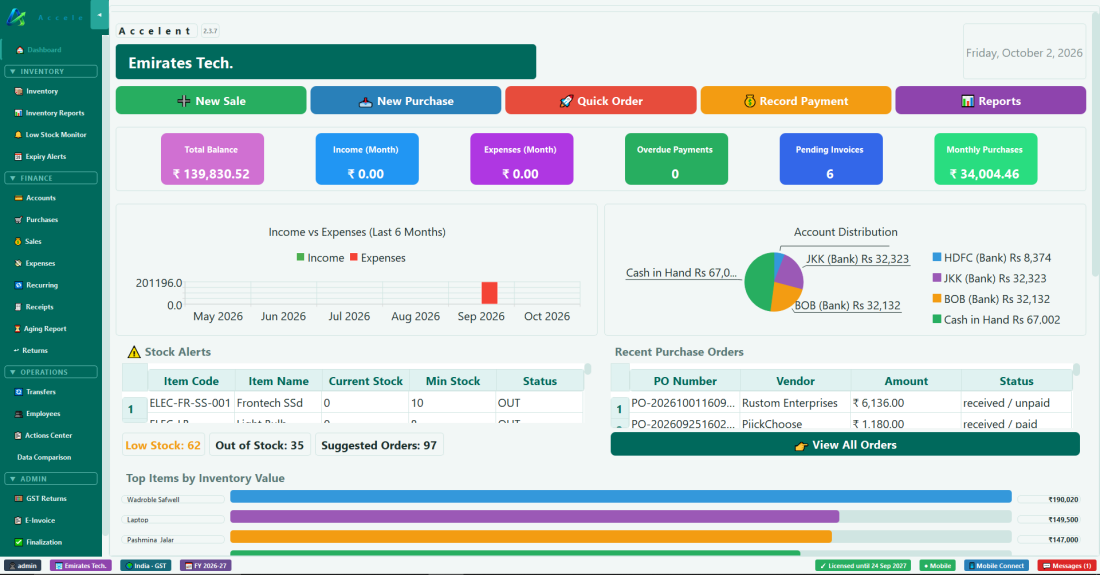
ಡ್ಯಾಶ್ಬೋರ್ಡ್ ನಿಮ್ಮ ವ್ಯಾಪಾರವನ್ನು ಒಂದೇ ನೋಟದಲ್ಲಿ ತೋರಿಸುತ್ತದೆ. ನೀವು ಅದಕ್ಕೆ ಹೋದ ಪ್ರತಿ ಬಾರಿ ಅದು ನವೀಕರಣಗೊಳ್ಳುತ್ತದೆ.
ಡ್ಯಾಶ್ಬೋರ್ಡ್ — ತ್ವರಿತ ಕ್ರಿಯೆಯ ಬಟನ್ಗಳು, ಈ ತಿಂಗಳ ಅಂಕಿಗಳು, ಚಾರ್ಟ್ಗಳು, ಸ್ಟಾಕ್ ಎಚ್ಚರಿಕೆಗಳು ಮತ್ತು ಇತ್ತೀಚಿನ ಖರೀದಿ ಆರ್ಡರ್ಗಳು.
ಭಾಗ
ಏನು ತೋರಿಸುತ್ತದೆ
ತ್ವರಿತ ಬಟನ್ಗಳು
New Sale, New Purchase, Quick Order, Record Payment ಮತ್ತು Reports — ಆಗಾಗ ಮಾಡುವ ಕೆಲಸಗಳಿಗೆ ಒಂದೇ ಕ್ಲಿಕ್
Total Balance
ನಿಮ್ಮ ನಗದು ಮತ್ತು ಬ್ಯಾಂಕ್ ಹಣ ಒಟ್ಟಾಗಿ
Income / Expenses (Month)
ಈ ತಿಂಗಳು ಇದುವರೆಗೆ ಗಳಿಸಿದ್ದು ಮತ್ತು ಖರ್ಚು ಮಾಡಿದ್ದು
Overdue Payments · Pending Invoices
ಇನ್ನೂ ನಿಮಗೆ ಹಣ ಕೊಡಬೇಕಾದ ಗ್ರಾಹಕರು
Monthly Purchases
ಈ ತಿಂಗಳು ನೀವು ಖರೀದಿಸಿದ್ದು
Income vs Expenses · Account Distribution
ಕಳೆದ 6 ತಿಂಗಳು ಚಾರ್ಟ್ ಆಗಿ, ಮತ್ತು ನಿಮ್ಮ ಹಣ ಎಲ್ಲಿದೆ (ನಗದು ಮತ್ತು ಪ್ರತಿ ಬ್ಯಾಂಕ್)
Stock Alerts
ಸ್ಟಾಕ್ ಕಡಿಮೆ ಇರುವ ಅಥವಾ ಮುಗಿದ ವಸ್ತುಗಳು, Low Stock / Out of Stock / Suggested Orders ಸಂಖ್ಯೆಗಳೊಂದಿಗೆ
Recent Purchase Orders
ನಿಮ್ಮ ಇತ್ತೀಚಿನ ಆರ್ಡರ್ಗಳು, ಅವು ಬಂದಿವೆಯೇ ಮತ್ತು ಪಾವತಿಯಾಗಿವೆಯೇ — View All Orders ಪೂರ್ಣ ಪಟ್ಟಿ ತೆರೆಯುತ್ತದೆ
Top Items by Inventory Value
ನಿಮ್ಮ ಸ್ಟಾಕ್ ಹಣದ ಹೆಚ್ಚಿನ ಭಾಗ ಹೊಂದಿರುವ ವಸ್ತುಗಳು
💡 ಡ್ಯಾಶ್ಬೋರ್ಡ್ ನೇರವಾಗಿ ತಾನಾಗಿ ನವೀಕರಣಗೊಳ್ಳುವುದಿಲ್ಲ — ಹೊಸ ಅಂಕಿಗಳನ್ನು ನೋಡಲು ಬೇರೆ ಪ್ಯಾನೆಲ್ ಕ್ಲಿಕ್ ಮಾಡಿ ಮತ್ತೆ ಬನ್ನಿ.
ಅಧ್ಯಾಯ 8 — ದಾಸ್ತಾನು
8. ದಾಸ್ತಾನು ಪ್ಯಾನೆಲ್
ನೀವು ಮಾರುವ ಪ್ರತಿ ಉತ್ಪನ್ನವನ್ನು Inventory ಗಮನಿಸುತ್ತದೆ — ಸ್ಟಾಕ್ ಮಟ್ಟಗಳು, ಬೆಲೆಗಳು, ವರ್ಗಗಳು ಮತ್ತು ಅವಧಿ ಮುಗಿಯುವ ದಿನಾಂಕಗಳು.
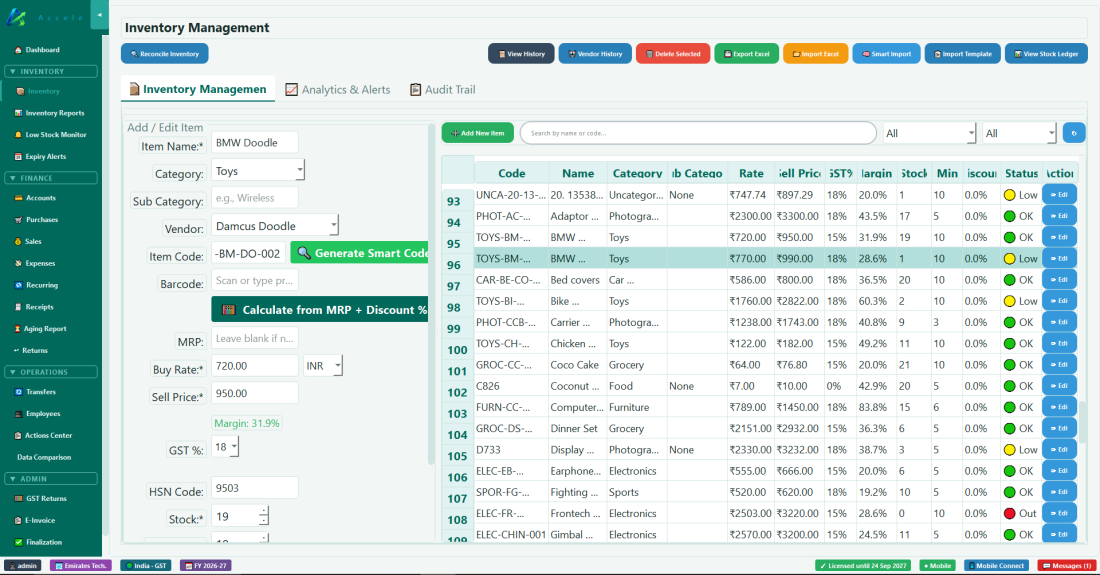
ಹೊಸ ವಸ್ತು ಸೇರಿಸುವುದು
1
ವಸ್ತುಗಳ ಪಟ್ಟಿಯ ಮೇಲೆ ➕ Add New Item ಕ್ಲಿಕ್ ಮಾಡಿ, ಎಡಭಾಗದ Add / Edit Item ಫಾರ್ಮ್ ತುಂಬಿ.
2
ತುಂಬಿ: Item Name, Category, Vendor, Buy Rate (ನೀವು ಕೊಟ್ಟದ್ದು), Sell Price (ನೀವು ತೆಗೆದುಕೊಳ್ಳುವುದು — ಅದರ ಕೆಳಗೆ Margin ತೋರುತ್ತದೆ), GST %, Unit (pcs, kg, litre, metre… — kg, litre ಮತ್ತು ಇತರ ಅಳತೆ ಘಟಕಗಳಲ್ಲಿ 0.25 ನಂತಹ ಭಾಗ ಪ್ರಮಾಣಗಳು ಸಾಧ್ಯ), Stock (ಈಗ ನಿಮ್ಮ ಬಳಿ ಎಷ್ಟಿವೆ) ಮತ್ತು ಕನಿಷ್ಠ ಸ್ಟಾಕ್ ಮಟ್ಟ (ಎಚ್ಚರಿಕೆಯ ಮಿತಿ). ವಸ್ತು ಕೋಡ್ಗಾಗಿ 🔍 Generate Smart Code ಕ್ಲಿಕ್ ಮಾಡಿ.
3
ಬೇಕಾದರೆ ಸೇರಿಸಿ: Sub Category, Barcode, MRP (ಬೆಲೆ ಲೆಕ್ಕ ಹಾಕಲು Calculate from MRP + Discount % ಬಳಸಿ), HSN Code (GST ಗಾಗಿ), Expiry Date (ಕೆಡುವ ವಸ್ತುಗಳಿಗೆ). ಭಾರತದಲ್ಲಿ 4 ಅಥವಾ ಅದಕ್ಕಿಂತ ಹೆಚ್ಚು ಅಂಕಿಯ HSN ಕೋಡ್ ನಮೂದಿಸಿದರೆ ಆ ಕೋಡ್ನ GST % ತಾನಾಗಿ ಹೊಂದಿಕೊಳ್ಳುತ್ತದೆ.
4
Save ಕ್ಲಿಕ್ ಮಾಡಿ.
💡 ಮಾರ್ಜಿನ್ ಅನ್ನು ವೇಗವಾಗಿ ಬದಲಿಸುವುದು: Sell Price ಕೆಳಗಿನ Margin: x% ಮೇಲೆ ಮೌಸ್ ಇಟ್ಟು ವೀಲ್ ತಿರುಗಿಸಿ — ಪ್ರತಿ ಹೆಜ್ಜೆ ಮಾರ್ಜಿನ್ ಅನ್ನು 1% ಹೆಚ್ಚಿಸುತ್ತದೆ ಅಥವಾ ಕಡಿಮೆ ಮಾಡುತ್ತದೆ (0.1% ಗಾಗಿ Ctrl ಹಿಡಿಯಿರಿ), Sell Price ಮತ್ತೆ Buy Rate ನಿಂದ ಲೆಕ್ಕವಾಗುತ್ತದೆ. ಆಮದು ಮಾಡಿದ ವಸ್ತುಗಳು 20% ನಿಂದ ಆರಂಭವಾಗುತ್ತವೆ, ಆದ್ದರಿಂದ ನಿಮಗೆ ಬೇಕಾದ ಮಾರ್ಜಿನ್ ಇಡಲು ಇದೇ ವೇಗದ ಮಾರ್ಗ.
ವಸ್ತುಗಳನ್ನು ಅಳಿಸುವುದು
ಎಂದಿಗೂ ಖರೀದಿಸದ, ಮಾರದ, ಹಿಂದಿರುಗಿಸದ ಅಥವಾ ಸ್ಥಳಾಂತರಿಸದ ವಸ್ತುವನ್ನು ಮಾತ್ರ ಅಳಿಸಬಹುದು. ಇತಿಹಾಸವಿರುವ ವಸ್ತುಗಳು Inventory ಯಲ್ಲಿ ಉಳಿಯುತ್ತವೆ, ಆದ್ದರಿಂದ ನಿಮ್ಮ ಬಿಲ್ಗಳು, ವರದಿಗಳು ಮತ್ತು ಸ್ಟಾಕ್ ದಾಖಲೆಗಳು ಪೂರ್ಣವಾಗಿರುತ್ತವೆ. ಅಳಿಸಿದ ಪ್ರತಿ ವಸ್ತುವನ್ನು Deletion Watcher ನಲ್ಲಿ ಇಡಲಾಗುತ್ತದೆ, ಅಲ್ಲಿಂದ ಅದರ ಸ್ಟಾಕ್ ಸಹಿತ ಮರುಸ್ಥಾಪಿಸಬಹುದು.
ದಾಸ್ತಾನು ಆಮದಿನ ಮೂಲಕ ಬಂದ ವಸ್ತು ತಪ್ಪಾಗಿ ಆಮದಾಗಿದ್ದರೆ, ಅಡ್ಮಿನ್ ಅದನ್ನು ಅಳಿಸಬಹುದು (ಆಯ್ಕೆ ಮಾಡಿ → Delete Selected → ಅಡ್ಮಿನ್ ಪಾಸ್ವರ್ಡ್). ಇದು ಅದರ ಆರಂಭಿಕ ಸ್ಟಾಕ್ ಅನ್ನೂ ತೆಗೆಯುತ್ತದೆ; ದೃಢೀಕರಣ ಪ್ರಮಾಣ ಮತ್ತು ಮೌಲ್ಯ ತೋರಿಸುತ್ತದೆ. ಆ ವಸ್ತುವಿಗೆ ಏನನ್ನೂ ಖರೀದಿಸದೆ, ಮಾರದೆ ಅಥವಾ ಹಿಂದಿರುಗಿಸದೆ, ಅದರ ಸ್ಟಾಕ್ ಆಮದು ತಂದಷ್ಟೇ ಇದ್ದು, ಆಮದಿನ ಆರ್ಥಿಕ ವರ್ಷ ಮುಚ್ಚದಿರುವವರೆಗೆ ಮಾತ್ರ ಇದಕ್ಕೆ ಅನುಮತಿ.
1
ಬಳಸದ ಹಲವು ವಸ್ತುಗಳನ್ನು ಒಮ್ಮೆಗೇ ತೆಗೆಯಲು 🧹 Clean Up Unused Items ಕ್ಲಿಕ್ ಮಾಡಿ (ಅಡ್ಮಿನ್ಗೆ ಮಾತ್ರ ಕಾಣುತ್ತದೆ). ಎಂದಿಗೂ ಖರೀದಿಸದ ಅಥವಾ ಮಾರದ ಪ್ರತಿ ವಸ್ತುವನ್ನು ಇದು ಪಟ್ಟಿ ಮಾಡುತ್ತದೆ.
2
ತೆಗೆಯಬೇಕಾದ ವಸ್ತುಗಳನ್ನು ಟಿಕ್ ಮಾಡಿ (ಹುಡುಕಾಟ ಪೆಟ್ಟಿಗೆ ಅಥವಾ Select All shown ಬಳಸಿ), 🗑️ Delete Selected Items ಕ್ಲಿಕ್ ಮಾಡಿ ಅಡ್ಮಿನ್ ಪಾಸ್ವರ್ಡ್ನೊಂದಿಗೆ ದೃಢೀಕರಿಸಿ. ಮೊದಲು ನಿಮ್ಮ ಡೇಟಾದ ಬ್ಯಾಕಪ್ ಉಳಿಯುತ್ತದೆ.
ಸ್ಟಾಕ್ ಬಣ್ಣದ ಸೂಚಕಗಳು
ಬಣ್ಣ
ಅರ್ಥ
🟢 OK
ಸ್ಟಾಕ್ ಸರಿಯಾಗಿದೆ
🟡 Low
ಸ್ಟಾಕ್ ಕನಿಷ್ಠ ಮಟ್ಟಕ್ಕಿಂತ ಕಡಿಮೆ — ಮತ್ತೆ ಆರ್ಡರ್ ಮಾಡುವುದನ್ನು ಪರಿಗಣಿಸಿ
🔴 Out
ಸ್ಟಾಕ್ ಮುಗಿದಿದೆ — 0 ಪ್ರಮಾಣ ಉಳಿದಿದೆ
Inventory Management — ಎಡಭಾಗದಲ್ಲಿ Add / Edit Item ಫಾರ್ಮ್, ಬಲಭಾಗದಲ್ಲಿ ಪ್ರತಿ ವಸ್ತು ಅದರ Status ನೊಂದಿಗೆ.
ದಾಸ್ತಾನು ವರದಿಗಳು
Inventory Reports ಪ್ಯಾನೆಲ್ (ಮುಖ್ಯ Inventory ಯಿಂದ ಪ್ರತ್ಯೇಕ) ಸ್ಟಾಕ್ ಮೌಲ್ಯಮಾಪನ ವರದಿಗಳು, ಚಲನೆಯ ಇತಿಹಾಸ ಮತ್ತು ವರ್ಗವಾರು ಸಾರಾಂಶಗಳನ್ನು ನೀಡುತ್ತದೆ. ಮಾಸಿಕ ಸ್ಟಾಕ್ ಲೆಕ್ಕಪರಿಶೋಧನೆಗೆ ಇದನ್ನು ಬಳಸಿ.
ಆಡಿಟ್ ಟ್ರೇಲ್
Audit Trail ಟ್ಯಾಬ್ (Inventory Management ಒಳಗೆ) ಪ್ರತಿ ಸ್ಟಾಕ್ ಬದಲಾವಣೆಯನ್ನು — ಮಾರಾಟ, ಖರೀದಿ, ಹೊಂದಾಣಿಕೆ, ಹಿಂದಿರುಗಿಸುವಿಕೆ ಮತ್ತು ಆಮದು — ಒಂದು Value ಕಾಲಂ ಮತ್ತು ನೀವು ಫಿಲ್ಟರ್ ಮಾಡಿದ್ದಕ್ಕೆ ಚಾಲ್ತಿ Total value ನೊಂದಿಗೆ ಪಟ್ಟಿ ಮಾಡುತ್ತದೆ. ಒಂದು ಬೃಹತ್ ಆಮದು ವ್ಯಾಪಾರಕ್ಕೆ ಎಷ್ಟು ಸ್ಟಾಕ್ ಮೌಲ್ಯ ತಂದಿತು ಎಂದು ನೋಡಲು Reason = "import" ಎಂದು ಫಿಲ್ಟರ್ ಮಾಡಿ. ಪ್ರಸ್ತುತ ಫಿಲ್ಟರ್ ಮಾಡಿದ ಪಟ್ಟಿ ಮುದ್ರಿಸಲು 🖨️ Print Report ಬಳಸಿ. ಈ ಟ್ಯಾಬ್ ಓದಲು ಮಾತ್ರ — ವಸ್ತುವಿನ ಸ್ಟಾಕ್ ಸರಿಪಡಿಸಲು ಅಥವಾ ಅಳಿಸಲು Inventory Management ಟ್ಯಾಬ್ಗೆ ಹೋಗಿ.
ಅವಧಿ ಮುಕ್ತಾಯದ ಎಚ್ಚರಿಕೆಗಳು
Expiry Alerts ಪ್ಯಾನೆಲ್ ಅವಧಿ ಮುಗಿಯುವ ದಿನಾಂಕ ಸಮೀಪಿಸುತ್ತಿರುವ ವಸ್ತುಗಳನ್ನು ಪಟ್ಟಿ ಮಾಡುತ್ತದೆ. ವಸ್ತುಗಳು ಕಿತ್ತಳೆ (ಶೀಘ್ರದಲ್ಲೇ ಅವಧಿ ಮುಕ್ತಾಯ) ಅಥವಾ ಕೆಂಪು (ಅವಧಿ ಮುಗಿದಿದೆ) ಬಣ್ಣದಲ್ಲಿ ಗುರುತಾಗುತ್ತವೆ. Set Expiry ಅಥವಾ Print Report ಗಾಗಿ ಯಾವುದೇ ಸಾಲಿನ ಮೇಲೆ ರೈಟ್-ಕ್ಲಿಕ್ ಮಾಡಿ. ಮಾರುವ ಮೊದಲು ಅವಧಿ ಮುಗಿದ ಸ್ಟಾಕ್ ತೆಗೆಯಲು ಇದನ್ನು ಬಳಸಿ. ನೀವು ತಯಾರಿಸುವ ಸರಕುಗಳಿಗೆ ಅವುಗಳ ದಿನಾಂಕ ಬಂದ Batch ತೋರಿಸಲಾಗುತ್ತದೆ; ಬ್ಯಾಚ್ ತಯಾರಾದಾಗಲೇ ದಿನಾಂಕ ನಿಗದಿಯಾಗುತ್ತದೆ (ನೋಡಿ ಅಧ್ಯಾಯ 8c).
⚠ ಮಾರಾಟ ದಾಖಲಿಸಿದಾಗ (ಸ್ಟಾಕ್ ಕಡಿಮೆಯಾಗುತ್ತದೆ) ಅಥವಾ ಖರೀದಿ ದಾಖಲಿಸಿದಾಗ (ಸ್ಟಾಕ್ ಹೆಚ್ಚುತ್ತದೆ) ಸ್ಟಾಕ್ ಮಟ್ಟಗಳು ತಾನಾಗಿ ಬದಲಾಗುತ್ತವೆ. ಭೌತಿಕ ಸ್ಟಾಕ್ ಲೆಕ್ಕಪರಿಶೋಧನೆ ಹೊರತುಪಡಿಸಿ, ಎಂದಿಗೂ ಸ್ಟಾಕ್ ಅನ್ನು ಕೈಯಾರೆ ಸೇರಿಸಬೇಡಿ ಅಥವಾ ಕಳೆಯಬೇಡಿ.
ಅಧ್ಯಾಯ 8b — ಕಡಿಮೆ ಸ್ಟಾಕ್ ಮೇಲ್ವಿಚಾರಣೆ
8b. ಕಡಿಮೆ ಸ್ಟಾಕ್ ಮೇಲ್ವಿಚಾರಣೆ
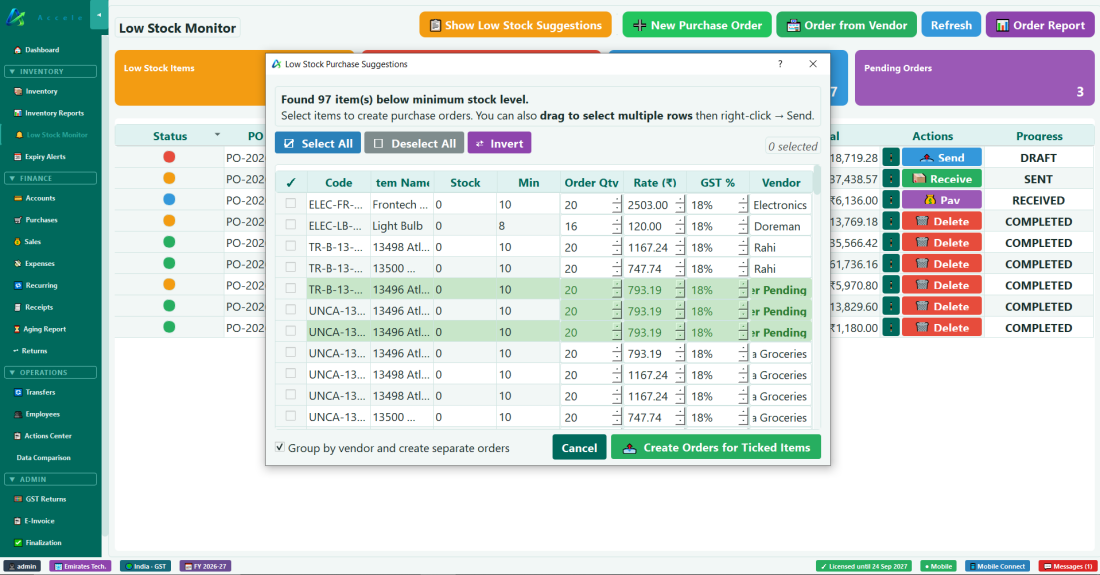
Low Stock Monitor ತನ್ನ ಕನಿಷ್ಠ ಸ್ಟಾಕ್ ಮಟ್ಟದಲ್ಲಿ ಅಥವಾ ಅದಕ್ಕಿಂತ ಕಡಿಮೆ ಇರುವ ಪ್ರತಿ ವಸ್ತುವನ್ನು ಪಟ್ಟಿ ಮಾಡಿ, ಮತ್ತೆ ಆರ್ಡರ್ ಮಾಡಲು ಎರಡು ಮಾರ್ಗ ನೀಡುತ್ತದೆ: ಹೊಸ ವಸ್ತು ಮತ್ತು ಹೊಸ ಸರಬರಾಜುದಾರರನ್ನು ಒಟ್ಟಿಗೆ ನೋಂದಾಯಿಸಲು ತ್ವರಿತ ವಿಜಾರ್ಡ್, ಮತ್ತು ಸರಿಯಾದ ಖರೀದಿ ಆರ್ಡರ್ ಮಾಡಲು ಪೂರ್ಣ "Order from Vendor" ಪರದೆ. Purchase ಪ್ಯಾನೆಲ್ನ New Purchase ನಂತಲ್ಲದೆ, ಇಲ್ಲಿ ರಚಿಸುವ ಆರ್ಡರ್ಗಳು ಡ್ರಾಫ್ಟ್ಗಳು — ನೀವು ಅವುಗಳನ್ನು ಕಳುಹಿಸಿ ಬಂದ ಸರಕು ದಾಖಲಿಸುವವರೆಗೆ ಅವು ಸ್ಟಾಕ್ ಅಥವಾ ಸರಬರಾಜುದಾರರ ಬಾಕಿಯನ್ನು ಮುಟ್ಟುವುದಿಲ್ಲ.
📋 Show Low Stock Suggestions
ಕಡಿಮೆಯಾಗುತ್ತಿರುವ ಎಲ್ಲವನ್ನೂ ಒಮ್ಮೆಗೇ ಮತ್ತೆ ಆರ್ಡರ್ ಮಾಡುವ ವೇಗದ ಮಾರ್ಗ.
1
Show Low Stock Suggestions ಕ್ಲಿಕ್ ಮಾಡಿ. ಕನಿಷ್ಠ ಸ್ಟಾಕ್ಗಿಂತ ಕಡಿಮೆ ಇರುವ ಪ್ರತಿ ವಸ್ತು, ಸೂಚಿಸಿದ Order Qty, Rate, GST % ಮತ್ತು Vendor ನೊಂದಿಗೆ ಪಟ್ಟಿಯಲ್ಲಿ ಕಾಣುತ್ತದೆ.
2
ಆರ್ಡರ್ ಮಾಡಬೇಕಾದ ವಸ್ತುಗಳನ್ನು ಟಿಕ್ ಮಾಡಿ (ಅಥವಾ Select All / Invert ಬಳಸಿ) ಯಾವುದೇ Order Qty ಬದಲಿಸಿ.
3
ಪ್ರತಿ ಸರಬರಾಜುದಾರರಿಗೆ ಒಂದು ಆರ್ಡರ್ ಪಡೆಯಲು Group by vendor and create separate orders ಟಿಕ್ ಮಾಡಿಯೇ ಇಟ್ಟು, Create Orders for Ticked Items ಕ್ಲಿಕ್ ಮಾಡಿ. ಹೊಸ ಆರ್ಡರ್ಗಳು ಹಿಂದಿನ ಪಟ್ಟಿಯಲ್ಲಿ ಡ್ರಾಫ್ಟ್ಗಳಾಗಿ ಕಾಣುತ್ತವೆ.
Low Stock Purchase Suggestions — ವಸ್ತುಗಳನ್ನು ಟಿಕ್ ಮಾಡಿ, ಪ್ರತಿ ಸರಬರಾಜುದಾರರಿಗೆ ಒಂದು ಆರ್ಡರ್ ರಚಿಸಿ.
⚡ Quick New Order
ನಿಜವಾಗಿಯೂ ಹೊಸ ಸರಬರಾಜುದಾರರಿಂದ ನಿಜವಾಗಿಯೂ ಹೊಸ ಉತ್ಪನ್ನವನ್ನು ಒಂದೇ ಬಾರಿಗೆ ನೋಂದಾಯಿಸುವಾಗ ಇದನ್ನು ಬಳಸಿ — ವಸ್ತುವಿನ ವಿವರಗಳು ಮತ್ತು ಸರಬರಾಜುದಾರರ ವಿವರಗಳು ಅಕ್ಕಪಕ್ಕ, ಕೊನೆಗೆ ಒಂದು ಡ್ರಾಫ್ಟ್ ಖರೀದಿ ಆರ್ಡರ್.
1
⚡ Quick New Order ಕ್ಲಿಕ್ ಮಾಡಿ.
2
1️⃣ Add / Edit Item — Vendor (ಹೊಸ ಸರಬರಾಜುದಾರರ ಹೆಸರು ಟೈಪ್ ಮಾಡಿ), Item Name, Category, ನಂತರ ಕೋಡ್ಗಾಗಿ 🔍 Generate ಕ್ಲಿಕ್ ಮಾಡಿ. Buy Rate, Sell Price, GST%, HSN, Stock, Min Stock ತುಂಬಿ. ಉತ್ಪನ್ನದ ಬಾರ್ಕೋಡ್ ಅನ್ನು 📱 Scan with Phone ನಿಂದ ಸ್ಕ್ಯಾನ್ ಮಾಡಿ, ಅಥವಾ ಖಾಲಿ ಬಿಟ್ಟು ನಂತರ ಸೇರಿಸಿ. 💾 Save Item to Inventory ಕ್ಲಿಕ್ ಮಾಡಿ.
3
2️⃣ Vendor Details & Link — ಸರಬರಾಜುದಾರರ ಫೋನ್, ವಿಳಾಸ, TIN/GSTIN ಮತ್ತು ಇಮೇಲ್ ತುಂಬಿ, ಜೋಡಿಸಲು ಮತ್ತು ಡ್ರಾಫ್ಟ್ PO ಸಾಲು ರಚಿಸಲು ಉಳಿಸಿ.
4
ಬೇಕಾದರೆ ಮುನ್ನೋಟ ಸಾಲಿನಲ್ಲಿ Order Qty ಬದಲಿಸಿ — ಒಟ್ಟು ಮೊತ್ತ GST ಯೊಂದಿಗೆ ಮತ್ತೆ ಲೆಕ್ಕವಾಗುತ್ತದೆ.
5
📤 Send Purchase Order ಕ್ಲಿಕ್ ಮಾಡಿ, ಆರ್ಡರ್ ಸರಬರಾಜುದಾರರಿಗೆ ಹೇಗೆ ಹೋಗಬೇಕು ಎಂದು ಆಯ್ಕೆಮಾಡಿ (ಕೆಳಗೆ ಆರ್ಡರ್ ಅನ್ನು ಸರಬರಾಜುದಾರರಿಗೆ ಕಳುಹಿಸುವುದು ನೋಡಿ). PO ಮೇಲೆ SENT ಗುರುತು ಬೀಳುತ್ತದೆ ಮತ್ತು ಅದು ಕೆಳಗೆ Existing Purchase Orders ನಲ್ಲಿ ಕಾಣುತ್ತದೆ.
Order from Vendor
ನೀವು ಈಗಾಗಲೇ ಖರೀದಿಸುವ ಸರಬರಾಜುದಾರರಿಂದ ಸಾಮಾನ್ಯ ಮರು-ಆರ್ಡರ್ಗೆ ಇದನ್ನು ಬಳಸಿ — ಇದು Purchase ಪ್ಯಾನೆಲ್ನ New Purchase ಪರದೆಯಂತೆಯೇ ಬಹುತೇಕ ಕೆಲಸ ಮಾಡುತ್ತದೆ (ಅದೇ ಸರಬರಾಜುದಾರ-ಮೊದಲು ಆಟೋ-ಫಿಲ್, ಸ್ಕ್ಯಾನ್ ಮಾಡಿ ಸೇರಿಸುವುದು, ಪ್ರತಿ ಸಾಲಿನ ಬಾರ್ಕೋಡ್ ✓/+📷/🗑 ಸೂಚಕಗಳು — ಪೂರ್ಣ ಬಾರ್ಕೋಡ್ ವಿವರಣೆಗೆ ಅಧ್ಯಾಯ 10 ನೋಡಿ), ಒಂದು ಮುಖ್ಯ ವ್ಯತ್ಯಾಸದೊಂದಿಗೆ: ಇಲ್ಲಿ ಉಳಿಸಿದರೆ ತಕ್ಷಣದ ಖರೀದಿಯಲ್ಲ, ಡ್ರಾಫ್ಟ್ ಖರೀದಿ ಆರ್ಡರ್ ರಚನೆಯಾಗುತ್ತದೆ. ಆರ್ಡರ್ ಕಳುಹಿಸಿ ನಂತರ ಬರುವವರೆಗೆ ಸ್ಟಾಕ್ಗೂ ಸರಬರಾಜುದಾರರ ಬಾಕಿಗೂ ಏನೂ ಸೇರುವುದಿಲ್ಲ.
1
ಸರಬರಾಜುದಾರರನ್ನು ಆಯ್ಕೆ ಮಾಡಿ — ಅವರ ಸಾಮಾನ್ಯ ವಸ್ತುಗಳು Order Items ಕೋಷ್ಟಕದಲ್ಲಿ ತಾನಾಗಿ ತುಂಬುತ್ತವೆ, ಪೂರ್ವನಿಯೋಜಿತವಾಗಿ ಟಿಕ್ ಆಗಿರುತ್ತವೆ.
2
ಈ ಬಾರಿ ಆರ್ಡರ್ ಮಾಡಬೇಡದವುಗಳ ಟಿಕ್ ತೆಗೆಯಿರಿ, ಪ್ರಮಾಣಗಳನ್ನು ಬದಲಿಸಿ, ಅಥವಾ Purchase ಪ್ಯಾನೆಲ್ನಂತೆಯೇ ಹೊಸ ವಸ್ತುಗಳನ್ನು ಸ್ಕ್ಯಾನ್ ಮಾಡಿ/ಸೇರಿಸಿ. ಪಟ್ಟಿಯ ಮೇಲಿನ ಟಿಕ್ ಎಲ್ಲಾ ಐಟಂಗಳನ್ನು ಆಯ್ಕೆ ಮಾಡುತ್ತದೆ ಅಥವಾ ತೆಗೆಯುತ್ತದೆ.
3
ಡ್ರಾಫ್ಟ್ ಉಳಿಸಲು OK ಕ್ಲಿಕ್ ಮಾಡಿ, ಸಿದ್ಧವಾದಾಗ Existing Purchase Orders ನಿಂದ ಕಳುಹಿಸಿ.
Existing Purchase Orders
ನೀವು ರಚಿಸಿದ ಪ್ರತಿ ಖರೀದಿ ಆರ್ಡರ್ನ ಪಟ್ಟಿಯನ್ನು (ಮೇಲಿನ ಯಾವುದೇ ಮಾರ್ಗದಿಂದ) ಬಣ್ಣದ ಸ್ಥಿತಿ ಚುಕ್ಕೆಯೊಂದಿಗೆ ತೆರೆಯುತ್ತದೆ: ಬೂದು = ಡ್ರಾಫ್ಟ್, ಕಿತ್ತಳೆ = ಕಳುಹಿಸಲಾಗಿದೆ, ನೀಲಿ = ಬಂದಿದೆ, ಹಸಿರು = ಪೂರ್ಣ (ಬಂದು ಪೂರ್ತಿ ಪಾವತಿಯಾಗಿದೆ). ಇಲ್ಲಿಂದ ಡ್ರಾಫ್ಟ್ ಆರ್ಡರ್ ಕಳುಹಿಸಬಹುದು, ಕಳುಹಿಸಿದ/ಬಂದ ಆರ್ಡರ್ಗೆ ಪಾವತಿ ದಾಖಲಿಸಬಹುದು, ಸರಕು ಬಂದಿದೆ ಎಂದು ಗುರುತಿಸಬಹುದು. ಡ್ರಾಫ್ಟ್/ರದ್ದಾದ/ಪೂರ್ಣಗೊಂಡ ಆರ್ಡರ್ ಅನ್ನು 🗑️ Delete ಮಾಡಲು, ಅಥವಾ ಈಗಾಗಲೇ ಕಳುಹಿಸಿದ್ದನ್ನು ❌ Cancel ಮಾಡಲು ಸಾಲಿನ ಮೇಲೆ ರೈಟ್-ಕ್ಲಿಕ್ ಮಾಡಿ.
ಆರ್ಡರ್ ಅನ್ನು ಸರಬರಾಜುದಾರರಿಗೆ ಕಳುಹಿಸುವುದು
ಡ್ರಾಫ್ಟ್ ಆರ್ಡರ್ ಮೇಲೆ 📤 Send ಕ್ಲಿಕ್ ಮಾಡಿ (ಅಥವಾ ಹಲವನ್ನು ಟಿಕ್ ಮಾಡಿ 📤 Send Selected ಕ್ಲಿಕ್ ಮಾಡಿ). ಆರ್ಡರ್ ಸರಬರಾಜುದಾರರಿಗೆ ಹೇಗೆ ಹೋಗಬೇಕು ಎಂದು Accelent ಕೇಳುತ್ತದೆ:
📱 WhatsApp ಸರಬರಾಜುದಾರರ ಫೋನ್ ಸಂಖ್ಯೆಯ ಚಾಟ್ ತೆರೆಯುತ್ತದೆ, 📧 Email ನಿಮ್ಮ ಇಮೇಲ್ ಪ್ರೋಗ್ರಾಂನಲ್ಲಿ ಸರಬರಾಜುದಾರರ ಇಮೇಲ್ ವಿಳಾಸ ತೆರೆಯುತ್ತದೆ. ಸಂದೇಶ ಮೊದಲೇ ಬರೆದಿರುತ್ತದೆ: ಪ್ರತಿ ಐಟಂ ಅದರ ಪ್ರಮಾಣ, ಘಟಕ ಮತ್ತು ದರದೊಂದಿಗೆ, ಮತ್ತು ಆರ್ಡರ್ ಹಾಗೂ ಡೆಲಿವರಿ ದಿನಾಂಕ ಖಚಿತಪಡಿಸುವ ವಿನಂತಿ. ಓದಿ Send ಒತ್ತಿರಿ.
Mark as sent only ಸಂದೇಶವಿಲ್ಲದೆ SENT ಗುರುತು ಹಾಕುತ್ತದೆ, ನೀವು ಫೋನ್ನಲ್ಲಿ ಅಥವಾ ಖುದ್ದಾಗಿ ಕೊಟ್ಟ ಆರ್ಡರ್ಗಾಗಿ.
Cancel ಅದನ್ನು ಡ್ರಾಫ್ಟ್ ಆಗಿಯೇ ಇಡುತ್ತದೆ.
Accelent ನಲ್ಲಿ ಸರಬರಾಜುದಾರರ ಫೋನ್ ಸಂಖ್ಯೆ ಅಥವಾ ಇಮೇಲ್ ವಿಳಾಸ ಇಲ್ಲದಿದ್ದರೆ, ಒಮ್ಮೆ ಕೇಳಿ ಮುಂದಿನ ಆರ್ಡರ್ಗಾಗಿ ಸರಬರಾಜುದಾರರೊಂದಿಗೆ ಉಳಿಸುತ್ತದೆ. ಆರ್ಡರ್ ವಿವರ ವಿಂಡೋದ 📱 WhatsApp ಮತ್ತು 📧 Email ಬಟನ್ಗಳು ಅದನ್ನು ಇದೇ ರೀತಿ ಮತ್ತೆ ಕಳುಹಿಸುತ್ತವೆ.
ಸರಕು ಸ್ವೀಕರಿಸುವುದು
1
ಸರಕು ಬಂದಾಗ, ಕಳುಹಿಸಿದ ಆರ್ಡರ್ ಮೇಲೆ 📦 Receive ಕ್ಲಿಕ್ ಮಾಡಿ. Business Actions → Order Print → 📦 Receive Order ಕೂಡ ಇದೇ ವಿಂಡೋ ತೆರೆಯುತ್ತದೆ.
2
ಪ್ರತಿ ಐಟಂಗೆ ನಿಜವಾಗಿ ಬಂದ ಪ್ರಮಾಣವನ್ನು ನಮೂದಿಸಿ, ಬಿಲ್ನಲ್ಲಿ ದರ ಬೇರೆಯಾದರೆ ದರವನ್ನೂ. ಕಡಿಮೆ ಅಥವಾ ಹೆಚ್ಚು ಬಂದದ್ದು ಕಾಣುತ್ತದೆ; ಬೇಕಿದ್ದರೆ ಟಿಪ್ಪಣಿ ಬರೆಯಿರಿ (ಉದಾ. ಎರಡು ಚೀಲ ಹರಿದಿವೆ). ✅ Confirm Receipt ಕ್ಲಿಕ್ ಮಾಡಿ.
3
Accelent ಖರೀದಿಯನ್ನು ಉಳಿಸುತ್ತದೆ: ಸ್ಟಾಕ್ ಹೆಚ್ಚುತ್ತದೆ, ಮೊತ್ತ ಸರಬರಾಜುದಾರರಿಗೆ ಕೊಡಬೇಕಾದದ್ದಾಗುತ್ತದೆ. ನಂತರ Tell the vendor what you received? ಎಂದು ಕೇಳುತ್ತದೆ. 📱 WhatsApp ಅಥವಾ 📧 Email ಪ್ರತಿ ಐಟಂನ ಬಂದ ಪ್ರಮಾಣ, ಕಡಿಮೆ ಅಥವಾ ಹೆಚ್ಚು ಬಂದದ್ದು, ಮತ್ತು ನಿಮ್ಮ ಟಿಪ್ಪಣಿ ಕಳುಹಿಸುತ್ತದೆ; Not now ಇದನ್ನು ಬಿಡುತ್ತದೆ.
✅ Purchase Order ಒಂದೇ ಸ್ಟಾಕ್ ಅಥವಾ ಸರಬರಾಜುದಾರರ ಬಾಕಿಯನ್ನು ಎಂದಿಗೂ ಬದಲಿಸುವುದಿಲ್ಲ: ಅದನ್ನು ಮಾಡುವುದು 📦 Receive.
💡 ಹೊಸ ವಸ್ತು + ಹೊಸ ಸರಬರಾಜುದಾರ ಒಟ್ಟಿಗೆ ಇದ್ದಾಗ ಮಾತ್ರ Quick New Order ಆಯ್ಕೆ ಮಾಡಿ. ಬೇರೆ ಯಾವುದಕ್ಕೂ — ಹಳೆಯ ಸರಬರಾಜುದಾರರಿಂದ ಹೊಸ ವಸ್ತು, ಹೊಸ ಸರಬರಾಜುದಾರರಿಂದ ಹಳೆಯ ವಸ್ತು, ಅಥವಾ ಸಾಮಾನ್ಯ ಮರು-ಆರ್ಡರ್ — Order from Vendor ಬಳಸಿ.
ಅಧ್ಯಾಯ 8c — ಉತ್ಪಾದನೆ ತಯಾರಕರು, ರೆಸ್ಟೋರೆಂಟ್ಗಳು ಮತ್ತು ಹೋಟೆಲ್ಗಳಿಗೆ
8c. ಉತ್ಪಾದನೆ (ನಿಮ್ಮ ಉತ್ಪನ್ನಗಳನ್ನು ನೀವೇ ತಯಾರಿಸುವುದು) — ಕಾರ್ಖಾನೆಗಳು ಮತ್ತು ಸಂಸ್ಕರಣೆ
💡 🏭 ProductionFactory, Restaurant ಮತ್ತು Hotel ಮೆನುವಿನಲ್ಲಿ ಇರುತ್ತದೆ (ಅವುಗಳ ರೆಸಿಪಿಗಳು ಅಲ್ಲೇ ಇರುತ್ತವೆ). ತನ್ನ ಸರಕನ್ನು ತಾನೇ ತಯಾರಿಸಲು ಆರಂಭಿಸುವ ಅಂಗಡಿ Settings → 🏢 Company ನಲ್ಲಿ ತನ್ನ Business Type ಅನ್ನು Factory: manufacturing or processing ಎಂದು ಆಯ್ಕೆಮಾಡಿ, Accelent ಮುಚ್ಚಿ ಮತ್ತೆ ತೆರೆಯಬೇಕು. ಅಥವಾ ಅದು ತನ್ನ Business Type ಹಾಗೆಯೇ ಇಟ್ಟು Also use ಕೆಳಗೆ 🏭 Production ಟಿಕ್ ಮಾಡಬಹುದು.
💡 Recipe ಅಥವಾ BOM: ರೆಸ್ಟೋರೆಂಟ್ ಮತ್ತು ಹೋಟೆಲ್ಗೆ Recipe ಪದ ಕಾಣುತ್ತದೆ; ಕಾರ್ಖಾನೆ, ವರ್ಕ್ಶಾಪ್ ಅಥವಾ ಅಂಗಡಿಗೆ BOM (Bill of Materials), ಆದ್ದರಿಂದ ಟ್ಯಾಬ್ 🧾 BOMs ಮತ್ತು ಬಟನ್ ➕ New BOM ಆಗಿರುತ್ತದೆ. ಈ ಅಧ್ಯಾಯ ಎರಡಕ್ಕೂ ರೆಸಿಪಿ ಎಂದೇ ಹೇಳುತ್ತದೆ. ಬೇಕರಿ ಅಥವಾ ಆಹಾರ ಕಾರ್ಖಾನೆ Settings → 🏢 Company → Call the materials list ನಲ್ಲಿ Recipe ಆಯ್ಕೆ ಮಾಡಬಹುದು, ನಂತರ Accelent ಮುಚ್ಚಿ ಮತ್ತೆ ತೆರೆಯಿರಿ.
ನೀವು ಮಾರುವುದನ್ನು ನೀವೇ ತಯಾರಿಸಿದರೆ — ಕೇಕ್ಗಳು, ಪೀಠೋಪಕರಣ, ಉಡುಪುಗಳು, ಮಸಾಲೆಗಳು, ಜೋಡಿಸಿ ಮಾಡುವ ವಸ್ತುಗಳು — Accelent ನಿಮಗಾಗಿ ಸ್ಟಾಕ್ ಮತ್ತು ವೆಚ್ಚವನ್ನು ಸರಿಯಾಗಿ ಇಡುತ್ತದೆ. ನೀವು ಒಮ್ಮೆ ರೆಸಿಪಿ ಬರೆಯುತ್ತೀರಿ (ಒಂದು ಬ್ಯಾಚ್ಗೆ ಏನು ಬೇಕು); ಪ್ರತಿ ಬಾರಿ ಏನಾದರೂ ತಯಾರಿಸಿದಾಗ, Accelent ಸಾಮಗ್ರಿಗಳನ್ನು ಸ್ಟಾಕ್ನಿಂದ ತೆಗೆದು, ತಯಾರಾದ ವಸ್ತುಗಳನ್ನು ಸೇರಿಸಿ, ಪ್ರತಿಯೊಂದಕ್ಕೆ ಎಷ್ಟು ವೆಚ್ಚವಾಯಿತು ಎಂದು ಲೆಕ್ಕ ಹಾಕುತ್ತದೆ. Inventory → 🏭 Production ನಿಂದ ತೆರೆಯಿರಿ.
ಆರಂಭಿಸುವ ಮೊದಲು: ವಸ್ತುಗಳು ಮತ್ತು ಘಟಕಗಳು
ಎಲ್ಲವೂ Inventory ವಸ್ತುವೇ: ಸಾಮಗ್ರಿಗಳು (ಚಾಕೊಲೇಟ್ ಕೇಕ್ಗೆ: ಕಡಲೆಹಿಟ್ಟು, ಚಾಕೊಲೇಟ್, ಸಕ್ಕರೆ, ತುಪ್ಪ) ಮತ್ತು ತಯಾರಾದ ಉತ್ಪನ್ನ (ಕೇಕ್).
1
Inventory ಫಾರ್ಮ್ನಲ್ಲಿ ಪ್ರತಿ ವಸ್ತುವಿಗೆ ಅದರ Unit ನೀಡಿ: pcs, box ಮತ್ತು ಇತರ ಎಣಿಕೆಯ ಘಟಕಗಳು ಪೂರ್ಣ ಸಂಖ್ಯೆಗಳು; kg, g, litre, ml, metre ಮತ್ತು ಇತರ ಅಳತೆ ಘಟಕಗಳಲ್ಲಿ 0.25 kg ನಂತಹ ಭಾಗ ಪ್ರಮಾಣಗಳು ಸಾಧ್ಯ.
2
ಸಾಮಗ್ರಿಗಳನ್ನು ನೀವು ಸಾಮಾನ್ಯವಾಗಿ ಖರೀದಿಸುವಂತೆಯೇ Purchases ಮೂಲಕ ತನ್ನಿ. ಅದು ಅವನ್ನು ಸ್ಟಾಕ್ಗೆ ಸೇರಿಸುತ್ತದೆ ಮತ್ತು ಅವುಗಳ ವೆಚ್ಚವನ್ನು Accelent ಗೆ ತಿಳಿಸುತ್ತದೆ — ಅದರಿಂದಲೇ ನಿಮ್ಮ ಉತ್ಪನ್ನದ ವೆಚ್ಚ ಲೆಕ್ಕವಾಗುತ್ತದೆ.
ರೆಸಿಪಿ ಬರೆಯುವುದು
1
🏭 Production → 🧾 Recipes, ನಂತರ ➕ New Recipe.
2
Finished item: ಉತ್ಪನ್ನವನ್ನು ಆಯ್ಕೆ ಮಾಡಿ, ಅಥವಾ ಅದರ ಹೆಸರು ಟೈಪ್ ಮಾಡಿ. ಅದು ಇನ್ನೂ Inventory ಯಲ್ಲಿ ಇಲ್ಲದಿದ್ದರೆ, ಉಳಿಸುವಾಗ Accelent ಅದನ್ನು ಸೇರಿಸಲು ಮುಂದಾಗುತ್ತದೆ (ಹೆಸರು, ಘಟಕ, ಮಾರಾಟ ಬೆಲೆ ಮತ್ತು GST). ಪಟ್ಟಿಯಲ್ಲಿ ಕಚ್ಚಾವಸ್ತುಗಳು ಮತ್ತು ಈಗಾಗಲೇ ರೆಸಿಪಿ ಇರುವ ಉತ್ಪನ್ನಗಳು ಕಾಣಿಸುವುದಿಲ್ಲ (ಅವುಗಳನ್ನು ಅವುಗಳ ಕಾರ್ಡ್ನಿಂದ ತೆರೆಯಿರಿ).
3
One batch makes: ಒಂದು ಬ್ಯಾಚ್ ಎಷ್ಟು ನೀಡುತ್ತದೆ, ಉದಾ. 10 ಕೇಕ್ಗಳು.
4
Materials for one batch: ಪ್ರತಿಯೊಂದಕ್ಕೂ ➕ Add Material ಕ್ಲಿಕ್ ಮಾಡಿ, ಒಂದು ಬ್ಯಾಚ್ಗೆ ಬೇಕಾದ ಪ್ರಮಾಣದೊಂದಿಗೆ (ಉದಾ. ಕಡಲೆಹಿಟ್ಟು 1 kg, ಚಾಕೊಲೇಟ್ 0.5 kg, ಸಕ್ಕರೆ 0.8 kg, ತುಪ್ಪ 1 litre) ಮತ್ತು, ಸ್ವಲ್ಪ ವ್ಯರ್ಥವಾದರೆ, Wastage %. ಪಟ್ಟಿಯ ಕೆಳಗೆ, ಇಂದಿನ ಸರಾಸರಿ ವೆಚ್ಚದಲ್ಲಿ ಒಂದು ಬ್ಯಾಚ್ನ ಸಾಮಗ್ರಿ ವೆಚ್ಚ ಮತ್ತು ಪ್ರತಿ ವಸ್ತುವಿನ ವೆಚ್ಚವನ್ನು Accelent ತೋರಿಸುತ್ತದೆ. In stock ಕಾಲಂ ಪ್ರತಿ ಸಾಮಗ್ರಿ ಸ್ಟೋರ್ನಲ್ಲಿ ಎಷ್ಟಿದೆ ಎಂದು ತೋರಿಸುತ್ತದೆ, ಒಂದು ಬ್ಯಾಚ್ಗೆ ಅದಕ್ಕಿಂತ ಹೆಚ್ಚು ಬೇಕಾದರೆ 🔴 ತೋರಿಸುತ್ತದೆ.
5
Labour and overheads for one batch: ಕಚ್ಚಾವಸ್ತುಗಳ ಹೊರತಾಗಿ ಒಂದು ಬ್ಯಾಚ್ನ ಖರ್ಚು, ನಾಲ್ಕು ಪೆಟ್ಟಿಗೆಗಳಲ್ಲಿ: Labour, Electricity / power, Fuel / steam ಮತ್ತು Other. ತಿಂಗಳ ಬಿಲ್ಲನ್ನು ತಿಂಗಳಲ್ಲಿ ಮಾಡುವ ಬ್ಯಾಚ್ಗಳಿಂದ ಭಾಗಿಸಿ: ₹40,000 ವಿದ್ಯುತ್ ಬಿಲ್ ಮತ್ತು ತಿಂಗಳಿಗೆ 20 ಬ್ಯಾಚ್ ಆದರೆ ಬ್ಯಾಚ್ಗೆ ₹2,000. ಗುತ್ತಿಗೆದಾರ ಪ್ರತಿ ಬ್ಯಾಚ್ಗೆ, ಅರ್ಧ ಬ್ಯಾಚ್ಗೂ, ಒಂದೇ ಮೊತ್ತ ಪಡೆದರೆ (1,000ರ ಬ್ಯಾಚ್ನಿಂದ 500 ಡಬ್ಬಿ ಮಾಡಿದರೂ ಪೂರ್ಣ ಬ್ಯಾಚ್ನ ಕೂಲಿ) Contract: fixed per batch ಟಿಕ್ ಮಾಡಿ. ಕೆಳಗಿನ ಪ್ರತಿ ವಸ್ತುವಿನ ವೆಚ್ಚದಲ್ಲಿ ಇವು ಸೇರಿವೆ. ರೆಸಿಪಿಯೊಂದಿಗೆ ಉಳಿಸಿದರೆ, ನೀವು ಮಾಡುವ ಪ್ರತಿ ಬ್ಯಾಚ್ಗೆ ಇವು ತಾವಾಗಿಯೇ ತುಂಬುತ್ತವೆ.
6
Shelf life (Contract ಪಕ್ಕದಲ್ಲಿ): ಸರಕು ಎಷ್ಟು ದಿನ ಅಥವಾ ತಿಂಗಳು ಬಾಳುತ್ತದೆ. ಆಗ ಪ್ರತಿ ತಯಾರಿಕೆಗೆ ಒಂದು best-before ದಿನಾಂಕ ಸಿಗುತ್ತದೆ. ಅಗತ್ಯವಿಲ್ಲದಿದ್ದರೆ 0 ಆಗಿಯೇ ಬಿಡಿ.
7
Steps on the floor ಮತ್ತು Quality Check points (ಬ್ಯಾಚ್ಗಳಲ್ಲಿ ತಯಾರಾಗುವ ಸರಕು): ಸರಕು ಸಾಗುವ ಹಂತಗಳಿಗೆ ಟಿಕ್ ಮಾಡಿ, ಉದಾ. ತೊಳೆಯುವುದು, ಬೇಯಿಸುವುದು, ತುಂಬುವುದು, ಲೇಬಲ್ ಹಚ್ಚುವುದು, ಅವನ್ನು ಎಳೆದು ಕ್ರಮದಲ್ಲಿ ಇಡಿ; ನಂತರ ದಾಸ್ತಾನಿಗೆ ಹೋಗುವ ಮೊದಲು ಪರಿಶೀಲಿಸುವುದಕ್ಕೆ ಟಿಕ್ ಮಾಡಿ, ಉದಾ. Seam tight, no leak. ನಿಮ್ಮ ಕಂಪನಿ ಬಳಸಿದ ಹಂತಗಳು, ಮತ್ತು ಹೋಲುವ ಮಾದರಿ ಸರಕಿನ ಹಂತಗಳು ತೋರಿಸಲ್ಪಡುತ್ತವೆ; ಹೊಸದನ್ನು ಟೈಪ್ ಮಾಡಿ ➕ Add Step ಅಥವಾ ➕ Add Point ಕ್ಲಿಕ್ ಮಾಡಿ. ಪ್ರತಿ ಸಾಲಿಗೆ ಒಂದೇ ಅಂಶ ಬರೆಯಿರಿ: ಪರಿಶೀಲನೆಯಲ್ಲಿ ಪ್ರತಿ ಸಾಲಿಗೆ ಒಂದು ಟಿಕ್ ಸಿಗುತ್ತದೆ.
8
💾 Save Recipe ಕ್ಲಿಕ್ ಮಾಡಿ. ರೆಸಿಪಿಯನ್ನು ಒಮ್ಮೆ ಬರೆದು ಆ ಉತ್ಪನ್ನ ತಯಾರಿಸುವ ಪ್ರತಿ ಬಾರಿ ಬಳಸಿ. ಆ ಸರಕಿನ ಪ್ರತಿ ಹೊಸ Work Order ಈ ಹಂತಗಳಿಂದ ಆರಂಭವಾಗುತ್ತದೆ, ಹಂತಗಳಿಲ್ಲದ ತೆರೆದ Work Order ಗೆ ಇವನ್ನು ಕೊಡಲು ಸೂಚನೆ ಬರುತ್ತದೆ.
ನಿಮ್ಮ ರೆಸಿಪಿಗಳು ಎಡಭಾಗದಲ್ಲಿ ಕಾರ್ಡ್ಗಳಾಗಿ ಪಟ್ಟಿಯಾಗುತ್ತವೆ. ಪ್ರತಿ ಕಾರ್ಡ್ ಒಂದು ಬ್ಯಾಚ್ ಎಷ್ಟು ಮಾಡುತ್ತದೆ, ಎಷ್ಟು ಸಾಮಗ್ರಿಗಳನ್ನು ಬಳಸುತ್ತದೆ, ಮತ್ತು ಅದು 🍳 Made to order ಅಥವಾ 🏭 Made in batches ಎಂದು ತೋರಿಸುತ್ತದೆ. ರೆಸಿಪಿ ತೆರೆದು ಬದಲಿಸಲು ಕಾರ್ಡ್ ಕ್ಲಿಕ್ ಮಾಡಿ; ತೆರೆದದ್ದಕ್ಕೆ ದಪ್ಪ ಅಂಚು ಇರುತ್ತದೆ. ರೆಸಿಪಿಯನ್ನು ಬೇಗನೆ ಹುಡುಕಲು Search recipes ನಲ್ಲಿ ಟೈಪ್ ಮಾಡಿ.
ದೊಡ್ಡ ಉತ್ಪಾದನೆಯ ಯೋಜನೆ: Targets
ಸ್ಟೋರ್ ಒದಗಿಸಬಲ್ಲದಕ್ಕಿಂತ ಹೆಚ್ಚು ತಯಾರಿಸಲು ಯೋಜಿಸಿದಾಗ (ಉದಾ. 5,000 ಜೀನ್ಸ್), 🎯 Targets ಟ್ಯಾಬ್ನಲ್ಲಿ ಟಾರ್ಗೆಟ್ ಲಾಕ್ ಮಾಡಿ. Accelent ಸ್ಟಾಕ್, ಇನ್ನೂ ಬಾರದ ಸರಕು ಮತ್ತು ಹಳೆಯ ಟಾರ್ಗೆಟ್ಗಳನ್ನು ನೋಡಿ ಲೆಕ್ಕ ಹಾಕಿ, ಕಡಿಮೆ ಇರುವುದನ್ನು ಮಾತ್ರ ಆರ್ಡರ್ ಮಾಡುತ್ತದೆ. ಕನಿಷ್ಠ ಸ್ಟಾಕ್ ಬದಲಾಗುವುದಿಲ್ಲ.
1
➕ New Target: ಐಟಂ, ಎಷ್ಟು ಮತ್ತು ದಿನಾಂಕ ಆಯ್ಕೆ ಮಾಡಿ, ನಂತರ 🔒 Lock Target ಒತ್ತಿ. ಟಾರ್ಗೆಟ್ TGT-0001 ನಂತಹ ಸಂಖ್ಯೆಯೊಂದಿಗೆ ಉಳಿಯುತ್ತದೆ, ಅದರ ಪ್ರಮಾಣ ಬದಲಿಸಲಾಗದು; ತಪ್ಪು ಟಾರ್ಗೆಟ್ ರದ್ದು ಮಾಡಿ ಹೊಸದನ್ನು ಲಾಕ್ ಮಾಡಿ. Make ಟ್ಯಾಬ್ನಲ್ಲಿ 🎯 Set as Target ಈ ಫಾರ್ಮ್ ಅನ್ನು ನಿಮಗಾಗಿ ತುಂಬುತ್ತದೆ.
2
ನಂತರ Send Order ತೆರೆಯುತ್ತದೆ: ಪ್ರತಿ ಸಾಮಗ್ರಿಯ ಪ್ರಮಾಣ, ದರ ಮತ್ತು ಮಾರಾಟಗಾರರನ್ನು ಪರಿಶೀಲಿಸಿ. ಪ್ರತಿ ಮಾರಾಟಗಾರರಿಗೆ WhatsApp ಅಥವಾ Email ಮೂಲಕ ಒಂದು ಆರ್ಡರ್ ಹೋಗುತ್ತದೆ. Later ಟಾರ್ಗೆಟ್ ಉಳಿಸುತ್ತದೆ, 📤 Send Order ಟ್ಯಾಬ್ನಲ್ಲಿ ಇರುತ್ತದೆ.
3
ಕಳುಹಿಸಿದ ಆರ್ಡರ್ ಸ್ಟಾಕ್ ಅಲ್ಲ. Low Stock Monitor ನಲ್ಲಿ ಸರಕು ಸ್ವೀಕರಿಸುವವರೆಗೆ ಟಾರ್ಗೆಟ್ನಲ್ಲಿ 🟡 to be received ಕಾಣುತ್ತದೆ. ಕಡಿಮೆ ಬಂದದ್ದು ಮತ್ತೆ 🔴 to order ಗೆ ಹೋಗುತ್ತದೆ.
4
ಟಾರ್ಗೆಟ್ನ ಸ್ವಲ್ಪ ಭಾಗಕ್ಕೆ ಸ್ಟಾಕ್ ಸಾಕಾದ ಕೂಡಲೇ Go to Make ➜ ತೆರೆಯುತ್ತದೆ, ಆ ಪ್ರಮಾಣ ತುಂಬಿರುತ್ತದೆ. ಹಳೆಯ ಟಾರ್ಗೆಟ್ಗಳ ಪಾಲು ಕಳೆದು ಸ್ಟಾಕ್ ಎಷ್ಟು ಸಾಕಾಗುತ್ತದೋ ಅದನ್ನು ಮೀರಿ Make ಹೋಗುವುದಿಲ್ಲ. ಪ್ರತಿ ರನ್ ಐಟಂನ ಅತ್ಯಂತ ಹಳೆಯ ತೆರೆದ ಟಾರ್ಗೆಟ್ಗೆ ಸೇರುತ್ತದೆ, ಎಲ್ಲವೂ ತಯಾರಾದಾಗ ಅದು ✓ Done ಆಗುತ್ತದೆ.
💡 ಆರ್ಡರ್ ಮೇಲೆ ಮಾಡುವ ಖಾದ್ಯಕ್ಕೂ ಟಾರ್ಗೆಟ್ ಇರಬಹುದು: ಅದಕ್ಕಾಗಿ ಇಲ್ಲಿ ಆರ್ಡರ್ ಮಾಡಿ. ತಯಾರಿಸಲು ಏನೂ ಇಲ್ಲ: ಬಿಲ್ ಆದಾಗ ಅದರ ಸಾಮಗ್ರಿ ಸ್ಟಾಕ್ನಿಂದ ಹೋಗುತ್ತದೆ, ಮಾರಿದ ಪ್ಲೇಟ್ಗಳನ್ನು ಎಣಿಸಲಾಗುತ್ತದೆ, ಎಲ್ಲವೂ ಮಾರಾಟವಾದಾಗ ಟಾರ್ಗೆಟ್ ✓ Done ಆಗುತ್ತದೆ. ✓ Close Target ಅದನ್ನು ಮೊದಲೇ ಮುಗಿಸುತ್ತದೆ. Show finished ಹಳೆಯ ಟಾರ್ಗೆಟ್ಗಳನ್ನು ತೋರಿಸುತ್ತದೆ. ಬೇರೆ ಉತ್ಪನ್ನ ಟಾರ್ಗೆಟ್ಗಾಗಿ ಇಟ್ಟ ಸಾಮಗ್ರಿ ಬಳಸಬಹುದು, Make ಟ್ಯಾಬ್ ⚠ ಮೂಲಕ ಎಚ್ಚರಿಸುತ್ತದೆ.
Work Orders: ಕೆಲಸವನ್ನು ಫ್ಲೋರ್ಗೆ ಒಪ್ಪಿಸುವುದು
📋 Work Orders ಟ್ಯಾಬ್ ಫ್ಲೋರ್ಗೆ ಏನು ತಯಾರಿಸಬೇಕು, ಎಷ್ಟು, ಯಾವಾಗದೊಳಗೆ, ಯಾರು ಮಾಡುತ್ತಾರೆ ಎಂಬುದನ್ನು ಅದರ ಹಂತಗಳು ಮತ್ತು ಸಾಮಗ್ರಿಯೊಂದಿಗೆ, ಆದರೆ ಖರ್ಚು ಇಲ್ಲದೆ ಹೇಳುತ್ತದೆ. ದಿನವಿಡೀ ಅದರ ಹಂತಗಳನ್ನು ಗಮನಿಸಿ, ದಾಸ್ತಾನಿಗೆ ಹೋಗುವ ಮೊದಲು ಸರಕನ್ನು ಪರಿಶೀಲಿಸುತ್ತೀರಿ. Work Order ಇಲ್ಲದೆಯೂ Make ಕೆಲಸ ಮಾಡುತ್ತದೆ.
1
➕ New Work Order (ಅಥವಾ ಲಾಕ್ ಮಾಡಿದ ಗುರಿಯಲ್ಲಿ 📋 Work Order): Make ನಲ್ಲಿ ಏನು ತಯಾರಿಸಬೇಕು, How many, Start ಮತ್ತು Ready by ದಿನಾಂಕಗಳು, Given to (ಒಬ್ಬ ನೌಕರ, ಅಥವಾ ಹೆಸರು ಟೈಪ್ ಮಾಡಿ) ಮೊಬೈಲ್ ಸಂಖ್ಯೆಯೊಂದಿಗೆ, For target ಮತ್ತು ಯಾವುದೇ Instructions ಆಯ್ಕೆಮಾಡಿ. ಹಂತಗಳು ರೆಸಿಪಿಯಿಂದ ಬರುತ್ತವೆ; ಬೇಕಿದ್ದರೆ ಈ ಆರ್ಡರ್ಗೆ ಬದಲಿಸಿ. ಸಾಮಗ್ರಿ ಕೋಷ್ಟಕ ಬೇಕಾದುದನ್ನು ಮತ್ತು ದಾಸ್ತಾನಿನಲ್ಲಿರುವುದನ್ನು ತೋರಿಸುತ್ತದೆ (🔴 ಕಡಿಮೆ). 📋 Create Work Order ಕ್ಲಿಕ್ ಮಾಡಿ: ಅದಕ್ಕೆ WO-0001 ನಂತಹ ಸಂಖ್ಯೆ ಸಿಗುತ್ತದೆ.
2
🖨 Print ಫ್ಲೋರ್ಗೆ ಖರ್ಚಿಲ್ಲದ ಒಂದು ಹಾಳೆ ಕೊಡುತ್ತದೆ; ಅದರಲ್ಲಿ ಬ್ಯಾಚ್ ಸಂಖ್ಯೆ, ತಯಾರಾದವು, ತಿರಸ್ಕರಿಸಿದವು ಮತ್ತು ಸಹಿ ಬರೆಯಲು ಜಾಗವಿದೆ. 💬 WhatsApp ಅದನ್ನು ಆ ವ್ಯಕ್ತಿಯ ಮೊಬೈಲ್ಗೆ ಕಳುಹಿಸುತ್ತದೆ.
3
ಹಗಲಿನಲ್ಲಿ, ಒಂದು ಹಂತ ಆಯ್ಕೆಮಾಡಿ ▶ Start step, ನಂತರ ✓ Step done ಕ್ಲಿಕ್ ಮಾಡಿ; ಯಾರು, ಯಾವಾಗ ಎಂಬುದು ದಾಖಲಾಗುತ್ತದೆ. ದಾಸ್ತಾನಿನಲ್ಲಿ ಸಾಮಗ್ರಿ ಸ್ವಲ್ಪವೂ ಇಲ್ಲದಿದ್ದರೆ ಮೊದಲ ಹಂತ ಆರಂಭವಾಗುವುದಿಲ್ಲ; ಸ್ವಲ್ಪ ಇದ್ದರೆ, ಇರುವುದರಿಂದಲೇ ಆರಂಭಿಸಬೇಕೇ ಎಂದು Accelent ಕೇಳುತ್ತದೆ. ✏ Steps… ಈ ಆರ್ಡರ್ನ ಹಂತಗಳನ್ನು ಬದಲಿಸುತ್ತದೆ. ಕೆಲಸಗಾರ ಇದನ್ನೇ ಫೋನ್ನಲ್ಲೂ ಮಾಡಬಹುದು (ನೋಡಿ ಅಧ್ಯಾಯ 19).
4
ಎಲ್ಲ ಹಂತಗಳು ಮುಗಿದಾಗ ಬೋರ್ಡ್ನಲ್ಲಿ ✔ steps done, check it ಕಾಣುತ್ತದೆ. ✅ Quality Check… ಕ್ಲಿಕ್ ಮಾಡಿ: Passed, Rejected ಜೊತೆಗೆ Reason, Checked by ಮತ್ತು Batch no. ತುಂಬಿ, ಸರಿಯಾಗಿರುವ ಪ್ರತಿ Quality Check ಅಂಶಕ್ಕೆ ಟಿಕ್ ಮಾಡಿ, ಕೂಲಿ ಮತ್ತು ಇತರ ಖರ್ಚು ನೋಡಿ. ✅ Save check and record output ಪಾಸಾದವನ್ನು ದಾಸ್ತಾನಿಗೆ ಸೇರಿಸಿ, ಪಾಸಾದ ಮತ್ತು ತಿರಸ್ಕರಿಸಿದ ಎರಡರ ಸಾಮಗ್ರಿಯನ್ನೂ ದಾಸ್ತಾನಿನಿಂದ ತೆಗೆಯುತ್ತದೆ. ಭಾಗಶಃ ಲಾಟ್ ಕೂಡ ಸರಿ: ಎಲ್ಲವೂ ತಯಾರಾಗುವವರೆಗೆ ಆರ್ಡರ್ ತೆರೆದಿರುತ್ತದೆ. ಕೆಲಸ ಕೊನೆಯ ಹಂತ ತಲುಪಿದಾಗ ✅ Quality Check… ಬಟನ್ ತೆರೆಯುತ್ತದೆ (ಹಂತಗಳಿಲ್ಲದ ಆರ್ಡರ್: ಯಾವಾಗ ಬೇಕಾದರೂ), ಮತ್ತು Best before Make ಟ್ಯಾಬ್ನಂತೆಯೇ ಕೆಲಸ ಮಾಡುತ್ತದೆ.
5
⏹ Close… ಆರ್ಡರನ್ನು ಕಡಿಮೆ ಪ್ರಮಾಣದಲ್ಲಿ ಮುಗಿಸುತ್ತದೆ. ✕ Cancel… ಏನೂ ತಯಾರಾಗುವ ಮೊದಲು ಮಾತ್ರ ಕೆಲಸ ಮಾಡುತ್ತದೆ.
💡 ಬೋರ್ಡ್ನಲ್ಲಿ ಬೇಗ ಕೊಡಬೇಕಾದುದು ಮೇಲಿರುತ್ತದೆ: 🟢 ಸಮಯಕ್ಕೆ, 🟡 ಅಪಾಯದಲ್ಲಿ (ಇಂದು ಅಥವಾ ನಾಳೆ), 🔴 ತಡ. Show finished ಮುಚ್ಚಿದ ಆರ್ಡರ್ಗಳನ್ನು ತೋರಿಸುತ್ತದೆ. ಫೋನ್ನಿಂದ ಒಂದು ಹಂತ ಗುರುತಿಸಿದಾಗ, ಬೋರ್ಡ್ ಸುಮಾರು 15 ಸೆಕೆಂಡುಗಳಲ್ಲಿ ಬದಲಾಗುತ್ತದೆ. ಒಂದು ವಸ್ತುವಿಗೆ ತೆರೆದ Work Order ಇದ್ದರೆ, Make ಟ್ಯಾಬ್ 📋 Go to Work Order ➜ ಜೊತೆ ಅದರ ಹೆಸರು ತೋರಿಸುತ್ತದೆ: ಆ ಆರ್ಡರ್ನ ಉತ್ಪಾದನೆಯನ್ನು Quality Check ಮೂಲಕ ದಾಖಲಿಸಿ, ಆಗ ಅದು ಒಮ್ಮೆ ಮಾತ್ರ ಎಣಿಕೆಯಾಗುತ್ತದೆ.
ತಯಾರಿಸುವುದು
1
🏭 Make ಟ್ಯಾಬ್: ವಸ್ತು ಮತ್ತು ಎಷ್ಟು ತಯಾರಿಸಬೇಕು ಎಂದು ಆಯ್ಕೆ ಮಾಡಿ. ಕೋಷ್ಟಕ ಬೇಕಾದ ಪ್ರತಿ ಸಾಮಗ್ರಿ, ಸ್ಟಾಕ್ನಲ್ಲಿರುವುದು, ಮತ್ತು ಕೊರತೆಯಿರುವುದನ್ನು ತೋರಿಸುತ್ತದೆ.
2
Labour and overheads ರೆಸಿಪಿಯಿಂದ ತುಂಬುತ್ತವೆ, ನೀವು ಮಾಡುವಷ್ಟಕ್ಕೆ ತಕ್ಕ ಪ್ರಮಾಣದಲ್ಲಿ (ಅರ್ಧ ಬ್ಯಾಚ್, ಅರ್ಧ ವೆಚ್ಚ). ಈ ಬಾರಿ ವೆಚ್ಚ ಹೆಚ್ಚು ಅಥವಾ ಕಡಿಮೆ ಆದರೆ ಯಾವುದನ್ನಾದರೂ ಬದಲಿಸಿ.
3
Batch no. ತಾನಾಗಿಯೇ ತುಂಬುತ್ತದೆ, ಉದಾ. CBC-261113-01 (ಸರಕಿನ ಅಕ್ಷರಗಳು, ದಿನಾಂಕ, ಆ ದಿನದ ಸರದಿ); ಬೇಕಿದ್ದರೆ ನಿಮ್ಮದೇ ಸಂಖ್ಯೆ ಟೈಪ್ ಮಾಡಿ. ಅಡ್ಮಿನ್ ⚙ Format… ಮೂಲಕ ಅದರ ರೂಪ ಬದಲಿಸಬಹುದು. ರೆಸಿಪಿಯಲ್ಲಿ ಬಾಳಿಕೆ ಅವಧಿ ಇದ್ದರೆ ಈ ತಯಾರಿಕೆಗೆ Best before ದಿನಾಂಕ ಸಿಗುತ್ತದೆ; ಹಳೆಯ ದಾಸ್ತಾನು ಉಳಿದಿರುವವರೆಗೆ Inventory ಯಲ್ಲಿ ವಸ್ತುವಿನ expiry ದಿನಾಂಕ ಅತ್ಯಂತ ಮುಂಚಿನದ್ದೇ ಇರುತ್ತದೆ. ಬಾಳಿಕೆ ಅವಧಿ ಇಲ್ಲದಿದ್ದರೆ ಈ ಬ್ಯಾಚ್ಗೆ Best before ನಲ್ಲಿ ದಿನಾಂಕ ಆಯ್ಕೆಮಾಡಿ: ಅದೇ Expiry Alerts ನಲ್ಲಿ ವಸ್ತುವಿನ expiry ದಿನಾಂಕವಾಗುತ್ತದೆ.
4
🏭 Make ಕ್ಲಿಕ್ ಮಾಡಿ ದೃಢೀಕರಿಸಿ. ಸಾಮಗ್ರಿಗಳು ಕಡಿಮೆಯಾಗುತ್ತವೆ, ತಯಾರಾದ ವಸ್ತುಗಳು ಹೆಚ್ಚುತ್ತವೆ, ಈ ಬಾರಿಗೆ PRD-0001 ನಂತಹ ಸಂಖ್ಯೆ ಸಿಗುತ್ತದೆ. ಇದು ಪ್ರತಿ ವಸ್ತುವಿನ Item History ನಲ್ಲಿ Production ಆಗಿ ಕಾಣುತ್ತದೆ.
💡 ಯಾವುದಾದರೂ ಸಾಮಗ್ರಿ ಕೊರತೆಯಿದ್ದರೆ, Make ಆಫ್ ಆಗಿ ಕೊರತೆ ತೋರುತ್ತದೆ — ಮೊದಲು ಆ ಸಾಮಗ್ರಿ ಖರೀದಿಸಿ ಅಥವಾ ತಯಾರಿಸಿ, ಅಥವಾ ಕಡಿಮೆ ತಯಾರಿಸಿ. ಯಾವುದಾದರೂ ಸಾಮಗ್ರಿಯಲ್ಲಿ No cost known ಕಂಡರೆ, ಅದನ್ನು ಎಂದಿಗೂ Purchases ಮೂಲಕ ಖರೀದಿಸಿಲ್ಲ ಮತ್ತು Buy Rate ಇಲ್ಲ: Inventory ಯಲ್ಲಿ ಅದರ Buy Rate ಇಡಿ, ಇಲ್ಲದಿದ್ದರೆ ಉತ್ಪನ್ನದ ವೆಚ್ಚದಲ್ಲಿ ಅದು ಸೇರುವುದಿಲ್ಲ. ಕೊರತೆಯಿರುವ ಸಾಮಗ್ರಿಯನ್ನು ಕೋಷ್ಟಕದಲ್ಲಿ 🔴 ನಿಂದ ಗುರುತಿಸಲಾಗುತ್ತದೆ.
ತಯಾರಾದ ಸರಕಿನ ದಾಸ್ತಾನು
📦 Stock ಟ್ಯಾಬ್ ನೀವು ಬ್ಯಾಚ್ಗಳಲ್ಲಿ ಮಾಡುವ ಉತ್ಪನ್ನಗಳನ್ನು ತೋರಿಸುತ್ತದೆ: ದಾಸ್ತಾನಿನಲ್ಲಿ ಎಷ್ಟಿವೆ, ಅವುಗಳ Min stock, ಸ್ಥಿತಿ (🔴 Out of stock, 🟡 Low, 🟢 OK), ಅಂಗಡಿಯ ಕಚ್ಚಾವಸ್ತುಗಳು ಎಷ್ಟಕ್ಕೆ ಸಾಕು, ಒಂದು ಬ್ಯಾಚ್, ಮತ್ತು ಕೊನೆಯದಾಗಿ ಯಾವಾಗ ಮಾಡಲಾಯಿತು. ಎಷ್ಟು ಮಾಡಬೇಕು ಎಂಬುದು ಟ್ಯಾಬ್ನ ಹೆಸರಿನಲ್ಲಿ ಕಾಣುತ್ತದೆ. ಮುಗಿಯುವ ಮೊದಲೇ ಎಚ್ಚರಿಕೆಗಾಗಿ ಉತ್ಪನ್ನದ Min stock ಅನ್ನು Inventory → Edit ನಲ್ಲಿ ಹಾಕಿ. ಒಂದು ಸಾಲಿನಲ್ಲಿನ Go to Make ➜ Make ಟ್ಯಾಬ್ನಲ್ಲಿ ಅದರ ಒಂದು ಬ್ಯಾಚ್ ತೆರೆಯುತ್ತದೆ, ಅಥವಾ ಕಚ್ಚಾವಸ್ತುಗಳು ಅದಕ್ಕಿಂತ ಕಡಿಮೆಗೆ ಸಾಕಾದರೆ ಅಷ್ಟು. ನೀವು ಮಾಡುವ ಉತ್ಪನ್ನಗಳು Low Stock Monitor ನಲ್ಲಿ ಬರುವುದಿಲ್ಲ: ಅದು ನೀವು ಕೊಳ್ಳುವುದಕ್ಕಾಗಿ. Planned ಎಂದರೆ ತೆರೆದ ಗುರಿಗಳು ಮತ್ತು Work Orders ಇನ್ನೂ ತಯಾರಿಸಬೇಕಾದುದು; Materials enough for ಅವುಗಳ ಪಾಲು ತೆಗೆದ ನಂತರ ದಾಸ್ತಾನು ಇನ್ನೂ ಎಷ್ಟಕ್ಕೆ ಸಾಕು ಎಂದು ತೋರಿಸುತ್ತದೆ.
ಎಷ್ಟು ವೆಚ್ಚವಾಗುತ್ತದೆ
ಒಮ್ಮೆ ಮಾಡುವ ವೆಚ್ಚ ಎಂದರೆ ಬಳಸಿದ ಕಚ್ಚಾವಸ್ತುಗಳು (ಅವುಗಳ ಸರಾಸರಿ ಖರೀದಿ ಬೆಲೆಯಲ್ಲಿ) ಮತ್ತು ಅದರ ಕೂಲಿ, ಇತರ ವೆಚ್ಚಗಳು. ಇವು ಉತ್ಪನ್ನದ ವೆಚ್ಚಕ್ಕೆ ಮಾತ್ರ ಸೇರುತ್ತವೆ: ವಿದ್ಯುತ್ ಬಿಲ್ ಮತ್ತು ಕೂಲಿಯನ್ನು ಎಂದಿನಂತೆ Expenses ನಲ್ಲಿ ಪಾವತಿಸಿ. 📜 History ಪ್ರತಿ ಬಾರಿಯ ಕಚ್ಚಾವಸ್ತುಗಳು, ಕೂಲಿ, ವಿದ್ಯುತ್, ಇಂಧನ ಮತ್ತು ಇತರ ವೆಚ್ಚಗಳನ್ನು ತೋರಿಸುತ್ತದೆ. ತಯಾರಾದ ವಸ್ತುವಿನ Buy Rate ಅದರ ಸರಾಸರಿ ತಯಾರಿಕಾ ವೆಚ್ಚವಾಗುತ್ತದೆ, ಆದ್ದರಿಂದ ನಿಮ್ಮ ದಾಸ್ತಾನಿನ ಮೌಲ್ಯ ಮತ್ತು ಪ್ರತಿ ಮಾರಾಟದ ಲಾಭವನ್ನು ಅದನ್ನು ಮಾಡಲು ನಿಜವಾಗಿ ಎಷ್ಟು ಆಯಿತು ಎಂಬುದರಿಂದ ಲೆಕ್ಕ ಹಾಕಲಾಗುತ್ತದೆ. ತಯಾರಾದ ಸರಕನ್ನು ಎಂದಿನಂತೆ Sales ನಲ್ಲಿ ಮಾರಿ. Sales ವಸ್ತು ಪಟ್ಟಿಯಲ್ಲಿ ಕಚ್ಚಾವಸ್ತುಗಳು (ರೆಸಿಪಿಯಲ್ಲಿ ಬಳಸುವ ವಸ್ತುಗಳು) ಇರುವುದಿಲ್ಲ; ಒಂದನ್ನು ಮಾರಲು Show materials too ಟಿಕ್ ಮಾಡಿ.
ಆರ್ಡರ್ ಮೇಲೆ ತಯಾರಾಗುವ ಖಾದ್ಯಗಳು (ರೆಸ್ಟೋರೆಂಟ್ಗಳು)
ರೆಸ್ಟೋರೆಂಟ್ ಖಾದ್ಯವನ್ನು ಮುಂಚಿತವಾಗಿ ತಯಾರಿಸುವುದಿಲ್ಲ, ಆರ್ಡರ್ ಬಂದಾಗ ಬೇಯಿಸಲಾಗುತ್ತದೆ. ಅದರ ರೆಸಿಪಿಯಲ್ಲಿ Made to order ಟಿಕ್ ಮಾಡಿ: ಆಗ ಖಾದ್ಯಕ್ಕೆ ಸ್ವಂತ ಸ್ಟಾಕ್ ಇರುವುದಿಲ್ಲ, ಮಾರಿದ ಪ್ರತಿ ಬಾರಿ ಅದರ ಪದಾರ್ಥಗಳು ಸ್ಟಾಕ್ನಿಂದ ಕಡಿಮೆಯಾಗುತ್ತವೆ (ಬಿಲ್ ಬದಲಿಸಿದರೆ ಅಥವಾ ಅಳಿಸಿದರೆ ಅವು ಮರಳುತ್ತವೆ). ಸ್ಟೋರ್ನಲ್ಲಿ ಅದರ ಪದಾರ್ಥಗಳು ಸಾಕಷ್ಟಿದ್ದಾಗ ಮಾತ್ರ ಖಾದ್ಯವನ್ನು ಮಾರಬಹುದು. Made to order ಖಾದ್ಯಗಳು Make ಟ್ಯಾಬ್ನಲ್ಲಿ ಪಟ್ಟಿಯಾಗುವುದಿಲ್ಲ, ಕಡಿಮೆ-ಸ್ಟಾಕ್ ಪಟ್ಟಿಗಳಿಂದಲೂ ಹೊರಗಿರುತ್ತವೆ. ಅಧ್ಯಾಯ 9b — ರೆಸ್ಟೋರೆಂಟ್ ನೋಡಿ. Made to order ಖಾದ್ಯವನ್ನು ಎಂದಿಗೂ ಖರೀದಿಸುವುದಿಲ್ಲ: ಅದನ್ನು ಒಳಗೊಂಡ ಖರೀದಿ, ಖರೀದಿ ಆರ್ಡರ್ ಅಥವಾ ಫೋನ್ ಖರೀದಿ ತಿರಸ್ಕೃತವಾಗುತ್ತದೆ, ಬದಲಿಗೆ ಅದರ ಪದಾರ್ಥಗಳನ್ನು ಖರೀದಿಸಿ ಎಂಬ ಸಂದೇಶ ಬರುತ್ತದೆ.
ಇತಿಹಾಸ ಮತ್ತು ರದ್ದು
📜 History ಟ್ಯಾಬ್ ಪ್ರತಿ ಬಾರಿಯನ್ನು ಅದು ಬಳಸಿದ ಸಾಮಗ್ರಿಗಳು ಮತ್ತು ವೆಚ್ಚದೊಂದಿಗೆ ಪಟ್ಟಿ ಮಾಡುತ್ತದೆ. ಯಾವುದಾದರೂ ಬಾರಿ ತಪ್ಪಾಗಿದ್ದರೆ, ಅಡ್ಮಿನ್ ಅದನ್ನು ಆಯ್ಕೆ ಮಾಡಿ ↩ Undo Run ಕ್ಲಿಕ್ ಮಾಡಬಹುದು: ಸಾಮಗ್ರಿಗಳು ಸ್ಟಾಕ್ಗೆ ಮರಳುತ್ತವೆ, ಅದು ತಯಾರಿಸಿದ ವಸ್ತುಗಳು ತೆಗೆಯಲ್ಪಡುತ್ತವೆ, ವಸ್ತುವಿನ ವೆಚ್ಚ ಹಿಂದಿನಂತಾಗುತ್ತದೆ. ಒಂದು ವಸ್ತುವಿನ ಕೊನೆಯ ಬಾರಿಯನ್ನು ಮಾತ್ರ ರದ್ದು ಮಾಡಬಹುದು, ಅದೂ ಅದು ತಯಾರಿಸಿದ್ದೆಲ್ಲ ಇನ್ನೂ ಸ್ಟಾಕ್ನಲ್ಲಿದ್ದಾಗ ಮಾತ್ರ. ಪ್ರತಿ ತಯಾರಿಕೆಯೊಂದಿಗೆ ಅದರ ಬ್ಯಾಚ್ ಸಂಖ್ಯೆ ಮತ್ತು best-before ದಿನಾಂಕ, ಎಷ್ಟು ತಿರಸ್ಕೃತವಾದವು, ಅದು ಎಲ್ಲಿಂದ ಬಂತು (ಒಂದು Work Order, ಅಥವಾ 🏭 Make) ಕೂಡ ಕಾಣುತ್ತದೆ. Quality Check ತಯಾರಿಕೆಯನ್ನು ಹಿಂಪಡೆದರೆ ಅದರ Work Order ಮತ್ತೆ ತೆರೆಯುತ್ತದೆ. Undo ವಸ್ತುವಿನ expiry ದಿನಾಂಕವನ್ನೂ ತಯಾರಿಕೆಯ ಹಿಂದಿನ ದಿನಾಂಕಕ್ಕೆ ಮರಳಿಸುತ್ತದೆ.
💡 Production ಬಳಸಲು ಸಿಬ್ಬಂದಿಗೆ Edit inventory ಅನುಮತಿ ಬೇಕು. See purchase costs ಇಲ್ಲದೆ ಅವರು ವಸ್ತುಗಳನ್ನು ತಯಾರಿಸಬಹುದು ಆದರೆ ಯಾವುದೇ ವೆಚ್ಚ ನೋಡಲಾಗುವುದಿಲ್ಲ. ಫೋನ್ನಲ್ಲಿ ತನ್ನ Work Orders ಹಂತಗಳನ್ನು ಮಾತ್ರ ಮಾಡುವ ಕೆಲಸಗಾರನಿಗೆ Floor Worker ಟೆಂಪ್ಲೇಟ್ ಕೊಡಿ (ನೋಡಿ ಅಧ್ಯಾಯ 16).
ಅಧ್ಯಾಯ 9 — ಮಾರಾಟ ಅಂಗಡಿಗಳು, ವ್ಯಾಪಾರಿಗಳು ಮತ್ತು ಸೇವೆಗಳಿಗೆ
9. ಮಾರಾಟ ಪ್ಯಾನೆಲ್
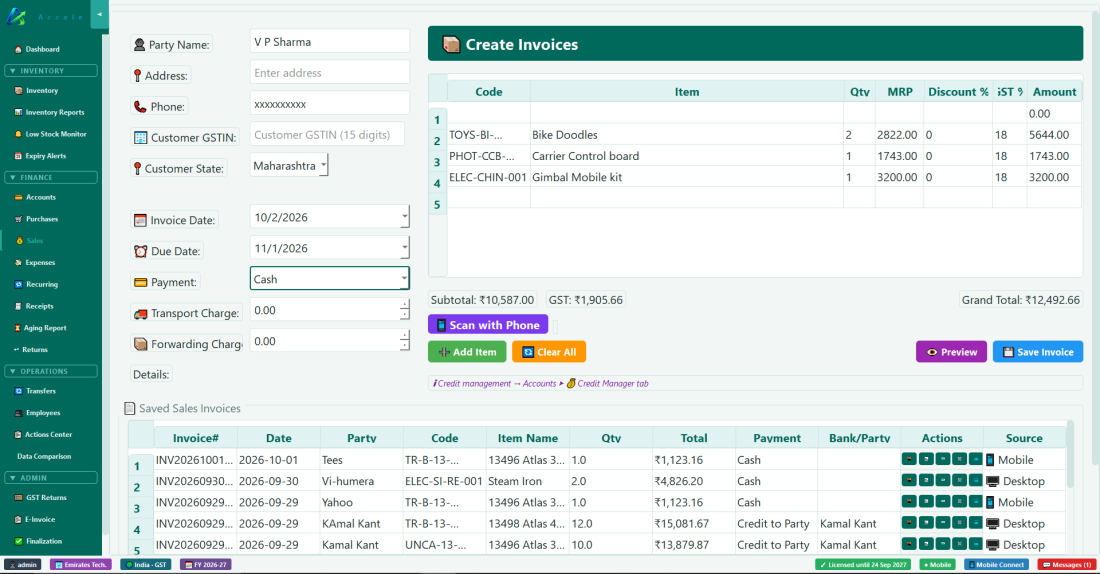
Sales ಪ್ಯಾನೆಲ್ನಲ್ಲಿ ನೀವು ಗ್ರಾಹಕರ ಇನ್ವಾಯ್ಸ್ಗಳನ್ನು ರಚಿಸುತ್ತೀರಿ. ಪ್ರತಿ ಮಾರಾಟವೂ ಇಲ್ಲಿ ದಾಖಲಾಗುತ್ತದೆ.
ಹೊಸ ಇನ್ವಾಯ್ಸ್ ರಚಿಸುವುದು
1
Sales ಪ್ಯಾನೆಲ್ನ ಎಡಭಾಗ Invoice Form. 👤 Party Name ನಲ್ಲಿ ಹೆಸರಿನ ಭಾಗವನ್ನು ಟೈಪ್ ಮಾಡಿ ಅಥವಾ ▾ ಕ್ಲಿಕ್ ಮಾಡಿ ನೀವು ಉಳಿಸಿದ ಗ್ರಾಹಕರಲ್ಲಿ (ವಿತರಕರು, ಸಗಟು ವ್ಯಾಪಾರಿಗಳು) ಒಬ್ಬರನ್ನು ಆಯ್ಕೆಮಾಡಿ: ಅವರ ಫೋನ್, ವಿಳಾಸ ಮತ್ತು GSTIN ತುಂಬುತ್ತವೆ. ಹಿಂದೆ ಉಳಿಸದ ಹೆಸರು ಉಳಿಸಿದ ಹೆಸರಿನಂತೆ ಕಂಡರೆ (Did you mean…) ಅಥವಾ ಮಾರಾಟ ಸಾಲದಲ್ಲಿದ್ದರೆ ಪ್ರಶ್ನೆ ಕೇಳಲಾಗುತ್ತದೆ; ಸಾಲದ ಮಾರಾಟ ಆ ಹೆಸರಿನಲ್ಲಿ ಖಾತೆ ತೆರೆಯುತ್ತದೆ.
2
ಪಾವತಿ ವಿಧಾನ ಆಯ್ಕೆ ಮಾಡಿ: Cash, Bank, UPI, ಅಥವಾ Credit (ಸಾಲ).
3
ಫೋನ್ ಕ್ಯಾಮೆರಾದಿಂದ ಉತ್ಪನ್ನದ ಬಾರ್ಕೋಡ್ ಸ್ಕ್ಯಾನ್ ಮಾಡಲು 📱 Scan with Phone, ಅಥವಾ ನಿಮ್ಮ ದಾಸ್ತಾನಿನಿಂದ ಉತ್ಪನ್ನಗಳನ್ನು ಹುಡುಕಿ ಆಯ್ಕೆ ಮಾಡಲು ➕ Add Item ಕ್ಲಿಕ್ ಮಾಡಿ.
4
ಪ್ರಮಾಣಗಳನ್ನು ಬದಲಿಸಿ. ಒಟ್ಟು ತಾನಾಗಿ ಬದಲಾಗುತ್ತದೆ.
5
ಬೇಕಾದರೆ ರಿಯಾಯಿತಿ ಮೊತ್ತ ಅಥವಾ ಹೆಚ್ಚುವರಿ ಶುಲ್ಕ (P&F) ನಮೂದಿಸಿ.
6
💾 Save Invoice ಕ್ಲಿಕ್ ಮಾಡಿ. ಇನ್ವಾಯ್ಸ್ ಉಳಿಯುತ್ತದೆ, ಸ್ಟಾಕ್ ಕಡಿಮೆಯಾಗುತ್ತದೆ, ಗ್ರಾಹಕರ ಬಾಕಿ ಬದಲಾಗುತ್ತದೆ. ಒಂದು ಬಿಲ್ಗೆ ಒಬ್ಬನೇ ಗ್ರಾಹಕ: Party Name ಮತ್ತು ಸಾಲದ ಗ್ರಾಹಕ ಇಬ್ಬರು ಬೇರೆ ಬೇರೆ ವ್ಯಕ್ತಿಗಳಾದರೆ, Save ನಿಂತು ಯಾರು ಎಂದು ಕೇಳುತ್ತದೆ.
7
ಇನ್ವಾಯ್ಸ್ ಮುದ್ರಿಸಲು 🖨 Print ಕ್ಲಿಕ್ ಮಾಡಿ. ಗ್ರಾಹಕರಿಗೆ WhatsApp ನಲ್ಲಿ ಕಳುಹಿಸಲು, ಕೆಳಗೆ WhatsApp ನಲ್ಲಿ ಬಿಲ್ ಕಳುಹಿಸುವುದು ನೋಡಿ.
ಇನ್ವಾಯ್ಸ್ ರಚನೆ — ಎಡಭಾಗದಲ್ಲಿ ಗ್ರಾಹಕರ ವಿವರಗಳು, ಬಲಭಾಗದಲ್ಲಿ ವಸ್ತುಗಳು ಮತ್ತು ಒಟ್ಟುಗಳು, ಕೆಳಗೆ ಉಳಿಸಿದ ಇನ್ವಾಯ್ಸ್ಗಳು.
WhatsApp ನಲ್ಲಿ ಬಿಲ್ ಕಳುಹಿಸುವುದು
Accelent ಬಿಲ್ಲನ್ನೇ ಕಳುಹಿಸುತ್ತದೆ: ಮೂಲ ಇನ್ವಾಯ್ಸ್ನ PDF, ಮುದ್ರಿಸಿದಂತೆಯೇ, Original for Recipient ಎಂದು ಗುರುತಿಸಿ, ನೀವು ಸೇರಿಸಿದ್ದರೆ ನಿಮ್ಮ ಸಹಿ ಮತ್ತು ಮುದ್ರೆಯೊಂದಿಗೆ.
1
ಉಳಿಸಿದ ಇನ್ವಾಯ್ಸ್ಗಳ ಪಟ್ಟಿಯಲ್ಲಿ, ಆ ಇನ್ವಾಯ್ಸ್ನ W ಬಟನ್ ಕ್ಲಿಕ್ ಮಾಡಿ → 📄 Send the bill (PDF).
2
Accelent PDF ಉಳಿಸಿ, ನಕಲಿಸಿ, ಗ್ರಾಹಕರ WhatsApp ಚಾಟ್ ಅನ್ನು ಒಂದು ಚಿಕ್ಕ ಸಂದೇಶದೊಂದಿಗೆ ತೆರೆಯುತ್ತದೆ.
3
ಚಾಟ್ನಲ್ಲಿ ಕ್ಲಿಕ್ ಮಾಡಿ, ಬಿಲ್ ಲಗತ್ತಿಸಲು Ctrl+V ಒತ್ತಿ, Send ಒತ್ತಿ. Ctrl+V ಲಗತ್ತಿಸದಿದ್ದರೆ, 📂 Show the PDF ಕ್ಲಿಕ್ ಮಾಡಿ ಫೈಲ್ ಅನ್ನು ಚಾಟ್ಗೆ ಎಳೆದು ಹಾಕಿ.
💡 ಸಹಿ ಮತ್ತು ಮುದ್ರೆ: ಅವನ್ನು ಒಮ್ಮೆ Settings → 🏢 Company → Signature & Stamp ನಲ್ಲಿ ಸೇರಿಸಿ: ಬಿಳಿ ಕಾಗದದ ಮೇಲೆ ಸಹಿ ಮಾಡಿ ಮುದ್ರೆ ಒತ್ತಿ, ಫೋಟೋ ತೆಗೆದು ಅಥವಾ ಸ್ಕ್ಯಾನ್ ಮಾಡಿ, ಹತ್ತಿರದಿಂದ ಕತ್ತರಿಸಿ. WhatsApp ನಲ್ಲಿ ಕಳುಹಿಸುವ ಪ್ರತಿ ಬಿಲ್ನ Authorised Signatory ಪೆಟ್ಟಿಗೆಯಲ್ಲಿ ಅವು ಕಾಣುತ್ತವೆ; ಮುದ್ರಿತ ಬಿಲ್ಗಳಲ್ಲೂ ಬರಲು Also put them on printed bills ಟಿಕ್ ಮಾಡಿ.
W ಬಟನ್ 💬 Send a payment reminder (text) ಅನ್ನೂ ನೀಡುತ್ತದೆ. ಖರೀದಿ ಬಿಲ್ಗಳನ್ನೂ ಹೀಗೆಯೇ ಕಳುಹಿಸಲಾಗುತ್ತದೆ: ಬಿಲ್ ಮೇಲೆ ರೈಟ್-ಕ್ಲಿಕ್ → 📄 Send the bill (PDF) on WhatsApp.
💡 ಬ್ರೌಸರ್ನಲ್ಲಿ WhatsApp (WhatsApp Web) ಬಳಸುತ್ತೀರಾ? Accelent ಕಳುಹಿಸುವ ಪ್ರತಿ ಚಾಟ್ ಅನ್ನು WhatsApp ಒಂದು ಹೊಸ ಬ್ರೌಸರ್ ಟ್ಯಾಬ್ನಲ್ಲಿ ತೆರೆಯುತ್ತದೆ, ಅಲ್ಲಿ WhatsApp Web ಮತ್ತೆ ಲೋಡ್ ಆಗುತ್ತದೆ; WhatsApp ಹೀಗೆಯೇ ಕೆಲಸ ಮಾಡುತ್ತದೆ, Accelent ಇದನ್ನು ಬದಲಿಸಲಾಗದು. ಆ ನಂತರ ಹಳೆಯ WhatsApp ಟ್ಯಾಬ್ WhatsApp is open in another window ಎಂದು ಹೇಳಿದರೆ, ಅದು ಸಾಮಾನ್ಯ: ಹೊಸ ಟ್ಯಾಬ್ ಬಳಸುತ್ತಿರಿ, ಹಳೆಯ ಟ್ಯಾಬ್ಗಳನ್ನು ಆಗಾಗ ಮುಚ್ಚಿ. ಒಂದೇ WhatsApp ಟ್ಯಾಬ್ನಲ್ಲಿ ಉಳಿಯಲು ಬಯಸುತ್ತೀರಾ? ಹೊಸ ಟ್ಯಾಬ್ ಮುಚ್ಚಿ, ನಿಮ್ಮ ಸಾಮಾನ್ಯ WhatsApp ಟ್ಯಾಬ್ಗೆ ಮರಳಿ (ಕೇಳಿದರೆ Use here ಕ್ಲಿಕ್ ಮಾಡಿ), ಗ್ರಾಹಕರ ಚಾಟ್ ತೆರೆದು Ctrl+V ಒತ್ತಿ: ಬಿಲ್ ಇನ್ನೂ ನಕಲಾಗಿಯೇ ಇದೆ.
ಫೋನ್ನಿಂದ: Accelent ಆ್ಯಪ್ನಲ್ಲಿ ಇನ್ವಾಯ್ಸ್ ಅಥವಾ ಖರೀದಿ ಬಿಲ್ ತೆರೆದು ಮೇಲಿನ 📄 ಐಕಾನ್ ಒತ್ತಿ. PC ಅದೇ PDF ತಯಾರಿಸುತ್ತದೆ, ಫೋನ್ನ Share ಮೆನು ತೆರೆಯುತ್ತದೆ: WhatsApp, ನಂತರ ಗ್ರಾಹಕರನ್ನು ಆಯ್ಕೆ ಮಾಡಿ.
ಹಳೆಯ ಇನ್ವಾಯ್ಸ್ಗಳನ್ನು ನೋಡುವುದು
ಫಾರ್ಮ್ನ ಕೆಳಗಿನ Saved Sales Invoices ಪಟ್ಟಿ ಉಳಿಸಿದ ಎಲ್ಲಾ ಇನ್ವಾಯ್ಸ್ಗಳನ್ನು ತೋರಿಸುತ್ತದೆ; ಪ್ರತಿಯೊಂದು ಡೆಸ್ಕ್ಟಾಪ್ನಲ್ಲಿ ಮಾಡಿದ್ದೋ ಫೋನ್ನಲ್ಲೋ ಎಂದು Source ಕಾಲಂ ತೋರಿಸುತ್ತದೆ. ಗ್ರಾಹಕರ ಹೆಸರು, ಇನ್ವಾಯ್ಸ್ ಸಂಖ್ಯೆ ಅಥವಾ ದಿನಾಂಕ ಶ್ರೇಣಿಯಿಂದ ಹುಡುಕಬಹುದು. ಪ್ರತಿ ಇನ್ವಾಯ್ಸ್ ಸಾಲಿನಲ್ಲಿ View, Edit, Print ಅಥವಾ Delete ಬಟನ್ಗಳಿವೆ.
ಮಾರಾಟ ಹಿಂದಿರುಗಿಸುವಿಕೆ
ಗ್ರಾಹಕರು ಸರಕು ಹಿಂದಿರುಗಿಸಿದರೆ, Returns ಪ್ಯಾನೆಲ್ → Sales Returns ಟ್ಯಾಬ್ಗೆ ಹೋಗಿ. ಮೂಲ ಇನ್ವಾಯ್ಸ್ ಆಯ್ಕೆ ಮಾಡಿ, ಹಿಂದಿರುಗಿದ ವಸ್ತುಗಳನ್ನು ನಮೂದಿಸಿ, ಉಳಿಸಿ. ಸ್ಟಾಕ್ ಮರುಸ್ಥಾಪನೆಯಾಗಿ ಕ್ರೆಡಿಟ್ ನೋಟ್ ನೀಡಲಾಗುತ್ತದೆ. ಮೂಲ ಮಾರಾಟ Cash/Bank/UPI/Card ಆಗಿದ್ದರೆ, ಹಿಂದಿರುಗಿಸಿದ ಹಣ ಆ Cash/Bank ಬಾಕಿಯನ್ನು ನೇರವಾಗಿ ಕಡಿಮೆ ಮಾಡುತ್ತದೆ; ಸಾಲದ ಮಾರಾಟವಾಗಿದ್ದರೆ, ಗ್ರಾಹಕರು ನಿಮಗೆ ಕೊಡಬೇಕಾದದ್ದನ್ನು ಕಡಿಮೆ ಮಾಡುತ್ತದೆ.
💡 ಸಾಲದ ಮಾರಾಟ: ಪಾವತಿಯಲ್ಲಿ "Credit" ಆಯ್ಕೆ ಮಾಡಿದರೆ, ಇನ್ವಾಯ್ಸ್ Unpaid ಎಂದು ಗುರುತಾಗಿ, ಮೊತ್ತ ಗ್ರಾಹಕರ ಬರಬೇಕಾದ ಬಾಕಿಗೆ ಸೇರುತ್ತದೆ. ಅವರು ನಂತರ ಪಾವತಿಸಿದಾಗ, Receipts ಪ್ಯಾನೆಲ್ನಲ್ಲಿ ರಸೀದಿಯಾಗಿ ದಾಖಲಿಸಿ.
ಅಧ್ಯಾಯ 9b — ರೆಸ್ಟೋರೆಂಟ್ ರೆಸ್ಟೋರೆಂಟ್ಗಳು ಮತ್ತು ಹೋಟೆಲ್ಗಳಿಗೆ
9b. ರೆಸ್ಟೋರೆಂಟ್ (ಟೇಬಲ್ಗಳು, ಕಿಚನ್ ಟಿಕೆಟ್ಗಳು ಮತ್ತು ಬಿಲ್ಗಳು)
ರೆಸ್ಟೋರೆಂಟ್, ಕೆಫೆ, ಢಾಬಾ ಅಥವಾ ಹೋಟೆಲ್ ಅಡುಗೆಮನೆಗೆ Accelent ನಲ್ಲಿ 🍽 Restaurant ಪರದೆ ಇದೆ: ಟೇಬಲ್ ಒತ್ತಿ, ಖಾದ್ಯಗಳನ್ನು ಒತ್ತಿ, ಅಡುಗೆಮನೆಗೆ ಕಿಚನ್ ಟಿಕೆಟ್ (KOT) ಕಳುಹಿಸಿ, ಅತಿಥಿಗಳು ಹೊರಟಾಗ ಟೇಬಲ್ಗೆ ಬಿಲ್ ಮಾಡಿ. ಪ್ರತಿ ಬಿಲ್ ಸಾಮಾನ್ಯ ಮಾರಾಟವಾಗಿ ಉಳಿಯುತ್ತದೆ, ಆದ್ದರಿಂದ Accounts, GST ಮತ್ತು ವರದಿಗಳಲ್ಲಿ ಸೇರುತ್ತದೆ, ಪ್ರತಿ ಖಾದ್ಯ ಬಳಸುವ ಪದಾರ್ಥಗಳು ಸ್ಟಾಕ್ನಿಂದ ತಾನಾಗಿ ಕಡಿಮೆಯಾಗುತ್ತವೆ.
ಇದನ್ನು ಆನ್ ಮಾಡುವುದು
1
Settings → 🏢 Company (ಅಡ್ಮಿನ್ ಪಾಸ್ವರ್ಡ್ನಿಂದ ತೆರೆಯಿರಿ) → Business Type: Restaurant, café or dhaba → Save.
2
Accelent ಮುಚ್ಚಿ ಮತ್ತೆ ತೆರೆಯಿರಿ. ಈಗ ಎಡ ಮೆನುವಿನಲ್ಲಿ FINANCE ಅಡಿ 🍽 Restaurant ಇರುತ್ತದೆ. Sales, Returns, Aging Report ಮತ್ತು E-Invoice ಮರೆಯಾಗುತ್ತವೆ, ಏಕೆಂದರೆ ರೆಸ್ಟೋರೆಂಟ್ Restaurant ಪರದೆಯಿಂದಲೇ ಬಿಲ್ ಮಾಡುತ್ತದೆ. ಏನೂ ಅಳಿಸುವುದಿಲ್ಲ: Business Type ಮತ್ತೆ ಬದಲಿಸಿದರೆ ಅವು ಮರಳುತ್ತವೆ.
ನಿಮ್ಮ ಮೆನು ಸಿದ್ಧಪಡಿಸುವುದು
💡 ಮೊದಲು ಪೂರ್ಣ ಮೆನು ನೋಡಿ:Settings → 🏢 Companyನಲ್ಲಿ 🎓 Practice with sample data… ಕ್ಲಿಕ್ ಮಾಡಿ, Restaurant, café or dhaba ಅಥವಾ Hotel with its restaurant ಪಕ್ಕದ ▶ Open ಕ್ಲಿಕ್ ಮಾಡಿ. ಎರಡನೇ ಕಿಟಕಿಯಲ್ಲಿ ಒಂದು ಅಭ್ಯಾಸ ಕಂಪನಿ ತೆರೆಯುತ್ತದೆ; ಅದರಲ್ಲಿ ಮೆನು ವಿಭಾಗಗಳಲ್ಲಿ 53 ಸಾಮಾನ್ಯ ಖಾದ್ಯಗಳು ಮತ್ತು ಪಾನೀಯಗಳು, ಸುಮಾರು 100 ಸಾಮಗ್ರಿಗಳು ಮತ್ತು ಪ್ರತಿ ಖಾದ್ಯಕ್ಕೆ Made to order ಪಾಕವಿಧಾನ ಇರುತ್ತವೆ; ಹೋಟೆಲ್ನಲ್ಲಿ 101–104 ಮತ್ತು 201–204 ಕೊಠಡಿಗಳೂ ಇರುತ್ತವೆ. ಅಲ್ಲಿ ಟೇಬಲ್ಗಳು, ಅಡುಗೆಮನೆ ಟಿಕೆಟ್ಗಳು ಮತ್ತು ಬಿಲ್ಗಳನ್ನು ಪ್ರಯತ್ನಿಸಿ; ನಿಮ್ಮ ನಿಜವಾದ ಕಂಪನಿ ಬದಲಾಗುವುದಿಲ್ಲ (ನೋಡಿ ಅಧ್ಯಾಯ 4).
1
ಪ್ರತಿ ಖಾದ್ಯ ಮತ್ತು ಪಾನೀಯವನ್ನು Inventory ಯಲ್ಲಿ Sell Price (GST ಗಿಂತ ಮೊದಲು) ನೊಂದಿಗೆ ಸೇರಿಸಿ. ಅದರ Category ಮೆನು ವಿಭಾಗವಾಗುತ್ತದೆ: Main Course, Starters, Drinks… Sell Price ಇರುವ ಪ್ರತಿ ವಸ್ತು ಮೆನುವಿನಲ್ಲಿ ಕಾಣುತ್ತದೆ.
2
ಪದಾರ್ಥಗಳನ್ನೂ ವಸ್ತುಗಳಾಗಿ ಸೇರಿಸಿ (ಅಕ್ಕಿ, ಚಿಕನ್, ಎಣ್ಣೆ, ಚಹಾಪುಡಿ), kg ಅಥವಾ litre ನಂತಹ ಘಟಕಗಳೊಂದಿಗೆ, ಮತ್ತು ಅವನ್ನು ಸಾಮಾನ್ಯವಾಗಿ Purchases ಮೂಲಕ ಖರೀದಿಸಿ. ಪದಾರ್ಥಗಳಿಗೆ Sell Price ಇಲ್ಲ, ಆದ್ದರಿಂದ ಅವು ಮೆನುವಿನಲ್ಲಿ ಬರುವುದಿಲ್ಲ.
3
ನಿಮ್ಮ ಅಡುಗೆಮನೆಯಲ್ಲಿ ಬೇಯಿಸುವ ಪ್ರತಿ ಖಾದ್ಯಕ್ಕೆ Inventory → 🏭 Production → 🧾 Recipes ನಲ್ಲಿ ಒಂದು ರೆಸಿಪಿ ಬರೆಯಿರಿ (ಅಧ್ಯಾಯ 8c ನೋಡಿ) ಮತ್ತು Made to order ಟಿಕ್ ಮಾಡಿ. ಉದಾಹರಣೆ: ಒಂದು Chicken Biryani ಗೆ ಅಕ್ಕಿ 0.25 kg ಮತ್ತು ಚಿಕನ್ 0.2 kg. ಖಾದ್ಯ ಮಾರಾಟವಾದಾಗ ಆ ಪದಾರ್ಥಗಳು ಸ್ಟಾಕ್ನಿಂದ ಕಡಿಮೆಯಾಗುತ್ತವೆ.
4
ಖರೀದಿಸಿ ಹಾಗೆಯೇ ಮಾರುವ ವಸ್ತುಗಳಿಗೆ (ಬಾಟಲ್ ನೀರು, ತಂಪು ಪಾನೀಯಗಳು) ರೆಸಿಪಿ ಬೇಕಿಲ್ಲ: ಅವನ್ನು Purchases ಮೂಲಕ ಖರೀದಿಸಿ, ಮಾರಿದಾಗ ಅವುಗಳ ಸ್ವಂತ ಸ್ಟಾಕ್ ಕಡಿಮೆಯಾಗುತ್ತದೆ.
ಖಾದ್ಯಗಳು ಮತ್ತು ಪದಾರ್ಥಗಳು ಎಲ್ಲವೂ Inventory ಯ ವಸ್ತುಗಳೇ. ಅದರ ಪಟ್ಟಿಯಲ್ಲಿ Made to order ಖಾದ್ಯಕ್ಕೆ ಸ್ವಂತ ಸ್ಟಾಕ್ ಇಲ್ಲದ್ದರಿಂದ, ಸ್ಟಾಕ್ನಲ್ಲಿ — ಮತ್ತು ಸ್ಥಿತಿಯಲ್ಲಿ 🍳 Dish ಕಾಣುತ್ತದೆ. ಒಮ್ಮೆಗೆ ಒಂದು ರೀತಿಯನ್ನು ನೋಡಲು, ಪಟ್ಟಿಯ ಮೇಲಿನ ಫಿಲ್ಟರ್ ಬಳಸಿ: Items for sale (ನಿಮ್ಮ ಮೆನು: Sell Price ಇರುವ ಎಲ್ಲವೂ) ಅಥವಾ Materials & ingredients (ರೆಸಿಪಿಯಲ್ಲಿ ಬಳಸುವ ಎಲ್ಲವೂ).
ಪದಾರ್ಥಗಳು ಸ್ಟೋರ್ನಲ್ಲಿ ಇರಬೇಕು
ಸ್ಟೋರ್ನಲ್ಲಿ ಖಾದ್ಯದ ಪದಾರ್ಥಗಳು ಸಾಕಷ್ಟಿದ್ದಾಗ ಮಾತ್ರ ಆ ಖಾದ್ಯವನ್ನು ಆರ್ಡರ್ನಲ್ಲಿ ತೆಗೆದುಕೊಳ್ಳಲಾಗುತ್ತದೆ. ಬೇರೆ ಟೇಬಲ್ಗಳಲ್ಲಿ ಈಗಾಗಲೇ ಆರ್ಡರ್ ಮಾಡಿದ ಖಾದ್ಯಗಳು ಎಷ್ಟು ಬಳಸುತ್ತವೆ ಎಂದೂ Accelent ಲೆಕ್ಕ ಹಾಕುತ್ತದೆ, ಏಕೆಂದರೆ ಅಡುಗೆಮನೆ ಅವನ್ನು ಬೇಯಿಸುತ್ತಿದೆ. ಏನಾದರೂ ಕೊರತೆಯಿದ್ದರೆ, ಏನು ಕಡಿಮೆ ಎಂದು ತಿಳಿಸುತ್ತದೆ, ಉದಾಹರಣೆಗೆ Chicken: needs 0.6 kg, 0.4 kg in the store (ಚಿಕನ್ 0.6 kg ಬೇಕು, ಸ್ಟೋರ್ನಲ್ಲಿ 0.4 kg ಇದೆ), ಮತ್ತು ಆ ಖಾದ್ಯದ ಬಟನ್ ಮಸುಕಾಗುತ್ತದೆ. Purchases ಮೂಲಕ ಪದಾರ್ಥಗಳನ್ನು ಖರೀದಿಸಿದರೆ ಖಾದ್ಯ ಮತ್ತೆ ಲಭ್ಯವಾಗುತ್ತದೆ. Sales ಪರದೆಯಲ್ಲಿ ಅಥವಾ ಫೋನ್ನಿಂದ ಖಾದ್ಯ ಮಾರುವಾಗಲೂ ಇದೇ ಪರಿಶೀಲನೆ ನಡೆಯುತ್ತದೆ. ಪ್ರತಿ ಖಾದ್ಯದ ಬಟನ್ ಸ್ಟೋರ್ನಿಂದ ಇನ್ನೂ ಎಷ್ಟು ತಯಾರಿಸಬಹುದು ಎಂದೂ ತೋರಿಸುತ್ತದೆ, ಉದಾ. 12 left; 5 ಅಥವಾ ಕಡಿಮೆ ಇದ್ದಾಗ ಅದರ ಮೇಲೆ ⚠ ಬರುತ್ತದೆ, ಬಟನ್ ಮೇಲೆ ಮೌಸ್ ಇಟ್ಟರೆ ಯಾವ ಪದಾರ್ಥ ಕಡಿಮೆಯಾಗುತ್ತಿದೆ ಎಂದು ತಿಳಿಯುತ್ತದೆ.
💡 ಖರೀದಿಸಿ ಮಾರುವ ವಸ್ತುವಿನ ಸ್ಟಾಕ್ ಮುಗಿದಾಗ, ಅಥವಾ ಸ್ಟಾಕ್ ಆಗಲಿ Made to order ರೆಸಿಪಿ ಆಗಲಿ ಇಲ್ಲದ ಖಾದ್ಯಕ್ಕೂ ಮೆನು ಬಟನ್ ಮಸುಕಾಗುತ್ತದೆ. ಖರೀದಿಗಳು ನಮೂದಾಗುವ ಮೊದಲೇ ನಿಮ್ಮ ಅಡುಗೆಮನೆ ಆಗಾಗ ಬೇಯಿಸುತ್ತಿದ್ದರೆ, ಅಡ್ಮಿನ್ ⚙ Restaurant Settings ನಲ್ಲಿ Don't take an order for a dish when the store hasn't enough of its ingredients ಟಿಕ್ ತೆಗೆಯಬಹುದು: ಆಗ ಖಾದ್ಯಗಳು ಯಾವಾಗಲೂ ಅನುಮತಿಸಲ್ಪಡುತ್ತವೆ, ಪದಾರ್ಥಗಳ ಸ್ಟಾಕ್ ಶೂನ್ಯಕ್ಕಿಂತ ಕೆಳಗೆ ಹೋಗುತ್ತದೆ, Low Stock Monitor ಹೆಚ್ಚು ಖರೀದಿಸಲು ಹೇಳುತ್ತದೆ.
ಟೇಬಲ್ಗಳು
ಮೊದಲ ಬಾರಿ ಆರು ಟೇಬಲ್ಗಳು (Table 1 ರಿಂದ Table 6) ಸಿದ್ಧವಾಗುತ್ತವೆ. ಟೇಬಲ್ಗಳನ್ನು ಸೇರಿಸಲು, ಮರುಹೆಸರಿಸಲು ಅಥವಾ ತೆಗೆಯಲು ಮತ್ತು ಆಸನಗಳನ್ನು ಇಡಲು 🪑 Tables… ಕ್ಲಿಕ್ ಮಾಡಿ (ಉದಾ. Garden 1, Cabin A). ಪ್ರತಿ ಟೇಬಲ್ ಒಂದು ಕಾರ್ಡ್:
ಖಾಲಿ ಟೇಬಲ್ ಸಾದಾ ಇರುತ್ತದೆ, ಅದರ ಆಸನಗಳು ಮತ್ತು ✓ Free ತೋರಿಸುತ್ತದೆ.
ನಡೆಯುತ್ತಿರುವ ಆರ್ಡರ್ ಇರುವ ಟೇಬಲ್ಗೆ ಬಣ್ಣದ ಅಂಚು ಇರುತ್ತದೆ, ಅದರ ಒಟ್ಟು ಮತ್ತು ಎಷ್ಟು ಹೊತ್ತಿನಿಂದ ತೆರೆದಿದೆ ಎಂದು ತೋರಿಸುತ್ತದೆ (🕑 25 min, 🕑 1h 05m).
ವೇಟರ್ ಅಥವಾ ಗ್ರಾಹಕ ಬಿಲ್ ಕೇಳಿದಾಗ, ಟೇಬಲ್ಗೆ ಹಳದಿ (amber) ಅಂಚು ಬಂದು 🧾 Bill asked ತೋರಿಸುತ್ತದೆ.
ನೀವು ತೆರೆದಿರುವ ಟೇಬಲ್ಗೆ ದಪ್ಪ ಅಂಚು ಇರುತ್ತದೆ.
ಪರದೆಯ ಕೆಳಗಿನ ಒಂದು ಸೂಚಿ ಅಂಚುಗಳ ಅರ್ಥ ವಿವರಿಸುತ್ತದೆ.
ಆರ್ಡರ್ ತೆಗೆದುಕೊಳ್ಳುವುದು
1
ಟೇಬಲ್ ಕ್ಲಿಕ್ ಮಾಡಿ, ನಂತರ ಒಂದು ಮೆನು ವಿಭಾಗ, ನಂತರ ಖಾದ್ಯಗಳು. ಪ್ರತಿ ಒತ್ತುವಿಕೆ ಒಂದನ್ನು ಸೇರಿಸುತ್ತದೆ; ಮತ್ತೆ ಒತ್ತಿದರೆ ಇನ್ನೊಂದು. ಖಾದ್ಯವನ್ನು ಬೇಗ ಹುಡುಕಲು Search the menu ನಲ್ಲಿ ಟೈಪ್ ಮಾಡಿ.
2
ಆರ್ಡರ್ನಲ್ಲಿ ಒಂದು ಸಾಲು ಆಯ್ಕೆ ಮಾಡಿ, ಪ್ರಮಾಣ ಬದಲಿಸಲು − / +, ಅಡುಗೆಮನೆಗೆ 📝 Note (ಕಡಿಮೆ ಖಾರ, ಈರುಳ್ಳಿ ಬೇಡ), ಅಥವಾ ✕ Remove ಬಳಸಿ. ಸಾಲಿನ ಮೇಲೆ ಮೌಸ್ ವೀಲ್ ತಿರುಗಿಸಿಯೂ ಪ್ರಮಾಣ ಬದಲಿಸಬಹುದು: ಮೇಲಕ್ಕೆ ತಿರುಗಿಸಿದರೆ ಒಂದು ಹೆಚ್ಚುತ್ತದೆ, ಕೆಳಕ್ಕೆ ತಿರುಗಿಸಿದರೆ ಒಂದು ಕಡಿಮೆಯಾಗುತ್ತದೆ (ಕೆಳಕ್ಕೆ ತಿರುಗಿಸುವುದು 1 ರಲ್ಲಿ, ಮತ್ತು ಅಡುಗೆಮನೆಗೆ ಕಳುಹಿಸಿದ ಪ್ರಮಾಣದಲ್ಲಿ ನಿಲ್ಲುತ್ತದೆ).
3
🧑🍳 Send to Kitchen (KOT) ಕ್ಲಿಕ್ ಮಾಡಿ. ಕಿಚನ್ ಟಿಕೆಟ್ ಅದರ ಸಂಖ್ಯೆಯೊಂದಿಗೆ (KOT #1, #2… ಪ್ರತಿದಿನ ಮತ್ತೆ ಆರಂಭ), ಟೇಬಲ್ ಮತ್ತು ಏನು ಬೇಯಿಸಬೇಕು ಎಂಬುದರೊಂದಿಗೆ ಮುದ್ರಿತವಾಗುತ್ತದೆ.
Kitchen ಕಾಲಂ ಅಡುಗೆಮನೆಗೆ ಈಗಾಗಲೇ ಹೋದದ್ದು (✓ sent) ಮತ್ತು ಹೊಸದನ್ನು ತೋರಿಸುತ್ತದೆ. ಅತಿಥಿಗಳು ಇನ್ನಷ್ಟು ಆರ್ಡರ್ ಮಾಡಿದರೆ, ಅದನ್ನು ಸೇರಿಸಿ ಮತ್ತೆ ಕಳುಹಿಸಿ: ಮುಂದಿನ KOT ಯಲ್ಲಿ ಹೊಸ ವಸ್ತುಗಳು ಮಾತ್ರ ಇರುತ್ತವೆ. ಕಳುಹಿಸಿದ ನಂತರ ಖಾದ್ಯ ಕಡಿತಗೊಂಡರೆ, KOT ಅದನ್ನು CANCEL ಎಂದು ಮುದ್ರಿಸುತ್ತದೆ; ಕಳುಹಿಸಿದ ನಂತರ ಬದಲಿಸಿದ ಟಿಪ್ಪಣಿ NOTE ಆಗಿ ಮುದ್ರಿತವಾಗುತ್ತದೆ. KOT ಬಟನ್ ಮೇಲಿನ ಚುಕ್ಕೆ ಎಂದರೆ ಏನೋ ಇನ್ನೂ ಅಡುಗೆಮನೆಗೆ ಹೋಗಿಲ್ಲ; ಅಡುಗೆಮನೆಗೆ ಎಲ್ಲವೂ ಹೋದಾಗ, ಬಟನ್ ಮಸುಕಾಗಿ ✓ Kitchen has everything ತೋರಿಸುತ್ತದೆ.
ಅಡುಗೆಮನೆ ಎಷ್ಟು ಬ್ಯುಸಿ?
Restaurant ಪರದೆಯ ಮೇಲ್ಭಾಗ ಅಡುಗೆಮನೆಯ ಸ್ಥಿತಿ ತೋರಿಸುತ್ತದೆ, ಉದಾಹರಣೆಗೆ 🟢 Kitchen: Normal · ~12 min: Normal, Busy, Very busy, Extra busy ಅಥವಾ Overloaded, ಮತ್ತು ಈಗ ಆರ್ಡರ್ ಮಾಡಿದ ಖಾದ್ಯಕ್ಕೆ ಸುಮಾರು ಎಷ್ಟು ಸಮಯ ಬೇಕು. ಇದು ಒಂದು ಅಂದಾಜು: ಅಡುಗೆಮನೆಗೆ ಏನು ಕಳುಹಿಸಲಾಯಿತು, ಪ್ರತಿ ಖಾದ್ಯಕ್ಕೆ ಸಾಮಾನ್ಯವಾಗಿ ಎಷ್ಟು ಸಮಯ ಬೇಕು ಎಂದು Accelent ಗೆ ತಿಳಿದಿದೆ, ಮತ್ತು ಕರ್ತವ್ಯದಲ್ಲಿರುವ ಪ್ರತಿ ಅಡುಗೆಯವರಿಗೆ ಇನ್ನೂ ಎಷ್ಟು ಬೇಯಿಸಬೇಕು ಎಂದು ಲೆಕ್ಕ ಹಾಕುತ್ತದೆ. ಅಡುಗೆಮನೆಯಲ್ಲಿ ಇನ್ನೂ ಇರುವ ಆರ್ಡರ್ಗಳನ್ನು, ಹಳೆಯವು ಮೊದಲು, ಯಾವುದು ತಡವಾಗಿದೆ ಎಂಬುದರೊಂದಿಗೆ ನೋಡಲು ಅದನ್ನು ಕ್ಲಿಕ್ ಮಾಡಿ. ಅಡುಗೆಮನೆ Extra busy ಆದಾಗ PC ಬೀಪ್ ಮಾಡುತ್ತದೆ.
ಆ ವಿಂಡೋದಲ್ಲಿ ಕಾಯುವ ಸಮಯ 30 ನಿಮಿಷಗಳ ನಂತರ ಕೆಂಪು, 15 ನಿಮಿಷದಿಂದ ಹಳದಿ (amber). ಪ್ರತಿ ಸಾಲಿನಲ್ಲಿ 👁 Items (ಆ ಕಿಚನ್ ಟಿಕೆಟ್ನ ಖಾದ್ಯಗಳು) ಮತ್ತು 🍽 Served ಇವೆ.
⏸ Pause QR orders for 20 min: ಟೇಬಲ್ QR ನಿಂದ ಆರ್ಡರ್ ಮಾಡುವ ಅತಿಥಿಗಳಿಗೆ ಆರ್ಡರ್ ವಿರಾಮದಲ್ಲಿದೆ ಎಂದು ತಿಳಿಸಲಾಗುತ್ತದೆ; ವೇಟರ್ಗಳು ಇನ್ನೂ ಆರ್ಡರ್ ತೆಗೆದುಕೊಳ್ಳಬಹುದು. 20 ನಿಮಿಷದ ನಂತರ ತಾನಾಗಿ ಮತ್ತೆ ಆರಂಭವಾಗುತ್ತದೆ, ಅಥವಾ ▶ Resume QR orders ಕ್ಲಿಕ್ ಮಾಡಿ.
⏰ ಆಹಾರ ತುಂಬಾ ಹೊತ್ತು ಕಾಯುತ್ತಿದೆ: ಒಂದು ಕಿಚನ್ ಟಿಕೆಟ್ 30 ನಿಮಿಷದ ನಂತರವೂ served ಎಂದು ಗುರುತಿಸದಿದ್ದರೆ, Restaurant ಪರದೆ ಬೀಪ್ ಮಾಡಿ ಕೆಂಪು ಸಾಲು ತೋರಿಸುತ್ತದೆ (ಉದಾಹರಣೆಗೆ ⏰ Table 7: KOT #4 waiting 40 min), ಅದೇ ಟಿಪ್ಪಣಿ ಜೋಡಿಸಲಾದ ಪ್ರತಿ ವೇಟರ್ ಫೋನ್ಗೆ Messages ನಲ್ಲಿ ಒಮ್ಮೆ ಹೋಗುತ್ತದೆ. ನಿಮಿಷಗಳನ್ನು ಬದಲಿಸಲು, ಅಥವಾ ಆಫ್ ಮಾಡಲು (0): Kitchen Settings → Alert the floor when food waits.
🍽 Served: ಆಹಾರ ಟೇಬಲ್ ತಲುಪಿದಾಗ, PC ಯಲ್ಲಿ ಆರ್ಡರ್ ತೆರೆದು ಇದನ್ನು ಕ್ಲಿಕ್ ಮಾಡಿ. ಇದು ಅಂದಾಜನ್ನು ಸರಿಯಾಗಿ ಇಡುತ್ತದೆ. ಬಿಲ್ ಆದ ಆರ್ಡರ್ served ಎಂದು ಪರಿಗಣಿತವಾಗುತ್ತದೆ.
⏰ Late: ತನ್ನ ಅತ್ಯಂತ ನಿಧಾನ ಖಾದ್ಯದ ಸಮಯಕ್ಕಿಂತ 5 ನಿಮಿಷ ಹೆಚ್ಚು ಆಹಾರ ಕಾಯುತ್ತಿರುವ ಟೇಬಲ್ಗೆ ಹಳದಿ ಅಂಚು ಮತ್ತು Late … min ಬರುತ್ತದೆ; ಆರ್ಡರ್ನ ಶೀರ್ಷಿಕೆಯಲ್ಲೂ ಇದು ಇರುತ್ತದೆ.
🕑 Timeline: ಆರ್ಡರ್ ಯಾವಾಗ ತೆರೆಯಿತು, ಪ್ರತಿ ಕಿಚನ್ ಟಿಕೆಟ್ ಅದರ ಖಾದ್ಯಗಳೊಂದಿಗೆ, ಯಾವಾಗ served ಆಯಿತು, ಬಿಲ್ ಯಾವಾಗ ಕೇಳಲಾಯಿತು ಮತ್ತು ಯಾವಾಗ ಬಿಲ್ ಆಯಿತು.
💡 ⚙ Restaurant Settings → 🍳 Kitchen Settings (ಅಡ್ಮಿನ್): ಕರ್ತವ್ಯದಲ್ಲಿರುವ ಅಡುಗೆಯವರು, ಸಾಮಾನ್ಯ ಅಡುಗೆ ಸಮಯ (ನೀವು ಬದಲಿಸದಿದ್ದರೆ 12 ನಿಮಿಷ), ಪ್ರತಿ ಮೆನು ವಿಭಾಗದ ಮತ್ತು ಭಿನ್ನವಾದ ಖಾದ್ಯಗಳ ಸಮಯ (ಬಿರಿಯಾನಿ 25 ನಿಮಿಷ, ಚಹಾ 4…), ಮತ್ತು ಪ್ರತಿ ಮಟ್ಟ ಎಲ್ಲಿಂದ ಆರಂಭವಾಗುತ್ತದೆ. ಅಡುಗೆಮನೆ ಬ್ಯುಸಿಯಾದಾಗ ಏನಾಗಬೇಕು ಎಂಬುದು ನಿಮ್ಮ ಆಯ್ಕೆ: QR ಆರ್ಡರ್ ಪುಟದಲ್ಲಿ ಅಂದಾಜು ಕಾಯುವಿಕೆ ತೋರಿಸುವುದು, Overloaded ಆದಾಗ QR ಆರ್ಡರ್ ನಿಲ್ಲಿಸುವುದು (ವೇಟರ್ಗಳು ಇನ್ನೂ ಆರ್ಡರ್ ತೆಗೆದುಕೊಳ್ಳಬಹುದು), ಮತ್ತು Extra busy ಅಥವಾ Overloaded ಆದಾಗ ನಿಧಾನ ಖಾದ್ಯಗಳನ್ನು ನಿಲ್ಲಿಸುವುದು.
ಟೇಕ್ಅವೇ (ಪಾರ್ಸೆಲ್)
🥡 New Takeaway ಕ್ಲಿಕ್ ಮಾಡಿ, ಬೇಕಾದರೆ ಗ್ರಾಹಕರ ಹೆಸರು ನಮೂದಿಸಿ, ನಂತರ ಟೇಬಲ್ನಂತೆಯೇ ಖಾದ್ಯಗಳನ್ನು ಸೇರಿಸಿ, KOT ಕಳುಹಿಸಿ ಮತ್ತು ಬಿಲ್ ಮಾಡಿ. ತೆರೆದ ಟೇಕ್ಅವೇಗಳು ಟೇಬಲ್ಗಳ ಕೆಳಗೆ Takeaway orders ನಲ್ಲಿ ಪಟ್ಟಿಯಾಗುತ್ತವೆ (ಹೋಟೆಲ್ನಲ್ಲಿ Takeaway & room service); ತೆರೆಯಲು ಒಂದನ್ನು ಕ್ಲಿಕ್ ಮಾಡಿ.
ಬಿಲ್ ಮಾಡುವುದು
1
ಟೇಬಲ್ ತೆರೆದು 💵 Bill ಕ್ಲಿಕ್ ಮಾಡಿ. ಕೆಲವು ವಸ್ತುಗಳು ಅಡುಗೆಮನೆಗೆ ಹೋಗಿಲ್ಲದಿದ್ದರೆ, Accelent ಮೊದಲು ಅವನ್ನು ಕಳುಹಿಸಲು ಮುಂದಾಗುತ್ತದೆ.
2
ಅತಿಥಿ ಹೇಗೆ ಪಾವತಿಸಿದರು ಎಂದು ಆಯ್ಕೆ ಮಾಡಿ: Cash, UPI, Card ಅಥವಾ Bank Transfer (ಯಾವ ಬ್ಯಾಂಕ್ಗೆ, ಬೇಕಾದರೆ ಉಲ್ಲೇಖದೊಂದಿಗೆ). ಗ್ರಾಹಕರ ಹೆಸರು ಮತ್ತು ಫೋನ್ ಐಚ್ಛಿಕ. ಅಥವಾ ನಂತರ ಪಾವತಿಸುವ ಗ್ರಾಹಕ, ಕಂಪನಿ ಅಥವಾ ಏಜೆಂಟ್ಗೆ On credit (pay later) ಆಯ್ಕೆಮಾಡಿ: ಅವರ ಹೆಸರು ಮತ್ತು ಯಾವಾಗ ಪಾವತಿಸಬೇಕು (30 ದಿನದಿಂದ 12 ತಿಂಗಳು) ನಮೂದಿಸಿ; ನಂತರ ಆ ಬಿಲ್ Accounts ನಲ್ಲಿ ಬಾಕಿ ಇರುತ್ತದೆ.
3
Save Bill ಕ್ಲಿಕ್ ಮಾಡಿ. ಬಿಲ್ ಮಾರಾಟವಾಗಿ ಉಳಿಯುತ್ತದೆ, ಹಣ Cash ಅಥವಾ ಬ್ಯಾಂಕ್ಗೆ ಹೋಗುತ್ತದೆ, ಖಾದ್ಯಗಳ ಪದಾರ್ಥಗಳು ಸ್ಟಾಕ್ನಿಂದ ಕಡಿಮೆಯಾಗುತ್ತವೆ, ಟೇಬಲ್ ಖಾಲಿಯಾಗುತ್ತದೆ, ಬಿಲ್ ಮುದ್ರಣಕ್ಕೆ ತೆರೆಯುತ್ತದೆ (ಬೇಡವಾದರೆ Print the bill ಟಿಕ್ ತೆಗೆಯಿರಿ).
💡 ಗ್ರಾಹಕರ WhatsApp ನಲ್ಲಿ ಬಿಲ್: ಬಿಲ್ ವಿಂಡೋದಲ್ಲಿ ಗ್ರಾಹಕರ ಮೊಬೈಲ್ ಸಂಖ್ಯೆ ಇದ್ದಾಗ (QR ಆರ್ಡರ್ ಗ್ರಾಹಕರ ಸಂಖ್ಯೆ ಈಗಾಗಲೇ ತುಂಬಿರುತ್ತದೆ), 📄 Send the bill on WhatsApp ಟಿಕ್ ಆಗಿರುತ್ತದೆ. ಉಳಿಸಿದ ನಂತರ ಬಿಲ್ PDF ಆಗಿ ನಕಲಾಗುತ್ತದೆ, WhatsApp ಗ್ರಾಹಕರ ಚಾಟ್ ಅನ್ನು ಚಿಕ್ಕ ಧನ್ಯವಾದ ಸಂದೇಶದೊಂದಿಗೆ ತೆರೆಯುತ್ತದೆ: ಬಿಲ್ ಲಗತ್ತಿಸಲು Ctrl+V ಒತ್ತಿ, ನಂತರ Send. ನಂತರ ಕಳುಹಿಸಲು, Today's Bills ನಲ್ಲಿ ಬಿಲ್ ಆಯ್ಕೆ ಮಾಡಿ 📄 Send on WhatsApp ಕ್ಲಿಕ್ ಮಾಡಿ.
ಹೋಟೆಲ್ಗಳು: ತಂಗಿರುವ ಅತಿಥಿಗಳಿಗೆ ಆಹಾರ
Business Type Hotel, lodge or guest house ಆಗಿದ್ದಾಗ, Restaurant ಪರದೆಯಲ್ಲಿ 🛏 Room Service ಮತ್ತು 🛏 Charge to Room ಸಹ ಇರುತ್ತವೆ: ಆಹಾರ ಅತಿಥಿಯ ಕೊಠಡಿ ಖಾತೆಗೆ ಹೋಗಿ ಚೆಕ್-ಔಟ್ನಲ್ಲಿ ಪಾವತಿಯಾಗುತ್ತದೆ. ಅಧ್ಯಾಯ 9c — ಕೊಠಡಿಗಳು ನೋಡಿ.
ಆರ್ಡರ್ ಸ್ಥಳಾಂತರಿಸುವುದು ಅಥವಾ ರದ್ದುಗೊಳಿಸುವುದು
⇄ Move to table ನಡೆಯುತ್ತಿರುವ ಆರ್ಡರ್ ಅನ್ನು ಖಾಲಿ ಟೇಬಲ್ಗೆ ಸ್ಥಳಾಂತರಿಸುತ್ತದೆ (ಅತಿಥಿಗಳು ಟೇಬಲ್ ಬದಲಿಸಿದರು, ಅಥವಾ ಟೇಕ್ಅವೇ ಅಲ್ಲೇ ತಿನ್ನಲಾಗುತ್ತಿದೆ). 🗑 Cancel order ಬಿಲ್ ಆಗದ ಆರ್ಡರ್ ಅನ್ನು ತೆಗೆಯುತ್ತದೆ; ಏನೂ ಮಾರಾಟವಾಗಿ ಉಳಿಯುವುದಿಲ್ಲ, ಸ್ಟಾಕ್ ಬಳಕೆಯಾಗುವುದಿಲ್ಲ.
💡 ಅಡುಗೆಮನೆಗೆ ಈಗಾಗಲೇ ಹೋದ ಆಹಾರವನ್ನು ಅಡ್ಮಿನ್ ಮಾತ್ರ ರದ್ದುಗೊಳಿಸಬಹುದು (ಅಥವಾ − ಅಥವಾ ✕ Remove ನಿಂದ ಖಾದ್ಯ ತೆಗೆಯಬಹುದು): ಸಿಬ್ಬಂದಿಯನ್ನು ಅಡ್ಮಿನ್ ಪಾಸ್ವರ್ಡ್ ಕೇಳಲಾಗುತ್ತದೆ. ಅಂತಹ ಪ್ರತಿ ರದ್ದತಿ Settings → 🔍 Deletion Watcher ನಲ್ಲಿ ಆರ್ಡರ್, ಖಾದ್ಯಗಳು ಮತ್ತು ಯಾರು ಮಾಡಿದರು ಎಂಬುದರೊಂದಿಗೆ ದಾಖಲಾಗುತ್ತದೆ, ಆದ್ದರಿಂದ ಬೇಯಿಸಿದ ಆಹಾರ ಸದ್ದಿಲ್ಲದೆ ಮಾಯವಾಗಲು ಸಾಧ್ಯವಿಲ್ಲ. ಇನ್ನೂ ಅಡುಗೆಮನೆಗೆ ಹೋಗದ ವಸ್ತುಗಳನ್ನು ಮುಕ್ತವಾಗಿ ಬದಲಿಸಬಹುದು.
ಇಂದಿನ ಬಿಲ್ಗಳು
🧾 Today's Bills ಟ್ಯಾಬ್ ದಿನದ ರೆಸ್ಟೋರೆಂಟ್ ಬಿಲ್ಗಳನ್ನು ಅವುಗಳ ಒಟ್ಟಿನೊಂದಿಗೆ ಪಟ್ಟಿ ಮಾಡುತ್ತದೆ; ದಿನಾಂಕ ಪೆಟ್ಟಿಗೆಯಿಂದ ಬೇರೆ ದಿನ ಆಯ್ಕೆ ಮಾಡಿ. ಹೋಟೆಲ್ನಲ್ಲಿ ಆ ದಿನ 🛏 ಕೊಠಡಿಗಳಿಗೆ ಹಾಕಿದ ಆಹಾರವನ್ನೂ, ಕೊಠಡಿ ಮತ್ತು ಅತಿಥಿಯೊಂದಿಗೆ, on the room ಅಥವಾ paid at check-out ಎಂದು ಗುರುತಿಸಿ ಪಟ್ಟಿ ಮಾಡುತ್ತದೆ; ಒಟ್ಟು ಸಾಲು ಎರಡನ್ನೂ ಕೂಡಿಸುತ್ತದೆ, ಆದ್ದರಿಂದ ರೆಸ್ಟೋರೆಂಟ್ನ ಇಡೀ ದಿನ ಕಾಣುತ್ತದೆ. ಆ ಆಹಾರ ಇಲ್ಲಲ್ಲ, ಅತಿಥಿಯ ಚೆಕ್-ಔಟ್ ಬಿಲ್ನಲ್ಲೇ ಮುದ್ರಿತವಾಗಿ ಸರಿಪಡಿಸಲ್ಪಡುತ್ತದೆ. ಮತ್ತೆ ಮುದ್ರಿಸಲು ಬಿಲ್ ಆಯ್ಕೆ ಮಾಡಿ 🖨 View / Print bill, ಅಥವಾ ತಪ್ಪು ಬಿಲ್ ಅಳಿಸಲು 🗑 Cancel bill ಕ್ಲಿಕ್ ಮಾಡಿ: ಪಾವತಿ ಹಿಂತಿರುಗುತ್ತದೆ, ಪದಾರ್ಥಗಳು ಸ್ಟಾಕ್ಗೆ ಮರಳುತ್ತವೆ, ಒಂದು ಪ್ರತಿ Deletion Watcher ನಲ್ಲಿ ಉಳಿಯುತ್ತದೆ.
ಕಿಚನ್ ಪ್ರಿಂಟರ್
⚙ Restaurant Settings ನಲ್ಲಿ Kitchen printer ಆಯ್ಕೆ ಮಾಡಿ, ಉದಾಹರಣೆಗೆ ಅಡುಗೆಮನೆಯಲ್ಲಿನ ಚಿಕ್ಕ ಥರ್ಮಲ್ ಪ್ರಿಂಟರ್. ಆಗ PC ಯಿಂದ ಮತ್ತು ವೇಟರ್ಗಳ ಫೋನ್ಗಳಿಂದ ಬರುವ ಪ್ರತಿ KOT ನೇರವಾಗಿ ಅದರಲ್ಲಿ ಮುದ್ರಿತವಾಗುತ್ತದೆ, ಬಿಲ್ಗಳು ನಿಮ್ಮ ಸಾಮಾನ್ಯ ಪ್ರಿಂಟರ್ನಲ್ಲೇ ಮುದ್ರಿತವಾಗುತ್ತವೆ. ಕಿಚನ್ ಪ್ರಿಂಟರ್ ಇಲ್ಲದಿದ್ದರೆ, KOT ಮುದ್ರಿಸಲು ಮುನ್ನೋಟವಾಗಿ ತೆರೆಯುತ್ತದೆ, ಅಥವಾ ಆ ಆಯ್ಕೆ ಟಿಕ್ ಮಾಡಿದರೆ ನೇರವಾಗಿ Windows ನ ಡೀಫಾಲ್ಟ್ ಪ್ರಿಂಟರ್ಗೆ ಹೋಗುತ್ತದೆ.
ವೇಟರ್ಗಳ ಫೋನ್ಗಳು
ವೇಟರ್ಗಳು Accelent ಆ್ಯಪ್ನೊಂದಿಗೆ ತಮ್ಮ ಫೋನ್ಗಳಲ್ಲಿ ಟೇಬಲ್ ಬಳಿಯೇ ಆರ್ಡರ್ ತೆಗೆದುಕೊಳ್ಳಬಹುದು (ಅಧ್ಯಾಯ 19 ನೋಡಿ). PC ಯ Business Type Restaurant ಅಥವಾ Hotel ಆಗಿದ್ದಾಗ, ಆ್ಯಪ್ನ ಡ್ಯಾಶ್ಬೋರ್ಡ್ನಲ್ಲಿ 🍽 Restaurant ಕಾಣುತ್ತದೆ:
ಒಂದು ಟೇಬಲ್ ಒತ್ತಿ (ಬ್ಯುಸಿಯಾದವು ತಮ್ಮ ಒಟ್ಟು ಮತ್ತು ನಿಮಿಷಗಳನ್ನು ತೋರಿಸುತ್ತವೆ), ಅಥವಾ New Takeaway, ಅಥವಾ ಹೋಟೆಲ್ನಲ್ಲಿ Room Service (ಅತಿಥಿ ತಂಗಿದ್ದಾಗ ಮಾತ್ರ).
Add Dishes ಮೆನುವನ್ನು ವಿಭಾಗವಾರು, ಹುಡುಕಾಟದೊಂದಿಗೆ ತೆರೆಯುತ್ತದೆ; ಒಂದನ್ನು ಸೇರಿಸಲು ಖಾದ್ಯ ಒತ್ತಿ. − / + ನಿಂದ ಪ್ರಮಾಣ ಬದಲಿಸಿ, ಅಡುಗೆಮನೆಗೆ ಟಿಪ್ಪಣಿ ನೀಡಲು ಖಾದ್ಯ ಒತ್ತಿ.
Send to Kitchen PC ಯಲ್ಲಿ KOT ಮುದ್ರಿಸುತ್ತದೆ (ವೇಟರ್ ಹೆಸರಿನೊಂದಿಗೆ). ನಂತರ ಹೊಸದು ಸೇರಿಸುವವರೆಗೆ ಬಟನ್ ✓ Sent to kitchen ತೋರಿಸುತ್ತದೆ.
Ask for Bill ಕೌಂಟರ್ಗೆ ತಿಳಿಸುತ್ತದೆ: PC ಬೀಪ್ ಮಾಡಿ, ಟೇಬಲ್ ಮತ್ತು ವೇಟರ್ನೊಂದಿಗೆ ಪಟ್ಟಿ ತೋರಿಸಿ, ಟೇಬಲ್ ಅನ್ನು 🧾 Bill asked ಎಂದು ಗುರುತಿಸುತ್ತದೆ. ಕ್ಯಾಷಿಯರ್ ಟೇಬಲ್ ತೆರೆದು 💵 Bill ಒತ್ತುತ್ತಾರೆ, ಅದು ಪಾವತಿ ತೆಗೆದುಕೊಳ್ಳುತ್ತದೆ.
ಹೋಟೆಲ್ನಲ್ಲಿ Charge to Room ಆರ್ಡರ್ ಅನ್ನು ತಂಗಿರುವ ಅತಿಥಿಯ ಖಾತೆಗೆ ಹಾಕುತ್ತದೆ.
PC ಯಲ್ಲಿನ ಅದೇ ನಿಯಮಗಳು ಅನ್ವಯಿಸುತ್ತವೆ: ಖಾದ್ಯಕ್ಕೆ ಅದರ ಪದಾರ್ಥಗಳು ಸ್ಟೋರ್ನಲ್ಲಿರಬೇಕು, ಅಡುಗೆಮನೆಗೆ ಹೋದ ಆಹಾರವನ್ನು ಅಡ್ಮಿನ್ ಮಾತ್ರ ತೆಗೆಯಬಹುದು ಅಥವಾ ರದ್ದುಗೊಳಿಸಬಹುದು. ವೇಟರ್ಗಳಿಗೆ Create sales ಅನುಮತಿ ಮತ್ತು ಫೋನ್ ಪ್ರವೇಶ ಬೇಕು (Settings → 👥 Users). ಒಂದು ಪರವಾನಗಿ ಒಮ್ಮೆಗೆ ಸೀಮಿತ ಸಂಖ್ಯೆಯ ಫೋನ್ ಖಾತೆಗಳನ್ನು ಅನುಮತಿಸುತ್ತದೆ; ಆ ಕಾರಣಕ್ಕೆ ವೇಟರ್ನ ಫೋನ್ ತಿರಸ್ಕೃತವಾದರೆ, ಹೆಚ್ಚು ಸೇರಿಸಲು ನಮ್ಮನ್ನು ಸಂಪರ್ಕಿಸಿ. Create sales ಬದಲು ವೇಟರ್ಗೆ Take table orders (Waiter ಟೆಂಪ್ಲೇಟ್) ಮಾತ್ರ ನೀಡಬಹುದು: ಅವರು ಆರ್ಡರ್ ತೆಗೆದುಕೊಂಡು ಅಡುಗೆಮನೆಗೆ ಕಳುಹಿಸುತ್ತಾರೆ, ಆದರೆ ಬಿಲ್ ಮಾಡಲು, ಕೋಣೆಗೆ ಚಾರ್ಜ್ ಮಾಡಲು ಅಥವಾ ಆರ್ಡರ್ ರದ್ದುಮಾಡಲು ಆಗುವುದಿಲ್ಲ.
ಟೇಬಲ್ ಬಳಿ QR ಆರ್ಡರ್
ಗ್ರಾಹಕರು ತಮ್ಮ ಟೇಬಲ್ ಮೇಲಿನ QR ಕೋಡ್ ಸ್ಕ್ಯಾನ್ ಮಾಡಿ ತಮ್ಮ ಸ್ವಂತ ಫೋನ್ನಿಂದ ಮೆನು ನೋಡಿ ಆರ್ಡರ್ ಮಾಡಬಹುದು. ಇದು ನಿಮ್ಮ ರೆಸ್ಟೋರೆಂಟ್ನ Wi-Fi ನಲ್ಲಿ ಮಾತ್ರ ಕೆಲಸ ಮಾಡುತ್ತದೆ: ಏನೂ ಇಂಟರ್ನೆಟ್ಗೆ ಹೋಗುವುದಿಲ್ಲ, ಗ್ರಾಹಕರಿಗೆ ಆ್ಯಪ್ ಆಗಲಿ ಖಾತೆ ಆಗಲಿ ಬೇಕಿಲ್ಲ.
1
⚙ Restaurant Settings → QR ordering: Customers can see the menu and order… ಟಿಕ್ ಮಾಡಿ, This PC on the Wi-Fi ಪರಿಶೀಲಿಸಿ (ಗ್ರಾಹಕರು ಸೇರುವ Wi-Fi ನಲ್ಲಿ PC ಯ ವಿಳಾಸ), Wi-Fi ಹೆಸರು ಮತ್ತು ಪಾಸ್ವರ್ಡ್ ತುಂಬಿ.
2
🖨 Print table QR cards ಕ್ಲಿಕ್ ಮಾಡಿ. ಪ್ರತಿ ಟೇಬಲ್ಗೆ ಎರಡು ಕೋಡ್ಗಳ ಒಂದು ಕಾರ್ಡ್ ಸಿಗುತ್ತದೆ: 1. Join our Wi-Fi (ಪಾಸ್ವರ್ಡ್ ಟೈಪ್ ಮಾಡದೆ ಫೋನ್ ಸೇರುತ್ತದೆ) ಮತ್ತು 2. Scan to see the menu and order. ಪ್ರತಿ ಕಾರ್ಡ್ ಅನ್ನು ಅದರ ಟೇಬಲ್ ಮೇಲೆ ಇಡಿ.
3
ಗ್ರಾಹಕರು ಫೋನ್ ಕ್ಯಾಮೆರಾದಿಂದ ಎರಡನ್ನೂ ಸ್ಕ್ಯಾನ್ ಮಾಡಿ, ಖಾದ್ಯಗಳನ್ನು ಆಯ್ಕೆ ಮಾಡಿ (ಟಿಪ್ಪಣಿಗಳೊಂದಿಗೆ, ಉದಾ. ಕಡಿಮೆ ಖಾರ), ತಮ್ಮ ಹೆಸರು ಮತ್ತು ಮೊಬೈಲ್ ಸಂಖ್ಯೆ ನಮೂದಿಸಿ (ಕಡ್ಡಾಯ, ಮುಂದಿನ ಆರ್ಡರ್ಗಾಗಿ ಆ ಫೋನ್ನಲ್ಲಿ ನೆನಪಿನಲ್ಲಿರುತ್ತದೆ), ಡ್ರೈವರ್ ಅಥವಾ ಗೈಡ್ ಕರೆತಂದಿದ್ದರೆ ಆ ಪಾಲುದಾರರ ಕೋಡ್ (ಉದಾ. DRV001, ಅಧ್ಯಾಯ 9d ನೋಡಿ) ನಮೂದಿಸಿ, Order ಒತ್ತಿ, ಅದನ್ನು ಅನುಸರಿಸಬಹುದು: Received → Confirmed → Preparing (ready about …) → Served, ಮತ್ತು Ask for Bill ಒತ್ತಬಹುದು.
4
ಆರ್ಡರ್ PC ಯಲ್ಲಿ 🔔 QR orders from tables ಆಗಿ (ಬೀಪ್ನೊಂದಿಗೆ) ಮತ್ತು ವೇಟರ್ಗಳ ಫೋನ್ಗಳಲ್ಲಿ ಕಾಣುತ್ತದೆ. ಅದರಲ್ಲಿ ಗ್ರಾಹಕರ ಹೆಸರು ಮತ್ತು ಮೊಬೈಲ್ ಸಂಖ್ಯೆ ಇರುತ್ತದೆ. ಆ ಟೇಬಲ್ನಲ್ಲಿ ನಿಜವಾಗಿ ಯಾರಾದರೂ ಇದ್ದಾರೆಯೇ ಪರಿಶೀಲಿಸಿ, ನಂತರ Confirm ಮಾಡಿ: ಖಾದ್ಯಗಳು ಟೇಬಲ್ನ ಆರ್ಡರ್ಗೆ ಸೇರುತ್ತವೆ, ಅವನ್ನು Send to Kitchen ನಿಂದ ಕಳುಹಿಸಿ. ಅಥವಾ ಗ್ರಾಹಕರಿಗೆ ಕಾಣುವ ಕಾರಣದೊಂದಿಗೆ Reject ಮಾಡಿ.
ಗ್ರಾಹಕರ ಫೋನ್ ಮೆನು ನೋಡುವುದು, ತನ್ನದೇ ಟೇಬಲ್ಗೆ ಆರ್ಡರ್ ಮಾಡುವುದು, ತನ್ನ ಆರ್ಡರ್ ಅನುಸರಿಸುವುದು ಮತ್ತು ಬಿಲ್ ಕೇಳುವುದನ್ನು ಮಾತ್ರ ಮಾಡಬಹುದು. Accelent ನಲ್ಲಿ ಬೇರೇನೂ ನೋಡಲಾಗುವುದಿಲ್ಲ.
ಪ್ರತಿ ಟೇಬಲ್ನ ಕೋಡ್ ರಹಸ್ಯ. ಕಾರ್ಡ್ಗಳು ನಕಲಾದರೆ ಅಥವಾ ಯಾರಾದರೂ ತೆಗೆದುಕೊಂಡು ಹೋದರೆ, ↻ New codes for all tables ಹಳೆಯವನ್ನು ನಿಷ್ಕ್ರಿಯಗೊಳಿಸುತ್ತದೆ; ಹೊಸ ಕಾರ್ಡ್ಗಳನ್ನು ಮುದ್ರಿಸಿ.
ರೂಟರ್ PC ಗೆ ಹೊಸ ವಿಳಾಸ ಕೊಟ್ಟರೆ, ಮುದ್ರಿತ ಕಾರ್ಡ್ಗಳು ಮೆನು ತೆರೆಯುವುದಿಲ್ಲ; Restaurant ಪರದೆಯಲ್ಲಿ ಹಳೆಯ ಮತ್ತು ಹೊಸ ವಿಳಾಸದೊಂದಿಗೆ ಕೆಂಪು ಸಾಲು ಕಾಣುತ್ತದೆ. This PC on the Wi-Fi ನಲ್ಲಿ ಹೊಸ ವಿಳಾಸ ಹಾಕಿ ಕಾರ್ಡ್ಗಳನ್ನು ಮತ್ತೆ ಮುದ್ರಿಸಿ; ವಿಳಾಸ ಬದಲಾಗದಂತೆ ನಿಮ್ಮ Wi-Fi ರೂಟರ್ನಲ್ಲಿ ಈ PC ಯ ವಿಳಾಸವನ್ನು ಕಾಯ್ದಿರಿಸಿ (reserve).
ಕಿಡಿಗೇಡಿತನ ತಡೆಯಲು ಮಿತಿಗಳು: ಒಂದು ಖಾದ್ಯ ಗರಿಷ್ಠ 20, ಒಂದು ಟೇಬಲ್ನಲ್ಲಿ 3 ಆರ್ಡರ್ಗಳು ಕಾಯುವಿಕೆಯಲ್ಲಿ, ಒಂದು ಫೋನ್ನಿಂದ 10 ನಿಮಿಷದಲ್ಲಿ 6 ಆರ್ಡರ್ಗಳು. ಮುಚ್ಚುವ ಸಮಯದ ನಂತರ QR ordering ಟಿಕ್ ತೆಗೆಯಿರಿ.
💡 PC ಯ Wi-Fi ವಿಳಾಸವನ್ನು ಸ್ಥಿರವಾಗಿ ಇಡಿ: ನಿಮ್ಮ ರೌಟರ್ನಲ್ಲಿ PC ಗೆ ಒಂದು reserved address ನೀಡಿ (ಆಗಾಗ "DHCP reservation" ಎನ್ನುತ್ತಾರೆ). ಇಲ್ಲದಿದ್ದರೆ ಮರುಆರಂಭದ ನಂತರ ವಿಳಾಸ ಬದಲಾಗಬಹುದು, ಮುದ್ರಿಸಿದ ಕಾರ್ಡ್ಗಳು ಕೆಲಸ ಮಾಡುವುದಿಲ್ಲ. ಗ್ರಾಹಕರ ಫೋನ್ "Wi-Fi has no internet" ಎನ್ನಬಹುದು; ಆರ್ಡರ್ ಆದರೂ ಕೆಲಸ ಮಾಡುತ್ತದೆ.
ರೆಸ್ಟೋರೆಂಟ್ ಬಿಲ್ಗಳ ಮೇಲೆ GST (ಭಾರತ)
ರೆಸ್ಟೋರೆಂಟ್ ಬಿಲ್ ಒಂದೇ ರೆಸ್ಟೋರೆಂಟ್ ಸೇವೆ, ಆದ್ದರಿಂದ ಇಡೀ ಬಿಲ್ಗೆ ಒಂದೇ GST ದರ. ಅದನ್ನು ⚙ Restaurant Settings ನಲ್ಲಿ ಆಯ್ಕೆ ಮಾಡಿ (ಅಡ್ಮಿನ್ ಮಾತ್ರ):
ಇನ್ಪುಟ್ ಟ್ಯಾಕ್ಸ್ ಕ್ರೆಡಿಟ್ ಇಲ್ಲದೆ 5%: ರೆಸ್ಟೋರೆಂಟ್ಗಳು, ಕೆಫೆಗಳು, ಢಾಬಾಗಳು ಮತ್ತು ಟೇಕ್ಅವೇ (ಸಾಮಾನ್ಯ ಸಂದರ್ಭ, ಡೀಫಾಲ್ಟ್ ಕೂಡ).
ಇನ್ಪುಟ್ ಟ್ಯಾಕ್ಸ್ ಕ್ರೆಡಿಟ್ನೊಂದಿಗೆ 18%: specified premises ಆಗಿರುವ ಹೋಟೆಲ್ನೊಳಗಿನ ರೆಸ್ಟೋರೆಂಟ್ (ಹಿಂದಿನ ವರ್ಷ ಕೊಠಡಿಗಳಿಗೆ ದಿನಕ್ಕೆ ₹7,500 ಕ್ಕಿಂತ ಹೆಚ್ಚು ವಿಧಿಸಿದ, ಅಥವಾ ತನ್ನನ್ನು ಹಾಗೆಂದು ಘೋಷಿಸಿದ ಹೋಟೆಲ್).
Rooms ಪರದೆ ಬಳಸುವ ಹೋಟೆಲ್ ಆಯ್ಕೆ ಮಾಡಬೇಕಿಲ್ಲ: ಆವರಣ specified premises ಆಗಿರುವ ವರ್ಷದಲ್ಲಿ Accelent ರೆಸ್ಟೋರೆಂಟ್ ಅನ್ನು ತಾನಾಗಿ 18% ಗೆ ಬದಲಿಸುತ್ತದೆ (ಅಧ್ಯಾಯ 9c ನೋಡಿ).
💡 ನಿಮಗೆ ಯಾವುದು ಅನ್ವಯಿಸುತ್ತದೆ ಎಂದು ಖಚಿತವಿಲ್ಲದಿದ್ದರೆ ನಿಮ್ಮ CA ಅವರನ್ನು ಕೇಳಿ.
💡 Restaurant ಪರದೆ ಬಳಸಲು ಸಿಬ್ಬಂದಿಗೆ Create sales ಅನುಮತಿ ಬೇಕು. ಬಿಲ್ ರದ್ದುಗೊಳಿಸಲು Edit or delete bills ಬೇಕು. Take table orders ಮಾತ್ರ ಇದ್ದರೆ Bill ಮತ್ತು Cancel ಬಟನ್ಗಳು ಹಾಗೂ Today's Bills ಕಾಣುವುದಿಲ್ಲ.
ಅಧ್ಯಾಯ 9c — ಕೊಠಡಿಗಳು ಹೋಟೆಲ್ಗಳು, ಲಾಡ್ಜ್ಗಳು ಮತ್ತು ಅತಿಥಿಗೃಹಗಳಿಗೆ
9c. ಕೊಠಡಿಗಳು (ಹೋಟೆಲ್, ಲಾಡ್ಜ್, ಅತಿಥಿಗೃಹ)
ಸ್ವಂತ ರೆಸ್ಟೋರೆಂಟ್ನೊಂದಿಗೆ ಅಥವಾ ಇಲ್ಲದೆ, ಹೋಟೆಲ್, ಲಾಡ್ಜ್ ಅಥವಾ ಅತಿಥಿಗೃಹಕ್ಕೆ. ಪ್ರತಿ ಅತಿಥಿಯ ವಾಸ್ತವ್ಯ ಅವರ ಕೊಠಡಿಯ ಮೇಲಿನ ಚಾಲ್ತಿ ಖಾತೆ: ರಾತ್ರಿಗಳು ತಾನಾಗಿ ಸೇರುತ್ತವೆ, ಹೆಚ್ಚುವರಿ ಶುಲ್ಕಗಳು ಮತ್ತು ನಿಮ್ಮ ರೆಸ್ಟೋರೆಂಟ್ನ ಆಹಾರ ಅದಕ್ಕೆ ಸೇರುತ್ತವೆ, ಚೆಕ್-ಔಟ್ನಲ್ಲಿ ಅತಿಥಿಗೆ ಎಲ್ಲದಕ್ಕೂ ಒಂದೇ GST ಬಿಲ್ ಸಿಗುತ್ತದೆ, ಮುಂಗಡ ಕಳೆಯಲಾಗುತ್ತದೆ.
ಇದನ್ನು ಆನ್ ಮಾಡುವುದು
1
Settings → 🏢 Company (ಅಡ್ಮಿನ್ ಪಾಸ್ವರ್ಡ್ನಿಂದ ತೆರೆಯಿರಿ) → Business Type: Hotel, lodge or guest house → Save, ನಂತರ Accelent ಮುಚ್ಚಿ ಮತ್ತೆ ತೆರೆಯಿರಿ.
2
ಈಗ ಮೆನುವಿನಲ್ಲಿ FINANCE ಅಡಿ 🛏 Rooms ಮತ್ತು 🍽 Restaurant ಇವೆ (ರೆಸ್ಟೋರೆಂಟ್ಗೆ ಅಧ್ಯಾಯ 9b ನೋಡಿ).
3
🛏 Rooms → 🚪 Rooms… → ಪ್ರತಿ ಕೊಠಡಿಯನ್ನು + Add ಮಾಡಿ: ಅದರ ಸಂಖ್ಯೆ (101), ರೀತಿ (Standard, Deluxe, Suite…), ರಾತ್ರಿಯ ಬಾಡಿಗೆ ಮತ್ತು ಎಷ್ಟು ಜನರು ಉಳಿಯಬಹುದು.
ಕೊಠಡಿ ಫಲಕ
ಪ್ರತಿ ಕೊಠಡಿ ಒಂದು ಕಾರ್ಡ್:
ಖಾಲಿ ಕೊಠಡಿ ಸಾದಾ ಇರುತ್ತದೆ, ಅದರ ರೀತಿ, ✓ Vacant ಮತ್ತು ಬಾಡಿಗೆ ತೋರಿಸುತ್ತದೆ.
ಭರ್ತಿಯಾದ ಕೊಠಡಿಗೆ ಬಣ್ಣದ ಅಂಚು ಇರುತ್ತದೆ, ಅತಿಥಿಯ ಹೆಸರು ಮತ್ತು ಇದುವರೆಗಿನ ರಾತ್ರಿಗಳನ್ನು ತೋರಿಸುತ್ತದೆ.
ಚೆಕ್-ಔಟ್ ನಂತರ ಸ್ವಚ್ಛತೆಗೆ ಕಾಯುತ್ತಿರುವ ಕೊಠಡಿಗೆ ಹಳದಿ (amber) ಅಂಚು ಇರುತ್ತದೆ, ⚠ To be cleaned ತೋರಿಸುತ್ತದೆ.
ಕೊಠಡಿ ಕ್ಲಿಕ್ ಮಾಡಿ: ಅತಿಥಿಯ ಖಾತೆ ಮಧ್ಯದಲ್ಲಿ ಮತ್ತು ಕೊಠಡಿಯ ಬಟನ್ಗಳು ಬಲಭಾಗದಲ್ಲಿ ಕಾಣುತ್ತವೆ. ಮುಖ್ಯ ಕ್ರಿಯೆ ಹಸಿರು (🛎 Check In, 🧾 Check Out); 🗑 Cancel Check-in ಕೆಂಪು.
ಚೆಕ್-ಇನ್
1
ಖಾಲಿ ಕೊಠಡಿ ಕ್ಲಿಕ್ ಮಾಡಿ → 🛎 Check In.
💡 Check In ವಿಂಡೋದ ಮೇಲಿನ 📷 Scan ID card… ಅತಿಥಿಯ ಗುರುತಿನ ಚೀಟಿಯ ಫೋಟೋ ಅಥವಾ ಸ್ಕ್ಯಾನ್ನಿಂದ, ಇದೇ PC ಯಲ್ಲಿ ಓದಿ, ವಿವರಗಳನ್ನು ತುಂಬುತ್ತದೆ (ಏನೂ ಎಲ್ಲಿಗೂ ಕಳುಹಿಸುವುದಿಲ್ಲ). ಆಧಾರ್: ದೊಡ್ಡ QR ಕೋಡ್ ಇರುವ ಬದಿಯನ್ನು ಬಳಸಿ; ಹೆಸರು, ಹುಟ್ಟಿದ ದಿನಾಂಕ, ಲಿಂಗ ಮತ್ತು ವಿಳಾಸ ಓದಲಾಗುತ್ತದೆ, ಸಂಖ್ಯೆಯ ಕೊನೆಯ 4 ಅಂಕಿಗಳನ್ನು ಮಾತ್ರ ಇಡಲಾಗುತ್ತದೆ (XXXX XXXX 1234). ಕೈಯಾರೆ ಟೈಪ್ ಮಾಡಿದ ಆಧಾರ್ ಸಂಖ್ಯೆಯನ್ನೂ ಹೀಗೆಯೇ ಇಡಲಾಗುತ್ತದೆ, ಆಧಾರ್ ಕಾರ್ಡ್ನ ಪ್ರತಿಯನ್ನು ಎಂದಿಗೂ ಇಡುವುದಿಲ್ಲ: UIDAI ಹೋಟೆಲ್ಗಳಿಗೆ ಅವನ್ನು ಇಡಲು ಅನುಮತಿ ನೀಡುವುದಿಲ್ಲ. ಪಾಸ್ಪೋರ್ಟ್ (ಕೆಳಗಿನ ಎರಡು ಸಾಲುಗಳಿಂದ), PAN, ಚಾಲನಾ ಪರವಾನಗಿ ಮತ್ತು ಮತದಾರರ ID ಸಹ ಓದಲಾಗುತ್ತದೆ; ಅತಿಥಿ ಒಪ್ಪಿದ್ದಾರೆ ಎಂದು ನೀವು ಟಿಕ್ ಮಾಡಿದರೆ ಮಾತ್ರ ಇವುಗಳ ಪ್ರತಿ ಇಡಲಾಗುತ್ತದೆ, ಚೆಕ್-ಔಟ್ನಿಂದ ನಿಗದಿತ ದಿನಗಳ ನಂತರ ಅಳಿಸಲಾಗುತ್ತದೆ (⚙ Hotel Settings, ನೀವು ಬದಲಿಸದಿದ್ದರೆ 30 ದಿನ). ಚೆಕ್-ಇನ್ ಮಾಡುವ ಮೊದಲು ಯಾವಾಗಲೂ ವಿವರಗಳನ್ನು ಕಾರ್ಡ್ನೊಂದಿಗೆ ಹೋಲಿಸಿ ಪರಿಶೀಲಿಸಿ.
2
ಅತಿಥಿ ರಿಜಿಸ್ಟರ್ ವಿವರಗಳನ್ನು ತುಂಬಿ: ಹೆಸರು, ಫೋನ್, ವಿಳಾಸ, ಗುರುತಿನ ಪುರಾವೆ (ಆಧಾರ್, ಪಾಸ್ಪೋರ್ಟ್, ಚಾಲನಾ ಪರವಾನಗಿ…) ಮತ್ತು ಅದರ ಸಂಖ್ಯೆ, ರಾಷ್ಟ್ರೀಯತೆ, ಜನರ ಸಂಖ್ಯೆ, ಎಲ್ಲಿಂದ ಬಂದರು ಎಲ್ಲಿಗೆ ಹೋಗುತ್ತಾರೆ, ಅಂದಾಜು ರಾತ್ರಿಗಳು ಮತ್ತು ಬಾಡಿಗೆ (ರಿಯಾಯಿತಿಗೆ ಬದಲಿಸಿ). ⚙ Hotel Settings ನಲ್ಲಿ ನೀವು ಆಫ್ ಮಾಡದಿದ್ದರೆ ID ಸಂಖ್ಯೆ ಕಡ್ಡಾಯ. ವಿದೇಶಿ ಅತಿಥಿಗಳು ತಮ್ಮ ಪಾಸ್ಪೋರ್ಟ್ ಮೂಲಕ ಚೆಕ್-ಇನ್ ಆಗುತ್ತಾರೆ: ಅವರ ರಾಷ್ಟ್ರೀಯತೆ ಬರೆದರೆ ID ತಾನಾಗಿ Passport ಆಗುತ್ತದೆ (ಅವರಿಗೆ Aadhaar ಆಯ್ಕೆಮಾಡಲಾಗುವುದಿಲ್ಲ).
3
ಅತಿಥಿ ಮುಂಗಡ ಕೊಟ್ಟರೆ, ಅದನ್ನು ಮತ್ತು ಹೇಗೆ ಕೊಟ್ಟರು (ನಗದು, UPI, ಕಾರ್ಡ್ ಅಥವಾ ಬ್ಯಾಂಕ್) ಎಂದು ನಮೂದಿಸಿ. ಅದು ತಕ್ಷಣ ನಿಮ್ಮ ನಗದು ಅಥವಾ ಬ್ಯಾಂಕ್ಗೆ ಹೋಗುತ್ತದೆ, ಚೆಕ್-ಔಟ್ನಲ್ಲಿ ಕಳೆಯಲಾಗುತ್ತದೆ.
ಅತಿಥಿಯ ಖಾತೆ
ಇದುವರೆಗೆ ವಿಧಿಸಿದ ಎಲ್ಲವನ್ನೂ, GST ಮತ್ತು ಇನ್ನೂ ಪಾವತಿಸಬೇಕಾದ ಮೊತ್ತದೊಂದಿಗೆ ನೋಡಲು ಭರ್ತಿಯಾದ ಕೊಠಡಿ ಕ್ಲಿಕ್ ಮಾಡಿ:
ಕೊಠಡಿ ರಾತ್ರಿಗಳು ಚೆಕ್-ಇನ್ ದಿನಾಂಕದಿಂದ ತಾನಾಗಿ ಲೆಕ್ಕವಾಗುತ್ತವೆ. ₹ Night Rates ನಿರ್ದಿಷ್ಟ ರಾತ್ರಿಯ ದರ ಬದಲಿಸುತ್ತದೆ (ವಾರಾಂತ್ಯದ ದರ, ರಿಯಾಯಿತಿ).
➕ Add Charge: ಹೆಚ್ಚುವರಿ ಹಾಸಿಗೆ ಅಥವಾ ಮುಂಚಿನ ಚೆಕ್-ಇನ್ಗೆ Part of the room ಆಯ್ಕೆ ಮಾಡಿ (ಅದು ಆ ರಾತ್ರಿಯ ಕೊಠಡಿ ಮೌಲ್ಯಕ್ಕೆ ಸೇರುತ್ತದೆ), ಅಥವಾ ಲಾಂಡ್ರಿ, ಸಾರಿಗೆ ಇತ್ಯಾದಿಗೆ ಅದರ ಸ್ವಂತ GST % ನೊಂದಿಗೆ Another service. ✕ Remove Charge ತಪ್ಪಾಗಿ ಸೇರಿಸಿದ ಶುಲ್ಕ ತೆಗೆಯುತ್ತದೆ.
💵 Advance ವಾಸ್ತವ್ಯದಲ್ಲಿ ಬಂದ ಹೆಚ್ಚಿನ ಹಣ ದಾಖಲಿಸುತ್ತದೆ. ಚೆಕ್-ಔಟ್ ಬಿಲ್ ಬಂದ ಮುಂಗಡ ಮತ್ತು ಪಾವತಿಸಿದ ಉಳಿಕೆ ತೋರಿಸುತ್ತದೆ; ಮುಂಗಡ ಬಿಲ್ಗಿಂತ ಹೆಚ್ಚಿದ್ದರೆ, ಮರಳಿ ಕೊಟ್ಟ ಮೊತ್ತ ತೋರಿಸುತ್ತದೆ, ಅದು ಅತಿಥಿಗೆ ಮರುಪಾವತಿ ಎಂದು ದಾಖಲಾಗುತ್ತದೆ.
⇄ Move Room ಅತಿಥಿಯನ್ನು ಖಾಲಿ ಕೊಠಡಿಗೆ ಸ್ಥಳಾಂತರಿಸುತ್ತದೆ; ಹಳೆಯ ಕೊಠಡಿ ಸ್ವಚ್ಛತೆಗೆ ಹೋಗುತ್ತದೆ.
🗑 Cancel Check-in ತಪ್ಪಾಗಿ ಮಾಡಿದ ಚೆಕ್-ಇನ್ಗೆ: ಕೊಠಡಿ ಖಾಲಿಯಾಗುತ್ತದೆ, ಯಾವುದೇ ಮುಂಗಡ ಮರುಪಾವತಿ ಎಂದು ದಾಖಲಾಗುತ್ತದೆ.
ಅತಿಥಿಗಳಿಗೆ ಆಹಾರ
🍽 Restaurant ಪರದೆಯಲ್ಲಿ:
🛏 Room Service: ಅತಿಥಿಯ ಕೊಠಡಿ ಆಯ್ಕೆ ಮಾಡಿ ಖಾದ್ಯಗಳನ್ನು ಸೇರಿಸಿ. Send to Kitchen KOT ಮುದ್ರಿಸುತ್ತದೆ ಮತ್ತು ಆಹಾರವನ್ನು ತಕ್ಷಣ ಅತಿಥಿಯ ಕೊಠಡಿ ಖಾತೆಗೆ ಹಾಕುತ್ತದೆ, ಆದ್ದರಿಂದ ಅದನ್ನು ಮರೆಯಲಾಗದು.
ತಂಗಿರುವ ಅತಿಥಿ ಊಟದ ಹಾಲ್ನಲ್ಲಿ ತಿಂದರೆ: ಸಾಮಾನ್ಯವಾಗಿ ಟೇಬಲ್ನ ಆರ್ಡರ್ ತೆಗೆದುಕೊಳ್ಳಿ. 💵 Bill ಕ್ಲಿಕ್ ಮಾಡಿದಾಗ, ಬಿಲ್ ವಿಂಡೋ Guest staying in a room? ಎಂದು ಕೇಳುತ್ತದೆ: ಅತಿಥಿಯ ಕೊಠಡಿ ಆಯ್ಕೆ ಮಾಡಿ ಪಾವತಿ ತೆಗೆದುಕೊಳ್ಳುವ ಬದಲು Charge to Room ಕ್ಲಿಕ್ ಮಾಡಿ. (🛏 Charge to Room ಬಟನ್ ಕೂಡ ಇದನ್ನೇ ಮಾಡುತ್ತದೆ.)
ಆಹಾರ ರೆಸ್ಟೋರೆಂಟ್ನ GST ದರದಲ್ಲಿ ಅತಿಥಿಯ ಖಾತೆಗೆ ಹೋಗುತ್ತದೆ, ಅದರ ಪದಾರ್ಥಗಳು (ಅಥವಾ ಅದರ ಸ್ವಂತ ಸ್ಟಾಕ್) ತಕ್ಷಣ ಸ್ಟೋರ್ನಿಂದ ಕಡಿಮೆಯಾಗುತ್ತವೆ, ಚೆಕ್-ಔಟ್ನಲ್ಲಿ ಪಾವತಿಯಾಗುತ್ತದೆ.
💡 ಅತಿಥಿ ತಿಂದ ಯಾವುದೂ ಚೆಕ್-ಔಟ್ ಬಿಲ್ನಿಂದ ಬಿಟ್ಟುಹೋಗುವುದಿಲ್ಲ: ಆರ್ಡರ್ನಲ್ಲಿ ಇನ್ನೂ ಕಾಯುತ್ತಿರುವ ರೂಮ್ ಸರ್ವೀಸ್ ಆಹಾರ ಅತಿಥಿಯ ಖಾತೆಯಲ್ಲಿ ⏳ not yet charged ಆಗಿ ಕಾಣುತ್ತದೆ, ಚೆಕ್-ಔಟ್ನಲ್ಲಿ ಅಡುಗೆಮನೆ ತಯಾರಿಸಿದ್ದು ತಾನಾಗಿ ಬಿಲ್ಗೆ ಸೇರುತ್ತದೆ. ಎಂದಿಗೂ ಅಡುಗೆಮನೆಗೆ ಕಳುಹಿಸದ ವಸ್ತುಗಳಿರುವ ಆರ್ಡರ್ ಮಾತ್ರ, ಕಳುಹಿಸುವವರೆಗೆ ಅಥವಾ ರದ್ದುಗೊಳಿಸುವವರೆಗೆ, ಚೆಕ್-ಔಟ್ ಅನ್ನು ತಡೆಯುತ್ತದೆ.
ಚೆಕ್-ಔಟ್
1
ಕೊಠಡಿ ಕ್ಲಿಕ್ ಮಾಡಿ → 🧾 Check Out. ಒಟ್ಟು, ಮುಂಗಡ ಮತ್ತು ಪಾವತಿಸಬೇಕಾದ ಮೊತ್ತ ತೋರುತ್ತವೆ.
2
ವಾಸ್ತವ್ಯದ ರೂಮ್ ಸರ್ವೀಸ್ ಆಹಾರ served ಎಂದು ಗುರುತಿಸದಿದ್ದರೆ, Accelent ಮೊದಲು ಅದು ತಲುಪಿತೇ ಎಂದು ಕೇಳುತ್ತದೆ: ✓ Yes, delivered ಅದನ್ನು served ಎಂದು ಗುರುತಿಸಿ ಮುಂದುವರಿಯುತ್ತದೆ; ✕ Not delivered ನಿಲ್ಲುತ್ತದೆ, ಆದ್ದರಿಂದ ಮೊದಲು Restaurant ಪರದೆಯಲ್ಲಿ ಆರ್ಡರ್ ಸರಿಪಡಿಸಬಹುದು. ಅತಿಥಿ ಉಳಿಕೆಯನ್ನು ಹೇಗೆ ಪಾವತಿಸುತ್ತಾರೆ ಎಂದು ಆಯ್ಕೆ ಮಾಡಿ Check Out ಕ್ಲಿಕ್ ಮಾಡಿ. ಇಡೀ ವಾಸ್ತವ್ಯಕ್ಕೆ ಒಂದೇ ಬಿಲ್ ಉಳಿಯುತ್ತದೆ: ಕೊಠಡಿ ರಾತ್ರಿಗಳು, ಹೆಚ್ಚುವರಿಗಳು, ಇತರ ಸೇವೆಗಳು ಮತ್ತು ಆಹಾರ, ಪ್ರತಿಯೊಂದೂ ತನ್ನ ಸ್ವಂತ GST ದರದಲ್ಲಿ. ಉಳಿಕೆ ಮಾತ್ರ ನಿಮ್ಮ ನಗದು ಅಥವಾ ಬ್ಯಾಂಕ್ಗೆ ಸೇರುತ್ತದೆ, ಏಕೆಂದರೆ ಮುಂಗಡ ಬಂದಾಗಲೇ ಸೇರಿತ್ತು. ಬಿಲ್ ನಂತರ ಪಾವತಿಯಾದರೆ On credit (pay later) ಆಯ್ಕೆಮಾಡಿ, ಯಾರು ಪಾವತಿಸುತ್ತಾರೆ (ಅತಿಥಿ, ಟ್ರಾವೆಲ್ ಏಜೆಂಟ್ ಅಥವಾ ಬುಕಿಂಗ್ ಸೈಟ್, ಅಥವಾ ನೀವು ಬರೆಯುವ ಕಂಪನಿ) ಮತ್ತು ಯಾವಾಗ (30 ದಿನದಿಂದ 12 ತಿಂಗಳು) ಎಂದು ಆಯ್ಕೆಮಾಡಿ. ಉಳಿದ ಮೊತ್ತ Accounts ನಲ್ಲಿ ಅವರ ಹೆಸರಿನಲ್ಲಿ ಬಾಕಿ ಇರುತ್ತದೆ; ಹಣ ಬಂದಾಗ ಅಲ್ಲಿ ದಾಖಲಿಸಿ.
3
ಬಿಲ್ ಮುದ್ರಣಕ್ಕೆ ತೆರೆಯುತ್ತದೆ. ಈಗ ಕೊಠಡಿಗೆ ಹಳದಿ ಅಂಚು ಮತ್ತು ⚠ To be cleaned ಇರುತ್ತದೆ: ಸ್ವಚ್ಛಗೊಳಿಸಿದ ನಂತರ ಅದನ್ನು ಕ್ಲಿಕ್ ಮಾಡಿ ✨ Room Is Ready ಒತ್ತಿ.
💡 ಅತಿಥಿಯ WhatsApp ನಲ್ಲಿ ಬಿಲ್: ಚೆಕ್-ಔಟ್ ವಿಂಡೋದಲ್ಲಿ ಚೆಕ್-ಇನ್ನಲ್ಲಿ ಕೊಟ್ಟ ಮೊಬೈಲ್ ಸಂಖ್ಯೆಯೊಂದಿಗೆ 📄 Send the bill on WhatsApp to ಇದೆ (ಅತಿಥಿ ಬೇರೆ ಸಂಖ್ಯೆ ಬಯಸಿದರೆ ಬದಲಿಸಿ). ಸಂಖ್ಯೆ ಇದ್ದಾಗ ಅದು ಟಿಕ್ ಆಗಿರುತ್ತದೆ. ಚೆಕ್-ಔಟ್ ನಂತರ ಬಿಲ್ PDF ಆಗಿ ನಕಲಾಗುತ್ತದೆ, WhatsApp ಅತಿಥಿಯ ಚಾಟ್ ತೆರೆಯುತ್ತದೆ: ಲಗತ್ತಿಸಲು Ctrl+V ಒತ್ತಿ, ನಂತರ Send.
ಚೆಕ್-ಔಟ್ಗಳು: ಬಿಲ್ ಮತ್ತೆ ಮುದ್ರಿಸುವುದು ಅಥವಾ ಸರಿಪಡಿಸುವುದು
🧾 Check-outs ಟ್ಯಾಬ್ ಎರಡು ದಿನಾಂಕಗಳ ನಡುವಿನ ಪ್ರತಿ ಚೆಕ್-ಔಟ್ ಅನ್ನು ಅದರ ಬಿಲ್ನೊಂದಿಗೆ ಪಟ್ಟಿ ಮಾಡುತ್ತದೆ. ಒಂದನ್ನು ಆಯ್ಕೆ ಮಾಡಿ ಮತ್ತೆ ಮುದ್ರಿಸಲು 🖨 View / Print Bill, ಅಥವಾ ಅತಿಥಿಗೆ ಕಳುಹಿಸಲು 📄 Send on WhatsApp ಕ್ಲಿಕ್ ಮಾಡಿ. ಬಿಲ್ ತಪ್ಪಾಗಿ ಮಾಡಿದ್ದರೆ (ಶುಲ್ಕ ಮರೆತಿದ್ದು, ತಪ್ಪು ಪಾವತಿ), ↩ Cancel Check-out Bill ಕ್ಲಿಕ್ ಮಾಡಿ: ಬಿಲ್ ಮತ್ತು ಅದರ ಪಾವತಿ ತೆಗೆಯಲ್ಪಡುತ್ತವೆ (ಒಂದು ಪ್ರತಿ Deletion Watcher ನಲ್ಲಿ ಉಳಿಯುತ್ತದೆ), ಅತಿಥಿಯ ವಾಸ್ತವ್ಯ ಪ್ರತಿ ಶುಲ್ಕದೊಂದಿಗೆ ಮತ್ತೆ ತೆರೆಯುತ್ತದೆ. ಸರಿಪಡಿಸಿ, ಅತಿಥಿಯನ್ನು ಮತ್ತೆ ಚೆಕ್-ಔಟ್ ಮಾಡಿ. ಆಹಾರ ಸ್ಟಾಕ್ನಿಂದ ಹೊರಗೇ ಇರುತ್ತದೆ, ಏಕೆಂದರೆ ಅದನ್ನು ತಿನ್ನಲಾಗಿದೆ. ಹೋಟೆಲ್ ಬಿಲ್ ಅನ್ನು ಬೇರೆಲ್ಲಿಂದಲೂ ಅಳಿಸಲಾಗುವುದಿಲ್ಲ.
ಕೊಠಡಿಗಳ ಮೇಲೆ GST (ಭಾರತ)
ಪ್ರತಿ ಕೊಠಡಿಗೆ ರಾತ್ರಿಗೆ ₹7,500 ವರೆಗೆ: ಇನ್ಪುಟ್ ಟ್ಯಾಕ್ಸ್ ಕ್ರೆಡಿಟ್ ಇಲ್ಲದೆ 5%. ₹7,500 ಕ್ಕಿಂತ ಹೆಚ್ಚು: 18%. ಅಗ್ಗದ ಕೊಠಡಿಗಳಿಗೆ ವಿನಾಯಿತಿ ಇಲ್ಲ.
ದರವನ್ನು ಪ್ರತಿ ಕೊಠಡಿ ಮತ್ತು ಪ್ರತಿ ರಾತ್ರಿಗೆ ಯಾವುದೇ ರಿಯಾಯಿತಿಯ ನಂತರ ನಿಜವಾಗಿ ವಿಧಿಸಿದ ದರದ ಮೇಲೆ, ಆ ರಾತ್ರಿಯ ಹೆಚ್ಚುವರಿ ಹಾಸಿಗೆ ಅಥವಾ ಇತರ ಕೊಠಡಿ ಹೆಚ್ಚುವರಿಗಳೊಂದಿಗೆ ನಿರ್ಧರಿಸಲಾಗುತ್ತದೆ. ಒಂದು ರಾತ್ರಿ ₹6,500 ಮತ್ತು ಮುಂದಿನ ರಾತ್ರಿ ₹8,000 ಕೊಡುವ ಅತಿಥಿಗೆ ಆ ರಾತ್ರಿಗಳಿಗೆ 5% ಮತ್ತು 18% ವಿಧಿಸಲಾಗುತ್ತದೆ.
Specified premises:ಹಿಂದಿನ ಆರ್ಥಿಕ ವರ್ಷದಲ್ಲಿ ಯಾವುದಾದರೂ ಕೊಠಡಿಗೆ ರಾತ್ರಿಗೆ ₹7,500 ಕ್ಕಿಂತ ಹೆಚ್ಚು ಬಿಲ್ ಆಗಿದ್ದರೆ, ಅಥವಾ ನೀವು ಆವರಣವನ್ನು specified premises ಎಂದು ಘೋಷಿಸಿದ್ದರೆ (⚙ Hotel Settings ನಲ್ಲಿ ಟಿಕ್ ಮಾಡಿ), ಈ ಆರ್ಥಿಕ ವರ್ಷ ನಿಮ್ಮ ರೆಸ್ಟೋರೆಂಟ್ 18% ವಿಧಿಸಬೇಕು. Accelent ಇದನ್ನು ನಿಮ್ಮ ಸ್ವಂತ ಬಿಲ್ಗಳಿಂದ ಲೆಕ್ಕ ಹಾಕಿ ರೆಸ್ಟೋರೆಂಟ್ ಅನ್ನು ತಾನಾಗಿ 18% ಗೆ ಬದಲಿಸುತ್ತದೆ; Rooms ಪರದೆಯ ಮೇಲಿನ ಸಾಲು ಯಾವುದು ಅನ್ವಯಿಸುತ್ತದೆ ಎಂದು ಹೇಳುತ್ತದೆ.
💡 ನಿಮಗೆ ಯಾವ ದರ ಅನ್ವಯಿಸುತ್ತದೆ ಎಂದು ಖಚಿತವಿಲ್ಲದಿದ್ದರೆ ನಿಮ್ಮ CA ಅವರನ್ನು ಕೇಳಿ.
QR ಕೋಡ್ ಮೂಲಕ ರೂಮ್ ಸರ್ವೀಸ್
QR ordering ಆನ್ ಇದ್ದಾಗ (🍽 Restaurant → ⚙ Restaurant Settings, ಅಧ್ಯಾಯ 9b ನೋಡಿ), ಪ್ರತಿ ಕೊಠಡಿಗೆ ಒಂದು ಕಾರ್ಡ್ ಮುದ್ರಿಸಿ: ⚙ Hotel Settings → 🖨 Print room QR cards. ಕೊಠಡಿಯಲ್ಲಿ ತಂಗಿರುವ ಅತಿಥಿ ಅದನ್ನು ಸ್ಕ್ಯಾನ್ ಮಾಡಿ, ಮೆನು ನೋಡಿ, ತಮ್ಮ ಹೆಸರು ಮತ್ತು ಮೊಬೈಲ್ ಸಂಖ್ಯೆ ನಮೂದಿಸಿ ಆರ್ಡರ್ ಮಾಡುತ್ತಾರೆ. ಆರ್ಡರ್ PC ಮತ್ತು ವೇಟರ್ಗಳ ಫೋನ್ಗಳಿಗೆ ಆ ಕೊಠಡಿಯ QR ಆರ್ಡರ್ ಆಗಿ ತಲುಪುತ್ತದೆ; ವೇಟರ್ ದೃಢೀಕರಿಸಿ ಅಡುಗೆಮನೆಗೆ ಕಳುಹಿಸಿದ ನಂತರ ಅದು ಕೊಠಡಿಯ ಬಿಲ್ಗೆ ಸೇರುತ್ತದೆ. ಅತಿಥಿ ಚೆಕ್-ಇನ್ ಆಗದ ಕೊಠಡಿಯಿಂದ ಆರ್ಡರ್ ಮಾಡಲಾಗದು, ರೂಮ್ ಸರ್ವೀಸ್ ಚೆಕ್-ಔಟ್ನಲ್ಲಿ ಪಾವತಿಯಾಗುತ್ತದೆ. ↻ New codes for all rooms ಹಳೆಯ ಕೊಠಡಿ ಕಾರ್ಡ್ಗಳನ್ನು ನಿಷ್ಕ್ರಿಯಗೊಳಿಸುತ್ತದೆ.
ಅತಿಥಿ ರಿಜಿಸ್ಟರ್
📒 Guest Register ಟ್ಯಾಬ್ ಎರಡು ದಿನಾಂಕಗಳ ನಡುವಿನ ಪ್ರತಿ ಚೆಕ್-ಇನ್ ಅನ್ನು, ಪೊಲೀಸರಿಗಾಗಿ ಇಡುವಂತೆ, ಅತಿಥಿಯ ವಿವರಗಳು, ಗುರುತಿನ ಪುರಾವೆ ಮತ್ತು ಪ್ರಯಾಣದೊಂದಿಗೆ ಪಟ್ಟಿ ಮಾಡುತ್ತದೆ. ಮುದ್ರಿತ ಪ್ರತಿಗೆ 🖨 Print Register ಕ್ಲಿಕ್ ಮಾಡಿ. ಪೊಲೀಸರು ಒಬ್ಬ ಅತಿಥಿಯ ಬಗ್ಗೆ ಕೇಳಿದಾಗ, ಇಲ್ಲಿ (ಅಥವಾ 🧾 Check-outs ನಲ್ಲಿ) ಅತಿಥಿಯನ್ನು ಆಯ್ಕೆ ಮಾಡಿ 👤 Guest Details ಕ್ಲಿಕ್ ಮಾಡಿ: ಆ ಅತಿಥಿಯ ಬಗ್ಗೆ ಇಟ್ಟಿರುವ ಎಲ್ಲಾ ವಿವರಗಳು ಒಂದೇ ಪುಟದಲ್ಲಿ, 🖨 Print ಜೊತೆಗೆ.
💡 Rooms ಪರದೆ ಬಳಸಲು ಸಿಬ್ಬಂದಿಗೆ Create sales ಅನುಮತಿ ಬೇಕು.
ಅಧ್ಯಾಯ 9d — ಪಾಲುದಾರರು ರೆಸ್ಟೋರೆಂಟ್ಗಳು ಮತ್ತು ಹೋಟೆಲ್ಗಳಿಗೆ
ಟ್ರಾವೆಲ್ ಏಜೆಂಟ್ಗಳು, ಬುಕಿಂಗ್ ಸೈಟ್ಗಳು, ಸ್ಥಳೀಯ ಗೈಡ್ಗಳು, ಟ್ಯಾಕ್ಸಿ ಡ್ರೈವರ್ಗಳು ಮತ್ತು ಪಾಲುದಾರ ಹೋಟೆಲ್ಗಳು ನಿಮಗೆ ಅತಿಥಿಗಳನ್ನು ಕರೆತಂದು ಕಮಿಷನ್ ಗಳಿಸುತ್ತಾರೆ. 🤝 Partners ಪರದೆಯಲ್ಲಿ (FINANCE ಅಡಿ, ರೆಸ್ಟೋರೆಂಟ್ ಅಥವಾ ಹೋಟೆಲ್ಗೆ) ಅವರಲ್ಲಿ ಪ್ರತಿಯೊಬ್ಬರನ್ನು ಇಡುತ್ತೀರಿ, Accelent ಬಿಲ್ನೊಂದಿಗೆ ಅವರ ಕಮಿಷನ್ ಲೆಕ್ಕ ಹಾಕುತ್ತದೆ, ನೀವು ಅಲ್ಲಿಂದಲೇ ಪಾವತಿಸುತ್ತೀರಿ. ಕಮಿಷನ್ ಅತಿಥಿಯ ಬಿಲ್ನಲ್ಲಿ ಎಂದಿಗೂ ಕಾಣುವುದಿಲ್ಲ.
ಪಾಲುದಾರರನ್ನು ಸೇರಿಸುವುದು
1
🤝 Partners → ➕ New Partner: ಹೆಸರು, ಯಾವ ರೀತಿಯ ಪಾಲುದಾರ (ಟ್ರಾವೆಲ್ ಏಜೆಂಟ್, ಬುಕಿಂಗ್ ಸೈಟ್, ಗೈಡ್, ಟ್ಯಾಕ್ಸಿ ಡ್ರೈವರ್, ಪಾಲುದಾರ ಹೋಟೆಲ್) ಮತ್ತು ಫೋನ್ ಸಂಖ್ಯೆ.
2
ಕೊಠಡಿಗಳ ಮೇಲಿನ ಕಮಿಷನ್:ಕೊಠಡಿ ಬಾಡಿಗೆಯ %, ರಾತ್ರಿಗೆ ₹ ಅಥವಾ ವಾಸ್ತವ್ಯಕ್ಕೆ ₹. ರೆಸ್ಟೋರೆಂಟ್ ಬಿಲ್ಗಳ ಮೇಲೆ: ಅವರು ಕರೆತಂದ ಅತಿಥಿಗಳ ಆಹಾರ ಬಿಲ್ನ % (ಇಲ್ಲದಿದ್ದರೆ 0).
3
ಬೇಕಾದರೆ ಅವರ PAN (TDS ಗಾಗಿ) ಮತ್ತು GSTIN. Save ಕ್ಲಿಕ್ ಮಾಡಿ. ಪ್ರತಿ ಪಾಲುದಾರರಿಗೆ DRV001 (ಡ್ರೈವರ್ಗಳು), GDE001 (ಗೈಡ್ಗಳು) ಅಥವಾ AGT001 (ಏಜೆಂಟ್ಗಳು) ನಂತಹ ಕೋಡ್ ಸಿಗುತ್ತದೆ.
ಅವರು ಅತಿಥಿಗಳನ್ನು ಕರೆತಂದಾಗ
ಕೊಠಡಿಗಳು:Check In ವಿಂಡೋದಲ್ಲಿ Booked through ಆಯ್ಕೆ ಮಾಡಿ. ಅವರ ಸಾಮಾನ್ಯ ಕಮಿಷನ್ ಕಾಣುತ್ತದೆ; ಈ ವಾಸ್ತವ್ಯಕ್ಕೆ ಬೇರೆ ಒಪ್ಪಂದವಿದ್ದರೆ ಬದಲಿಸಿ. ಚೆಕ್-ಔಟ್ನಲ್ಲಿ ಕಮಿಷನ್ ರಾತ್ರಿಗಳ ಕೊಠಡಿ ಬಾಡಿಗೆಯ ಮೇಲೆ ಲೆಕ್ಕವಾಗುತ್ತದೆ (ಹೆಚ್ಚುವರಿ ಹಾಸಿಗೆ ಮತ್ತು ಕೊಠಡಿ ಹೆಚ್ಚುವರಿಗಳೊಂದಿಗೆ, GST ಗಿಂತ ಮೊದಲು; ಲಾಂಡ್ರಿ ಮತ್ತು ಇತರ ಸೇವೆಗಳು ಲೆಕ್ಕಕ್ಕಿಲ್ಲ), ಜೊತೆಗೆ ಕೊಠಡಿಯ ಬಿಲ್ನ ಯಾವುದೇ ಆಹಾರದ ಮೇಲೆ ಅವರ ರೆಸ್ಟೋರೆಂಟ್ %.
ರೆಸ್ಟೋರೆಂಟ್:Bill ವಿಂಡೋದಲ್ಲಿ Brought by ಆಯ್ಕೆ ಮಾಡಿ. ಕಮಿಷನ್ ಆಹಾರದ ಮೇಲಿನ ಅವರ ರೆಸ್ಟೋರೆಂಟ್ %, GST ಗಿಂತ ಮೊದಲು.
QR ordering: ಅತಿಥಿಗಳು ಆರ್ಡರ್ ಪುಟದಲ್ಲಿ ಡ್ರೈವರ್ ಅಥವಾ ಗೈಡ್ನ ಕೋಡ್ (ಉದಾ. DRV001) ಟೈಪ್ ಮಾಡಬಹುದು. ವೇಟರ್ ಆರ್ಡರ್ ದೃಢೀಕರಿಸಿದಾಗ, ಟೇಬಲ್ನ ಆರ್ಡರ್ನಲ್ಲಿ ಪಾಲುದಾರರು ತಾನಾಗಿ ಆಯ್ಕೆಯಾಗುತ್ತಾರೆ.
ಕಮಿಷನ್ ಗಳಿಸಿದ ಚೆಕ್-ಔಟ್ ಅಥವಾ ಬಿಲ್ ನಂತರ, Accelent 💵 Pay now (ಡ್ರೈವರ್ಗಳು ಮತ್ತು ಗೈಡ್ಗಳಿಗೆ ಆಗಾಗ ಅಲ್ಲೇ ನಗದು ಕೊಡಲಾಗುತ್ತದೆ) ಅಥವಾ ನಂತರ ಎಂದು ಕೇಳುತ್ತದೆ.
ಕಮಿಷನ್ ಪಾವತಿಸುವುದು
1
Partners ಪರದೆಯಲ್ಲಿ ಪಾಲುದಾರರನ್ನು ಆಯ್ಕೆ ಮಾಡಿ. ಸ್ಟೇಟ್ಮೆಂಟ್ ಪ್ರತಿ ವಾಸ್ತವ್ಯ ಮತ್ತು ಬಿಲ್ ಅನ್ನು ಅದರ ಕಮಿಷನ್ನೊಂದಿಗೆ, ನೀವು ಪಾವತಿಸಿದ್ದು, ಮತ್ತು ಕೊಡಬೇಕಾದ ಉಳಿಕೆ ತೋರಿಸುತ್ತದೆ. ಪ್ರತಿ ಸಾಲಿನಲ್ಲಿ ಕೋಣೆ ಮತ್ತು ರಾತ್ರಿಗಳು, ಅಥವಾ ಟೇಬಲ್, ಅತಿಥಿ ಮತ್ತು ಬಿಲ್ ಇರುತ್ತದೆ. ಕಮಿಷನ್ ಯಾವ ವಾಸ್ತವ್ಯ ಅಥವಾ ಬಿಲ್ನಿಂದ ಬಂತು ಎಂದು ನೋಡಲು ಸಾಲನ್ನು ಡಬಲ್-ಕ್ಲಿಕ್ ಮಾಡಿ (ಅಥವಾ 🔍 Details ಕ್ಲಿಕ್ ಮಾಡಿ); 🖨 Print Statement ಅದನ್ನು ಪಾಲುದಾರರಿಗಾಗಿ ಮುದ್ರಿಸುತ್ತದೆ.
2
💵 Pay Commission: ಮೊತ್ತ (ಕೊಡಬೇಕಾದದ್ದು ತುಂಬಿರುತ್ತದೆ), ಮತ್ತು ಹೇಗೆ ಪಾವತಿಸಿದಿರಿ: ನಗದು, UPI, ಬ್ಯಾಂಕ್ ವರ್ಗಾವಣೆ ಅಥವಾ ಚೆಕ್.
3
ಪಾವತಿ Expenses ನಲ್ಲಿ Commission ಅಡಿ, ನಿಮ್ಮ ನಗದು ಅಥವಾ ಬ್ಯಾಂಕ್ನಿಂದ ಹೋಗುತ್ತದೆ, ಆದ್ದರಿಂದ Day Book, ಖಾತೆ ಸ್ಟೇಟ್ಮೆಂಟ್ಗಳು ಮತ್ತು Profit & Loss ಅದನ್ನು ಸೇರಿಸುತ್ತವೆ.
💡 ಚೆಕ್-ಔಟ್ ಅಥವಾ ರೆಸ್ಟೋರೆಂಟ್ ಬಿಲ್ ರದ್ದಾದರೆ, ಅದರ ಕಮಿಷನ್ ತಾನಾಗಿ ಲೆಕ್ಕದಿಂದ ಹೊರಗುಳಿಯುತ್ತದೆ. ನೀವು ಈಗಾಗಲೇ ಪಾವತಿಸಿದ್ದರೆ, ಪಾಲುದಾರರ ಬಾಕಿ ಅವರು ನಿಮಗೆ ಮರಳಿ ಕೊಡಬೇಕಾದದ್ದನ್ನು ತೋರಿಸುತ್ತದೆ.
ಪಾಲುದಾರ ಸೆಟ್ಟಿಂಗ್ಗಳು (ಅಡ್ಮಿನ್)
ಒಂದು ವಾಸ್ತವ್ಯ ಅಥವಾ ಬಿಲ್ಗೆ ಗರಿಷ್ಠ ಕಮಿಷನ್: ಒಂದು ಸುರಕ್ಷತಾ ಮಿತಿ, ಆದ್ದರಿಂದ ಟೈಪಿಂಗ್ ತಪ್ಪು (5% ಬದಲು 50%) ದೊಡ್ಡ ಮೊತ್ತ ಪಾವತಿಸುವಂತಾಗದು.
ಕಮಿಷನ್ ಮೇಲೆ TDS (ನೀವು ಆನ್ ಮಾಡುವವರೆಗೆ ಆಫ್): ದರ (2%, ಅಥವಾ PAN ಇಲ್ಲದೆ 20%) ಮತ್ತು TDS ಅನ್ವಯಿಸುವ ಮೊದಲು ಒಬ್ಬ ಪಾಲುದಾರ ಗಳಿಸಬಹುದಾದ ವಾರ್ಷಿಕ ಮೊತ್ತ (₹20,000). ಕಂಪನಿ ಅಥವಾ ಸಂಸ್ಥೆ ಕಮಿಷನ್ ಮೇಲೆ TDS ಕಡಿತಗೊಳಿಸಬೇಕು; ವ್ಯಕ್ತಿ ಅಥವಾ HUF, ಕಳೆದ ವರ್ಷದ ವ್ಯಾಪಾರ ವಹಿವಾಟು ₹1 ಕೋಟಿಗಿಂತ ಹೆಚ್ಚು (ವೃತ್ತಿಗೆ ₹50 ಲಕ್ಷ) ಇದ್ದರೆ ಮಾತ್ರ. ನೀವು ಕಡಿತಗೊಳಿಸಬೇಕೇ ಎಂದು ನಿಮ್ಮ ಲೆಕ್ಕಿಗರನ್ನು ಕೇಳಿ. ಕಡಿತಗೊಳಿಸಿದ TDS ಸರ್ಕಾರಕ್ಕೆ ಪಾವತಿಸುವವರೆಗೆ TDS on commission (payable) ಖಾತೆಯಲ್ಲಿ ಕೊಡಬೇಕಾದದ್ದಾಗಿ ಕಾಣುತ್ತದೆ.
ಪಾಲುದಾರವಾರು ವ್ಯಾಪಾರ
📊 Business by Partner ಟ್ಯಾಬ್ ಯಾವುದೇ ದಿನಾಂಕಗಳಿಗೆ, ಪ್ರತಿ ಪಾಲುದಾರ ಎಷ್ಟು ಬಿಲ್ಗಳನ್ನು ತಂದರು, ವ್ಯಾಪಾರ (ಕೊಠಡಿ ಬಾಡಿಗೆ ಮತ್ತು ಆಹಾರ) ಮತ್ತು ಅವರ ಕಮಿಷನ್, ನೀವು ಪಾವತಿಸಿದ್ದು ಮತ್ತು ಇನ್ನೂ ಕೊಡಬೇಕಾದ್ದು, ದೊಡ್ಡದು ಮೊದಲು ತೋರಿಸುತ್ತದೆ.
💡 Partners ಪರದೆ ಬಳಸಲು ಸಿಬ್ಬಂದಿಗೆ Expenses ಅನುಮತಿ ಬೇಕು. ಚೆಕ್-ಇನ್ ಅಥವಾ ಬಿಲ್ನಲ್ಲಿ ಪಾಲುದಾರರನ್ನು ಆಯ್ಕೆ ಮಾಡಲು Rooms ಅಥವಾ Restaurant ಪರದೆ ಸಾಕು.
ಅಧ್ಯಾಯ 9e — ಹೌಸ್ಕೀಪಿಂಗ್ ಹೋಟೆಲ್ಗಳು, ಲಾಡ್ಜ್ಗಳು ಮತ್ತು ಅತಿಥಿಗೃಹಗಳಿಗೆ
9e. ಹೌಸ್ಕೀಪಿಂಗ್ (ಕೊಠಡಿ ಸ್ವಚ್ಛತೆ ಮತ್ತು ಲಾಂಡ್ರಿ)
🧹 Housekeeping ಪರದೆ (FINANCE ಅಡಿ, ಹೋಟೆಲ್ಗೆ) ನಿಮ್ಮ ಸಿಬ್ಬಂದಿಗೆ ಸ್ವಚ್ಛತೆ ಮತ್ತು ಲಾಂಡ್ರಿ ಕೆಲಸಗಳನ್ನು ಪಟ್ಟಿ ಮಾಡುತ್ತದೆ. ಹೆಚ್ಚಿನ ಕೆಲಸಗಳು ತಾನಾಗಿ ಬರುತ್ತವೆ:
ಚೆಕ್-ಔಟ್ ಒಂದು Clean the room ಕೆಲಸ ಸೃಷ್ಟಿಸುತ್ತದೆ. ಅದು ಮುಗಿದಾಗ, ಕೊಠಡಿ ಮುಂದಿನ ಅತಿಥಿಗೆ ತಾನಾಗಿ Ready ಆಗುತ್ತದೆ (Rooms ಪರದೆಯಲ್ಲಿ ✨ Room Is Ready ಒತ್ತಿದರೂ ಅದು ಮುಗಿಯುತ್ತದೆ).
ಪ್ರತಿ ಬೆಳಿಗ್ಗೆ ನೀವು ಇಟ್ಟ ಸಮಯಕ್ಕೆ, ಭರ್ತಿಯಾದ ಪ್ರತಿ ಕೊಠಡಿಗೆ ಒಂದು Daily cleaning ಕೆಲಸ ಸೃಷ್ಟಿಯಾಗುತ್ತದೆ.
ಅತಿಥಿಗಳು ಕೊಠಡಿ QR ಕಾರ್ಡ್ನಲ್ಲಿ 🧹 Clean my room ಅಥವಾ 👕 Laundry pickup ಒತ್ತಬಹುದು (QR ordering ಆನ್ ಇದ್ದಾಗ). PC ಬೀಪ್ ಮಾಡಿ ವಿನಂತಿಯನ್ನು ಮೇಲೆ ತೋರಿಸುತ್ತದೆ. ದಿನನಿತ್ಯದ ಸ್ವಚ್ಛತೆ ಕಾಯುತ್ತಿದ್ದರೆ, ಅತಿಥಿಯ ವಿನಂತಿ ಅದರ ಸ್ಥಾನ ಪಡೆಯುತ್ತದೆ.
ಫ್ರಂಟ್ ಡೆಸ್ಕ್ ➕ New Task ನಿಂದ ಯಾವುದೇ ಕೆಲಸ ಸೇರಿಸಬಹುದು.
ಯಾರು ಮಾಡುತ್ತಾರೆ
⚙ Housekeeping Settings (ಅಡ್ಮಿನ್) ನಲ್ಲಿ ಕರ್ತವ್ಯದಲ್ಲಿರುವ ನೌಕರರನ್ನು ಟಿಕ್ ಮಾಡಿ (ಮೊದಲು ಅವರನ್ನು 👥 Employees ನಲ್ಲಿ ಸೇರಿಸಿ). ಪ್ರತಿ ಹೊಸ ಕೆಲಸ ಅತಿ ಕಡಿಮೆ ತೆರೆದ ಕೆಲಸಗಳಿರುವವರಿಗೆ ಹೋಗುತ್ತದೆ; 👤 Give to… ಅದನ್ನು ಬದಲಿಸುತ್ತದೆ. ಸ್ವಚ್ಛತೆಗೆ ಕಾಯುತ್ತಿರುವ ಕೊಠಡಿಯನ್ನು ಯಾರು ಸ್ವಚ್ಛಗೊಳಿಸುತ್ತಿದ್ದಾರೆ ಎಂದು Rooms ಪರದೆ ತೋರಿಸುತ್ತದೆ.
ಕೆಲಸ ಮಾಡುವುದು
1
ಕೆಲಸ ಆಯ್ಕೆ ಮಾಡಿ ▶ Start (ಐಚ್ಛಿಕ), ಮುಗಿದಾಗ ✓ Done ಕ್ಲಿಕ್ ಮಾಡಿ. ✕ Cancel task ಬೇಡದ ಕೆಲಸ ತೆಗೆಯುತ್ತದೆ.
2
ಲಾಂಡ್ರಿ: ಕೊಠಡಿಯಿಂದ ಬಟ್ಟೆ ತೆಗೆದುಕೊಂಡಾಗ 👕 Collected ಕ್ಲಿಕ್ ಮಾಡಿ. ಅವು ಮರಳಿ ಬಂದಾಗ, ✓ Laundry returned… ಕ್ಲಿಕ್ ಮಾಡಿ ಪ್ರತಿ ರೀತಿಯ ಎಷ್ಟು ತುಂಡುಗಳು ಎಂದು ನಮೂದಿಸಿ. ಒಟ್ಟು ಲಾಂಡ್ರಿ GST ಯೊಂದಿಗೆ ಅತಿಥಿಯ ಕೊಠಡಿ ಬಿಲ್ಗೆ ಹೋಗುತ್ತದೆ (ನೀವು ಬದಲಿಸದಿದ್ದರೆ 18%).
💡 ಲಾಂಡ್ರಿ ಬೆಲೆ ಪಟ್ಟಿ (ಅಂಗಿ, ಪ್ಯಾಂಟ್, ಸೀರೆ…), ಲಾಂಡ್ರಿಯ ಮೇಲಿನ GST ಮತ್ತು ದಿನನಿತ್ಯದ ಸ್ವಚ್ಛತೆಯ ಸಮಯ ⚙ Housekeeping Settings ನಲ್ಲಿವೆ. ✓ Done today ಟ್ಯಾಬ್ ಇಂದು ಮುಗಿದ ಕೆಲಸಗಳು, ಯಾರು ಮಾಡಿದರು, ಮತ್ತು ವಿಧಿಸಿದ ಲಾಂಡ್ರಿ ಶುಲ್ಕ ತೋರಿಸುತ್ತದೆ.
ಗ್ರಾಹಕರಿಂದ ತೆಗೆದುಕೊಂಡ ಕೆಲಸಕ್ಕಾಗಿ: ರಿಪೇರಿಗೆ ವಾಹನ ಅಥವಾ ಯಂತ್ರ, ಹೊಲಿಯಬೇಕಾದ ಬಟ್ಟೆಗಳು, ಅಥವಾ ಗ್ರಾಹಕರ ಸ್ವಂತ ಸಾಮಗ್ರಿಯ ಮೇಲೆ ಮಾಡುವ ಕೆಲಸ. ಬಿಲ್ ಆಗುವವರೆಗೆ ಕೆಲಸದ ಎಲ್ಲಾ ವಿವರಗಳು ಜಾಬ್ ಕಾರ್ಡ್ನಲ್ಲಿ ಇರುತ್ತವೆ. ಮೊದಲ ಬಾರಿ ಪ್ರಾರಂಭಿಸುವಾಗ ಅಥವಾ Settings → 🏢 Company ನಲ್ಲಿ Business Type ಆಗಿ Workshop: repairs, tailoring or job work ಆಯ್ಕೆಮಾಡಿ; ಮತ್ತೆ ಪ್ರಾರಂಭಿಸಿದ ನಂತರ FINANCE ನಲ್ಲಿ 🛠 Job Cards ಕಾಣುತ್ತದೆ.
ಕೆಲಸ ತೆಗೆದುಕೊಳ್ಳುವುದು
1
+ New Job ಕ್ಲಿಕ್ ಮಾಡಿ.
2
ಗ್ರಾಹಕರ ಹೆಸರು ಮತ್ತು ಮೊಬೈಲ್ ಸಂಖ್ಯೆ, ವಸ್ತುವಿನ identification (ಕೆಳಗೆ ನೋಡಿ), What was brought (ಉದಾ. ಒಂದು ಮಾರುತಿ ಸ್ವಿಫ್ಟ್, ಒಂದು ಮೋಟಾರ್ ಪಂಪ್, ಅಥವಾ 2 ಶರ್ಟ್ಗಳು) ಮತ್ತು Work to do ನಮೂದಿಸಿ. ದರ್ಜಿ ಅಳತೆಗಳನ್ನು Measurements / details ನಲ್ಲಿ ಬರೆಯುತ್ತಾರೆ.
3
ಗ್ರಾಹಕರಿಗೆ ತಿಳಿಸಿದ ಡೆಲಿವರಿ ದಿನಾಂಕ, ಯಾರು ಕೆಲಸ ಮಾಡುತ್ತಿದ್ದಾರೆ, ನೀಡಿದ ಅಂದಾಜು, ಮತ್ತು ಸಿಕ್ಕ ಮುಂಗಡ (ನಗದು, UPI, ಕಾರ್ಡ್ ಅಥವಾ ಬ್ಯಾಂಕ್) ತುಂಬಿ. ಮುಂಗಡ ತಕ್ಷಣ ನಿಮ್ಮ ನಗದು ಅಥವಾ ಬ್ಯಾಂಕ್ಗೆ ಹೋಗುತ್ತದೆ.
4
Take In Job ಕ್ಲಿಕ್ ಮಾಡಿ, ನಂತರ ಗ್ರಾಹಕರಿಗಾಗಿ 🖨 Job Slip ಮುದ್ರಿಸಿ: ಅದರಲ್ಲಿ ಮರಳಿ ತರಬೇಕಾದ ಜಾಬ್ ಸಂಖ್ಯೆ ಇರುತ್ತದೆ.
ವಸ್ತುವನ್ನು ಮತ್ತೆ ಗುರುತಿಸುವುದು: ವಾಹನ ಸಂಖ್ಯೆ, ಉಡುಪು, ಸೀರಿಯಲ್ ಸಂಖ್ಯೆ
⚙ Job Settings ನಲ್ಲಿ ಕೆಲಸವನ್ನು ಯಾವುದರಿಂದ ಗುರುತಿಸಬೇಕು ಎಂದು ಆರಿಸಿ: Vehicle No. (ಗ್ಯಾರೇಜ್), Garment / tag (ದರ್ಜಿ: ಬಣ್ಣ, ಬ್ರ್ಯಾಂಡ್ ಅಥವಾ ಟ್ಯಾಗ್ ಸಂಖ್ಯೆ), Serial / IMEI No. (ರಿಪೇರಿ ಅಂಗಡಿ) ಅಥವಾ ಬೇರೆ ಯಾವುದೇ Identification. ಪ್ರತಿ New Job ಇದನ್ನು ಕೇಳುತ್ತದೆ.
ಹಿಂದೆ ಬಂದ ಸಂಖ್ಯೆಯನ್ನು ಟೈಪ್ ಮಾಡಿದಾಗ, New Job ಕಿಟಕಿ ಅದಕ್ಕೆ ಹಿಂದೆ ಎಷ್ಟು ಕೆಲಸಗಳಾದವು, ಕೊನೆಯ ದಿನಾಂಕ, ಯಾರು ತಂದರು ಮತ್ತು ಏನು ಕೆಲಸವಾಯಿತು ಎಂದು ಹೇಳಿ, ಆ ಗ್ರಾಹಕರನ್ನು ತುಂಬುತ್ತದೆ. ವಾಹನ ಮಾರಾಟವಾಗಿರಬಹುದು: ಮಾಲೀಕರು ಬದಲಾಗಿದ್ದರೆ, ಹೊಸ ಮಾಲೀಕರನ್ನು ಗ್ರಾಹಕರಾಗಿ ನಮೂದಿಸಿ.
ಕೆಲಸಗಳ ಪಟ್ಟಿಯಲ್ಲಿ ಇದು ವಸ್ತುವಿನ ಪಕ್ಕದಲ್ಲಿ ಕಾಣುತ್ತದೆ, ಮತ್ತು ಹುಡುಕಾಟ ಇದನ್ನು ಖಾಲಿ ಜಾಗ ಮತ್ತು ಡ್ಯಾಶ್ಗಳೊಂದಿಗೆ ಅಥವಾ ಇಲ್ಲದೆ ಕಂಡುಹಿಡಿಯುತ್ತದೆ (KA-01-AB-1234, KA 01 AB 1234 ಮತ್ತು KA01AB1234 ಒಂದೇ ವಾಹನ).
📜 History of this vehicle (ಅಥವಾ ಉಡುಪು, ಸೀರಿಯಲ್ ಸಂಖ್ಯೆ) ಅದರ ಮೇಲೆ ಹಿಂದೆ ಆದ ಪ್ರತಿ ಕೆಲಸವನ್ನು, ಯಾರು ತಂದಿದ್ದರೂ, ಅದರ ಬಿಲ್ ಮತ್ತು ಒಟ್ಟು ಮೊತ್ತದೊಂದಿಗೆ ಪಟ್ಟಿ ಮಾಡುತ್ತದೆ.
ಕೆಲಸ ನಡೆಯುವಾಗ
+ Part (from stock) ಇನ್ವೆಂಟರಿಯಿಂದ ಒಂದು ಬಿಡಿಭಾಗವನ್ನು ಅದರ ಮಾರಾಟ ಬೆಲೆಗೆ ಸೇರಿಸುತ್ತದೆ. ಅದು ಸ್ಟಾಕ್ನಲ್ಲಿರಬೇಕು (ಇತರ ತೆರೆದ ಕೆಲಸಗಳಲ್ಲಿನ ಭಾಗಗಳನ್ನೂ ಎಣಿಸಲಾಗುತ್ತದೆ); ಬಿಲ್ ಆದಾಗ ಸ್ಟಾಕ್ನಿಂದ ಕಡಿಮೆಯಾಗುತ್ತದೆ.
+ Labour / work ಕೆಲಸದ ಶುಲ್ಕವನ್ನು ಅದರ GST ದರದೊಂದಿಗೆ ಸೇರಿಸುತ್ತದೆ. ಹೊಸ ಸಾಲುಗಳು ⚙ Job Settings (GST on a new labour / work line) ನಲ್ಲಿನ ದರದಿಂದ ಆರಂಭವಾಗುತ್ತವೆ: ನಿಮ್ಮ ಸೇವೆಗೆ ಅನ್ವಯಿಸುವ ದರ ಇಡಿ.
▶ Start Work ಮತ್ತು ✓ Ready ಕೆಲಸವನ್ನು ಮುಂದುವರಿಸುತ್ತವೆ. Ready ಆದಾಗ, ಗ್ರಾಹಕರ ಮೊಬೈಲ್ ಸಂಖ್ಯೆ ತಿಳಿದಿದ್ದರೆ, ವಸ್ತು ತೆಗೆದುಕೊಂಡು ಹೋಗಬಹುದು ಎಂದು WhatsApp ನಲ್ಲಿ ತಿಳಿಸಲು Accelent ಸೂಚಿಸುತ್ತದೆ.
ತೆರೆದ ಕೆಲಸಗಳು ಮೊದಲು, ಭರವಸೆ ನೀಡಿದ ದಿನಾಂಕದ ಕ್ರಮದಲ್ಲಿ ಕಾಣುತ್ತವೆ. ⚠ ಭರವಸೆಯ ದಿನಾಂಕ ಮೀರಿದ ಕೆಲಸವನ್ನು ಗುರುತಿಸುತ್ತದೆ, ಮೇಲಿನ ಸಾಲು ಅವುಗಳನ್ನು ಎಣಿಸುತ್ತದೆ.
ಡೆಲಿವರಿ ಮತ್ತು ಬಿಲ್
1
ಕೆಲಸವನ್ನು ಆಯ್ಕೆಮಾಡಿ 💵 Deliver & Bill ಕ್ಲಿಕ್ ಮಾಡಿ.
2
ಉಳಿದ ಮೊತ್ತ ಹೇಗೆ ಪಾವತಿಸಲಾಯಿತು ಎಂದು ಆಯ್ಕೆಮಾಡಿ, ಅಥವಾ ನಂತರ ಪಾವತಿಸುವ ಗ್ರಾಹಕ ಅಥವಾ ಕಂಪನಿಗೆ On credit (pay later) ಮತ್ತು ಪಾವತಿ ದಿನಾಂಕ ಆಯ್ಕೆಮಾಡಿ. ಮುಂಗಡವನ್ನು ಬಿಲ್ನಿಂದ ಕಳೆಯಲಾಗುತ್ತದೆ.
3
ಬಿಡಿಭಾಗಗಳು ಮತ್ತು ಕೂಲಿಗೆ ಒಂದು ಬಿಲ್ ಆಗುತ್ತದೆ, ಭಾಗಗಳು ಸ್ಟಾಕ್ನಿಂದ ಕಡಿಮೆಯಾಗುತ್ತವೆ, ಬಿಲ್ ಮುದ್ರಣಕ್ಕೆ ತೆರೆಯುತ್ತದೆ (WhatsApp ನಲ್ಲೂ ಕಳುಹಿಸಬಹುದು). ಮುದ್ರಿತ ಬಿಲ್ನಲ್ಲಿ ಜಾಬ್ ಹೆಸರು ಇರುತ್ತದೆ.
💡 ಗ್ರಾಹಕರ ಸ್ವಂತ ಸಾಮಗ್ರಿ (ಬಟ್ಟೆ, ಜಾಬ್ ವರ್ಕ್ಗೆ ತಂದ ವಸ್ತು) ಎಂದಿಗೂ ನಿಮ್ಮ ಸ್ಟಾಕ್ನಲ್ಲಿ ಇರುವುದಿಲ್ಲ: ನಿಮ್ಮ ಕೆಲಸ ಮತ್ತು ಬಳಸಿದ ನಿಮ್ಮ ಭಾಗಗಳು ಅಥವಾ ಸಾಮಗ್ರಿಗೆ ಮಾತ್ರ ಬಿಲ್ ಮಾಡುತ್ತೀರಿ.
ಕೆಲಸ ಸರಿಪಡಿಸುವುದು
✏ Edit Details ಡೆಲಿವರಿಗೆ ಮೊದಲು ಕೆಲಸವನ್ನು ಬದಲಿಸುತ್ತದೆ, ✕ Remove line ಭಾಗ ಅಥವಾ ಕೂಲಿ ಸಾಲನ್ನು ತೆಗೆಯುತ್ತದೆ.
↩ Cancel Bill (Edit or delete past bills ಬೇಕು) ತಪ್ಪಾಗಿ ಮಾಡಿದ ಬಿಲ್ ರದ್ದುಗೊಳಿಸುತ್ತದೆ: ಭಾಗಗಳು ಸ್ಟಾಕ್ಗೆ ಮರಳುತ್ತವೆ, ಕೆಲಸ ಎಲ್ಲ ಸಾಲುಗಳೊಂದಿಗೆ ಮತ್ತೆ Ready ಆಗುತ್ತದೆ, ಮತ್ತೆ ಬಿಲ್ ಮಾಡಲು. ಒಂದು ಪ್ರತಿ Deletion Watcher ನಲ್ಲಿರುತ್ತದೆ. ಹಣ ಬಂದಿರುವ ಸಾಲದ ಬಿಲ್ ರದ್ದುಗೊಳಿಸಲಾಗುವುದಿಲ್ಲ.
🗑 Cancel Job ಗ್ರಾಹಕರು ಅಪೂರ್ಣವಾಗಿ ಮರಳಿ ತೆಗೆದುಕೊಂಡ ಕೆಲಸವನ್ನು ಮುಚ್ಚುತ್ತದೆ; ಮುಂಗಡ ಇದ್ದರೆ Cash in Hand ನಿಂದ ಮರಳಿ ಕೊಡಲಾಗುತ್ತದೆ.
💡 ಜಾಬ್ ಕಾರ್ಡ್ ಬಳಸಲು ಸಿಬ್ಬಂದಿಗೆ Create sales ಅನುಮತಿ ಬೇಕು. 💰 Sales ಪರದೆಯಲ್ಲಿ ಜಾಬ್ ಕಾರ್ಡ್ ಬಿಲ್ 🛠 Job Card ಎಂದು ಗುರುತಿಸಲಾಗುತ್ತದೆ, ಅದನ್ನು ಇಲ್ಲೇ ಸರಿಪಡಿಸಲಾಗುತ್ತದೆ, ಅಲ್ಲಿ ಅಲ್ಲ.
ಅಧ್ಯಾಯ 10 — ಖರೀದಿಗಳು
10. ಖರೀದಿ ಪ್ಯಾನೆಲ್
ಸರಬರಾಜುದಾರರಿಂದ ಬರುವ ಪ್ರತಿ ಖರೀದಿ ಬಿಲ್ ಅನ್ನು ಇಲ್ಲಿ ದಾಖಲಿಸಿ. ಸ್ಟಾಕ್ ಹೆಚ್ಚುತ್ತದೆ, ಸರಬರಾಜುದಾರರಿಗೆ ಕೊಡಬೇಕಾದ ಬಾಕಿಯನ್ನು ತಾನಾಗಿ ಗಮನಿಸಲಾಗುತ್ತದೆ.
ಖರೀದಿ ದಾಖಲಿಸುವುದು
1
+ New Purchase ಕ್ಲಿಕ್ ಮಾಡಿ.
2
ಮೊದಲು Vendor Name ಆಯ್ಕೆ ಮಾಡಿ ಅಥವಾ ಟೈಪ್ ಮಾಡಿ — ಅದರ ಕೆಳಗಿನ ಎಲ್ಲವೂ ಇದನ್ನು ಅವಲಂಬಿಸಿದೆ. ಈಗಾಗಲೇ ಇರುವ ಸರಬರಾಜುದಾರರಿಗೆ ವಿಳಾಸ/ಫೋನ್/GSTIN ತಾನಾಗಿ ತುಂಬುತ್ತವೆ, ಅವರ ಸಾಮಾನ್ಯ ವಸ್ತುಗಳು ನೇರವಾಗಿ Order Items ಕೋಷ್ಟಕಕ್ಕೆ ಲೋಡ್ ಆಗುತ್ತವೆ, ಪ್ರತಿಯೊಂದೂ ಮೊದಲೇ ಟಿಕ್ ಆಗಿ ಸಿದ್ಧವಾಗಿರುತ್ತದೆ.
3
ಈ ಬಿಲ್ನಲ್ಲಿ ಸೇರಿಸಬೇಡದ ಯಾವುದೇ ಸಾಲಿನ (☑) ಟಿಕ್ ತೆಗೆಯಿರಿ. ಬೇಕಾದಂತೆ ಪ್ರತಿ ಸಾಲಿನ Qty/Rate/GST% ಬದಲಿಸಿ — Amount ಮತ್ತು ಕೆಳಗಿನ Subtotal/GST/Grand Total ತಕ್ಷಣ ಬದಲಾಗುತ್ತವೆ.
4
ಕೋಷ್ಟಕದಲ್ಲಿ ಈಗಾಗಲೇ ಇಲ್ಲದ್ದನ್ನು ಸ್ಕ್ಯಾನ್ ಮಾಡಿ ಸೇರಿಸಿ (Order Items ಮೇಲಿನ 📷 ಫೀಲ್ಡ್ + 📱 Scan with Phone), ಅಥವಾ ಕೋಷ್ಟಕದ ಕೆಳಗಿನ ➕ Add Item to Same Vendor ಮೂಲಕ ಸಂಪೂರ್ಣ ಹೊಸ ಉತ್ಪನ್ನ ನೋಂದಾಯಿಸಿ.
5
Bill Details ನಲ್ಲಿ Bill Number, Bill Date ಮತ್ತು Payment Method (Cash / Bank Transfer / Cheque / Card / UPI / Credit to Vendor) ತುಂಬಿ.
6
💾 Save Purchase ಕ್ಲಿಕ್ ಮಾಡಿ. ಸ್ಟಾಕ್ ಮತ್ತು ಸರಬರಾಜುದಾರರ ಬಾಕಿ ತಕ್ಷಣ ಬದಲಾಗುತ್ತವೆ. ಅದೇ ವಸ್ತುಗಳು ಮತ್ತು ಒಟ್ಟಿನ ಬಿಲ್ 60 ದಿನಗಳೊಳಗೆ (ಯಾವುದೇ ಸರಬರಾಜುದಾರರ ಅಡಿ) ಈಗಾಗಲೇ ಉಳಿದಿದ್ದರೆ, ಎರಡನೇ ಬಾರಿ ಉಳಿಸುವ ಮೊದಲು Accelent ಕೇಳುತ್ತದೆ.
💡 ಬಿಲ್ ಸಂಪಾದಿಸುವುದು ಅಥವಾ ಅಳಿಸುವುದು: ಬಿಲ್ಗಳ ಪಟ್ಟಿಯಲ್ಲಿ ಅದನ್ನು ಆಯ್ಕೆ ಮಾಡಿ ✏️ Edit Bill ಅಥವಾ ❌ Delete Bill ಕ್ಲಿಕ್ ಮಾಡಿ. ಸಂಪಾದನೆ ಸ್ಟಾಕ್ ಮತ್ತು ಸರಬರಾಜುದಾರರ ಖಾತೆಯನ್ನು ಸರಿಪಡಿಸಿದ ಬಿಲ್ಗೆ ಹೊಂದಿಸುತ್ತದೆ. ತಪ್ಪು ಸರಬರಾಜುದಾರರ ಅಡಿ ಉಳಿದ ಬಿಲ್ ಅನ್ನು ಅಳಿಸಿ ಸರಿಯಾದವರ ಅಡಿ ಮತ್ತೆ ನಮೂದಿಸುವುದು ಉತ್ತಮ — ಅಳಿಸುವುದು ಅದರ ಸ್ಟಾಕ್, ಖಾತೆ ನಮೂದು ಮತ್ತು GST ಅನ್ನು ಹಿಂತಿರುಗಿಸುತ್ತದೆ, ಒಂದು ಪ್ರತಿಯನ್ನು Deletion Watcher ನಲ್ಲಿ ಇಡುತ್ತದೆ. ಅಳಿಸಿದ ನಂತರ, ಈಗ ಬೇರೆಲ್ಲೂ ಬಳಸದ ಬಿಲ್ನ ವಸ್ತುಗಳನ್ನು ಅದೇ ಹಂತದಲ್ಲಿ ಅಳಿಸಲು Accelent ಮುಂದಾಗುತ್ತದೆ. ಸರಕು ಈಗಾಗಲೇ ಮಾರಾಟವಾದ ಬಿಲ್ ಅನ್ನು ಅಳಿಸಲಾಗದು; ಅದನ್ನು Edit Bill ನಿಂದ ಸರಿಪಡಿಸಿ, ಅಥವಾ ಹಿಂದಿರುಗಿಸಿದ ಸರಕನ್ನು Returns → Purchase Returns ನಲ್ಲಿ ದಾಖಲಿಸಿ.
ಸರಬರಾಜುದಾರ ಮತ್ತು ವಸ್ತುವಿನ ಸಂಯೋಜನೆಗಳು
ಸರಬರಾಜುದಾರ ಮತ್ತು ನೀವು ಖರೀದಿಸುವ ವಸ್ತು Accelent ನಲ್ಲಿ ಈಗಾಗಲೇ ಇದೆಯೇ ಎಂಬುದರ ಮೇಲೆ, Order Items ಕೋಷ್ಟಕ ಮತ್ತು ➕ Add Item to Same Vendor ಪ್ಯಾನೆಲ್ ನಾಲ್ಕು ಸಂದರ್ಭಗಳಿಗೆ ಹೊಂದಿಕೊಳ್ಳುತ್ತವೆ. Vendor Name ಫೀಲ್ಡೇ ಅದರ ಕೆಳಗೆ ಏನು ಕಾಣಬೇಕು ಎಂದು ಯಾವಾಗಲೂ ನಿರ್ಧರಿಸುತ್ತದೆ, ಆದ್ದರಿಂದ ಮೊದಲು ಸರಬರಾಜುದಾರರನ್ನು ಆಯ್ಕೆ ಮಾಡಿ ಅಥವಾ ಟೈಪ್ ಮಾಡಿ.
1. ಹಳೆಯ ಸರಬರಾಜುದಾರ + ಹಳೆಯ ವಸ್ತು
1
Vendor Name ನಲ್ಲಿ ಸರಬರಾಜುದಾರರ ಹೆಸರು ಟೈಪ್ ಮಾಡಲು ಆರಂಭಿಸಿ ಡ್ರಾಪ್ಡೌನ್ನಿಂದ ಆಯ್ಕೆ ಮಾಡಿ. ಅವರ ವಿಳಾಸ, ಫೋನ್ ಮತ್ತು GSTIN ತಾನಾಗಿ ತುಂಬುತ್ತವೆ.
2
ಈ ಸರಬರಾಜುದಾರರಿಂದ ಹಿಂದೆ ಖರೀದಿಸಿದ ಎಲ್ಲವೂ Order Items ಕೋಷ್ಟಕದಲ್ಲಿ ತಾನಾಗಿ ತುಂಬುತ್ತದೆ, ಪ್ರತಿ ಸಾಲು ಟಿಕ್ ಆಗಿರುತ್ತದೆ. ಈ ಬಾರಿ ಖರೀದಿಸದವುಗಳ ಟಿಕ್ ತೆಗೆಯಿರಿ — ಉದ್ದೇಶಪೂರ್ವಕವಾಗಿ ಅಳಿಸುವ ಬಟನ್ ಇಲ್ಲ, ಆದ್ದರಿಂದ ಕೋಷ್ಟಕದಿಂದ ಏನೂ ಆಕಸ್ಮಿಕವಾಗಿ ದಾಸ್ತಾನಿನಿಂದ ತೆಗೆಯಲ್ಪಡುವುದಿಲ್ಲ.
3
ನೀವು ಖರೀದಿಸುವವುಗಳ Qty ಬದಲಿಸಿ, ಉಳಿಸಿ.
2. ಹಳೆಯ ಸರಬರಾಜುದಾರ + ಹೊಸ ವಸ್ತು
1
ಮೇಲಿನಂತೆ ಹಳೆಯ ಸರಬರಾಜುದಾರರನ್ನು ಆಯ್ಕೆ ಮಾಡಿ.
2
➕ Add Item to Same Vendor ನಲ್ಲಿ Name, Category, Buy Rate, GST%, Sell Price ಮತ್ತು Qty ತುಂಬಿ. ತಾನಾಗಿ ವಸ್ತು ಕೋಡ್ಗೆ Code ಪಕ್ಕದ 🔍 Generate ಕ್ಲಿಕ್ ಮಾಡಿ, ಅಥವಾ ನಿಮ್ಮದೇ ಟೈಪ್ ಮಾಡಿ.
3
✅ Add Item to Purchase ಕ್ಲಿಕ್ ಮಾಡಿ. ವಸ್ತು ಸೃಷ್ಟಿಯಾಗಿ, ಈ ಸರಬರಾಜುದಾರರಿಗೆ ಜೋಡಿಸಲ್ಪಟ್ಟು, Order Items ಕೋಷ್ಟಕಕ್ಕೆ ಸೇರುತ್ತದೆ.
3. ಹೊಸ ಸರಬರಾಜುದಾರ + ಹೊಸ ವಸ್ತು
1
ಈಗಾಗಲೇ ಇಲ್ಲದ ಸರಬರಾಜುದಾರರ ಹೆಸರು ಟೈಪ್ ಮಾಡಿ. ವಿಳಾಸ/ಫೋನ್/GSTIN ಖಾಲಿ ಇರುತ್ತವೆ — ನಿಮ್ಮ ಬಳಿ ಇದ್ದರೆ ತುಂಬಿ (ಐಚ್ಛಿಕ).
2
ಈ ಸರಬರಾಜುದಾರರಿಗೆ ಇನ್ನೂ ಇತಿಹಾಸವಿಲ್ಲದ್ದರಿಂದ, Order Items ಕೋಷ್ಟಕ ಖಾಲಿಯಾಗಿ ಆರಂಭವಾಗುತ್ತದೆ — ಇದು ನಿರೀಕ್ಷಿತ, ದೋಷವಲ್ಲ.
3
➕ Add Item to Same Vendor ಅನ್ನು ಸಂದರ್ಭ 2 ರಂತೆಯೇ ಬಳಸಿ. ಖರೀದಿ ಉಳಿಸುವ ಕ್ಷಣದಲ್ಲೇ Accelent ಹೊಸ ಸರಬರಾಜುದಾರ ಮತ್ತು ಹೊಸ ವಸ್ತು ಎರಡನ್ನೂ ಸೃಷ್ಟಿಸುತ್ತದೆ.
4. ಹೊಸ ಸರಬರಾಜುದಾರ + ಹಳೆಯ ವಸ್ತು
ನೀವು ಈಗಾಗಲೇ ಇಡುವ ಉತ್ಪನ್ನವನ್ನು, ಹಿಂದೆ ಖರೀದಿಸದ ಸರಬರಾಜುದಾರರಿಂದ ಖರೀದಿಸುವುದು ಇದು — ಉದಾಹರಣೆಗೆ ನಿಮ್ಮ ಸಾಮಾನ್ಯ ಸರಬರಾಜುದಾರರ ಬಳಿ ಸ್ಟಾಕ್ ಇಲ್ಲ, ಅದೇ ವಸ್ತುವಿಗೆ ಹೊಸಬರನ್ನು ಪ್ರಯತ್ನಿಸುತ್ತಿದ್ದೀರಿ.
1
ಹೊಸ ಸರಬರಾಜುದಾರರ ಹೆಸರು ಟೈಪ್ ಮಾಡಿ (Order Items ಕೋಷ್ಟಕ ಖಾಲಿಯಾಗಿಯೇ ಇರುತ್ತದೆ — ಮೊದಲ ಖರೀದಿಗೆ ಇದು ಸಾಮಾನ್ಯ).
2
ವಸ್ತುವಿನ ಬಾರ್ಕೋಡ್ ಸ್ಕ್ಯಾನ್ ಮಾಡಿ, ಅಥವಾ ಸ್ಕ್ಯಾನ್ ಫೀಲ್ಡ್ನಲ್ಲಿ ಅದರ ನಿಖರ ಬಾರ್ಕೋಡ್/ವಸ್ತು ಕೋಡ್ ಟೈಪ್ ಮಾಡಿ Enter ಒತ್ತಿ. ಈ ಸಂದರ್ಭಕ್ಕೆ ಸದ್ಯಕ್ಕೆ ಹೆಸರಿನಿಂದ ಹುಡುಕಾಟ ಇಲ್ಲ — ಹಳೆಯ ವಸ್ತುವನ್ನು ಇಲ್ಲಿ ಅದರ ಕೋಡ್/ಬಾರ್ಕೋಡ್ನಿಂದ ಮಾತ್ರ ತರಬಹುದು.
3
ಖರೀದಿ ಉಳಿಸಿ. ವಸ್ತುವಿನ ಸ್ವಂತ ವಿವರಗಳು ಬದಲಾಗುವುದಿಲ್ಲ — ಈ ಸರಬರಾಜುದಾರರಿಂದಲೂ, ಈ ದರದಲ್ಲಿ, ಅದನ್ನು ಖರೀದಿಸಬಹುದು ಎಂದು ಮಾತ್ರ Accelent ದಾಖಲಿಸುತ್ತದೆ.
✅ ಒಂದೇ ವಸ್ತುವನ್ನು ಎರಡನೇ ಅಥವಾ ಮೂರನೇ ಸರಬರಾಜುದಾರರಿಂದ ಖರೀದಿಸುವುದು ಅದರ ಈಗಿನ ವಿವರಗಳನ್ನು ಎಂದಿಗೂ ಬದಲಿಸುವುದಿಲ್ಲ ಅಥವಾ ಹಾಳುಮಾಡುವುದಿಲ್ಲ. Accelent ಪ್ರತಿ ವಸ್ತುವಿಗೆ ಪ್ರತಿ ಸರಬರಾಜುದಾರರ ಪ್ರತ್ಯೇಕ ಬೆಲೆ/ದಿನಾಂಕ ದಾಖಲೆ ಇಡುತ್ತದೆ, ಆದ್ದರಿಂದ ಒಂದು ಖರೀದಿಗೆ ಹೊಸ ಸರಬರಾಜುದಾರರನ್ನು ಪ್ರಯತ್ನಿಸುವುದು ನಿಮ್ಮ ಇತರ ಸರಬರಾಜುದಾರ ಸಂಬಂಧಗಳ ಮೇಲೆ ಪರಿಣಾಮ ಬೀರುವುದಿಲ್ಲ.
ಬಾರ್ಕೋಡ್ ಸ್ಕ್ಯಾನಿಂಗ್ ಮತ್ತು ಸ್ಥಿತಿ
ವಸ್ತುವನ್ನು ನೇರವಾಗಿ ಖರೀದಿಗೆ ಸೇರಿಸಲು Order Items ಮೇಲಿನ 📱 Scan with Phone ನಿಂದ ಸ್ಕ್ಯಾನ್ ಮಾಡಿ (ಅಥವಾ ಬಾರ್ಕೋಡ್ ಫೀಲ್ಡ್ನಲ್ಲಿ ಟೈಪ್ ಮಾಡಿ Enter ಒತ್ತಿ).
1
ಬಾರ್ಕೋಡ್ ದಾಸ್ತಾನಿನಲ್ಲಿ ಈಗಾಗಲೇ ಇರುವ ವಸ್ತುವಿಗೆ ಹೊಂದಿದರೆ, ಅದು ಕೋಷ್ಟಕಕ್ಕೆ ಸೇರುತ್ತದೆ — ಅಥವಾ ಈಗಾಗಲೇ ಈ ಬಿಲ್ನಲ್ಲಿದ್ದರೆ, ಅದರ Qty 1 ಹೆಚ್ಚಿ ದೃಢೀಕರಣ ಸಂದೇಶ ಬರುತ್ತದೆ, ಆದ್ದರಿಂದ ಈಗ ಏನಾಯಿತು ಎಂದು ನಿಮಗೆ ಯಾವಾಗಲೂ ತಿಳಿಯುತ್ತದೆ.
2
ಯಾವುದಕ್ಕೂ ಹೊಂದದಿದ್ದರೆ, Accelent ಅದನ್ನು ತಿಳಿಸಿ ಹೊಸ ಉತ್ಪನ್ನವಾಗಿ ನೋಂದಾಯಿಸಲು ಕೆಳಗಿನ ➕ Add Item to Same Vendor ಕಡೆಗೆ ತೋರಿಸುತ್ತದೆ.
Order Items ಕೋಷ್ಟಕದ ಪ್ರತಿ ಸಾಲು 🔖 ಕಾಲಂನಲ್ಲಿ ತನ್ನ ಬಾರ್ಕೋಡ್ ಸ್ಥಿತಿಯನ್ನೂ ತೋರಿಸುತ್ತದೆ:
✓
✓ Barcode (ಹಸಿರು) — ಈ ವಸ್ತುವಿಗೆ ಈಗಾಗಲೇ ಬಾರ್ಕೋಡ್ ಉಳಿದಿದೆ. ಆ ಬಾರ್ಕೋಡ್ ತೆಗೆಯಲು ಇದನ್ನು ಕ್ಲಿಕ್ ಮಾಡಿ, ಉದಾ. ಸ್ಕ್ಯಾನ್ ತಪ್ಪು ಕೋಡ್ ಜೋಡಿಸಿದ್ದರೆ.
+
+📷 (ನೀಲಿ) — ಇನ್ನೂ ಬಾರ್ಕೋಡ್ ಇಲ್ಲ. ನಿಮ್ಮ ಫೋನ್ನಿಂದ ಸ್ಕ್ಯಾನ್ ಮಾಡಿ ಜೋಡಿಸಲು ಇದನ್ನು ಕ್ಲಿಕ್ ಮಾಡಿ.
🗑
🗑 Clear Barcode — ಜೋಡಣೆಯಾದರೂ ಸರಿಯಾಗಿ ಕೂಡದ ಬಾರ್ಕೋಡ್ಗೆ ಪ್ರತ್ಯೇಕ ಮರುಹೊಂದಿಸುವ ಬಟನ್, ಆದ್ದರಿಂದ ಹೊಸದಾಗಿ ಸ್ಕ್ಯಾನ್ ಮಾಡಬಹುದು. ವಸ್ತುವಿಗೆ ತೆಗೆಯಲು ಬಾರ್ಕೋಡ್ ಇದ್ದಾಗ ಮಾತ್ರ ಕೆಲಸ ಮಾಡುತ್ತದೆ.
💡 ➕ Add Item to Same Vendor ಹೊಸ ವಸ್ತುವನ್ನು ಯಾವಾಗಲೂ ಈಗ Vendor Name ನಲ್ಲಿರುವ ಸರಬರಾಜುದಾರರಿಗೆ — ಹೊಸಬರಾಗಲಿ ಹಳಬರಾಗಲಿ — ಜೋಡಿಸುತ್ತದೆ, ಆದ್ದರಿಂದ ಹೊಸ ವಸ್ತು ನೋಂದಾಯಿಸುವ ಮೊದಲು ಸರಬರಾಜುದಾರ ಫೀಲ್ಡ್ ಮತ್ತೆ ನೋಡಿ, ವಿಶೇಷವಾಗಿ ಒಂದೇ ಡೆಲಿವರಿಯ ಹಲವು ಉತ್ಪನ್ನಗಳನ್ನು ಸತತವಾಗಿ ಸ್ಕ್ಯಾನ್ ಮಾಡುವಾಗ.
📷 Scan Vendor Bill — ಸಂಪೂರ್ಣ ಕಾಗದದ ಬಿಲ್ ಅನ್ನು ತಾನಾಗಿ ಓದುವುದು
ಸರಬರಾಜುದಾರರ ಬಿಲ್ನ ಪ್ರತಿ ಸಾಲನ್ನು ಕೈಯಾರೆ ಟೈಪ್ ಮಾಡುವ ಬದಲು, ಅದರ ಫೋಟೋ ತೆಗೆಯಿರಿ, Accelent ಫೋಟೋದಿಂದಲೇ ಸಾಲುಗಳು, HSN ಕೋಡ್ಗಳು ಮತ್ತು GST ಓದಲಿ. ಇದು ಸಂಪೂರ್ಣವಾಗಿ ನಿಮ್ಮ ಸ್ವಂತ ಕಂಪ್ಯೂಟರ್ನಲ್ಲಿ ಚಲಿಸುತ್ತದೆ — ಇಂಟರ್ನೆಟ್ ಬಳಸುವುದಿಲ್ಲ, ಫೋಟೋ ಎಲ್ಲಿಗೂ ಕಳುಹಿಸುವುದಿಲ್ಲ.
1
ಮೊದಲು Vendor Name ಆಯ್ಕೆ ಮಾಡಿ ಅಥವಾ ಟೈಪ್ ಮಾಡಿ, ನಂತರ 📷 Scan Vendor Bill ಕ್ಲಿಕ್ ಮಾಡಿ. ಬಿಲ್ ಫೋಟೋ ಆಯ್ಕೆ ಮಾಡಿ — ಸ್ಪಷ್ಟ, ಚೆನ್ನಾಗಿ ಬೆಳಕಿರುವ ಫೋಟೋ ಉತ್ತಮ.
2
ಸ್ಕ್ಯಾನ್ ಆರಂಭವಾಗುವ ಮೊದಲು, ಬೇಕಾದರೆ Rotate Left / Rotate Right ನಿಂದ ಫೋಟೋ ನೇರಗೊಳಿಸಿ — ನೇರ ಫೋಟೋ ಕೆಲವು ಸೆಕೆಂಡುಗಳಲ್ಲಿ ಸ್ಕ್ಯಾನ್ ಆಗುತ್ತದೆ, ಓರೆಯಾದದ್ದು ದಿಕ್ಕನ್ನು ತಾನೇ ಕಂಡುಹಿಡಿಯುವುದರಿಂದ ಹೆಚ್ಚು ಸಮಯ ತೆಗೆದುಕೊಳ್ಳುತ್ತದೆ. ಸರಿಯಾಗಿ ಕಂಡಾಗ ▶ Start Scan ಕ್ಲಿಕ್ ಮಾಡಿ.
3
ಪರಿಶೀಲನಾ ಪರದೆ ಒಂದು ಬದಿಯಲ್ಲಿ ಬಿಲ್ ಫೋಟೋ ಮತ್ತು ಇನ್ನೊಂದು ಬದಿಯಲ್ಲಿ ಕಂಡುಬಂದ ಎಲ್ಲದರ ಸಂಪಾದಿಸಬಹುದಾದ ಕೋಷ್ಟಕದೊಂದಿಗೆ ತೆರೆಯುತ್ತದೆ. ಮೇಲಿನ Reconciliation Status ಪಟ್ಟಿ ನೋಡಿ — ಸಾಲುಗಳ ಮೊತ್ತ ಬಿಲ್ನಲ್ಲಿ ಮುದ್ರಿತ ಒಟ್ಟಿಗೆ ಹೊಂದುತ್ತದೆಯೇ ಎಂದು ಅದು ಹೇಳುತ್ತದೆ.
4
ಯಾವುದೇ ಸಾಲು ಕ್ಲಿಕ್ ಮಾಡಿದರೆ ಬಿಲ್ ಫೋಟೋದಲ್ಲಿ ಅದು ಬಂದ ಸ್ಥಳಕ್ಕೆ ನೇರವಾಗಿ ಹೋಗುತ್ತದೆ. ತಪ್ಪಾಗಿ ಓದಿದ್ದನ್ನು ಸರಿಪಡಿಸಿ — Description, Category, HSN/SAC, Qty, Unit, Rate ಮತ್ತು GST% ಎಲ್ಲವೂ ಸಂಪಾದಿಸಬಹುದಾದವು. Accelent ಆತ್ಮವಿಶ್ವಾಸದಿಂದ ಓದಲಾಗದ ಸಾಲಿನಲ್ಲಿ ⚠️ ಕಾಣುತ್ತದೆ; ಇಲ್ಲದ್ದನ್ನು ಟೈಪ್ ಮಾಡಿದರೆ ಅದು ✅ ಆಗುತ್ತದೆ. ಸೇರಿಸಬೇಡದ ಸಾಲಿನ ಟಿಕ್ ತೆಗೆಯಿರಿ.
5
ವಿವರಣೆ Inventory ಯಲ್ಲಿ ಈಗಾಗಲೇ ಇರುವ ವಸ್ತುವಿಗೆ — ಯಾವುದೇ ಸರಬರಾಜುದಾರರಿಂದ ಖರೀದಿಸಿದ್ದು — ಹೊಂದುವ ಸಾಲು Category ಕಾಲಂನಲ್ಲಿ ಅದರ ಕೋಡ್ನೊಂದಿಗೆ ✓ existing item ತೋರಿಸುತ್ತದೆ; ಅದರ ಪ್ರಮಾಣ ಆ ವಸ್ತುವಿಗೆ ಸೇರುತ್ತದೆ. ಇತರ ಪ್ರತಿ ಸಾಲು ಹೊಸ ವಸ್ತುವಾಗುತ್ತದೆ ಮತ್ತು ಅದಕ್ಕೆ Category ಬೇಕು, ಏಕೆಂದರೆ ವರ್ಗವೇ ವಸ್ತು ಕೋಡ್ ನಿರ್ಧರಿಸುತ್ತದೆ. ವರ್ಗವಿಲ್ಲದ ಯಾವುದೇ ಹೊಸ ಸಾಲಿನಲ್ಲಿ Apply ನಿಂತು ಅದನ್ನು ತೋರಿಸುತ್ತದೆ.
6
ಹಲವು ಸಾಲುಗಳನ್ನು ಒಮ್ಮೆಗೇ ನಿಮ್ಮ ಈಗಿನ ಪಟ್ಟಿಗೆ ತಾನಾಗಿ ಹೊಂದಿಸಲು, ಅಥವಾ ಒಂದು ವರ್ಗಕ್ಕೆ ನಿಯೋಜಿಸಲು Bulk Actions ಬಳಸಿ — ಮಧ್ಯಮ ವಿಶ್ವಾಸದವು ದೃಢೀಕರಣ ವಿಂಡೋ ತೆರೆಯುತ್ತವೆ, ಆದ್ದರಿಂದ ಏನೂ ಸದ್ದಿಲ್ಲದೆ ತಪ್ಪು ಉತ್ಪನ್ನಕ್ಕೆ ಹೊಂದುವುದಿಲ್ಲ.
7
ಹೇಗೆ ಮುಗಿಸಬೇಕು ಎಂದು ಆಯ್ಕೆ ಮಾಡಿ: • 💾 Last Page — Save Now — ಖರೀದಿಯನ್ನು ತಕ್ಷಣ ಉಳಿಸುತ್ತದೆ (ಒಂದು ಪುಟದ ಬಿಲ್ನಲ್ಲಿ, ಅಥವಾ ಕೊನೆಯ ಪುಟದಲ್ಲಿ ಬಳಸಿ). ದೃಢೀಕರಣ ಪೆಟ್ಟಿಗೆ ನಿಖರ Vendor, Goods Amount, GST ಮತ್ತು Grand Total ತೋರಿಸುತ್ತದೆ — ಬಿಲ್ಗೆ ಹೊಂದುತ್ತದೆಯೇ ಪರಿಶೀಲಿಸಿ, ದೃಢೀಕರಿಸಿ. • 📷 More Pages? Scan Next — ಒಂದಕ್ಕಿಂತ ಹೆಚ್ಚು ಪುಟಗಳಲ್ಲಿ ಮುದ್ರಿತ ಬಿಲ್ಗೆ: ಈ ಪುಟದ ವಸ್ತುಗಳನ್ನು ಸೇರಿಸಿ ಮುಂದಿನ ಪುಟಕ್ಕೆ ಫೋಟೋ ಆಯ್ಕೆ ತೆರೆಯುತ್ತದೆ. ಕೊನೆಯ ಪುಟದಲ್ಲಿ Last Page — Save Now ಬಳಸಿ; ಎಲ್ಲಾ ಪುಟಗಳು ಒಟ್ಟಾಗಿ ಒಂದೇ ಖರೀದಿಯಾಗಿ ಉಳಿಯುತ್ತವೆ. • ✅ Apply (Save Later) — ವಸ್ತುಗಳನ್ನು ಉಳಿಸದೆ New Purchase ಫಾರ್ಮ್ಗೆ ಸೇರಿಸುತ್ತದೆ, ಆದ್ದರಿಂದ ಅಲ್ಲಿ ಪರಿಶೀಲಿಸಿ ನೀವೇ Save Purchase ಕ್ಲಿಕ್ ಮಾಡಬಹುದು.
Bill Scan Review — ಎಡಭಾಗದಲ್ಲಿ ಬಿಲ್ ಫೋಟೋ, ಬಲಭಾಗದಲ್ಲಿ ಕಂಡುಬಂದ ವಸ್ತುಗಳು, ಮೇಲೆ Reconciliation Status.
✅ ಕೋಷ್ಟಕದಲ್ಲಿ ತಪ್ಪಾಯಿತೇ? Ctrl+Z ಕೊನೆಯ ಸಂಪಾದನೆ, ಸೇರ್ಪಡೆ, ತೆಗೆದುಹಾಕುವಿಕೆ ಅಥವಾ bulk action ಅನ್ನು ಹಿಂತೆಗೆಯುತ್ತದೆ — ನೀವು ನಿಜವಾಗಿ ಉಳಿಸುವವರೆಗೆ ಇಲ್ಲಿ ಏನೂ ಶಾಶ್ವತವಲ್ಲ. ಮಧ್ಯದಲ್ಲಿ ಅಡಚಣೆಯಾದರೆ (ಆ್ಯಪ್ ಮುಚ್ಚಿದರೆ, ಕಂಪ್ಯೂಟರ್ ನಿದ್ರಿಸಿದರೆ), ಅದೇ ಫೋಟೋ ಮತ್ತೆ ಆಯ್ಕೆ ಮಾಡಿದರೆ ಹೊಸದಾಗಿ ಆರಂಭಿಸುವ ಬದಲು ನೀವು ನಿಲ್ಲಿಸಿದ ಸ್ಥಳದಿಂದಲೇ ಮುಂದುವರಿಸಲು ಮುಂದಾಗುತ್ತದೆ.
💡 ಖರೀದಿ ಇತಿಹಾಸವಿಲ್ಲದ ಸಂಪೂರ್ಣ ಹೊಸ ಸರಬರಾಜುದಾರರಿಗೂ ಇದು ಕೆಲಸ ಮಾಡುತ್ತದೆ — Inventory ಯಲ್ಲಿ ಈಗಾಗಲೇ ಇರುವ ವಸ್ತುಗಳಿಗೆ ಹೊಂದುವ ಸಾಲುಗಳು ಅವುಗಳಿಗೆ ಸೇರುತ್ತವೆ, ಉಳಿದವು ಕೈಯಾರೆ ಸೇರಿಸಿದಂತೆಯೇ ಹೊಸ ವಸ್ತುಗಳಾಗುತ್ತವೆ. Scan Vendor Bill ಗೆ ಪ್ರತಿ ಸ್ಥಾಪನೆಯಲ್ಲಿ ಸೇರಿಸದ ಸ್ಥಳೀಯ AI ಘಟಕಗಳು ಬೇಕು; ಅದು ಲಭ್ಯವಿಲ್ಲ ಎಂದು ಹೇಳಿದರೆ, Accelent ನ ಬೇರೆ ಯಾವುದರ ಮೇಲೂ ಪರಿಣಾಮವಿಲ್ಲ.
💡 ವೇಗ: 8 GB RAM ಇರುವ PC ಯಲ್ಲಿ ಸ್ಕ್ಯಾನ್ ಬೇಗ ಮುಗಿಯುತ್ತದೆ; 4 GB ಯಲ್ಲೂ ಕೆಲಸ ಮಾಡುತ್ತದೆ ಆದರೆ ಹೆಚ್ಚು ಸಮಯ ಬೇಕು — ಚಲಿಸಲು ಬಿಡಿ. ಉಚಿತ ಪ್ರಯೋಗ: 15 ಬಿಲ್ ಸ್ಕ್ಯಾನ್ಗಳು ಸೇರಿವೆ; ಅದರ ನಂತರ ಸ್ಕ್ಯಾನಿಂಗ್ಗೆ ಸಕ್ರಿಯಗೊಳಿಸಿದ ಪರವಾನಗಿ ಬೇಕು (ಪ್ರಯೋಗದ ಉಳಿದ ಅವಧಿಗೆ ಬೇರೆಲ್ಲವೂ ಕೆಲಸ ಮಾಡುತ್ತಿರುತ್ತದೆ). ಚಂದಾದಾರಿಕೆಯೊಂದಿಗೆ ಸ್ಕ್ಯಾನಿಂಗ್ ಅಪರಿಮಿತ.
ಖರೀದಿ ಹಿಂದಿರುಗಿಸುವಿಕೆ
ಸರಬರಾಜುದಾರರಿಗೆ ಹಿಂದಿರುಗಿಸಿದ ಸರಕನ್ನು ದಾಖಲಿಸಲು Returns ಪ್ಯಾನೆಲ್ → Purchase Returns ಟ್ಯಾಬ್ಗೆ ಹೋಗಿ. ಡೆಬಿಟ್ ನೋಟ್ ಸೃಷ್ಟಿಯಾಗಿ ಸ್ಟಾಕ್ ಕಡಿಮೆಯಾಗುತ್ತದೆ. ಹಿಂದಿರುಗಿಸಿದ ಮೊತ್ತ Profit & Loss, Trading Account ಮತ್ತು Balance Sheet ವರದಿಗಳಲ್ಲಿ ನಿಮ್ಮ ಖರೀದಿ ಮೊತ್ತದಿಂದಲೂ ಕಳೆಯಲ್ಪಡುತ್ತದೆ.
💡 ಖರೀದಿ ದಾಖಲಿಸುವಾಗ ಯಾವಾಗಲೂ ಸರಬರಾಜುದಾರರ ಬಿಲ್ ಸಂಖ್ಯೆ ನಮೂದಿಸಿ — ನಿರ್ದಿಷ್ಟ ಖರೀದಿಗಳನ್ನು ಹುಡುಕುವುದು ಸುಲಭವಾಗುತ್ತದೆ, GST ಹೊಂದಾಣಿಕೆಗೆ ಇದು ಅಗತ್ಯ.
ಅಧ್ಯಾಯ 11 — ವೆಚ್ಚಗಳು ಮತ್ತು ರಸೀದಿಗಳು
11. ವೆಚ್ಚಗಳು ಮತ್ತು ರಸೀದಿಗಳು
ವೆಚ್ಚಗಳ ಪ್ಯಾನೆಲ್
ಎಲ್ಲಾ ವ್ಯಾಪಾರ ವೆಚ್ಚಗಳನ್ನು ಇಲ್ಲಿ ದಾಖಲಿಸಿ: ಬಾಡಿಗೆ, ವಿದ್ಯುತ್, ಸಂಬಳ ಮುಂಗಡ, ಸಾರಿಗೆ, ಕಚೇರಿ ಸಾಮಗ್ರಿ ಇತ್ಯಾದಿ.
1
+ Add Expense ಕ್ಲಿಕ್ ಮಾಡಿ.
2
Category (Rent / Electricity / Salary / Transport / Other) ಆಯ್ಕೆ ಮಾಡಿ, ಮೊತ್ತ, ಪಾವತಿ ವಿಧಾನ (Cash ಅಥವಾ Bank) ಮತ್ತು ಚಿಕ್ಕ ವಿವರಣೆ ನಮೂದಿಸಿ.
3
Save ಕ್ಲಿಕ್ ಮಾಡಿ. ನಗದು ಅಥವಾ ಬ್ಯಾಂಕ್ ಬಾಕಿ ಅದಕ್ಕೆ ತಕ್ಕಂತೆ ಕಡಿಮೆಯಾಗುತ್ತದೆ.
Recurring Expenses ಗೆ ಹೋಗಿ → + New Template ಕ್ಲಿಕ್ ಮಾಡಿ.
2
ವೆಚ್ಚದ ಹೆಸರು, ಮೊತ್ತ, ವರ್ಗ ಮತ್ತು ಪುನರಾವರ್ತನೆಯ ವೇಳಾಪಟ್ಟಿ (ಮಾಸಿಕ, ವಾರಕ್ಕೊಮ್ಮೆ ಇತ್ಯಾದಿ) ಹೊಂದಿಸಿ.
3
ಸಮಯ ಬಂದಾಗ Accelent ನೆನಪಿಸುತ್ತದೆ, ವೆಚ್ಚವನ್ನು ತಾನಾಗಿ ದಾಖಲಿಸಲೂ ಸಾಧ್ಯ.
ರಸೀದಿಗಳ ಪ್ಯಾನೆಲ್
Receipts ಪ್ಯಾನೆಲ್ ಬಂದ ಮತ್ತು ಕೊಟ್ಟ ಎಲ್ಲಾ ಹಣದ ಲೆಡ್ಜರ್ — ಸಂಗ್ರಹಿಸಿದ ನಗದು, ಸರಬರಾಜುದಾರರಿಗೆ ಪಾವತಿಗಳು, ಬ್ಯಾಂಕ್ ವರ್ಗಾವಣೆಗಳು ಮತ್ತು ಸಂಬಳ ಪಾವತಿಗಳು. ಇದು ಮಾರಾಟ, ಖರೀದಿ ಮತ್ತು ವೆಚ್ಚಗಳಿಂದ ತಾನಾಗಿ ತುಂಬುತ್ತದೆ. ಇಲ್ಲಿ ಪ್ರತ್ಯೇಕ ರಸೀದಿಯನ್ನೂ ದಾಖಲಿಸಬಹುದು (ಉದಾ. ಸಾಲದ ಗ್ರಾಹಕರು ತಮ್ಮ ಬಾಕಿ ಪಾವತಿಸಿದಾಗ).
💡 ಸಾಲದ ಗ್ರಾಹಕರು ನಿಮಗೆ ಪಾವತಿಸಿದಾಗ, Receipts → + New Receipt ಗೆ ಹೋಗಿ, ಗ್ರಾಹಕರನ್ನು ಆಯ್ಕೆ ಮಾಡಿ, ಬಂದ ಮೊತ್ತ ನಮೂದಿಸಿ. ಅವರ ಬಾಕಿ ತಾನಾಗಿ ಕಡಿಮೆಯಾಗುತ್ತದೆ.
ಅಧ್ಯಾಯ 12 — ಖಾತೆಗಳು ಮತ್ತು ವರ್ಗಾವಣೆಗಳು
12. ಖಾತೆಗಳು ಮತ್ತು ವರ್ಗಾವಣೆಗಳು
ಖಾತೆಗಳ ಪ್ಯಾನೆಲ್
ನಿಮ್ಮ ಎಲ್ಲಾ ಹಣದ ಖಾತೆಗಳನ್ನು ತೋರಿಸುತ್ತದೆ — Cash, ಮತ್ತು ಪ್ರತಿ ಬ್ಯಾಂಕ್ ಖಾತೆ. ಪ್ರತಿ ಖಾತೆಗೆ ನೀವು ನೋಡಬಹುದು:
ಪ್ರಸ್ತುತ ಬಾಕಿ (ಯಾವಾಗಲೂ ತಾಜಾ)
ದಿನಾಂಕಗಳು ಮತ್ತು ವಿವರಣೆಗಳೊಂದಿಗೆ ಪೂರ್ಣ ವ್ಯವಹಾರ ಇತಿಹಾಸ
ಡೆಬಿಟ್ (ಬಂದ ಹಣ) ಮತ್ತು ಕ್ರೆಡಿಟ್ (ಹೋದ ಹಣ) ಕಾಲಂಗಳು
ಗ್ರಾಹಕರ ಸಾಲದ ಸ್ಟೇಟ್ಮೆಂಟ್
Accounts → Credit Manager → Customer Statement ಗೆ ಹೋಗಿ, ಗ್ರಾಹಕರ ಹೆಸರಿನ ಯಾವುದೇ ಭಾಗ ಟೈಪ್ ಮಾಡಿ (ಟೈಪ್ ಮಾಡುತ್ತಿದ್ದಂತೆ ಸಲಹೆಗಳು ಬರುತ್ತವೆ) Show Statement ಅಥವಾ Enter ಒತ್ತಿ. ಸ್ಟೇಟ್ಮೆಂಟ್ ಒಟ್ಟು ಸಾಲ, ಪಾವತಿಸಿದ ಮೊತ್ತ ಮತ್ತು ಇನ್ನೂ ಬಾಕಿ, ಪ್ರತಿ ಸಾಲದ ಇನ್ವಾಯ್ಸ್, ಪ್ರತಿ ಇನ್ವಾಯ್ಸ್ನಲ್ಲಿ ಸಾಲದಲ್ಲಿ ತೆಗೆದುಕೊಂಡ ವಸ್ತುಗಳು, ಮತ್ತು ಬಂದ ಪ್ರತಿ ಪಾವತಿ ತೋರಿಸುತ್ತದೆ. Print ಗ್ರಾಹಕರಿಗಾಗಿ ಅದೇ ಸ್ಟೇಟ್ಮೆಂಟ್ ಅನ್ನು A4 ನಲ್ಲಿ ನೀಡುತ್ತದೆ. ಹೋಟೆಲ್ ಅಥವಾ ರೆಸ್ಟೋರೆಂಟ್ನ ಸಾಲದ ಬಿಲ್ ಅದು ಯಾವುದಕ್ಕೆ ಎಂದು ತೋರಿಸುತ್ತದೆ (ಅತಿಥಿ, ಕೋಣೆ ಮತ್ತು ವಾಸ್ತವ್ಯದ ದಿನಾಂಕಗಳು, ಅಥವಾ ಟೇಬಲ್), ಮತ್ತು ವಾಸ್ತವ್ಯದ ಮುಂಗಡ ಈಗಾಗಲೇ ಪಾವತಿಸಿದಂತೆ ಕಾಣುತ್ತದೆ, ಆದ್ದರಿಂದ ಸ್ಟೇಟ್ಮೆಂಟ್ ಮುದ್ರಿಸಿ ಟ್ರಾವೆಲ್ ಏಜೆಂಟ್ಗೆ ಪುರಾವೆಯಾಗಿ ನೀಡಬಹುದು. ಪಾವತಿ ಬ್ಯಾಂಕ್ ವರ್ಗಾವಣೆ, UPI, ಕಾರ್ಡ್ ಅಥವಾ ಚೆಕ್ ಮೂಲಕ ಬಂದಾಗ, ಪಾವತಿ ವಿಂಡೋದಲ್ಲಿ Into bank ಆಯ್ಕೆಮಾಡಿ.
ಬ್ಯಾಂಕ್ ಖಾತೆ ಸೇರಿಸುವುದು
1
Accounts ಗೆ ಹೋಗಿ → Bank Accounts ಅಡಿ ➕ Add New Bank ಕ್ಲಿಕ್ ಮಾಡಿ.
2
ಬ್ಯಾಂಕ್ ಹೆಸರು, ಖಾತೆ ಸಂಖ್ಯೆ ಮತ್ತು ಆರಂಭಿಕ ಬಾಕಿ (ನಿಮ್ಮ ಆರಂಭ ದಿನಾಂಕದ ಬ್ಯಾಂಕ್ ಸ್ಟೇಟ್ಮೆಂಟ್ನಿಂದ) ನಮೂದಿಸಿ.
3
Save ಕ್ಲಿಕ್ ಮಾಡಿ. ಈಗ ಬ್ಯಾಂಕ್ ಖಾತೆ ಎಲ್ಲಾ ಪಾವತಿ ಡ್ರಾಪ್ಡೌನ್ಗಳಲ್ಲಿ (Sales, Purchases, Expenses) ಕಾಣುತ್ತದೆ.
ವರ್ಗಾವಣೆಗಳ ಪ್ಯಾನೆಲ್
ನಿಮ್ಮ ಸ್ವಂತ ಖಾತೆಗಳ ನಡುವೆ ಹಣ ಸ್ಥಳಾಂತರಿಸುವಾಗ — ಉದಾಹರಣೆಗೆ ನಗದನ್ನು ಬ್ಯಾಂಕ್ಗೆ ಜಮಾ ಮಾಡುವುದು, ಅಥವಾ ಎರಡು ಬ್ಯಾಂಕ್ ಖಾತೆಗಳ ನಡುವೆ ವರ್ಗಾವಣೆ — Transfers ಪ್ಯಾನೆಲ್ ಬಳಸಿ.
1
Transfers ಗೆ ಹೋಗಿ. Inter-Accounts Transfer ನಲ್ಲಿ Paid From (ಉದಾ. Cash in Hand) ಮತ್ತು Received In (ಉದಾ. HDFC Bank) ಆಯ್ಕೆ ಮಾಡಿ — ಪ್ರತಿಯೊಂದರ ಲಭ್ಯ ಬಾಕಿ ಪಕ್ಕದಲ್ಲೇ ಕಾಣುತ್ತದೆ.
2
ಮೊತ್ತ ಮತ್ತು ದಿನಾಂಕ, ಬೇಕಾದರೆ Reference ಮತ್ತು Description ನಮೂದಿಸಿ.
3
Add Transfer ಕ್ಲಿಕ್ ಮಾಡಿ. ನಗದು ಕಡಿಮೆಯಾಗುತ್ತದೆ, ಬ್ಯಾಂಕ್ ಹೆಚ್ಚುತ್ತದೆ — ಎರಡೂ ಬಾಕಿಗಳು ಬದಲಾಗುತ್ತವೆ. ಇದು Recent Transfers ನಲ್ಲಿ ಕಾಣುತ್ತದೆ.
Transfers — ಎಡಭಾಗದಲ್ಲಿ ವರ್ಗಾವಣೆ ಫಾರ್ಮ್, ಬಲಭಾಗದಲ್ಲಿ Transfer History Search.
ಹಳೆಯ ವರ್ಗಾವಣೆಗಳನ್ನು ದಿನಾಂಕ ಮತ್ತು ಖಾತೆಯಿಂದ ಹುಡುಕಲು ಬಲಭಾಗದ Transfer History Search, ಮುದ್ರಿಸಲು Print Report ಬಳಸಿ.
⚠ ಬ್ಯಾಂಕ್ ಜಮಾವನ್ನು ಎಂದಿಗೂ "ಆದಾಯ" ಅಥವಾ "ರಸೀದಿ" ಆಗಿ ದಾಖಲಿಸಬೇಡಿ — ಯಾವಾಗಲೂ Transfers ಪ್ಯಾನೆಲ್ ಬಳಸಿ. ಬೇರೆಡೆ ದಾಖಲಿಸಿದರೆ ನಿಮ್ಮ ಆದಾಯದ ಅಂಕಿಗಳು ಹೆಚ್ಚಾಗುತ್ತವೆ.
ಅಧ್ಯಾಯ 13 — ವರದಿಗಳು ಮತ್ತು ಬಾಕಿ ಅವಧಿ
13. ವರದಿಗಳು, ಡೇಟಾ ಹೋಲಿಕೆ ಮತ್ತು Aging ವರದಿ
ಡೇಟಾ ಹೋಲಿಕೆ (Reports) ಪ್ಯಾನೆಲ್
ಹಣಕಾಸು ಸಾರಾಂಶಗಳು ಮತ್ತು ಹೋಲಿಕೆಗಳನ್ನು ತಯಾರಿಸುತ್ತದೆ:
Monthly Sales vs Purchases — ಪ್ರತಿ ತಿಂಗಳ ಒಟ್ಟುಗಳನ್ನು ತೋರಿಸುವ ಬಾರ್ ಚಾರ್ಟ್ ಮತ್ತು ಕೋಷ್ಟಕ
Net Profit — ಮಾರಾಟದಿಂದ ಖರೀದಿ ಮತ್ತು ವೆಚ್ಚಗಳನ್ನು ಕಳೆದು
Party Statement — ನಿಮ್ಮ ಮತ್ತು ಯಾವುದೇ ಪಕ್ಷದ ನಡುವಿನ ಪೂರ್ಣ ವ್ಯವಹಾರ ಇತಿಹಾಸ
Account Statement — ನಿರ್ದಿಷ್ಟ ನಗದು ಅಥವಾ ಬ್ಯಾಂಕ್ ಖಾತೆಯ ಎಲ್ಲಾ ವ್ಯವಹಾರಗಳು
ವರದಿಯನ್ನು ಫೈಲ್ ಆಗಿ ಉಳಿಸಲು Export (Ctrl+E) ಬಟನ್, ನೇರವಾಗಿ ಮುದ್ರಿಸಲು Print (Ctrl+P) ಬಳಸಿ.
Aging ವರದಿ ಪ್ಯಾನೆಲ್
ನಿಮ್ಮ ಗ್ರಾಹಕರ ಬಾಕಿ ಇನ್ವಾಯ್ಸ್ಗಳು ಎಷ್ಟು ಸಮಯದಿಂದ ಪಾವತಿಯಾಗಿಲ್ಲ, ನಿಮ್ಮ ಸರಬರಾಜುದಾರರ ಬಿಲ್ಗಳು ಎಷ್ಟು ಸಮಯದಿಂದ ಬಾಕಿಯಿವೆ ಎಂದು Aging ವರದಿ ತೋರಿಸುತ್ತದೆ.
ಅವಧಿ ವಿಭಾಗ
ಅರ್ಥ
0–30 ದಿನಗಳು
ಇತ್ತೀಚಿನದು — ಸಾಮಾನ್ಯ ಸಾಲದ ಅವಧಿ
31–60 ದಿನಗಳು
ಹಳೆಯದಾಗುತ್ತಿದೆ — ನೆನಪಿಸುವುದು ಒಳ್ಳೆಯದು
61–90 ದಿನಗಳು
ಅವಧಿ ಮೀರಿದೆ — ಪಕ್ಷವನ್ನು ಸಂಪರ್ಕಿಸಿ
90+ ದಿನಗಳು
ಬಹಳ ತಡವಾಗಿದೆ — ಕಠಿಣ ಕ್ರಮ ತೆಗೆದುಕೊಳ್ಳಿ ಅಥವಾ ವಸೂಲಾಗದ ಸಾಲವೆಂದು ಬರೆಯಿರಿ
ಯಾವ ಗ್ರಾಹಕರಿಗೆ ನೆನಪಿಸುವ ಕರೆ ಬೇಕು, ಯಾವ ಸರಬರಾಜುದಾರರ ಬಿಲ್ಗಳನ್ನು ತುರ್ತಾಗಿ ಪಾವತಿಸಬೇಕು ಎಂದು ಗುರುತಿಸಲು ಈ ವರದಿ ಬಳಸಿ.
Finalization ಪ್ಯಾನೆಲ್
ಆರ್ಥಿಕ ವರ್ಷದ ಕೊನೆಯಲ್ಲಿ, ನಿಮ್ಮ Profit & Loss Statement ಮತ್ತು Balance Sheet ತಯಾರಿಸಲು Finalization ಗೆ ಹೋಗಿ. ಈ ವರದಿಗಳನ್ನು ನಿಮ್ಮ ಲೆಕ್ಕಿಗ ಅಥವಾ ಲೆಕ್ಕಪರಿಶೋಧಕರಿಗಾಗಿ ಮುದ್ರಿಸಬಹುದು ಅಥವಾ ರಫ್ತು ಮಾಡಬಹುದು.
Finalization ಆರ್ಥಿಕ ವರ್ಷವನ್ನೂ ಮುಚ್ಚುತ್ತದೆ. ಹಿಂದಿನ ವರ್ಷ ನೋಡಲು, ವಿಂಡೋದ ಕೆಳಗಿನ ಸ್ಟೇಟಸ್ ಬಾರ್ನಿಂದ ಆರ್ಥಿಕ ವರ್ಷ ಬದಲಿಸಿ.
ಅಧ್ಯಾಯ 14 — ನೌಕರರು ಮತ್ತು ಸಂಬಳ
14. ನೌಕರರು ಮತ್ತು ಸಂಬಳ
Accelent ನಿಮ್ಮ ಸಿಬ್ಬಂದಿ ದಾಖಲೆಗಳನ್ನು ಇಡುತ್ತದೆ, ಹಾಜರಾತಿ, ಓವರ್ಟೈಮ್ ಮತ್ತು ಮುಂಗಡಗಳಿಂದ ಪ್ರತಿ ತಿಂಗಳ ಸಂಬಳ ಲೆಕ್ಕ ಹಾಕುತ್ತದೆ, Cash ಅಥವಾ ಬ್ಯಾಂಕ್ ಖಾತೆಯಿಂದ ಪಾವತಿಸುತ್ತದೆ, ಮತ್ತು ಪ್ರತಿ ನೌಕರರಿಗೆ ಸಂಬಳ ಚೀಟಿ ನೀಡುತ್ತದೆ — ಮುದ್ರಿತ ಅಥವಾ WhatsApp ನಲ್ಲಿ. ಕೆಳಗಿನ ಹಂತಗಳು ಒಂದು ತಿಂಗಳನ್ನು ಆರಂಭದಿಂದ ಕೊನೆಯವರೆಗೆ ಅನುಸರಿಸುತ್ತವೆ.
Accelent ಸಂಬಳವನ್ನು ಹೇಗೆ ಲೆಕ್ಕ ಹಾಕುತ್ತದೆ
ಪ್ರತಿ ನೌಕರರಿಗೆ ಒಂದು ಸಂಬಳದ ರೀತಿ ಇರುತ್ತದೆ. ನೀವು ನಮೂದಿಸುವ Amount ಪ್ರತಿಯೊಂದಕ್ಕೂ ಬೇರೆ ಅರ್ಥ ಕೊಡುತ್ತದೆ:
ಸಂಬಳದ ರೀತಿ
Amount ನ ಅರ್ಥ
ತಿಂಗಳ ಸಂಬಳ
Fixed
ತಿಂಗಳಿಗೆ
ತಿಂಗಳ ಸಂಬಳ ÷ ಕೆಲಸದ ದಿನಗಳು × ಕೆಲಸ ಮಾಡಿದ ದಿನಗಳು
Daily
ದಿನಕ್ಕೆ
ದಿನಗೂಲಿ × ಕೆಲಸ ಮಾಡಿದ ದಿನಗಳು
Hourly
ಗಂಟೆಗೆ
ಗಂಟೆಯ ಕೂಲಿ × ದಿನದ ಕೆಲಸದ ಗಂಟೆಗಳು × ಕೆಲಸ ಮಾಡಿದ ದಿನಗಳು
Piece
ಪ್ರತಿ ತುಂಡಿಗೆ (ಅಥವಾ ನಿಮ್ಮ ಘಟಕಕ್ಕೆ)
ತಯಾರಿಸಿದ ಘಟಕಗಳು × ಘಟಕದ ದರ
ಕೆಲಸ ಮಾಡಿದ ದಿನಗಳು = ಹಾಜರಾತಿ − ರಜೆಗಳು. ಓವರ್ಟೈಮ್ (Fixed, Daily, Hourly) = ಗಂಟೆಯ ದರ × ಓವರ್ಟೈಮ್ ಗಂಟೆಗಳು × ಓವರ್ಟೈಮ್ ಗುಣಕ (ಉದಾ. 1.5). ನಿವ್ವಳ ಸಂಬಳ = ಮೂಲ ಸಂಬಳ + ಓವರ್ಟೈಮ್ − ವಸೂಲಾದ ಮುಂಗಡಗಳು. ನೌಕರರು ಸೇರಿದ ತಿಂಗಳನ್ನು ಸೇರಿದ ದಿನಾಂಕದಿಂದ ಲೆಕ್ಕ ಹಾಕಲಾಗುತ್ತದೆ.
ನೌಕರರನ್ನು ಸೇರಿಸುವುದು
1
Employees ಗೆ ಹೋಗಿ → ➕ Add Employee.
2
ಹೆಸರು, ಹುದ್ದೆ, ಮೊಬೈಲ್ ಸಂಖ್ಯೆ (ಸಂಬಳ ಚೀಟಿಗಳು WhatsApp ನಲ್ಲಿ ಇದಕ್ಕೇ ಹೋಗುತ್ತವೆ), ವಿಳಾಸ ಮತ್ತು ಸೇರಿದ ದಿನಾಂಕ ನಮೂದಿಸಿ. ದಿನಾಂಕದಲ್ಲಿ ದಿನ ಮೊದಲು: 01/08/2026 ಎಂದರೆ 1 ಆಗಸ್ಟ್ 2026; ಕ್ಯಾಲೆಂಡರ್ನಿಂದಲೂ ಆಯ್ಕೆ ಮಾಡಬಹುದು. ಬೇಕಾದರೆ ಗುರುತಿನ ಪುರಾವೆ ಮತ್ತು ಜಾಮೀನುದಾರರನ್ನು ಸೇರಿಸಿ.
3
Salary Type ಆಯ್ಕೆ ಮಾಡಿ Amount ನಮೂದಿಸಿ — ಪೆಟ್ಟಿಗೆ / month, / day, / hour ಅಥವಾ / unit ತೋರಿಸುತ್ತದೆ, ಆದ್ದರಿಂದ ಅದರ ಅರ್ಥ ಕಾಣುತ್ತದೆ. ತುಂಡು ಕೆಲಸಕ್ಕೆ ಘಟಕದ ಹೆಸರನ್ನೂ ನಮೂದಿಸಿ (ಉದಾ. pieces).
4
ತಿಂಗಳ ಕೆಲಸದ ದಿನಗಳು, ದಿನದ ಕೆಲಸದ ಗಂಟೆಗಳು ಮತ್ತು ಓವರ್ಟೈಮ್ ಗುಣಕ ಹೊಂದಿಸಿ, Save Employee ಕ್ಲಿಕ್ ಮಾಡಿ.
ಸಂಬಳ ಶೀಟ್
ನೌಕರರನ್ನು ಆಯ್ಕೆ ಮಾಡಿ 📊 Salary Spreadsheet ಕ್ಲಿಕ್ ಮಾಡಿ. ನೌಕರರು ಸೇರಿದಾಗಿನಿಂದ ಪ್ರತಿ ಮುಗಿದ ತಿಂಗಳನ್ನು ಅದು ಪಟ್ಟಿ ಮಾಡುತ್ತದೆ — ಚಾಲ್ತಿ ತಿಂಗಳು ಮುಗಿದ ನಂತರ ಕಾಣುತ್ತದೆ. ಪ್ರತಿ ತಿಂಗಳಿಗೆ Attendance, Leaves, OT Hours, Advances ಮತ್ತು ತುಂಡು ಕೆಲಸಗಾರರಿಗೆ Units ಬದಲಿಸಬಹುದು; Base Pay, OT Pay, Gross ಮತ್ತು Net Payable ಟೈಪ್ ಮಾಡುತ್ತಿದ್ದಂತೆ ಬದಲಾಗುತ್ತವೆ. Status ಕಾಲಂ ⏳ Pending, 📝 Saved, not paid, ಅಥವಾ ✅ Paid ತೋರಿಸುತ್ತದೆ.
1
💾 Save (not paid yet) ಏನನ್ನೂ ಪಾವತಿಸದೆ ನೀವು ನಮೂದಿಸಿದ್ದನ್ನು ಉಳಿಸುತ್ತದೆ. ತಿಂಗಳ ಮಧ್ಯೆ ಇದನ್ನು ಬಳಸಿ; ಮುಂದಿನ ಬಾರಿ ಶೀಟ್ ನಿಮ್ಮ ನಮೂದುಗಳನ್ನು ತೋರಿಸುತ್ತದೆ. ಉಳಿಸದ ಬದಲಾವಣೆಗಳೊಂದಿಗೆ ಶೀಟ್ ಮುಚ್ಚಿದರೆ, Accelent ಮೊದಲು ಕೇಳುತ್ತದೆ.
2
ಪಾವತಿಸುವ ಮೊದಲು ಪರಿಶೀಲಿಸಿ: ತಿಂಗಳು ಆಯ್ಕೆ ಮಾಡಿ 🖨 Payslip ಕ್ಲಿಕ್ ಮಾಡಿ. ಇನ್ನೂ ಪಾವತಿಸದ ತಿಂಗಳಿಗೆ ಬೂದು ಬಣ್ಣದ DRAFT ಚೀಟಿ ಸಿಗುತ್ತದೆ (Not paid yet ಎಂದು ಗುರುತಿಸಿ, ಸಹಿ ಅಥವಾ ಮುದ್ರೆ ಇಲ್ಲದೆ), ನೌಕರರೊಂದಿಗೆ ಅಂಕಿಗಳನ್ನು ಒಪ್ಪಿಕೊಳ್ಳಲು.
3
💰 Pay Salary ಇನ್ನೂ ಪಾವತಿಸದ ಪ್ರತಿ ತಿಂಗಳನ್ನು ಪಾವತಿಸುತ್ತದೆ: Cash ಅಥವಾ ಬ್ಯಾಂಕ್ ಖಾತೆ ಆಯ್ಕೆ ಮಾಡಿ, ಪ್ರತಿ ತಿಂಗಳು ಖಾತೆಗಳಲ್ಲಿ ದಾಖಲಾಗಿ ✅ Paid ಎಂದು ಗುರುತಾಗುತ್ತದೆ. ಸಂಬಳವಿಲ್ಲದ ತಿಂಗಳು (ಉದಾಹರಣೆಗೆ ಘಟಕಗಳನ್ನು ನಮೂದಿಸದ ತುಂಡು ಕೆಲಸ) ನೀವು ಹೇಳಿದರೆ ಮಾತ್ರ ಪಾವತಿಯಾಗುತ್ತದೆ; ಇಲ್ಲದಿದ್ದರೆ ಬಾಕಿಯಾಗಿ ಉಳಿಯುತ್ತದೆ.
4
ಪಾವತಿಸಿದ ತಕ್ಷಣ, Accelent ಕೊನೆಯ ತಿಂಗಳ ಚೀಟಿಯನ್ನು ನೀಡುತ್ತದೆ: 📄 Send on WhatsApp, 🖨 View / Print ಅಥವಾ Later.
ಸಂಬಳ ಚೀಟಿಗಳು
ಸಂಬಳ ಚೀಟಿ ನಿಮ್ಮ ಕಂಪನಿಯ ಶೀರ್ಷಿಕೆ ಮತ್ತು ಲೋಗೋ, ನೌಕರರ ವಿವರಗಳು, ಕೆಲಸ ಮಾಡಿದ ದಿನಗಳು, ರಜೆಗಳು ಮತ್ತು ಓವರ್ಟೈಮ್, ಪಾವತಿಯ ದಿನಾಂಕ ಮತ್ತು ಯಾವ ಖಾತೆಯಿಂದ, ಗಳಿಕೆ ಮತ್ತು ಕಡಿತಗಳು, ಅಕ್ಷರಗಳಲ್ಲಿ ನಿವ್ವಳ ಸಂಬಳ, ಮತ್ತು ನಿಮ್ಮ ಸಹಿ ಮತ್ತು ಮುದ್ರೆ (Settings → 🏢 Company ನಲ್ಲಿ Signature & Stamp ನೋಡಿ) ತೋರಿಸುತ್ತದೆ.
1
ಸಂಬಳ ಶೀಟ್ನಲ್ಲಿ ಪಾವತಿಸಿದ ತಿಂಗಳು ಆಯ್ಕೆ ಮಾಡಿ, ನೋಡಲು, ಮುದ್ರಿಸಲು ಅಥವಾ PDF ಆಗಿ ಉಳಿಸಲು 🖨 Payslip, ಅಥವಾ 📄 Send Payslip on WhatsApp ಕ್ಲಿಕ್ ಮಾಡಿ.
2
WhatsApp ನೌಕರರ ಚಾಟ್ ಅನ್ನು ಚಿಕ್ಕ ಸಂದೇಶದೊಂದಿಗೆ ತೆರೆಯುತ್ತದೆ, ಚೀಟಿಯ PDF ನಕಲಾಗಿರುತ್ತದೆ: ಲಗತ್ತಿಸಲು Ctrl+V ಒತ್ತಿ, ನಂತರ Send (ಬಿಲ್ಗಳಂತೆಯೇ — WhatsApp ನಲ್ಲಿ ಬಿಲ್ ಕಳುಹಿಸುವುದು ನೋಡಿ).
💡 ಎಲ್ಲಾ ನೌಕರರ ಪಾವತಿಸಿದ ಎಲ್ಲಾ ತಿಂಗಳುಗಳು Payroll History ಟ್ಯಾಬ್ನಲ್ಲೂ ಇವೆ: ತಿಂಗಳು ಮತ್ತು ವರ್ಷ ಆಯ್ಕೆ ಮಾಡಿ, ಒಂದು ಸಾಲು ಆಯ್ಕೆ ಮಾಡಿ, ಅದೇ 🖨 Payslip ಮತ್ತು 📄 Send Payslip on WhatsApp ಬಟನ್ಗಳನ್ನು ಬಳಸಿ (ಸಾಲಿನ ಮೇಲೆ ಡಬಲ್-ಕ್ಲಿಕ್ ಮಾಡಿದರೂ ಚೀಟಿ ತೆರೆಯುತ್ತದೆ).
ಮುಂಗಡಗಳು
1
ನೌಕರರನ್ನು ಆಯ್ಕೆ ಮಾಡಿ → 💰 Add Advance (ಅಥವಾ ನೌಕರರನ್ನು ತೆರೆದು Advances ಟ್ಯಾಬ್ ಬಳಸಿ). ದಿನಾಂಕ, ಮೊತ್ತ, ಕಾರಣ ಮತ್ತು ಯಾವ Cash ಅಥವಾ ಬ್ಯಾಂಕ್ ಖಾತೆಯಿಂದ ಕೊಡಲಾಗುತ್ತಿದೆ ಎಂದು ನಮೂದಿಸಿ. ಹೊರಗೆ ಹೋಗುವ ಹಣ Employee Advance ವೆಚ್ಚವಾಗಿ ದಾಖಲಾಗುತ್ತದೆ.
2
Normal ಮುಂಗಡ ಒಂದು ತಿಂಗಳ ಸಂಬಳದ 40% ವರೆಗೆ, ಈ ತಿಂಗಳು ನೌಕರರು ಇದುವರೆಗೆ ಗಳಿಸಿದ್ದಕ್ಕಿಂತ ಹೆಚ್ಚಿಲ್ಲದಂತೆ ಇರಬಹುದು. ಅದಕ್ಕಿಂತ ದೊಡ್ಡದು Forced ಮುಂಗಡ, ಅದಕ್ಕೆ ಅನುಮೋದಿಸುವವರ ಹೆಸರು ಬೇಕು. ತುಂಡು ಕೆಲಸಗಾರರಿಗೆ ತಿಂಗಳ ಸಂಬಳ ಎಂದರೆ ಅವರ ಕೊನೆಯ ಪಾವತಿಸಿದ ತಿಂಗಳು.
3
ಬಾಕಿ ಮುಂಗಡಗಳು ಮುಂದಿನ ಪಾವತಿಸದ ತಿಂಗಳ Advances ಕಾಲಂನಲ್ಲಿ ಕಾಣುತ್ತವೆ ಮತ್ತು ಆ ಸಂಬಳದಿಂದ ಕಡಿತಗೊಳ್ಳುತ್ತವೆ. ಒಂದು ಭಾಗ ಮಾತ್ರ ವಸೂಲಿಸಲು, ಅಲ್ಲಿ ಕಡಿಮೆ ಮೊತ್ತ ಟೈಪ್ ಮಾಡಿ: ಉಳಿದದ್ದು ಮುಂದಿನ ತಿಂಗಳಿಗೆ ಬಾಕಿಯಾಗಿ ಉಳಿಯುತ್ತದೆ.
💡 ನೌಕರರ Advances ಟ್ಯಾಬ್ನಲ್ಲಿ, Extend ಮುಂಗಡದ ಮೊತ್ತ ಬದಲಿಸುತ್ತದೆ — ವ್ಯತ್ಯಾಸವನ್ನು ಮಾತ್ರ ಕೊಟ್ಟದ್ದು ಅಥವಾ ಮರಳಿ ಬಂದದ್ದು ಎಂದು Accelent ದಾಖಲಿಸುತ್ತದೆ. Close / Settle ಮುಂಗಡವನ್ನು ಮುಗಿದದ್ದು ಎಂದು ಗುರುತಿಸುತ್ತದೆ; ನೌಕರರು ನಗದಾಗಿ ಮರುಪಾವತಿಸಿದ್ದರೆ, ಆ ಹಣವನ್ನು Receipts ನಲ್ಲಿ ದಾಖಲಿಸಿ.
ತಪ್ಪಾಗಿ ಮಾಡಿದ ಪಾವತಿ ಸರಿಪಡಿಸುವುದು
ಪಾವತಿಸಿದ ತಿಂಗಳು ಆಕಸ್ಮಿಕವಾಗಿ ಬದಲಾಗದಂತೆ ಲಾಕ್ ಆಗುತ್ತದೆ. ತಪ್ಪು ಅಂಕಿಯೊಂದಿಗೆ ಪಾವತಿಸಿದ್ದರೆ: ಸಂಬಳ ಶೀಟ್ನಲ್ಲಿ ತಿಂಗಳು ಆಯ್ಕೆ ಮಾಡಿ → ↩ Undo Payment → ಅಡ್ಮಿನ್ ಪಾಸ್ವರ್ಡ್ನೊಂದಿಗೆ ದೃಢೀಕರಿಸಿ. ಪಾವತಿ ಮತ್ತು ಅದರ Cash/ಬ್ಯಾಂಕ್ ನಮೂದು ತೆಗೆಯಲ್ಪಡುತ್ತವೆ, ಅದು ವಸೂಲಿಸಿದ ಮುಂಗಡಗಳು ಮತ್ತೆ ಬಾಕಿಯಾಗುತ್ತವೆ, ತಿಂಗಳು ಅದೇ ಅಂಕಿಗಳೊಂದಿಗೆ Saved, not paid ಗೆ ಮರಳುತ್ತದೆ — ಅವನ್ನು ಸರಿಪಡಿಸಿ 💰 Pay Salary ಕ್ಲಿಕ್ ಮಾಡಿ. ಈ ರದ್ದತಿ Deletion Watcher ನಲ್ಲಿ ದಾಖಲಾಗುತ್ತದೆ. ಮುಚ್ಚಿದ ಆರ್ಥಿಕ ವರ್ಷದ ತಿಂಗಳನ್ನು ರದ್ದು ಮಾಡಲಾಗದು.
ಯಾರು ಏನು ಮಾಡಬಹುದು
ಅಡ್ಮಿನ್ ಸಂಬಳಗಳನ್ನು ನೋಡುತ್ತಾರೆ, ಪಾವತಿಸಬಹುದು, ಪಾವತಿಗಳನ್ನು ರದ್ದು ಮಾಡಬಹುದು ಮತ್ತು ಚೀಟಿಗಳನ್ನು ಕಳುಹಿಸಬಹುದು. ಸಿಬ್ಬಂದಿ ಖಾತೆಗೆ ಬದಲಿಗೆ 📋 Attendance Sheet ಕಾಣುತ್ತದೆ — ಹಾಜರಾತಿ, ರಜೆಗಳು, ಓವರ್ಟೈಮ್ ಮತ್ತು ಘಟಕಗಳು ಮಾತ್ರ, ಹಣದ ಅಂಕಿಗಳಿಲ್ಲ — ಮತ್ತು ಅಡ್ಮಿನ್ ಪಾವತಿಸಲು 💾 Save (not paid yet) ನಿಂದ ನಮೂದುಗಳನ್ನು ಉಳಿಸಬಹುದು.
ಯಾರಾದರೂ ಕೆಲಸ ಬಿಟ್ಟಾಗ
ನೌಕರರನ್ನು ಆಯ್ಕೆ ಮಾಡಿ → 🚫 Terminate. ಅವರು ಸಕ್ರಿಯ ಪಟ್ಟಿಯಿಂದ ಹೊರಗುಳಿಯುತ್ತಾರೆ ಆದರೆ ಅವರ ಸಂಬಳ ಇತಿಹಾಸ ಉಳಿಯುತ್ತದೆ; Show Terminated ಅವರನ್ನು ಮತ್ತೆ ಪಟ್ಟಿ ಮಾಡುತ್ತದೆ.
ಅಧ್ಯಾಯ 15 — GST ರಿಟರ್ನ್ ಮತ್ತು ಇ-ಇನ್ವಾಯ್ಸ್
15. GST ರಿಟರ್ನ್ ಮತ್ತು ಇ-ಇನ್ವಾಯ್ಸ್ (IRN)
GST ರಿಟರ್ನ್ ಪ್ಯಾನೆಲ್
ನಿಮ್ಮ ಮಾರಾಟ ಮತ್ತು ಖರೀದಿ ಡೇಟಾವನ್ನು GST ವಿವರಗಳೊಂದಿಗೆ ಸಂಕ್ಷೇಪಿಸಿ, ಮಾಸಿಕ GST ರಿಟರ್ನ್ಗಳನ್ನು (GSTR-1, GSTR-3B) ಸಿದ್ಧಪಡಿಸಲು ಈ ಪ್ಯಾನೆಲ್ ಸಹಾಯ ಮಾಡುತ್ತದೆ.
GSTR-1 — ಹೊರಹೋಗುವ ಸರಬರಾಜುಗಳು (ನಿಮ್ಮ ಮಾರಾಟ) — ಮುಂದಿನ ತಿಂಗಳ 11 ರೊಳಗೆ ಸಲ್ಲಿಸಲಾಗುತ್ತದೆ
GSTR-3B — ಪಾವತಿಸಬೇಕಾದ ತೆರಿಗೆಯೊಂದಿಗೆ ಮಾರಾಟ ಮತ್ತು ಖರೀದಿಯ ಸಾರಾಂಶ ರಿಟರ್ನ್ — 20 ರೊಳಗೆ ಸಲ್ಲಿಸಲಾಗುತ್ತದೆ
GSTR-2B ಹೊಂದಾಣಿಕೆ — ನಿಮ್ಮ ಖರೀದಿ ಬಿಲ್ಗಳನ್ನು ನಿಮ್ಮ ಸರಬರಾಜುದಾರರ GSTR-2B ಯೊಂದಿಗೆ ಹೋಲಿಸುತ್ತದೆ, ಆದ್ದರಿಂದ ಅವರು ವರದಿ ಮಾಡಿದ ಇನ್ಪುಟ್ ಟ್ಯಾಕ್ಸ್ ಕ್ರೆಡಿಟ್ ಅನ್ನು ಮಾತ್ರ ನೀವು ಕ್ಲೈಮ್ ಮಾಡುತ್ತೀರಿ
GST Management — ಮೇಲೆ ಈ ಅವಧಿಯ ತೆರಿಗೆ ಹೊಣೆಗಾರಿಕೆ ಮತ್ತು ಇನ್ಪುಟ್ ಟ್ಯಾಕ್ಸ್ ಕ್ರೆಡಿಟ್, ಮತ್ತು ಲೆಡ್ಜರ್, ರಿಟರ್ನ್ಗಳು, GSTR-2B ಹೊಂದಾಣಿಕೆ, E-Way Bill ಇತ್ಯಾದಿಗಳಿಗೆ ಟ್ಯಾಬ್ಗಳು.
💡 🚚 E-Way Bill: Accelent ಇ-ವೇ ಬಿಲ್ ತಯಾರಿಸುವುದಿಲ್ಲ. ಸರ್ಕಾರಿ ಪೋರ್ಟಲ್ ewaybillgst.gov.in ನಲ್ಲಿ ಬಿಲ್ ತಯಾರಿಸಿ, ಅದರ 12 ಅಂಕಿಯ ಸಂಖ್ಯೆಯನ್ನು ಈ ಟ್ಯಾಬ್ನಲ್ಲಿ ದಾಖಲಿಸಿ; ಅದು ಇನ್ವಾಯ್ಸ್ ಜೊತೆ ಇರುತ್ತದೆ.
ನಿಮ್ಮ ದಾಸ್ತಾನು ವಸ್ತುಗಳಿಗೆ ನೀಡಿದ HSN ಕೋಡ್ಗಳಿಂದ Accelent CGST, SGST ಮತ್ತು IGST ಲೆಕ್ಕ ಹಾಕುತ್ತದೆ. Inventory ಪ್ಯಾನೆಲ್ನಲ್ಲಿ ಎಲ್ಲಾ ವಸ್ತುಗಳಿಗೆ ಸರಿಯಾದ HSN ಕೋಡ್ ಮತ್ತು GST ದರ ನೀಡಲಾಗಿದೆಯೇ ಖಚಿತಪಡಿಸಿ.
ಫೋನ್ ನಮೂದುಗಳು ಸೇರುತ್ತವೆ: ಫೋನ್ನಲ್ಲಿ ಮಾಡಿದ ಮಾರಾಟ ಮತ್ತು ಖರೀದಿಗಳು ಔಟ್ಪುಟ್ ತೆರಿಗೆ, ಇನ್ಪುಟ್ ಟ್ಯಾಕ್ಸ್ ಕ್ರೆಡಿಟ್ ಮತ್ತು GST ಸಾರಾಂಶದಲ್ಲಿ, ಡೆಸ್ಕ್ಟಾಪ್ ನಮೂದುಗಳಂತೆಯೇ ಲೆಕ್ಕವಾಗುತ್ತವೆ. ಫೋನ್ ನಮೂದುಗಳನ್ನು ನಿಮ್ಮ ಸ್ವಂತ ರಾಜ್ಯದೊಳಗಿನವು ಎಂದು ಪರಿಗಣಿಸಲಾಗುತ್ತದೆ (CGST + SGST).
HSN ಕೋಡ್ಗಳು: GSTR-1 HSN ಸಾರಾಂಶ ಮಾರಾಟವನ್ನು ಪ್ರತಿ ವಸ್ತುವಿನ ನಿಜವಾದ HSN ಕೋಡ್ ಪ್ರಕಾರ ಗುಂಪು ಮಾಡುತ್ತದೆ. GSTR-1 ರಫ್ತಿಗೆ ಮೊದಲು, HSN ಕೋಡ್ ಇಲ್ಲದ ಮಾರಿದ ವಸ್ತುಗಳನ್ನು Accelent ಪಟ್ಟಿ ಮಾಡುತ್ತದೆ — ಮೊದಲು ಅವನ್ನು Inventory ಯಲ್ಲಿ ಸೇರಿಸಿ, ನಂತರ ಮತ್ತೆ ರಫ್ತು ಮಾಡಿ.
ಅಳಿಸಿದ ಅಥವಾ ಸಂಪಾದಿಸಿದ ಬಿಲ್ಗಳು: ಬಿಲ್ ಅಳಿಸಿದರೆ ಅದರ ತೆರಿಗೆ GST ರಿಟರ್ನ್ಗಳಿಂದ ತೆಗೆಯಲ್ಪಡುತ್ತದೆ, ಮಾರಾಟ ಸಂಪಾದಿಸಿದರೆ ಎರಡನೇ ನಮೂದು ಸೇರಿಸದೆ ಅದರ ತೆರಿಗೆ ನಮೂದು ಬದಲಾಗುತ್ತದೆ.
ಇ-ಇನ್ವಾಯ್ಸ್ / IRN ಪ್ಯಾನೆಲ್
ಸರ್ಕಾರದ ಮಿತಿಗಿಂತ ಹೆಚ್ಚು ವಾರ್ಷಿಕ ವಹಿವಾಟು ಇರುವ ವ್ಯಾಪಾರಗಳು ಪ್ರತಿ B2B ಇನ್ವಾಯ್ಸ್ಗೆ NIC ಇ-ಇನ್ವಾಯ್ಸ್ ಪೋರ್ಟಲ್ ಮೂಲಕ IRN (Invoice Reference Number) ತಯಾರಿಸಬೇಕು.
1
E-Invoice ಪ್ಯಾನೆಲ್ಗೆ ಹೋಗಿ.
2
ಪಟ್ಟಿಯಿಂದ ಇನ್ವಾಯ್ಸ್ ಆಯ್ಕೆ ಮಾಡಿ Generate IRN ಕ್ಲಿಕ್ ಮಾಡಿ.
3
Accelent NIC ಗೆ ಹೊಂದುವ JSON ಫೈಲ್ ತಯಾರಿಸುತ್ತದೆ. IRN ಮತ್ತು QR ಕೋಡ್ ಪಡೆಯಲು ಅದನ್ನು ಇ-ಇನ್ವಾಯ್ಸ್ ಪೋರ್ಟಲ್ಗೆ ಸಲ್ಲಿಸಿ.
⚠ ನಿಮಗೆ ಇ-ಇನ್ವಾಯ್ಸ್ ಅನ್ವಯವಾಗುವ ಮಿತಿ ಮತ್ತು ಕೊನೆಯ ದಿನಾಂಕಗಳನ್ನು ಖಚಿತಪಡಿಸಲು ನಿಮ್ಮ CA ಅಥವಾ ತೆರಿಗೆ ಸಲಹೆಗಾರರನ್ನು ಸಂಪರ್ಕಿಸಿ. ನಿಯಮಗಳು ಆಗಾಗ ಬದಲಾಗುತ್ತವೆ.
ಅಧ್ಯಾಯ 16 — ಸೆಟ್ಟಿಂಗ್ಗಳು ಮತ್ತು ನಿರ್ವಹಣೆ
16. ಸೆಟ್ಟಿಂಗ್ಗಳು ಮತ್ತು ನಿರ್ವಹಣೆ
Settings ಪ್ಯಾನೆಲ್ನಲ್ಲಿ ಆರು ಟ್ಯಾಬ್ಗಳಿವೆ. ಪ್ರತಿಯೊಂದೂ ಮಾಡುವುದು ಇದು:
ಟ್ಯಾಬ್
ನೀವು ಏನು ಮಾಡಬಹುದು
🔍 Deletion Watcher
ಆ್ಯಪ್ನಲ್ಲಿ ಅಳಿಸಿದ ಪ್ರತಿ ದಾಖಲೆಯ ಆಡಿಟ್ ಟ್ರೇಲ್. ವಿವರಗಳನ್ನು ನೋಡಬಹುದು, ಅಳಿಸಿದ ದಾಖಲೆಗಳನ್ನು ಮರುಸ್ಥಾಪಿಸಬಹುದು, ಅಥವಾ ಲಾಗ್ ನಮೂದುಗಳನ್ನು ಶಾಶ್ವತವಾಗಿ ತೆಗೆಯಬಹುದು. ಲಾಕ್ ಆಗಿದೆ — ತೆರೆಯಲು ಅಡ್ಮಿನ್ PIN ಬೇಕು.
⚙️ App Settings
ವ್ಯವಹಾರಗಳಿಂದ ಎಲ್ಲಾ ಬಾಕಿಗಳನ್ನು ಮತ್ತೆ ಲೆಕ್ಕ ಹಾಕುವುದು, ಡೇಟಾಬೇಸ್ ಬ್ಯಾಕಪ್, ಬ್ಯಾಕಪ್ನಿಂದ ಮರುಸ್ಥಾಪನೆ, ಎನ್ಕ್ರಿಪ್ಟ್ ಮಾಡಿದ Cloud Backup ಹೊಂದಿಸುವುದು, ಡೇಟಾಬೇಸ್ ಮರುಹೊಂದಿಸುವುದು (ಅಪಾಯ!), ಭಾಷೆ ಮತ್ತು ಥೀಮ್ ಬದಲಿಸುವುದು.
🏢 Company
ಕಂಪನಿ ಹೆಸರು, ವಿಳಾಸ, ಸಂಪರ್ಕ, GST/TIN, ಲೋಗೋ, ಮತ್ತು ಇನ್ವಾಯ್ಸ್ ಮತ್ತು ವರದಿಗಳಲ್ಲಿ ಬರುವ ಸಹಿ ಮತ್ತು ಅಂಗಡಿ ಮುದ್ರೆ ಸಂಪಾದಿಸಿ. Business Type ಮೆನುವಿನ ಪರದೆಗಳನ್ನು ಆಯ್ಕೆ ಮಾಡುತ್ತದೆ: Factory 🏭 Production (ಅಧ್ಯಾಯ 8c ನೋಡಿ), Workshop 🛠 Job Cards (ಅಧ್ಯಾಯ 9f ನೋಡಿ), Restaurant ಗೆ Sales, Returns, Aging Report ಮತ್ತು E-Invoice ಬದಲು 🍽 Restaurant ಪರದೆ ಸಿಗುತ್ತದೆ (ಅಧ್ಯಾಯ 9b ನೋಡಿ), Hotel, lodge or guest house ಗೆ 🛏 Rooms ಕೂಡ ಸಿಗುತ್ತದೆ (ಅಧ್ಯಾಯ 9c ನೋಡಿ); Accelent ಮತ್ತೆ ತೆರೆದ ನಂತರ ಬದಲಾವಣೆ ಕಾಣುತ್ತದೆ. Also use ಯಾವುದೇ ಬಗೆಗೆ 🏭 Production, 🛠 Job Cards, 🍽 Restaurant ಅಥವಾ 🛏 Rooms ಸೇರಿಸುತ್ತದೆ. 🎓 Practice with sample data… ಒಂದು ಅಭ್ಯಾಸ ಕಂಪನಿಯನ್ನು ತೆರೆಯುತ್ತದೆ (ನೋಡಿ ಅಧ್ಯಾಯ 4); 🗑 Remove sample items… ಹಳೆಯ ಆವೃತ್ತಿ ಸೇರಿಸಿದ, ಎಂದೂ ಬಳಸದ ಮಾದರಿ ವಸ್ತುಗಳನ್ನು ತೆಗೆಯುತ್ತದೆ.
👥 Users
ಸಿಬ್ಬಂದಿ ಖಾತೆಗಳನ್ನು ರಚಿಸಿ, ಪ್ರತಿಯೊಬ್ಬರು ಏನು ನೋಡಬಹುದು ಮಾಡಬಹುದು ಎಂದು ಆಯ್ಕೆ ಮಾಡಿ (🔐 Permissions), ಫೋನ್ ಆ್ಯಪ್ ಯಾರು ಬಳಸಬಹುದು ಎಂದು ನಿರ್ಧರಿಸಿ. ಅಡ್ಮಿನ್ ಖಾತೆಯೇ ಮುಖ್ಯ — ಅದರ ಪಾಸ್ವರ್ಡ್ ಸುರಕ್ಷಿತವಾಗಿಡಿ.
🔑 License
ನಿಮ್ಮ ಚಂದಾದಾರಿಕೆ ಸಕ್ರಿಯಗೊಳಿಸಿ ಅಥವಾ ನವೀಕರಿಸಿ, ಅಥವಾ ಪ್ರಯೋಗದ ಸ್ಥಿತಿ ನೋಡಿ.
📊 Balances
ನಗದು, ಬ್ಯಾಂಕ್ ಖಾತೆಗಳು, ಪಕ್ಷಗಳು, ಗ್ರಾಹಕರು ಮತ್ತು ನೌಕರರ ಆರಂಭಿಕ ಬಾಕಿಗಳನ್ನು ಸಂಪಾದಿಸಿ.
🔒 Deletion Watcher ಏಕೆ ಲಾಕ್ ಆಗಿದೆ?
Deletion Watcher ಟ್ಯಾಬ್ ಒಂದು ಬಹಳ ಮುಖ್ಯ ಕಾರಣಕ್ಕಾಗಿ PIN / ಅಡ್ಮಿನ್ ದೃಢೀಕರಣ ದಿಂದ ರಕ್ಷಿತವಾಗಿದೆ: ಅದರಲ್ಲಿ ಅಳಿಸಿದ ಯಾವುದೇ ದಾಖಲೆಯನ್ನು ಮರುಸ್ಥಾಪಿಸುವ ಶಕ್ತಿ ಇದೆ — ಇನ್ವಾಯ್ಸ್ಗಳು, ಖರೀದಿಗಳು, ವೆಚ್ಚಗಳು, ದಾಸ್ತಾನು ವಸ್ತುಗಳು ಮತ್ತು ಇನ್ನಷ್ಟು.
ಇದು ಎಲ್ಲಾ ಸಿಬ್ಬಂದಿಗೆ ತೆರೆದಿದ್ದರೆ, ಯಾವುದೇ ಆಪರೇಟರ್:
ಅಳಿಸಿದ ಇನ್ವಾಯ್ಸ್ ಅನ್ನು ಮರುಸ್ಥಾಪಿಸಿ ಅದು ಅಳಿಸಲ್ಪಟ್ಟಿತ್ತು ಎಂಬುದನ್ನು ಮರೆಮಾಡಬಹುದು
ಪೂರ್ಣ ಆಡಿಟ್ ಟ್ರೇಲ್ ನೋಡಿ ತಮ್ಮ ಮೇಲೆ ಕಣ್ಣಿಡಲಾಗಿದೆ ಎಂದು ತಿಳಿಯಬಹುದು
ಮೋಸದ ಸಾಕ್ಷ್ಯ ಅಳಿಸಲು ಲಾಗ್ ನಮೂದುಗಳನ್ನು ಶಾಶ್ವತವಾಗಿ ಅಳಿಸಬಹುದು
ಈ ಸೂಕ್ಷ್ಮ ಭಾಗವನ್ನು ವ್ಯಾಪಾರದ ಮಾಲೀಕರು ಅಥವಾ ಅಡ್ಮಿನ್ ಮಾತ್ರ ತೆರೆಯಬಹುದು ಎಂದು ಲಾಕ್ ಖಚಿತಪಡಿಸುತ್ತದೆ. ಆಪರೇಟರ್ಗಳಾಗಿ ಲಾಗಿನ್ ಆಗುವ ಸಿಬ್ಬಂದಿಗೆ ಈ ಟ್ಯಾಬ್ ಕಾಣುವುದೇ ಇಲ್ಲ.
Deletion Watcher ಅನ್ನು ಹೇಗೆ ತೆರೆಯುವುದು
1
Settings → 🔍 Deletion Watcher ಗೆ ಹೋಗಿ. 🔒 ಲಾಕ್ ಚಿಹ್ನೆ ಕಾಣುತ್ತದೆ — ಕೋಷ್ಟಕ ಮತ್ತು ಬಟನ್ಗಳು ನಿಷ್ಕ್ರಿಯವಾಗಿವೆ.
2
Authenticate ಬಟನ್ ಕ್ಲಿಕ್ ಮಾಡಿ ನಿಮ್ಮ ಅಡ್ಮಿನ್ ಪಾಸ್ವರ್ಡ್ ನಮೂದಿಸಿ.
3
ಚಿಹ್ನೆ 🔓 Active ಆಗಿ, ಪೂರ್ಣ ಆಡಿಟ್ ಟ್ರೇಲ್ ಕಾಣುತ್ತದೆ.
4
Settings ಮುಚ್ಚಿದಾಗ ಅಥವಾ ಪ್ಯಾನೆಲ್ ಬದಲಿಸಿದಾಗ ಪ್ಯಾನೆಲ್ ತಾನಾಗಿ ಮತ್ತೆ ಲಾಕ್ ಆಗುತ್ತದೆ — ನೀವು ಎದ್ದು ಹೋದರೂ ಸುರಕ್ಷಿತವಾಗಿರುತ್ತದೆ.
ಪ್ರತಿ ಸಾಲಿನಲ್ಲಿ ನಾಲ್ಕು ಬಟನ್ಗಳಿವೆ: V ವಿವರಗಳನ್ನು ನೋಡಿ, M ಪರಿಶೀಲಿಸಲಾಗಿದೆ ಎಂದು ಗುರುತಿಸಿ, R ಮರುಸ್ಥಾಪಿಸಿ, D ನಮೂದು ಅಳಿಸಿ. ಹಲವು ಸಾಲುಗಳ ಮೇಲೆ ಒಮ್ಮೆಗೇ ಕೆಲಸ ಮಾಡಲು, ಅವನ್ನು ಆಯ್ಕೆ ಮಾಡಿ (ಕ್ಲಿಕ್, Shift+ಕ್ಲಿಕ್, Ctrl+ಕ್ಲಿಕ್ ಅಥವಾ Ctrl+A), ರೈಟ್-ಕ್ಲಿಕ್ ಮಾಡಿ Restore selected, Mark selected as reviewed ಅಥವಾ Delete selected entries permanently ಆಯ್ಕೆ ಮಾಡಿ.
⚠ ನಿಮ್ಮ ಅಡ್ಮಿನ್ ಪಾಸ್ವರ್ಡ್ ಅನ್ನು ಎಂದಿಗೂ ಸಿಬ್ಬಂದಿಯೊಂದಿಗೆ ಹಂಚಿಕೊಳ್ಳಬೇಡಿ. Deletion Watcher ನಿಮ್ಮ ಅತ್ಯಂತ ಶಕ್ತಿಶಾಲಿ ಮರುಸ್ಥಾಪನೆ ಮತ್ತು ಆಡಿಟ್ ಸಾಧನ — ವ್ಯಾಪಾರದ ಮಾಲೀಕರು ಮಾತ್ರ ಅದನ್ನು ತೆರೆಯಬೇಕು.
ಬಾಕಿಗಳನ್ನು ಮತ್ತೆ ಲೆಕ್ಕ ಹಾಕುವುದು
ಯಾವಾಗಲಾದರೂ ಒಂದು ಬಾಕಿ ತಪ್ಪಾಗಿ ಕಂಡರೆ, Settings → App Settings → 🔄 Recalculate All Balances ಗೆ ಹೋಗಿ. ಇದು ಪೂರ್ಣ ವ್ಯವಹಾರ ಇತಿಹಾಸದಿಂದ ಪ್ರತಿ ಖಾತೆಯ ಬಾಕಿಯನ್ನು ಮತ್ತೆ ಲೆಕ್ಕ ಹಾಕಿ ಯಾವುದೇ ವ್ಯತ್ಯಾಸವನ್ನು ಸರಿಪಡಿಸುತ್ತದೆ.
ಬಳಕೆದಾರ ನಿರ್ವಹಣೆ
ಸಿಬ್ಬಂದಿಗೆ (ಕ್ಯಾಷಿಯರ್ಗಳು, ಡೇಟಾ ಎಂಟ್ರಿ ಆಪರೇಟರ್ಗಳು, ಸ್ಟೋರ್ ಕೀಪರ್ಗಳು) ಪ್ರತ್ಯೇಕ ಬಳಕೆದಾರ ಖಾತೆಗಳನ್ನು ರಚಿಸಬಹುದು. ಪ್ರತಿ ಸಿಬ್ಬಂದಿ ತಮ್ಮ ಸ್ವಂತ ಪಾಸ್ವರ್ಡ್ನಿಂದ ಲಾಗಿನ್ ಆಗುತ್ತಾರೆ. ಅಡ್ಮಿನ್ ಖಾತೆಗೆ ಯಾವಾಗಲೂ ಎಲ್ಲದಕ್ಕೂ ಪೂರ್ಣ ಪ್ರವೇಶವಿರುತ್ತದೆ. ಪರವಾನಗಿಯಲ್ಲಿ 5 ಸಿಬ್ಬಂದಿ ಖಾತೆಗಳಿರುತ್ತವೆ, ಅಥವಾ ಫೋನ್ಗಳು ಹೆಚ್ಚಿದ್ದರೆ ಪ್ರತಿ ಫೋನ್ಗೆ ಒಂದು: ರೆಸ್ಟೋರೆಂಟ್ ಅಥವಾ ಹೋಟೆಲ್ ಪರವಾನಗಿಯಲ್ಲಿ 6 ಇರುತ್ತವೆ, ಪ್ರತಿ ಹೆಚ್ಚುವರಿ ಫೋನ್ ಇನ್ನೊಂದನ್ನು ಸೇರಿಸುತ್ತದೆ.
🔐 ಸಿಬ್ಬಂದಿ ಅನುಮತಿಗಳು — ಪ್ರತಿ ಸಿಬ್ಬಂದಿ ಏನು ನೋಡಬಹುದು ಮಾಡಬಹುದು
ಪ್ರತಿ ಸಿಬ್ಬಂದಿ ಖಾತೆಗೆ ಅವರು ಏನು ನೋಡಬಹುದು ಮಾಡಬಹುದು ಎಂದು ನೀವು ನಿಖರವಾಗಿ ನಿರ್ಧರಿಸುತ್ತೀರಿ. ಅನುಮತಿ ಇಲ್ಲದ ಪರದೆಗಳು ಅವರ ಮೆನುವಿನಿಂದ ಮಾಯವಾಗುತ್ತವೆ, ಫೋನ್ ಆ್ಯಪ್ನಲ್ಲೂ ಅದೇ ನಿಯಮಗಳು ಅನ್ವಯಿಸುತ್ತವೆ.
1
Settings → 👥 Users ಗೆ ಹೋಗಿ ಅಡ್ಮಿನ್ ಪಾಸ್ವರ್ಡ್ನಿಂದ Settings ತೆರೆಯಿರಿ.
2
ಸಿಬ್ಬಂದಿ ಸದಸ್ಯರ ಪಕ್ಕದ 🔐 ಬಟನ್ ಕ್ಲಿಕ್ ಮಾಡಿ (ಅದು ಅವರ ಈಗಿನ ಟೆಂಪ್ಲೇಟ್ ತೋರಿಸುತ್ತದೆ, ಉದಾ. 🔐 Billing Staff).
3
ಆರಂಭಿಸಲು ಒಂದು ಟೆಂಪ್ಲೇಟ್ ಆಯ್ಕೆ ಮಾಡಿ, 14 ಅನುಮತಿಗಳಲ್ಲಿ ಯಾವುದನ್ನಾದರೂ ಟಿಕ್ ಮಾಡಿ ಅಥವಾ ತೆಗೆಯಿರಿ. Save ಕ್ಲಿಕ್ ಮಾಡಿ.
Permissions ವಿಂಡೋ — ಮೇಲೆ ಆರಂಭಿಕ ಟೆಂಪ್ಲೇಟ್, ನಂತರ ಗುಂಪುಗಳಲ್ಲಿ 14 ಅನುಮತಿಗಳು.
ಟೆಂಪ್ಲೇಟ್
ಸಾಮಾನ್ಯ ಬಳಕೆ
ಏನು ಮಾಡಬಹುದು
Billing Staff
ಕೌಂಟರ್ / ಕ್ಯಾಷಿಯರ್
ಮಾರಾಟ ರಚಿಸುವುದು ಮಾತ್ರ — ಹಣದ ಅಂಕಿಗಳಿಲ್ಲ, ಖರೀದಿ ವೆಚ್ಚಗಳಿಲ್ಲ; ತಾವು ಮಾಡಿದ ಬಿಲ್ಗಳನ್ನು ಮಾತ್ರ ನೋಡುತ್ತಾರೆ
Waiter
ರೆಸ್ಟೋರೆಂಟ್ / ಹೋಟೆಲ್ ವೇಟರ್
ಟೇಬಲ್ ಆರ್ಡರ್ ತೆಗೆದುಕೊಳ್ಳುವುದು ಮಾತ್ರ — ಟೇಬಲ್ಗಳು, ಅಡುಗೆಮನೆ ಆರ್ಡರ್ (KOT), ಬಡಿಸಲಾಗಿದೆ; ಬಿಲ್ ಇಲ್ಲ
Floor Worker
ಕಾರ್ಖಾನೆ ಫ್ಲೋರ್ ಕೆಲಸಗಾರ
ಕಾರ್ಖಾನೆ ಫ್ಲೋರ್ ಕೆಲಸ ಮಾತ್ರ — ಫೋನ್ನಲ್ಲಿ, ಅವರಿಗೆ ಕೊಟ್ಟ Work Orders: ಹಂತಗಳ ಆರಂಭ ಮತ್ತು ಮುಕ್ತಾಯ; ಖರ್ಚು ಇಲ್ಲ, ದಾಸ್ತಾನು ಬದಲಾವಣೆ ಇಲ್ಲ; ಫೋನ್ ಮಾತ್ರ: PC ಯಲ್ಲಿ Accelent ಈ ಲಾಗಿನ್ ತೆರೆಯುವುದಿಲ್ಲ
Store Keeper
ಸ್ಟಾಕ್ ಮತ್ತು ಖರೀದಿ
ಖರೀದಿಗಳು, ದಾಸ್ತಾನು ಬದಲಾವಣೆಗಳು, ಹಿಂದಿರುಗಿಸುವಿಕೆ, ಖರೀದಿ ವೆಚ್ಚಗಳು
Accountant
ಲೆಕ್ಕದ ಪುಸ್ತಕಗಳು ಮತ್ತು GST
ಸಂಬಳ ಮತ್ತು ಹಳೆಯ ಬಿಲ್ಗಳ ಸಂಪಾದನೆ ಅಥವಾ ಅಳಿಸುವಿಕೆ ಹೊರತುಪಡಿಸಿ ಎಲ್ಲವೂ
Manager
ನಂಬಿಕೆಯ ಹಿರಿಯ ಸಿಬ್ಬಂದಿ
ಎಲ್ಲವೂ (ಫೋನ್ ಪ್ರವೇಶವನ್ನು ಪ್ರತ್ಯೇಕವಾಗಿ ಹೊಂದಿಸಲಾಗುತ್ತದೆ)
💡 ಹೊಸ ಸಿಬ್ಬಂದಿ ಖಾತೆಗಳು Billing Staff ಆಗಿ ಆರಂಭವಾಗುತ್ತವೆ. 🔐 ಬಟನ್ನಿಂದ ಪ್ರತಿಯೊಬ್ಬರಿಗೆ ಬೇಕಾದ್ದನ್ನು ನೀಡಿ. ಬದಲಾವಣೆಗಳು ಡೆಸ್ಕ್ಟಾಪ್ನಲ್ಲಿ ಮುಂದಿನ ಲಾಗಿನ್ನಲ್ಲಿ, ಫೋನ್ನಲ್ಲಿ ತಕ್ಷಣ ಅನ್ವಯವಾಗುತ್ತವೆ.
💡 Work on the factory floor ಟಿಕ್ ಆಗಿದ್ದರೆ, On Work Orders this login is: ನಲ್ಲಿ ನೀವು Work Order ನ Given to ನಲ್ಲಿ ಬರೆಯುವ ಹೆಸರನ್ನು ಆಯ್ಕೆಮಾಡಿ. ಆಗ ಅವರ ಫೋನ್ ಆ ಹೆಸರಿಗೆ ಕೊಟ್ಟ ಆರ್ಡರ್ಗಳನ್ನು ತೋರಿಸುತ್ತದೆ. ಈ ಅನುಮತಿ ಮಾತ್ರ ಇದ್ದರೆ ಆ ಲಾಗಿನ್ ಫೋನ್ಗೆ ಮಾತ್ರ, ಮತ್ತು PC ಯಲ್ಲಿ Accelent ಅದನ್ನು ತೆರೆಯುವುದಿಲ್ಲ.
⚠ ಅನುಮತಿಗಳು ನಿಮ್ಮ ಡೇಟಾವನ್ನು ಸಿಬ್ಬಂದಿಯಿಂದ ರಕ್ಷಿಸುತ್ತವೆ — ಅವು ಅಡ್ಮಿನ್ ಖಾತೆಯನ್ನು ರಕ್ಷಿಸುವುದಿಲ್ಲ. ಅಡ್ಮಿನ್ ಪಾಸ್ವರ್ಡ್ ತಿಳಿದ ಯಾರಿಗಾದರೂ ಪೂರ್ಣ ಪ್ರವೇಶವಿರುತ್ತದೆ, ಆದ್ದರಿಂದ ಅದನ್ನು ಗುಟ್ಟಾಗಿಡಿ.
🔑 ನಿಮ್ಮ ಚಂದಾದಾರಿಕೆ
ಉಚಿತ ಪ್ರಯೋಗ: ಎಲ್ಲಾ ಸೌಲಭ್ಯಗಳೊಂದಿಗೆ 45 ದಿನಗಳು, 15 ಸರಬರಾಜುದಾರ ಬಿಲ್ ಸ್ಕ್ಯಾನ್ಗಳು ಸೇರಿ.
ಚಂದಾದಾರಿಕೆ: ಸಕ್ರಿಯಗೊಳಿಸಿದ ನಂತರ ನಿಮ್ಮ ಪರವಾನಗಿ ಒಂದು ವರ್ಷ ಚಲಿಸುತ್ತದೆ. ಸ್ಟೇಟಸ್ ಬಾರ್ "Licensed until …" ತೋರಿಸುತ್ತದೆ.
ನವೀಕರಣ: ಕೊನೆಯ ದಿನಾಂಕಕ್ಕೆ 30 ದಿನ ಮೊದಲು ನೆನಪುಗಳು ಆರಂಭವಾಗುತ್ತವೆ, ನಿಮ್ಮ ನವೀಕರಣ ಕೀಯೊಂದಿಗೆ Settings → 🔑 License ನಿಂದ ನವೀಕರಿಸಬಹುದು. ಬೇಗ ನವೀಕರಿಸಿದರೆ ನಿಮಗೆ ಉಳಿದ ದಿನಗಳ ಮೇಲೆ ವರ್ಷ ಸೇರುತ್ತದೆ.
ಚಂದಾದಾರಿಕೆ ಮುಗಿದರೆ: ಬಿಲ್ ಸ್ಕ್ಯಾನಿಂಗ್ ತಕ್ಷಣ ನಿಲ್ಲುತ್ತದೆ, ಆದರೆ ಬಿಲ್ಗಳನ್ನು ಉಳಿಸುವುದು ಸ್ಟೇಟಸ್ ಬಾರ್ನಲ್ಲಿ ಕೌಂಟ್ಡೌನ್ನೊಂದಿಗೆ ಇನ್ನೂ 7 ದಿನ ಕೆಲಸ ಮಾಡುತ್ತದೆ. ಅದರ ನಂತರ ನವೀಕರಿಸುವವರೆಗೆ ಉಳಿಸುವಿಕೆ ನಿಲ್ಲುತ್ತದೆ. ನಿಮ್ಮ ಡೇಟಾ ಯಾವಾಗಲೂ ನೋಡಲು ಸಿಗುತ್ತದೆ.
ಒಂದು ಪರವಾನಗಿಗೆ ಒಂದು PC: ಪರವಾನಗಿ ಅದು ಸಕ್ರಿಯಗೊಂಡ PC ಗೆ ಬದ್ಧವಾಗಿರುತ್ತದೆ. ಹೊಸ PC ಗೆ ಹೋಗಲು ಸಪೋರ್ಟ್ ಸಂಪರ್ಕಿಸಿ.
🚨 ನಿಮ್ಮ ಅಡ್ಮಿನ್ ಪಾಸ್ವರ್ಡ್ ಅನ್ನು ಎಂದಿಗೂ ಹಂಚಿಕೊಳ್ಳಬೇಡಿ. ಒಬ್ಬ ಆಪರೇಟರ್ ಕೆಲಸ ಬಿಟ್ಟರೆ, Settings → Users → ಆ ಬಳಕೆದಾರರನ್ನು ಆಯ್ಕೆ ಮಾಡಿ → Disable ಕ್ಲಿಕ್ ಮಾಡಿ. ಅವರ ನಮೂದುಗಳ ಇತಿಹಾಸ ಉಳಿಯುತ್ತದೆ ಆದರೆ ಅವರು ಇನ್ನು ಲಾಗಿನ್ ಆಗಲಾರರು.
🔑 ನಿಮ್ಮ ಖಾತೆಯ Recovery Key
ನೀವು ಮೊದಲ ಬಾರಿ ಸ್ವಂತ ಪಾಸ್ವರ್ಡ್ ಇಟ್ಟಾಗ — ಸ್ಥಾಪನೆಯ ತಕ್ಷಣ (ತಾತ್ಕಾಲಿಕ ಡೀಫಾಲ್ಟ್ ಪಾಸ್ವರ್ಡ್ ಬದಲಿಗೆ) ಅಥವಾ ನಂತರ ಯಾವಾಗಲಾದರೂ — Accelent ನಿಮ್ಮ ಖಾತೆಗೆ ವಿಶಿಷ್ಟ Recovery Key ಸೃಷ್ಟಿಸಿ, ಮುಚ್ಚುವ ಮೊದಲು ಉಳಿಸಿದ್ದೀರಿ ಎಂದು ದೃಢೀಕರಿಸಬೇಕಾದ ಪೆಟ್ಟಿಗೆಯಲ್ಲಿ, ಒಂದೇ ಬಾರಿ ತೋರಿಸುತ್ತದೆ.
💡 ಈ ಕೀ ಡ್ಯಾಶ್ಗಳಿಂದ ಬೇರ್ಪಡಿಸಿದ ಅಕ್ಷರ/ಅಂಕಿ ಗುಂಪುಗಳ ಸರಣಿಯಂತೆ ಕಾಣುತ್ತದೆ, ಉದಾ. 3F7A9C21-8B4E0D6F-.... ಅದನ್ನು ಪಾಸ್ವರ್ಡ್ ಮ್ಯಾನೇಜರ್ಗೆ ನಕಲಿಸಿ, ಕಾಗದದ ಮೇಲೆ ಬರೆದು ಸುರಕ್ಷಿತ ಸ್ಥಳದಲ್ಲಿಡಿ, ಅಥವಾ ಲಾಕ್ ಮಾಡಿದ ಟಿಪ್ಪಣಿಯಲ್ಲಿ ಇಡಿ — ಅದೇ PC ಯಲ್ಲಿ ಸ್ಪಷ್ಟ ಹೆಸರಿನ ಫೈಲ್ ಹೊರತುಪಡಿಸಿ ಎಲ್ಲಿಯಾದರೂ.
ಈ ಕೀ ಒಂದೇ ಉದ್ದೇಶಕ್ಕಾಗಿ: ನೀವು ಅಡ್ಮಿನ್ ಪಾಸ್ವರ್ಡ್ ಮರೆತರೆ, ಅಥವಾ ತುಂಬಾ ತಪ್ಪು ಪ್ರಯತ್ನಗಳ ನಂತರ ಖಾತೆ ಲಾಕ್ ಆದರೆ, Recovery Key ಯಿಂದ ಲಾಗಿನ್ ಪರದೆಯಿಂದಲೇ ಒಂದು ನಿಮಿಷದೊಳಗೆ ಸಂಪೂರ್ಣ ಹೊಸ ಪಾಸ್ವರ್ಡ್ ಅನ್ನು ನೀವೇ ಇಡಬಹುದು — ಯಾವುದೇ ವ್ಯಾಪಾರ ಡೇಟಾ ಕಳೆದುಕೊಳ್ಳದೆ, ಸಪೋರ್ಟ್ ಸಂಪರ್ಕಿಸದೆ.
⚠ Accelent ನಿಮ್ಮ Recovery Key ಅನ್ನು ಎಂದಿಗೂ ಓದಬಹುದಾದ ರೂಪದಲ್ಲಿ ಇಡುವುದಿಲ್ಲ — ಪಾಸ್ವರ್ಡ್ಗಳನ್ನು ರಕ್ಷಿಸುವಂತೆಯೇ, ಅದರ ಸುರಕ್ಷಿತ hash ಮಾತ್ರ. ಕೀ ಕಳೆದುಕೊಂಡರೆ, ಯಾರೂ (ನಿಮ್ಮ ಸಾಫ್ಟ್ವೇರ್ ಒದಗಿಸುವವರೂ ಸೇರಿ) ಅದನ್ನು ನಿಮಗೆ ಮರಳಿ ಪಡೆಯಲಾರರು. ಬೇರೆ ಮಾರ್ಗದಿಂದ ಹೊಸ ಪಾಸ್ವರ್ಡ್ ಇಟ್ಟು ಹೊಸ ಕೀ ಸೃಷ್ಟಿಸಬೇಕಾಗುತ್ತದೆ.
ಹೊಸ Recovery Key ಪಡೆಯುವುದು
ಯಾವುದೇ Recovery Key ನಿಮಗೆ ಒಂದೇ ಬಾರಿ ಕಾಣುತ್ತದೆ. ಅದನ್ನು ಕಳೆದುಕೊಂಡಿದ್ದರೆ, ಅಥವಾ ಹೊಸದು ಬೇಕಾದರೆ, ಅಡ್ಮಿನ್ ಆಗಿ ಲಾಗಿನ್ ಆಗಿರುವಾಗ ಯಾವಾಗ ಬೇಕಾದರೂ ಬದಲಿ ಸೃಷ್ಟಿಸಬಹುದು — ಹೊಸದು ನೀಡಿದ ತಕ್ಷಣ ಹಳೆಯ ಕೀ ಕೆಲಸ ಮಾಡುವುದನ್ನು ನಿಲ್ಲಿಸುತ್ತದೆ.
1
Settings → 👥 Users (ಅಡ್ಮಿನ್ ಖಾತೆ) ಗೆ ಹೋಗಿ ಹೊಸ Recovery Key ಸೃಷ್ಟಿಸುವ ಆಯ್ಕೆ ಬಳಸಿ, ಅಥವಾ ನಿಮ್ಮ ಅಡ್ಮಿನ್ ಪಾಸ್ವರ್ಡ್ ಬದಲಿಸಿ — ದಾಖಲೆಯಲ್ಲಿ ಕೀ ಇಲ್ಲದಾಗಲೆಲ್ಲಾ ಹೊಸ ಕೀ ತಾನಾಗಿ ನೀಡಲಾಗುತ್ತದೆ.
2
ಹೊಸ ಕೋಡ್ ಅನ್ನು ಮೇಲೆ ಹೇಳಿದಂತೆಯೇ ಉಳಿಸಿ. ಪೆಟ್ಟಿಗೆ ಮುಚ್ಚಲು "I have saved this recovery code somewhere safe" ಟಿಕ್ ಮಾಡಿ — ಅದು ಮತ್ತೆ ಕಾಣುವುದಿಲ್ಲ.
🔓 ಪಾಸ್ವರ್ಡ್ ಮರೆತಿರಾ? ನೀವೇ ಮರುಪಡೆಯಿರಿ
ನೀವು ಅಡ್ಮಿನ್ ಪಾಸ್ವರ್ಡ್ ಮರೆತರೆ — ಅಥವಾ ಸತತ ತಪ್ಪು ಪ್ರಯತ್ನಗಳ ನಂತರ ಖಾತೆ ತಾನಾಗಿ ಲಾಕ್ ಆದರೆ — ಸಪೋರ್ಟ್ಗಾಗಿ ಕಾಯಬೇಕಿಲ್ಲ. ಲಾಗಿನ್ ಪರದೆಯಲ್ಲಿ ಪಾಸ್ವರ್ಡ್ ಫೀಲ್ಡ್ ಕೆಳಗಿನ ಚಿಕ್ಕ "Forgot password?" ಲಿಂಕ್ ಕ್ಲಿಕ್ ಮಾಡಿ.
ನಿಮ್ಮ username ಮತ್ತು ಹಿಂದೆ ಉಳಿಸಿದ Recovery Key ನಮೂದಿಸಿ (ಮೇಲೆ ನೋಡಿ).
3
ಒಂದು ಹೊಸ ಪಾಸ್ವರ್ಡ್ ನಮೂದಿಸಿ ದೃಢೀಕರಿಸಿ (ಕನಿಷ್ಠ 8 ಅಕ್ಷರಗಳು).
4
Reset Password ಕ್ಲಿಕ್ ಮಾಡಿ. ಇದು ಯಾವುದೇ ಖಾತೆ ಲಾಕ್ ಅನ್ನು ತಾನಾಗಿ ತೆಗೆಯುತ್ತದೆ. ಹೊಸ ಪಾಸ್ವರ್ಡ್ನಿಂದ ತಕ್ಷಣ ಲಾಗಿನ್ ಆಗಿ.
✅ ಇದು ನಿಮ್ಮ ಲಾಗಿನ್ ಪಾಸ್ವರ್ಡ್ ಅನ್ನು ಮಾತ್ರ ಮರುಹೊಂದಿಸುತ್ತದೆ — ನಿಮ್ಮ ಇನ್ವಾಯ್ಸ್ಗಳು, ದಾಸ್ತಾನು, ಬಾಕಿಗಳು ಅಥವಾ ಬೇರೆ ಯಾವುದೇ ವ್ಯಾಪಾರ ಡೇಟಾವನ್ನು ಯಾವುದೇ ರೀತಿಯಲ್ಲಿ ಮುಟ್ಟುವುದಿಲ್ಲ.
🚨 ನೀವು ಎಂದಿಗೂ Recovery Key ಉಳಿಸದೆ ಖಾತೆ ಲಾಕ್ ಆಗಿದ್ದರೆ, ನೀವೇ ಮರುಪಡೆಯುವುದು ಸಾಧ್ಯವಿಲ್ಲ — ಸಹಾಯಕ್ಕಾಗಿ ನಿಮ್ಮ ಸಾಫ್ಟ್ವೇರ್ ಒದಗಿಸುವವರನ್ನು ಸಂಪರ್ಕಿಸಿ.
ಅಧ್ಯಾಯ 17 — ನಿಮ್ಮ ಡೇಟಾ
17. ನಿಮ್ಮ ಡೇಟಾ — ಸ್ಥಳ, ಬ್ಯಾಕಪ್ ಮತ್ತು ಮರುಸ್ಥಾಪನೆ
ನಿಮ್ಮ ಡೇಟಾ ಎಲ್ಲಿದೆ?
ನಿಮ್ಮ ಎಲ್ಲಾ ಡೇಟಾ ನಿಮ್ಮ Windows PC ಯಲ್ಲಿ ಒಂದೇ SQLite ಡೇಟಾಬೇಸ್ ಫೈಲ್ನಲ್ಲಿ ಸಂಗ್ರಹವಾಗುತ್ತದೆ:
Accelent ಪ್ರತಿ ಬಾರಿ ಆರಂಭವಾದಾಗ ತಾನಾಗಿ ಬ್ಯಾಕಪ್ ತೆಗೆದುಕೊಳ್ಳುತ್ತದೆ. ಇತ್ತೀಚಿನ 10 ಬ್ಯಾಕಪ್ಗಳವರೆಗೆ ತಾನಾಗಿ ಉಳಿಸಲಾಗುತ್ತದೆ.
💡 AppData ಅನ್ನು ಬೇಗ ತೆರೆಯಲು Windows+R ಒತ್ತಿ, %APPDATA%\BrandAccShay ಟೈಪ್ ಮಾಡಿ Enter ಒತ್ತಿ.
ಕೈಯಾರೆ ಬ್ಯಾಕಪ್ ತೆಗೆದುಕೊಳ್ಳುವುದು
1
Settings → ⚙️ App Settings → 💾 Backup Data ಗೆ ಹೋಗಿ.
2
ಬ್ಯಾಕಪ್ ಫೈಲ್ ಎಲ್ಲಿ ಉಳಿಸಬೇಕು ಎಂದು ಆಯ್ಕೆ ಮಾಡಿ (USB ಡ್ರೈವ್, Google Drive ಫೋಲ್ಡರ್, ಅಥವಾ ಬಾಹ್ಯ ಹಾರ್ಡ್ ಡಿಸ್ಕ್).
3
Save ಕ್ಲಿಕ್ ಮಾಡಿ. ಬ್ಯಾಕಪ್ ನಿಮ್ಮ ಎಲ್ಲಾ ಡೇಟಾ ಇರುವ ಒಂದೇ .db ಫೈಲ್.
✅ ಶಿಫಾರಸು ಮಾಡಿದ ಬ್ಯಾಕಪ್ ಕ್ರಮ:
• ಪ್ರತಿದಿನ: Accelent ಆಟೋ-ಬ್ಯಾಕಪ್ ಮಾಡಲಿ (ಆರಂಭದಲ್ಲಿ ತಾನಾಗಿ ಆಗುತ್ತದೆ)
• ವಾರಕ್ಕೊಮ್ಮೆ: USB ಡ್ರೈವ್ ಅಥವಾ Google Drive ಗೆ ಕೈಯಾರೆ ಬ್ಯಾಕಪ್
• ತಿಂಗಳಿಗೊಮ್ಮೆ: ಇಡೀ AppData\BrandAccShay ಫೋಲ್ಡರ್ ಅನ್ನು ಬಾಹ್ಯ ಹಾರ್ಡ್ ಡಿಸ್ಕ್ಗೆ ನಕಲಿಸಿ
ಬ್ಯಾಕಪ್ನಿಂದ ಮರುಸ್ಥಾಪನೆ
1
Settings → ⚙️ App Settings → 📂 Restore Data ಗೆ ಹೋಗಿ.
2
ನಿಮ್ಮ ಬ್ಯಾಕಪ್ .db ಫೈಲ್ ಹುಡುಕಿ.
3
Open ಕ್ಲಿಕ್ ಮಾಡಿ. Accelent ಈಗಿನ ಡೇಟಾಬೇಸ್ ಅನ್ನು ಬ್ಯಾಕಪ್ನಿಂದ ಬದಲಿಸುತ್ತದೆ. ಆ್ಯಪ್ ತಾನಾಗಿ ಮರುಆರಂಭವಾಗುತ್ತದೆ.
⚠ ಬ್ಯಾಕಪ್ನಿಂದ ಮರುಸ್ಥಾಪನೆ ಈಗಿನ ಎಲ್ಲಾ ಡೇಟಾವನ್ನು ಬ್ಯಾಕಪ್ ಡೇಟಾದಿಂದ ಬದಲಿಸುತ್ತದೆ. ಬ್ಯಾಕಪ್ ದಿನಾಂಕದ ನಂತರ ನಮೂದಿಸಿದ ಎಲ್ಲಾ ವ್ಯವಹಾರಗಳು ಕಳೆದುಹೋಗುತ್ತವೆ. ಗಂಭೀರ ತಪ್ಪಿನಿಂದ ಚೇತರಿಸಿಕೊಳ್ಳಬೇಕಾದಾಗ ಮಾತ್ರ ಮರುಸ್ಥಾಪಿಸಿ.
ಮೇಲಿನ ಕೈ ಬ್ಯಾಕಪ್ಗಳು ಸ್ಥಳೀಯವಾಗಿ ಉಳಿಯುತ್ತವೆ — ನಿಮ್ಮ PC ಕಳೆದುಹೋದರೆ, ಕಳುವಾದರೆ ಅಥವಾ ಹಾಳಾದರೆ, ಸ್ಥಳೀಯವಾಗಿ ಮಾತ್ರ ಇರುವ ಬ್ಯಾಕಪ್ ಕೂಡ ಅದರೊಂದಿಗೆ ಹೋಗಬಹುದು. Cloud Backup ಇದನ್ನು ಪರಿಹರಿಸುತ್ತದೆ: ನಿಮ್ಮ ಸ್ವಂತ PC ಯಲ್ಲೇ ಡೇಟಾಬೇಸ್ ಪ್ರತಿಯನ್ನು ಎನ್ಕ್ರಿಪ್ಟ್ ಮಾಡಿ, ನಿಮ್ಮ ಸ್ವಂತ ಕ್ಲೌಡ್ ಸ್ಟೋರೇಜ್ನೊಂದಿಗೆ (OneDrive, Google Drive, Dropbox ಇತ್ಯಾದಿ) ಸಿಂಕ್ ಆಗುವ ಫೋಲ್ಡರ್ನಲ್ಲಿ ಉಳಿಸುತ್ತದೆ. ನಿಮ್ಮ ಸಾಫ್ಟ್ವೇರ್ ಒದಗಿಸುವವರು ನಿಮ್ಮ ಡೇಟಾವನ್ನು ಎಂದಿಗೂ ನೋಡುವುದಿಲ್ಲ — ಫೈಲ್ ನಿಮ್ಮ ಕಂಪ್ಯೂಟರ್ ಬಿಡುವ ಮೊದಲೇ ಎನ್ಕ್ರಿಪ್ಟ್ ಆಗುತ್ತದೆ.
Cloud Backup ಹೊಂದಿಸುವುದು
1
Settings → ⚙️ App Settings → ☁️ Cloud Backup ಗೆ ಹೋಗಿ Set Up Cloud Backup ಕ್ಲಿಕ್ ಮಾಡಿ.
2
Browse... ಕ್ಲಿಕ್ ಮಾಡಿ ನಿಮ್ಮ ಕ್ಲೌಡ್ ಸ್ಟೋರೇಜ್ ಆ್ಯಪ್ ಸಿಂಕ್ ಮಾಡುವ ಫೋಲ್ಡರ್ ಆಯ್ಕೆ ಮಾಡಿ (ಉದಾ. ನಿಮ್ಮ OneDrive ಅಥವಾ Google Drive ಫೋಲ್ಡರ್).
3
ಒಂದು Backup Password ಆಯ್ಕೆ ಮಾಡಿ (ಕನಿಷ್ಠ 8 ಅಕ್ಷರಗಳು) ದೃಢೀಕರಿಸಿ. ಈ ಪಾಸ್ವರ್ಡ್ ಪ್ರತಿ ಬ್ಯಾಕಪ್ ಅನ್ನು ಎನ್ಕ್ರಿಪ್ಟ್ ಮಾಡುತ್ತದೆ — ಅದನ್ನು ನೆನಪಿಡಿ, ನಿಮ್ಮ ಅಡ್ಮಿನ್ ಲಾಗಿನ್ ಪಾಸ್ವರ್ಡ್ನಿಂದ ಪ್ರತ್ಯೇಕವಾಗಿಡಿ.
4
Continue ಕ್ಲಿಕ್ ಮಾಡಿ. Accelent ಮೊದಲ ಬ್ಯಾಕಪ್ ತೆಗೆದು, ನಂತರ ಮುಚ್ಚುವ ಮೊದಲು ಉಳಿಸಿದ್ದೀರಿ ಎಂದು ದೃಢೀಕರಿಸಬೇಕಾದ ಪೆಟ್ಟಿಗೆಯಲ್ಲಿ ಒಂದು ಬಾರಿಯ Recovery Code ತೋರಿಸುತ್ತದೆ.
⚠ Cloud Backup ಪಾಸ್ವರ್ಡ್ ಮತ್ತು Cloud Backup recovery code ನಿಮ್ಮ ಲಾಗಿನ್ Recovery Key ಯಿಂದ ಬೇರೆ (ಅಧ್ಯಾಯ 16). ಗೊಂದಲವಾಗದಂತೆ ಅವುಗಳಿಗೆ ಸ್ಪಷ್ಟವಾಗಿ ಬೇರೆ ಲೇಬಲ್ ಹಾಕಿಡಿ:
Login Recovery Key — ಲಾಗಿನ್ ಪರದೆಯಲ್ಲಿ ನಿಮ್ಮ ಆ್ಯಪ್ ಪಾಸ್ವರ್ಡ್ ಅನ್ನು ನೀವೇ ಮರುಹೊಂದಿಸುತ್ತದೆ, ಸಪೋರ್ಟ್ ಬೇಕಿಲ್ಲ.
Cloud Backup password — ನಿಮ್ಮ ಕ್ಲೌಡ್ ಬ್ಯಾಕಪ್ ಫೈಲ್ಗಳನ್ನು ತೆರೆಯುತ್ತದೆ; ಪ್ರತಿ ಮರುಸ್ಥಾಪನೆಗೂ ಬೇಕು.
Cloud Backup recovery code — Cloud Backup ಪಾಸ್ವರ್ಡ್ ಮರೆತರೆ, ಸಪೋರ್ಟ್ನ release code ಜೊತೆಗೆ ಮಾತ್ರ ಉಪಯೋಗ.
ದಿನನಿತ್ಯದ ಬಳಕೆ
1
ತಕ್ಷಣದ ಎನ್ಕ್ರಿಪ್ಟ್ ಮಾಡಿದ ಬ್ಯಾಕಪ್ ಅನ್ನು ನಿಮ್ಮ ಕ್ಲೌಡ್ ಫೋಲ್ಡರ್ಗೆ ಅಪ್ಲೋಡ್ ಮಾಡಬೇಕೆನಿಸಿದಾಗ ⬆️ Backup Now ಕ್ಲಿಕ್ ಮಾಡಿ.
2
ನೀವು ನೆನಪಿಡದೆಯೇ Accelent ತನ್ನ ವೇಳಾಪಟ್ಟಿಯಲ್ಲಿ ಡೇಟಾ ಬ್ಯಾಕಪ್ ತೆಗೆಯಲು Automatic daily backup ಟಿಕ್ ಮಾಡಿ.
Cloud Backup ನಿಂದ ಮರುಸ್ಥಾಪನೆ
1
Settings → ⚙️ App Settings → ☁️ Cloud Backup → ⬇️ Restore from Cloud Backup ಗೆ ಹೋಗಿ.
2
ಪಟ್ಟಿಯಿಂದ ಬೇಕಾದ ಬ್ಯಾಕಪ್ ಆಯ್ಕೆ ಮಾಡಿ (ಇತ್ತೀಚಿನದು ಮೊದಲು) ನಿಮ್ಮ Backup Password ನಮೂದಿಸಿ.
3
ಮರುಸ್ಥಾಪನೆಯ ಎಚ್ಚರಿಕೆ ದೃಢೀಕರಿಸಿ. ಈಗಿನ ಡೇಟಾ ಬದಲಾಗುತ್ತದೆ — ನಂತರ ಆ್ಯಪ್ ಮರುಆರಂಭಿಸಿ.
💡 Cloud Backup ಪಾಸ್ವರ್ಡ್ ಮರೆತಿರಾ? ಮರುಸ್ಥಾಪನಾ ವಿಂಡೋದಲ್ಲಿ "Forgot password? Use recovery code instead" ಕ್ಲಿಕ್ ಮಾಡಿ. ಈ ಮಾರ್ಗಕ್ಕೆ ಸೆಟಪ್ನಲ್ಲಿ ಉಳಿಸಿದ recovery code ಮತ್ತು ನಿಮ್ಮ ಸಾಫ್ಟ್ವೇರ್ ಒದಗಿಸುವವರ ಸಪೋರ್ಟ್ನಿಂದ release code ಎರಡೂ ಬೇಕು — ಯಾವುದೇ ಒಂದು ಭಾಗ ಒಂಟಿಯಾಗಿ ನಿಮ್ಮ ಬ್ಯಾಕಪ್ ತೆರೆಯಲಾಗದಂತೆ ಇದು.
✅ Cloud Backup ಐಚ್ಛಿಕ, ಮತ್ತು Accelent ಪ್ರತಿ ಆರಂಭದಲ್ಲಿ ಈಗಾಗಲೇ ತೆಗೆಯುವ ತಾನಾಗಿನ ಸ್ಥಳೀಯ ಬ್ಯಾಕಪ್ಗಳಿಂದ ಬೇರೆ — ಬಲವಾದ ರಕ್ಷಣೆಗೆ ಎರಡನ್ನೂ ಬಳಸಿ: ಅದೇ PC ಯಲ್ಲಿ ಬೇಗ ಚೇತರಿಕೆಗೆ ಸ್ಥಳೀಯ ಬ್ಯಾಕಪ್ಗಳು, PC ಯೇ ಕಳೆದುಹೋದರೆ ಅಥವಾ ಹಾಳಾದರೆ ರಕ್ಷಣೆಗೆ Cloud Backup.
ಆ್ಯಪ್ ಅನ್ನು ಹೊಸ PC ಗೆ ಸ್ಥಳಾಂತರಿಸುವುದು
1
ಹಳೆಯ PC ಯಲ್ಲಿ ಕೈಯಾರೆ ಬ್ಯಾಕಪ್ ತೆಗೆಯಿರಿ (Settings → Backup Data).
2
ಬ್ಯಾಕಪ್ .db ಫೈಲ್ ಅನ್ನು USB ಡ್ರೈವ್ಗೆ ನಕಲಿಸಿ ಅಥವಾ Google Drive / WhatsApp ಮೂಲಕ ಕಳುಹಿಸಿ.
3
ಹೊಸ PC ಯಲ್ಲಿ Accelent ಸ್ಥಾಪಿಸಿ (ಅಧ್ಯಾಯ 3).
4
ಮೊದಲ ಬಾರಿ ತೆರೆದಾಗ Settings → Restore Data ಗೆ ಹೋಗಿ → USB ಡ್ರೈವ್ನಿಂದ ಬ್ಯಾಕಪ್ ಫೈಲ್ ಆಯ್ಕೆ ಮಾಡಿ. ಈಗ ನಿಮ್ಮ ಎಲ್ಲಾ ಡೇಟಾ ಹೊಸ PC ಯಲ್ಲಿದೆ.
⚠ ನಿಮ್ಮ ಪರವಾನಗಿ ಅದು ಸಕ್ರಿಯಗೊಂಡ PC ಗೆ ಬದ್ಧವಾಗಿದೆ. ಸ್ಥಳಾಂತರಿಸುವ ಮೊದಲು, ಪರವಾನಗಿಯನ್ನು ಹೊಸ PC ಗೆ ವರ್ಗಾಯಿಸಲು ಸಪೋರ್ಟ್ ಸಂಪರ್ಕಿಸಿ; ನಂತರ Settings → 🔑 License ನಿಂದ ಸಕ್ರಿಯಗೊಳಿಸಿ.
ಅಧ್ಯಾಯ 18 — ಹೊಸ ಆವೃತ್ತಿಗೆ ಅಪ್ಗ್ರೇಡ್
18. ಹೊಸ ಆವೃತ್ತಿಗೆ ಅಪ್ಗ್ರೇಡ್
Accelent ನ ಹೊಸ ಆವೃತ್ತಿ ಬಿಡುಗಡೆಯಾದಾಗ, ಈ ಹಂತಗಳನ್ನು ಅನುಸರಿಸಿ. ಅಪ್ಗ್ರೇಡ್ ಸಮಯದಲ್ಲಿ ನಿಮ್ಮ ಡೇಟಾ ಯಾವಾಗಲೂ ಸುರಕ್ಷಿತ, ಏಕೆಂದರೆ ಡೇಟಾಬೇಸ್ ಪ್ರೋಗ್ರಾಂ ಫೈಲ್ಗಳಿಂದ ಪ್ರತ್ಯೇಕವಾಗಿರುತ್ತದೆ.
1
ಮೊದಲು ಬ್ಯಾಕಪ್ ತೆಗೆಯಿರಿ — Settings → Backup Data ಗೆ ಹೋಗಿ USB ಡ್ರೈವ್ ಅಥವಾ ಕ್ಲೌಡ್ಗೆ ಉಳಿಸಿ. ಇದು ಮುನ್ನೆಚ್ಚರಿಕೆ, ಸಾಮಾನ್ಯವಾಗಿ ಬೇಕಾಗುವುದಿಲ್ಲ, ಆದರೆ ಯಾವಾಗಲೂ ಒಳ್ಳೆಯ ಅಭ್ಯಾಸ.
2
Accelent ಮುಚ್ಚಿ — ಆ್ಯಪ್ ಚಲಿಸುತ್ತಿಲ್ಲ ಎಂದು ಖಚಿತಪಡಿಸಿ.
3
ಹೊಸ ಆವೃತ್ತಿ ಡೌನ್ಲೋಡ್ ಮಾಡಿ — accelentapp.com ನಿಂದ ಇತ್ತೀಚಿನ Accelent_Setup_v….exe ಪಡೆಯಿರಿ.
4
ನಿಮ್ಮ ಈಗಿನ ಸ್ಥಾಪನೆಯ ಮೇಲೆಯೇ ಇನ್ಸ್ಟಾಲರ್ ಚಲಾಯಿಸಿ. (ಬದಲಿಗೆ ಪೋರ್ಟಬಲ್ zip ಬಳಸುತ್ತೀರಾ? ಹಿಂದಿನ ಅದೇ ಫೋಲ್ಡರ್ಗೆ ಅದನ್ನು ಹೊರತೆಗೆದು, ಫೈಲ್ಗಳನ್ನು ಬದಲಿಸಲು ಕೇಳಿದಾಗ Yes to All ಕ್ಲಿಕ್ ಮಾಡಿ.)
5
Accelent ತೆರೆಯಿರಿ. ಅದು ನಿಮ್ಮ ಈಗಿನ ಡೇಟಾಬೇಸ್ ಅನ್ನು %APPDATA%\BrandAccShay\inventory.db ನಲ್ಲಿ ತಾನಾಗಿ ಕಂಡುಹಿಡಿಯುತ್ತದೆ. ನಿಮ್ಮ ಎಲ್ಲಾ ಡೇಟಾ ಅಲ್ಲಿದೆ, ಹೊಸ ಆವೃತ್ತಿಯಲ್ಲಿನ ಯಾವುದೇ ತಿದ್ದುಪಡಿಗಳು ಈ ಮೊದಲ ಆರಂಭದಲ್ಲಿ ಅನ್ವಯವಾಗುತ್ತವೆ.
6
Settings → Recalculate All Balances ಗೆ ಹೋಗಿ — ಹೊಸ ಆವೃತ್ತಿಯಲ್ಲಿನ ಡೇಟಾಬೇಸ್ ರಚನೆಯ ಬದಲಾವಣೆಗಳು ಸರಿಯಾಗಿ ಅನ್ವಯವಾಗಿವೆ ಎಂದು ಇದು ಖಚಿತಪಡಿಸುತ್ತದೆ.
✅ ಅಪ್ಗ್ರೇಡ್ ಸಮಯದಲ್ಲಿ ನೀವು ಎಂದಿಗೂ ಡೇಟಾ ಕಳೆದುಕೊಳ್ಳುವುದಿಲ್ಲ. ಪ್ರೋಗ್ರಾಂ ಫೈಲ್ಗಳು ಒಂದು ಫೋಲ್ಡರ್ನಲ್ಲಿವೆ; ನಿಮ್ಮ ಡೇಟಾ AppData ದಲ್ಲಿದೆ. ಪ್ರೋಗ್ರಾಂ ಫೈಲ್ಗಳನ್ನು ಬದಲಿಸುವುದು ನಿಮ್ಮ ಡೇಟಾವನ್ನು ಮುಟ್ಟುವುದಿಲ್ಲ.
💡 ಪೋರ್ಟಬಲ್ zip ಮತ್ತು ಫೋನ್ ಆ್ಯಪ್ ಬಳಸುತ್ತೀರಾ? ಅಪ್ಗ್ರೇಡ್ ನಂತರ ಒಮ್ಮೆ setup.bat ಮತ್ತೆ ಚಲಾಯಿಸಿ (ಇನ್ಸ್ಟಾಲರ್ ಇದನ್ನು ತಾನೇ ಮಾಡುತ್ತದೆ). ಫೋನ್ ಸಂಪರ್ಕವಾಗದಿದ್ದರೆ, 📱 Mobile Connect ವಿಂಡೋದಲ್ಲಿ ❓ Phone can't connect? ಬಳಸಿ.
ಅಧ್ಯಾಯ 19 — ಮೊಬೈಲ್ ಆ್ಯಪ್
19. ಮೊಬೈಲ್ ಆ್ಯಪ್ ಸೆಟಪ್ ಮತ್ತು ಬಳಕೆ
ಆ್ಯಪ್ ಸ್ಥಾಪನೆ
1
ಫೋನ್ನಲ್ಲಿ accelentapp.com ನಿಂದ Accelent_v1.7.6.apk ಡೌನ್ಲೋಡ್ ಮಾಡಿ, ಅಥವಾ USB ಕೇಬಲ್, WhatsApp ಅಥವಾ Google Drive ಮೂಲಕ ಕಳುಹಿಸಿ.
2
ಫೋನ್ನಲ್ಲಿ Downloads ಅಥವಾ Files ಆ್ಯಪ್ನಿಂದ ಫೈಲ್ ತೆರೆಯಿರಿ.
3
unknown sources ಬಗ್ಗೆ ಕೇಳಿದರೆ, Settings ಒತ್ತಿ, ನಿಮ್ಮ ಫೈಲ್ ಮ್ಯಾನೇಜರ್ಗೆ Install unknown apps ಆನ್ ಮಾಡಿ, ಹಿಂದೆ ಹೋಗಿ ಸ್ಥಾಪಿಸಿ.
4
Install → Open ಒತ್ತಿ.
ಡೆಸ್ಕ್ಟಾಪ್ಗೆ ಸಂಪರ್ಕಿಸುವುದು
ವಿಧಾನ A — QR ಕೋಡ್ (ಶಿಫಾರಸು)
1
ನಿಮ್ಮ PC ಯಲ್ಲಿ ಡೆಸ್ಕ್ಟಾಪ್ ಆ್ಯಪ್ ಚಲಿಸುತ್ತಿದೆ ಎಂದು ಖಚಿತಪಡಿಸಿ.
2
📱 Mobile Connect ಬಟನ್ ಕ್ಲಿಕ್ ಮಾಡಿ (ಡೆಸ್ಕ್ಟಾಪ್ನ ಕೆಳಗಿನ ಬಲಭಾಗ).
3
ಒಂದು QR ಕೋಡ್ ಕಾಣುತ್ತದೆ. ವಿಂಡೋ ತೆರೆದೇ ಇಡಿ.
4
ಫೋನ್ನಲ್ಲಿ Accelent ತೆರೆಯಿರಿ → ⚙️ ಐಕಾನ್ ಒತ್ತಿ → Scan QR Code → ಕ್ಯಾಮೆರಾವನ್ನು ಡೆಸ್ಕ್ಟಾಪ್ ಪರದೆಯತ್ತ ತಿರುಗಿಸಿ.
5
ಹಸಿರು "Connected!" ಪಟ್ಟಿ ಸಂಪರ್ಕವನ್ನು ದೃಢೀಕರಿಸುತ್ತದೆ.
ವಿಧಾನ B — ಕೈಯಾರೆ IP
QR ಸ್ಕ್ಯಾನ್ ವಿಫಲವಾದರೆ, ಫೋನ್ನಲ್ಲಿ Settings ಗೆ ಹೋಗಿ → Desktop IP Address ಫೀಲ್ಡ್ನಲ್ಲಿ ಡೆಸ್ಕ್ಟಾಪ್ನ IP ವಿಳಾಸ ಟೈಪ್ ಮಾಡಿ → Test Connection → Save ಒತ್ತಿ.
💡 ವಿಳಾಸ ಅಂಗಡಿಯ WiFi ನಲ್ಲಿ ಮಾತ್ರವೋ ಎಲ್ಲಿಂದಲಾದರೂ ಕೆಲಸ ಮಾಡುತ್ತದೆಯೋ ಎಂದು Mobile Connect ವಿಂಡೋ ಹೇಳುತ್ತದೆ. ಫೋನ್ ಸಂಪರ್ಕವಾಗದಿದ್ದರೆ, ಆ ವಿಂಡೋದಲ್ಲಿ ❓ Phone can't connect? ಕ್ಲಿಕ್ ಮಾಡಿ: ಅದು ಈ PC ಯನ್ನು ಪರಿಶೀಲಿಸಿ (Accelent ನ ಫೋನ್ ಸೇವೆ, Windows Firewall, ನೆಟ್ವರ್ಕ್) ಫೋನ್ನಲ್ಲಿ ಏನು ಪ್ರಯತ್ನಿಸಬೇಕು ಎಂದು ಪಟ್ಟಿ ಮಾಡುತ್ತದೆ.
ಅಂಗಡಿಯ ಹೊರಗಿನಿಂದ ಬಳಕೆ (Tailscale)
ನೀವು ಅಂಗಡಿಯಿಂದ ದೂರವಿದ್ದಾಗ (ಮೊಬೈಲ್ ಡೇಟಾ ಅಥವಾ ಬೇರೆ WiFi), ಡೆಸ್ಕ್ಟಾಪ್ ಮತ್ತು ಫೋನ್ ಎರಡರಲ್ಲೂ Tailscale (ಉಚಿತ) ಸ್ಥಾಪಿಸಿ ಒಂದೇ ಖಾತೆಯಿಂದ ಸೈನ್ ಇನ್ ಮಾಡಿ. ನಂತರ 📱 Mobile Connect ವಿಂಡೋದಿಂದ Tailscale QR ಕೋಡ್ ಸ್ಕ್ಯಾನ್ ಮಾಡಿ. ಈಗ ಜಗತ್ತಿನ ಎಲ್ಲಿಂದಲಾದರೂ ನಿಮ್ಮ ವ್ಯಾಪಾರವನ್ನು ನೋಡಬಹುದು ಮತ್ತು ನಿರ್ವಹಿಸಬಹುದು. ಹಂತಗಳು, ಈ PC ಗಾಗಿ ಡೌನ್ಲೋಡ್ ಲಿಂಕ್, ಮತ್ತು ಫೋನ್ನ Play Store ನಲ್ಲಿ Tailscale ತೆರೆಯುವ QR ಕೋಡ್ಗಾಗಿ Mobile Connect ವಿಂಡೋದಲ್ಲಿ 🌐 Connect from anywhere… ಕ್ಲಿಕ್ ಮಾಡಿ.
ಮೊಬೈಲ್ ಆ್ಯಪ್ನ ಪ್ಯಾನೆಲ್ಗಳು
📊 Dashboard
ಇಂದಿನ ಮಾರಾಟ, ವೆಚ್ಚಗಳು, ನಗದು ಮತ್ತು ಬ್ಯಾಂಕ್ ಬಾಕಿಗಳು, ಇತ್ತೀಚಿನ ವ್ಯವಹಾರಗಳು. ನವೀಕರಿಸಲು ಕೆಳಗೆ ಎಳೆಯಿರಿ.
🧾 Sales
ಎಲ್ಲಾ ಇನ್ವಾಯ್ಸ್ಗಳನ್ನು ನೋಡಿ. Paid/Unpaid ಫಿಲ್ಟರ್ ಮಾಡಿ. ಫೋನ್ನಿಂದ ಹೊಸ ಇನ್ವಾಯ್ಸ್ ರಚಿಸಲು + ಒತ್ತಿ. ಇನ್ವಾಯ್ಸ್ ತೆರೆದು PDF ಆಗಿ ಹಂಚಲು 📄 ಒತ್ತಿ.
🛒 Purchases
ಖರೀದಿ ಆರ್ಡರ್ಗಳನ್ನು ನೋಡಿ. ಹೊಸ ಖರೀದಿ ದಾಖಲಿಸಲು + ಒತ್ತಿ. ಡೆಸ್ಕ್ಟಾಪ್ನಲ್ಲಿ ಸ್ಟಾಕ್ ತಕ್ಷಣ ಬದಲಾಗುತ್ತದೆ.
📦 Inventory
ಎಲ್ಲಾ ಸ್ಟಾಕ್ ವಸ್ತುಗಳನ್ನು ಹುಡುಕಿ ಫಿಲ್ಟರ್ ಮಾಡಿ. ಕೆಂಪು = ಸ್ಟಾಕ್ ಮುಗಿದಿದೆ. ಕಿತ್ತಳೆ = ಸ್ಟಾಕ್ ಕಡಿಮೆ.
👥 Parties
ನೇರ ಬಾಕಿಗಳೊಂದಿಗೆ ಎಲ್ಲಾ ಗ್ರಾಹಕರು ಮತ್ತು ಸರಬರಾಜುದಾರರು. ಹಸಿರು = ಅವರು ನಿಮಗೆ ಕೊಡಬೇಕು. ಕೆಂಪು = ನೀವು ಅವರಿಗೆ ಕೊಡಬೇಕು.
🏦 Accounts
ಪೂರ್ಣ ವ್ಯವಹಾರ ಇತಿಹಾಸದೊಂದಿಗೆ ನೇರ ನಗದು ಮತ್ತು ಬ್ಯಾಂಕ್ ಬಾಕಿಗಳು.
📋 Work Orders
ಕಾರ್ಖಾನೆಗೆ: ಈ ಕೆಲಸಗಾರನಿಗೆ ಕೊಟ್ಟ ಆರ್ಡರ್ಗಳು (ಮಾಲೀಕರಿಗೆ ಮತ್ತು ಇನ್ವೆಂಟರಿ ಬದಲಿಸಬಲ್ಲ ಸಿಬ್ಬಂದಿಗೆ ಎಲ್ಲ ತೆರೆದ ಆರ್ಡರ್ಗಳು), New, In progress, Steps done: waiting for the Quality Check ಮತ್ತು ಕಳೆದ 7 ದಿನಗಳಲ್ಲಿ Finished ಅಡಿಯಲ್ಲಿ. ಒಂದು ಆರ್ಡರ್ ತೆರೆದು ಅದರ ಗುರಿ, ಸೂಚನೆಗಳು, ಸಾಮಗ್ರಿ (ಖರ್ಚಿಲ್ಲದೆ) ಮತ್ತು ಹಂತಗಳನ್ನು ನೋಡಿ, Start ಮತ್ತು Done ಒತ್ತಿ. PC ಯಲ್ಲಿ Quality Check ನಂತರ Checked at the end ಪ್ರತಿ ಅಂಶಕ್ಕೆ ✅ ಅಥವಾ ❌ ತೋರಿಸುತ್ತದೆ. ಹೊಸ ಆರ್ಡರ್ ಬಂದಾಗ ಅಧಿಸೂಚನೆ ಬರುತ್ತದೆ.
ಫೋನ್ನಲ್ಲಿ ಸಾಲದ ಖರೀದಿ ಮತ್ತು ಮಾರಾಟ
ಹೊಸ ಖರೀದಿಯಲ್ಲಿ Pending, ಅಥವಾ ಹೊಸ ಮಾರಾಟದಲ್ಲಿ Unpaid ಆಯ್ಕೆ ಮಾಡಿದರೆ, ಫೋನ್ Cash / Bank / UPI ಬಟನ್ಗಳನ್ನು ಮರೆಮಾಡುತ್ತದೆ — ಇನ್ನೂ ಏನೂ ಪಾವತಿಯಾಗಿಲ್ಲ. ಡೆಸ್ಕ್ಟಾಪ್ ಅದನ್ನು ಸಾಲವಾಗಿ ದಾಖಲಿಸುತ್ತದೆ: ಖರೀದಿಗೆ Credit to Vendor, ಮಾರಾಟಕ್ಕೆ Credit to Party (ಗ್ರಾಹಕರ ಸಾಲದ ಮಿತಿ ಪರಿಶೀಲಿಸಿ). ಅದು Accounts ನಲ್ಲಿ ಆ ಸರಬರಾಜುದಾರ ಅಥವಾ ಗ್ರಾಹಕರ ಅಡಿ, ಡೆಸ್ಕ್ಟಾಪ್ನಲ್ಲಿ ಮಾಡಿದ ಸಾಲದ ನಮೂದಿನಂತೆಯೇ ಕಾಣುತ್ತದೆ.
ಫೋನ್ ಆ್ಯಪ್ ಯಾರು ಬಳಸಬಹುದು
ಅಡ್ಮಿನ್ ಯಾವಾಗಲೂ ಸಂಪರ್ಕಿಸಬಹುದು. ಸಿಬ್ಬಂದಿಗೆ, ಅಡ್ಮಿನ್ Settings → 👥 Users ನಲ್ಲಿ ಅವರ 📱 Mobile ಸೆಟ್ಟಿಂಗ್ ಆನ್ ಮಾಡಬೇಕು.
ಪ್ರತಿ ಸಿಬ್ಬಂದಿ ಖಾತೆ ಒಂದು ಫೋನ್ ಸೀಟ್ ಬಳಸುತ್ತದೆ. ಅದೇ ವ್ಯಕ್ತಿಯ ಫೋನ್ನಲ್ಲಿ ಆ್ಯಪ್ ಮರುಸ್ಥಾಪಿಸಿದರೆ ಅವರ ಸೀಟ್ ಮಾತ್ರ ಸ್ಥಳಾಂತರವಾಗುತ್ತದೆ — ಇನ್ನೊಂದನ್ನು ಬಳಸುವುದಿಲ್ಲ.
ಸಿಬ್ಬಂದಿಯ ಅನುಮತಿಗಳು ಅನುಮತಿಸಿದ್ದನ್ನು ಮಾತ್ರ ಫೋನ್ ತೋರಿಸುತ್ತದೆ; ಉದಾಹರಣೆಗೆ "See money figures" ಇಲ್ಲದೆ ಡ್ಯಾಶ್ಬೋರ್ಡ್ ಮಾರಾಟ ಮತ್ತು ಲಾಭದ ಅಂಕಿಗಳ ಬದಲು ಒಂದು ಟಿಪ್ಪಣಿ ತೋರಿಸುತ್ತದೆ. "See money figures" ಇಲ್ಲದಿದ್ದರೆ ಅವರಿಗೆ ತಮ್ಮ ಸ್ವಂತ ಫೋನ್ನಿಂದ ಮಾಡಿದ ಬಿಲ್ಗಳು ಮಾತ್ರ ಕಾಣುತ್ತವೆ. Inventory ಮತ್ತು Parties ಅವುಗಳನ್ನು ಬಳಸುವ ಅನುಮತಿ ಇರುವ ಸಿಬ್ಬಂದಿಗೆ ಮಾತ್ರ ಕಾಣುತ್ತವೆ. ರೆಸ್ಟೋರೆಂಟ್ ಅಥವಾ ಹೋಟೆಲ್ ಫೋನ್ನಲ್ಲಿ Sales ಬದಲು Restaurant ಕಾಣುತ್ತದೆ.
ಅಧ್ಯಾಯ 19b — ಡೆಸ್ಕ್ಟಾಪ್–ಮೊಬೈಲ್ ಸಂದೇಶಗಳು
19b. 💬 ಡೆಸ್ಕ್ಟಾಪ್–ಮೊಬೈಲ್ ಸಂದೇಶಗಳು
Accelent ನಲ್ಲಿ ಒಳಗೊಂಡ ಸಂದೇಶ ವ್ಯವಸ್ಥೆ ಇದೆ, ಅದರ ಮೂಲಕ ಡೆಸ್ಕ್ಟಾಪ್ ಮಾಲೀಕರು ಮತ್ತು ಮೊಬೈಲ್ ಆ್ಯಪ್ ಬಳಕೆದಾರರು ಪರಸ್ಪರ ತಕ್ಷಣ ಟಿಪ್ಪಣಿಗಳನ್ನು ಕಳುಹಿಸಬಹುದು — WhatsApp ಅಥವಾ ಬಾಹ್ಯ ಆ್ಯಪ್ ಬೇಕಿಲ್ಲ. ಸಂದೇಶಗಳು ನಿಮ್ಮ ಸ್ಥಳೀಯ ಡೇಟಾಬೇಸ್ನಲ್ಲಿ ಸುರಕ್ಷಿತವಾಗಿ ಉಳಿಯುತ್ತವೆ.
ಸಂದೇಶಗಳ ಬಟನ್ ಎಲ್ಲಿದೆ?
ಡೆಸ್ಕ್ಟಾಪ್ ವಿಂಡೋದ ಅತಿ ಕೆಳಗೆ, ಸ್ಟೇಟಸ್ ಬಾರ್ನಲ್ಲಿ, 💬 Messages ಬಟನ್ ಕಾಣುತ್ತದೆ. ಚಾಟ್ ವಿಂಡೋ ತೆರೆಯಲು ಅದನ್ನು ಕ್ಲಿಕ್ ಮಾಡಿ. ಹೊಸ ಸಂದೇಶಗಳು ಬಂದಾಗ ಬಟನ್ ಓದದ ಸಂಖ್ಯೆ ತೋರಿಸುತ್ತದೆ:
ಬಟನ್ನ ರೂಪ
ಅರ್ಥ
💬 Messages
ಹೊಸ ಸಂದೇಶಗಳಿಲ್ಲ
💬 Messages (3) — ಹಸಿರಿನಲ್ಲಿ ಎದ್ದು ಕಾಣುತ್ತದೆ
ಮೊಬೈಲ್ ಆ್ಯಪ್ನಿಂದ 3 ಓದದ ಸಂದೇಶಗಳು
ಡೆಸ್ಕ್ಟಾಪ್ನಿಂದ ಸಂದೇಶ ಕಳುಹಿಸುವುದು
1
ಪರದೆಯ ಕೆಳಗಿನ ಸ್ಟೇಟಸ್ ಬಾರ್ನಲ್ಲಿ 💬 Messages ಕ್ಲಿಕ್ ಮಾಡಿ.
2
ಚಾಟ್ ವಿಂಡೋ ತೆರೆಯುತ್ತದೆ. ಹಳೆಯ ಸಂದೇಶಗಳು ಇತಿಹಾಸದಿಂದ ಲೋಡ್ ಆಗುತ್ತವೆ.
3
ಕೆಳಗಿನ ಪಠ್ಯ ಪೆಟ್ಟಿಗೆಯಲ್ಲಿ ನಿಮ್ಮ ಸಂದೇಶ ಟೈಪ್ ಮಾಡಿ.
4
Enter ಒತ್ತಿ ಅಥವಾ Send ಕ್ಲಿಕ್ ಮಾಡಿ. ನಿಮ್ಮ ಸಂದೇಶ ಬಲಭಾಗದಲ್ಲಿ ಕಾಣುತ್ತದೆ (ನೀಲಿ ಗುಳ್ಳೆ).
5
ಮೊಬೈಲ್ ಬಳಕೆದಾರರು 5 ಸೆಕೆಂಡುಗಳಲ್ಲಿ ತಮ್ಮ ಫೋನ್ನಲ್ಲಿ ನಿಮ್ಮ ಸಂದೇಶ ನೋಡುತ್ತಾರೆ.
ಮೊಬೈಲ್ ಆ್ಯಪ್ನಿಂದ ಸಂದೇಶ ಕಳುಹಿಸುವುದು
1
ಫೋನ್ನಲ್ಲಿ Dashboard ಅಥವಾ ನ್ಯಾವಿಗೇಶನ್ ಮೆನುವಿನಿಂದ 💬 Chat ಐಕಾನ್ ಒತ್ತಿ.
2
ನಿಮ್ಮ ಸಂದೇಶ ಟೈಪ್ ಮಾಡಿ Send ಒತ್ತಿ.
3
ಡೆಸ್ಕ್ಟಾಪ್ 5 ಸೆಕೆಂಡುಗಳಲ್ಲಿ ಸಂದೇಶ ಪಡೆದು 💬 Messages ಬಟನ್ ಮೇಲೆ ಸಂಖ್ಯೆ ತೋರಿಸುತ್ತದೆ.
ಡೆಸ್ಕ್ಟಾಪ್ ಅಧಿಸೂಚನೆಗಳು (System Tray)
ಚಾಟ್ ವಿಂಡೋ ಮುಚ್ಚಿದ್ದಾಗ ಅಥವಾ ಚಿಕ್ಕದಾಗಿಸಿದ್ದಾಗ ಮೊಬೈಲ್ ಆ್ಯಪ್ನಿಂದ ಹೊಸ ಸಂದೇಶ ಬಂದರೆ, Windows system tray ಯಲ್ಲಿ (ಪರದೆಯ ಕೆಳಗಿನ ಬಲ ಮೂಲೆ) ಒಂದು ಪಾಪ್-ಅಪ್ ಅಧಿಸೂಚನೆ ಹೀಗೆ ಕಾಣುತ್ತದೆ:
"📱 You have a new message from the mobile app"
ಓದಲು ಅಧಿಸೂಚನೆ ಕ್ಲಿಕ್ ಮಾಡಿ ಅಥವಾ ಆ್ಯಪ್ನಲ್ಲಿ 💬 Messages ಕ್ಲಿಕ್ ಮಾಡಿ.
ಸಂದೇಶಗಳು ಹೇಗೆ ಉಳಿಯುತ್ತವೆ
ಎಲ್ಲಾ ಸಂದೇಶಗಳು ನಿಮ್ಮ ಸ್ಥಳೀಯ ಡೇಟಾಬೇಸ್ನಲ್ಲಿ (inventory.db) ಉಳಿಯುತ್ತವೆ — ನಿಮ್ಮ ಎಲ್ಲಾ ವ್ಯಾಪಾರ ಡೇಟಾ ಇರುವ ಅದೇ ಫೈಲ್. ಅವು ಪ್ರತಿ ಬ್ಯಾಕಪ್ನಲ್ಲೂ ಸೇರುತ್ತವೆ. ಯಾವುದೇ ಬಾಹ್ಯ ಸರ್ವರ್ ಇಲ್ಲ — ಸಂದೇಶಗಳು ನಿಮ್ಮ ಸ್ವಂತ ನೆಟ್ವರ್ಕ್ನಲ್ಲಿ ನಿಮ್ಮ ಡೆಸ್ಕ್ಟಾಪ್ ಮತ್ತು ಫೋನ್ ನಡುವೆ ಮಾತ್ರ ಸಾಗುತ್ತವೆ.
💡 ಸಂದೇಶಗಳ ಸಾಮಾನ್ಯ ಉಪಯೋಗಗಳು:
ಮಾಲೀಕರು ಹೊರಗಿದ್ದಾರೆ — ಮೊಬೈಲ್ ಬಳಕೆದಾರರು ಕೇಳುತ್ತಾರೆ: "ಗ್ರಾಹಕರಿಗೆ X ನ 10 ಬಾಕ್ಸ್ ಬೇಕು, ಸ್ಟಾಕ್ ಇದೆಯೇ?" — ಮಾಲೀಕರು ಡೆಸ್ಕ್ಟಾಪ್ನಿಂದ ಉತ್ತರಿಸುತ್ತಾರೆ
ಡೆಸ್ಕ್ಟಾಪ್ ಆಪರೇಟರ್ ಮೊಬೈಲ್ ಬಳಕೆದಾರರಿಗೆ ತಿಳಿಸುತ್ತಾರೆ: "ABC Traders ನಿಂದ ಹೊಸ ಪಾವತಿ ಬಂದಿದೆ"
ವೈಯಕ್ತಿಕ ಫೋನ್ ಸಂಖ್ಯೆಗಳಿಲ್ಲದೆ ಅಂಗಡಿ ಸಿಬ್ಬಂದಿ ನಡುವೆ ಚಿಕ್ಕ ಟಿಪ್ಪಣಿಗಳು
⚠ ಸಂದೇಶಗಳು ತಲುಪಲು ಮೊಬೈಲ್ ಆ್ಯಪ್ ಡೆಸ್ಕ್ಟಾಪ್ಗೆ ಸಂಪರ್ಕಗೊಂಡಿರಬೇಕು. ಫೋನ್ "Not Connected" ತೋರಿಸಿದರೆ, ಸಂದೇಶಗಳು ಸರತಿಯಲ್ಲಿ ಕಾಯ್ದು ಸಂಪರ್ಕ ಮರಳಿದಾಗ ತಲುಪುತ್ತವೆ.
ಅಧ್ಯಾಯ 20 — ಸಮಸ್ಯೆಗಳು ಮತ್ತು ಪರಿಹಾರಗಳು
20. ಸಮಸ್ಯೆಗಳು ಮತ್ತು ಪರಿಹಾರಗಳು
ಸಮಸ್ಯೆ
ಕಾರಣ
ಪರಿಹಾರ
ಆ್ಯಪ್ ತೆರೆಯುವುದಿಲ್ಲ / SmartScreen ಎಚ್ಚರಿಕೆ
ಆ್ಯಪ್ಗೆ ಡಿಜಿಟಲ್ ಸಹಿ ಇಲ್ಲ
"More info" → "Run anyway" ಕ್ಲಿಕ್ ಮಾಡಿ. ಇದು ಒಮ್ಮೆ ಮಾತ್ರ ಕೇಳುತ್ತದೆ.
ಬಾಕಿಗಳು ತಪ್ಪಾಗಿ ಕಾಣುತ್ತವೆ
ಡೇಟಾ ಸಿಂಕ್ ಸಮಸ್ಯೆ
Settings → App Settings → 🔄 Recalculate All Balances.
ಮಾರಾಟದ ನಂತರ ಸ್ಟಾಕ್ ಬದಲಾಗುತ್ತಿಲ್ಲ
ವಸ್ತು ದಾಸ್ತಾನಿಗೆ ಜೋಡಣೆಯಾಗಿಲ್ಲ
ದಾಸ್ತಾನು ವಸ್ತುಗಳನ್ನು ಪಾಪ್-ಅಪ್ನಿಂದ ಆಯ್ಕೆ ಮಾಡಲಾಗಿದೆ, ಕೈಯಾರೆ ಟೈಪ್ ಮಾಡಿಲ್ಲ ಎಂದು ಖಚಿತಪಡಿಸಿ.
Invoice ಪ್ಯಾನೆಲ್ "Feature Under Development" ತೋರಿಸುತ್ತದೆ
ಮೊದಲ ಲೋಡ್ನಲ್ಲಿ ಆ್ಯಪ್ ದೋಷ
ಆ್ಯಪ್ ಅನ್ನು ಪೂರ್ಣವಾಗಿ ಮುಚ್ಚಿ ಮತ್ತೆ ತೆರೆಯಿರಿ. ಇದು ಅಪರೂಪ.
ಇನ್ವಾಯ್ಸ್ನಲ್ಲಿ GST ಸಂಖ್ಯೆಗಳು ಕಾಣುತ್ತಿಲ್ಲ
ಕಂಪನಿ GSTIN ನಮೂದಿಸಿಲ್ಲ
Settings → Company → ನಿಮ್ಮ GSTIN ನಮೂದಿಸಿ → Save.
ಮೊಬೈಲ್ ಆ್ಯಪ್ ಖಾಲಿ ಅಥವಾ "Could not load" ತೋರಿಸುತ್ತದೆ
ಡೆಸ್ಕ್ಟಾಪ್ ಆ್ಯಪ್ ಚಲಿಸುತ್ತಿಲ್ಲ
ಡೆಸ್ಕ್ಟಾಪ್ PC ಯಲ್ಲಿ Accelent ತೆರೆದಿದೆ ಎಂದು ಖಚಿತಪಡಿಸಿ.
QR ಸ್ಕ್ಯಾನ್ ಕೆಲಸ ಮಾಡುತ್ತಿಲ್ಲ
ಕ್ಯಾಮೆರಾ ಅನುಮತಿ ನಿರಾಕರಿಸಲಾಗಿದೆ
ಫೋನ್ Settings → Apps → Accelent → Permissions → Camera ಆನ್ ಮಾಡಿ.
WiFi ನಲ್ಲಿ ಕೆಲಸ ಮಾಡುತ್ತದೆ, ಮೊಬೈಲ್ ಡೇಟಾದಲ್ಲಿ ಅಲ್ಲ
ಸ್ಥಳೀಯ IP ದೂರದಿಂದ ತಲುಪುವುದಿಲ್ಲ
ಡೆಸ್ಕ್ಟಾಪ್ ಮತ್ತು ಫೋನ್ನಲ್ಲಿ Tailscale ಸ್ಥಾಪಿಸಿ. Tailscale QR ಕೋಡ್ ಬಳಸಿ.
ಫೋನ್ನಲ್ಲಿ APK ಸ್ಥಾಪನೆಯಾಗುವುದಿಲ್ಲ
Unknown sources ತಡೆಯಲಾಗಿದೆ
Android Settings → Apps → ನಿಮ್ಮ ಫೈಲ್ ಮ್ಯಾನೇಜರ್ → Install unknown apps → ಆನ್ ಮಾಡಿ.
ಮೊದಲ ಆರಂಭದಲ್ಲಿ ತಪ್ಪು ದೇಶ ಆಯ್ಕೆಯಾಯಿತು
ಮೊದಲ ಮಾರಾಟ, ಖರೀದಿ ಅಥವಾ ವಸ್ತುವಿನ ನಂತರ ದೇಶ ಲಾಕ್ ಆಗುತ್ತದೆ
ಯಾವುದೇ ಡೇಟಾ ನಮೂದಿಸುವ ಮೊದಲು: Settings → App Settings → Reset Database, ನಂತರ ದೇಶವನ್ನು ಮತ್ತೆ ಆಯ್ಕೆ ಮಾಡಿ. ಡೇಟಾ ಇದ್ದ ನಂತರ, ಸಪೋರ್ಟ್ ಸಂಪರ್ಕಿಸಿ.
ಲಾಗಿನ್ ಪರದೆಯಲ್ಲಿ "Forgot password?" ಕ್ಲಿಕ್ ಮಾಡಿ, ಉಳಿಸಿದ Recovery Key ಯಿಂದ ಹೊಸ ಪಾಸ್ವರ್ಡ್ ಅನ್ನು ನೀವೇ ಇಡಿ (ಅಧ್ಯಾಯ 16). Recovery Key ಉಳಿಸಿಲ್ಲವೇ? ನಿಮ್ಮ ಸಾಫ್ಟ್ವೇರ್ ಒದಗಿಸುವವರನ್ನು ಸಂಪರ್ಕಿಸಿ.
Cloud Backup ಪಾಸ್ವರ್ಡ್ ಮರೆತಿದೆ
ಬ್ಯಾಕಪ್ ಪಾಸ್ವರ್ಡ್ ಕಳೆದುಹೋಗಿದೆ
Restore ವಿಂಡೋದಲ್ಲಿ "Forgot password? Use recovery code instead" ಕ್ಲಿಕ್ ಮಾಡಿ — ನಿಮ್ಮ ಉಳಿಸಿದ Cloud Backup recovery code ಮತ್ತು ಸಪೋರ್ಟ್ನಿಂದ release code ಬೇಕು (ಅಧ್ಯಾಯ 17).
ಮೊದಲ ಬಾರಿ ತೆರೆದಾಗ ಆ್ಯಪ್ ತುಂಬಾ ನಿಧಾನ
Python ನ ಮೊದಲ ಆರಂಭ
ಸಾಮಾನ್ಯ — ಮೊದಲ ಆರಂಭಕ್ಕೆ 5–10 ಸೆಕೆಂಡುಗಳು ಬೇಕು. ನಂತರದ ಆರಂಭಗಳು ವೇಗವಾಗಿರುತ್ತವೆ.
"Computer Date Is Wrong" ಸಂದೇಶ
PC ಯ ಗಡಿಯಾರ ಹಿಂದಿದೆ (ಆಗಾಗ ದುರ್ಬಲ ಮದರ್ಬೋರ್ಡ್/CMOS ಬ್ಯಾಟರಿ)
Windows ನಲ್ಲಿ ಸರಿಯಾದ ದಿನಾಂಕ ಮತ್ತು ಸಮಯ ಇಡಿ, ಅಥವಾ ಒಮ್ಮೆ ಇಂಟರ್ನೆಟ್ಗೆ ಸಂಪರ್ಕಿಸಿ Accelent ಮರುಆರಂಭಿಸಿ. ಮತ್ತೆ ಮತ್ತೆ ಆದರೆ CMOS ಬ್ಯಾಟರಿ ಬದಲಿಸಿ.
ಫೋನ್ನಲ್ಲಿ "Phone limit reached"
ಎಲ್ಲಾ ಫೋನ್ ಸೀಟ್ಗಳು ಬಳಕೆಯಲ್ಲಿವೆ
ಯಾರು ಸಂಪರ್ಕಗೊಂಡಿದ್ದಾರೆ ಎಂದು ಸಂದೇಶ ಹೇಳುತ್ತದೆ. Mobile Connect ನಲ್ಲಿ ಹಳೆಯ ಫೋನ್ ತೆಗೆಯಿರಿ, ಅಥವಾ ನಿಮ್ಮ ಯೋಜನೆಯನ್ನು ಅಪ್ಗ್ರೇಡ್ ಮಾಡಿ.
ಸಿಬ್ಬಂದಿಗೆ ಒಂದು ಪರದೆ ಅಥವಾ ಬಟನ್ ಕಾಣುತ್ತಿಲ್ಲ
ಅವರ ಅನುಮತಿಗಳಲ್ಲಿ ಅದು ಇಲ್ಲ
ಅಡ್ಮಿನ್: Settings → 👥 Users → ಅವರ ಹೆಸರಿನ ಪಕ್ಕ 🔐 → ಅನುಮತಿ ಟಿಕ್ ಮಾಡಿ → Save. ಮುಂದಿನ ಲಾಗಿನ್ನಲ್ಲಿ ಅವರಿಗೆ ಕಾಣುತ್ತದೆ.
ಪ್ರಯೋಗದ ಸ್ಕ್ಯಾನ್ಗಳು ಮುಗಿದಿವೆ ಎಂದು ಬಿಲ್ ಸ್ಕ್ಯಾನಿಂಗ್ ಹೇಳುತ್ತದೆ
ಉಚಿತ ಪ್ರಯೋಗದಲ್ಲಿ 15 ಬಿಲ್ ಸ್ಕ್ಯಾನ್ಗಳು ಸೇರಿವೆ
ಅಪರಿಮಿತ ಸ್ಕ್ಯಾನಿಂಗ್ಗೆ ಪರವಾನಗಿ ಸಕ್ರಿಯಗೊಳಿಸಿ. ಪ್ರಯೋಗ ಮುಗಿಯುವವರೆಗೆ ಬೇರೆಲ್ಲವೂ ಕೆಲಸ ಮಾಡುತ್ತಿರುತ್ತದೆ.
ಸ್ಟೇಟಸ್ ಬಾರ್ನಲ್ಲಿ "Subscription expired"
ವಾರ್ಷಿಕ ಚಂದಾದಾರಿಕೆ ಮುಗಿದಿದೆ
Settings → 🔑 License ನಿಂದ ನವೀಕರಿಸಿ. ಕೊನೆಯ ದಿನಾಂಕದ ನಂತರ 7 ದಿನಗಳವರೆಗೆ ಬಿಲ್ಲಿಂಗ್ ಕೆಲಸ ಮಾಡುತ್ತದೆ; ನಿಮ್ಮ ಡೇಟಾ ಯಾವಾಗಲೂ ನೋಡಲು ಸಿಗುತ್ತದೆ.
GSTR-1 ರಫ್ತು HSN ಇಲ್ಲದ ವಸ್ತುಗಳನ್ನು ಪಟ್ಟಿ ಮಾಡುತ್ತದೆ
ಆ ವಸ್ತುಗಳಿಗೆ Inventory ಯಲ್ಲಿ HSN ಕೋಡ್ ಇಲ್ಲ
Inventory ಯಲ್ಲಿ ಅವುಗಳ HSN ಕೋಡ್ಗಳನ್ನು ಸೇರಿಸಿ, ನಂತರ ಮತ್ತೆ ರಫ್ತು ಮಾಡಿ.
💡 ಯಾವಾಗಲೂ ಮೊದಲು ಇದನ್ನು ಪ್ರಯತ್ನಿಸಿ: Accelent ಅನ್ನು ಪೂರ್ಣವಾಗಿ ಮುಚ್ಚಿ, 5 ಸೆಕೆಂಡು ಕಾದು, ಮತ್ತೆ ತೆರೆಯಿರಿ. ಇದು ಅನಿರೀಕ್ಷಿತ ಸಮಸ್ಯೆಗಳಲ್ಲಿ 70% ಸರಿಪಡಿಸುತ್ತದೆ.
✅ ಬೇರೆ ಯಾವುದೇ ಸಮಸ್ಯೆಗೆ: ದೋಷ ಸಂದೇಶದ ಸ್ಕ್ರೀನ್ಶಾಟ್ ತೆಗೆದು, ಆ ಸ್ಕ್ರೀನ್ಶಾಟ್ ಮತ್ತು ದೋಷ ಬಂದಾಗ ನೀವು ಏನು ಮಾಡುತ್ತಿದ್ದಿರಿ ಎಂಬ ವಿವರದೊಂದಿಗೆ ನಿಮ್ಮ ಸಾಫ್ಟ್ವೇರ್ ಒದಗಿಸುವವರನ್ನು ಸಂಪರ್ಕಿಸಿ.
ತ್ವರಿತ ಉಲ್ಲೇಖ — ದಿನನಿತ್ಯದ ಕೆಲಸ
ಕೆಲಸ
ಪ್ಯಾನೆಲ್
ಹಂತಗಳು
ಮಾರಾಟ ದಾಖಲಿಸುವುದು
Sales
ಫಾರ್ಮ್ ತುಂಬಿ → ವಸ್ತುಗಳನ್ನು ಸೇರಿಸಿ → ಪಾವತಿ ಆಯ್ಕೆ ಮಾಡಿ → Save Invoice
ಖರೀದಿ ದಾಖಲಿಸುವುದು
Purchases
+ New Purchase → ಸರಬರಾಜುದಾರ → ವಸ್ತುಗಳು → ಪಾವತಿ → Save
ವೆಚ್ಚ ದಾಖಲಿಸುವುದು
Expenses
+ Add Expense → ವರ್ಗ → ಮೊತ್ತ → Cash/Bank → Save
ನಗದು ಬಾಕಿ ನೋಡುವುದು
Accounts
Accounts ಕ್ಲಿಕ್ ಮಾಡಿ → Cash ಟೈಲ್ ಈಗಿನ ಬಾಕಿ ತೋರಿಸುತ್ತದೆ
ಗ್ರಾಹಕರು ಎಷ್ಟು ಕೊಡಬೇಕು ನೋಡುವುದು
Accounts → Parties
ಪಕ್ಷದ ಹೆಸರು ಹುಡುಕಿ — ಬಾಕಿ ಹಸಿರಿನಲ್ಲಿ (ಬರಬೇಕಾದದ್ದು)
ಗ್ರಾಹಕರಿಂದ ಪಾವತಿ ಪಡೆಯುವುದು
Receipts
+ New Receipt → ಗ್ರಾಹಕರನ್ನು ಆಯ್ಕೆ ಮಾಡಿ → ಮೊತ್ತ → Save
ಸರಬರಾಜುದಾರರಿಗೆ ಪಾವತಿಸುವುದು
Receipts
+ New Payment → ಸರಬರಾಜುದಾರರನ್ನು ಆಯ್ಕೆ ಮಾಡಿ → ಮೊತ್ತ → Save
ಕಡಿಮೆ ಸ್ಟಾಕ್ ನೋಡುವುದು
Inventory
ಕಿತ್ತಳೆ/ಕೆಂಪಿನಲ್ಲಿ ಕಾಣುವ ವಸ್ತುಗಳನ್ನು ಮತ್ತೆ ಆರ್ಡರ್ ಮಾಡಬೇಕು
ಸರಬರಾಜುದಾರರಿಂದ ಮತ್ತೆ ಆರ್ಡರ್
Low Stock Monitor
Order from Vendor → ಸರಬರಾಜುದಾರರನ್ನು ಆಯ್ಕೆ ಮಾಡಿ → ವಸ್ತುಗಳನ್ನು ಪರಿಶೀಲಿಸಿ → Save (ಡ್ರಾಫ್ಟ್ ಖರೀದಿ ಆರ್ಡರ್ ಸೃಷ್ಟಿಯಾಗುತ್ತದೆ)
ಇನ್ವಾಯ್ಸ್ ಮುದ್ರಿಸುವುದು
Sales
ಪಟ್ಟಿಯಲ್ಲಿ ಇನ್ವಾಯ್ಸ್ ಹುಡುಕಿ → 🖨 Print ಬಟನ್ ಕ್ಲಿಕ್ ಮಾಡಿ
ಬ್ಯಾಕಪ್ ತೆಗೆಯುವುದು
Settings
App Settings → 💾 Backup Data → ಸ್ಥಳ ಆಯ್ಕೆ ಮಾಡಿ → Save