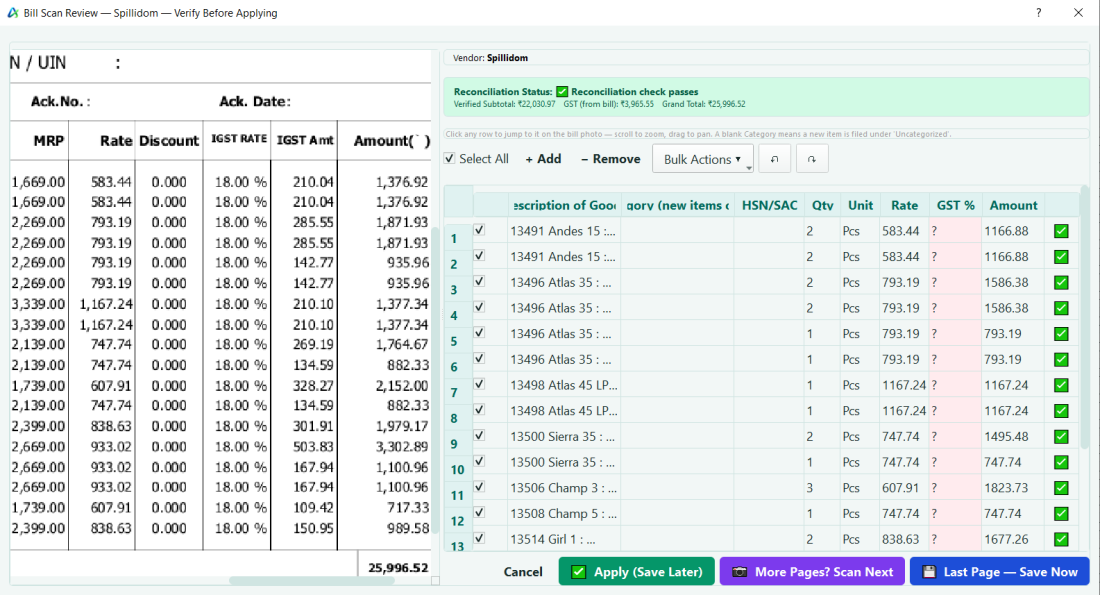
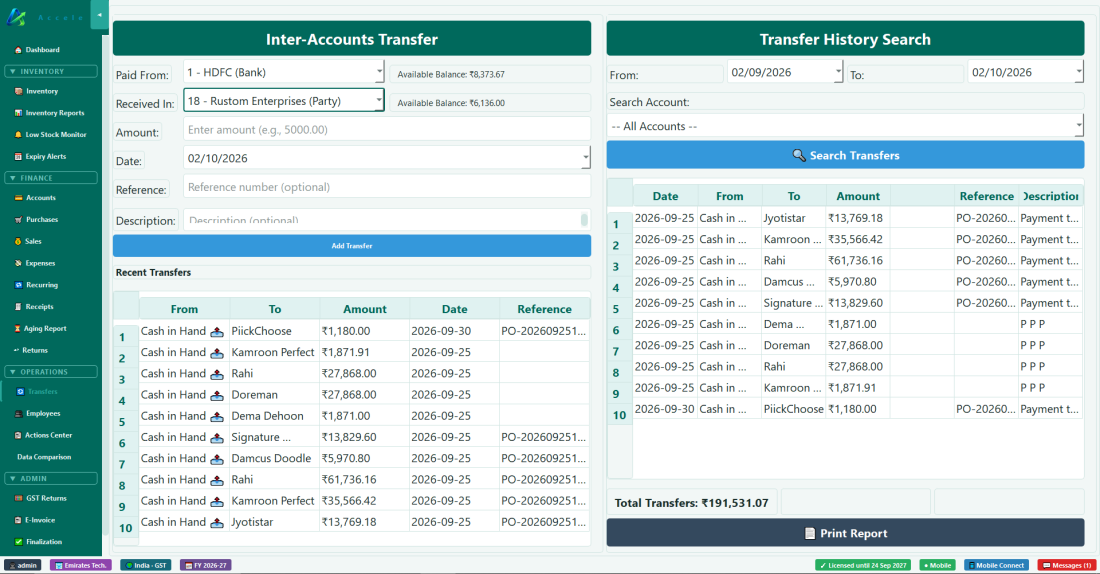
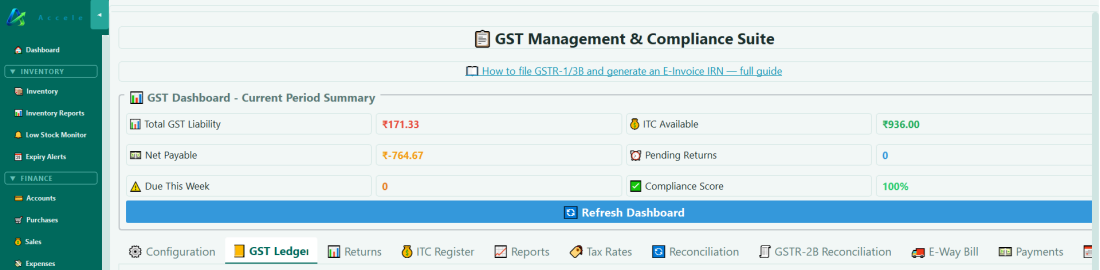
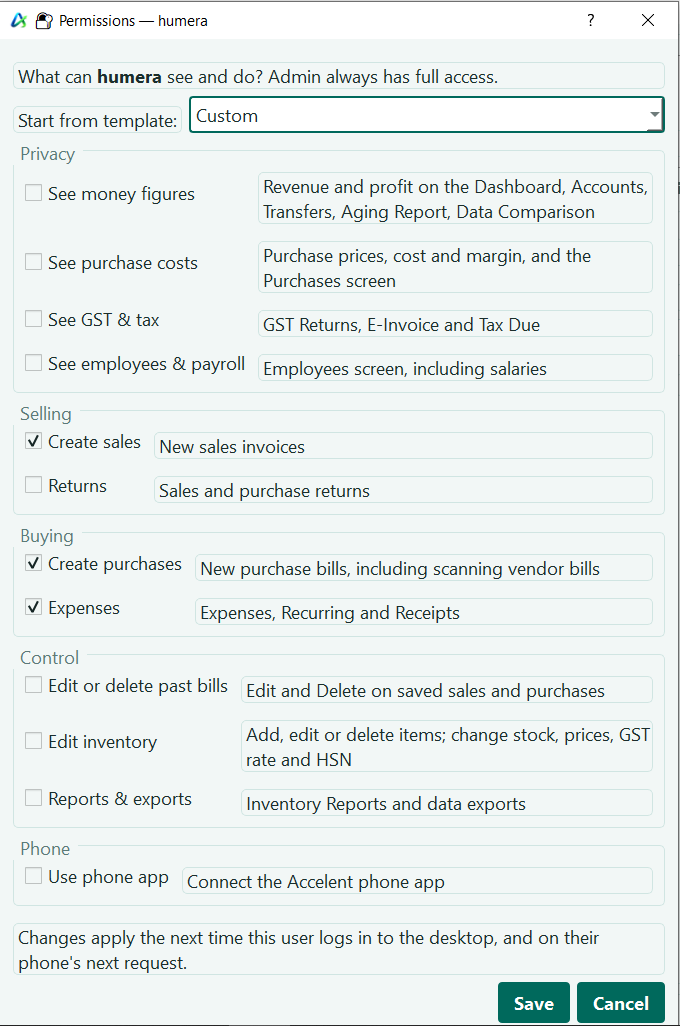
🌐 یہ گائیڈ انگریزی گائیڈ سے ترجمہ کی گئی ہے۔ بٹنوں کے نام انگریزی ہی میں رکھے گئے ہیں، جیسے وہ اسکرین پر نظر آتے ہیں۔ اگر کوئی بات واضح نہ ہو تو اوپر English پر کلک کر کے انگریزی گائیڈ دیکھیں۔
Accelent صرف وہی اسکرینیں دکھاتا ہے جو آپ کی طرح کے کاروبار میں کام آتی ہیں (پہلی بار کھولتے وقت چنا گیا، یا Settings → 🏢 Company میں)۔ جن ابواب پر کارخانوں، ریسٹورنٹ اور ہوٹل کے لیے, ورکشاپ، مرمت کی دکانوں، درزیوں اور جاب ورک کے لیے, ریسٹورنٹ اور ہوٹل کے لیے، ہوٹل کے لیے یا دکان، تاجر اور سروس کے لیے لکھا ہے، وہ صرف انہی کے لیے ہیں؛ باقی سب کے لیے ہیں۔ Accelent سے کھولنے پر (F1 یا 📖 User Guide)، یہ گائیڈ صرف آپ کے کاروبار کے ابواب دکھاتی ہے۔
باب 1 — تعارف
1. Accelent کیا ہے؟
💡 یہ گائیڈ کبھی بھی Accelent کے نیچے والے 📖 User Guide بٹن سے کھولیں، یا F1 دبائیں۔
Accelent چھوٹے اور درمیانے کاروباروں کے لیے بنا ایک مکمل اکاؤنٹنگ اور انوینٹری (اسٹاک) کا نظام ہے — دکانیں، ڈسٹری بیوٹر، تھوک فروش اور سروس دینے والے۔ یہ Windows PC پر چلتا ہے اور ایک Android موبائل ایپ سے جڑتا ہے، تاکہ آپ اپنا کاروبار کہیں سے بھی دیکھ سکیں۔
🖥️ ڈیسک ٹاپ ایپ
مکمل اکاؤنٹنگ، بل بنانا، انوینٹری، GST ریٹرن، تنخواہ اور رپورٹیں۔ سب کچھ آپ کے Windows PC پر چلتا ہے۔ روزمرہ کام کے لیے انٹرنیٹ کی ضرورت نہیں۔
📱 موبائل ایپ
اپنے فون پر تازہ فروخت، اسٹاک اور بیلنس دیکھیں۔ دور سے بل اور خریداری درج کریں۔ ڈیسک ٹاپ سے آپ کی دکان/دفتر کے WiFi پر، یا Tailscale سے کہیں سے بھی جڑتا ہے۔
📊 یہ کیا کیا سنبھالتا ہے
فروخت کے بل · خریداری کے بل · انوینٹری اور اسٹاک · پارٹیاں (گاہک اور سپلائر) · بینک اور نقد کھاتے · ملازمین اور تنخواہ · GST اور ای-انوائس (بھارت)، ساتھ میں پاکستان، سری لنکا اور سادہ VAT والے ممالک کا ٹیکس
🔒 آپ کا ڈیٹا آپ ہی کا رہتا ہے
سارا ڈیٹا آپ کے PC پر ایک ہی ڈیٹابیس فائل میں رہتا ہے۔ کچھ بھی کسی کلاؤڈ سرور پر نہیں بھیجا جاتا۔ وہ پوری طرح آپ کا ہے۔
باب 2 — حساب کتاب کی بنیادی باتیں
2. نئے صارفین کے لیے حساب کتاب کی بنیادی باتیں
اگر آپ اکاؤنٹنگ سافٹ ویئر پہلی بار استعمال کر رہے ہیں، تو پہلے یہ حصہ پڑھیں۔ اس کے لیے اکاؤنٹنگ کی ڈگری کی ضرورت نہیں — بس چند اہم باتیں سمجھنی ہیں۔
💰 نقد (کیش) اور بینک
آپ کے کاروبار کا پیسہ دو جگہ ہوتا ہے: ہاتھ میں نقد (گلّے میں رکھے نوٹ) اور بینک کھاتے (بینک میں جمع پیسہ)۔ Accelent دونوں کا الگ الگ حساب رکھتا ہے۔ نقد ملنے پر نقد بیلنس بڑھتا ہے۔ بینک میں جمع کرنے پر نقد گھٹتا ہے اور بینک بڑھتا ہے۔
🧾 انوائس (فروخت کا بل)
انوائس وہ بل ہے جو آپ گاہک کو خریداری پر دیتے ہیں۔ اس میں سامان، مقدار، قیمت اور کل رقم لکھی ہوتی ہے۔ Accelent میں ہر انوائس درج ہوتا ہے اور خود بخود گاہک کے کھاتے سے جڑ جاتا ہے۔
🛒 خریداری کا بل
خریداری کا بل وہ بل ہے جو مال خریدنے پر سپلائر سے ملتا ہے۔ اسے Accelent میں درج کرنے سے آپ کا اسٹاک خود بخود بڑھتا ہے اور اس سپلائر کو دینے والی رقم درج ہو جاتی ہے۔
👥 پارٹیاں (گاہک اور سپلائر)
پارٹی کوئی بھی ہے جس کے ساتھ آپ باقاعدہ لین دین کرتے ہیں۔ گاہکوں سے آپ کو پیسہ لینا ہے (لینا — سبز رنگ میں)۔ سپلائر وہ ہیں جنہیں آپ کو پیسہ دینا ہے (دینا — سرخ رنگ میں)۔ Accelent ہر پارٹی کا بیلنس تمام لین دین سے خود بخود نکالتا ہے۔
📦 انوینٹری / اسٹاک
انوینٹری ان چیزوں/سامان کی فہرست ہے جو آپ بیچتے ہیں۔ ہر چیز کے لیے Accelent اسٹاک میں مقدار، بیچنے کی قیمت، خریداری کی قیمت اور کم سے کم اسٹاک (جب آپ کو دوبارہ منگوانے کی یاد دلانی ہو) کا حساب رکھتا ہے۔
⚖️ ابتدائی بیلنس (Opening Balance)
جب آپ Accelent پہلی بار استعمال کرتے ہیں، تو سسٹم کو بتانا ہوتا ہے کہ آپ کے پاس پہلے سے کیا ہے — کتنا نقد، ہر بینک کھاتے میں کتنا، اور ہر گاہک پر آپ کا کتنا باقی ہے یا آپ پر ہر سپلائر کا کتنا۔ انہیں ابتدائی بیلنس (Opening Balances) کہتے ہیں اور یہ شروع کے سیٹ اپ میں ایک بار ڈالے جاتے ہیں۔
🧮 ڈیبٹ / کریڈٹ (آسان زبان میں)
Accelent میں آپ کو ڈیبٹ/کریڈٹ اندراج کی فکر نہیں کرنی — سافٹ ویئر یہ خود کرتا ہے۔ فروخت درج کرنے پر یہ آپ کی آمدنی اور گاہک کے بیلنس میں جڑتی ہے۔ خریداری درج کرنے پر یہ آپ کے اسٹاک اور سپلائر کے بیلنس میں جڑتی ہے۔ بس جو ہوا وہ درج کریں — حساب Accelent سنبھالتا ہے۔
📅 مالی سال
بھارت میں مالی سال 1 اپریل سے اگلے سال 31 مارچ تک چلتا ہے۔ GST ریٹرن، بیلنس شیٹ اور نفع نقصان اسی مدت میں گنے جاتے ہیں۔ Accelent کا Finalization پینل مالی سال کو ٹھیک سے بند کرنے میں مدد کرتا ہے۔
💡 سنہری اصول: ہر فروخت، ہر خریداری اور ہر خرچ اسی دن درج کریں جس دن وہ ہوا۔ آپ جتنے باقاعدہ رہیں گے، آپ کی رپورٹیں اور بیلنس اتنے ہی درست ہوں گے۔
باب 3 — انسٹال کرنا
3. ڈیسک ٹاپ ایپ انسٹال کرنا
کیا چاہیے
Windows 10 یا Windows 11 (64-bit)
RAM: بل جلدی اسکین کرنے کے لیے 8 GB بہتر ہے۔ کم از کم 4 GB چاہیے — سب کچھ چلتا ہے، بس بل اسکین میں زیادہ وقت لگتا ہے۔
ڈسک میں تقریباً 1 GB خالی جگہ
انسٹالر: Accelent_Setup_v2.4.16.exe، accelentapp.com سے ڈاؤن لوڈ کیا ہوا
انسٹالر سے انسٹال کرنا (تجویز کردہ طریقہ)
1
accelentapp.com ← Download for Windows سے Accelent_Setup_v2.4.16.exe ڈاؤن لوڈ کریں۔
2
اس پر ڈبل کلک کریں۔ اگر Windows اسمارٹ اسکرین (SmartScreen) کی تنبیہ دکھائے، تو "More info" اور پھر "Run anyway" پر کلک کریں۔
3
مراحل کے ساتھ چلیں اور Install پر کلک کریں۔ انسٹالر وہ Windows حصے بھی لگا دیتا ہے جو بل اسکین کے لیے ضروری ہیں۔
4
Start مینو یا ڈیسک ٹاپ شارٹ کٹ سے Accelent کھولیں۔
پہلی بار لاگ اِن
1
یوزر نیم admin اور پاس ورڈ Admin@1234 سے لاگ اِن کریں — بڑا A، پھر dmin، پھر @ کا نشان، پھر 1234۔ جب تک آپ اپنا پاس ورڈ نہیں رکھتے، لاگ اِن اسکرین یہی دکھاتی ہے۔
2
پھر Accelent آپ سے اپنا پاس ورڈ چننے کو کہتا ہے، اور آپ کی Recovery Key دکھاتا ہے — اسے کسی محفوظ جگہ رکھیں (دیکھیں "Your Account Recovery Key")۔
💡 5 بار غلط پاس ورڈ ڈالنے پر کھاتہ 15 منٹ کے لیے بند ہو جاتا ہے؛ لاگ اِن اسکرین بتاتی ہے کہ کتنی کوششیں باقی ہیں اور کب دوبارہ کوشش کر سکتے ہیں۔ اگر اس کمپیوٹر پر Accelent پہلے بھی انسٹال تھا، تو آپ کا پرانا پاس ورڈ ہی چلے گا — اَن انسٹال کرنے سے آپ کا ڈیٹا کبھی نہیں مٹتا۔
Windows SmartScreen اور اینٹی وائرس
Accelent پر ابھی ڈیجیٹل دستخط (signature) نہیں ہے، اس لیے Windows اس کے ناشر کو نہیں پہچانتا۔ اسی وجہ سے انسٹالر یا ایپ پہلی بار چلانے پر Windows "Windows protected your PC" دکھا سکتا ہے۔ یہ صرف ایک بار آتا ہے۔
1
Accelent صرف accelentapp.com سے ڈاؤن لوڈ کریں۔ کہیں اور سے ملی فائلیں اصلی نہ ہوں، ایسا ہو سکتا ہے۔
2
SmartScreen پیغام پر More info پر کلک کریں، دیکھ لیں کہ فائل کا نام Accelent_Setup_…exe یا Accelent.exe ہے، پھر Run anyway پر کلک کریں۔
3
اگر آپ کا اینٹی وائرس Accelent کو روکتا یا قرنطینہ (quarantine) میں ڈالتا ہے، تو اسے اینٹی وائرس کے قرنطینہ سے واپس لائیں اور Accelent فولڈر (انسٹال شدہ کاپی کے لیے: C:\Accelent) کو اینٹی وائرس کی exclusions / allowed apps میں شامل کریں۔ کچھ اینٹی وائرس Python پیکیجنگ ٹول سے بنے نئے پروگراموں کو غلطی سے خطرناک بتا دیتے ہیں؛ یہ جھوٹی تنبیہ ہے۔
💡 Accelent ایک عام پروگرام فولڈر کی طرح انسٹال ہوتا ہے اور بغیر انٹرنیٹ کے چلتا ہے۔ یہ انٹرنیٹ سے صرف آپ کا لائسنس جانچنے کے لیے جڑتا ہے (اور، اگر آپ چالو کریں، تو آپ کی خفیہ (encrypted) بیک اپ کلید کا ایک حصہ رکھنے کے لیے)۔ آپ کے کاروبار کا ڈیٹا کبھی آپ کے PC سے باہر نہیں جاتا۔ اگر کوئی تنبیہ پھر بھی پریشان کرے، تو support@accelentapp.com پر لکھیں۔
پورٹیبل زِپ (دوسرا طریقہ)
اگر آپ انسٹال نہیں کرنا چاہتے، تو اس کی جگہ Accelent_Desktop_v2.4.16.zip ڈاؤن لوڈ کریں اور یہ مراحل اپنائیں:
انسٹال کرنے کے مراحل
1
Accelent_Desktop_v2.4.16.zip پر رائٹ کلک کریں ← Extract All۔ کوئی مستقل جگہ چنیں، جیسے C:\Accelent یا D:\Accelent۔ زِپ کے اندر سے نہ چلائیں۔
2
نکالا ہوا Accelent فولڈر کھولیں۔ اس میں Accelent.exe، setup.bat اور کچھ مددگار فولڈر نظر آئیں گے۔
3
Accelent.exe پر ڈبل کلک کریں۔ Windows اسمارٹ اسکرین کی تنبیہ دکھا سکتا ہے — "More info" اور پھر "Run anyway" پر کلک کریں۔ ایسا اس لیے ہوتا ہے کہ ایپ پر ابھی ڈیجیٹل دستخط نہیں ہے۔
4
ایپ کھل جاتی ہے۔ پہلی بار کھلنے پر یہ آپ کی ڈیٹابیس فائل خود بخود یہاں بناتی ہے: C:\Users\[YourName]\AppData\Roaming\BrandAccShay\
5
روز آسانی سے کھولنے کے لیے Accelent.exe پر رائٹ کلک کریں ← Send to → Desktop (create shortcut)۔
پہلی بار فائر وال سیٹ اپ (موبائل ایپ کے لیے)
اگر آپ موبائل ایپ استعمال کریں گے، تو اسے ایک بار چلائیں:
1
Accelent فولڈر میں setup.bat پر ڈبل کلک کریں۔
2
Windows ایڈمنسٹریٹر کی اجازت مانگتا ہے — Yes پر کلک کریں۔
3
یہ اسکرپٹ Windows Firewall میں پورٹ 8765 کھولتا ہے اور آپ کے PC کا IP پتہ دکھاتا ہے۔ IP لکھ لیں — فون کو ہاتھ سے جوڑنے کے لیے اس کی ضرورت پڑ سکتی ہے۔
⚠ اگر آپ setup.bat نہیں چلاتے، تو موبائل ایپ ڈیسک ٹاپ سے نہیں جڑ پائے گی۔
باب 4 — پہلی بار کمپنی سیٹ اپ
4. پہلی بار کمپنی سیٹ اپ
Accelent پہلی بار کھولنے پر، کوئی بھی لین دین درج کرنے سے پہلے 10 منٹ لگا کر اپنی کمپنی کی معلومات بھریں۔
شروع کرنے سے پہلے — اپنا ملک چنیں
Accelent پہلی بار شروع ہوتے ہی (آپ کے اپنا پاس ورڈ رکھنے کے فوراً بعد)، آپ کا ملک پوچھتا ہے۔ ملک سے آپ کے ٹیکس کے اصول اور کرنسی طے ہوتے ہیں — بھارت کے لیے GST، دوسرے ممالک کے لیے VAT — تاکہ ہر بل، رپورٹ اور ٹیکس ریٹرن پہلے دن سے درست شرحیں استعمال کرے۔
1
Welcome — Set Up Your Country ونڈو میں اپنا Country چنیں۔
2
اگر آپ کے ملک کے لیے کوئی اور سوال آئے، تو اس کا جواب دیں (نیچے کا جدول دیکھیں)۔
3
Language دیکھ لیں۔ اس میں آپ کے ملک کی اہم زبان پہلے سے بھری ہوتی ہے (جیسے بھارت کے لیے ہندی) — چاہیں تو اسے انگریزی، اردو یا کوئی اور زبان کر دیں۔
4
اپنا Business چنیں: Shop, trading or services، Factory: manufacturing or processing (🏭 Production) (دیکھیں باب 8c)، Workshop: repairs, tailoring or job work (🛠 Job Cards) (دیکھیں باب 9f)، Restaurant, café or dhaba (دیکھیں باب 9b) یا Hotel, lodge or guest house (دیکھیں باب 9c)۔ اس سے طے ہوتا ہے کہ مینو میں کون سی اسکرینیں نظر آئیں گی، اور اسے بعد میں Settings → 🏢 Company میں بدلا جا سکتا ہے۔
5
Confirm and Continue پر کلک کریں۔
ملک
ٹیکس
کرنسی
اضافی سوال
بھارت
GST (CGST + SGST / IGST)
₹ INR
—
پاکستان
سامان پر وفاقی سیلز ٹیکس، خدمات پر صوبائی ٹیکس
Rs. PKR
Province — آپ کے کاروبار کا اپنا صوبہ (ICT, Punjab, Sindh, KPK, Balochistan, AJ & Kashmir, Gilgit-Baltistan)
سری لنکا
VAT 18%، اور جہاں لاگو ہو وہاں SSCL
Rs. LKR
اگر آپ پر لاگو ہوں، تو Financial Institution (مالیاتی اشیا پر VAT 20.5%) اور/یا SSCL-liable (سالانہ کاروبار LKR 120,000,000 سے زیادہ) پر ٹک کریں
نیپال
VAT 13%
Rs. NPR
—
بنگلہ دیش
VAT 15%
৳ BDT
—
بھوٹان
سیلز ٹیکس 7%
Nu. BTN
—
مالدیپ
GST 8% (سیاحت کی فروخت پر 17%، ہر بل پر چنا جاتا ہے)
Rf. MVR
—
🚨 سوچ سمجھ کر چنیں — ملک بعد میں نہیں بدلا جا سکتا۔ پہلی فروخت، خریداری یا انوینٹری آئٹم محفوظ کرتے ہی ملک پکا ہو جاتا ہے: اسے بدلنے سے آپ کی محفوظ رقمیں پرانی کرنسی اور ٹیکس اصولوں میں رہ جائیں گی۔ دوبارہ چننے کا ایک ہی طریقہ ہے Settings → App Settings → Reset Database، جو سارا ڈیٹا مٹا دیتا ہے۔ زبان، دوسری طرف، کبھی بھی بدلی جا سکتی ہے (باب 6)۔
💡 آپ کا ملک ہمیشہ ونڈو کے نیچے بائیں طرف، اسٹیٹس بار میں نظر آتا ہے — جیسے India · GST۔ اگر آپ کا ملک فہرست میں نہیں ہے، تو شروع کرنے سے پہلے سپورٹ سے رابطہ کریں۔
پہلے مشق کریں، نمونہ ڈیٹا کے ساتھ
اپنا ڈیٹا ڈالنے سے پہلے آپ ایک مشقی کمپنی پر سیکھ سکتے ہیں: ایک الگ کمپنی، جس میں ایک قسم کے کاروبار کے نمونہ آئٹمز اور ترکیبیں بھری ہوتی ہیں۔ آپ کی اصل کمپنی نہیں بدلتی اور اس میں کبھی نمونہ آئٹمز نہیں آتے۔
1
Settings → 🏢 Company میں جائیں اور 🎓 Practice with sample data… پر کلک کریں۔
2
اپنے کاروبار کی قسم کے سامنے ▶ Open پر کلک کریں: ریسٹورنٹ، ہوٹل، کیننگ، بیچ پروسیسنگ، گارمنٹ فیکٹری، اسمبلی، پلاسٹک مولڈنگ، سلائی یا فیبریکیشن۔ یہ دوسری ونڈو میں کھلتی ہے، جس کے نیچے جامنی 🎓 PRACTICE پٹی ہوتی ہے۔
3
وہاں فروخت، خریداری، پیداوار اور رپورٹیں جتنا چاہیں آزمائیں، پھر وہ ونڈو بند کریں۔ ↺ Start again مشقی کمپنی کو مٹا دیتا ہے، اور اگلا ▶ Open اسے نئے سرے سے بھر دیتا ہے۔
💡 مشقی کمپنی آپ کا ملک، آپ کی زبان اور اس کمپیوٹر کا لائسنس استعمال کرتی ہے۔ اس میں فون اور کلاؤڈ بیک اپ نہیں ہوتے۔ نمونہ قیمتیں صرف تجاویز ہیں؛ GST کی شرحیں اپنے CA سے چیک کریں۔
💡 مشق میں جو بنایا، اسے رکھیں: مشق والی کمپنی کی نیچے کی پٹی میں 📤 Copy to My Company ہے (ایڈمن اور اُن اسٹاف کے لیے جو انوینٹری بدل سکتے ہیں)۔ جو ترکیبیں چاہییں اُن پر ٹک کریں: ہر ترکیب اپنے سامان، مقدار، ضیاع، مزدوری، بالائی خرچ، پائیداری، مراحل اور Quality Check نکات کے ساتھ آپ کی اصل کمپنی میں چلی جاتی ہے، مشق میں کی گئی تبدیلیوں سمیت۔ نئی اشیا کا اسٹاک 0 سے شروع ہوتا ہے، اور کوئی بل، خریداری یا تیاری کا ریکارڈ کاپی نہیں ہوتا۔ جو شے آپ کی کمپنی میں پہلے سے ہے وہ ویسی ہی استعمال ہوتی ہے، اور جو ترکیب پہلے سے ہے وہ رکھی جاتی ہے۔
مرحلہ 1 — کمپنی کی معلومات بھریں
1
Settings (سائیڈ بار میں ⚙️) پر جائیں ← 🏢 Company ٹیب پر کلک کریں۔
2
اپنی کمپنی کا نام، پتہ، فون نمبر، ای میل، GST نمبر (GSTIN) اور PAN نمبر بھریں۔
3
اپنی کمپنی کا لوگو لگائیں — یہ تمام چھپے ہوئے بلوں پر آتا ہے۔ یہاں آپ اپنے دستخط اور دکان کی مہر بھی شامل کر سکتے ہیں (دیکھیں Sending Bills on WhatsApp)۔
4
Save Company Settings پر کلک کریں۔
💡 آپ کا کاروبار بڑھ رہا ہے؟ اس کا Business Type وہی رکھیں اور Also use میں جو کچھ شامل ہو رہا ہے اس پر ٹک کریں: 🏭 Production, 🛠 Job Cards, 🍽 Restaurant یا 🛏 Rooms (مثلاً ریسٹورنٹ کھولنے والی دکان Restaurant پر ٹک کرتی ہے اور Sales بھی رکھتی ہے)۔ ٹک ہٹانے سے وہ پھر چھپ جاتے ہیں؛ کچھ بھی نہیں مٹتا۔ مینو Accelent بند کر کے دوبارہ کھولنے پر بدلتا ہے۔
مرحلہ 2 — ابتدائی بیلنس ڈالیں
ابتدائی بیلنس سافٹ ویئر کو بتاتے ہیں کہ پہلے دن آپ کے پاس پہلے سے کیا تھا۔ انہیں ایک بار ڈالیں اور بعد میں نہ بدلیں۔
1
Settings → 📊 Balances ٹیب پر جائیں۔
2
Edit Cash Balance پر کلک کریں — شروع کی تاریخ پر آپ کے ہاتھ میں جتنا نقد ہے، وہ ڈالیں۔
3
Edit Bank Balances پر کلک کریں — پچھلے بینک اسٹیٹمنٹ سے ہر بینک کھاتے کا آخری بیلنس ڈالیں۔
4
Edit Party Balances پر کلک کریں — شروع کی تاریخ پر ہر گاہک پر آپ کا کتنا باقی ہے اور آپ پر ہر سپلائر کا کتنا، وہ ڈالیں۔
مرحلہ 3 — اپنی انوینٹری شامل کریں
1
Inventory پینل پر جائیں ← + Add Item پر کلک کریں۔
2
ہر سامان کے لیے: نام، زمرہ (category)، اکائی (Pcs/Kg/Box وغیرہ)، خریداری کی قیمت، بیچنے کی قیمت، موجودہ اسٹاک اور کم سے کم اسٹاک ڈالیں۔
3
تمام سامان کے لیے دہرائیں۔ آپ کبھی بھی مزید آئٹم شامل کر سکتے ہیں۔
💡 مشورہ: جلدی بکنے والی چیزوں کا کم سے کم اسٹاک رکھیں۔ اسٹاک اس سے نیچے جانے پر Accelent ان پر 🟡 Low یا 🔴 Out کا نشان لگاتا ہے۔
مرحلہ 4 — زبان دیکھ لیں
آپ نے ملک کے ساتھ ایک زبان چنی تھی۔ اسے بدلنے کے لیے Settings → ⚙️ App Settings ← Language پر جائیں۔ اسکرین فوراً بدل جاتی ہے — تمام 18 زبانوں کے لیے باب 6 دیکھیں۔
باب 5 — دوسرے سافٹ ویئر سے منتقل ہونا
5. دوسرے اکاؤنٹنگ سافٹ ویئر سے منتقل ہونا
اگر آپ Tally، Busy، Marg، Vyapar یا کسی دوسرے سافٹ ویئر سے آ رہے ہیں، تو یہ مراحل اپنائیں۔ اہم بات: پرانے سافٹ ویئر سے صرف آخری بیلنس چاہیے — ایک ایک لین دین نہیں۔
⚠ ایک منتقلی کی تاریخ چنیں — عام طور پر کسی مہینے کا یا آپ کے مالی سال کا آخری دن۔ اس تاریخ کے تمام بیلنس پرانے سافٹ ویئر سے لکھ لیں۔ پھر اگلے دن سے Accelent میں نئے سرے سے شروع کریں۔
پرانے سافٹ ویئر سے کیا لینا ہے
کیا چاہیے
کہاں ملے گا
Accelent میں کیا کریں
ہاتھ میں نقد (آخری بیلنس)
Cash ledger → closing balance
Settings → Balances → Edit Cash
بینک بیلنس (ہر کھاتہ)
Bank ledger یا بینک اسٹیٹمنٹ
Settings → Balances → Edit Bank
گاہکوں پر باقی رقم
Debtors / Sundry Debtors فہرست
Settings → Balances → Edit Party Balances
سپلائروں کی باقی رقم
Creditors / Sundry Creditors فہرست
Settings → Balances → Edit Party Balances
انوینٹری آئٹم اور اسٹاک
Stock summary / آئٹم فہرست
Inventory → 📥 Import / Export (نیچے "اسٹاک کو Accelent میں لانا" دیکھیں)
ملازمین کی معلومات
Employee master / HR ماڈیول
Employees پینل ← ہر ملازم شامل کریں
منتقلی کے مراحل
1
اپنی منتقلی کی تاریخ چنیں۔ مثال: "میں 31 مارچ 2026 تک کا حساب لاؤں گا — میرا Accelent 1 اپریل 2026 سے شروع ہوگا۔"
2
منتقلی کی تاریخ کے بیلنس پرنٹ یا ایکسپورٹ کریں: نقد بیلنس، بینک بیلنس، گاہکوں پر باقی، سپلائروں کی باقی، اور مقدار کے ساتھ اسٹاک کی فہرست۔
3
Accelent سیٹ کریں — کمپنی کی معلومات (باب 4)۔
4
ابتدائی بیلنس ڈالیں — منتقلی کی تاریخ کے نقد، بینک اور پارٹی بیلنس پرانے سافٹ ویئر سے (Settings → Balances)۔
5
منتقلی کی تاریخ کی اسٹاک مقدار کے ساتھ اپنے انوینٹری آئٹم امپورٹ کریں — نیچے اسٹاک کو Accelent میں لانا دیکھیں۔
6
منتقلی کی تاریخ کے اگلے دن سے نئے لین دین Accelent میں درج کریں۔
7
ایک ہفتے بعد جانچیں: Accounts میں جا کر دیکھیں کہ نقد اور بینک بیلنس آپ کے اصل پیسے سے ملتے ہیں۔ اگر نہ ملیں، تو تمام بیلنس تازہ کرنے کے لیے Settings → Recalculate استعمال کریں۔
اسٹاک کو Accelent میں لانا
آئٹم ایک ایک کر کے ٹائپ کرنے کی ضرورت نہیں۔ پرانے سافٹ ویئر سے اپنی آئٹم فہرست یا اسٹاک رپورٹ ایکسپورٹ کریں (یا اپنی Excel شیٹ استعمال کریں) اور ایک بار میں امپورٹ کریں۔ Accelent Excel (.xlsx) اور CSV فائلیں پڑھتا ہے۔
Import / Export بٹن
Inventory میں 📥 Import / Export بٹن تین آپشن کھولتا ہے، کیونکہ تین الگ کام ہیں:
آپشن
کس کام کے لیے
📥 Import items from Excel or CSV…
Accelent میں آنے والی ہر چیز — کسی بھی سافٹ ویئر سے یا آپ کی اپنی شیٹ سے۔
📋 Download import template
درست عنوانات والی تیار Excel شیٹ، ان کے لیے جن کے پاس ابھی کوئی فائل نہیں۔
💾 Export inventory to Excel
آپ کے آئٹم Accelent سے باہر نکالتا ہے — بیک اپ کے لیے یا آپ کے اکاؤنٹنٹ کے لیے۔
ایک ہی امپورٹ ہر سافٹ ویئر کی فائل کیسے پڑھتا ہے
Tally، Marg، Vyapar، Busy اور ایسے سافٹ ویئر اپنی رپورٹیں عام Excel یا CSV فائل میں ایکسپورٹ کرتے ہیں۔ فرق صرف بناوٹ کا ہوتا ہے — عنوان کہاں ہیں اور ہر کالم کا نام کیا ہے۔ امپورٹ یہ خود سنبھالتا ہے:
1
یہ عنوان ڈھونڈتا ہے۔ یہ پہلی قطاریں دیکھتا ہے، کمپنی کا نام، رپورٹ کا عنوان یا تاریخ والی لائنیں چھوڑتا ہے، اور وہ قطار لیتا ہے جس میں کالموں کے عنوان ہیں۔ Tally کے دو قطاروں والے عنوان (Quantity / Rate / Value کے اوپر Particulars) جوڑ دیے جاتے ہیں۔
2
یہ ہر کالم کو اس کے نام سے پہچانتا ہے، دوسرے سافٹ ویئر کے ناموں سمیت:
جن ناموں کو یہ ٹھیک ٹھیک نہیں جانتا، انہیں ملتے جلتے نام سے جوڑتا ہے۔
3
کچھ بھی امپورٹ کرنے سے پہلے یہ آپ کو نتیجہ دکھاتا ہے۔ آپ کا ہر کالم دکھتا ہے کہ وہ کس کام آئے گا: سبز = پہچانا گیا، زرد = اندازہ، جانچ لیں، سرمئی = چھوڑا گیا۔ اگر کوئی غلط ہے، تو اس کا ڈراپ ڈاؤن بدلیں، پھر Import Now پر کلک کریں۔
💡 یعنی TallyPrime کی Stock Summary، Vyapar کا آئٹم ایکسپورٹ، Marg کی اسٹاک رپورٹ اور آپ کی اپنی شیٹ — سب ایک ہی Import items from Excel or CSV… سے جاتے ہیں۔ پرانے سافٹ ویئر میں بس Excel میں ایکسپورٹ کرنا ہے — نیچے مرحلہ 1 بتاتا ہے کیسے۔
مرحلہ 1 — پرانے سافٹ ویئر سے فائل نکالیں
TallyPrime سے:
1
Gateway of Tally → Stock Summary کھولیں۔
2
Alt+F2 دبائیں اور مدت آپ کی منتقلی کی تاریخ پر ختم کریں، تاکہ آخری مقدار اسی دن کی ہو۔
3
Alt+F5 (Detailed) دبائیں تاکہ ہر آئٹم نظر آئے، صرف اسٹاک گروپ نہیں۔
4
Alt+E (Export) دبائیں، Excel (Spreadsheet) فارمیٹ چنیں اور ایکسپورٹ کریں۔ فائل کہاں محفوظ ہوئی، لکھ لیں۔
Marg، Vyapar، Busy یا کسی دوسرے سافٹ ویئر سے: آئٹم فہرست یا اسٹاک رپورٹ کھولیں اور اس کا Export to Excel آپشن استعمال کریں۔ آئٹم کا نام، مقدار اور شرح دکھانے والی رپورٹ کافی ہے۔
اپنی Excel شیٹ سے: صرف آئٹم کے ناموں کا ایک کالم چاہیے۔ اگر آپ کے پاس یہ کالم بھی ہوں، تو Accelent انہیں بھی استعمال کرتا ہے: آئٹم کوڈ، زمرہ، مقدار (اسٹاک)، خریداری کی شرح، فروخت کی قیمت یا MRP، GST %، HSN کوڈ اور سپلائر۔ صاف شیٹ سے شروع کرنے کے لیے Inventory → 📥 Import / Export → 📋 Download import template استعمال کریں۔
💡 پرانے فارمیٹ کی Excel فائلیں (.xls) نہیں پڑھی جاتیں: فائل Excel میں کھولیں اور File → Save As → Excel Workbook (*.xlsx) کریں۔ امپورٹ سے پہلے فائل Excel میں بند کر دیں۔
مرحلہ 2 — اسے امپورٹ کریں
1
Inventory → 📥 Import / Export → 📥 Import items from Excel or CSV… پر جائیں اور اپنی فائل چنیں۔
2
Accelent کالموں کے عنوان خود ڈھونڈتا ہے — کمپنی کے نام یا رپورٹ کے عنوان کے نیچے بھی — اور دکھاتا ہے کہ آپ کا ہر کالم کیسے استعمال ہوگا۔ سبز قطاریں پہچانی گئی ہیں؛ زرد اندازہ ہیں، اس لیے جانچ لیں؛ سرمئی چھوڑی گئی ہیں (جیسے سیریل نمبر یا Tally کا Value کالم)۔ جو ڈراپ ڈاؤن غلط ہو، اسے بدلیں۔ کئی شیٹوں والی فائل میں اوپر سے درست شیٹ چنیں۔
3
Import Now پر کلک کریں۔ Accelent بتاتا ہے کہ کتنے آئٹم شامل ہوں گے اور کتنے پہلے سے ہیں اور بدلے جائیں گے؛ تصدیق کریں۔
4
خلاصہ پڑھیں۔ اس میں ہر وہ قطار ہے جو امپورٹ نہیں ہوئی اور کیوں — جیسے Total والی لائن یا اسٹاک گروپ کا عنوان۔ وہ فہرست رکھنے کے لیے Save Skipped Rows… پر کلک کریں۔
امپورٹ میں کیا ہوتا ہے
آئٹم کوڈ: بغیر کوڈ والے آئٹم کو خود بخود کوڈ ملتا ہے، بالکل ویسے ہی جیسے ہاتھ سے آئٹم شامل کرنے پر۔ اگر آپ کی فائل میں کوڈ ہیں، تو وہی رہتے ہیں۔
پہلے سے موجود آئٹم (وہی کوڈ، یا فائل میں کوڈ نہ ہوں تو وہی نام) بدلے جاتے ہیں، دہرائے نہیں جاتے — اس لیے آپ فائل درست کر کے دوبارہ امپورٹ کر سکتے ہیں۔
اعداد جیسے 1,250.00، ₹450 یا 10 Nos درست پڑھے جاتے ہیں۔
ابتدائی اسٹاک: مقداریں خریداری کی شرح پر ایک Opening Stock اندراج کے طور پر درج ہوتی ہیں، تاکہ رپورٹیں اور منافع درست لاگت سے شروع ہوں۔
زمرے: بغیر زمرے والے آئٹم Uncategorized میں رکھے جاتے ہیں۔ شروع سے آئٹم گروپوں میں رکھنے کے لیے اپنی فائل میں Category کالم شامل کریں؛ آپ بعد میں Inventory میں بھی زمرہ بدل سکتے ہیں۔
مرحلہ 3 — نتیجہ جانچیں
1
Inventory فہرست دیکھیں: نام، مقداریں اور شرحیں۔
2
Inventory Reports میں کل اسٹاک کی مالیت کا موازنہ اسی تاریخ کی پرانے سافٹ ویئر کی رپورٹ کی آخری اسٹاک مالیت سے کریں۔
اگر ایسا ہو
تو یہ کریں
"Can't read this file"
اسے .xlsx میں محفوظ کریں، Excel میں بند کریں، کوئی پاس ورڈ ہو تو ہٹائیں، پھر دوبارہ امپورٹ کریں۔
کوئی کالم غلط کام میں لیا گیا
Import Now پر کلک کرنے سے پہلے امپورٹ ونڈو میں اس کالم کا ڈراپ ڈاؤن بدلیں۔
مقداریں یا شرحیں 0 آئیں
دیکھیں کہ مقدار والا کالم Stock پر اور شرح والا کالم Purchase Rate پر ہے، پھر دوبارہ امپورٹ کریں — پہلے سے موجود آئٹم بدل جاتے ہیں۔
کوئی ایک آئٹم غلط آیا
Inventory ← آئٹم چنیں ← 🗑️ Delete Selected۔ جو آئٹم صرف امپورٹ سے آیا ہے (تب سے نہ خریدا، نہ بیچا، نہ لوٹایا)، اسے ڈیلیٹ کیا جا سکتا ہے؛ وہ امپورٹ کے ابتدائی اسٹاک سے بھی ہٹ جاتا ہے۔
پورا امپورٹ غلط تھا
ہر امپورٹ OPST-… نام کے ایک ابتدائی اسٹاک اندراج کے طور پر درج ہوتا ہے (امپورٹ کا خلاصہ اس کا نام دکھاتا ہے)۔ Purchases میں جائیں، وہ OPST اندراج چنیں، ❌ Delete Bill پر کلک کریں، پھر اس کے آئٹم بھی ڈیلیٹ کرنے کے لیے Yes کہیں۔ فائل درست کریں اور دوبارہ امپورٹ کریں۔
بہت سی قطاریں چھوٹ گئیں
خلاصے میں وجوہات پڑھیں (Save Skipped Rows…)۔ گروپ کے عنوان اور کل والی لائنیں جان بوجھ کر چھوڑی جاتی ہیں۔
Tally سے بیلنس
ہر پارٹی کے لیے: Gateway of Tally → Display More Reports → Account Books → Ledger اور آخری بیلنس لکھ لیں۔ نقد اور بینک کے لیے: Display More Reports → Account Books → Cash/Bank Book(s)۔ انہیں ابتدائی بیلنس کے طور پر ڈالیں (باب 4، مرحلہ 2 اور 3)۔
💡 منتقلی کے بعد کم از کم 2–3 مہینے اپنا پرانا سافٹ ویئر قابلِ رسائی رکھیں۔ پرانے لین دین دیکھنے کی ضرورت پڑ سکتی ہے۔ وہ پرانے لین دین Accelent میں ڈالنے کی ضرورت نہیں ہے۔
✅ آپ کا پرانا ڈیٹا پرانے سافٹ ویئر میں محفوظ ہے۔ Accelent کو صرف بیلنس چاہیے — شروعات کا نقطہ۔ آگے کے سارے لین دین Accelent میں جاتے ہیں۔
باب 6 — زبان اور تھیم
6. زبان اور تھیم
زبان بدلنا
Accelent 18 زبانوں میں چلتا ہے: انگریزی، ہندی (हिंदी)، اردو (اردو)، ہسپانوی، فرانسیسی، جرمن، بنگلہ (বাংলা)، تمل (தமிழ்)، تیلگو (తెలుగు)، کنڑ (ಕನ್ನಡ)، گجراتی (ગુજરાતી)، مراٹھی (मराठी)، پنجابی (ਪੰਜਾਬੀ)، نیپالی (नेपाली)، سنہالا (සිංහල)، پشتو (پښتو)، دیویہی (ދިވެހި) اور زونگکھا (རྫོང་ཁ)۔
1
Settings → ⚙️ App Settings پر جائیں۔
2
Language ڈراپ ڈاؤن میں اپنی زبان چنیں — ہر زبان اپنے رسم الخط میں نظر آتی ہے (جیسے "ਪੰਜਾਬੀ"، "தமிழ்")، اس لیے اپنی زبان ڈھونڈنے کے لیے انگریزی یا کوئی کوڈ جاننا ضروری نہیں۔
3
اسکرین — تمام ٹول ٹپ، ٹیب کے نام اور راستہ بتانے والے اشارے — فوراً بدل جاتے ہیں۔ ایپ دوبارہ شروع کرنے کی ضرورت نہیں۔
💡 انگریزی/ہندی/اردو/ہسپانوی/فرانسیسی/جرمن کے بعد شامل کی گئی زبانوں کے ترجمے مشین کی مدد سے بنے ہیں۔ اگر آپ کی زبان میں کوئی ٹول ٹپ عجیب لگے، تو Settings → Support سے ہمیں بتائیں تاکہ ہم اسے درست کر سکیں۔
تھیم بدلنا
Settings → ⚙️ App Settings پر جائیں ← کوئی رنگ تھیم چنیں (Light، Dark یا دوسری)۔ تھیم تمام پینلوں میں فوراً بدل جاتی ہے۔
💡 چنی گئی زبان اور تھیم خود بخود محفوظ ہو جاتی ہیں۔ اگلی بار ایپ کھولنے پر بھی وہی رہتی ہیں۔
باب 7 — ڈیش بورڈ
7. ڈیش بورڈ
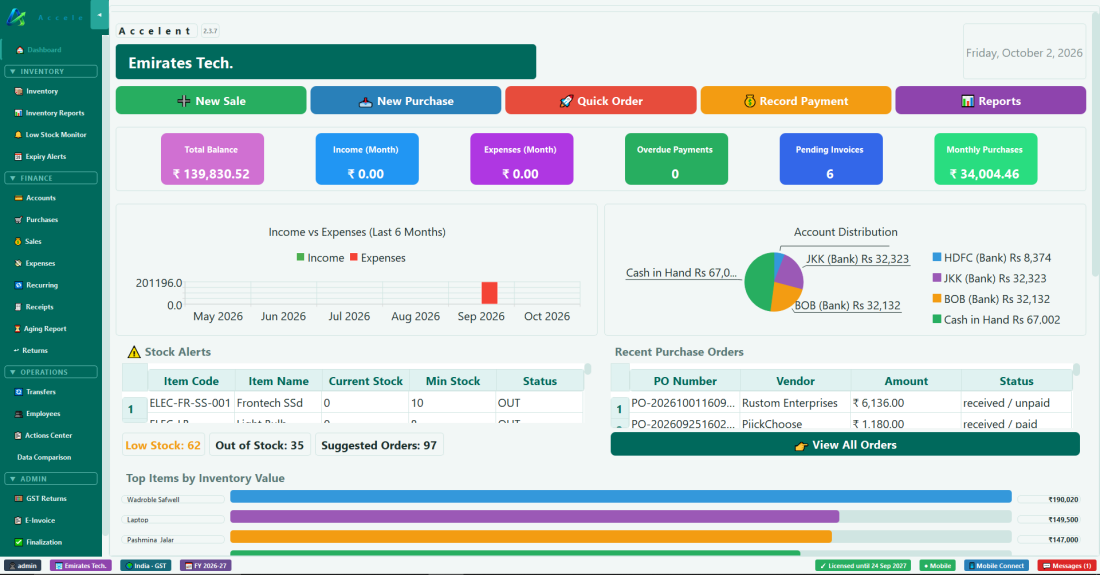
ڈیش بورڈ پر آپ کا پورا کاروبار ایک نظر میں نظر آتا ہے۔ ہر بار اس پر جانے پر یہ تازہ ہوتا ہے۔
ڈیش بورڈ — جلدی کام والے بٹن، اس مہینے کے اعداد و شمار، چارٹ، اسٹاک کی تنبیہات اور حالیہ پرچیز آرڈر۔
حصہ
کیا دکھاتا ہے
جلدی کام والے بٹن
New Sale، New Purchase، Quick Order، Record Payment اور Reports — سب سے عام کاموں تک ایک کلک
Total Balance
آپ کا سارا نقد اور بینک کا پیسہ ملا کر
Income / Expenses (Month)
اس مہینے اب تک کمایا اور خرچ کیا پیسہ
Overdue Payments · Pending Invoices
جن گاہکوں پر ابھی بھی آپ کا پیسہ باقی ہے
Monthly Purchases
اس مہینے آپ نے کیا خریدا
Income vs Expenses · Account Distribution
پچھلے 6 مہینے چارٹ میں، اور آپ کا پیسہ کہاں ہے (نقد اور ہر بینک)
Stock Alerts
جو آئٹم کم ہیں یا ختم ہو گئے، Low Stock / Out of Stock / Suggested Orders کی گنتی کے ساتھ
Recent Purchase Orders
آپ کے تازہ آرڈر اور کیا وہ مل گئے اور ادا ہو گئے — View All Orders پوری فہرست کھولتا ہے
Top Items by Inventory Value
وہ آئٹم جن میں آپ کے اسٹاک کا سب سے زیادہ پیسہ لگا ہے
💡 ڈیش بورڈ خود بخود مسلسل تازہ نہیں ہوتا — نئے اعداد دیکھنے کے لیے کسی دوسرے پینل پر کلک کر کے واپس آئیں۔
باب 8 — انوینٹری
8. انوینٹری پینل
انوینٹری آپ کی بیچی جانے والی ہر چیز کا حساب رکھتی ہے — اسٹاک، قیمتیں، زمرے اور ایکسپائری کی تاریخیں۔
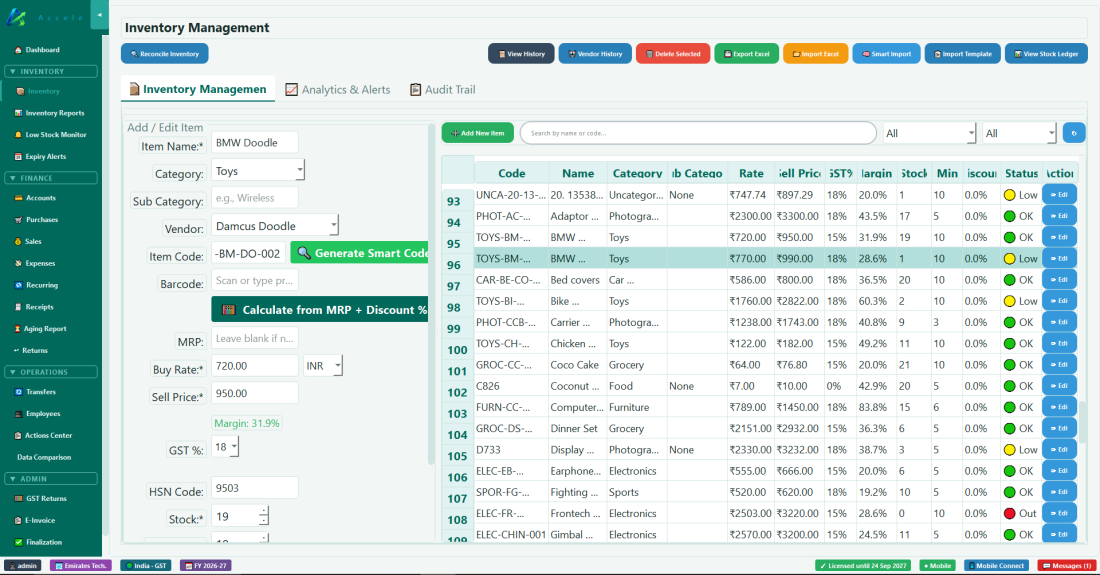
نیا آئٹم شامل کرنا
1
آئٹم فہرست کے اوپر ➕ Add New Item پر کلک کریں، اور بائیں طرف کا Add / Edit Item فارم بھریں۔
2
بھریں: Item Name (نام)، Category (زمرہ)، Vendor (سپلائر)، Buy Rate (آپ نے کتنے میں خریدا)، Sell Price (آپ کتنے میں بیچتے ہیں — اس کے نیچے Margin نظر آتا ہے)، GST %، Unit (pcs، kg، litre، metre… — kg، litre اور دوسری ناپ والی اکائیوں میں 0.25 جیسی جزوی مقدار چلتی ہے)، Stock (ابھی آپ کے پاس کتنا ہے) اور کم سے کم اسٹاک (تنبیہ کی حد)۔ آئٹم کوڈ کے لیے 🔍 Generate Smart Code پر کلک کریں۔
3
چاہیں تو شامل کریں: Sub Category، Barcode، MRP (قیمت نکالنے کے لیے Calculate from MRP + Discount % استعمال کریں)، HSN Code (GST کے لیے)، Expiry Date (جلدی خراب ہونے والے سامان کے لیے)۔ بھارت میں 4 یا زیادہ ہندسوں کا HSN کوڈ ڈالنے پر اس کوڈ کا GST % خود بخود بھر جاتا ہے۔
4
Save پر کلک کریں۔
💡 مارجن جلدی بدلنا: Sell Price کے نیچے Margin: x% پر ماؤس رکھیں اور وہیل گھمائیں — ہر قدم پر مارجن 1% بڑھتا یا گھٹتا ہے (0.1% کے لیے Ctrl دبائے رکھیں) اور Sell Price، Buy Rate سے دوبارہ نکل آتی ہے۔ امپورٹ کیے گئے آئٹم 20% سے شروع ہوتے ہیں، اس لیے من چاہا مارجن رکھنے کا یہ سب سے تیز طریقہ ہے۔
آئٹم ڈیلیٹ کرنا
کوئی آئٹم تبھی ڈیلیٹ ہو سکتا ہے جب وہ کبھی خریدا، بیچا، لوٹایا یا منتقل نہ کیا گیا ہو۔ جن آئٹموں کی تاریخ ہے، وہ Inventory میں رہتے ہیں تاکہ آپ کے بل، رپورٹیں اور اسٹاک کا ریکارڈ مکمل رہے۔ ہر ڈیلیٹ کیا گیا آئٹم Deletion Watcher میں رکھا جاتا ہے اور وہاں سے اس کے اسٹاک کے ساتھ واپس لایا جا سکتا ہے۔
انوینٹری امپورٹ سے آیا آئٹم جو غلطی سے امپورٹ ہو گیا، ایڈمن ڈیلیٹ کر سکتا ہے (اسے چنیں ← Delete Selected ← ایڈمن پاس ورڈ)۔ اس سے اس کا ابتدائی اسٹاک بھی ہٹ جاتا ہے؛ تصدیق کے پیغام میں مقدار اور مالیت نظر آتی ہے۔ یہ تبھی ہوتا ہے جب اس آئٹم کا کچھ بھی خریدا، بیچا یا لوٹایا نہ گیا ہو، اس کا اسٹاک اب بھی ٹھیک اتنا ہی ہو جتنا امپورٹ لایا، اور امپورٹ کا مالی سال بند نہ ہوا ہو۔
1
ایک ساتھ کئی غیر استعمال شدہ آئٹم ہٹانے کے لیے 🧹 Clean Up Unused Items پر کلک کریں (صرف ایڈمن کو نظر آتا ہے)۔ اس میں ہر وہ آئٹم نظر آتا ہے جو کبھی خریدا یا بیچا نہیں گیا۔
2
ہٹانے والے آئٹموں پر ٹک کریں (تلاش کا خانہ یا Select All shown استعمال کریں)، 🗑️ Delete Selected Items پر کلک کریں اور ایڈمن پاس ورڈ سے تصدیق کریں۔ پہلے آپ کے ڈیٹا کا بیک اپ محفوظ ہوتا ہے۔
اسٹاک کے رنگ
رنگ
مطلب
🟢 OK
اسٹاک ٹھیک ہے
🟡 Low
اسٹاک کم سے کم حد سے نیچے ہے — دوبارہ منگوانے کا سوچیں
🔴 Out
اسٹاک ختم — 0 باقی ہے
انوینٹری کا انتظام — بائیں طرف Add / Edit Item فارم، دائیں طرف ہر آئٹم اپنی حالت (Status) کے ساتھ۔
انوینٹری رپورٹیں
Inventory Reports پینل (اصل Inventory سے الگ) اسٹاک کی مالیت کی رپورٹیں، آمد و رفت کی تاریخ اور زمرے کے حساب سے خلاصہ دیتا ہے۔ مہینے کی اسٹاک جانچ کے لیے اسے استعمال کریں۔
آڈٹ ٹریل
Audit Trail ٹیب (Inventory Management کے اندر) اسٹاک کی ہر تبدیلی دکھاتا ہے — فروخت، خریداری، درستی، واپسی اور امپورٹ — Value کالم اور آپ کے فلٹر کیے ہوئے کا چلتا Total value کے ساتھ۔ Reason = "import" فلٹر کریں تو ٹھیک ٹھیک نظر آتا ہے کہ ایک بڑے امپورٹ سے کاروبار میں کتنے کا اسٹاک آیا۔ موجودہ فلٹر کی ہوئی فہرست چھاپنے کے لیے 🖨️ Print Report استعمال کریں۔ یہ ٹیب صرف دیکھنے کے لیے ہے — کسی آئٹم کا اسٹاک درست کرنے یا ڈیلیٹ کرنے کے لیے Inventory Management ٹیب پر جائیں۔
ایکسپائری کی تنبیہات
Expiry Alerts پینل ان آئٹموں کی فہرست دیتا ہے جن کی ایکسپائری کی تاریخ قریب ہے۔ آئٹم نارنجی (جلد ختم ہونے والے) یا سرخ (ختم ہو چکے) رنگ میں نظر آتے ہیں۔ کسی بھی لائن پر رائٹ کلک کر کے Set Expiry یا Print Report چنیں۔ بیچنے سے پہلے ایکسپائر ہو چکا اسٹاک ہٹانے کے لیے اسے استعمال کریں۔ جو مال آپ بناتے ہیں، اس کے ساتھ وہ Batch بھی دکھتا ہے جس سے اس کی تاریخ آئی ہے؛ یہ تاریخ بیچ بناتے وقت طے ہوتی ہے (دیکھیں باب 8c)۔
⚠ فروخت درج کرنے پر (اسٹاک گھٹتا ہے) یا خریداری درج کرنے پر (اسٹاک بڑھتا ہے) اسٹاک خود بخود بدلتا ہے۔ اصل گنتی کی جانچ کے سوا کبھی ہاتھ سے اسٹاک نہ جوڑیں، نہ گھٹائیں۔
باب 8b — کم اسٹاک کی نگرانی
8b. کم اسٹاک کی نگرانی (Low Stock Monitor)
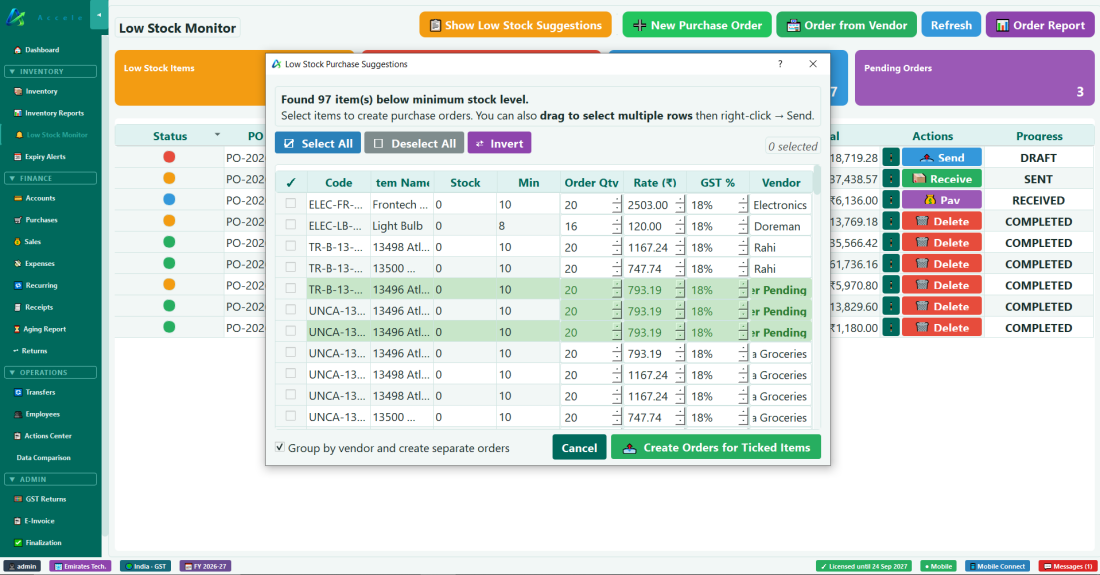
Low Stock Monitor ہر اس آئٹم کی فہرست دیتا ہے جو اپنے کم سے کم اسٹاک پر یا اس سے نیچے ہے، اور دوبارہ منگوانے کے دو طریقے دیتا ہے: بالکل نئے آئٹم اور سپلائر کو ایک ساتھ درج کرنے کے لیے ایک تیز وزرڈ، اور باقاعدہ پرچیز آرڈر بنانے کے لیے ایک مکمل "Order from Vendor" اسکرین۔ Purchase پینل کے New Purchase سے الگ، یہاں بنے آرڈر ڈرافٹ ہوتے ہیں — جب تک آپ انہیں بھیج کر مال ملنا درج نہ کریں، وہ اسٹاک یا سپلائر کے بیلنس کو نہیں چھوتے۔
📋 Show Low Stock Suggestions
کم ہوتی ہر چیز ایک ساتھ دوبارہ منگوانے کا سب سے تیز طریقہ۔
1
Show Low Stock Suggestions پر کلک کریں۔ فہرست میں کم سے کم اسٹاک سے نیچے کا ہر آئٹم نظر آتا ہے، تجویز کردہ Order Qty، Rate، GST % اور Vendor کے ساتھ۔
2
منگوانے والے آئٹموں پر ٹک کریں (یا Select All / Invert استعمال کریں) اور کوئی بھی Order Qty بدلیں۔
3
ہر سپلائر کا ایک آرڈر پانے کے لیے Group by vendor and create separate orders پر ٹک رہنے دیں، پھر Create Orders for Ticked Items پر کلک کریں۔ نئے آرڈر پیچھے والی فہرست میں ڈرافٹ کے طور پر نظر آتے ہیں۔
کم اسٹاک کی خریداری کی تجاویز — آئٹموں پر ٹک کریں، پھر ہر سپلائر کا ایک آرڈر بنائیں۔
⚡ Quick New Order
اسے تب استعمال کریں جب آپ ایک بالکل نئے سپلائر سے ایک بالکل نیا سامان ایک ہی بار میں درج کر رہے ہوں — آئٹم اور سپلائر کی معلومات ساتھ ساتھ، آخر میں ایک ڈرافٹ پرچیز آرڈر۔
1
⚡ Quick New Order پر کلک کریں۔
2
1️⃣ Add / Edit Item — Vendor (نئے سپلائر کا نام ٹائپ کریں)، Item Name، Category، پھر کوڈ کے لیے 🔍 Generate پر کلک کریں۔ Buy Rate، Sell Price، GST%، HSN، Stock، Min Stock بھریں۔ سامان کا بارکوڈ 📱 Scan with Phone سے اسکین کریں، یا خالی چھوڑ کر بعد میں شامل کریں۔ 💾 Save Item to Inventory پر کلک کریں۔
3
2️⃣ Vendor Details & Link — سپلائر کا فون، پتہ، TIN/GSTIN اور ای میل بھریں، پھر انہیں جوڑنے اور ایک ڈرافٹ PO لائن بنانے کے لیے محفوظ کریں۔
4
ضرورت ہو تو پیش منظر والی لائن میں Order Qty بدلیں — GST کے ساتھ کل دوبارہ نکلتا ہے۔
5
📤 Send Purchase Order پر کلک کریں اور چنیں کہ آرڈر سپلائر کو کیسے جائے (نیچے آرڈر سپلائر کو بھیجنا دیکھیں)۔ PO پر SENT لگ جاتا ہے اور وہ نیچے Existing Purchase Orders میں نظر آتا ہے۔
Order from Vendor
اسے اس سپلائر سے عام دوبارہ منگوانے کے لیے استعمال کریں جس سے آپ پہلے سے خریدتے ہیں — یہ تقریباً Purchase پینل کی New Purchase اسکرین جیسا ہی چلتا ہے (وہی پہلے سپلائر چننے پر خود بخود بھرنا، اسکین سے شامل کرنا، اور ہر لائن پر بارکوڈ کے ✓/+📷/🗑 نشان — بارکوڈ کی پوری تفصیل باب 10 میں)، ایک بڑے فرق کے ساتھ: یہاں محفوظ کرنے سے ڈرافٹ پرچیز آرڈر بنتا ہے، فوری خریداری نہیں۔ جب تک آرڈر بھیجا نہ جائے اور بعد میں مال نہ ملے، اسٹاک یا سپلائر کے بیلنس میں کچھ نہیں جڑتا۔
1
سپلائر چنیں — ان کے عام آئٹم Order Items جدول میں خود بخود بھر جاتے ہیں، ٹک پہلے سے لگا ہوتا ہے۔
2
اس بار جو نہیں منگوانا، اس کا ٹک ہٹائیں، مقدار بدلیں، یا Purchase پینل کی طرح ہی نئے آئٹم اسکین کریں/شامل کریں۔ فہرست کے اوپر کا ٹک تمام آئٹم چنتا یا ہٹاتا ہے۔
3
ڈرافٹ محفوظ کرنے کے لیے OK پر کلک کریں، پھر تیار ہونے پر اسے Existing Purchase Orders سے بھیجیں۔
Existing Purchase Orders
یہ آپ کے بنائے ہر پرچیز آرڈر کی فہرست کھولتا ہے (اوپر کے کسی بھی طریقے سے)، رنگین حالت کے نقطے کے ساتھ: سرمئی = ڈرافٹ، نارنجی = بھیجا گیا، نیلا = مال ملا، سبز = مکمل (مال ملا اور پوری ادائیگی ہوئی)۔ یہاں سے آپ ڈرافٹ آرڈر بھیج سکتے ہیں، بھیجے/ملے آرڈر کی ادائیگی درج کر سکتے ہیں، اور مال ملنا درج کر سکتے ہیں۔ ڈرافٹ/منسوخ/مکمل آرڈر کو 🗑️ Delete کرنے یا بھیجے جا چکے آرڈر کو ❌ Cancel کرنے کے لیے لائن پر رائٹ کلک کریں۔
آرڈر سپلائر کو بھیجنا
ڈرافٹ آرڈر پر 📤 Send کلک کریں (یا کئی پر ٹک کر کے 📤 Send Selected کلک کریں)۔ Accelent پوچھتا ہے کہ آرڈر سپلائر کو کیسے جائے:
📱 WhatsApp سپلائر کے فون نمبر والی چیٹ کھولتا ہے، اور 📧 Email آپ کے ای میل پروگرام میں سپلائر کا ای میل پتا کھولتا ہے۔ پیغام پہلے سے لکھا ہوتا ہے: ہر آئٹم اس کی مقدار، اکائی اور ریٹ کے ساتھ، اور آرڈر اور ڈلیوری کی تاریخ پکی کرنے کی درخواست۔ اسے پڑھیں اور Send دبائیں۔
Mark as sent only بغیر پیغام کے SENT لگا دیتا ہے، اس آرڈر کے لیے جو آپ نے فون پر یا خود جا کر دیا۔
Cancel اسے ڈرافٹ ہی رہنے دیتا ہے۔
اگر Accelent میں سپلائر کا فون نمبر یا ای میل پتا نہیں ہے تو وہ ایک بار پوچھتا ہے اور اگلے آرڈر کے لیے سپلائر کے ساتھ محفوظ کر لیتا ہے۔ آرڈر کی تفصیل والی ونڈو کے 📱 WhatsApp اور 📧 Email بٹن اسے اسی طرح دوبارہ بھیجتے ہیں۔
مال وصول کرنا
1
مال آنے پر بھیجے گئے آرڈر پر 📦 Receive کلک کریں۔ Business Actions ← Order Print ← 📦 Receive Order بھی یہی ونڈو کھولتا ہے۔
2
ہر آئٹم کی اصل میں آئی مقدار ڈالیں، اور اگر بل میں ریٹ مختلف ہے تو ریٹ بھی۔ جو کم یا زیادہ آیا وہ دکھائی دیتا ہے؛ ضرورت ہو تو نوٹ لکھیں (جیسے دو بوریاں پھٹی ہوئی)۔ ✅ Confirm Receipt کلک کریں۔
3
Accelent خریداری محفوظ کرتا ہے: اسٹاک بڑھتا ہے اور رقم سپلائر کی واجب الادا بنتی ہے۔ پھر وہ پوچھتا ہے Tell the vendor what you received?📱 WhatsApp یا 📧 Email ہر آئٹم کی آئی مقدار، جو کم یا زیادہ آیا، اور آپ کا نوٹ بھیجتا ہے؛ Not now اسے چھوڑ دیتا ہے۔
✅ اکیلا Purchase Order اسٹاک یا سپلائر کا بیلنس کبھی نہیں بدلتا: یہ کام 📦 Receive کرتا ہے۔
💡 Quick New Order صرف بالکل نئے آئٹم + بالکل نئے سپلائر کے لیے ایک ساتھ چنیں۔ باقی سب کے لیے — پرانے سپلائر سے نیا آئٹم، نئے سپلائر سے پرانا آئٹم، یا عام دوبارہ منگوانا — Order from Vendor استعمال کریں۔
باب 8c — پروڈکشن کارخانوں، ریسٹورنٹ اور ہوٹل کے لیے
8c. پروڈکشن (اپنا سامان خود بنانا) — کارخانے اور پروسیسنگ
💡 🏭 ProductionFactory، Restaurant اور Hotel کے مینو میں ہوتا ہے (ان کی ترکیبیں وہیں رہتی ہیں)۔ جو دکان اپنا مال خود بنانے لگے، وہ Settings → 🏢 Company میں اپنا Business TypeFactory: manufacturing or processing چنے، پھر Accelent بند کر کے دوبارہ کھولے۔ یا وہ اپنا Business Type وہی رکھ کر Also use کے نیچے 🏭 Production پر ٹک کرے۔
💡 Recipe یا BOM: ریسٹورنٹ اور ہوٹل کو Recipe لفظ نظر آتا ہے؛ فیکٹری، ورکشاپ یا دکان کو BOM (Bill of Materials)، اس لیے ٹیب 🧾 BOMs اور بٹن ➕ New BOM ہوتا ہے۔ اس باب میں دونوں کے لیے ریسیپی لکھا ہے۔ بیکری یا کھانے پینے کی فیکٹری Settings → 🏢 Company → Call the materials list میں Recipe چن سکتی ہے، پھر Accelent بند کر کے دوبارہ کھولیں۔
اگر آپ جو بیچتے ہیں وہ خود بناتے ہیں — کیک، فرنیچر، کپڑے، مصالحے، جوڑ کر بننے والا سامان — تو Accelent آپ کے لیے اسٹاک اور لاگت درست رکھ سکتا ہے۔ آپ ایک بار ترکیب لکھتے ہیں (ایک بیچ میں کیا لگتا ہے)؛ ہر بار کچھ بنانے پر Accelent خام مال اسٹاک سے نکالتا ہے، تیار سامان جوڑتا ہے، اور حساب لگاتا ہے کہ ہر ایک کی لاگت کتنی آئی۔ اسے Inventory → 🏭 Production سے کھولیں۔
شروع کرنے سے پہلے: آئٹم اور اکائیاں
سب کچھ انوینٹری کا آئٹم ہے: خام مال (چاکلیٹ کیک کے لیے: بیسن، چاکلیٹ، چینی، گھی) اور تیار سامان (کیک)۔
1
Inventory فارم میں ہر آئٹم کی Unit رکھیں: pcs، box اور دوسری گنتی والی اکائیاں پوری تعداد ہوتی ہیں؛ kg، g، litre، ml، metre اور دوسری ناپ والی اکائیوں میں 0.25 kg جیسی جزوی مقدار چلتی ہے۔
2
خام مال Purchases سے لائیں، جیسے آپ عام طور پر خریدتے ہیں۔ اس سے وہ اسٹاک میں آتا ہے اور Accelent کو پتہ چلتا ہے کہ اس کی لاگت کیا ہے — اسی سے آپ کے سامان کی لاگت نکالی جاتی ہے۔
ترکیب لکھنا
1
🏭 Production → 🧾 Recipes، پھر ➕ New Recipe۔
2
Finished item: سامان چنیں، یا اس کا نام ٹائپ کریں۔ اگر وہ ابھی Inventory میں نہیں ہے، تو محفوظ کرتے وقت Accelent اسے شامل کرنے کو کہتا ہے (نام، اکائی، فروخت کی قیمت اور GST)۔ فہرست میں سامان اور وہ چیزیں نہیں دکھائی جاتیں جن کی ترکیب پہلے سے موجود ہے (انہیں ان کے کارڈ سے کھولیں)۔
3
One batch makes: ایک بیچ میں کتنے بنتے ہیں، جیسے 10 کیک۔
4
Materials for one batch: ہر خام مال کے لیے ➕ Add Material پر کلک کریں، ایک بیچ میں لگنے والی مقدار کے ساتھ (جیسے بیسن 1 kg، چاکلیٹ 0.5 kg، چینی 0.8 kg، گھی 1 litre) اور، اگر کچھ ضائع ہوتا ہے، تو Wastage %۔ فہرست کے نیچے Accelent آج کی اوسط لاگت پر ایک بیچ کے خام مال کی لاگت اور ہر ایک نگ کی لاگت دکھاتا ہے۔ In stock کالم ہر جزو کا اسٹور میں موجود اسٹاک دکھاتا ہے، اور اگر ایک بیچ میں اس سے زیادہ لگتا ہے تو 🔴 دکھائی دیتا ہے۔
5
Labour and overheads for one batch: سامان کے علاوہ ایک بیچ کا خرچ، چار خانوں میں: Labour، Electricity / power، Fuel / steam اور Other۔ مہینے کے بل کو مہینے کے بیچوں پر تقسیم کریں: ₹40,000 کا بجلی کا بل اور مہینے میں 20 بیچ ہوں تو ₹2,000 فی بیچ۔ جب ٹھیکیدار ہر بیچ کا ایک ہی معاوضہ لیتا ہے، ادھورے بیچ کا بھی (1,000 کے بیچ سے 500 ڈبے بنیں تب بھی پورے بیچ کی مزدوری)، تو Contract: fixed per batch پر ٹک کریں۔ نیچے ہر آئٹم کی لاگت میں یہ شامل ہیں۔ ترکیب کے ساتھ محفوظ ہونے پر یہ ہر بیچ میں خود بھر جاتے ہیں۔
6
Shelf life (Contract کے ساتھ): مال کتنے دن یا مہینے ٹھیک رہتا ہے۔ پھر ہر تیاری کو ایک best-before تاریخ ملتی ہے۔ ضرورت نہ ہو تو اسے 0 رہنے دیں۔
7
Steps on the floor اور Quality Check points (بیچ میں بننے والا مال): مال جن مراحل سے گزرتا ہے اُن پر ٹک کریں، جیسے دھلائی، پکانا، بھرنا، لیبل لگانا، اور انہیں کھینچ کر ترتیب میں لگائیں؛ پھر اُن باتوں پر ٹک کریں جو اسٹاک میں جانے سے پہلے جانچی جاتی ہیں، جیسے Seam tight, no leak۔ آپ کی کمپنی کے استعمال شدہ مراحل، اور ملتے جلتے نمونہ مال کے مراحل، سامنے آتے ہیں؛ نیا ٹائپ کریں اور ➕ Add Step یا ➕ Add Point پر کلک کریں۔ ہر لائن میں ایک ہی نکتہ لکھیں: جانچ کے وقت ہر لائن کو ایک ٹک ملتا ہے۔
8
💾 Save Recipe پر کلک کریں۔ ترکیب ایک بار لکھیں اور وہ سامان جب بھی بنائیں، اسے استعمال کریں۔ اس مال کا ہر نیا Work Order انہی مراحل سے شروع ہوتا ہے، اور جس کھلے Work Order میں کوئی مرحلہ نہیں اسے یہ مراحل دینے کی پیشکش ہوتی ہے۔
آپ کی ترکیبیں بائیں طرف کارڈ کی شکل میں نظر آتی ہیں۔ ہر کارڈ بتاتا ہے کہ ایک بیچ میں کتنا بنتا ہے، کتنا خام مال لگتا ہے، اور وہ 🍳 Made to order ہے یا 🏭 Made in batches۔ ترکیب کھول کر بدلنے کے لیے کارڈ پر کلک کریں؛ کھلے ہوئے کارڈ کا موٹا بارڈر ہوتا ہے۔ ترکیب جلدی ڈھونڈنے کے لیے Search recipes میں ٹائپ کریں۔
بڑی پیداوار کی منصوبہ بندی: Targets
جب آپ اسٹور کی گنجائش سے زیادہ بنانے کا ارادہ کریں (مثلاً 5,000 جینز)، تو 🎯 Targets ٹیب پر ٹارگٹ لاک کریں۔ Accelent اسٹاک، ابھی نہ ملے مال اور پرانے ٹارگٹ دیکھ کر حساب لگاتا ہے اور صرف اتنا ہی آرڈر کرتا ہے جتنا کم ہے۔ کم از کم اسٹاک نہیں بدلتا۔
1
➕ New Target: آئٹم، کتنے اور تاریخ چنیں، پھر 🔒 Lock Target پر کلک کریں۔ ٹارگٹ TGT-0001 جیسے نمبر کے ساتھ محفوظ ہوتا ہے اور اس کی مقدار بدلی نہیں جا سکتی؛ غلط ٹارگٹ منسوخ کر کے نیا لاک کریں۔ Make ٹیب پر 🎯 Set as Target یہ فارم آپ کے لیے بھر دیتا ہے۔
2
اس کے بعد Send Order کھلتا ہے: ہر میٹیریل کی مقدار، ریٹ اور سپلائر جانچ لیں۔ ہر سپلائر کو WhatsApp یا Email سے ایک آرڈر جاتا ہے۔ Later سے ٹارگٹ برقرار رہتا ہے اور 📤 Send Order ٹیب پر رہتا ہے۔
3
بھیجا گیا آرڈر اسٹاک نہیں ہوتا۔ جب تک آپ Low Stock Monitor میں مال وصول نہیں کرتے، ٹارگٹ پر 🟡 to be received نظر آتا ہے۔ جو مال کم آئے، وہ پھر 🔴 to order میں آ جاتا ہے۔
4
جیسے ہی اسٹاک ٹارگٹ کے کچھ حصے کے لیے کافی ہو، Go to Make ➜ کھل جاتا ہے اور وہی مقدار بھری ملتی ہے۔ پرانے ٹارگٹ کا حصہ نکال کر اسٹاک جتنا پورا کرے، Make اس سے آگے نہیں جاتا۔ ہر رن آئٹم کے سب سے پرانے کھلے ٹارگٹ میں گنا جاتا ہے، جو پورا بننے پر ✓ Done ہو جاتا ہے۔
💡 میڈ ٹو آرڈر ڈش کا بھی ٹارگٹ ہو سکتا ہے: اس کے لیے یہاں آرڈر کریں۔ کچھ بنانا نہیں ہوتا: بل ہونے پر اس کا میٹیریل اسٹاک سے نکلتا ہے، بکی پلیٹیں گنی جاتی ہیں اور سب بکنے پر ٹارگٹ ✓ Done ہو جاتا ہے۔ ✓ Close Target اسے پہلے ہی بند کر دیتا ہے۔ Show finished پرانے ٹارگٹ دکھاتا ہے۔ کوئی دوسری چیز ٹارگٹ کے لیے رکھا میٹیریل استعمال کر سکتی ہے، اور Make ٹیب ⚠ سے خبردار کرتا ہے۔
Work Orders: کام فلور کے حوالے کرنا
📋 Work Orders ٹیب فلور کو بتاتا ہے کہ کیا بنانا ہے، کتنا، کب تک اور کون بنائے گا، اس کے مراحل اور سامان کے ساتھ، لیکن لاگت کے بغیر۔ دن بھر آپ اس کے مراحل دیکھتے ہیں اور اسٹاک میں جانے سے پہلے مال جانچتے ہیں۔ Work Order کے بغیر بھی Make کام کرتا ہے۔
1
➕ New Work Order (یا لاک کیے گئے ہدف پر 📋 Work Order): Make میں کیا بنانا ہے، How many، Start اور Ready by کی تاریخیں، Given to (کوئی ملازم، یا نام ٹائپ کریں) موبائل نمبر کے ساتھ، For target اور کوئی Instructions چنیں۔ مراحل ترکیب سے آتے ہیں؛ ضرورت ہو تو اس آرڈر کے لیے بدلیں۔ سامان کی جدول دکھاتی ہے کہ کیا چاہیے اور اسٹاک میں کتنا ہے (🔴 کم)۔ 📋 Create Work Order پر کلک کریں: اسے WO-0001 جیسا نمبر ملتا ہے۔
2
🖨 Print فلور کو لاگت کے بغیر ایک شیٹ دیتا ہے، جس میں بیچ نمبر، بنے، مسترد اور دستخط لکھنے کی جگہ ہے۔ 💬 WhatsApp اسے اُس شخص کے موبائل پر بھیجتا ہے۔
3
دن میں، کوئی مرحلہ چنیں اور ▶ Start step، پھر ✓ Step done پر کلک کریں؛ کس نے اور کب، یہ درج رہتا ہے۔ جب تک اسٹاک میں سامان بالکل نہ ہو، پہلا مرحلہ شروع نہیں ہو سکتا؛ تھوڑا ہو تو Accelent پوچھتا ہے کہ جتنا ہے اسی سے شروع کریں یا نہیں۔ ✏ Steps… اس آرڈر کے مراحل بدلتا ہے۔ کاریگر یہی کام فون پر بھی کر سکتا ہے (دیکھیں باب 19)۔
4
سارے مراحل مکمل ہونے پر بورڈ پر ✔ steps done, check it دکھتا ہے۔ ✅ Quality Check… پر کلک کریں: Passed، Rejected کے ساتھ Reason، Checked by اور Batch no. بھریں، ہر درست Quality Check نکتے پر ٹک کریں، اور مزدوری و بالائی خرچ دیکھ لیں۔ ✅ Save check and record output پاس شدہ مال کو اسٹاک میں ڈالتا ہے اور پاس اور مسترد دونوں کا سامان اسٹاک سے نکالتا ہے۔ آدھا لاٹ بھی ٹھیک ہے: پورا بننے تک آرڈر کھلا رہتا ہے۔ ✅ Quality Check… بٹن تب کھلتا ہے جب کام اپنے آخری مرحلے تک پہنچ جائے (بغیر مراحل والا آرڈر: کبھی بھی)، اور Best before Make ٹیب کی طرح کام کرتا ہے۔
5
⏹ Close… آرڈر کو کم مقدار پر ختم کرتا ہے۔ ✕ Cancel… تبھی چلتا ہے جب ابھی کچھ بھی نہ بنا ہو۔
💡 بورڈ پر سب سے جلد واجب آرڈر سب سے اوپر رہتا ہے: 🟢 وقت پر، 🟡 خطرے میں (آج یا کل واجب)، 🔴 دیر سے۔ Show finished بند آرڈر دکھاتا ہے۔ جب فون سے کوئی مرحلہ درج ہوتا ہے، تو بورڈ تقریباً 15 سیکنڈ میں بدل جاتا ہے۔ اگر کسی شے کا Work Order کھلا ہے، تو Make ٹیب 📋 Go to Work Order ➜ کے ساتھ اس کا نام دکھاتا ہے: اُس آرڈر کی پیداوار Quality Check سے درج کریں، تاکہ وہ ایک ہی بار گنی جائے۔
بنانا
1
🏭 Make ٹیب: آئٹم اور کتنے بنانے ہیں چنیں۔ جدول ہر ضروری خام مال، اسٹاک میں کتنا ہے، اور کیا کم ہے، دکھاتا ہے۔
2
Labour and overheads ترکیب سے بھر جاتے ہیں، جتنے بنا رہے ہیں اسی تناسب سے (آدھا بیچ، آدھی لاگت)۔ اگر اس بار لاگت کم یا زیادہ آئی تو کوئی بھی بدل دیں۔
3
Batch no. خود بھر جاتا ہے، جیسے CBC-261113-01 (مال کے حروف، تاریخ، اُس دن کی باری)؛ چاہیں تو اپنا نمبر لکھیں۔ ایڈمن ⚙ Format… سے اس کا ڈھانچہ بدل سکتا ہے۔ ترکیب میں پائیداری ہو تو اس تیاری کو Best before تاریخ ملتی ہے، اور جب تک پرانا اسٹاک باقی ہے، Inventory میں شے کی expiry تاریخ سب سے پہلے والی ہی رہتی ہے۔ پائیداری نہ ہو تو اس بیچ کے لیے Best before میں تاریخ چنیں: وہی Expiry Alerts میں شے کی expiry تاریخ بن جاتی ہے۔
4
🏭 Make پر کلک کریں اور تصدیق کریں۔ خام مال گھٹتا ہے، تیار سامان بڑھتا ہے، اور اس بار کو PRD-0001 جیسا نمبر ملتا ہے۔ یہ ہر آئٹم کی Item History میں Production کے طور پر نظر آتا ہے۔
💡 اگر کوئی خام مال کم ہے، تو Make بند ہو جاتا ہے اور کمی نظر آتی ہے — پہلے وہ خام مال خریدیں یا بنائیں، یا کم بنائیں۔ اگر کسی خام مال پر No cost known نظر آئے، تو وہ کبھی Purchases سے نہیں خریدا گیا اور اس کا Buy Rate نہیں ہے: Inventory میں اس کا Buy Rate رکھیں، ورنہ سامان کی لاگت میں وہ شامل نہیں ہوگا۔ کم پڑنے والا جزو جدول میں 🔴 سے نشان زد ہوتا ہے۔
تیار مال کا اسٹاک
📦 Stock ٹیب ان چیزوں کی فہرست دیتا ہے جو آپ بیچ میں بناتے ہیں: اسٹاک میں کتنی ہیں، ان کا Min stock، حالت (🔴 Out of stock، 🟡 Low، 🟢 OK)، اسٹور کا سامان کتنی کے لیے کافی ہے، ایک بیچ، اور آخری بار کب بنا۔ ٹیب کے نام میں دکھتا ہے کہ کتنی بنانی ہیں۔ ختم ہونے سے پہلے انتباہ کے لیے چیز کا Min stock Inventory → Edit میں ڈالیں۔ کسی قطار پر Go to Make ➜ Make ٹیب میں اس کا ایک بیچ کھولتا ہے، یا سامان جتنی کے لیے کافی ہے اگر وہ کم ہو۔ آپ کی بنائی چیزیں Low Stock Monitor میں نہیں آتیں: وہ خریدے جانے والے سامان کے لیے ہے۔ Planned وہ ہے جو کھلے اہداف اور Work Orders کو ابھی بنانا ہے، اور Materials enough for بتاتا ہے کہ اُن کا حصہ نکالنے کے بعد اسٹاک کتنے اور کے لیے کافی ہے۔
لاگت کتنی آئی
ایک بار بنانے کی لاگت ہے استعمال ہوا سامان (اس کی اوسط خرید لاگت پر) اور اس کی مزدوری اور بالائی اخراجات۔ یہ صرف چیز کی لاگت میں جڑتے ہیں: بجلی کا بل اور مزدوری ہمیشہ کی طرح Expenses میں ادا کریں۔ 📜 History ہر بار کا سامان، مزدوری، بجلی، ایندھن اور دوسری لاگتیں دکھاتا ہے۔ تیار آئٹم کا Buy Rate اس کی اوسط بنانے کی لاگت بن جاتا ہے، اس لیے آپ کے اسٹاک کی مالیت اور ہر فروخت کا منافع اس سے نکلتا ہے کہ اسے بنانے میں اصل میں کتنا لگا۔ تیار مال Sales میں ہمیشہ کی طرح بیچیں۔ Sales کی آئٹم فہرست میں سامان (ترکیب میں لگنے والے آئٹم) نہیں دکھتا؛ کوئی بیچنا ہو تو Show materials too پر ٹک کریں۔
آرڈر پر بننے والی ڈشیں (ریسٹورنٹ)
ریسٹورنٹ کی ڈش آرڈر آنے پر بنتی ہے، پہلے سے نہیں۔ اس کی ترکیب پر Made to order پر ٹک کریں: تب ڈش کا اپنا کوئی اسٹاک نہیں ہوتا، اور ہر بار بکنے پر اس کا سامان اسٹاک سے نکلتا ہے (بل بدلنے یا ڈیلیٹ کرنے پر واپس آ جاتا ہے)۔ ڈش تبھی بک سکتی ہے جب اسٹور میں اس کا پورا سامان ہو۔ Made to order ڈشیں Make ٹیب پر نظر نہیں آتیں، اور کم اسٹاک کی فہرستوں سے باہر رہتی ہیں۔ دیکھیں باب 9b — ریسٹورنٹ۔ Made to order ڈش کبھی خریدی نہیں جاتی: جس خریداری، پرچیز آرڈر یا فون خریداری میں وہ ہو، اسے رد کر دیا جاتا ہے، اور پیغام آتا ہے کہ اس کی جگہ اس کا سامان خریدیں۔
تاریخ اور واپس لینا
📜 History ٹیب ہر بار بنانے کی فہرست دیتا ہے، اس میں لگے خام مال اور لاگت کے ساتھ۔ اگر کوئی بار غلطی تھی، تو ایڈمن اسے چن کر ↩ Undo Run پر کلک کر سکتا ہے: خام مال اسٹاک میں لوٹ آتا ہے، اس سے بنا سامان نکل جاتا ہے، اور آئٹم کی لاگت پہلے جیسی ہو جاتی ہے۔ کسی آئٹم کا صرف آخری بار ہی واپس لیا جا سکتا ہے، اور تبھی جب اس سے بنا سب کچھ ابھی اسٹاک میں ہو۔ ہر تیاری کے ساتھ اس کا بیچ نمبر اور best-before تاریخ، کتنے مسترد ہوئے، اور وہ کہاں سے آئی (کوئی Work Order، یا 🏭 Make) بھی دکھتا ہے۔ Quality Check والی تیاری واپس کرنے پر اس کا Work Order پھر کھل جاتا ہے۔ Undo شے کی expiry تاریخ کو بھی تیاری سے پہلے والی تاریخ پر لوٹا دیتا ہے۔
💡 Production استعمال کرنے کے لیے عملے کو Edit inventory کی اجازت چاہیے۔ See purchase costs کے بغیر وہ سامان بنا سکتے ہیں پر کوئی لاگت نہیں دیکھتے۔ جو کاریگر فون پر صرف اپنے Work Orders کے مراحل کرتا ہے، اسے Floor Worker ٹیمپلیٹ دیں (دیکھیں باب 16)۔
باب 9 — فروخت دکان، تاجر اور سروس کے لیے
9. سیلز (فروخت) پینل
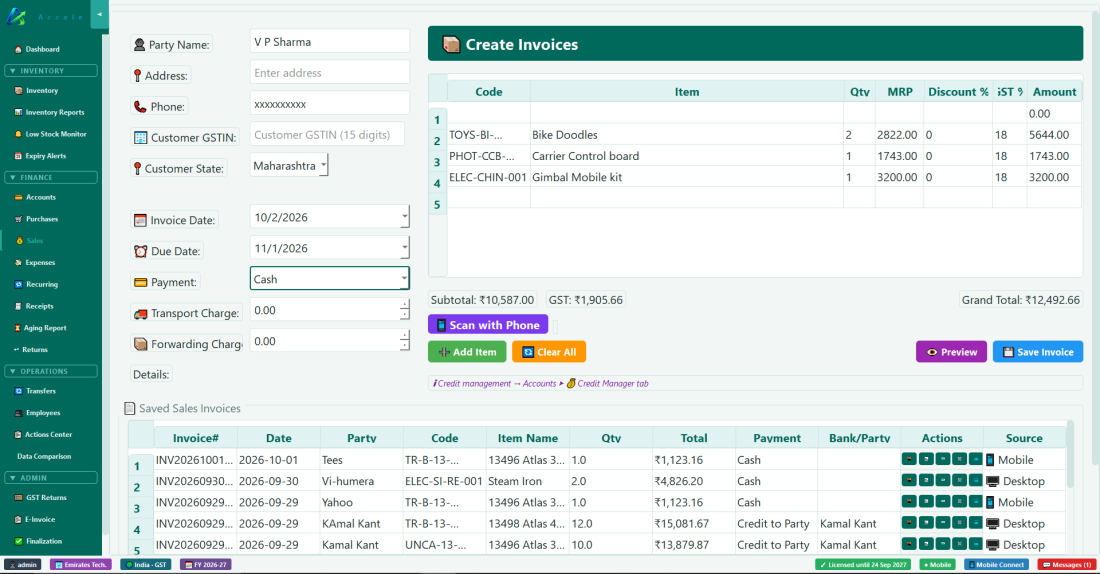
Sales پینل میں آپ گاہکوں کے بل (انوائس) بناتے ہیں۔ ہر فروخت یہاں درج ہوتی ہے۔
نیا بل بنانا
1
Sales پینل کا بایاں حصہ Invoice Form ہے۔ 👤 Party Name میں نام کا کچھ حصہ ٹائپ کریں یا ▾ پر کلک کر کے اپنے محفوظ گاہکوں (ڈسٹری بیوٹر، تھوک فروش) میں سے چنیں: اُن کا فون، پتا اور GSTIN بھر جاتا ہے۔ جو نام پہلے محفوظ نہیں، اس پر سوال پوچھا جاتا ہے جب وہ کسی محفوظ نام جیسا لگے (Did you mean…) یا فروخت اُدھار پر ہو، جس سے اُس نام کا کھاتہ کھلتا ہے۔
2
ادائیگی کا طریقہ چنیں: Cash، Bank، UPI، یا Credit (ادھار)۔
3
فون کے کیمرے سے سامان کا بارکوڈ اسکین کرنے کے لیے 📱 Scan with Phone پر کلک کریں، یا اپنی انوینٹری سے سامان ڈھونڈ کر چننے کے لیے ➕ Add Item پر کلک کریں۔
4
مقدار بدلیں۔ کل خود بخود بدلتا ہے۔
5
چاہیں تو رعایت کی رقم یا اضافی خرچ (P&F) ڈالیں۔
6
💾 Save Invoice پر کلک کریں۔ بل محفوظ ہوتا ہے، اسٹاک گھٹتا ہے، اور گاہک کا بیلنس بدلتا ہے۔ ایک بل کا ایک ہی گاہک ہوتا ہے: اگر Party Name اور اُدھار والا گاہک دو الگ لوگ ہوں، تو Save رک کر پوچھتا ہے کہ کون سا ہے۔
7
بل چھاپنے کے لیے 🖨 Print پر کلک کریں۔ گاہک کو WhatsApp پر بھیجنے کے لیے نیچے بل WhatsApp پر بھیجنا دیکھیں۔
بل بنانا — بائیں طرف گاہک کی معلومات، دائیں طرف سامان اور کل، نیچے محفوظ کیے گئے بل۔
بل WhatsApp پر بھیجنا
Accelent بل خود بھیجتا ہے: اصل بل کی PDF، بالکل ویسی جیسی چھپتی ہے، Original for Recipient لکھی ہوئی، اور اگر آپ نے شامل کیے ہیں تو آپ کے دستخط اور مہر کے ساتھ۔
1
محفوظ کیے گئے بلوں کی فہرست میں اس بل کے W بٹن پر کلک کریں ← 📄 Send the bill (PDF)۔
2
Accelent PDF محفوظ کر کے کاپی کرتا ہے، اور گاہک کی WhatsApp چیٹ ایک مختصر پیغام کے ساتھ کھولتا ہے۔
3
چیٹ میں کلک کریں، بل جوڑنے کے لیے Ctrl+V دبائیں، اور Send دبائیں۔ اگر Ctrl+V سے نہ جڑے، تو 📂 Show the PDF پر کلک کر کے فائل کو کھینچ کر چیٹ میں ڈالیں۔
💡 دستخط اور مہر: انہیں ایک بار Settings → 🏢 Company → Signature & Stamp میں شامل کریں: ایک سفید کاغذ پر دستخط کر کے مہر لگائیں، اس کی تصویر لیں یا اسکین کریں، اور قریب سے کاٹیں۔ یہ WhatsApp پر بھیجے ہر بل کے Authorised Signatory خانے میں آتے ہیں؛ چھپے بلوں پر بھی لگانے کے لیے Also put them on printed bills پر ٹک کریں۔
W بٹن میں 💬 Send a payment reminder (text) بھی ہے۔ خریداری کے بل بھی ایسے ہی بھیجے جاتے ہیں: بل پر رائٹ کلک کریں ← 📄 Send the bill (PDF) on WhatsApp۔
💡 براؤزر میں WhatsApp (WhatsApp Web) استعمال کرتے ہیں؟ Accelent جس بھی چیٹ پر بھیجتا ہے، WhatsApp اسے براؤزر کے نئے ٹیب میں کھولتا ہے، اور وہاں WhatsApp Web دوبارہ لوڈ ہوتا ہے؛ WhatsApp ایسے ہی کام کرتا ہے اور Accelent اسے نہیں بدل سکتا۔ اگر پھر کوئی پرانا WhatsApp ٹیب WhatsApp is open in another window کہے، تو یہ عام بات ہے: نیا ٹیب استعمال کرتے رہیں اور پرانے ٹیب کبھی کبھی بند کر دیں۔ ایک ہی WhatsApp ٹیب میں رہنا چاہتے ہیں؟ نیا ٹیب بند کریں، اپنے معمول کے WhatsApp ٹیب پر لوٹیں (پوچھے تو Use here پر کلک کریں)، گاہک کی چیٹ کھولیں اور Ctrl+V دبائیں: بل اب بھی کاپی ہے۔
فون سے: Accelent ایپ میں بل یا خریداری کا بل کھولیں اور اوپر 📄 آئیکن پر ٹیپ کریں۔ PC وہی PDF بناتا ہے اور فون کا Share مینو کھلتا ہے: WhatsApp چنیں، پھر گاہک۔
پرانے بل دیکھنا
فارم کے نیچے Saved Sales Invoices فہرست میں تمام محفوظ بل نظر آتے ہیں؛ Source کالم بتاتا ہے کہ ہر بل ڈیسک ٹاپ پر بنا یا فون پر۔ آپ گاہک کے نام، بل نمبر یا تاریخوں سے تلاش کر سکتے ہیں۔ ہر بل کی لائن پر View، Edit، Print یا Delete کے بٹن ہیں۔
فروخت کی واپسی
اگر گاہک سامان لوٹائے، تو Returns پینل ← Sales Returns ٹیب پر جائیں۔ اصل بل چنیں، لوٹایا گیا سامان ڈالیں، اور محفوظ کریں۔ اسٹاک واپس آتا ہے اور کریڈٹ نوٹ بنتا ہے۔ اگر اصل فروخت Cash/Bank/UPI/Card سے تھی، تو واپسی اس Cash/Bank بیلنس کو سیدھا گھٹاتی ہے؛ اگر ادھار فروخت تھی، تو واپسی گاہک پر باقی رقم گھٹاتی ہے۔
💡 ادھار فروخت: ادائیگی میں "Credit" چننے پر بل Unpaid مانا جاتا ہے اور رقم گاہک کے لینے میں جڑتی ہے۔ جب وہ بعد میں ادا کریں، تو اسے Receipts پینل میں رسید کے طور پر درج کریں۔
باب 9b — ریسٹورنٹ ریسٹورنٹ اور ہوٹل کے لیے
9b. ریسٹورنٹ (میز، کچن ٹکٹ اور بل)
ریسٹورنٹ، کیفے، ڈھابے یا ہوٹل کے کچن کے لیے Accelent میں 🍽 Restaurant اسکرین ہے: میز پر ٹیپ کریں، ڈش پر ٹیپ کریں، کچن کو کچن ٹکٹ (KOT) بھیجیں، اور مہمانوں کے جانے پر میز کا بل بنائیں۔ ہر بل ایک عام فروخت (sale) کی طرح محفوظ ہوتا ہے، اس لیے وہ Accounts، GST اور رپورٹوں میں شامل ہوتا ہے، اور ہر ڈش میں لگنے والا سامان خود بخود اسٹاک سے کم ہو جاتا ہے۔
اسے چالو کرنا
1
Settings → 🏢 Company (ایڈمن پاس ورڈ سے کھولیں) ← Business Type: Restaurant, café or dhaba ← Save۔
2
Accelent بند کر کے دوبارہ کھولیں۔ اب بائیں طرف کے مینو میں FINANCE کے نیچے 🍽 Restaurant نظر آئے گا۔ Sales، Returns، Aging Report اور E-Invoice چھپ جاتے ہیں، کیونکہ ریسٹورنٹ کا بل Restaurant اسکرین سے بنتا ہے۔ کچھ بھی ڈیلیٹ نہیں ہوتا: Business Type واپس بدلیں تو یہ پھر نظر آنے لگتے ہیں۔
اپنا مینو بنانا
💡 پہلے پورا مینو دیکھیں:Settings → 🏢 Company میں 🎓 Practice with sample data… پر کلک کریں اور Restaurant, café or dhaba یا Hotel with its restaurant کے سامنے ▶ Open پر۔ دوسری ونڈو میں ایک مشقی کمپنی کھلتی ہے، جس میں مینو کے حصوں میں 53 عام کھانے اور مشروبات، تقریباً 100 اجزاء اور ہر کھانے کی Made to order ترکیب ہوتی ہے؛ ہوٹل میں کمرے 101–104 اور 201–204 بھی ہوتے ہیں۔ وہاں میزیں، کچن ٹکٹ اور بل آزمائیں؛ آپ کی اصل کمپنی نہیں بدلتی (دیکھیں باب 4)۔
1
ہر ڈش اور مشروب کو Inventory میں Sell Price (GST سے پہلے کی قیمت) کے ساتھ شامل کریں۔ اس کی Category مینو کا حصہ بنتی ہے: Main Course، Starters، Drinks… جس چیز کی Sell Price ہے، وہ مینو میں نظر آتی ہے۔
2
اجزا (ingredients) کو بھی آئٹم کی طرح شامل کریں (چاول، چکن، تیل، چائے کی پتی)، kg یا litre جیسی اکائی کے ساتھ، اور انہیں ہمیشہ کی طرح Purchases سے خریدیں۔ اجزا کی Sell Price نہیں ہوتی، اس لیے وہ مینو میں نہیں آتے۔
3
آپ کے کچن میں بننے والی ہر ڈش کی ترکیبInventory → 🏭 Production → 🧾 Recipes میں لکھیں (دیکھیں باب 8c) اور Made to order پر ٹک کریں۔ مثال: ایک Chicken Biryani میں 0.25 kg چاول اور 0.2 kg چکن لگتا ہے۔ ڈش بکنے پر یہ سامان اسٹاک سے کم ہو جاتا ہے۔
4
جو چیزیں آپ خرید کر ویسے ہی بیچتے ہیں (بوتل کا پانی، کولڈ ڈرنک)، ان کی ترکیب کی ضرورت نہیں: انہیں Purchases سے خریدیں، اور بکنے پر ان کا اپنا اسٹاک کم ہوتا ہے۔
ڈشیں اور اجزا، سب Inventory میں آئٹم ہی ہیں۔ اس کی فہرست میں Made to order ڈش کے اسٹاک میں — اور حالت (status) میں 🍳 Dish نظر آتا ہے، کیونکہ اس کا اپنا کوئی اسٹاک نہیں ہوتا۔ ایک وقت میں ایک قسم کی چیزیں دیکھنے کے لیے فہرست کے اوپر کا فلٹر استعمال کریں: Items for sale (آپ کا مینو: جس کی بھی Sell Price ہے) یا Materials & ingredients (جو بھی کسی ترکیب میں لگتا ہے)۔
سامان اسٹور میں ہونا ضروری ہے
کوئی ڈش آرڈر میں تبھی لی جاتی ہے جب اسٹور میں اس کا پورا سامان ہو۔ Accelent یہ بھی گنتا ہے کہ دوسری میزوں پر پہلے سے آرڈر ہوئی ڈشوں میں کتنا سامان لگے گا، کیونکہ کچن انہیں بنا رہا ہے۔ اگر کچھ کم ہے تو یہ بتاتا ہے کہ کیا کم ہے، جیسے Chicken: needs 0.6 kg, 0.4 kg in the store (چکن 0.6 kg چاہیے، اسٹور میں 0.4 kg ہے)، اور اس ڈش کا بٹن دھندلا ہو جاتا ہے۔ سامان Purchases سے خریدیں اور ڈش پھر سے دستیاب ہو جاتی ہے۔ یہی جانچ Sales اسکرین پر یا فون سے ڈش بیچتے وقت بھی ہوتی ہے۔ ہر ڈش کا بٹن یہ بھی دکھاتا ہے کہ اسٹور سے اور کتنی بن سکتی ہیں، جیسے 12 left؛ 5 یا اس سے کم ہونے پر اس پر ⚠ آتا ہے، اور بٹن پر ماؤس رکھنے سے پتا چلتا ہے کہ کون سا جزو کم ہو رہا ہے۔
💡 مینو کا بٹن تب بھی دھندلا ہوتا ہے جب خرید کر بیچی جانے والی چیز کا اسٹاک ختم ہو، یا کسی ڈش کا نہ اسٹاک ہو اور نہ Made to order ترکیب۔ اگر آپ کا کچن اکثر خریداری درج ہونے سے پہلے ہی کھانا بنا لیتا ہے، تو ایڈمن ⚙ Restaurant Settings میں Don't take an order for a dish when the store hasn't enough of its ingredients کا ٹک ہٹا سکتا ہے: تب ڈشیں ہمیشہ لی جاتی ہیں، سامان کا اسٹاک صفر سے نیچے چلا جاتا ہے، اور Low Stock Monitor آپ کو مزید خریدنے کو کہتا ہے۔
میزیں
پہلی بار میں چھ میزیں (Table 1 سے Table 6) بن جاتی ہیں۔ میزیں شامل کرنے، ان کا نام بدلنے یا ہٹانے اور نشستیں رکھنے کے لیے 🪑 Tables… پر کلک کریں (جیسے Garden 1، Cabin A)۔ ہر میز ایک کارڈ ہے:
خالی میز سادہ ہوتی ہے اور اپنی نشستیں اور ✓ Free دکھاتی ہے۔
جس میز پر آرڈر چل رہا ہے، اس کا رنگین بارڈر ہوتا ہے اور وہ اپنا کل بل اور کتنی دیر سے کھلی ہے، دکھاتی ہے (🕑 25 min، 🕑 1h 05m)۔
جب ویٹر یا گاہک بل مانگتا ہے، تو میز کا زرد (amber) بارڈر ہو جاتا ہے اور 🧾 Bill asked نظر آتا ہے۔
جو میز آپ نے کھولی ہے، اس کا موٹا بارڈر ہوتا ہے۔
اسکرین کے نیچے ایک فہرست بتاتی ہے کہ کس بارڈر کا کیا مطلب ہے۔
آرڈر لینا
1
میز پر کلک کریں، پھر مینو کے حصے پر، پھر ڈشوں پر۔ ہر ٹیپ پر ایک جڑتی ہے؛ دوبارہ ٹیپ کریں تو ایک اور۔ ڈش جلدی ڈھونڈنے کے لیے Search the menu میں ٹائپ کریں۔
2
آرڈر میں کوئی لائن چنیں اور مقدار بدلنے کے لیے − / +، کچن کے لیے 📝 Note (کم مرچ، پیاز نہیں)، یا ✕ Remove استعمال کریں۔ آپ لائن پر ماؤس کا وہیل بھی گھما سکتے ہیں: اوپر کرنے سے ایک بڑھتا ہے، نیچے کرنے سے ایک گھٹتا ہے (نیچے کرنا 1 پر، اور باورچی خانے کو بھیجی گئی مقدار پر رک جاتا ہے)۔
3
🧑🍳 Send to Kitchen (KOT) پر کلک کریں۔ کچن ٹکٹ اپنے نمبر کے ساتھ چھپتا ہے (KOT #1، #2… ہر دن دوبارہ شروع)، ساتھ میں میز اور کیا بنانا ہے۔
Kitchen کالم دکھاتا ہے کہ کچن کے پاس کیا پہنچ چکا ہے (✓ sent) اور کیا نیا ہے۔ جب مہمان مزید آرڈر کریں، تو اسے جوڑ کر دوبارہ بھیجیں: اگلے KOT میں صرف نئی چیزیں ہوتی ہیں۔ اگر بھیجنے کے بعد کوئی ڈش ہٹائی جائے، تو KOT میں وہ CANCEL چھپتی ہے؛ بھیجنے کے بعد بدلا ہوا نوٹ NOTE کے طور پر چھپتا ہے۔ KOT بٹن پر نقطے کا مطلب ہے کہ کچھ ابھی کچن نہیں گیا؛ جب کچن کے پاس سب کچھ پہنچ جائے، تو بٹن دھندلا ہو کر ✓ Kitchen has everything دکھاتا ہے۔
کچن کتنا مصروف ہے؟
Restaurant اسکرین کے اوپر کچن کی حالت نظر آتی ہے، جیسے 🟢 Kitchen: Normal · ~12 min: Normal, Busy, Very busy, Extra busy یا Overloaded، اور ابھی آرڈر کی گئی ڈش میں تقریباً کتنا وقت لگے گا۔ یہ ایک اندازہ ہے: Accelent جانتا ہے کہ کچن کو کیا بھیجا گیا اور ہر ڈش میں عام طور پر کتنا وقت لگتا ہے، اور ڈیوٹی پر موجود ہر باورچی کے لیے حساب لگاتا ہے کہ ابھی کتنا بنانا باقی ہے۔ اس پر کلک کریں تو کچن میں باقی آرڈر نظر آتے ہیں، سب سے پرانے پہلے، اور کون سے لیٹ ہیں۔ جب کچن Extra busy ہو جاتا ہے، تو PC بیپ کرتا ہے۔
اس ونڈو میں انتظار کا وقت 30 منٹ کے بعد سرخ اور 15 منٹ سے زرد (amber) نظر آتا ہے۔ ہر لائن پر 👁 Items (اس کچن ٹکٹ کی ڈشیں) اور 🍽 Served ہے۔
⏸ Pause QR orders for 20 min: میز کے QR سے آرڈر کرنے والے مہمانوں کو بتایا جاتا ہے کہ آرڈر ابھی رکے ہوئے ہیں؛ ویٹر پھر بھی آرڈر لے سکتے ہیں۔ 20 منٹ بعد یہ خود بخود دوبارہ شروع ہو جاتا ہے، یا ▶ Resume QR orders پر کلک کریں۔
⏰ کھانا بہت دیر سے انتظار میں: جب کوئی کچن ٹکٹ 30 منٹ بعد بھی served نہیں ہوا، تو Restaurant اسکرین بیپ کرتی ہے اور ایک سرخ لائن دکھاتی ہے (جیسے ⏰ Table 7: KOT #4 waiting 40 min)، اور یہی پیغام ایک بار ہر جڑے ہوئے ویٹر کے فون پر Messages میں جاتا ہے۔ منٹ بدلنے یا اسے بند (0) کرنے کے لیے: Kitchen Settings ← Alert the floor when food waits۔
🍽 Served: جب کھانا میز پر پہنچ جائے، تو PC پر آرڈر کھول کر اس پر کلک کریں۔ اس سے اندازہ درست رہتا ہے۔ جس آرڈر کا بل بن گیا، وہ served مانا جاتا ہے۔
⏰ Late: جس میز کا کھانا اس کی سب سے دیر سے بننے والی ڈش کے وقت سے 5 منٹ زیادہ انتظار کر چکا ہے، اس کا زرد بارڈر ہوتا ہے اور Late … min نظر آتا ہے؛ آرڈر کے عنوان میں بھی یہ لکھا ہوتا ہے۔
🕑 Timeline: آرڈر کب کھلا، ہر کچن ٹکٹ اور اس کی ڈشیں، کھانا کب served ہوا، بل کب مانگا گیا اور کب بنا۔
💡 ⚙ Restaurant Settings → 🍳 Kitchen Settings (ایڈمن): ڈیوٹی پر کتنے باورچی ہیں، عام طور پر کھانا بننے کا وقت (جب تک آپ نہ بدلیں، 12 منٹ)، مینو کے ہر حصے کا وقت اور الگ وقت والی ڈشیں (بریانی 25 منٹ، چائے 4…)، اور ہر سطح کہاں سے شروع ہوتی ہے۔ کچن مصروف ہونے پر کیا ہو، یہ آپ کی مرضی ہے: QR آرڈر صفحے پر متوقع انتظار دکھانا، Overloaded ہونے پر QR آرڈر روکنا (ویٹر پھر بھی آرڈر لے سکتے ہیں)، اور Extra busy یا Overloaded ہونے پر دیر سے بننے والی ڈشیں روکنا۔
ٹیک اوے (پارسل)
🥡 New Takeaway پر کلک کریں، چاہیں تو گاہک کا نام لکھیں، پھر میز کی طرح ہی ڈشیں جوڑیں، KOT بھیجیں اور بل بنائیں۔ کھلے ٹیک اوے میزوں کے نیچے Takeaway orders میں نظر آتے ہیں (ہوٹل میں Takeaway & room service)؛ کھولنے کے لیے کسی پر کلک کریں۔
بل بنانا
1
میز کھولیں اور 💵 Bill پر کلک کریں۔ اگر کچھ چیزیں کچن نہیں گئیں، تو Accelent پہلے انہیں بھیجنے کو کہتا ہے۔
2
مہمان نے کیسے ادائیگی کی، چنیں: Cash، UPI، Card یا Bank Transfer (اور کس بینک میں، چاہیں تو حوالہ نمبر کے ساتھ)۔ گاہک کا نام اور فون دینا ضروری نہیں۔ یا جو گاہک، کمپنی یا ایجنٹ بعد میں ادائیگی کرے اس کے لیے On credit (pay later) چنیں: اس کا نام اور ادائیگی کی تاریخ (30 دن سے 12 مہینے) درج کریں؛ پھر یہ بل Accounts میں واجب الادا رہتا ہے۔
3
Save Bill پر کلک کریں۔ بل فروخت کے طور پر محفوظ ہوتا ہے، رقم Cash یا بینک میں جاتی ہے، ڈشوں کا سامان اسٹاک سے کم ہوتا ہے، میز خالی ہو جاتی ہے، اور بل پرنٹ کے لیے کھلتا ہے (پرنٹ نہ کرنا ہو تو Print the bill کا ٹک ہٹائیں)۔
💡 گاہک کے WhatsApp پر بل: جب بل ونڈو میں گاہک کا موبائل نمبر ہو (QR سے آرڈر کرنے والے گاہک کا نمبر پہلے سے بھرا ہوتا ہے)، تو 📄 Send the bill on WhatsApp پر ٹک لگا ہوتا ہے۔ محفوظ کرنے کے بعد بل کی PDF بن کر کاپی ہو جاتی ہے، اور WhatsApp میں گاہک کی چیٹ ایک مختصر شکریے کے پیغام کے ساتھ کھلتی ہے: بل جوڑنے کے لیے Ctrl+V دبائیں، پھر Send۔ بعد میں بھیجنا ہو تو Today's Bills میں بل چن کر 📄 Send on WhatsApp پر کلک کریں۔
ہوٹل: ٹھہرے ہوئے مہمانوں کا کھانا
Business Type Hotel, lodge or guest house ہونے پر Restaurant اسکرین پر 🛏 Room Service اور 🛏 Charge to Room بھی ہوتے ہیں: کھانا مہمان کے کمرے کے کھاتے میں جاتا ہے اور چیک آؤٹ پر ادا کیا جاتا ہے۔ دیکھیں باب 9c — کمرے۔
آرڈر منتقل یا منسوخ کرنا
⇄ Move to table چلتے آرڈر کو کسی خالی میز پر لے جاتا ہے (مہمانوں نے میز بدلی، یا ٹیک اوے وہیں بیٹھ کر کھایا جا رہا ہے)۔ 🗑 Cancel order اس آرڈر کو ہٹاتا ہے جس کا بل نہیں بنے گا؛ نہ کوئی فروخت محفوظ ہوتی ہے، نہ اسٹاک لگتا ہے۔
💡 جو کھانا کچن کے پاس پہنچ چکا ہے، اسے صرف ایڈمن منسوخ کر سکتا ہے (یا − یا ✕ Remove سے ڈش ہٹا سکتا ہے): عملے سے ایڈمن پاس ورڈ مانگا جاتا ہے۔ ایسی ہر منسوخی Settings → 🔍 Deletion Watcher میں آرڈر، ڈشوں اور کرنے والے کے نام کے ساتھ درج ہوتی ہے، تاکہ بنا ہوا کھانا چپکے سے غائب نہ ہو۔ جو چیزیں ابھی کچن نہیں گئیں، انہیں آزادی سے بدلا جا سکتا ہے۔
آج کے بل
🧾 Today's Bills ٹیب میں دن کے ریسٹورنٹ بل ان کے کل کے ساتھ نظر آتے ہیں؛ تاریخ والے خانے سے دوسرا دن چنیں۔ ہوٹل میں اس میں اس دن 🛏 کمروں پر ڈالا گیا کھانا بھی نظر آتا ہے، کمرے اور مہمان کے ساتھ، on the room یا paid at check-out لکھا ہوتا ہے؛ کل والی لائن دونوں کو جوڑتی ہے، تاکہ آپ کو ریسٹورنٹ کا پورا دن نظر آئے۔ وہ کھانا مہمان کے چیک آؤٹ بل پر چھپتا اور درست ہوتا ہے، یہاں نہیں۔ بل چن کر دوبارہ پرنٹ کرنے کے لیے 🖨 View / Print bill، یا غلط بل ہٹانے کے لیے 🗑 Cancel bill پر کلک کریں: ادائیگی واپس الٹ جاتی ہے، سامان اسٹاک میں لوٹ آتا ہے، اور ایک کاپی Deletion Watcher میں رکھی جاتی ہے۔
کچن پرنٹر
⚙ Restaurant Settings میں Kitchen printer چنیں، جیسے کچن میں رکھا چھوٹا تھرمل پرنٹر۔ تب PC سے اور ویٹروں کے فون سے آنے والا ہر KOT سیدھا اسی پر چھپتا ہے، اور بل آپ کے عام پرنٹر پر چھپتے رہتے ہیں۔ کچن پرنٹر نہ ہو تو KOT پرنٹ کے لیے پیش منظر (preview) میں کھلتا ہے، یا وہ آپشن ٹک کریں تو سیدھا Windows کے ڈیفالٹ پرنٹر پر جاتا ہے۔
ویٹروں کے فون
ویٹر Accelent ایپ سے اپنے فون پر میز پر ہی آرڈر لے سکتے ہیں (دیکھیں باب 19)۔ جب PC کا Business Type Restaurant یا Hotel ہو، تو ایپ کے ڈیش بورڈ پر 🍽 Restaurant نظر آتا ہے:
کسی میز پر ٹیپ کریں (بھری میزیں اپنا کل اور منٹ دکھاتی ہیں)، یا New Takeaway، یا ہوٹل میں Room Service (صرف تب جب کوئی مہمان ٹھہرا ہو)۔
Add Dishes مینو کو حصوں کے حساب سے کھولتا ہے، تلاش کے ساتھ؛ ایک ڈش جوڑنے کے لیے اس پر ٹیپ کریں۔ مقدار − / + سے بدلیں، اور کچن کے لیے نوٹ دینے کو ڈش پر ٹیپ کریں۔
Send to Kitchen PC پر KOT چھاپتا ہے (ویٹر کے نام کے ساتھ)۔ پھر بٹن پر ✓ Sent to kitchen نظر آتا ہے، جب تک کچھ نیا نہ جوڑا جائے۔
Ask for Bill کاؤنٹر کو بتاتا ہے: PC بیپ کرتا ہے، میز اور ویٹر کے نام کے ساتھ ایک پٹی دکھاتا ہے، اور میز پر 🧾 Bill asked لگاتا ہے۔ کیشیئر میز کھول کر 💵 Bill دباتا ہے، جس سے ادائیگی لی جاتی ہے۔
ہوٹل میں Charge to Room آرڈر کو ٹھہرے ہوئے مہمان کے کھاتے میں ڈالتا ہے۔
PC والے ہی اصول لاگو ہوتے ہیں: ڈش کے لیے اس کا سامان اسٹور میں ہونا چاہیے، اور جو کھانا کچن کے پاس پہنچ چکا ہے اسے صرف ایڈمن ہٹا یا منسوخ کر سکتا ہے۔ ویٹروں کو Create sales کی اجازت اور فون تک رسائی چاہیے (Settings → 👥 Users)۔ ایک لائسنس میں ایک وقت میں محدود فون کھاتے چل سکتے ہیں؛ اگر اسی وجہ سے کسی ویٹر کا فون رد ہو جائے، تو مزید شامل کرنے کے لیے ہم سے رابطہ کریں۔ Create sales کی جگہ ویٹر کو صرف Take table orders (Waiter ٹیمپلیٹ) بھی دی جا سکتی ہے: وہ آرڈر لیتے اور کچن بھیجتے ہیں، لیکن بل نہیں بنا سکتے، کمرے پر چارج نہیں کر سکتے اور آرڈر منسوخ نہیں کر سکتے۔
میز پر QR سے آرڈر
گاہک اپنی میز پر رکھا QR کوڈ اسکین کر کے اپنے فون سے مینو دیکھ سکتے ہیں اور آرڈر کر سکتے ہیں۔ یہ صرف آپ کے ریسٹورنٹ کے Wi-Fi پر چلتا ہے: کچھ بھی انٹرنیٹ پر نہیں جاتا، اور گاہک کو نہ کوئی ایپ چاہیے، نہ اکاؤنٹ۔
1
⚙ Restaurant Settings → QR ordering: Customers can see the menu and order… پر ٹک کریں، This PC on the Wi-Fi جانچیں (جس Wi-Fi سے گاہک جڑیں گے، اس پر PC کا پتہ)، اور Wi-Fi کا نام اور پاس ورڈ بھریں۔
2
🖨 Print table QR cards پر کلک کریں۔ ہر میز کو دو کوڈ والا ایک کارڈ ملتا ہے: 1. Join our Wi-Fi (فون پاس ورڈ ٹائپ کیے بغیر جڑ جاتا ہے) اور 2. Scan to see the menu and order۔ ہر کارڈ اس کی میز پر رکھیں۔
3
گاہک فون کے کیمرے سے دونوں اسکین کرتا ہے، ڈشیں چنتا ہے (نوٹ کے ساتھ، جیسے کم مرچ)، اپنا نام اور موبائل نمبر ڈالتا ہے (ضروری ہے، اور اگلے آرڈر کے لیے اس فون پر یاد رہتا ہے) اور اگر کوئی ڈرائیور یا گائیڈ اسے لایا ہے تو اس پارٹنر کا کوڈ (جیسے DRV001، دیکھیں باب 9d)، Order پر ٹیپ کرتا ہے، اور اسے دیکھتا رہ سکتا ہے: Received → Confirmed → Preparing (ready about …) → Served، اور Ask for Bill پر ٹیپ کر سکتا ہے۔
4
آرڈر PC پر 🔔 QR orders from tables میں (بیپ کے ساتھ) اور ویٹروں کے فون پر نظر آتا ہے۔ اس میں گاہک کا نام اور موبائل نمبر ہوتا ہے۔ جانچ لیں کہ اس میز پر واقعی کوئی بیٹھا ہے، پھر Confirm کریں: ڈشیں میز کے آرڈر میں جڑ جاتی ہیں، اور آپ انہیں Send to Kitchen سے بھیجتے ہیں۔ یا وجہ لکھ کر Reject کریں، جو گاہک کو نظر آتی ہے۔
گاہک کا فون صرف مینو دیکھ سکتا ہے، اپنی ہی میز کے لیے آرڈر کر سکتا ہے، اپنا آرڈر دیکھ سکتا ہے اور بل مانگ سکتا ہے۔ وہ Accelent میں اور کچھ نہیں دیکھ سکتا۔
ہر میز کا کوڈ خفیہ ہے۔ اگر کارڈ کی نقل ہو جائے یا کوئی لے جائے، تو ↻ New codes for all tables سے پرانے کوڈ کام کرنا بند کر دیتے ہیں؛ نئے کارڈ چھاپیں۔
اگر راؤٹر PC کو نیا پتا دے دے، تو چھپے کارڈ مینو نہیں کھولتے، اور Restaurant اسکرین پر پرانے اور نئے پتے کے ساتھ ایک سرخ لائن دکھتی ہے۔ This PC on the Wi-Fi میں نیا پتا ڈالیں اور کارڈ دوبارہ چھاپیں؛ پتا بدلنا روکنے کے لیے اپنے Wi-Fi راؤٹر میں اس PC کا پتا محفوظ (reserve) کر دیں۔
شرارت روکنے کے لیے حدیں ہیں: ایک ڈش زیادہ سے زیادہ 20، ایک میز پر 3 آرڈر انتظار میں، اور ایک فون سے 10 منٹ میں 6 آرڈر۔ بند ہونے کے وقت کے بعد QR ordering کا ٹک ہٹا دیں۔
💡 PC کا Wi-Fi پتہ مستقل رکھیں: اپنے راؤٹر میں PC کو ایک reserved address دیں (اکثر اسے "DHCP reservation" کہتے ہیں)۔ ورنہ ری اسٹارٹ کے بعد پتہ بدل سکتا ہے، اور چھپے ہوئے کارڈ کام کرنا بند کر دیتے ہیں۔ گاہک کے فون پر "Wi-Fi has no internet" آ سکتا ہے؛ آرڈر پھر بھی ہوتا ہے۔
ریسٹورنٹ بل پر GST (بھارت)
ریسٹورنٹ کا بل ایک ہی ریسٹورنٹ سروس ہے، اس لیے پورے بل پر ایک ہی GST شرح لگتی ہے۔ اسے ⚙ Restaurant Settings میں چنیں (صرف ایڈمن):
5% بغیر ان پٹ ٹیکس کریڈٹ کے: ریسٹورنٹ، کیفے، ڈھابے اور ٹیک اوے (عام صورت، اور یہی پہلے سے چنی ہوتی ہے)۔
18% ان پٹ ٹیکس کریڈٹ کے ساتھ: ایسے ہوٹل کے اندر کا ریسٹورنٹ جو specified premises ہے (جس ہوٹل کے کمروں کا کرایہ پچھلے سال ₹7,500 یومیہ سے زیادہ لیا گیا، یا جس نے خود کو ایسا ظاہر کیا)۔
Rooms اسکرین استعمال کرنے والے ہوٹل کو یہ چننا نہیں پڑتا: جس سال احاطہ specified premises ہوتا ہے، اس سال Accelent ریسٹورنٹ کو خود بخود 18% پر کر دیتا ہے (دیکھیں باب 9c)۔
💡 اگر یقین نہ ہو کہ آپ پر کون سا لاگو ہوتا ہے، تو اپنے CA سے پوچھیں۔
💡 Restaurant اسکرین استعمال کرنے کے لیے عملے کو Create sales کی اجازت چاہیے۔ بل منسوخ کرنے کے لیے Edit or delete bills چاہیے۔ صرف Take table orders ہونے پر Bill اور Cancel بٹن اور Today's Bills نظر نہیں آتے۔
باب 9c — کمرے ہوٹل، لاج اور گیسٹ ہاؤس کے لیے
9c. کمرے (ہوٹل، لاج، گیسٹ ہاؤس)
ہوٹل، لاج یا گیسٹ ہاؤس کے لیے، اپنے ریسٹورنٹ کے ساتھ یا اس کے بغیر۔ ہر مہمان کا قیام اس کے کمرے پر ایک چلتا کھاتہ ہے: راتیں خود بخود جڑتی جاتی ہیں، اضافی چارج اور آپ کے ریسٹورنٹ کا کھانا اس میں جڑتا ہے، اور چیک آؤٹ پر مہمان کو سب کچھ کا ایک GST بل ملتا ہے، جس میں سے ایڈوانس گھٹا ہوتا ہے۔
اسے چالو کرنا
1
Settings → 🏢 Company (ایڈمن پاس ورڈ سے کھولیں) ← Business Type: Hotel, lodge or guest house ← Save، پھر Accelent بند کر کے دوبارہ کھولیں۔
2
اب مینو میں FINANCE کے نیچے 🛏 Rooms اور 🍽 Restaurant ہیں (ریسٹورنٹ کے لیے باب 9b دیکھیں)۔
3
🛏 Rooms → 🚪 Rooms… ← ہر کمرہ + Add کریں: اس کا نمبر (101)، قسم (Standard، Deluxe، Suite…)، ہر رات کا کرایہ اور اس میں کتنے لوگ رہ سکتے ہیں۔
کمروں کا بورڈ
ہر کمرہ ایک کارڈ ہے:
خالی کمرہ سادہ ہوتا ہے اور اپنی قسم، ✓ Vacant اور کرایہ دکھاتا ہے۔
بھرے کمرے کا رنگین بارڈر ہوتا ہے اور وہ مہمان کا نام اور اب تک کی راتیں دکھاتا ہے۔
چیک آؤٹ کے بعد صفائی کا انتظار کر رہے کمرے کا زرد (amber) بارڈر ہوتا ہے اور ⚠ To be cleaned نظر آتا ہے۔
کسی کمرے پر کلک کریں: بیچ میں مہمان کا کھاتہ اور دائیں طرف کمرے کے بٹن نظر آتے ہیں۔ اہم کام سبز ہوتا ہے (🛎 Check In، 🧾 Check Out)؛ 🗑 Cancel Check-in سرخ ہوتا ہے۔
چیک اِن
1
کسی خالی کمرے پر کلک کریں ← 🛎 Check In۔
💡 Check In ونڈو کے اوپر 📷 Scan ID card… مہمان کے شناختی کارڈ کی تصویر یا اسکین سے اس کی معلومات بھر دیتا ہے، اسی PC پر پڑھ کر (کچھ بھی کہیں نہیں بھیجا جاتا)۔ آدھار: بڑے QR کوڈ والی طرف استعمال کریں؛ نام، تاریخ پیدائش، جنس اور پتہ پڑھے جاتے ہیں، اور نمبر کے صرف آخری 4 ہندسے رکھے جاتے ہیں (XXXX XXXX 1234)۔ ہاتھ سے ٹائپ کیا آدھار نمبر بھی ایسے ہی رکھا جاتا ہے، اور آدھار کارڈ کی کاپی کبھی نہیں رکھی جاتی: UIDAI ہوٹلوں کو اسے رکھنے کی اجازت نہیں دیتا۔ پاسپورٹ (نیچے کی دو لائنوں سے)، PAN، ڈرائیونگ لائسنس اور ووٹر ID بھی پڑھے جاتے ہیں؛ ان کی کاپی تبھی رکھی جاتی ہے جب آپ ٹک کریں کہ مہمان نے اجازت دی، اور چیک آؤٹ کے مقررہ دنوں بعد وہ مٹا دی جاتی ہے (⚙ Hotel Settings، جب تک آپ نہ بدلیں، 30 دن)۔ چیک اِن سے پہلے ہمیشہ معلومات کو کارڈ سے ملا لیں۔
2
مہمانوں کے رجسٹر کی معلومات بھریں: نام، فون، پتہ، شناختی دستاویز (آدھار، پاسپورٹ، ڈرائیونگ لائسنس…) اور اس کا نمبر، قومیت، کتنے لوگ، کہاں سے آئے اور کہاں جائیں گے، کتنی راتیں رکیں گے اور کرایہ (رعایت کے لیے بدلیں)۔ شناختی نمبر ضروری ہے، جب تک آپ ⚙ Hotel Settings میں اسے بند نہ کریں۔ غیر ملکی مہمان اپنے پاسپورٹ سے چیک اِن کرتے ہیں: ان کی قومیت لکھیں تو ID خود بخود Passport ہو جاتی ہے (ان کے لیے Aadhaar نہیں چنا جا سکتا)۔
3
اگر مہمان ایڈوانس دیتا ہے، تو اسے ادائیگی کے طریقے کے ساتھ ڈالیں (نقد، UPI، کارڈ یا بینک)۔ وہ فوراً آپ کے نقد یا بینک میں جاتا ہے، اور چیک آؤٹ پر گھٹایا جاتا ہے۔
مہمان کا کھاتہ
بھرے کمرے پر کلک کریں تو اب تک کا سارا چارج، GST کے ساتھ، اور ابھی ادا کرنے والی رقم نظر آتی ہے:
کمرے کی راتیں چیک اِن کی تاریخ سے خود بخود گنی جاتی ہیں۔ ₹ Night Rates کسی خاص رات کا کرایہ بدلتا ہے (ویک اینڈ کا کرایہ، رعایت)۔
➕ Add Charge: اضافی بستر یا جلدی چیک اِن کے لیے Part of the room چنیں (یہ اس رات کے کمرے کی مالیت میں جڑتا ہے)، یا کپڑوں کی دھلائی، گاڑی جیسی خدمات کے لیے Another service، اس کے اپنے GST % کے ساتھ۔ ✕ Remove Charge غلطی سے جڑا چارج ہٹاتا ہے۔
💵 Advance قیام کے دوران ملا مزید پیسہ درج کرتا ہے۔ چیک آؤٹ بل میں ملا ایڈوانس اور ادا کیا گیا باقی نظر آتا ہے؛ اگر ایڈوانس بل سے زیادہ تھا، تو لوٹائی گئی رقم نظر آتی ہے، جو مہمان کو واپس دی گئی درج ہوتی ہے۔
⇄ Move Room مہمان کو کسی خالی کمرے میں لے جاتا ہے؛ پرانا کمرہ صفائی میں چلا جاتا ہے۔
🗑 Cancel Check-in غلطی سے ہوئے چیک اِن کے لیے ہے: کمرہ خالی ہو جاتا ہے اور کوئی بھی ایڈوانس واپس دیا گیا درج ہوتا ہے۔
مہمانوں کا کھانا
🍽 Restaurant اسکرین پر:
🛏 Room Service: مہمان کا کمرہ چنیں اور ڈشیں شامل کریں۔ Send to Kitchen KOT چھاپتا ہے اور کھانا فوراً مہمان کے کمرے کے کھاتے میں ڈال دیتا ہے، تاکہ وہ بھولا نہ جا سکے۔
ٹھہرا ہوا مہمان ڈائننگ ہال میں کھا رہا ہے: میز کا آرڈر ہمیشہ کی طرح لیں۔ 💵 Bill پر کلک کرنے پر بل ونڈو پوچھتی ہے Guest staying in a room?: مہمان کا کمرہ چنیں اور ادائیگی لینے کی جگہ Charge to Room پر کلک کریں۔ (🛏 Charge to Room بٹن بھی یہی کرتا ہے۔)
کھانا ریسٹورنٹ کی GST شرح پر مہمان کے کھاتے میں جاتا ہے، اس کا سامان (یا اس کا اپنا اسٹاک) فوراً اسٹور سے نکلتا ہے، اور اس کی ادائیگی چیک آؤٹ پر ہوتی ہے۔
💡 مہمان نے جو کھایا، اس میں سے کچھ بھی چیک آؤٹ بل سے نہیں چھوٹتا: جو روم سروس کا کھانا ابھی کسی آرڈر پر ہے، وہ مہمان کے کھاتے میں ⏳ not yet charged نظر آتا ہے، اور چیک آؤٹ پر کچن نے جو بنایا ہے وہ خود بخود بل میں جڑ جاتا ہے۔ صرف وہ آرڈر چیک آؤٹ روکتا ہے جس کی چیزیں کبھی کچن نہیں بھیجی گئیں، جب تک انہیں بھیجا یا منسوخ نہ کیا جائے۔
چیک آؤٹ
1
کمرے پر کلک کریں ← 🧾 Check Out۔ کل، ایڈوانس اور ادا کرنے والی رقم نظر آتی ہے۔
2
اگر قیام کے دوران کا روم سروس کھانا served نہیں ہوا ہے، تو Accelent پہلے پوچھتا ہے کہ وہ پہنچایا گیا یا نہیں: ✓ Yes, delivered اسے served کر کے آگے بڑھتا ہے؛ ✕ Not delivered رک جاتا ہے تاکہ آپ پہلے Restaurant اسکرین پر آرڈر ٹھیک کر سکیں۔ مہمان باقی کیسے ادا کرے گا، چنیں اور Check Out پر کلک کریں۔ پورے قیام کا ایک بل محفوظ ہوتا ہے: کمرے کی راتیں، اضافی چیزیں، دوسری خدمات اور کھانا، ہر ایک اپنی GST شرح پر۔ آپ کے نقد یا بینک میں صرف باقی جڑتا ہے، کیونکہ ایڈوانس ملتے وقت ہی جڑ گیا تھا۔ اگر بل بعد میں ادا ہوگا تو On credit (pay later) چنیں اور منتخب کریں کہ کون ادا کرے گا (مہمان، ٹریول ایجنٹ یا بکنگ سائٹ، یا آپ کسی کمپنی کا نام لکھیں) اور کب تک (30 دن سے 12 مہینے)۔ پھر باقی رقم Accounts میں ان کے ذمے رہتی ہے، جہاں ادائیگی آنے پر آپ اسے درج کرتے ہیں۔
3
بل پرنٹ کے لیے کھلتا ہے۔ اب کمرے کا زرد بارڈر ہے اور ⚠ To be cleaned نظر آتا ہے: صفائی ہو جانے پر اس پر کلک کریں اور پھر ✨ Room Is Ready۔
💡 مہمان کے WhatsApp پر بل: چیک آؤٹ ونڈو میں 📄 Send the bill on WhatsApp to ہوتا ہے، چیک اِن پر دیے موبائل نمبر کے ساتھ (مہمان دوسرا چاہے تو بدلیں)۔ نمبر ہونے پر اس پر ٹک لگا ہوتا ہے۔ چیک آؤٹ کے بعد بل کی PDF بن کر کاپی ہوتی ہے، اور WhatsApp میں مہمان کی چیٹ کھلتی ہے: جوڑنے کے لیے Ctrl+V دبائیں، پھر Send۔
چیک آؤٹ: بل دوبارہ چھاپنا یا درست کرنا
🧾 Check-outs ٹیب دو تاریخوں کے بیچ کے ہر چیک آؤٹ کو اس کے بل کے ساتھ دکھاتا ہے۔ کسی کو چن کر دوبارہ چھاپنے کے لیے 🖨 View / Print Bill، یا مہمان کو بھیجنے کے لیے 📄 Send on WhatsApp پر کلک کریں۔ اگر بل غلطی سے بنا (کوئی چارج بھول گئے، غلط ادائیگی)، تو ↩ Cancel Check-out Bill پر کلک کریں: بل اور اس کی ادائیگی ہٹ جاتے ہیں (ایک کاپی Deletion Watcher میں رہتی ہے) اور مہمان کا قیام ہر چارج کے ساتھ دوبارہ کھل جاتا ہے۔ اسے درست کریں، پھر مہمان کا دوبارہ چیک آؤٹ کریں۔ کھانا اسٹاک سے باہر ہی رہتا ہے، کیونکہ وہ کھایا جا چکا۔ ہوٹل کا بل کہیں اور سے ڈیلیٹ نہیں ہو سکتا۔
کمروں پر GST (بھارت)
ہر کمرے کا ہر رات ₹7,500 تک: 5% بغیر ان پٹ ٹیکس کریڈٹ کے۔ ₹7,500 سے زیادہ: 18%۔ سستے کمروں کے لیے کوئی چھوٹ نہیں ہے۔
شرح ہر کمرے اور ہر رات کے لیے اصل میں لیے گئے کرائے پر طے ہوتی ہے، رعایت کے بعد، اس رات کے اضافی بستر یا کمرے کی دوسری اضافی چیزوں سمیت۔ جو مہمان ایک رات ₹6,500 اور اگلی رات ₹8,000 دیتا ہے، اس سے ان راتوں پر 5% اور 18% لیا جاتا ہے۔
Specified premises: اگر پچھلے مالی سال میں کسی کمرے کا بل ₹7,500 فی رات سے زیادہ بنا، یا آپ نے احاطے کو specified premises ظاہر کیا (⚙ Hotel Settings میں ٹک کریں)، تو اس مالی سال آپ کے ریسٹورنٹ کو 18% لینا ہوگا۔ Accelent یہ آپ کے اپنے بلوں سے نکالتا ہے اور ریسٹورنٹ کو خود بخود 18% پر کر دیتا ہے؛ Rooms اسکرین کے اوپر کی لائن بتاتی ہے کہ کون سا لاگو ہے۔
💡 اگر یقین نہ ہو کہ آپ پر کون سی شرح لاگو ہوتی ہے، تو اپنے CA سے پوچھیں۔
QR کوڈ سے روم سروس
QR ordering چالو ہونے پر (🍽 Restaurant → ⚙ Restaurant Settings، دیکھیں باب 9b)، ہر کمرے کا ایک کارڈ چھاپیں: ⚙ Hotel Settings → 🖨 Print room QR cards۔ کمرے میں ٹھہرا مہمان اسے اسکین کرتا ہے، مینو دیکھتا ہے، اپنا نام اور موبائل نمبر ڈالتا ہے اور آرڈر کرتا ہے۔ آرڈر PC اور ویٹروں کے فون پر اس کمرے کے QR آرڈر کے طور پر پہنچتا ہے؛ ویٹر کے تصدیق کر کے کچن بھیجنے پر وہ کمرے کے بل میں جاتا ہے۔ جس کمرے میں کوئی مہمان چیک اِن نہیں ہے، وہ آرڈر نہیں کر سکتا، اور روم سروس کی ادائیگی چیک آؤٹ پر ہوتی ہے۔ ↻ New codes for all rooms سے پرانے کمروں کے کارڈ کام کرنا بند کر دیتے ہیں۔
مہمانوں کا رجسٹر
📒 Guest Register ٹیب دو تاریخوں کے بیچ کے ہر چیک اِن کو مہمان کی معلومات، شناختی دستاویز اور سفر کے ساتھ دکھاتا ہے، جیسا پولیس کے لیے رکھا جاتا ہے۔ چھپی کاپی کے لیے 🖨 Print Register پر کلک کریں۔ جب پولیس کسی ایک مہمان کے بارے میں پوچھے تو یہاں (یا 🧾 Check-outs میں) مہمان کو چنیں اور 👤 Guest Details پر کلک کریں: اس مہمان کی رکھی گئی پوری معلومات ایک صفحے پر، 🖨 Print کے ساتھ۔
💡 Rooms اسکرین استعمال کرنے کے لیے عملے کو Create sales کی اجازت چاہیے۔
باب 9d — پارٹنر ریسٹورنٹ اور ہوٹل کے لیے
9d. پارٹنر (ٹریول ایجنٹ، گائیڈ، ٹیکسی ڈرائیور)
ٹریول ایجنٹ، بکنگ سائٹیں، مقامی گائیڈ، ٹیکسی ڈرائیور اور ساتھی ہوٹل آپ کے پاس مہمان لاتے ہیں اور کمیشن کماتے ہیں۔ 🤝 Partners اسکرین پر (FINANCE کے نیچے، ریسٹورنٹ یا ہوٹل کے لیے) آپ ہر ایک کو رکھتے ہیں، Accelent بل کے ساتھ ان کا کمیشن نکالتا ہے، اور آپ وہیں سے اسے ادا کرتے ہیں۔ کمیشن مہمان کے بل پر کبھی نظر نہیں آتا۔
پارٹنر شامل کرنا
1
🤝 Partners → ➕ New Partner: نام، کس طرح کا پارٹنر (ٹریول ایجنٹ، بکنگ سائٹ، گائیڈ، ٹیکسی ڈرائیور، ساتھی ہوٹل) اور فون نمبر۔
2
کمروں پر کمیشن:کمرے کے کرائے کا %، ₹ فی رات یا ₹ فی قیام۔ ریسٹورنٹ بلوں پر: ان کے لائے مہمانوں کے کھانے کے بل کا % (نہ ہو تو 0)۔
3
چاہیں تو ان کا PAN (TDS کے لیے) اور GSTIN۔ Save پر کلک کریں۔ ہر پارٹنر کو ایک کوڈ ملتا ہے، جیسے DRV001 (ڈرائیور)، GDE001 (گائیڈ) یا AGT001 (ایجنٹ)۔
جب وہ مہمان لائیں
کمرے:Check In ونڈو میں Booked through چنیں۔ ان کا معمول کا کمیشن نظر آتا ہے؛ اگر اس قیام کے لیے کچھ اور طے ہوا، تو بدلیں۔ چیک آؤٹ پر کمیشن راتوں کے کمرے کے کرائے پر نکلتا ہے (اضافی بستر اور کمرے کی اضافی چیزیں شامل، GST سے پہلے؛ کپڑوں کی دھلائی اور دوسری خدمات نہیں گنی جاتیں)، اور کمرے کے بل پر کسی بھی کھانے پر ان کا ریسٹورنٹ %۔
ریسٹورنٹ:Bill ونڈو میں Brought by چنیں۔ کمیشن کھانے پر ان کا ریسٹورنٹ % ہوتا ہے، GST سے پہلے۔
QR سے آرڈر: مہمان آرڈر صفحے پر ڈرائیور یا گائیڈ کا کوڈ (جیسے DRV001) ٹائپ کر سکتے ہیں۔ ویٹر کے آرڈر کی تصدیق کرنے پر پارٹنر میز کے آرڈر پر خود بخود چن لیا جاتا ہے۔
جس چیک آؤٹ یا بل پر کمیشن بنا، اس کے بعد Accelent پوچھتا ہے کہ 💵 Pay now (ڈرائیور اور گائیڈ کو اکثر اسی وقت نقد دیا جاتا ہے) یا بعد میں۔
کمیشن ادا کرنا
1
Partners اسکرین پر پارٹنر چنیں۔ اسٹیٹمنٹ میں ہر قیام اور بل اس کے کمیشن کے ساتھ، آپ نے کتنا ادا کیا، اور کتنا باقی ہے، نظر آتا ہے۔ ہر سطر میں کمرہ اور راتیں، یا میز، مہمان اور بل لکھا ہوتا ہے۔ کسی سطر پر ڈبل کلک کریں (یا 🔍 Details پر کلک کریں) اور دیکھیں کہ کمیشن کس قیام یا بل پر بنا؛ 🖨 Print Statement اسے پارٹنر کے لیے چھاپتا ہے۔
2
💵 Pay Commission: رقم (باقی رقم بھری ہوتی ہے)، اور آپ نے کیسے ادا کیا: نقد، UPI، بینک ٹرانسفر یا چیک۔
3
ادائیگی Expenses میں Commission کے نیچے جاتی ہے، آپ کے نقد یا بینک سے، اس لیے Day Book، کھاتے کے اسٹیٹمنٹ اور نفع نقصان میں یہ شامل رہتی ہے۔
💡 اگر کوئی چیک آؤٹ یا ریسٹورنٹ بل منسوخ ہو، تو اس کا کمیشن خود بخود گنا جانا بند ہو جاتا ہے۔ اگر آپ اسے پہلے ہی ادا کر چکے تھے، تو پارٹنر کے بیلنس میں نظر آتا ہے کہ انہیں آپ کو کتنا لوٹانا ہے۔
پارٹنر سیٹنگز (ایڈمن)
ایک قیام یا بل پر سب سے زیادہ کمیشن: ایک حفاظتی حد، تاکہ ٹائپنگ کی غلطی (5% کی جگہ 50%) سے بہت بڑی رقم نہ چلی جائے۔
کمیشن پر TDS (جب تک آپ چالو نہ کریں، بند): شرح (2%، یا PAN کے بغیر 20%) اور سال کی وہ رقم جس کے بعد TDS لگتا ہے (₹20,000)۔ کمپنی یا فرم کو کمیشن پر TDS کاٹنا ہوتا ہے؛ کسی فرد یا HUF کو صرف تب جب پچھلے سال کاروبار کا ٹرن اوور ₹1 کروڑ سے زیادہ تھا (پیشے کے لیے ₹50 لاکھ)۔ اپنے اکاؤنٹنٹ سے پوچھیں کہ آپ کو کاٹنا ہے یا نہیں۔ روکا گیا TDS حکومت کو جمع کرنے تک TDS on commission (payable) کھاتے میں واجب الادا کے طور پر نظر آتا ہے۔
پارٹنر کے حساب سے کاروبار
📊 Business by Partner ٹیب کسی بھی تاریخوں کے لیے دکھاتا ہے کہ ہر پارٹنر کتنے بل لایا، کتنا کاروبار (کمرے کا کرایہ اور کھانا) اور ان کا کمیشن، آپ نے کتنا ادا کیا اور کتنا ابھی باقی ہے، سب سے بڑا پہلے۔
💡 Partners اسکرین استعمال کرنے کے لیے عملے کو Expenses کی اجازت چاہیے۔ چیک اِن یا بل پر پارٹنر چننے کے لیے صرف Rooms یا Restaurant اسکرین چاہیے۔
باب 9e — ہاؤس کیپنگ ہوٹل، لاج اور گیسٹ ہاؤس کے لیے
9e. ہاؤس کیپنگ (کمروں کی صفائی اور کپڑوں کی دھلائی)
🧹 Housekeeping اسکرین (FINANCE کے نیچے، ہوٹل کے لیے) آپ کے عملے کے صفائی اور دھلائی کے کام دکھاتی ہے۔ زیادہ تر کام خود بخود بنتے ہیں:
چیک آؤٹ سے Clean the room (کمرہ صاف کریں) کا کام بنتا ہے۔ کام پورا ہونے پر کمرہ اگلے مہمان کے لیے خود بخود Ready ہو جاتا ہے (Rooms اسکرین پر ✨ Room Is Ready دبانے سے بھی یہ پورا ہو جاتا ہے)۔
ہر صبح آپ کے مقررہ وقت پر ہر بھرے کمرے کے لیے Daily cleaning (روزانہ صفائی) کا کام بنتا ہے۔
مہمان کمرے کے QR کارڈ پر 🧹 Clean my room یا 👕 Laundry pickup پر ٹیپ کر سکتے ہیں (جب QR ordering چالو ہو)۔ PC بیپ کرتا ہے اور اوپر درخواست دکھاتا ہے۔ اگر روزانہ صفائی انتظار میں تھی، تو مہمان کی درخواست اس کی جگہ لے لیتی ہے۔
استقبالیہ ➕ New Task سے کوئی بھی کام شامل کر سکتا ہے۔
کون کرتا ہے
⚙ Housekeeping Settings (ایڈمن) میں ڈیوٹی پر موجود ملازمین پر ٹک کریں (پہلے انہیں 👥 Employees میں شامل کریں)۔ ہر نیا کام اسے جاتا ہے جس کے پاس سب سے کم کھلے کام ہیں؛ 👤 Give to… سے بدلیں۔ Rooms اسکرین دکھاتی ہے کہ صفائی کا انتظار کر رہا کمرہ کون صاف کر رہا ہے۔
کام کرنا
1
کام چنیں اور ▶ Start پر کلک کریں (چاہیں تو)، پھر پورا ہونے پر ✓ Done۔ ✕ Cancel task اس کام کو ہٹاتا ہے جس کی ضرورت نہیں۔
2
کپڑوں کی دھلائی: کمرے سے کپڑے لینے پر 👕 Collected پر کلک کریں۔ واپس آنے پر ✓ Laundry returned… پر کلک کریں اور ہر قسم کے کتنے کپڑے ہیں، ڈالیں۔ کل رقم دھلائی کے GST کے ساتھ مہمان کے کمرے کے بل میں جاتی ہے (جب تک آپ نہ بدلیں، 18%)۔
💡 دھلائی کی ریٹ لسٹ (قمیص، پتلون، ساڑھی…)، دھلائی پر GST اور روزانہ صفائی کا وقت ⚙ Housekeeping Settings میں ہیں۔ ✓ Done today ٹیب آج پورے ہوئے کام، کس نے کیے، اور لگایا گیا دھلائی کا چارج دکھاتا ہے۔
باب 9f — جاب کارڈ ورکشاپ، مرمت کی دکانوں، درزیوں اور جاب ورک کے لیے
9f. جاب کارڈ (مرمت، ورکشاپ، سلائی، جاب ورک)
گاہک سے لیے گئے کام کے لیے: مرمت کے لیے گاڑی یا مشین، سلائی کے کپڑے، یا گاہک کے اپنے مال پر کیا جانے والا کام۔ جاب کارڈ میں بل بننے تک کام کی ہر بات رہتی ہے۔ پہلی بار شروع کرتے وقت یا Settings → 🏢 Company میں Business Type Workshop: repairs, tailoring or job work چنیں، اور دوبارہ شروع کرنے پر FINANCE میں 🛠 Job Cards نظر آئے گا۔
کام لینا
1
+ New Job پر کلک کریں۔
2
گاہک کا نام اور موبائل نمبر، آئٹم کی identification (نیچے دیکھیں)، What was brought (جیسے ماروتی سوئفٹ، موٹر پمپ، یا 2 قمیصیں) اور Work to do درج کریں۔ درزی ناپ Measurements / details میں لکھتا ہے۔
3
گاہک سے وعدہ کی گئی ڈیلیوری کی تاریخ، کون کام کر رہا ہے، دیا گیا تخمینہ، اور ملا ہوا ایڈوانس (نقد، UPI، کارڈ یا بینک) بھریں۔ ایڈوانس اسی وقت آپ کے نقد یا بینک میں جاتا ہے۔
4
Take In Job پر کلک کریں، پھر گاہک کے لیے 🖨 Job Slip پرنٹ کریں: اس میں واپس لانے کے لیے جاب نمبر ہوتا ہے۔
آئٹم کو دوبارہ پہچاننا: گاڑی نمبر، کپڑا، سیریل نمبر
⚙ Job Settings میں چنیں کہ کام کس سے پہچانا جائے: Vehicle No. (گیراج)، Garment / tag (درزی: رنگ، برانڈ یا ٹیگ نمبر)، Serial / IMEI No. (مرمت کی دکان) یا کوئی اور Identification۔ ہر New Job میں یہ پوچھا جاتا ہے۔
جب آپ پہلے آیا ہوا نمبر لکھتے ہیں تو New Job ونڈو بتاتی ہے کہ اس کے پہلے کتنے کام ہوئے، آخری تاریخ، کون لایا اور کیا کام ہوا، اور وہ گاہک بھر دیتی ہے۔ گاڑی بک چکی ہو سکتی ہے: مالک بدلا ہو تو نئے مالک کو گاہک کے طور پر درج کریں۔
کاموں کی فہرست میں یہ آئٹم کے ساتھ دکھتا ہے، اور تلاش اسے اسپیس اور ڈیش کے ساتھ یا بغیر ڈھونڈ لیتی ہے (KA-01-AB-1234، KA 01 AB 1234 اور KA01AB1234 ایک ہی گاڑی ہیں)۔
📜 History of this vehicle (یا کپڑا، سیریل نمبر) اس پر ہوئے ہر پچھلے کام کی فہرست دیتا ہے، چاہے کوئی بھی لایا ہو، اس کے بل اور کل رقم کے ساتھ۔
کام پر
+ Part (from stock) انوینٹری سے ایک پرزہ اس کی فروخت کی قیمت پر جوڑتا ہے۔ وہ اسٹاک میں ہونا چاہیے (دوسرے کھلے کاموں پر لگے پرزے گنے جاتے ہیں)، اور بل بننے پر اسٹاک سے نکلتا ہے۔
+ Labour / work کام کا معاوضہ اس کی GST شرح کے ساتھ جوڑتا ہے۔ نئی لائنیں ⚙ Job Settings (GST on a new labour / work line) کی شرح سے شروع ہوتی ہیں: اپنی سروس پر لگنے والی شرح رکھیں۔
▶ Start Work اور ✓ Ready کام کو آگے بڑھاتے ہیں۔ Ready ہونے پر، اگر گاہک کا موبائل نمبر معلوم ہو، تو Accelent انہیں WhatsApp پر بتانے کی پیشکش کرتا ہے کہ سامان لے جا سکتے ہیں۔
کھلے کام پہلے دکھتے ہیں، وعدے کی تاریخ کے حساب سے۔ ⚠ وعدے کی تاریخ گزر جانے والے کام کو دکھاتا ہے، اور اوپر کی لائن انہیں گنتی ہے۔
دینا اور بل بنانا
1
کام چنیں اور 💵 Deliver & Bill پر کلک کریں۔
2
باقی رقم کیسے ادا ہوئی چنیں، یا بعد میں ادا کرنے والے گاہک یا کمپنی کے لیے On credit (pay later) اور ادائیگی کی تاریخ چنیں۔ ایڈوانس بل سے گھٹایا جاتا ہے۔
3
پرزوں اور مزدوری کا ایک بل بنتا ہے، پرزے اسٹاک سے نکلتے ہیں، اور بل پرنٹ کے لیے کھلتا ہے (WhatsApp پر بھی بھیجا جا سکتا ہے)۔ چھپے بل پر جاب کا نام ہوتا ہے۔
💡 گاہک کا اپنا مال (کپڑا، جاب ورک کے لیے لایا گیا سامان) کبھی آپ کے اسٹاک میں نہیں ہوتا: آپ صرف اپنے کام اور لگائے گئے اپنے پرزوں یا سامان کا بل بناتے ہیں۔
کام میں تصحیح
✏ Edit Details ڈیلیوری سے پہلے کام بدلتا ہے، اور ✕ Remove line کسی پرزے یا مزدوری کی لائن ہٹاتا ہے۔
↩ Cancel Bill (Edit or delete past bills درکار) غلطی سے بنا بل منسوخ کرتا ہے: پرزے اسٹاک میں لوٹتے ہیں اور کام ہر لائن کے ساتھ پھر Ready ہو جاتا ہے، دوبارہ بل کے لیے۔ ایک نقل Deletion Watcher میں رہتی ہے۔ جس ادھار بل پر رقم آ چکی ہو وہ منسوخ نہیں ہوتا۔
🗑 Cancel Job اس کام کو بند کرتا ہے جسے گاہک ادھورا واپس لے گیا؛ کوئی ایڈوانس Cash in Hand سے لوٹایا جاتا ہے۔
💡 جاب کارڈ استعمال کرنے کے لیے عملے کو Create sales کی اجازت چاہیے۔ 💰 Sales اسکرین پر جاب کارڈ کا بل 🛠 Job Card سے نشان زد ہوتا ہے اور یہیں درست کیا جاتا ہے، وہاں نہیں۔
باب 10 — خریداری
10. پرچیز (خریداری) پینل
سپلائروں سے آیا ہر خریداری کا بل یہاں درج کریں۔ اسٹاک بڑھتا ہے اور سپلائر کی واجب الادا رقم کا حساب خود بخود رہتا ہے۔
خریداری درج کرنا
1
+ New Purchase پر کلک کریں۔
2
پہلے Vendor Name (سپلائر کا نام) چنیں یا ٹائپ کریں — اس کے نیچے سب کچھ اسی کے حساب سے بدلتا ہے۔ پرانے سپلائر کا پتہ/فون/GSTIN خود بخود بھر جاتا ہے اور اس کے معمول کے آئٹم سیدھے Order Items جدول میں آ جاتے ہیں، ہر ایک پر پہلے سے ٹک لگا، تیار۔
3
جو لائن (☑) اس بل میں نہیں چاہیے، اس کا ٹک ہٹائیں۔ ہر لائن میں ضرورت کے حساب سے Qty/Rate/GST% بدلیں — Amount اور نیچے Subtotal/GST/Grand Total ساتھ ساتھ بدلتے ہیں۔
4
جو جدول میں پہلے سے نہیں ہے، اسے اسکین کر کے شامل کریں (Order Items کے اوپر 📷 خانہ + 📱 Scan with Phone)، یا جدول کے نیچے ➕ Add Item to Same Vendor سے بالکل نیا سامان درج کریں۔
5
Bill Details میں بل نمبر، بل کی تاریخ اور ادائیگی کا طریقہ (Cash / Bank Transfer / Cheque / Card / UPI / Credit to Vendor) بھریں۔
6
💾 Save Purchase پر کلک کریں۔ اسٹاک اور سپلائر کا بیلنس فوراً بدلتے ہیں۔ اگر وہی آئٹم اور وہی کل والا بل 60 دن کے اندر پہلے سے محفوظ ہے (کسی بھی سپلائر کے نام)، تو Accelent دوسری بار محفوظ کرنے سے پہلے پوچھتا ہے۔
💡 بل بدلنا یا ڈیلیٹ کرنا: بلوں کی فہرست میں اسے چنیں اور ✏️ Edit Bill یا ❌ Delete Bill پر کلک کریں۔ بدلنے سے اسٹاک اور سپلائر کا کھاتہ درست کیے گئے بل کے حساب سے ہو جاتے ہیں۔ غلط سپلائر کے نام محفوظ ہوا بل ڈیلیٹ کر کے درست کے نام دوبارہ ڈالنا بہتر ہے — ڈیلیٹ کرنے سے اس کا اسٹاک، کھاتے کا اندراج اور GST الٹ جاتے ہیں، اور ایک کاپی Deletion Watcher میں رہتی ہے۔ ڈیلیٹ کے بعد، Accelent اسی قدم میں بل کے وہ آئٹم ڈیلیٹ کرنے کو کہتا ہے جو اب کہیں اور استعمال نہیں ہوتے۔ جس بل کا مال بک چکا، وہ ڈیلیٹ نہیں ہو سکتا؛ اسے Edit Bill سے درست کریں، یا لوٹایا مال Returns → Purchase Returns میں درج کریں۔
سپلائر اور آئٹم کے میل
Order Items جدول اور ➕ Add Item to Same Vendor پینل چار صورتوں کے حساب سے بدلتے ہیں، اس پر کہ سپلائر اور آپ جو خرید رہے ہیں وہ آئٹم Accelent میں پہلے سے ہیں یا نہیں۔ نیچے کیا نظر آئے گا، یہ ہمیشہ Vendor Name طے کرتا ہے، اس لیے پہلے سپلائر چنیں یا ٹائپ کریں۔
1. پرانا سپلائر + پرانا آئٹم
1
Vendor Name میں سپلائر کا نام ٹائپ کرنا شروع کریں اور ڈراپ ڈاؤن سے چنیں۔ ان کا پتہ، فون اور GSTIN خود بخود بھر جاتے ہیں۔
2
Order Items جدول میں اس سپلائر سے پہلے خریدی ہر چیز خود بخود بھر جاتی ہے، ہر لائن پر پہلے سے ٹک۔ جو اس بار نہیں خرید رہے، اس کا ٹک ہٹائیں — ڈیلیٹ کا بٹن جان بوجھ کر نہیں ہے، تاکہ جدول سے کوئی چیز غلطی سے انوینٹری سے نہ ہٹے۔
3
جو خرید رہے ہیں اس کی Qty بدلیں، پھر محفوظ کریں۔
2. پرانا سپلائر + نیا آئٹم
1
اوپر کی طرح پرانا سپلائر چنیں۔
2
➕ Add Item to Same Vendor میں Name، Category، Buy Rate، GST%، Sell Price اور Qty بھریں۔ خود بخود آئٹم کوڈ کے لیے Code کے پاس 🔍 Generate پر کلک کریں، یا اپنا کوڈ ٹائپ کریں۔
3
✅ Add Item to Purchase پر کلک کریں۔ آئٹم بنتا ہے، اس سپلائر سے جڑتا ہے، اور Order Items جدول میں آ جاتا ہے۔
3. نیا سپلائر + نیا آئٹم
1
ایسا سپلائر نام ٹائپ کریں جو پہلے سے نہیں ہے۔ پتہ/فون/GSTIN خالی رہیں گے — اگر آپ کے پاس ہیں تو بھریں (ضروری نہیں)۔
2
اس سپلائر کی ابھی کوئی تاریخ نہیں، اس لیے Order Items جدول خالی شروع ہوتا ہے — یہ عام بات ہے، خرابی نہیں۔
3
➕ Add Item to Same Vendor بالکل صورت 2 کی طرح استعمال کریں۔ خریداری محفوظ کرتے ہی Accelent نیا سپلائر اور نیا آئٹم دونوں بنا دیتا ہے۔
4. نیا سپلائر + پرانا آئٹم
یہ ایسا سامان خریدنا ہے جو آپ کے پاس پہلے سے ہے، ایسے سپلائر سے جس سے آپ نے اسے پہلے نہیں خریدا — جیسے آپ کے معمول کے سپلائر کے پاس مال ختم ہے اور آپ اسی چیز کے لیے کسی نئے کو آزما رہے ہیں۔
1
نئے سپلائر کا نام ٹائپ کریں (Order Items جدول خالی رہتا ہے — پہلی خریداری میں عام بات)۔
2
آئٹم کا بارکوڈ اسکین کریں، یا اسکین کے خانے میں اس کا ٹھیک بارکوڈ/آئٹم کوڈ ٹائپ کر کے Enter دبائیں۔ اس خاص صورت میں ابھی نام سے تلاش نہیں ہے — پرانا آئٹم یہاں صرف اس کے کوڈ/بارکوڈ سے لایا جا سکتا ہے۔
3
خریداری محفوظ کریں۔ آئٹم کی اپنی معلومات نہیں بدلتیں — Accelent بس درج کرتا ہے کہ آپ اسے اس سپلائر سے بھی، اس شرح پر، خرید سکتے ہیں۔
✅ ایک ہی آئٹم دوسرے یا تیسرے سپلائر سے خریدنے سے اس کی پرانی معلومات کبھی نہیں مٹتیں یا بگڑتیں۔ Accelent ہر آئٹم کے لیے ہر سپلائر کا الگ قیمت/تاریخ کا ریکارڈ رکھتا ہے، اس لیے ایک خریداری کے لیے نیا سپلائر آزمانے سے آپ کے دوسرے سپلائروں کے تعلق پر کوئی اثر نہیں پڑتا۔
بارکوڈ اسکین اور حالت
آئٹم سیدھا خریداری میں شامل کرنے کے لیے Order Items کے اوپر 📱 Scan with Phone سے اسکین کریں (یا بارکوڈ کے خانے میں ٹائپ کر کے Enter دبائیں)۔
1
اگر بارکوڈ انوینٹری کے کسی آئٹم سے ملتا ہے، تو وہ جدول میں شامل ہو جاتا ہے — یا، اگر وہ پہلے سے اس بل میں ہے، تو اس کی Qty 1 بڑھتی ہے اور ایک تصدیقی پیغام آتا ہے، تاکہ آپ کو ہمیشہ پتہ رہے کہ ابھی کیا ہوا۔
2
اگر وہ کسی سے نہیں ملتا، تو Accelent یہ بتاتا ہے اور اسے نئے سامان کے طور پر درج کرنے کے لیے نیچے ➕ Add Item to Same Vendor کی طرف اشارہ کرتا ہے۔
Order Items جدول کی ہر لائن 🔖 کالم میں اپنے بارکوڈ کی حالت بھی دکھاتی ہے:
✓
✓ Barcode (سبز) — اس آئٹم کا بارکوڈ پہلے سے محفوظ ہے۔ اسے ہٹانے کے لیے کلک کریں، جیسے اگر اسکین سے غلط کوڈ جڑ گیا۔
+
+📷 (نیلا) — ابھی بارکوڈ نہیں۔ اپنے فون سے اسکین کر کے جوڑنے کے لیے کلک کریں۔
🗑
🗑 Clear Barcode — اس بارکوڈ کو دوبارہ شروع کرنے کا الگ بٹن جو جڑا پر ٹھیک سے نہیں لگا، تاکہ آپ اسے نئے سرے سے اسکین کر سکیں۔ تبھی چالو ہوتا ہے جب آئٹم کا کوئی بارکوڈ ہٹانے کو ہو۔
💡 ➕ Add Item to Same Vendor نئے آئٹم کو ہمیشہ اسی سپلائر سے جوڑتا ہے جو اس وقت Vendor Name میں ہے — نیا ہو یا پرانا — اس لیے نیا آئٹم درج کرنے سے پہلے سپلائر کا خانہ دوبارہ دیکھ لیں، خاص طور پر جب ایک ہی ڈلیوری کے کئی سامان ایک کے بعد ایک اسکین کر رہے ہوں۔
📷 Scan Vendor Bill — پورا کاغذی بل خود بخود پڑھیں
سپلائر کے بل کی ہر لائن ہاتھ سے ٹائپ کرنے کی جگہ، اس کی تصویر لیں اور Accelent کو تصویر سے سیدھے آئٹم، HSN کوڈ اور GST پڑھنے دیں۔ یہ پوری طرح آپ کے اپنے کمپیوٹر پر چلتا ہے — انٹرنیٹ استعمال نہیں ہوتا، اور تصویر کبھی کہیں نہیں بھیجی جاتی۔
1
پہلے Vendor Name چنیں یا ٹائپ کریں، پھر 📷 Scan Vendor Bill پر کلک کریں۔ بل کی تصویر چنیں — صاف، اچھی روشنی والی تصویر سب سے اچھی چلتی ہے۔
2
اسکین شروع ہونے سے پہلے، ضرورت ہو تو Rotate Left / Rotate Right سے تصویر سیدھی کریں — سیدھی تصویر چند سیکنڈ میں اسکین ہوتی ہے، ٹیڑھی میں زیادہ وقت لگتا ہے کیونکہ یہ خود سمت کا پتہ لگاتا ہے۔ ٹھیک لگے تو ▶ Start Scan پر کلک کریں۔
3
جانچ والی اسکرین کھلتی ہے، ایک طرف بل کی تصویر اور دوسری طرف ملی ہر چیز کا قابلِ تبدیلی جدول۔ اوپر Reconciliation Status پٹی دیکھیں — یہ بتاتی ہے کہ آئٹموں کا جوڑ بل پر چھپے کل سے ملتا ہے یا نہیں۔
4
کسی بھی لائن پر کلک کریں تو بل کی تصویر پر سیدھے وہاں پہنچیں جہاں سے وہ آئی۔ جو غلط پڑھا گیا، اسے درست کریں — Description، Category، HSN/SAC، Qty، Unit، Rate اور GST% سب بدلے جا سکتے ہیں۔ جو لائن Accelent اعتماد سے نہیں پڑھ پایا، اس پر ⚠️ نظر آتا ہے؛ جو کم ہے وہ ٹائپ کریں اور وہ ✅ ہو جاتا ہے۔ جو لائن نہیں چاہیے، اس کا ٹک ہٹائیں۔
5
جس لائن کی تفصیل انوینٹری کے کسی پرانے آئٹم سے ملتی ہے — کسی بھی سپلائر سے خریدا ہو — اس پر Category کالم میں اس کے کوڈ کے ساتھ ✓ existing item نظر آتا ہے؛ اس کی مقدار اس آئٹم میں جڑتی ہے۔ باقی ہر لائن نیا آئٹم بنتی ہے اور اسے Category چاہیے، کیونکہ زمرے سے آئٹم کوڈ طے ہوتا ہے۔ Apply رک جاتا ہے اور بغیر زمرے والی کسی بھی نئی لائن کی طرف اشارہ کرتا ہے۔
6
کئی لائنوں کو ایک ساتھ آپ کی پرانی فہرست سے ملانے، یا کسی زمرے سے جوڑنے کے لیے Bulk Actions استعمال کریں — جس میں اعتماد درمیانہ ہو، اس پر تصدیق کا پیغام کھلتا ہے تاکہ کچھ بھی چپکے سے غلط سامان سے نہ جڑے۔
7
کیسے ختم کریں، چنیں: • 💾 Last Page — Save Now — خریداری فوراً محفوظ کرتا ہے (ایک صفحے کے بل پر، یا آخری صفحے پر استعمال کریں)۔ تصدیق کے خانے میں ٹھیک Vendor، Goods Amount، GST اور Grand Total نظر آتے ہیں — دیکھ لیں کہ بل سے ملتے ہیں، پھر تصدیق کریں۔ • 📷 More Pages? Scan Next — ایک سے زیادہ صفحوں والے بل کے لیے: اس صفحے کے آئٹم شامل کرتا ہے اور اگلے صفحے کے لیے تصویر چننے کا خانہ کھولتا ہے۔ آخری صفحے پر Last Page — Save Now استعمال کریں؛ سارے صفحے ایک ہی خریداری کے طور پر ساتھ محفوظ ہوتے ہیں۔ • ✅ Apply (Save Later) — آئٹموں کو بغیر محفوظ کیے New Purchase فارم میں شامل کرتا ہے، تاکہ آپ وہاں انہیں دیکھ کر خود Save Purchase پر کلک کریں۔
بل اسکین کی جانچ — بائیں طرف بل کی تصویر، دائیں طرف ملے آئٹم، اور اوپر Reconciliation Status۔
✅ جدول میں غلطی ہو گئی؟ Ctrl+Z آخری تبدیلی، اضافہ، ہٹانا یا ایک ساتھ کیا کام واپس لیتا ہے — اصل میں محفوظ کرنے تک یہاں کا کچھ بھی پکا نہیں۔ اور اگر بیچ میں رکاوٹ آئے (ایپ بند ہو جائے، کمپیوٹر سو جائے)، تو وہی تصویر دوبارہ چننے پر شروع سے کرنے کی جگہ ٹھیک وہیں سے آگے بڑھنے کا آپشن ملتا ہے۔
💡 یہ بغیر خریداری کی تاریخ والے بالکل نئے سپلائر کے لیے بھی چلتا ہے — جو لائنیں انوینٹری کے پرانے آئٹموں سے ملتی ہیں، وہ ان میں جڑتی ہیں، اور باقی نئے آئٹم بنتی ہیں، بالکل ہاتھ سے شامل کرنے کی طرح۔ Scan Vendor Bill کو مقامی AI کے ایسے حصے چاہئیں جو ہر انسٹال میں نہیں ہوتے؛ اگر یہ کہے کہ دستیاب نہیں ہے، تو Accelent کا باقی سب کچھ ٹھیک چلتا ہے۔
💡 رفتار: 8 GB RAM والے PC پر اسکین جلدی پورا ہوتا ہے؛ 4 GB پر بھی چلتا ہے پر زیادہ وقت لگتا ہے — چلنے دیں۔ مفت ٹرائل: 15 بل اسکین شامل ہیں؛ اس کے بعد اسکین کے لیے چالو لائسنس چاہیے (ٹرائل کے باقی وقت میں باقی سب چلتا رہتا ہے)۔ سبسکرپشن کے ساتھ اسکین لامحدود ہے۔
خریداری کی واپسی
سپلائر کو لوٹایا مال درج کرنے کے لیے Returns پینل ← Purchase Returns ٹیب پر جائیں۔ ڈیبٹ نوٹ بنتا ہے اور اسٹاک گھٹتا ہے۔ لوٹائی گئی رقم نفع نقصان، Trading Account اور بیلنس شیٹ کی رپورٹوں میں آپ کی خریداری کے اعداد سے بھی گھٹائی جاتی ہے۔
💡 خریداری درج کرتے وقت ہمیشہ سپلائر کا بل نمبر ڈالیں — اس سے خاص خریداری ڈھونڈنا آسان ہوتا ہے اور GST کے ملان کے لیے یہ ضروری ہے۔
باب 11 — اخراجات اور رسیدیں
11. اخراجات اور رسیدیں
Expenses پینل
کاروبار کے سارے اخراجات یہاں درج کریں: کرایہ، بجلی، تنخواہ کا ایڈوانس، ٹرانسپورٹ، دفتر کا سامان وغیرہ۔
1
+ Add Expense پر کلک کریں۔
2
Category چنیں (Rent / Electricity / Salary / Transport / Other)، رقم، ادائیگی کا طریقہ (نقد یا بینک) اور مختصر تفصیل ڈالیں۔
3
Save پر کلک کریں۔ نقد یا بینک بیلنس اسی حساب سے گھٹتا ہے۔
بار بار ہونے والے اخراجات
مقررہ وقت پر دہرائے جانے والے اخراجات (ہر مہینے کا کرایہ، بجلی پانی کے بل) کے لیے Recurring Expenses پینل استعمال کریں:
1
Recurring Expenses پر جائیں ← + New Template پر کلک کریں۔
2
خرچ کا نام، رقم، زمرہ اور دہرانے کا وقت (مہینے میں، ہفتے میں وغیرہ) رکھیں۔
3
وقت آنے پر Accelent آپ کو یاد دلائے گا اور خرچ خود بخود درج کر سکتا ہے۔
Receipts پینل
Receipts پینل ملے اور دیے گئے سارے پیسے کا کھاتہ ہے — وصول کیا گیا نقد، سپلائروں کو ادائیگی، بینک ٹرانسفر اور تنخواہ کی ادائیگی۔ یہ فروخت، خریداری اور اخراجات سے خود بخود بھرتا ہے۔ آپ یہاں الگ سے رسید بھی درج کر سکتے ہیں (جیسے جب ادھار والا گاہک اپنا باقی ادا کرے)۔
💡 جب ادھار والا گاہک آپ کو پیسے دے، تو Receipts → + New Receipt پر جائیں، گاہک چنیں، اور ملی رقم ڈالیں۔ ان کی باقی رقم خود بخود گھٹ جائے گی۔
باب 12 — کھاتے اور ٹرانسفر
12. کھاتے اور ٹرانسفر
Accounts پینل
آپ کے سارے پیسے والے کھاتے دکھاتا ہے — نقد، اور ہر بینک کھاتہ۔ ہر کھاتے کے لیے آپ دیکھ سکتے ہیں:
موجودہ بیلنس (ہمیشہ تازہ)
تاریخوں اور تفصیل کے ساتھ لین دین کی پوری تاریخ
ڈیبٹ (آیا پیسہ) اور کریڈٹ (گیا پیسہ) کے کالم
گاہک کا ادھار اسٹیٹمنٹ
Accounts → Credit Manager → Customer Statement پر جائیں، گاہک کے نام کا کوئی بھی حصہ ٹائپ کریں (ٹائپ کرتے وقت تجاویز آتی ہیں) اور Show Statement یا Enter دبائیں۔ اسٹیٹمنٹ میں کل ادھار، ادا کی گئی رقم اور ابھی باقی، ہر ادھار بل، ہر بل پر ادھار لیا گیا سامان، اور ملی ہر ادائیگی نظر آتی ہے۔ Print گاہک کے لیے وہی اسٹیٹمنٹ A4 پر دیتا ہے۔ ہوٹل یا ریسٹورنٹ کا ادھار بل بتاتا ہے کہ وہ کس کا تھا (مہمان، کمرہ اور قیام کی تاریخیں، یا ٹیبل)، اور قیام کا ایڈوانس پہلے سے ادا شدہ دکھتا ہے، اس لیے آپ اسٹیٹمنٹ پرنٹ کر کے ٹریول ایجنٹ کو ثبوت کے طور پر دے سکتے ہیں۔ جب ادائیگی بینک ٹرانسفر، UPI، کارڈ یا چیک سے آئے تو ادائیگی کی ونڈو میں Into bank چنیں۔
بینک کھاتہ شامل کرنا
1
Accounts پر جائیں ← Bank Accounts کے نیچے ➕ Add New Bank پر کلک کریں۔
2
بینک کا نام، کھاتہ نمبر اور ابتدائی بیلنس (شروع کی تاریخ کے بینک اسٹیٹمنٹ سے) ڈالیں۔
3
Save پر کلک کریں۔ بینک کھاتہ اب تمام ادائیگی کے ڈراپ ڈاؤن (Sales، Purchases، Expenses) میں نظر آتا ہے۔
Transfers پینل
جب آپ اپنے ہی کھاتوں کے بیچ پیسہ لے جائیں، تب Transfers پینل استعمال کریں — جیسے نقد بینک میں جمع کرنا، یا دو بینک کھاتوں کے بیچ ٹرانسفر۔
1
Transfers پر جائیں۔ Inter-Accounts Transfer میں Paid From (جیسے Cash in Hand) اور Received In (جیسے HDFC Bank) چنیں — ہر ایک کا دستیاب بیلنس اس کے پاس نظر آتا ہے۔
2
رقم اور تاریخ ڈالیں، اور چاہیں تو Reference اور تفصیل۔
3
Add Transfer پر کلک کریں۔ نقد گھٹتا ہے، بینک بڑھتا ہے — دونوں بیلنس بدلتے ہیں۔ یہ Recent Transfers میں نظر آتا ہے۔
ٹرانسفر — بائیں طرف ٹرانسفر کا فارم، دائیں طرف Transfer History Search۔
پرانے ٹرانسفر تاریخ اور کھاتے سے ڈھونڈنے کے لیے دائیں طرف Transfer History Search، اور چھاپنے کے لیے Print Report استعمال کریں۔
⚠ بینک میں جمع کو کبھی "آمدنی" یا "رسید" کے طور پر درج نہ کریں — ہمیشہ Transfers پینل استعمال کریں۔ کہیں اور درج کرنے سے آپ کی آمدنی کے اعداد بڑھے ہوئے نظر آئیں گے۔
باب 13 — رپورٹیں اور بقایا
13. رپورٹیں، Data Comparison اور بقایا (Aging) رپورٹ
Data Comparison (رپورٹ) پینل
مالی خلاصے اور موازنے بناتا ہے:
ہر مہینے فروخت بمقابلہ خریداری — ہر مہینے کے کل کا بار چارٹ اور جدول
خالص منافع — فروخت میں سے خریداری اور اخراجات گھٹا کر
پارٹی اسٹیٹمنٹ — آپ اور کسی بھی پارٹی کے بیچ لین دین کی پوری تاریخ
کھاتہ اسٹیٹمنٹ — کسی خاص نقد یا بینک کھاتے کے سارے لین دین
رپورٹ کو فائل میں محفوظ کرنے کے لیے Export (Ctrl+E) بٹن، یا سیدھے چھاپنے کے لیے Print (Ctrl+P) استعمال کریں۔
Aging Report پینل
Aging Report دکھاتی ہے کہ آپ کے گاہکوں کے باقی بل کتنے عرصے سے ادا نہیں ہوئے، اور آپ کے سپلائروں کے بل کتنے عرصے سے واجب الادا ہیں۔
بقایا کی مدت
مطلب
0–30 دن
حالیہ — عام ادھار کی مدت
31–60 دن
پرانا ہو رہا — یاد دہانی بہتر رہے گی
61–90 دن
دیر ہو گئی — پارٹی سے رابطہ کریں
90+ دن
بہت دیر — آگے بڑھائیں یا بٹے کھاتے میں ڈالیں
اس رپورٹ سے پہچانیں کہ کن گاہکوں کو فون کر کے یاد دلانا ہے اور کن سپلائروں کے بل جلدی ادا کرنے ہیں۔
Finalization پینل
مالی سال کے آخر میں اپنا نفع نقصان کا کھاتہ (Profit & Loss) اور بیلنس شیٹ بنانے کے لیے Finalization پر جائیں۔ یہ رپورٹیں آپ کے اکاؤنٹنٹ یا آڈیٹر کے لیے چھاپی یا ایکسپورٹ کی جا سکتی ہیں۔
Finalization مالی سال کو بند بھی کرتا ہے۔ کسی پچھلے سال کو دیکھنے کے لیے ونڈو کے نیچے اسٹیٹس بار سے مالی سال بدلیں۔
باب 14 — ملازمین اور تنخواہ
14. ملازمین اور تنخواہ
Accelent آپ کے عملے کا ریکارڈ رکھتا ہے، حاضری، اوور ٹائم اور ایڈوانس سے ہر مہینے کی تنخواہ نکالتا ہے، اسے نقد یا بینک کھاتے سے ادا کرتا ہے، اور ہر ملازم کو تنخواہ کی پرچی (payslip) دیتا ہے — چھپی ہوئی یا WhatsApp پر۔ نیچے کے مراحل ایک مہینے کو شروع سے آخر تک دکھاتے ہیں۔
Accelent تنخواہ کیسے نکالتا ہے
ہر ملازم کی ایک تنخواہ کی قسم ہوتی ہے۔ آپ جو Amount ڈالتے ہیں، اس کا مطلب ہر قسم میں الگ ہے:
تنخواہ کی قسم
Amount کا مطلب
مہینے کی تنخواہ
Fixed (مقررہ)
فی مہینہ
مہینے کی تنخواہ ÷ کام کے دن × کام کیے دن
Daily (دیہاڑی)
فی دن
دیہاڑی × کام کیے دن
Hourly (گھنٹے کے حساب)
فی گھنٹہ
گھنٹے کی اجرت × ہر دن کے کام کے گھنٹے × کام کیے دن
Piece (نگ کے حساب)
فی نگ (یا آپ کی اکائی)
بنے نگ × فی نگ شرح
کام کیے دن = حاضری − چھٹیاں۔ اوور ٹائم (Fixed، Daily، Hourly) = گھنٹے کی شرح × اوور ٹائم گھنٹے × اوور ٹائم ضرب (جیسے 1.5)۔ خالص تنخواہ = بنیادی تنخواہ + اوور ٹائم − وصول کیے گئے ایڈوانس۔ جس مہینے ملازم شامل ہوا، وہ شمولیت کی تاریخ سے گنا جاتا ہے۔
ملازم شامل کرنا
1
Employees پر جائیں ← ➕ Add Employee۔
2
نام، عہدہ، موبائل نمبر (تنخواہ کی پرچی اسی پر WhatsApp سے جاتی ہے)، پتہ اور شمولیت کی تاریخ ڈالیں۔ تاریخ میں دن پہلے آتا ہے: 01/08/2026 یعنی 1 اگست 2026؛ آپ کیلنڈر سے بھی چن سکتے ہیں۔ چاہیں تو شناختی دستاویز اور ضامن شامل کریں۔
3
Salary Type چنیں اور Amount ڈالیں — خانے میں / month، / day، / hour یا / unit نظر آتا ہے تاکہ آپ کو اس کا مطلب پتہ رہے۔ Piece کام کے لیے اکائی کا نام بھی ڈالیں (جیسے pieces)۔
4
مہینے کے کام کے دن، ہر دن کے کام کے گھنٹے اور اوور ٹائم ضرب رکھیں، پھر Save Employee پر کلک کریں۔
تنخواہ کی شیٹ
ملازم چنیں اور 📊 Salary Spreadsheet پر کلک کریں۔ اس میں ملازم کے شامل ہونے کے بعد کا ہر مکمل مہینہ نظر آتا ہے — موجودہ مہینہ ختم ہونے پر نظر آتا ہے۔ ہر مہینے کے لیے آپ Attendance (حاضری)، Leaves (چھٹیاں)، OT Hours، Advances اور، نگ کے حساب والے ملازمین کے لیے، Units بدل سکتے ہیں؛ Base Pay، OT Pay، Gross اور Net Payable ٹائپ کرتے ہی بدلتے ہیں۔ Status کالم میں ⏳ Pending، 📝 Saved, not paid، یا ✅ Paid نظر آتا ہے۔
1
💾 Save (not paid yet) آپ کی ڈالی معلومات رکھتا ہے، بغیر کچھ ادا کیے۔ مہینے کے دوران اسے استعمال کریں؛ اگلی بار شیٹ آپ کے اندراجات دکھاتی ہے۔ بغیر محفوظ کی تبدیلیوں کے ساتھ شیٹ بند کریں تو Accelent پہلے پوچھتا ہے۔
2
ادا کرنے سے پہلے جانچیں: مہینہ چنیں اور 🖨 Payslip پر کلک کریں۔ جو مہینہ ابھی ادا نہیں ہوا، اس کی سرمئی DRAFT پرچی ملتی ہے (Not paid yet لکھی، بغیر دستخط یا مہر کے)، تاکہ آپ ملازم کے ساتھ اعداد پکے کر لیں۔
3
💰 Pay Salary ہر غیر ادا شدہ مہینے کی ادائیگی کرتا ہے: نقد یا بینک کھاتہ چنیں، اور ہر مہینہ کھاتوں میں درج ہو کر ✅ Paid ہو جاتا ہے۔ جس مہینے میں کوئی تنخواہ نہیں بنتی (جیسے نگ کا کام جس میں کوئی نگ نہیں ڈالا)، وہ تبھی ادا ہوتا ہے جب آپ کہیں؛ ورنہ باقی رہتا ہے۔
4
ادا کرنے کے فوراً بعد، Accelent آخری مہینے کی تنخواہ کی پرچی دیتا ہے: 📄 Send on WhatsApp، 🖨 View / Print یا Later۔
تنخواہ کی پرچیاں
تنخواہ کی پرچی میں آپ کی کمپنی کا عنوان اور لوگو، ملازم کی معلومات، کام کیے دن، چھٹیاں اور اوور ٹائم، ادائیگی کی تاریخ اور کس کھاتے سے ادا کیا، کمائی اور کٹوتیاں، الفاظ میں خالص تنخواہ، اور آپ کے دستخط اور مہر ہوتے ہیں (Settings → 🏢 Company میں Signature & Stamp دیکھیں)۔
1
تنخواہ کی شیٹ میں ادا شدہ مہینہ چنیں اور دیکھنے، چھاپنے یا PDF محفوظ کرنے کے لیے 🖨 Payslip، یا 📄 Send Payslip on WhatsApp پر کلک کریں۔
2
WhatsApp ملازم کی چیٹ ایک مختصر پیغام کے ساتھ کھولتا ہے اور پرچی کی PDF کاپی ہوتی ہے: جوڑنے کے لیے Ctrl+V دبائیں، پھر Send (بلوں کی طرح — بل WhatsApp پر بھیجنا دیکھیں)۔
💡 تمام ملازمین کے تمام ادا شدہ مہینے Payroll History ٹیب میں بھی ہیں: مہینہ اور سال چنیں، لائن چنیں، اور وہی 🖨 Payslip اور 📄 Send Payslip on WhatsApp بٹن استعمال کریں (لائن پر ڈبل کلک کرنے سے بھی پرچی کھلتی ہے)۔
ایڈوانس
1
ملازم چنیں ← 💰 Add Advance (یا ملازم کھول کر Advances ٹیب استعمال کریں)۔ تاریخ، رقم، وجہ اور جس نقد یا بینک کھاتے سے دیا، ڈالیں۔ باہر گیا پیسہ Employee Advance خرچ کے طور پر درج ہوتا ہے۔
2
Normal ایڈوانس مہینے کی تنخواہ کے 40% تک ہو سکتا ہے اور اس مہینے ملازم نے اب تک جتنا کمایا اس سے زیادہ نہیں۔ اس سے بڑا Forced ایڈوانس ہے اور اس کے لیے منظوری دینے والے کا نام چاہیے۔ نگ کے حساب والے ملازمین کی مہینے کی تنخواہ ان کا آخری ادا شدہ مہینہ مانی جاتی ہے۔
3
باقی ایڈوانس اگلے غیر ادا شدہ مہینے کے Advances کالم میں نظر آتے ہیں اور اس تنخواہ سے کٹتے ہیں۔ صرف کچھ حصہ وصول کرنا ہو، تو وہاں چھوٹی رقم ٹائپ کریں: باقی اگلے مہینے کے لیے رہتا ہے۔
💡 ملازم کے Advances ٹیب میں Extend ایڈوانس کی رقم بدلتا ہے — Accelent صرف فرق کو دیا یا لوٹایا گیا درج کرتا ہے۔ Close / Settle ایڈوانس کو ختم مانتا ہے؛ اگر ملازم نے نقد لوٹایا، تو وہ پیسہ Receipts میں درج کریں۔
غلطی سے ہوئی ادائیگی درست کرنا
ادا شدہ مہینہ بند ہو جاتا ہے تاکہ غلطی سے نہ بدلے۔ اگر غلط اعداد سے ادا کیا گیا: تنخواہ کی شیٹ میں مہینہ چنیں ← ↩ Undo Payment ← ایڈمن پاس ورڈ سے تصدیق کریں۔ ادائیگی اور اس کا نقد/بینک اندراج ہٹ جاتا ہے، اس میں وصول کیے گئے ایڈوانس پھر باقی ہو جاتے ہیں، اور مہینہ انہی اعداد کے ساتھ Saved, not paid پر لوٹ آتا ہے — انہیں درست کریں اور 💰 Pay Salary پر کلک کریں۔ یہ واپسی Deletion Watcher میں درج ہوتی ہے۔ بند ہو چکے مالی سال کا مہینہ واپس نہیں لیا جا سکتا۔
کون کیا کر سکتا ہے
ایڈمن تنخواہیں دیکھتا ہے اور ادائیگی، ادائیگی کی واپسی اور پرچیاں بھیج سکتا ہے۔ عملے کے کھاتے کو اس کی جگہ 📋 Attendance Sheet نظر آتی ہے — صرف حاضری، چھٹیاں، اوور ٹائم اور نگ، کوئی رقم نہیں — اور وہ ایڈمن کے ادا کرنے کے لیے 💾 Save (not paid yet) سے اندراجات محفوظ کر سکتا ہے۔
جب کوئی نوکری چھوڑے
ملازم چنیں ← 🚫 Terminate۔ وہ فعال فہرست سے ہٹ جاتے ہیں پر ان کی تنخواہ کی تاریخ رہتی ہے؛ Show Terminated انہیں دوبارہ دکھاتا ہے۔
باب 15 — GST ریٹرن اور ای-انوائس
15. GST ریٹرن اور ای-انوائس (IRN)
GST Returns پینل
یہ پینل آپ کی فروخت اور خریداری کے اعداد کو GST کی تقسیم کے ساتھ جوڑ کر ہر مہینے کی GST فائلنگ (GSTR-1، GSTR-3B) تیار کرنے میں مدد کرتا ہے۔
GSTR-1 — باہر جانے والی سپلائی (آپ کی فروخت) — اگلے مہینے کی 11 تاریخ تک بھری جاتی ہے
GSTR-3B — فروخت اور خریداری کا خلاصہ ریٹرن، واجب الادا ٹیکس کے ساتھ — 20 تاریخ تک بھرا جاتا ہے
GSTR-2B کا ملان — آپ کے خریداری کے بلوں کا موازنہ آپ کے سپلائروں کے GSTR-2B سے کرتا ہے، تاکہ آپ صرف وہی ان پٹ ٹیکس کریڈٹ لیں جو انہوں نے دکھایا ہے
GST کا انتظام — اوپر اس مدت کا واجب الادا ٹیکس اور ان پٹ ٹیکس کریڈٹ، اور لیجر، ریٹرن، GSTR-2B ملان، E-Way Bill وغیرہ کے ٹیب۔
💡 🚚 E-Way Bill: Accelent ای-وے بل نہیں بناتا۔ بل سرکاری پورٹل ewaybillgst.gov.in پر بنائیں، پھر اس کا 12 ہندسوں کا نمبر اس ٹیب میں درج کریں تاکہ وہ انوائس کے ساتھ رہے۔
Accelent آپ کے انوینٹری آئٹموں کے HSN کوڈ سے CGST، SGST اور IGST نکالتا ہے۔ Inventory پینل میں تمام آئٹموں کے درست HSN کوڈ اور GST شرح پکی کر لیں۔
فون کے اندراجات شامل ہیں: فون پر ہوئی فروخت اور خریداری آؤٹ پٹ ٹیکس، ان پٹ ٹیکس کریڈٹ اور GST خلاصے میں گنی جاتی ہیں، ڈیسک ٹاپ اندراجات کی طرح۔ فون کے اندراجات آپ کی اپنی ریاست کے اندر مانے جاتے ہیں (CGST + SGST)۔
HSN کوڈ: GSTR-1 کا HSN خلاصہ فروخت کو ہر آئٹم کے اصل HSN کوڈ سے گروپ کرتا ہے۔ GSTR-1 ایکسپورٹ سے پہلے Accelent ان بکے آئٹموں کی فہرست دیتا ہے جن کا HSN کوڈ نہیں ہے — پہلے Inventory میں شامل کریں، پھر دوبارہ ایکسپورٹ کریں۔
ڈیلیٹ یا بدلے بل: بل ڈیلیٹ کرنے سے اس کا ٹیکس GST Returns سے ہٹ جاتا ہے، اور فروخت بدلنے سے اس کا ٹیکس اندراج بدل جاتا ہے، دوسرا نہیں جڑتا۔
E-Invoice / IRN پینل
جن کاروباروں کا سالانہ ٹرن اوور حکومت کی حد سے زیادہ ہے، انہیں ہر B2B بل کے لیے NIC e-Invoice پورٹل سے IRN (Invoice Reference Number) بنانا ہوتا ہے۔
1
E-Invoice پینل پر جائیں۔
2
فہرست سے بل چنیں اور Generate IRN پر کلک کریں۔
3
Accelent NIC کے اصولوں والی JSON فائل بناتا ہے۔ IRN اور QR کوڈ پانے کے لیے اسے e-Invoice پورٹل پر جمع کریں۔
4
IRN بل کے ساتھ محفوظ ہوتا ہے اور بل کی کاپی پر چھپتا ہے۔
⚠ ای-انوائس آپ پر کب لاگو ہوتا ہے اور آخری تاریخیں کیا ہیں، یہ پکا کرنے کے لیے اپنے CA یا ٹیکس مشیر سے پوچھیں۔ اصول وقتاً فوقتاً بدلتے ہیں۔
باب 16 — سیٹنگز اور ایڈمن
16. سیٹنگز اور ایڈمن
Settings پینل میں چھ ٹیب ہیں۔ ہر ایک کیا کرتا ہے:
ٹیب
آپ کیا کر سکتے ہیں
🔍 Deletion Watcher
ایپ میں ڈیلیٹ ہوئے ہر ریکارڈ کا آڈٹ ریکارڈ۔ آپ تفصیل دیکھ سکتے ہیں، ڈیلیٹ ریکارڈ واپس لا سکتے ہیں، یا لاگ اندراجات ہمیشہ کے لیے ہٹا سکتے ہیں۔ بند رہتا ہے — کھولنے کے لیے ایڈمن PIN چاہیے۔
⚙️ App Settings
لین دین سے سارے بیلنس دوبارہ نکالنا، ڈیٹابیس کا بیک اپ، بیک اپ سے واپس لانا، خفیہ (encrypted) Cloud Backup سیٹ کرنا، ڈیٹابیس ری سیٹ (خطرناک!)، زبان اور تھیم بدلنا۔
🏢 Company
کمپنی کا نام، پتہ، رابطہ، GST/TIN، لوگو، اور بلوں اور رپورٹوں پر لگنے والے دستخط اور دکان کی مہر بدلیں۔ Business Type مینو کی اسکرینیں چنتا ہے: Factory 🏭 Production (دیکھیں باب 8c)، Workshop 🛠 Job Cards (دیکھیں باب 9f)، Restaurant کو Sales، Returns، Aging Report اور E-Invoice کی جگہ 🍽 Restaurant اسکرین ملتی ہے (دیکھیں باب 9b)، اور Hotel, lodge or guest house کو 🛏 Rooms بھی ملتا ہے (دیکھیں باب 9c)؛ تبدیلی Accelent دوبارہ کھولنے پر نظر آتی ہے۔ Also use کسی بھی قسم میں 🏭 Production, 🛠 Job Cards, 🍽 Restaurant یا 🛏 Rooms شامل کرتا ہے۔ 🎓 Practice with sample data… ایک مشقی کمپنی کھولتا ہے (دیکھیں باب 4)؛ 🗑 Remove sample items… وہ نمونہ آئٹمز ہٹاتا ہے جو کسی پرانے ورژن نے شامل کیے تھے اور کبھی استعمال نہیں ہوئے۔
👥 Users
عملے کے کھاتے بنائیں، ہر ایک کیا دیکھ اور کر سکتا ہے چنیں (🔐 Permissions)، اور طے کریں کہ فون ایپ کون استعمال کر سکتا ہے۔ ایڈمن کھاتہ اصل ہے — اس کا پاس ورڈ محفوظ رکھیں۔
🔑 License
اپنا سبسکرپشن چالو یا تجدید کریں، یا ٹرائل کی حالت دیکھیں۔
📊 Balances
نقد، بینک کھاتوں، پارٹیوں، گاہکوں اور ملازمین کے ابتدائی بیلنس بدلیں۔
🔒 Deletion Watcher بند کیوں رہتا ہے؟
Deletion Watcher ٹیب ایک بہت اہم وجہ سے PIN / ایڈمن شناخت سے محفوظ ہے: اس میں کوئی بھی ڈیلیٹ ریکارڈ واپس لانے کی طاقت ہے — بل، خریداری، اخراجات، انوینٹری آئٹم اور بہت کچھ۔
اگر یہ سارے عملے کے لیے کھلا ہوتا، تو کوئی بھی آپریٹر:
ڈیلیٹ بل واپس لا کر چھپا سکتا تھا کہ وہ ہٹایا گیا تھا
پورا آڈٹ ریکارڈ دیکھ کر جان سکتا تھا کہ اس پر نظر رکھی جا رہی ہے
چھیڑ چھاڑ کے ثبوت مٹانے کے لیے لاگ اندراجات ہمیشہ کے لیے ڈیلیٹ کر سکتا تھا
تالا یہ پکا کرتا ہے کہ اس حساس حصے تک صرف کاروبار کا مالک یا ایڈمن پہنچے۔ آپریٹر کے طور پر لاگ اِن کرنے والے عملے کو یہ ٹیب نظر ہی نہیں آتا۔
Deletion Watcher کیسے کھولیں
1
Settings → 🔍 Deletion Watcher پر جائیں۔ آپ کو 🔒 تالے کا نشان نظر آئے گا — جدول اور بٹن بند ہیں۔
2
Authenticate بٹن پر کلک کریں اور اپنا ایڈمن پاس ورڈ ڈالیں۔
3
نشان 🔓 Active میں بدل جاتا ہے اور پورا آڈٹ ریکارڈ نظر آنے لگتا ہے۔
4
Settings بند کرنے یا پینل بدلنے پر یہ خود بخود دوبارہ بند ہو جاتا ہے — آپ اٹھ کر جائیں تب بھی محفوظ رہتا ہے۔
ہر لائن پر چار بٹن ہیں: V تفصیل دیکھیں، M دیکھا گیا مانیں، R واپس لائیں، D اندراج ڈیلیٹ کریں۔ ایک ساتھ کئی لائنوں پر کام کرنے کے لیے انہیں چنیں (کلک، Shift+کلک، Ctrl+کلک یا Ctrl+A)، رائٹ کلک کریں اور Restore selected، Mark selected as reviewed یا Delete selected entries permanently چنیں۔
⚠ اپنا ایڈمن پاس ورڈ کبھی عملے کو نہ بتائیں۔ Deletion Watcher واپس لانے اور جانچنے کا آپ کا سب سے طاقتور اوزار ہے — اسے صرف کاروبار کا مالک کھولے۔
بیلنس دوبارہ نکالنا
اگر کبھی کوئی بیلنس غلط لگے، تو Settings → App Settings → 🔄 Recalculate All Balances پر جائیں۔ یہ لین دین کی پوری تاریخ سے ہر کھاتے کا بیلنس دوبارہ نکالتا ہے اور کوئی بھی گڑبڑ ٹھیک کرتا ہے۔
صارفین کا انتظام
آپ عملے (کیشیئر، ڈیٹا بھرنے والے، اسٹور کیپر) کے لیے الگ کھاتے بنا سکتے ہیں۔ ہر عملہ اپنے پاس ورڈ سے لاگ اِن کرتا ہے۔ ایڈمن کھاتے کے پاس ہمیشہ ہر چیز کی پوری رسائی ہوتی ہے۔ لائسنس میں 5 اسٹاف اکاؤنٹ ہوتے ہیں، یا اگر فون زیادہ ہوں تو ہر فون کے لیے ایک: ریسٹورنٹ یا ہوٹل لائسنس میں 6 ہوتے ہیں، اور ہر اضافی فون ایک اور بڑھاتا ہے۔
🔐 عملے کی اجازتیں — ہر عملہ کیا دیکھ اور کر سکتا ہے
ہر عملے کے کھاتے کے لیے آپ ٹھیک ٹھیک طے کرتے ہیں کہ وہ کیا دیکھ اور کر سکتا ہے۔ جن اسکرینوں کی اجازت نہیں، وہ اس کے مینو سے غائب ہو جاتی ہیں، اور یہی اصول فون ایپ پر بھی لاگو ہوتے ہیں۔
1
Settings → 👥 Users پر جائیں اور ایڈمن پاس ورڈ سے Settings کھولیں۔
2
کسی عملے کے پاس 🔐 بٹن پر کلک کریں (یہ ان کا موجودہ ٹیمپلیٹ دکھاتا ہے، جیسے 🔐 Billing Staff)۔
3
شروع کرنے کے لیے ایک ٹیمپلیٹ چنیں، پھر 14 اجازتوں میں سے کسی پر بھی ٹک لگائیں یا ہٹائیں۔ Save پر کلک کریں۔
اجازتوں کی ونڈو — اوپر ابتدائی ٹیمپلیٹ، پھر گروپوں میں 14 اجازتیں۔
ٹیمپلیٹ
عام استعمال
کیا کر سکتا ہے
Billing Staff
کاؤنٹر / کیشیئر
صرف فروخت بنانا — کوئی رقم کے اعداد نہیں، کوئی خریداری کی لاگت نہیں؛ صرف اپنے بنائے ہوئے بل دیکھتے ہیں
Waiter
ریسٹورنٹ / ہوٹل ویٹر
صرف ٹیبل آرڈر لینا — ٹیبل، کچن آرڈر (KOT)، پیش کیا گیا؛ بل نہیں
Floor Worker
فیکٹری فلور کا کاریگر
صرف فیکٹری فلور کا کام — فون پر، اسے دیے گئے Work Orders: مراحل شروع اور مکمل کرنا؛ نہ لاگت، نہ اسٹاک میں تبدیلی; صرف فون: PC پر Accelent یہ لاگ اِن نہیں کھولتا
Store Keeper
اسٹاک اور خریداری
خریداری، انوینٹری میں تبدیلی، واپسی، خریداری کی لاگت
Accountant
حساب کتاب اور GST
تنخواہ اور پرانے بل بدلنے یا ڈیلیٹ کرنے کے سوا سب کچھ
Manager
بھروسے مند سینئر عملہ
سب کچھ (فون کی رسائی الگ سے طے ہوتی ہے)
💡 نئے عملے کے کھاتے Billing Staff سے شروع ہوتے ہیں۔ 🔐 بٹن سے ہر شخص کو اس کی ضرورت کا دیں۔ تبدیلیاں ڈیسک ٹاپ پر اگلی بار لاگ اِن کرنے پر لاگو ہوتی ہیں، اور ان کے فون پر فوراً۔
💡 Work on the factory floor پر ٹک ہو تو On Work Orders this login is: میں وہ نام چنیں جو آپ Work Order کے Given to میں لکھتے ہیں۔ پھر اُس کے فون پر اُس نام کو دیے گئے آرڈر دکھتے ہیں۔ صرف اسی اجازت کے ساتھ یہ لاگ اِن صرف فون کے لیے ہے، اور PC پر Accelent اسے نہیں کھولتا۔
⚠ اجازتیں آپ کے ڈیٹا کو عملے سے بچاتی ہیں — ایڈمن کھاتے کو نہیں۔ جو بھی ایڈمن پاس ورڈ جانتا ہے، اس کی پوری رسائی ہے، اس لیے اسے خفیہ رکھیں۔
🔑 آپ کا سبسکرپشن
مفت ٹرائل: ہر سہولت کے ساتھ 45 دن، جس میں 15 سپلائر بل اسکین شامل ہیں۔
سبسکرپشن: چالو کرنے کے بعد آپ کا لائسنس ایک سال چلتا ہے۔ اسٹیٹس بار میں "Licensed until …" نظر آتا ہے۔
تجدید: آخری تاریخ سے 30 دن پہلے یاد دہانی شروع ہوتی ہے، اور آپ اپنی تجدید کی کلید سے Settings → 🔑 License میں تجدید کر سکتے ہیں۔ جلدی تجدید کرنے پر سال آپ کے بچے دنوں کے اوپر جڑتا ہے۔
اگر سبسکرپشن ختم ہو جائے: بل اسکین فوراً رک جاتا ہے، پر بل محفوظ کرنا 7 دن مزید چلتا ہے، اسٹیٹس بار میں الٹی گنتی کے ساتھ۔ اس کے بعد تجدید تک محفوظ کرنا رک جاتا ہے۔ آپ کا ڈیٹا ہمیشہ دیکھا جا سکتا ہے۔
ایک لائسنس پر ایک PC: لائسنس اسی PC سے بندھا ہوتا ہے جس پر چالو ہوا۔ نئے PC پر لے جانے کے لیے سپورٹ سے رابطہ کریں۔
🚨 اپنا ایڈمن پاس ورڈ کبھی کسی کو نہ بتائیں۔ اگر کوئی آپریٹر کام چھوڑ دے، تو Settings → Users ← اس صارف کو چنیں ← Disable پر کلک کریں۔ اس کے ڈالے اندراجات کی تاریخ رہتی ہے پر وہ اب لاگ اِن نہیں کر سکتا۔
🔑 آپ کے کھاتے کی Recovery Key
جب آپ پہلی بار اپنا پاس ورڈ رکھتے ہیں — انسٹال کے فوراً بعد (عارضی ڈیفالٹ پاس ورڈ کی جگہ) یا بعد میں کبھی بھی — Accelent آپ کے کھاتے کے لیے ایک منفرد Recovery Key بناتا ہے اور اسے آپ کو صرف ایک بار دکھاتا ہے، ایک خانے میں جسے بند کرنے سے پہلے آپ کو تصدیق کرنی ہوتی ہے کہ آپ نے اسے محفوظ کر لیا۔
💡 یہ کلید ڈیش سے الگ کیے گئے حروف/ہندسوں کے گروپوں جیسی دکھتی ہے، جیسے 3F7A9C21-8B4E0D6F-...۔ اسے پاس ورڈ مینیجر میں کاپی کریں، کاغذ پر لکھ کر محفوظ جگہ رکھیں، یا بند نوٹ میں رکھیں — کہیں بھی، سوائے اسی PC پر واضح نام والی فائل کے۔
یہ کلید ایک ہی کام کے لیے ہے: اگر آپ کبھی اپنا ایڈمن پاس ورڈ بھول جائیں، یا بہت ساری غلط کوششوں کے بعد کھاتہ بند ہو جائے، تو Recovery Key سے آپ لاگ اِن اسکرین سے خود، ایک منٹ سے کم میں، بالکل نیا پاس ورڈ رکھ سکتے ہیں — کاروبار کا کوئی ڈیٹا کھوئے بغیر اور سپورٹ سے رابطہ کیے بغیر۔
⚠ Accelent آپ کی Recovery Key کبھی پڑھنے کے قابل شکل میں نہیں رکھتا — صرف اس کا محفوظ ہیش، بالکل پاس ورڈ کی طرح۔ اگر کلید کھو جائے، تو کوئی بھی (آپ کا سافٹ ویئر فراہم کرنے والا بھی) اسے واپس نہیں لا سکتا۔ تب آپ کو کسی اور طریقے سے نیا پاس ورڈ رکھ کر نئی کلید بنانی ہوگی۔
نئی Recovery Key پانا
کوئی بھی Recovery Key آپ کو صرف ایک بار نظر آتی ہے۔ اگر وہ کھو گئی، یا آپ بس نئی چاہتے ہیں، تو ایڈمن کے طور پر لاگ اِن ہونے پر آپ کبھی بھی نئی بنا سکتے ہیں — نئی بنتے ہی پرانی کلید فوراً کام کرنا بند کر دیتی ہے۔
1
Settings → 👥 Users (ایڈمن کھاتہ) پر جائیں اور نئی Recovery Key بنانے کا آپشن استعمال کریں، یا بس اپنا ایڈمن پاس ورڈ بدلیں — جب بھی آپ کی کوئی کلید درج نہ ہو، نئی کلید خود بخود ملتی ہے۔
2
نیا کوڈ بالکل اوپر بتائے طریقے سے محفوظ کریں۔ خانہ بند کرنے کے لیے "I have saved this recovery code somewhere safe" پر ٹک کریں — یہ دوبارہ نظر نہیں آئے گا۔
🔓 پاس ورڈ بھول گئے؟ خود واپس پائیں
اگر آپ کبھی اپنا ایڈمن پاس ورڈ بھول جائیں — یا بار بار غلط کوششوں کے بعد کھاتہ بند ہو جائے — تو سپورٹ کا انتظار نہیں کرنا۔ لاگ اِن اسکرین پر پاس ورڈ کے خانے کے نیچے چھوٹے "Forgot password?" لنک پر کلک کریں۔
1
لاگ اِن اسکرین پر Forgot password? پر کلک کریں۔ Account Recovery ونڈو کھلتی ہے۔
2
اپنا یوزر نیم اور پہلے محفوظ کی گئی Recovery Key ڈالیں (اوپر دیکھیں)۔
3
نیا پاس ورڈ ڈالیں اور تصدیق کریں (کم از کم 8 حروف)۔
4
Reset Password پر کلک کریں۔ اس سے کھاتے کا کوئی بھی تالا بھی خود بخود کھل جاتا ہے۔ نئے پاس ورڈ سے فوراً لاگ اِن کریں۔
✅ یہ صرف آپ کا لاگ اِن پاس ورڈ بدلتا ہے — آپ کے بل، انوینٹری، بیلنس یا کاروبار کا کوئی اور ڈیٹا کسی بھی طرح نہیں چھوا جاتا۔
🚨 اگر آپ نے کبھی Recovery Key محفوظ نہیں کی اور کھاتہ بند ہے، تو خود واپس پانا ممکن نہیں — مدد کے لیے اپنے سافٹ ویئر فراہم کرنے والے سے رابطہ کریں۔
باب 17 — آپ کا ڈیٹا
17. آپ کا ڈیٹا — مقام، بیک اپ اور ریسٹور
آپ کا ڈیٹا کہاں ہے؟
آپ کا سارا ڈیٹا آپ کے Windows PC پر ایک ہی SQLite ڈیٹابیس فائل میں رہتا ہے:
Accelent ہر بار شروع ہونے پر خود بخود بیک اپ بناتا ہے۔ حالیہ 10 بیک اپ تک خود بخود رکھے جاتے ہیں۔
💡 AppData جلدی کھولنے کے لیے Windows+R دبائیں، %APPDATA%\BrandAccShay ٹائپ کریں اور Enter دبائیں۔
ہاتھ سے بیک اپ لینا
1
Settings → ⚙️ App Settings → 💾 Backup Data پر جائیں۔
2
بیک اپ فائل کہاں محفوظ کرنی ہے، چنیں (USB ڈرائیو، Google Drive فولڈر، یا بیرونی ہارڈ ڈسک)۔
3
Save پر کلک کریں۔ بیک اپ ایک ہی .db فائل ہے جس میں آپ کا سارا ڈیٹا ہے۔
✅ بیک اپ کا تجویز کردہ طریقہ:
• روزانہ: Accelent کو خود بخود بیک اپ لینے دیں (شروع ہوتے ہی خود ہوتا ہے)
• ہر ہفتے: USB ڈرائیو یا Google Drive پر ہاتھ سے بیک اپ
• ہر مہینے: پورا AppData\BrandAccShay فولڈر بیرونی ہارڈ ڈسک پر کاپی کریں
بیک اپ سے واپس لانا
1
Settings → ⚙️ App Settings → 📂 Restore Data پر جائیں۔
2
اپنی بیک اپ .db فائل ڈھونڈ کر چنیں۔
3
Open پر کلک کریں۔ Accelent موجودہ ڈیٹابیس کی جگہ بیک اپ رکھ دے گا۔ ایپ خود بخود دوبارہ شروع ہوگی۔
⚠ بیک اپ واپس لانے سے موجودہ سارا ڈیٹا بیک اپ کے ڈیٹا سے بدل جاتا ہے۔ بیک اپ کی تاریخ کے بعد ڈالے گئے سارے لین دین کھو جائیں گے۔ صرف کسی بڑی خرابی سے نکلنے کے لیے ہی واپس لائیں۔
☁️ Cloud Backup — خود بخود ہونے والا خفیہ بیرونی بیک اپ
اوپر والے ہاتھ سے لیے بیک اپ اسی PC پر رہتے ہیں — اگر PC کھو جائے، چوری ہو جائے یا خراب ہو جائے، تو صرف یہیں رکھا بیک اپ بھی اس کے ساتھ جا سکتا ہے۔ Cloud Backup اس کا حل ہے: یہ آپ کے PC پر ہی آپ کے ڈیٹابیس کی ایک کاپی خفیہ (encrypt) کرتا ہے اور اسے ایسے فولڈر میں محفوظ کرتا ہے جو آپ کے اپنے کلاؤڈ اسٹوریج (OneDrive، Google Drive، Dropbox وغیرہ) سے سنک ہوتا ہے۔ آپ کا سافٹ ویئر فراہم کرنے والا آپ کا ڈیٹا کبھی نہیں دیکھتا — فائل آپ کے کمپیوٹر سے نکلنے سے پہلے ہی خفیہ ہو جاتی ہے۔
Cloud Backup سیٹ کرنا
1
Settings → ⚙️ App Settings → ☁️ Cloud Backup پر جائیں اور Set Up Cloud Backup پر کلک کریں۔
2
Browse... پر کلک کریں اور ایسا فولڈر چنیں جو آپ کی کلاؤڈ اسٹوریج ایپ سے سنک ہوتا ہو (جیسے آپ کا OneDrive یا Google Drive فولڈر)۔
3
ایک بیک اپ پاس ورڈ چنیں (کم از کم 8 حروف) اور تصدیق کریں۔ یہ پاس ورڈ ہر بیک اپ کو خفیہ کرتا ہے — اسے یاد رکھیں، اور اپنے ایڈمن لاگ اِن پاس ورڈ سے الگ رکھیں۔
4
Continue پر کلک کریں۔ Accelent پہلا بیک اپ لیتا ہے اور پھر ایک بار دکھنے والا Recovery Code ایک خانے میں دکھاتا ہے، جسے بند کرنے سے پہلے آپ کو تصدیق کرنی ہوتی ہے کہ آپ نے اسے محفوظ کر لیا۔
⚠ Cloud Backup کا پاس ورڈ اور Cloud Backup کا ریکوری کوڈ آپ کی لاگ اِن Recovery Key سے الگ ہیں (باب 16)۔ انہیں واضح نام لکھ کر الگ الگ رکھیں تاکہ آپس میں نہ ملیں:
لاگ اِن Recovery Key — لاگ اِن اسکرین پر خود ایپ کا پاس ورڈ بدلتی ہے، بغیر سپورٹ کے۔
Cloud Backup پاس ورڈ — آپ کی کلاؤڈ بیک اپ فائلیں کھولتا ہے؛ ہر بار واپس لانے پر چاہیے۔
Cloud Backup ریکوری کوڈ — اگر آپ Cloud Backup پاس ورڈ بھول جائیں، تو صرف سپورٹ سے ملے ریلیز کوڈ کے ساتھ کام آتا ہے۔
روزمرہ استعمال
1
جب بھی فوراً خفیہ بیک اپ اپنے کلاؤڈ فولڈر میں چاہیے، ⬆️ Backup Now پر کلک کریں۔
2
Automatic daily backup پر ٹک کریں، تاکہ Accelent اپنے وقت پر خود بیک اپ لے اور آپ کو یاد نہ رکھنا پڑے۔
Cloud Backup سے واپس لانا
1
Settings → ⚙️ App Settings → ☁️ Cloud Backup → ⬇️ Restore from Cloud Backup پر جائیں۔
2
فہرست سے اپنا بیک اپ چنیں (سب سے نیا پہلے نظر آتا ہے) اور اپنا بیک اپ پاس ورڈ ڈالیں۔
3
واپس لانے کی تنبیہ کی تصدیق کریں۔ موجودہ ڈیٹا بدل جائے گا — اس کے بعد ایپ دوبارہ شروع کریں۔
💡 Cloud Backup کا پاس ورڈ بھول گئے؟ واپس لانے والی ونڈو میں "Forgot password? Use recovery code instead" پر کلک کریں۔ اس راستے کے لیے سیٹ اپ کے وقت محفوظ کیا ریکوری کوڈ اور آپ کے سافٹ ویئر فراہم کرنے والے کی سپورٹ سے ملا ریلیز کوڈ، دونوں چاہئیں — تاکہ اکیلا کوئی ایک ٹکڑا آپ کا بیک اپ نہ کھول سکے۔
✅ Cloud Backup ضروری نہیں، اور Accelent کے ہر آغاز پر بننے والے خود بخود کے مقامی بیک اپ سے الگ ہے — سب سے مضبوط حفاظت کے لیے دونوں استعمال کریں: اسی PC پر جلدی واپسی کے لیے مقامی بیک اپ، اور PC ہی کھو جائے یا خراب ہو جائے تو اس کے لیے Cloud Backup۔
ایپ کو نئے PC پر لے جانا
1
پرانے PC پر ہاتھ سے بیک اپ لیں (Settings → Backup Data)۔
2
بیک اپ کی .db فائل USB ڈرائیو پر کاپی کریں یا Google Drive / WhatsApp سے بھیجیں۔
3
نئے PC پر Accelent انسٹال کریں (باب 3)۔
4
پہلی بار کھولنے پر Settings → Restore Data ← USB ڈرائیو سے بیک اپ فائل چنیں۔ آپ کا سارا ڈیٹا اب نئے PC پر ہے۔
⚠ آپ کا لائسنس اسی PC سے بندھا ہوتا ہے جس پر چالو ہوا۔ لے جانے سے پہلے سپورٹ سے رابطہ کریں تاکہ آپ کا لائسنس نئے PC پر منتقل کیا جا سکے؛ پھر اسے Settings → 🔑 License سے چالو کریں۔
باب 18 — نئے ورژن پر اپ گریڈ
18. نئے ورژن پر اپ گریڈ کرنا
جب Accelent کا نیا ورژن آئے، تو یہ مراحل اپنائیں۔ اپ گریڈ میں آپ کا ڈیٹا ہمیشہ محفوظ رہتا ہے، کیونکہ ڈیٹابیس پروگرام کی فائلوں سے الگ رہتا ہے۔
1
پہلے بیک اپ لیں — Settings → Backup Data پر جائیں اور USB ڈرائیو یا کلاؤڈ پر محفوظ کریں۔ یہ احتیاط ہے، عام طور پر ضرورت نہیں پڑتی، پر ہمیشہ اچھی عادت ہے۔
اپنے پہلے سے انسٹال Accelent کے اوپر ہی انسٹالر چلائیں۔ (اس کی جگہ پورٹیبل زِپ استعمال کرتے ہیں؟ اسے پہلے والے فولڈر میں ہی نکالیں اور فائلیں بدلنے کے سوال پر Yes to All پر کلک کریں۔)
5
Accelent کھولیں۔ یہ %APPDATA%\BrandAccShay\inventory.db پر آپ کا پرانا ڈیٹابیس خود بخود ڈھونڈ لیتا ہے۔ آپ کا سارا ڈیٹا وہیں ہے، اور نئے ورژن میں شامل درستیاں اسی پہلی شروعات میں لاگو ہو جاتی ہیں۔
6
Settings → Recalculate All Balances پر جائیں — اس سے نئے ورژن کی ڈیٹابیس تبدیلیاں ٹھیک سے لاگو ہونا پکا ہوتا ہے۔
✅ اپ گریڈ میں آپ کا ڈیٹا کبھی نہیں کھوتا۔ پروگرام کی فائلیں ایک فولڈر میں ہیں؛ آپ کا ڈیٹا AppData میں۔ پروگرام کی فائلیں بدلنے سے آپ کا ڈیٹا نہیں چھوا جاتا۔
💡 پورٹیبل زِپ اور فون ایپ استعمال کرتے ہیں؟ اپ گریڈ کے بعد setup.bat ایک بار دوبارہ چلائیں (انسٹالر یہ خود کرتا ہے)۔ اگر فون نہ جڑے، تو 📱 Mobile Connect ونڈو میں ❓ Phone can't connect? استعمال کریں۔
باب 19 — موبائل ایپ
19. موبائل ایپ سیٹ اپ اور استعمال
ایپ انسٹال کرنا
1
فون پر accelentapp.com سے Accelent_v1.7.6.apk ڈاؤن لوڈ کریں، یا USB کیبل، WhatsApp یا Google Drive سے بھیجیں۔
2
فون پر اپنی Downloads یا Files ایپ سے فائل کھولیں۔
3
اگر unknown sources کے بارے میں پوچھے، تو Settings پر ٹیپ کریں، اپنے فائل مینیجر کے لیے Install unknown apps چالو کریں، پھر واپس جا کر انسٹال کریں۔
4
Install ← Open پر ٹیپ کریں۔
ڈیسک ٹاپ سے جوڑنا
طریقہ A — QR کوڈ (تجویز کردہ)
1
پکا کریں کہ آپ کے PC پر ڈیسک ٹاپ ایپ چل رہی ہے۔
2
📱 Mobile Connect بٹن پر کلک کریں (ڈیسک ٹاپ کے نیچے دائیں طرف)۔
3
ایک QR کوڈ نظر آتا ہے۔ ونڈو کھلی رکھیں۔
4
فون پر Accelent کھولیں ← ⚙️ آئیکن پر ٹیپ کریں ← Scan QR Code ← کیمرا ڈیسک ٹاپ اسکرین کی طرف کریں۔
5
سبز "Connected!" پٹی جڑنے کی تصدیق کرتی ہے۔
طریقہ B — ہاتھ سے IP
اگر QR اسکین نہ ہو، تو فون پر Settings میں جائیں ← Desktop IP Address خانے میں ڈیسک ٹاپ کا IP پتہ ٹائپ کریں ← Test Connection ← Save پر ٹیپ کریں۔
💡 Mobile Connect ونڈو بتاتی ہے کہ پتہ صرف دکان کے WiFi پر چلتا ہے یا کہیں سے بھی۔ اگر فون نہ جڑے، تو اس ونڈو میں ❓ Phone can't connect? پر کلک کریں: یہ اس PC کو جانچتا ہے (Accelent کی فون سروس، Windows Firewall، نیٹ ورک) اور بتاتا ہے کہ فون پر کیا آزمانا ہے۔
دکان کے باہر سے استعمال (Tailscale)
جب آپ دکان سے دور ہوں (موبائل ڈیٹا یا دوسرا WiFi)، تو ڈیسک ٹاپ اور فون دونوں پر Tailscale (مفت) انسٹال کریں اور ایک ہی اکاؤنٹ سے لاگ اِن کریں۔ پھر 📱 Mobile Connect ونڈو سے Tailscale والا QR کوڈ اسکین کریں۔ اب آپ دنیا میں کہیں سے بھی اپنا کاروبار دیکھ اور چلا سکتے ہیں۔ مراحل، اس PC کے لیے ڈاؤن لوڈ لنک، اور فون کے Play Store میں Tailscale کھولنے والے QR کوڈ کے لیے Mobile Connect ونڈو میں 🌐 Connect from anywhere… پر کلک کریں۔
موبائل ایپ کے پینل
📊 ڈیش بورڈ
آج کی فروخت، اخراجات، نقد اور بینک بیلنس، اور حالیہ لین دین۔ تازہ کرنے کے لیے نیچے کھینچیں۔
🧾 فروخت
سارے بل دیکھیں۔ Paid/Unpaid سے چھانٹیں۔ فون سے نیا بل بنانے کے لیے + پر ٹیپ کریں۔ بل کھولیں اور PDF کے طور پر بھیجنے کے لیے 📄 پر ٹیپ کریں۔
🛒 خریداری
پرچیز آرڈر دیکھیں۔ نئی خریداری درج کرنے کے لیے + پر ٹیپ کریں۔ ڈیسک ٹاپ پر اسٹاک فوراً بدلتا ہے۔
📦 انوینٹری
سارے اسٹاک آئٹم تلاش کریں اور چھانٹیں۔ سرخ = اسٹاک ختم۔ نارنجی = اسٹاک کم۔
👥 پارٹیاں
سارے گاہک اور سپلائر تازہ بیلنس کے ساتھ۔ سبز = ان پر آپ کا باقی۔ سرخ = آپ پر ان کا باقی۔
🏦 کھاتے
لین دین کی پوری تاریخ کے ساتھ تازہ نقد اور بینک بیلنس۔
📋 Work Orders
فیکٹری کے لیے: اس کاریگر کو دیے گئے آرڈر (مالک اور انوینٹری بدل سکنے والے اسٹاف کو سارے کھلے آرڈر)، New، In progress، Steps done: waiting for the Quality Check اور پچھلے 7 دنوں میں Finished کے تحت۔ کوئی آرڈر کھول کر اس کا ہدف، ہدایات، سامان (لاگت کے بغیر) اور مراحل دیکھیں، اور Start اور Done دبائیں۔ PC پر Quality Check کے بعد Checked at the end ہر نکتے کے لیے ✅ یا ❌ دکھاتا ہے۔ نیا آرڈر آنے پر اطلاع ملتی ہے۔
فون پر ادھار خریداری اور فروخت
نئی خریداری پر Pending، یا نئی فروخت پر Unpaid چننے پر فون Cash / Bank / UPI بٹن چھپا دیتا ہے — ابھی کچھ ادا نہیں ہوا۔ ڈیسک ٹاپ اسے ادھار کے طور پر درج کرتا ہے: خریداری کے لیے Credit to Vendor، فروخت کے لیے Credit to Party (گاہک کی ادھار کی حد جانچ کر)۔ یہ Accounts میں اس سپلائر یا گاہک کے نیچے نظر آتا ہے، بالکل ڈیسک ٹاپ پر کیے گئے ادھار اندراج کی طرح۔
فون ایپ کون استعمال کر سکتا ہے
ایڈمن ہمیشہ جڑ سکتا ہے۔ عملے کے لیے ایڈمن کو Settings → 👥 Users میں ان کی 📱 Mobile سیٹنگ چالو کرنی ہوتی ہے۔
ہر عملے کا کھاتہ ایک فون سیٹ استعمال کرتا ہے۔ اسی شخص کے فون پر ایپ دوبارہ انسٹال کرنے سے بس ان کی سیٹ منتقل ہو جاتی ہے — دوسری سیٹ نہیں لگتی۔
فون صرف وہی دکھاتا ہے جو عملے کی اجازتیں دیتی ہیں؛ جیسے "See money figures" کے بغیر ڈیش بورڈ فروخت اور منافع کے اعداد کی جگہ ایک نوٹ دکھاتا ہے۔ "See money figures" کے بغیر انہیں صرف اپنے فون سے بنے بل نظر آتے ہیں۔ Inventory اور Parties صرف اسی عملے کو نظر آتے ہیں جن کی اجازتوں میں ان کا کام ہے۔ ریسٹورنٹ یا ہوٹل کے فون پر Sales کی جگہ Restaurant نظر آتا ہے۔
باب 19b — ڈیسک ٹاپ–موبائل پیغامات
19b. 💬 ڈیسک ٹاپ–موبائل پیغامات
Accelent میں ایک اندر بنا پیغام رسانی کا نظام ہے، جس سے ڈیسک ٹاپ والا مالک اور موبائل ایپ والا صارف ایک دوسرے کو فوراً نوٹ بھیج سکتے ہیں — WhatsApp یا کسی بیرونی ایپ کی ضرورت نہیں۔ پیغامات آپ کے مقامی ڈیٹابیس میں محفوظ رہتے ہیں۔
Messages بٹن کہاں ہے؟
ڈیسک ٹاپ ونڈو کے بالکل نیچے، اسٹیٹس بار میں، آپ کو 💬 Messages بٹن نظر آئے گا۔ چیٹ ونڈو کھولنے کے لیے اس پر کلک کریں۔ نئے پیغام آنے پر بٹن پر نہ پڑھے پیغامات کی گنتی نظر آتی ہے:
بٹن کیسا دکھتا ہے
مطلب
💬 Messages
کوئی نیا پیغام نہیں
💬 Messages (3) — سبز رنگ میں
موبائل ایپ سے 3 نہ پڑھے پیغامات
ڈیسک ٹاپ سے پیغام بھیجنا
1
اسکرین کے نیچے اسٹیٹس بار میں 💬 Messages پر کلک کریں۔
2
چیٹ ونڈو کھلتی ہے۔ پرانے پیغامات تاریخ سے آ جاتے ہیں۔
3
نیچے والے خانے میں اپنا پیغام ٹائپ کریں۔
4
Enter دبائیں یا Send پر کلک کریں۔ آپ کا پیغام دائیں طرف (نیلے بلبلے میں) نظر آتا ہے۔
5
موبائل صارف کو 5 سیکنڈ کے اندر اپنے فون پر آپ کا پیغام نظر آئے گا۔
موبائل ایپ سے پیغام بھیجنا
1
فون پر ڈیش بورڈ یا نیویگیشن مینو سے 💬 Chat آئیکن پر ٹیپ کریں۔
2
اپنا پیغام ٹائپ کریں اور Send پر ٹیپ کریں۔
3
ڈیسک ٹاپ کو 5 سیکنڈ کے اندر پیغام ملے گا اور 💬 Messages بٹن پر گنتی نظر آئے گی۔
ڈیسک ٹاپ اطلاعات (سسٹم ٹرے)
جب چیٹ ونڈو بند یا چھوٹی ہو اور موبائل ایپ سے نیا پیغام آئے، تو Windows سسٹم ٹرے میں (اسکرین کے نیچے دائیں کونے میں) ایک پاپ اپ اطلاع آتی ہے:
"📱 You have a new message from the mobile app" (موبائل ایپ سے آپ کے لیے نیا پیغام ہے)
پڑھنے کے لیے اطلاع پر، یا ایپ میں 💬 Messages پر کلک کریں۔
پیغامات کیسے رکھے جاتے ہیں
سارے پیغامات آپ کے مقامی ڈیٹابیس (inventory.db) میں محفوظ ہوتے ہیں — وہی فائل جس میں آپ کے کاروبار کا سارا ڈیٹا ہے۔ یہ ہر بیک اپ میں شامل ہوتے ہیں۔ کوئی بیرونی سرور نہیں ہے — پیغامات صرف آپ کے اپنے نیٹ ورک پر آپ کے ڈیسک ٹاپ اور فون کے بیچ چلتے ہیں۔
💡 پیغامات کے عام استعمال:
مالک باہر ہے — موبائل صارف پوچھتا ہے: "گاہک کو X کے 10 ڈبے چاہئیں، اسٹاک ہے؟" — مالک ڈیسک ٹاپ سے جواب دیتا ہے
ڈیسک ٹاپ آپریٹر موبائل صارف کو بتاتا ہے: "ABC Traders سے نئی ادائیگی آئی"
دکان کے عملے کے بیچ مختصر نوٹ، بغیر ذاتی فون نمبروں کے
⚠ پیغامات پہنچنے کے لیے موبائل ایپ کا ڈیسک ٹاپ سے جڑا ہونا ضروری ہے۔ اگر فون پر "Not Connected" نظر آئے، تو پیغامات قطار میں رہتے ہیں اور جڑتے ہی پہنچ جاتے ہیں۔
باب 20 — مسائل اور حل
20. مسائل اور ان کا حل
مسئلہ
وجہ
حل
ایپ نہیں کھلتی / SmartScreen کی تنبیہ
ایپ پر ڈیجیٹل دستخط نہیں
"More info" ← "Run anyway" پر کلک کریں۔ یہ صرف ایک بار آتا ہے۔
بیلنس غلط نظر آتے ہیں
ڈیٹا کے میل میں گڑبڑ
Settings → App Settings → 🔄 Recalculate All Balances۔
فروخت کے بعد اسٹاک نہیں بدلتا
آئٹم انوینٹری سے جڑا نہیں
پکا کریں کہ انوینٹری آئٹم پاپ اپ سے چنے گئے ہیں، ہاتھ سے ٹائپ نہیں کیے۔
بل پینل میں "Feature Under Development" نظر آتا ہے
پہلی بار کھلنے پر ایپ کی خرابی
ایپ پوری طرح بند کر کے دوبارہ کھولیں۔ ایسا بہت کم ہوتا ہے۔
بل پر GST نمبر نہیں آتے
کمپنی کا GSTIN نہیں ڈالا
Settings → Company ← اپنا GSTIN ڈالیں ← Save۔
موبائل ایپ خالی یا "Could not load" دکھاتی ہے
ڈیسک ٹاپ ایپ نہیں چل رہی
پکا کریں کہ ڈیسک ٹاپ PC پر Accelent کھلا ہے۔
QR اسکین نہیں ہوتا
کیمرے کی اجازت نہیں دی
فون کی Settings → Apps → Accelent → Permissions ← Camera چالو کریں۔
WiFi پر چلتا ہے، موبائل ڈیٹا پر نہیں
مقامی IP باہر سے نہیں پہنچتا
ڈیسک ٹاپ اور فون پر Tailscale انسٹال کریں۔ Tailscale والا QR کوڈ استعمال کریں۔
فون پر APK انسٹال نہیں ہوتی
Unknown sources بند ہیں
Android Settings → Apps ← آپ کا فائل مینیجر ← Install unknown apps ← چالو کریں۔
پہلی بار غلط ملک چن لیا
پہلی فروخت، خریداری یا آئٹم کے بعد ملک پکا ہو جاتا ہے
کوئی بھی ڈیٹا ڈالنے سے پہلے: Settings → App Settings → Reset Database، پھر ملک دوبارہ چنیں۔ ڈیٹا ڈل جانے کے بعد سپورٹ سے رابطہ کریں۔
ڈیٹابیس فائل نہیں ملتی / ایپ ری سیٹ کرنے کو کہتی ہے
AppData فولڈر کا مسئلہ
بیک اپ سے واپس لائیں: Settings → Restore Data۔ بیک اپ نہ ہو، تو سپورٹ سے رابطہ کریں۔
ایڈمن پاس ورڈ بھول گئے / کھاتہ بند
پاس ورڈ کھو گیا یا بہت بار غلط لاگ اِن
لاگ اِن اسکرین پر "Forgot password?" پر کلک کریں اور محفوظ کی گئی Recovery Key سے خود نیا پاس ورڈ رکھیں (باب 16)۔ Recovery Key محفوظ نہیں کی؟ اپنے سافٹ ویئر فراہم کرنے والے سے رابطہ کریں۔
Cloud Backup کا پاس ورڈ بھول گئے
بیک اپ پاس ورڈ کھو گیا
Restore ونڈو میں "Forgot password? Use recovery code instead" پر کلک کریں — اس کے لیے محفوظ کیا Cloud Backup ریکوری کوڈ اور سپورٹ سے ریلیز کوڈ چاہیے (باب 17)۔
پہلی بار ایپ بہت آہستہ کھلتی ہے
Python کی ابتدائی تیاری
عام بات ہے — پہلی بار 5–10 سیکنڈ لگتے ہیں۔ بعد میں جلدی کھلتی ہے۔
"Computer Date Is Wrong" پیغام
PC کی گھڑی پیچھے ہے (اکثر مدر بورڈ/CMOS کی کمزور بیٹری)
Windows میں درست تاریخ اور وقت رکھیں، یا ایک بار انٹرنیٹ سے جوڑ کر Accelent دوبارہ شروع کریں۔ بار بار ہو تو CMOS بیٹری بدلیں۔
فون پر "Phone limit reached"
ساری فون سیٹیں استعمال میں ہیں
پیغام میں لکھا ہوتا ہے کہ کون جڑا ہے۔ Mobile Connect میں کوئی پرانا فون ہٹائیں، یا اپنا پلان بڑھائیں۔
کسی عملے کو کوئی اسکرین یا بٹن نظر نہیں آتا
ان کی اجازتوں میں وہ نہیں ہے
ایڈمن: Settings → 👥 Users ← ان کے نام کے پاس 🔐 ← اجازت پر ٹک کریں ← Save۔ اگلی بار لاگ اِن پر انہیں نظر آئے گا۔
بل اسکین کہتا ہے کہ ٹرائل کے اسکین ختم
مفت ٹرائل میں 15 بل اسکین شامل ہیں
لامحدود اسکین کے لیے لائسنس چالو کریں۔ ٹرائل ختم ہونے تک باقی سب چلتا رہتا ہے۔
اسٹیٹس بار میں "Subscription expired"
سال کا سبسکرپشن ختم ہو گیا
Settings → 🔑 License سے تجدید کریں۔ آخری تاریخ کے بعد 7 دن تک بل بنانا چلتا ہے؛ آپ کا ڈیٹا ہمیشہ دیکھا جا سکتا ہے۔
GSTR-1 ایکسپورٹ بغیر HSN والے آئٹم دکھاتا ہے
Inventory میں ان آئٹموں کا HSN کوڈ نہیں ہے
Inventory میں ان کے HSN کوڈ شامل کریں، پھر دوبارہ ایکسپورٹ کریں۔
💡 ہمیشہ پہلے یہ آزمائیں: Accelent پوری طرح بند کریں، 5 سیکنڈ رکیں، پھر کھولیں۔ اس سے 70% غیر متوقع مسائل ٹھیک ہو جاتے ہیں۔
✅ کسی بھی دوسرے مسئلے کے لیے: خرابی کے پیغام کا اسکرین شاٹ لیں اور اپنے سافٹ ویئر فراہم کرنے والے سے رابطہ کریں، اسکرین شاٹ کے ساتھ یہ بتاتے ہوئے کہ خرابی کے وقت آپ کیا کر رہے تھے۔
ایک نظر میں — روزانہ کا کام
کام
پینل
مراحل
فروخت درج کرنا
Sales
فارم بھریں ← آئٹم شامل کریں ← ادائیگی چنیں ← Save Invoice
خریداری درج کرنا
Purchases
+ New Purchase ← سپلائر ← آئٹم ← ادائیگی ← Save
خرچ درج کرنا
Expenses
+ Add Expense ← زمرہ ← رقم ← نقد/بینک ← Save
نقد بیلنس دیکھنا
Accounts
Accounts پر کلک کریں ← Cash والا خانہ موجودہ بیلنس دکھاتا ہے
گاہک پر کتنا باقی ہے دیکھنا
Accounts → Parties
پارٹی کا نام تلاش کریں — بیلنس سبز رنگ میں نظر آتا ہے (لینا)
گاہک سے ادائیگی لینا
Receipts
+ New Receipt ← گاہک چنیں ← رقم ← Save
سپلائر کو ادائیگی کرنا
Receipts
+ New Payment ← سپلائر چنیں ← رقم ← Save
کم اسٹاک دیکھنا
Inventory
نارنجی/سرخ میں نظر آنے والے آئٹم دوبارہ منگوانے ہیں
سپلائر سے دوبارہ منگوانا
Low Stock Monitor
Order from Vendor ← سپلائر چنیں ← آئٹم دیکھیں ← Save (ڈرافٹ PO بنتا ہے)