🌐 இந்த வழிகாட்டி ஆங்கில வழிகாட்டியிலிருந்து மொழிபெயர்க்கப்பட்டது. பொத்தான்களின் பெயர்கள் திரையில் தெரிவது போலவே ஆங்கிலத்தில் வைக்கப்பட்டுள்ளன. ஏதேனும் தெளிவாக இல்லையென்றால், மேலே English என்பதைக் கிளிக் செய்து ஆங்கில வழிகாட்டியைப் பாருங்கள்.
உங்கள் வணிக வகைக்குப் பயன்படும் திரைகளை மட்டுமே Accelent காட்டுகிறது (முதல் முறை தொடங்கும்போது தேர்ந்தெடுத்தது, அல்லது Settings → 🏢 Company இல்). உற்பத்தியாளர்கள், உணவகங்கள் மற்றும் ஹோட்டல்களுக்கு, வொர்க்ஷாப்கள், பழுதுபார்க்கும் கடைகள், தையல்காரர்கள், ஜாப் வொர்க்கிற்கு, உணவகங்கள் மற்றும் ஹோட்டல்களுக்கு, ஹோட்டல்களுக்கு அல்லது கடைகள், வணிகர்கள் மற்றும் சேவைகளுக்கு என்று குறிக்கப்பட்ட அத்தியாயங்கள் அவர்களுக்கு மட்டுமே; மற்றவை அனைவருக்கும். Accelent இலிருந்து திறக்கும்போது (F1 அல்லது 📖 User Guide), இந்த வழிகாட்டி உங்கள் வணிகத்திற்கான அத்தியாயங்களை மட்டுமே காட்டும்.
அத்தியாயம் 1 — அறிமுகம்
1. Accelent என்றால் என்ன?
💡 Accelent இன் கீழே உள்ள 📖 User Guide பொத்தான் மூலம் எப்போது வேண்டுமானாலும் இந்த வழிகாட்டியைத் திறக்கலாம், அல்லது F1 அழுத்துங்கள்.
Accelent என்பது சிறு மற்றும் நடுத்தர வணிகங்களுக்காக — கடைகள், விநியோகஸ்தர்கள், மொத்த வியாபாரிகள் மற்றும் சேவை வழங்குநர்களுக்காக — உருவாக்கப்பட்ட முழுமையான கணக்கியல் மற்றும் சரக்கு மேலாண்மை அமைப்பு. இது Windows PC இல் இயங்குகிறது, ஒரு Android மொபைல் செயலியுடன் இணைகிறது, எனவே உங்கள் வணிகத்தை எங்கிருந்தும் பார்க்கலாம்.
🖥️ டெஸ்க்டாப் செயலி
முழு அம்சங்களுடன் கணக்கியல், பில்லிங், சரக்கு, GST ரிட்டர்ன், சம்பளம் மற்றும் அறிக்கைகள். அனைத்தும் உங்கள் Windows PC இல் இயங்கும். தினசரி பயன்பாட்டிற்கு இணையம் தேவையில்லை.
📱 மொபைல் செயலி
நேரடி விற்பனை, சரக்கு மற்றும் நிலுவைகளை உங்கள் போனிலிருந்து பாருங்கள். தொலைவிலிருந்தே இன்வாய்ஸ்களும் கொள்முதல்களும் உருவாக்குங்கள். உங்கள் உள்ளூர் WiFi மூலமாகவோ, Tailscale வழியாக எங்கிருந்தும் டெஸ்க்டாப்புடன் இணைகிறது.
📊 இது என்னவற்றை நிர்வகிக்கிறது
விற்பனை இன்வாய்ஸ்கள் · கொள்முதல் பில்கள் · சரக்கு மற்றும் இருப்பு · தரப்பினர் (வாடிக்கையாளர்கள் மற்றும் சப்ளையர்கள்) · வங்கி மற்றும் ரொக்கக் கணக்குகள் · ஊழியர்கள் மற்றும் சம்பளம் · GST மற்றும் இ-இன்வாய்சிங் (இந்தியா), மேலும் பாகிஸ்தான், இலங்கை மற்றும் Simple VAT நாடுகளுக்கான வரி
🔒 உங்கள் தரவு உங்களுடையதே
எல்லாத் தரவும் உங்கள் PC யில் ஒரே தரவுத்தளக் கோப்பில் சேமிக்கப்படுகிறது. எந்த கிளவுட் சர்வருக்கும் எதுவும் அனுப்பப்படுவதில்லை. அது முழுமையாக உங்களுக்குச் சொந்தம்.
அத்தியாயம் 2 — கணக்கியல் அடிப்படைகள்
2. புதியவர்களுக்கான கணக்கியல் அடிப்படைகள்
கணக்கியல் மென்பொருளுக்கு நீங்கள் புதியவர் என்றால், முதலில் இந்தப் பகுதியைப் படியுங்கள். கணக்கியலில் பட்டம் தேவையில்லை — சில முக்கியக் கருத்துகளைப் புரிந்துகொண்டால் போதும்.
💰 ரொக்கம் vs வங்கி
உங்கள் வணிகத்தின் பணம் இரண்டு இடங்களில் உள்ளது: கையில் உள்ள ரொக்கம் (உங்கள் டிராயரில் உள்ள நோட்டுகள்) மற்றும் வங்கிக் கணக்குகள் (வங்கியில் உள்ள பணம்). Accelent இரண்டையும் தனித்தனியாகக் கணக்கிடுகிறது. ரொக்கம் பெறும்போது ரொக்க நிலுவை உயரும். வங்கியில் டெபாசிட் செய்யும்போது ரொக்கம் குறையும், வங்கி உயரும்.
🧾 இன்வாய்ஸ் (விற்பனை பில்)
வாடிக்கையாளர் உங்களிடம் வாங்கும்போது அவருக்குக் கொடுக்கும் பில்தான் இன்வாய்ஸ். அதில் பொருட்கள், அளவுகள், விலைகள் மற்றும் மொத்தத் தொகை இருக்கும். Accelent இல் ஒவ்வொரு இன்வாய்ஸும் பதிவு செய்யப்பட்டு, வாடிக்கையாளரின் கணக்குடன் தானாக இணைக்கப்படுகிறது.
🛒 கொள்முதல் பில்
பொருட்கள் வாங்கும்போது சப்ளையரிடமிருந்து பெறும் பில்தான் கொள்முதல் பில். அதை Accelent இல் பதிவு செய்தால் உங்கள் சரக்கு இருப்பு தானாக உயரும், அந்த சப்ளையருக்குக் கொடுக்க வேண்டிய தொகையும் பதிவாகும்.
👥 தரப்பினர் (வாடிக்கையாளர்கள் மற்றும் சப்ளையர்கள்)
தரப்பினர் (Party) என்பது நீங்கள் வழக்கமாக வணிகம் செய்யும் எவரும். வாடிக்கையாளர்கள் உங்களுக்குப் பணம் தர வேண்டியவர்கள் (வரவு — பச்சையில் காட்டப்படும்). சப்ளையர்கள் நீங்கள் பணம் தர வேண்டியவர்கள் (செலுத்த வேண்டியது — சிவப்பில் காட்டப்படும்). எல்லாப் பரிவர்த்தனைகளிலிருந்தும் ஒவ்வொரு தரப்பினரின் நிலுவையையும் Accelent தானாகக் கணக்கிடுகிறது.
📦 சரக்கு / இருப்பு
சரக்கு என்பது நீங்கள் விற்கும் பொருட்களின் பட்டியல். ஒவ்வொரு பொருளுக்கும் Accelent இருப்பில் உள்ள அளவு, விற்பனை விலை, கொள்முதல் விலை மற்றும் குறைந்தபட்ச இருப்பு அளவு (மீண்டும் ஆர்டர் செய்ய எப்போது எச்சரிக்க வேண்டும்) ஆகியவற்றைக் கண்காணிக்கிறது.
⚖️ தொடக்க நிலுவை
Accelent ஐ முதல் முறையாகப் பயன்படுத்தத் தொடங்கும்போது, ஏற்கனவே உங்களிடம் உள்ளதை மென்பொருளுக்குச் சொல்ல வேண்டும் — எவ்வளவு ரொக்கம், ஒவ்வொரு வங்கிக் கணக்கிலும் எவ்வளவு, ஒவ்வொரு வாடிக்கையாளரும் உங்களுக்கு எவ்வளவு தர வேண்டும், நீங்கள் ஒவ்வொரு சப்ளையருக்கும் எவ்வளவு தர வேண்டும். இவை தொடக்க நிலுவைகள் (Opening Balances) எனப்படும், ஆரம்ப அமைப்பின்போது ஒரு முறை மட்டும் உள்ளிடப்படும்.
🧮 டெபிட் / கிரெடிட் (எளிமையாக)
Accelent இல் டெபிட்/கிரெடிட் பதிவுகளைப் பற்றி நீங்கள் கவலைப்பட வேண்டியதில்லை — மென்பொருளே அதைத் தானாகக் கையாள்கிறது. விற்பனையைப் பதிவு செய்தால் அது உங்கள் வருமானத்திலும் வாடிக்கையாளரின் நிலுவையிலும் சேரும். கொள்முதலைப் பதிவு செய்தால் அது உங்கள் இருப்பிலும் சப்ளையர் நிலுவையிலும் சேரும். நடந்ததைப் பதிவு செய்தால் போதும் — கணக்கியலை Accelent பார்த்துக்கொள்ளும்.
📅 நிதியாண்டு
இந்தியாவில் நிதியாண்டு ஏப்ரல் 1 முதல் அடுத்த ஆண்டு மார்ச் 31 வரை. GST ரிட்டர்ன், இருப்புநிலைக் குறிப்பு மற்றும் லாப நஷ்டம் இந்தக் காலத்திற்குள் கணக்கிடப்படும். Accelent இன் Finalization பேனல் நிதியாண்டைச் சுத்தமாக முடிக்க உதவுகிறது.
💡 பொன் விதி: ஒவ்வொரு விற்பனை, ஒவ்வொரு கொள்முதல், ஒவ்வொரு செலவையும் அது நடந்த அதே நாளில் பதிவு செய்யுங்கள். எவ்வளவு ஒழுங்காகச் செய்கிறீர்களோ, அவ்வளவு துல்லியமாக உங்கள் அறிக்கைகளும் நிலுவைகளும் இருக்கும்.
அத்தியாயம் 3 — நிறுவுதல்
3. டெஸ்க்டாப் செயலியை நிறுவுதல்
உங்களுக்குத் தேவையானவை
Windows 10 அல்லது Windows 11 (64-bit)
RAM: வேகமான பில் ஸ்கேனிங்கிற்கு 8 GB பரிந்துரைக்கப்படுகிறது. குறைந்தபட்சம் 4 GB — எல்லாம் இயங்கும், ஆனால் பில் ஸ்கேன்களுக்கு அதிக நேரம் ஆகும்.
சுமார் 1 GB காலியான வட்டு இடம்
நிறுவி: Accelent_Setup_v2.4.16.exe, accelentapp.com இலிருந்து பதிவிறக்கியது
நிறுவி மூலம் நிறுவுதல் (பரிந்துரைக்கப்படுவது)
1
accelentapp.com → Download for Windows இலிருந்து Accelent_Setup_v2.4.16.exe ஐப் பதிவிறக்குங்கள்.
2
அதை இருமுறை கிளிக் செய்யுங்கள். Windows SmartScreen எச்சரிக்கை காட்டினால், "More info" பின்னர் "Run anyway" என்பதைக் கிளிக் செய்யுங்கள்.
3
படிகளைப் பின்பற்றி Install என்பதைக் கிளிக் செய்யுங்கள். பில் ஸ்கேனிங்கிற்குத் தேவையான Windows கூறுகளையும் நிறுவியே அமைக்கிறது.
4
Start மெனு அல்லது டெஸ்க்டாப் ஷார்ட்கட்டிலிருந்து Accelent ஐத் திறங்கள்.
முதல் உள்நுழைவு
1
பயனர்பெயர் admin, கடவுச்சொல் Admin@1234 மூலம் உள்நுழையுங்கள் — பெரிய எழுத்து A, பின்னர் dmin, @ குறி, பின்னர் 1234. நீங்கள் சொந்தக் கடவுச்சொல் அமைக்கும் வரை உள்நுழைவுத் திரை இவற்றைக் காட்டும்.
2
பின்னர் Accelent உங்கள் சொந்தக் கடவுச்சொல்லைத் தேர்ந்தெடுக்கச் சொல்லி, உங்கள் Recovery Key ஐக் காட்டும் — அதைப் பாதுகாப்பான இடத்தில் சேமியுங்கள் ("உங்கள் கணக்கின் Recovery Key" பார்க்கவும்).
💡 5 முறை தவறான கடவுச்சொல்லுக்குப் பிறகு கணக்கு 15 நிமிடங்கள் பூட்டப்படும்; இன்னும் எத்தனை முயற்சிகள் உள்ளன, எப்போது மீண்டும் முயலலாம் என்று உள்நுழைவுத் திரை சொல்லும். இந்தக் கணினியில் முன்பு Accelent நிறுவப்பட்டிருந்தால், உங்கள் பழைய கடவுச்சொல்லே செல்லும் — அன்இன்ஸ்டால் செய்வது உங்கள் தரவை ஒருபோதும் நீக்காது.
Windows SmartScreen மற்றும் ஆன்டிவைரஸ்
Accelent இன்னும் டிஜிட்டல் கையொப்பம் இடப்படவில்லை, எனவே Windows அதன் வெளியீட்டாளரை அடையாளம் காண்பதில்லை. அதனால்தான் நிறுவியையோ செயலியையோ முதல் முறை இயக்கும்போது Windows "Windows protected your PC" என்று காட்டலாம். இது ஒரு முறை மட்டுமே வரும்.
1
Accelent ஐ accelentapp.com இலிருந்து மட்டுமே பதிவிறக்குங்கள். வேறு இடங்களிலிருந்து வரும் கோப்புகள் உண்மையானவையாக இல்லாமல் இருக்கலாம்.
2
SmartScreen இல் More info என்பதைக் கிளிக் செய்து, கோப்பின் பெயர் Accelent_Setup_…exe அல்லது Accelent.exe என்று உறுதி செய்து, Run anyway என்பதைக் கிளிக் செய்யுங்கள்.
3
உங்கள் ஆன்டிவைரஸ் Accelent ஐத் தடுத்தாலோ quarantine செய்தாலோ, அதை quarantine இலிருந்து மீட்டு, Accelent கோப்புறையை (நிறுவிய பதிப்புக்கு: C:\Accelent) ஆன்டிவைரஸின் exclusions / allowed apps இல் சேருங்கள். Python பேக்கேஜிங் கருவிகளால் உருவாக்கப்பட்ட புதிய நிரல்களைச் சில ஆன்டிவைரஸ்கள் தவறாகக் குறிக்கின்றன; இது தவறான எச்சரிக்கை.
💡 Accelent ஒரு சாதாரண நிரல் கோப்புறையாக நிறுவப்படுகிறது, இணையம் இல்லாமலும் இயங்குகிறது. உங்கள் உரிமத்தைச் சரிபார்க்க மட்டுமே (மற்றும், நீங்கள் இயக்கினால், உங்கள் மறைகுறியாக்கப்பட்ட பேக்கப் சாவியின் ஒரு பகுதியைச் சேமிக்க) இணையத்துடன் இணைகிறது. உங்கள் வணிகத் தரவு ஒருபோதும் உங்கள் PC யை விட்டு வெளியேறாது. எச்சரிக்கை இன்னும் கவலையளித்தால், support@accelentapp.com க்கு எழுதுங்கள்.
போர்ட்டபிள் Zip (மாற்று வழி)
நிறுவ விரும்பவில்லை என்றால், அதற்குப் பதிலாக Accelent_Desktop_v2.4.16.zip ஐப் பதிவிறக்கி இந்தப் படிகளைப் பின்பற்றுங்கள்:
நிறுவும் படிகள்
1
Accelent_Desktop_v2.4.16.zip மீது வலது-கிளிக் → Extract All. C:\Accelent அல்லது D:\Accelent போன்ற நிரந்தர இடத்தைத் தேர்ந்தெடுங்கள். zip க்குள் இருந்தே இயக்க வேண்டாம்.
2
பிரித்தெடுத்த Accelent கோப்புறையைத் திறங்கள். அதில் Accelent.exe, setup.bat மற்றும் சில உதவிக் கோப்புறைகள் இருக்கும்.
3
Accelent.exe ஐ இருமுறை கிளிக் செய்யுங்கள். Windows SmartScreen எச்சரிக்கை காட்டலாம் — "More info" பின்னர் "Run anyway" என்பதைக் கிளிக் செய்யுங்கள். செயலி இன்னும் டிஜிட்டல் கையொப்பம் இடப்படாததால் இது நடக்கிறது.
4
செயலி திறக்கும். முதல் முறை திறக்கும்போது அது உங்கள் தரவுத்தளக் கோப்பை C:\Users\[YourName]\AppData\Roaming\BrandAccShay\ இல் தானாக உருவாக்கும்
5
தினசரி எளிதாகத் திறக்க Accelent.exe மீது வலது-கிளிக் → Send to → Desktop (create shortcut).
முதல் முறை ஃபயர்வால் அமைப்பு (மொபைல் செயலிக்காக)
மொபைல் துணைச் செயலியைப் பயன்படுத்தப் போகிறீர்கள் என்றால் இதை ஒரு முறை இயக்குங்கள்:
1
Accelent கோப்புறையில் setup.bat ஐ இருமுறை கிளிக் செய்யுங்கள்.
2
Windows நிர்வாகி அனுமதி கேட்கும் — Yes என்பதைக் கிளிக் செய்யுங்கள்.
3
ஸ்கிரிப்ட் Windows ஃபயர்வாலில் போர்ட் 8765 ஐத் திறந்து, உங்கள் PC யின் IP முகவரியைக் காட்டும். அந்த IP ஐக் குறித்துக்கொள்ளுங்கள் — போனைக் கையால் இணைக்க அது தேவைப்படலாம்.
⚠ setup.bat ஐத் தவிர்த்தால், மொபைல் செயலியால் டெஸ்க்டாப்புடன் இணைய முடியாது.
அத்தியாயம் 4 — முதல் முறை நிறுவன அமைப்பு
4. முதல் முறை நிறுவன அமைப்பு
Accelent ஐ முதல் முறை திறக்கும்போது, எந்தப் பரிவர்த்தனையையும் பதிவு செய்யும் முன் 10 நிமிடங்கள் செலவழித்து உங்கள் நிறுவன விவரங்களை உள்ளிடுங்கள்.
தொடங்கும் முன் — உங்கள் நாட்டைத் தேர்ந்தெடுங்கள்
Accelent முதல் முறை தொடங்கும்போது (நீங்கள் சொந்தக் கடவுச்சொல் அமைத்த உடனே), உங்கள் நாட்டைக் கேட்கும். நாடு உங்கள் வரி விதிகளையும்நாணயத்தையும் தீர்மானிக்கிறது — இந்தியாவுக்கு GST, மற்ற நாடுகளுக்கு VAT — எனவே ஒவ்வொரு இன்வாய்ஸும் அறிக்கையும் வரி ரிட்டர்னும் முதல் நாளிலிருந்தே சரியான விகிதங்களைப் பயன்படுத்தும்.
1
Welcome — Set Up Your Country சாளரத்தில் உங்கள் Country ஐத் தேர்ந்தெடுங்கள்.
2
உங்கள் நாட்டுக்கான கூடுதல் கேள்வி வந்தால் அதற்குப் பதிலளியுங்கள் (கீழே உள்ள அட்டவணை பார்க்கவும்).
3
Language ஐச் சரிபாருங்கள். அதில் உங்கள் நாட்டின் முதன்மை மொழி முன்கூட்டியே நிரப்பப்பட்டிருக்கும் (உதாரணமாக இந்தியாவுக்கு Hindi) — அதை English அல்லது நீங்கள் விரும்பும் வேறு மொழிக்கு மாற்றுங்கள்.
4
உங்கள் Business ஐத் தேர்ந்தெடுங்கள்: Shop, trading or services, Factory: manufacturing or processing (🏭 Production) (அத்தியாயம் 8c பார்க்கவும்), Workshop: repairs, tailoring or job work (🛠 Job Cards) (அத்தியாயம் 9f பார்க்கவும்), Restaurant, café or dhaba (அத்தியாயம் 9b பார்க்கவும்) அல்லது Hotel, lodge or guest house (அத்தியாயம் 9c பார்க்கவும்). மெனு எந்தத் திரைகளைக் காட்டும் என்பதை இது தீர்மானிக்கிறது, பின்னர் Settings → 🏢 Company இல் மாற்றலாம்.
5
Confirm and Continue கிளிக் செய்யுங்கள்.
நாடு
வரி
நாணயம்
கூடுதல் கேள்வி
இந்தியா
GST (CGST + SGST / IGST)
₹ INR
—
பாகிஸ்தான்
பொருட்களுக்குக் கூட்டாட்சி விற்பனை வரி, சேவைகளுக்கு மாகாண வரி
Rs. PKR
Province — உங்கள் வணிகத்தின் சொந்த மாகாணம் (ICT, Punjab, Sindh, KPK, Balochistan, AJ & Kashmir, Gilgit-Baltistan)
இலங்கை
VAT 18%, பொருந்தும் இடங்களில் SSCL உம்
Rs. LKR
உங்களுக்குப் பொருந்தினால் Financial Institution (நிதிப் பொருட்களுக்கு VAT 20.5%) மற்றும்/அல்லது SSCL-liable (ஆண்டு வருவாய் LKR 120,000,000 க்கு மேல்) டிக் செய்யுங்கள்
நேபாளம்
VAT 13%
Rs. NPR
—
வங்கதேசம்
VAT 15%
৳ BDT
—
பூட்டான்
விற்பனை வரி 7%
Nu. BTN
—
மாலத்தீவு
GST 8% (சுற்றுலா விற்பனைக்கு 17%, ஒவ்வொரு இன்வாய்ஸிலும் தேர்ந்தெடுக்கப்படும்)
Rf. MVR
—
🚨 கவனமாகத் தேர்ந்தெடுங்கள் — நாட்டைப் பின்னர் மாற்ற முடியாது. உங்கள் முதல் விற்பனை, கொள்முதல் அல்லது சரக்குப் பொருளைச் சேமித்ததும் நாடு பூட்டப்படும்: அதை மாற்றினால் உங்கள் சேமித்த தொகைகள் பழைய நாணயத்திலும் வரி விதிகளிலும் இருந்துவிடும். மீண்டும் தேர்ந்தெடுக்க ஒரே வழி Settings → App Settings → Reset Database, அது எல்லாத் தரவையும் அழிக்கும். ஆனால் மொழியை எப்போது வேண்டுமானாலும் மாற்றலாம் (அத்தியாயம் 6).
💡 உங்கள் நாடு எப்போதும் சாளரத்தின் கீழ் இடப்புறம், நிலைப்பட்டையில் காட்டப்படும் — உதாரணமாக India · GST. உங்கள் நாடு பட்டியலில் இல்லையென்றால், தொடங்கும் முன் சப்போர்ட்டைத் தொடர்பு கொள்ளுங்கள்.
முதலில் பயிற்சி செய்யுங்கள், மாதிரித் தரவுடன்
உங்கள் சொந்தத் தரவை உள்ளிடும் முன், ஒரு பயிற்சி நிறுவனத்தில் கற்றுக்கொள்ளலாம்: ஒரு வகைத் தொழிலின் மாதிரிப் பொருட்களும் சமையல் குறிப்புகளும் நிரம்பிய தனி நிறுவனம். உங்கள் உண்மையான நிறுவனம் மாறாது, அதில் ஒருபோதும் மாதிரிப் பொருட்கள் சேராது.
1
Settings → 🏢 Company-க்குச் சென்று 🎓 Practice with sample data…-ஐக் கிளிக் செய்யுங்கள்.
2
உங்கள் தொழில் வகைக்கு அருகில் உள்ள ▶ Open-ஐக் கிளிக் செய்யுங்கள்: உணவகம், ஹோட்டல், கேனிங், தொகுதி பதப்படுத்தல், ஆடைத் தொழிற்சாலை, அசெம்பிளி, பிளாஸ்டிக் வார்ப்பு, தையல் அல்லது ஃபேப்ரிகேஷன். அது இரண்டாவது சாளரத்தில் திறக்கும், கீழே ஊதா நிற 🎓 PRACTICE பட்டை இருக்கும்.
3
அங்கே விற்பனை, கொள்முதல், உற்பத்தி, அறிக்கைகளை விரும்பும் அளவுக்கு முயற்சி செய்து, பிறகு அந்தச் சாளரத்தை மூடுங்கள். ↺ Start again பயிற்சி நிறுவனத்தை அழிக்கும்; அடுத்த ▶ Open அதைப் புதிதாக நிரப்பும்.
💡 பயிற்சி நிறுவனம் உங்கள் நாடு, உங்கள் மொழி, இந்தக் கணினியின் உரிமம் ஆகியவற்றைப் பயன்படுத்துகிறது. அதில் போன்களும் கிளவுட் காப்புப்பிரதியும் இல்லை. மாதிரி விலைகள் பரிந்துரைகள் மட்டுமே; GST விகிதங்களை உங்கள் CA-விடம் சரிபாருங்கள்.
💡 பயிற்சியில் செய்ததை வைத்துக்கொள்ளுங்கள்: பயிற்சி நிறுவனத்தின் கீழ்ப் பட்டையில் 📤 Copy to My Company உள்ளது (நிர்வாகிக்கும் இருப்பை மாற்றக்கூடிய ஊழியர்களுக்கும்). வேண்டிய செய்முறைகளில் டிக் செய்யுங்கள்: ஒவ்வொன்றும் அதன் பொருட்கள், அளவுகள், வீணாவது, கூலி, மேல்செலவுகள், கெடாத காலம், படிகள், Quality Check புள்ளிகள் ஆகியவற்றுடன், பயிற்சியில் செய்த மாற்றங்களையும் சேர்த்து, உங்கள் உண்மையான நிறுவனத்திற்குச் செல்கிறது. புதிய பொருட்களின் இருப்பு 0-இல் தொடங்குகிறது; பில்கள், கொள்முதல்கள், தயாரிப்புப் பதிவுகள் எதுவும் நகலெடுக்கப்படுவதில்லை. உங்கள் நிறுவனத்தில் ஏற்கனவே உள்ள பொருள் அப்படியே பயன்படுத்தப்படும்; ஏற்கனவே உள்ள செய்முறை வைக்கப்படும்.
படி 1 — நிறுவனத் தகவலை உள்ளிடுங்கள்
1
Settings (பக்கப்பட்டையில் ⚙️) க்குச் சென்று → 🏢 Company டேபைக் கிளிக் செய்யுங்கள்.
2
உங்கள் நிறுவனப் பெயர், முகவரி, போன் எண், மின்னஞ்சல், GST எண் (GSTIN) மற்றும் PAN எண்ணை நிரப்புங்கள்.
3
உங்கள் நிறுவன லோகோவைப் பதிவேற்றுங்கள் — அது அச்சிடும் எல்லா இன்வாய்ஸ்களிலும் தோன்றும். உங்கள் கையொப்பத்தையும் கடை முத்திரையையும் இங்கே சேர்க்கலாம் (WhatsApp இல் பில் அனுப்புதல் பார்க்கவும்).
4
Save Company Settings கிளிக் செய்யுங்கள்.
💡 உங்கள் தொழில் வளர்கிறதா? அதன் Business Type-ஐ மாற்றாமல், சேர்வதை Also use-இல் டிக் செய்யுங்கள்: 🏭 Production, 🛠 Job Cards, 🍽 Restaurant அல்லது 🛏 Rooms (உதாரணமாக, உணவகம் தொடங்கும் கடை Restaurant-ஐ டிக் செய்து Sales-ஐயும் வைத்திருக்கும்). டிக்கை நீக்கினால் அவை மீண்டும் மறையும்; எதுவும் அழியாது. Accelent-ஐ மூடி மீண்டும் திறந்த பிறகு மெனு மாறும்.
படி 2 — தொடக்க நிலுவைகளை அமையுங்கள்
முதல் நாளில் உங்களிடம் ஏற்கனவே என்ன இருந்தது என்று தொடக்க நிலுவைகள் மென்பொருளுக்குச் சொல்கின்றன. இவற்றை ஒரு முறை உள்ளிடுங்கள், பின்னர் மாற்ற வேண்டாம்.
1
Settings → 📊 Balances டேபுக்குச் செல்லுங்கள்.
2
Edit Cash Balance கிளிக் செய்யுங்கள் — உங்கள் தொடக்கத் தேதியில் கையில் உள்ள உண்மையான ரொக்கத்தை உள்ளிடுங்கள்.
3
Edit Bank Balances கிளிக் செய்யுங்கள் — உங்கள் கடைசி வங்கி அறிக்கையிலிருந்து ஒவ்வொரு வங்கிக் கணக்கின் இறுதி நிலுவையை உள்ளிடுங்கள்.
4
Edit Party Balances கிளிக் செய்யுங்கள் — உங்கள் தொடக்கத் தேதியில் ஒவ்வொரு வாடிக்கையாளரும் உங்களுக்கு எவ்வளவு தர வேண்டும், நீங்கள் ஒவ்வொரு சப்ளையருக்கும் எவ்வளவு தர வேண்டும் என்று உள்ளிடுங்கள்.
படி 3 — உங்கள் சரக்கைச் சேருங்கள்
1
Inventory பேனலுக்குச் சென்று → + Add Item கிளிக் செய்யுங்கள்.
2
ஒவ்வொரு பொருளுக்கும்: பெயர், வகை, அலகு (Pcs/Kg/Box போன்றவை), கொள்முதல் விலை, விற்பனை விலை, தற்போதைய இருப்பு அளவு மற்றும் குறைந்தபட்ச இருப்பு அளவை உள்ளிடுங்கள்.
3
எல்லாப் பொருட்களுக்கும் இதைச் செய்யுங்கள். எப்போது வேண்டுமானாலும் மேலும் பொருட்களைச் சேர்க்கலாம்.
💡 குறிப்பு: வேகமாக விற்கும் பொருட்களுக்குக் குறைந்தபட்ச இருப்பு அளவை அமையுங்கள். இருப்பு அந்த அளவுக்குக் கீழே போனால் Accelent அவற்றை 🟡 Low அல்லது 🔴 Out எனக் குறிக்கும்.
படி 4 — மொழியைச் சரிபாருங்கள்
நாட்டுடன் சேர்த்து ஒரு மொழியைத் தேர்ந்தெடுத்தீர்கள். அதை மாற்ற Settings → ⚙️ App Settings → Language க்குச் செல்லுங்கள். இடைமுகம் உடனே மாறும் — 18 மொழிகளுக்கும் அத்தியாயம் 6 பார்க்கவும்.
அத்தியாயம் 5 — வேறு மென்பொருளிலிருந்து மாறுதல்
5. வேறு கணக்கியல் மென்பொருளிலிருந்து மாறுதல்
Tally, Busy, Marg, Vyapar அல்லது வேறு எந்த மென்பொருளிலிருந்தும் மாறினால், இந்தப் படிகளைப் பின்பற்றுங்கள். முக்கியக் கருத்து: பழைய மென்பொருளிலிருந்து இறுதி நிலுவைகள் மட்டுமே தேவை — தனித்தனிப் பரிவர்த்தனைகள் தேவையில்லை.
⚠ ஒரு மாறும் தேதியைத் தேர்ந்தெடுங்கள் — பொதுவாக மாதத்தின் கடைசி நாள் அல்லது உங்கள் நிதியாண்டின் கடைசி நாள். அந்தத் தேதியின்படி பழைய மென்பொருளிலிருந்து எல்லா நிலுவைகளையும் எழுதி வையுங்கள். பிறகு அடுத்த நாளிலிருந்து Accelent இல் புதிதாகத் தொடங்குங்கள்.
உங்கள் கட்-ஆஃப் தேதியைத் தேர்ந்தெடுங்கள். உதாரணம்: "31 மார்ச் 2026 இன்படி மாறுகிறேன் — என் Accelent 1 ஏப்ரல் 2026 முதல் தொடங்கும்."
2
கட்-ஆஃப் தேதியின்படி பழைய மென்பொருளிலிருந்து நிலுவைகளை அச்சிடுங்கள் அல்லது ஏற்றுமதி செய்யுங்கள்: ரொக்க நிலுவை, வங்கி நிலுவைகள், வாடிக்கையாளர்கள் தர வேண்டியவை, சப்ளையர்களுக்குத் தர வேண்டியவை, அளவுகளுடன் இருப்புப் பட்டியல்.
3
Accelent ஐ அமையுங்கள் — நிறுவனத் தகவல் (அத்தியாயம் 4).
4
தொடக்க நிலுவைகளை உள்ளிடுங்கள் — கட்-ஆஃப் தேதியின்படி பழைய மென்பொருளிலிருந்து ரொக்கம், வங்கி, தரப்பினர் நிலுவைகள் (Settings → Balances).
5
கட்-ஆஃப் தேதியின் இருப்பு அளவுகளுடன் உங்கள் சரக்குப் பொருட்களை இறக்குமதி செய்யுங்கள் — கீழே உங்கள் சரக்கை Accelent க்குக் கொண்டுவருதல் பார்க்கவும்.
6
கட்-ஆஃப் தேதிக்கு அடுத்த நாளிலிருந்து Accelent இல் புதிய பரிவர்த்தனைகளைப் பதிவு செய்யத் தொடங்குங்கள்.
7
ஒரு வாரம் கழித்துச் சரிபாருங்கள்: Accounts க்குச் சென்று, ரொக்க மற்றும் வங்கி நிலுவைகள் உங்களிடம் உண்மையில் உள்ளதுடன் பொருந்துகின்றனவா என்று பாருங்கள். வேறுபட்டால், எல்லா நிலுவைகளையும் புதுப்பிக்க Settings → Recalculate பயன்படுத்துங்கள்.
உங்கள் சரக்கை Accelent க்குக் கொண்டுவருதல்
பொருட்களை ஒவ்வொன்றாகத் தட்டச்சு செய்ய வேண்டியதில்லை. பழைய மென்பொருளிலிருந்து உங்கள் பொருள் பட்டியல் அல்லது இருப்பு அறிக்கையை ஏற்றுமதி செய்து (அல்லது உங்கள் சொந்த Excel தாளைப் பயன்படுத்தி) ஒரே முறையில் இறக்குமதி செய்யுங்கள். Accelent Excel (.xlsx) மற்றும் CSV கோப்புகளைப் படிக்கிறது.
Import / Export பொத்தான்
Inventory இல், 📥 Import / Export பொத்தான் மூன்று தேர்வுகளைத் திறக்கிறது, ஏனெனில் மூன்று வெவ்வேறு வேலைகள் உள்ளன:
தேர்வு
எதற்கு
📥 Import items from Excel or CSV…
Accelent க்குள் வரும் அனைத்தும் — எந்த மென்பொருளிலிருந்தும் அல்லது உங்கள் சொந்தத் தாளிலிருந்தும்.
📋 Download import template
சரியான தலைப்புகளுடன் தயாரான Excel தாள், இன்னும் கோப்பு இல்லாதவர்களுக்கு.
💾 Export inventory to Excel
உங்கள் பொருட்களை Accelent இலிருந்து வெளியே எடுக்கிறது — பேக்கப்பிற்கு அல்லது உங்கள் கணக்காளருக்கு.
ஒரே இறக்குமதி எந்த மென்பொருளின் கோப்பையும் எப்படிப் படிக்கிறது
Tally, Marg, Vyapar, Busy போன்ற மென்பொருட்கள் அனைத்தும் தங்கள் அறிக்கைகளைச் சாதாரண Excel அல்லது CSV கோப்பாக ஏற்றுமதி செய்கின்றன. வேறுபடுவது அமைப்பு மட்டுமே — தலைப்புகள் எங்கே உள்ளன, ஒவ்வொரு நெடுவரிசையின் பெயர் என்ன. இறக்குமதி இதைத் தானே கையாள்கிறது:
1
தலைப்புகளைக் கண்டுபிடிக்கிறது. முதல் வரிசைகளைப் பார்த்து, நிறுவனப் பெயர், அறிக்கைத் தலைப்பு அல்லது தேதி வரிகளைத் தாண்டி, நெடுவரிசைத் தலைப்புகள் உள்ள வரிசையை எடுக்கிறது. Tally யின் இரண்டு வரிசைத் தலைப்புகள் (Quantity / Rate / Value க்கு மேல் Particulars) இணைக்கப்படுகின்றன.
2
ஒவ்வொரு நெடுவரிசையையும் அதன் பெயரால் அடையாளம் காண்கிறது, மற்ற மென்பொருட்கள் பயன்படுத்தும் பெயர்கள் உட்பட:
சரியாகத் தெரியாத பெயர்கள் ஒற்றுமையின் அடிப்படையில் பொருத்தப்படுகின்றன.
3
எதையும் இறக்குமதி செய்யும் முன் முடிவைக் காட்டுகிறது. உங்கள் ஒவ்வொரு நெடுவரிசையும் எதற்குப் பயன்படும் என்பதுடன் பட்டியலிடப்படும்: பச்சை = அடையாளம் காணப்பட்டது, மஞ்சள் = சரிபார்க்க வேண்டிய ஊகம், சாம்பல் = விடப்பட்டது. ஏதாவது தவறாக இருந்தால், அந்த டிராப்டவுனை மாற்றி, Import Now என்பதைக் கிளிக் செய்யுங்கள்.
💡 எனவே TallyPrime Stock Summary, Vyapar பொருள் ஏற்றுமதி, Marg இருப்பு அறிக்கை, உங்கள் சொந்தத் தாள் — எல்லாம் ஒரே Import items from Excel or CSV… வழியாகச் செல்கின்றன. பழைய மென்பொருளில் செய்ய வேண்டியது Excel க்கு ஏற்றுமதி மட்டுமே — கீழே படி 1 எப்படி என்று காட்டுகிறது.
படி 1 — பழைய மென்பொருளிலிருந்து கோப்பைப் பெறுங்கள்
TallyPrime இலிருந்து:
1
Gateway of Tally → Stock Summary ஐத் திறங்கள்.
2
Alt+F2 அழுத்தி, காலம் உங்கள் கட்-ஆஃப் தேதியில் முடியும்படி அமையுங்கள், அதனால் இறுதி அளவுகள் அந்த நாளின்படி இருக்கும்.
3
இருப்புக் குழுக்கள் மட்டுமல்ல, ஒவ்வொரு பொருளும் பட்டியலிடப்பட Alt+F5 (Detailed) அழுத்துங்கள்.
4
Alt+E (Export) அழுத்தி, Excel (Spreadsheet) வடிவத்தைத் தேர்ந்தெடுத்து ஏற்றுமதி செய்யுங்கள். கோப்பு எங்கே சேமிக்கப்படுகிறது என்று குறித்துக்கொள்ளுங்கள்.
Marg, Vyapar, Busy அல்லது வேறு எந்த மென்பொருளிலிருந்தும்: பொருள் பட்டியல் அல்லது இருப்பு அறிக்கையைத் திறந்து அதன் Export to Excel தேர்வைப் பயன்படுத்துங்கள். பொருள் பெயர், அளவு மற்றும் விலை காட்டும் அறிக்கை போதும்.
உங்கள் சொந்த Excel தாளிலிருந்து: பொருள் பெயர்களின் ஒரு நெடுவரிசை மட்டுமே தேவை. இந்த நெடுவரிசைகள் இருந்தால் Accelent அவற்றையும் பயன்படுத்தும்: பொருள் குறியீடு, வகை, அளவு (இருப்பு), கொள்முதல் விலை, விற்பனை விலை அல்லது MRP, GST %, HSN குறியீடு மற்றும் சப்ளையர். புதிய தாளிலிருந்து தொடங்க, Inventory → 📥 Import / Export → 📋 Download import template பயன்படுத்துங்கள்.
💡 பழைய வடிவ Excel கோப்புகளை (.xls) படிக்க முடியாது: கோப்பை Excel இல் திறந்து File → Save As → Excel Workbook (*.xlsx) பயன்படுத்துங்கள். இறக்குமதி செய்யும் முன் Excel இல் கோப்பை மூடுங்கள்.
படி 2 — இறக்குமதி செய்யுங்கள்
1
Inventory → 📥 Import / Export → 📥 Import items from Excel or CSV… க்குச் சென்று உங்கள் கோப்பைத் தேர்ந்தெடுங்கள்.
2
நிறுவனப் பெயர் அல்லது அறிக்கைத் தலைப்புக்குக் கீழே இருந்தாலும், Accelent நெடுவரிசைத் தலைப்புகளைத் தானே கண்டுபிடித்து, உங்கள் ஒவ்வொரு நெடுவரிசையும் எப்படிப் பயன்படும் என்று காட்டுகிறது. பச்சை வரிசைகள் அடையாளம் காணப்பட்டவை; மஞ்சள் வரிசைகள் ஊகம், எனவே சரிபாருங்கள்; சாம்பல் வரிசைகள் விடப்படுகின்றன (உதாரணமாக வரிசை எண்கள் அல்லது Tally யின் Value நெடுவரிசை). தவறான டிராப்டவுனை மாற்றுங்கள். பல தாள்கள் உள்ள workbook க்கு, மேலே சரியான தாளைத் தேர்ந்தெடுங்கள்.
3
Import Now என்பதைக் கிளிக் செய்யுங்கள். எத்தனை பொருட்கள் சேர்க்கப்படும், எத்தனை ஏற்கனவே உள்ளன மற்றும் புதுப்பிக்கப்படும் என்று Accelent காட்டும்; உறுதிப்படுத்துங்கள்.
4
சுருக்கத்தைப் படியுங்கள். இறக்குமதி செய்யப்படாத ஒவ்வொரு வரிசையும் காரணத்துடன் பட்டியலிடப்படும் — உதாரணமாக Total வரி அல்லது இருப்புக் குழுத் தலைப்பு. அந்தப் பட்டியலை வைத்துக்கொள்ள Save Skipped Rows… கிளிக் செய்யுங்கள்.
இறக்குமதியின்போது என்ன நடக்கிறது
பொருள் குறியீடுகள்: குறியீடு இல்லாத பொருட்களுக்கு, கையால் சேர்க்கும்போது போலவே, தானாக ஒன்று கிடைக்கும். உங்கள் கோப்பில் குறியீடுகள் இருந்தால் அவை வைக்கப்படும்.
ஏற்கனவே உள்ள பொருட்கள் (அதே குறியீடு, அல்லது கோப்பில் குறியீடுகள் இல்லையென்றால் அதே பெயர்) இரட்டிக்கப்படாமல் புதுப்பிக்கப்படுகின்றன — எனவே கோப்பைத் திருத்தி மீண்டும் இறக்குமதி செய்யலாம்.
1,250.00, ₹450 அல்லது 10 Nos போன்ற எண்கள் சரியாகப் படிக்கப்படுகின்றன.
தொடக்க இருப்பு: அளவுகள் கொள்முதல் விலையில் ஒரே Opening Stock பதிவாகப் பதியப்படுகின்றன, எனவே அறிக்கைகளும் லாபமும் சரியான அடக்க விலையிலிருந்து தொடங்குகின்றன.
வகைகள்: வகை இல்லாத பொருட்கள் Uncategorized இன் கீழ் வைக்கப்படுகின்றன. தொடக்கத்திலிருந்தே பொருட்களைக் குழுவாக்க உங்கள் கோப்பில் Category நெடுவரிசையைச் சேருங்கள்; பின்னர் Inventory இலும் வகைகளை மாற்றலாம்.
படி 3 — முடிவைச் சரிபாருங்கள்
1
Inventory பட்டியலைப் பாருங்கள்: பெயர்கள், அளவுகள் மற்றும் விலைகள்.
2
Inventory Reports இல் உள்ள மொத்த இருப்பு மதிப்பை, அதே தேதிக்கான பழைய மென்பொருள் அறிக்கையின் இறுதி இருப்பு மதிப்புடன் ஒப்பிடுங்கள்.
இது நடந்தால்
இதைச் செய்யுங்கள்
"Can't read this file"
அதை .xlsx ஆகச் சேமித்து, Excel இல் மூடி, கடவுச்சொல் இருந்தால் நீக்கி, மீண்டும் இறக்குமதி செய்யுங்கள்.
ஒரு நெடுவரிசை தவறான விஷயத்திற்குப் பயன்படுகிறது
Import Now கிளிக் செய்யும் முன் இறக்குமதி சாளரத்தில் அந்த நெடுவரிசையின் டிராப்டவுனை மாற்றுங்கள்.
அளவுகள் அல்லது விலைகள் 0 ஆக வந்தன
அளவு நெடுவரிசை Stock க்கும் விலை நெடுவரிசை Purchase Rate க்கும் அமைக்கப்பட்டுள்ளதா என்று பார்த்து, மீண்டும் இறக்குமதி செய்யுங்கள் — ஏற்கனவே உள்ள பொருட்கள் புதுப்பிக்கப்படும்.
ஒரு பொருள் தவறாக வந்தது
Inventory → பொருளைத் தேர்ந்தெடுங்கள் → 🗑️ Delete Selected. இறக்குமதி மூலம் மட்டுமே வந்த பொருளை (பின்னர் வாங்கப்படாத, விற்கப்படாத அல்லது திருப்பப்படாத) நீக்கலாம்; அது இறக்குமதியின் தொடக்க இருப்பிலிருந்தும் நீக்கப்படும்.
முழு இறக்குமதியும் தவறு
ஒவ்வொரு இறக்குமதியும் OPST-… என்ற பெயரில் ஒரே தொடக்க-இருப்புப் பதிவாகப் பதியப்படுகிறது (இறக்குமதிச் சுருக்கம் அதன் பெயரைக் காட்டும்). Purchases க்குச் சென்று, அந்த OPST பதிவைத் தேர்ந்தெடுத்து, ❌ Delete Bill கிளிக் செய்து, அதன் பொருட்களையும் நீக்க Yes என்று பதிலளியுங்கள். கோப்பைச் சரிசெய்து மீண்டும் இறக்குமதி செய்யுங்கள்.
ஒவ்வொரு தரப்பினருக்கும்: Gateway of Tally → Display More Reports → Account Books → Ledger, இறுதி நிலுவையைக் குறித்துக்கொள்ளுங்கள். ரொக்கம் மற்றும் வங்கிக்கு: Display More Reports → Account Books → Cash/Bank Book(s). இவற்றைத் தொடக்க நிலுவைகளாக உள்ளிடுங்கள் (அத்தியாயம் 4, படிகள் 2 மற்றும் 3).
💡 மாறிய பிறகு குறைந்தது 2–3 மாதங்களுக்கு உங்கள் பழைய மென்பொருளை அணுகக்கூடியதாக வைத்திருங்கள். குறிப்புக்காகப் பழைய பரிவர்த்தனைகளைப் பார்க்க வேண்டியிருக்கலாம். அந்தப் பழைய பரிவர்த்தனைகளை Accelent இல் உள்ளிட வேண்டியதில்லை.
✅ உங்கள் பழைய தரவு பழைய மென்பொருளில் பாதுகாப்பாக உள்ளது. Accelent க்கு நிலுவைகள் மட்டுமே — தொடக்கப் புள்ளி — தேவை. எதிர்காலப் பரிவர்த்தனைகள் அனைத்தும் Accelent இல் செல்லும்.
அத்தியாயம் 6 — மொழி மற்றும் தீம்
6. மொழி மற்றும் தீம்
மொழியை மாற்றுதல்
Accelent 18 மொழிகளை ஆதரிக்கிறது: English, Hindi (हिंदी), Urdu (اردو), Spanish, French, German, Bengali (বাংলা), Tamil (தமிழ்), Telugu (తెలుగు), Kannada (ಕನ್ನಡ), Gujarati (ગુજરાતી), Marathi (मराठी), Punjabi (ਪੰਜਾਬੀ), Nepali (नेपाली), Sinhala (සිංහල), Pashto (پښتو), Dhivehi (ދިވެހި), மற்றும் Dzongkha (རྫོང་ཁ).
1
Settings → ⚙️ App Settings க்குச் செல்லுங்கள்.
2
Language டிராப்டவுனில் உங்கள் மொழியைத் தேர்ந்தெடுங்கள் — ஒவ்வொன்றும் அதன் சொந்த எழுத்தில் காட்டப்படுகிறது (உதா. "ਪੰਜਾਬੀ", "தமிழ்"), எனவே உங்கள் மொழியைக் கண்டுபிடிக்க ஆங்கிலமோ எந்தக் குறியீடோ தெரிய வேண்டியதில்லை.
3
இடைமுகம் — எல்லா tooltips, டேப் பெயர்கள் மற்றும் வழிகாட்டும் குறிப்புகள் — உடனே மாறும். மறுதொடக்கம் தேவையில்லை.
💡 English/Hindi/Urdu/Spanish/French/German க்குப் பிறகு சேர்க்கப்பட்ட மொழிகளின் மொழிபெயர்ப்புகள் இயந்திர உதவியுடன் செய்யப்பட்டவை. உங்கள் மொழியில் ஏதாவது tooltip விசித்திரமாகப் படித்தால், நாங்கள் திருத்த Settings → Support மூலம் எங்களுக்குத் தெரிவியுங்கள்.
தீமை மாற்றுதல்
Settings → ⚙️ App Settings க்குச் சென்று → ஒரு வண்ணத் தீமைத் தேர்ந்தெடுங்கள் (Light, Dark அல்லது மற்றவை). தீம் எல்லாப் பேனல்களிலும் உடனே மாறும்.
💡 தேர்ந்தெடுத்த மொழியும் தீமும் தானாகச் சேமிக்கப்படுகின்றன. அடுத்த முறை செயலியைத் திறக்கும்போதும் அவை அப்படியே இருக்கும்.
அத்தியாயம் 7 — டாஷ்போர்டு
7. டாஷ்போர்டு
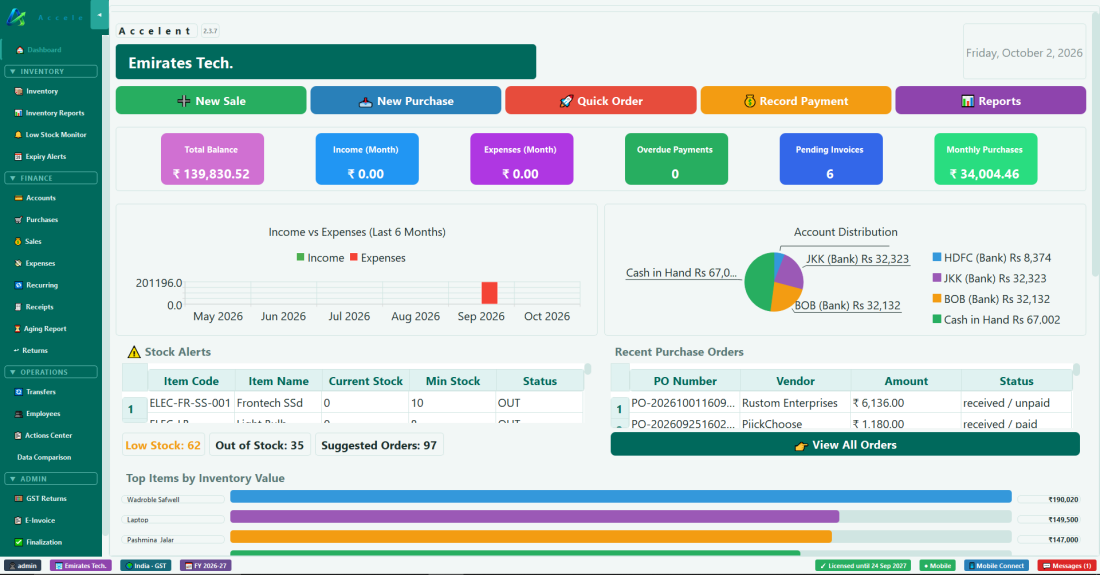
டாஷ்போர்டு உங்கள் வணிகத்தை ஒரே பார்வையில் காட்டுகிறது. நீங்கள் அதற்குச் செல்லும் ஒவ்வொரு முறையும் அது புதுப்பிக்கப்படுகிறது.
டாஷ்போர்டு — விரைவுச் செயல் பொத்தான்கள், இந்த மாதத்தின் எண்ணிக்கைகள், வரைபடங்கள், இருப்பு எச்சரிக்கைகள் மற்றும் சமீபத்திய கொள்முதல் ஆர்டர்கள்.
பகுதி
என்ன காட்டுகிறது
விரைவுப் பொத்தான்கள்
New Sale, New Purchase, Quick Order, Record Payment மற்றும் Reports — அடிக்கடி செய்யும் வேலைகளுக்கு ஒரே கிளிக்
Total Balance
உங்கள் ரொக்கமும் வங்கிப் பணமும் சேர்த்து
Income / Expenses (Month)
இந்த மாதம் இதுவரை சம்பாதித்ததும் செலவழித்ததும்
Overdue Payments · Pending Invoices
இன்னும் உங்களுக்குப் பணம் தர வேண்டிய வாடிக்கையாளர்கள்
Monthly Purchases
இந்த மாதம் நீங்கள் வாங்கியது
Income vs Expenses · Account Distribution
கடந்த 6 மாதங்கள் வரைபடமாக, மற்றும் உங்கள் பணம் எங்கே உள்ளது (ரொக்கம் மற்றும் ஒவ்வொரு வங்கியும்)
Stock Alerts
இருப்பு குறைந்த அல்லது தீர்ந்த பொருட்கள், Low Stock / Out of Stock / Suggested Orders எண்ணிக்கைகளுடன்
Recent Purchase Orders
உங்கள் சமீபத்திய ஆர்டர்கள், அவை பெறப்பட்டு பணம் செலுத்தப்பட்டனவா — View All Orders முழுப் பட்டியலைத் திறக்கிறது
Top Items by Inventory Value
உங்கள் இருப்புப் பணத்தில் பெரும்பகுதியைக் கொண்ட பொருட்கள்
💡 டாஷ்போர்டு நேரடியாகத் தானே புதுப்பிக்காது — புதிய எண்ணிக்கைகளைப் பார்க்க வேறு பேனலைக் கிளிக் செய்து திரும்பி வாருங்கள்.
அத்தியாயம் 8 — சரக்கு
8. சரக்கு பேனல்
நீங்கள் விற்கும் ஒவ்வொரு பொருளையும் Inventory கண்காணிக்கிறது — இருப்பு அளவுகள், விலைகள், வகைகள் மற்றும் காலாவதி தேதிகள்.
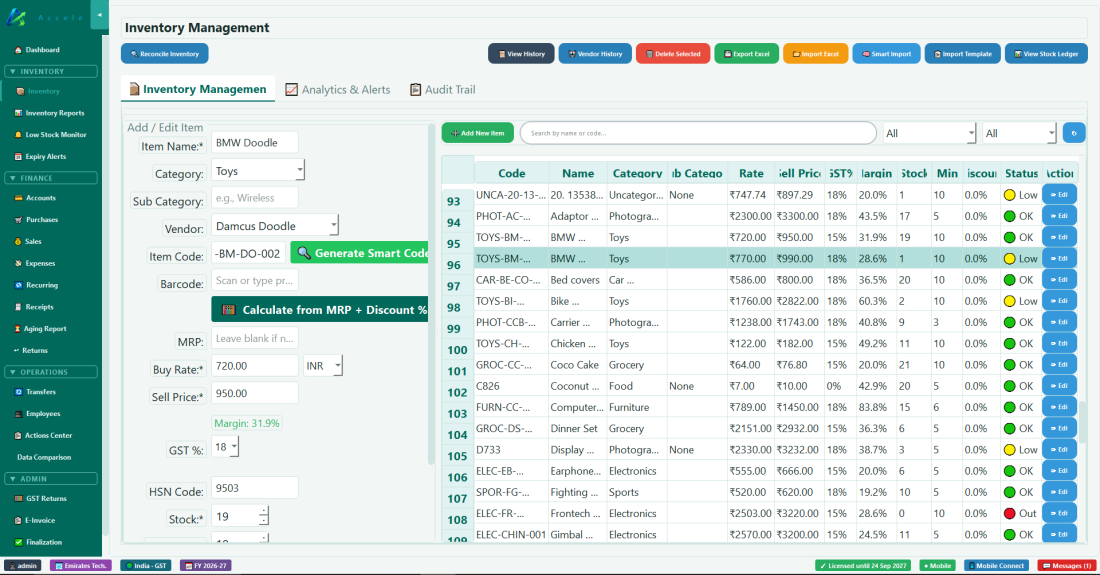
புதிய பொருளைச் சேர்த்தல்
1
பொருள் பட்டியலுக்கு மேலே ➕ Add New Item என்பதைக் கிளிக் செய்து, இடப்புறம் உள்ள Add / Edit Item படிவத்தை நிரப்புங்கள்.
2
நிரப்புங்கள்: Item Name, Category, Vendor, Buy Rate (நீங்கள் கொடுத்த விலை), Sell Price (நீங்கள் வாங்கும் விலை — அதன் கீழே Margin காட்டப்படும்), GST %, Unit (pcs, kg, litre, metre… — kg, litre மற்றும் பிற அளவீட்டு அலகுகளில் 0.25 போன்ற பகுதி அளவுகள் செல்லும்), Stock (இப்போது உங்களிடம் எத்தனை உள்ளன) மற்றும் குறைந்தபட்ச இருப்பு அளவு (எச்சரிக்கை எல்லை). பொருள் குறியீட்டுக்கு 🔍 Generate Smart Code கிளிக் செய்யுங்கள்.
3
விரும்பினால் சேருங்கள்: Sub Category, Barcode, MRP (விலையைக் கணக்கிட Calculate from MRP + Discount % பயன்படுத்துங்கள்), HSN Code (GST க்கு), Expiry Date (கெட்டுப்போகும் பொருட்களுக்கு). இந்தியாவில், 4 அல்லது அதற்கு மேற்பட்ட இலக்க HSN குறியீட்டை உள்ளிட்டால் அந்தக் குறியீட்டுக்கான GST % தானாக அமையும்.
4
Save என்பதைக் கிளிக் செய்யுங்கள்.
💡 மார்ஜினை விரைவாக மாற்றுதல்: Sell Price க்குக் கீழே உள்ள Margin: x% மீது மவுஸை வைத்து வீலைச் சுழற்றுங்கள் — ஒவ்வொரு படியும் மார்ஜினை 1% உயர்த்தும் அல்லது குறைக்கும் (0.1% க்கு Ctrl அழுத்திப் பிடியுங்கள்), Sell Price மீண்டும் Buy Rate இலிருந்து கணக்கிடப்படும். இறக்குமதி செய்த பொருட்கள் 20% இல் தொடங்குகின்றன, எனவே நீங்கள் விரும்பும் மார்ஜினை அமைக்க இதுவே வேகமான வழி.
பொருட்களை நீக்குதல்
ஒருபோதும் வாங்கப்படாத, விற்கப்படாத, திருப்பப்படாத அல்லது நகர்த்தப்படாத பொருளை மட்டுமே நீக்க முடியும். வரலாறு உள்ள பொருட்கள் Inventory இல் இருக்கும், அதனால் உங்கள் பில்கள், அறிக்கைகள் மற்றும் இருப்புப் பதிவுகள் முழுமையாக இருக்கும். நீக்கப்பட்ட ஒவ்வொரு பொருளும் Deletion Watcher இல் வைக்கப்படுகிறது, அங்கிருந்து அதன் இருப்புடன் மீட்டெடுக்கலாம்.
சரக்கு இறக்குமதி மூலம் வந்த பொருள் தவறாக இறக்குமதி செய்யப்பட்டிருந்தால், நிர்வாகி அதை நீக்கலாம் (தேர்ந்தெடுங்கள் → Delete Selected → நிர்வாகி கடவுச்சொல்). இது அதன் தொடக்க இருப்பையும் நீக்குகிறது; உறுதிப்படுத்தல் அளவையும் மதிப்பையும் காட்டும். அந்தப் பொருளுக்கு எதுவும் வாங்கப்படாமல், விற்கப்படாமல் அல்லது திருப்பப்படாமல், அதன் இருப்பு இறக்குமதி கொண்டுவந்த அளவாகவே இருந்து, இறக்குமதியின் நிதியாண்டு மூடப்படாத வரை மட்டுமே இது அனுமதிக்கப்படும்.
1
பயன்படுத்தப்படாத பல பொருட்களை ஒரே நேரத்தில் நீக்க, 🧹 Clean Up Unused Items கிளிக் செய்யுங்கள் (நிர்வாகிக்கு மட்டும் தெரியும்). ஒருபோதும் வாங்கப்படாத அல்லது விற்கப்படாத ஒவ்வொரு பொருளையும் இது பட்டியலிடும்.
2
நீக்க வேண்டிய பொருட்களைத் டிக் செய்து (தேடல் பெட்டி அல்லது Select All shown பயன்படுத்துங்கள்), 🗑️ Delete Selected Items கிளிக் செய்து நிர்வாகி கடவுச்சொல்லுடன் உறுதிப்படுத்துங்கள். முதலில் உங்கள் தரவின் பேக்கப் சேமிக்கப்படும்.
இருப்பு வண்ணக் குறிகள்
வண்ணம்
பொருள்
🟢 OK
இருப்பு நன்றாக உள்ளது
🟡 Low
இருப்பு குறைந்தபட்ச அளவுக்குக் கீழே — மீண்டும் ஆர்டர் செய்வதைப் பரிசீலியுங்கள்
🔴 Out
இருப்பு தீர்ந்தது — 0 அளவு மீதம்
Inventory Management — இடப்புறம் Add / Edit Item படிவம், வலப்புறம் ஒவ்வொரு பொருளும் அதன் Status உடன்.
சரக்கு அறிக்கைகள்
Inventory Reports பேனல் (முதன்மை Inventory யிலிருந்து தனி) இருப்பு மதிப்பீட்டு அறிக்கைகள், நகர்வு வரலாறு மற்றும் வகைவாரிச் சுருக்கங்களைத் தருகிறது. மாதாந்திர இருப்புத் தணிக்கைக்கு இதைப் பயன்படுத்துங்கள்.
தணிக்கைத் தடம் (Audit Trail)
Audit Trail டேப் (Inventory Management க்குள்) ஒவ்வொரு இருப்பு மாற்றத்தையும் — விற்பனை, கொள்முதல், சரிசெய்தல், திருப்புதல் மற்றும் இறக்குமதி — ஒரு Value நெடுவரிசையுடனும், நீங்கள் வடிகட்டியவற்றுக்கான தொடர் Total value உடனும் பட்டியலிடுகிறது. ஒரு மொத்த இறக்குமதி வணிகத்திற்கு எவ்வளவு இருப்பு மதிப்பைக் கொண்டுவந்தது என்று பார்க்க Reason = "import" என்று வடிகட்டுங்கள். தற்போதைய வடிகட்டிய பட்டியலை அச்சிட 🖨️ Print Report பயன்படுத்துங்கள். இந்த டேப் படிக்க மட்டுமே — ஒரு பொருளின் இருப்பைத் திருத்த அல்லது நீக்க, Inventory Management டேபுக்குச் செல்லுங்கள்.
காலாவதி எச்சரிக்கைகள்
Expiry Alerts பேனல் காலாவதி தேதியை நெருங்கும் பொருட்களைப் பட்டியலிடுகிறது. பொருட்கள் ஆரஞ்சு (விரைவில் காலாவதி) அல்லது சிவப்பில் (காலாவதியானது) குறிக்கப்படும். Set Expiry அல்லது Print Report க்கு எந்த வரிசையிலும் வலது-கிளிக் செய்யுங்கள். விற்கும் முன் காலாவதியான இருப்பை அகற்ற இதைப் பயன்படுத்துங்கள். நீங்கள் செய்யும் பொருட்களுக்கு, அவற்றின் தேதி வந்த Batch காட்டப்படும்; தொகுதி செய்யப்படும்போதே தேதி அமைகிறது (பார்க்க அத்தியாயம் 8c).
⚠ விற்பனையைப் பதிவு செய்யும்போது (இருப்பு குறையும்) அல்லது கொள்முதலைப் பதிவு செய்யும்போது (இருப்பு உயரும்) இருப்பு அளவுகள் தானாக மாறும். உண்மையான இருப்புத் தணிக்கை தவிர, ஒருபோதும் இருப்பைக் கையால் கூட்டவோ கழிக்கவோ வேண்டாம்.
அத்தியாயம் 8b — குறைந்த இருப்பு கண்காணிப்பு
8b. குறைந்த இருப்பு கண்காணிப்பு
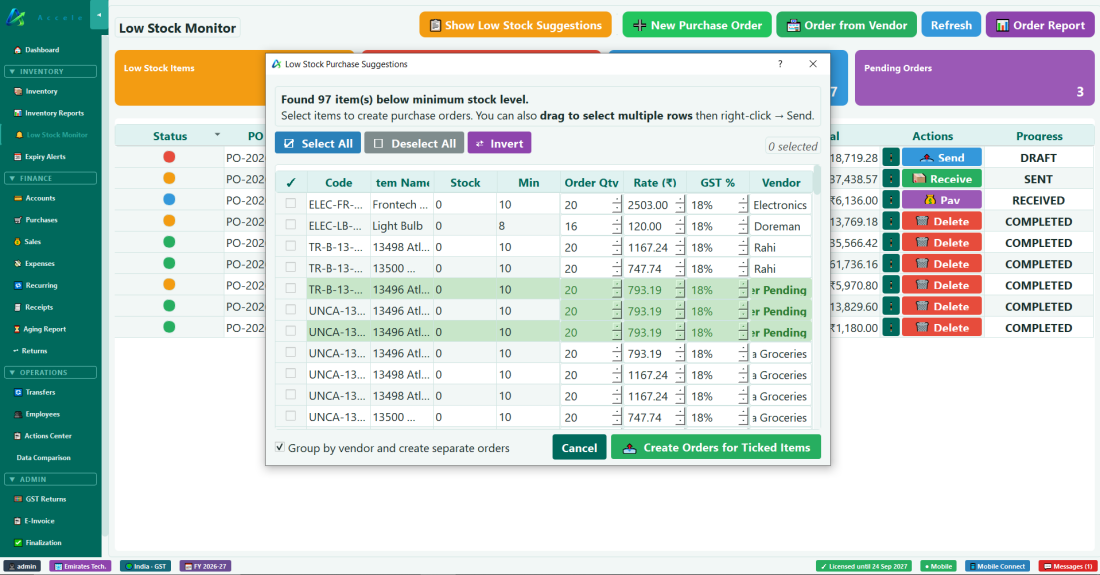
Low Stock Monitor தன் குறைந்தபட்ச இருப்பு அளவில் அல்லது அதற்குக் கீழே உள்ள ஒவ்வொரு பொருளையும் பட்டியலிட்டு, மீண்டும் ஆர்டர் செய்ய இரண்டு வழிகளைத் தருகிறது: புதிய பொருளையும் புதிய சப்ளையரையும் ஒன்றாகப் பதிவு செய்ய ஒரு விரைவு வழிகாட்டி, முறையான கொள்முதல் ஆர்டர் உருவாக்க முழுமையான "Order from Vendor" திரை. Purchase பேனலின் New Purchase போலல்லாமல், இங்கே உருவாக்கப்படும் ஆர்டர்கள் வரைவுகள் (drafts) — நீங்கள் அனுப்பி, பெற்ற பொருட்களைப் பதிவு செய்யும் வரை அவை இருப்பையோ சப்ளையர் நிலுவையையோ தொடுவதில்லை.
📋 Show Low Stock Suggestions
குறைந்து வரும் அனைத்தையும் ஒரே நேரத்தில் மீண்டும் ஆர்டர் செய்ய விரைவான வழி.
1
Show Low Stock Suggestions கிளிக் செய்யுங்கள். குறைந்தபட்ச இருப்புக்குக் கீழே உள்ள ஒவ்வொரு பொருளும், பரிந்துரைக்கப்பட்ட Order Qty, Rate, GST % மற்றும் Vendor உடன் பட்டியலில் தெரியும்.
2
ஆர்டர் செய்ய வேண்டிய பொருட்களைத் டிக் செய்து (அல்லது Select All / Invert பயன்படுத்தி) எந்த Order Qty யையும் மாற்றுங்கள்.
3
ஒவ்வொரு சப்ளையருக்கும் ஒரு ஆர்டர் பெற Group by vendor and create separate orders டிக் செய்தபடியே வைத்து, Create Orders for Ticked Items கிளிக் செய்யுங்கள். புதிய ஆர்டர்கள் பின்னால் உள்ள பட்டியலில் வரைவுகளாகத் தெரியும்.
Low Stock Purchase Suggestions — பொருட்களைத் டிக் செய்து, ஒவ்வொரு சப்ளையருக்கும் ஒரு ஆர்டர் உருவாக்குங்கள்.
⚡ Quick New Order
உண்மையிலேயே புதிய சப்ளையரிடமிருந்து உண்மையிலேயே புதிய பொருளை ஒரே முறையில் பதிவு செய்யும்போது இதைப் பயன்படுத்துங்கள் — பொருள் விவரங்களும் சப்ளையர் விவரங்களும் அருகருகே, இறுதியில் ஒரு வரைவுக் கொள்முதல் ஆர்டர்.
1
⚡ Quick New Order கிளிக் செய்யுங்கள்.
2
1️⃣ Add / Edit Item — Vendor (புதிய சப்ளையரின் பெயரைத் தட்டச்சு செய்யுங்கள்), Item Name, Category, பின்னர் குறியீட்டுக்கு 🔍 Generate கிளிக் செய்யுங்கள். Buy Rate, Sell Price, GST%, HSN, Stock, Min Stock நிரப்புங்கள். பொருளின் பார்கோடை 📱 Scan with Phone மூலம் ஸ்கேன் செய்யுங்கள், அல்லது காலியாக விட்டுப் பின்னர் சேருங்கள். 💾 Save Item to Inventory கிளிக் செய்யுங்கள்.
3
2️⃣ Vendor Details & Link — சப்ளையரின் போன், முகவரி, TIN/GSTIN மற்றும் மின்னஞ்சலை நிரப்பி, இணைக்கவும் வரைவு PO வரிசையை உருவாக்கவும் சேமியுங்கள்.
4
தேவைப்பட்டால் முன்னோட்ட வரிசையில் Order Qty யை மாற்றுங்கள் — மொத்தம் GST உடன் மீண்டும் கணக்கிடப்படும்.
5
📤 Send Purchase Order கிளிக் செய்து, ஆர்டர் சப்ளையருக்கு எப்படிச் செல்ல வேண்டும் என்பதைத் தேர்ந்தெடுக்கவும் (கீழே ஆர்டரை சப்ளையருக்கு அனுப்புதல் பார்க்கவும்). PO-வில் SENT குறிக்கப்பட்டு, கீழே Existing Purchase Orders-இல் தெரியும்.
Order from Vendor
நீங்கள் ஏற்கனவே வாங்கும் சப்ளையரிடம் சாதாரணமாக மீண்டும் ஆர்டர் செய்ய இதைப் பயன்படுத்துங்கள் — இது Purchase பேனலின் New Purchase திரையைப் போலவே கிட்டத்தட்ட இயங்குகிறது (அதே சப்ளையர்-முதல் தானியங்கி நிரப்புதல், ஸ்கேன் செய்து சேர்த்தல், ஒவ்வொரு வரிசையிலும் பார்கோடு ✓/+📷/🗑 குறிகள் — முழு பார்கோடு விளக்கத்துக்கு அத்தியாயம் 10 பார்க்கவும்), ஒரு முக்கிய வேறுபாட்டுடன்: இங்கே சேமித்தால் உடனடிக் கொள்முதல் அல்ல, வரைவுக் கொள்முதல் ஆர்டர் உருவாகிறது. ஆர்டர் அனுப்பப்பட்டு பின்னர் பெறப்படும் வரை இருப்பிலோ சப்ளையர் நிலுவையிலோ எதுவும் சேராது.
1
சப்ளையரைத் தேர்ந்தெடுங்கள் — அவருடைய வழக்கமான பொருட்கள் Order Items அட்டவணையில் தானாக நிரம்பும், இயல்பாக டிக் செய்யப்பட்டிருக்கும்.
2
இந்த முறை ஆர்டர் செய்ய வேண்டாதவற்றின் டிக்கை நீக்குங்கள், அளவுகளை மாற்றுங்கள், அல்லது Purchase பேனலில் போலவே புதிய பொருட்களை ஸ்கேன் செய்து/சேருங்கள். பட்டியலின் மேலே உள்ள டிக் எல்லாப் பொருட்களையும் தேர்ந்தெடுக்கும் அல்லது நீக்கும்.
3
வரைவைச் சேமிக்க OK கிளிக் செய்து, தயாரானதும் Existing Purchase Orders இலிருந்து அனுப்புங்கள்.
Existing Purchase Orders
நீங்கள் உருவாக்கிய ஒவ்வொரு கொள்முதல் ஆர்டரின் பட்டியலையும் (மேலே உள்ள எந்த வழியிலிருந்தும்) வண்ண நிலைப் புள்ளியுடன் திறக்கிறது: சாம்பல் = வரைவு, ஆரஞ்சு = அனுப்பப்பட்டது, நீலம் = பெறப்பட்டது, பச்சை = முடிந்தது (பெறப்பட்டு முழுமையாகச் செலுத்தப்பட்டது). இங்கிருந்து வரைவு ஆர்டரை அனுப்பலாம், அனுப்பிய/பெற்ற ஆர்டருக்கு எதிராகப் பணம் செலுத்தியதைப் பதிவு செய்யலாம், பொருட்களைப் பெற்றதாகக் குறிக்கலாம். வரைவு/ரத்தான/முடிந்த ஆர்டரை 🗑️ Delete செய்ய, அல்லது ஏற்கனவே அனுப்பியதை ❌ Cancel செய்ய வரிசையில் வலது-கிளிக் செய்யுங்கள்.
ஆர்டரை சப்ளையருக்கு அனுப்புதல்
வரைவு ஆர்டரில் 📤 Send கிளிக் செய்யவும் (அல்லது பலவற்றை டிக் செய்து 📤 Send Selected கிளிக் செய்யவும்). ஆர்டர் சப்ளையருக்கு எப்படிச் செல்ல வேண்டும் என்று Accelent கேட்கும்:
📱 WhatsApp சப்ளையரின் தொலைபேசி எண்ணுடன் அரட்டையைத் திறக்கும், 📧 Email உங்கள் மின்னஞ்சல் நிரலில் சப்ளையரின் மின்னஞ்சல் முகவரியைத் திறக்கும். செய்தி ஏற்கனவே எழுதப்பட்டிருக்கும்: ஒவ்வொரு பொருளும் அதன் அளவு, அலகு, விலையுடன், மேலும் ஆர்டரையும் டெலிவரி தேதியையும் உறுதிப்படுத்தும் கோரிக்கை. அதைப் படித்து Send அழுத்தவும்.
Mark as sent only செய்தி இல்லாமல் SENT எனக் குறிக்கும், நீங்கள் தொலைபேசியில் அல்லது நேரில் கொடுத்த ஆர்டருக்கு.
Cancel அதை வரைவாகவே விடும்.
Accelent-இல் சப்ளையரின் தொலைபேசி எண் அல்லது மின்னஞ்சல் முகவரி இல்லையெனில், ஒருமுறை கேட்டு அடுத்த ஆர்டருக்காக சப்ளையருடன் சேமிக்கும். ஆர்டர் விவரச் சாளரத்தில் உள்ள 📱 WhatsApp மற்றும் 📧 Email பொத்தான்கள் அதை இதே முறையில் மீண்டும் அனுப்பும்.
பொருட்களைப் பெறுதல்
1
பொருட்கள் வந்ததும், அனுப்பிய ஆர்டரில் 📦 Receive கிளிக் செய்யவும். Business Actions → Order Print → 📦 Receive Order அதே சாளரத்தைத் திறக்கும்.
2
ஒவ்வொரு பொருளுக்கும் உண்மையில் வந்த அளவை உள்ளிடவும், பில்லில் விலை வேறுபட்டால் விலையையும். குறைவாகவோ கூடுதலாகவோ வந்தது காட்டப்படும்; தேவைப்பட்டால் குறிப்பு எழுதவும் (எ.கா. இரண்டு மூட்டைகள் கிழிந்துள்ளன). ✅ Confirm Receipt கிளிக் செய்யவும்.
3
Accelent கொள்முதலைச் சேமிக்கும்: இருப்பு அதிகரிக்கும், தொகை சப்ளையருக்குச் செலுத்த வேண்டியதாகும். பிறகு Tell the vendor what you received? என்று கேட்கும். 📱 WhatsApp அல்லது 📧 Email ஒவ்வொரு பொருளின் வந்த அளவு, குறைவு அல்லது கூடுதல், உங்கள் குறிப்பு ஆகியவற்றை அனுப்பும்; Not now இதைத் தவிர்க்கும்.
✅ Purchase Order மட்டும் இருப்பையோ சப்ளையரின் இருப்புத் தொகையையோ ஒருபோதும் மாற்றாது: அதைச் செய்வது 📦 Receive.
💡 புதிய பொருள் + புதிய சப்ளையர் ஒன்றாக இருக்கும்போது மட்டுமே Quick New Order தேர்ந்தெடுங்கள். மற்ற எதற்கும் — பழைய சப்ளையரிடமிருந்து புதிய பொருள், புதிய சப்ளையரிடமிருந்து பழைய பொருள், அல்லது வழக்கமான மறு ஆர்டர் — Order from Vendor பயன்படுத்துங்கள்.
அத்தியாயம் 8c — உற்பத்தி உற்பத்தியாளர்கள், உணவகங்கள் மற்றும் ஹோட்டல்களுக்கு
8c. உற்பத்தி (உங்கள் பொருட்களை நீங்களே தயாரித்தல்) — தொழிற்சாலைகள் மற்றும் பதப்படுத்துதல்
💡 🏭 ProductionFactory, Restaurant, Hotel ஆகியவற்றின் மெனுவில் இருக்கும் (அவற்றின் சமையல் குறிப்புகள் அங்கேயே இருக்கும்). தன் பொருட்களைத் தானே தயாரிக்கத் தொடங்கும் கடை, Settings → 🏢 Company-இல் தன் Business Type-ஐ Factory: manufacturing or processing என அமைத்து, Accelent-ஐ மூடி மீண்டும் திறக்க வேண்டும். அல்லது அது தன் Business Type-ஐ மாற்றாமல் Also use கீழ் 🏭 Production-ஐ டிக் செய்யலாம்.
💡 Recipe அல்லது BOM: உணவகம் மற்றும் ஹோட்டலுக்கு Recipe என்ற சொல் தெரியும்; தொழிற்சாலை, பட்டறை அல்லது கடைக்கு BOM (Bill of Materials), எனவே தாவல் 🧾 BOMs, பொத்தான் ➕ New BOM ஆக இருக்கும். இந்த அத்தியாயம் இரண்டுக்கும் ரெசிபி என்றே சொல்கிறது. பேக்கரி அல்லது உணவுத் தொழிற்சாலை Settings → 🏢 Company → Call the materials list இல் Recipe தேர்வு செய்யலாம், பிறகு Accelent ஐ மூடி மீண்டும் திறக்கவும்.
நீங்கள் விற்பதை நீங்களே தயாரித்தால் — கேக்குகள், மரச்சாமான்கள், ஆடைகள், மசாலாக்கள், இணைத்துச் செய்யும் பொருட்கள் — Accelent இருப்பையும் அடக்க விலையையும் சரியாக வைத்திருக்கும். நீங்கள் ஒரு முறை சமையல் குறிப்பு (recipe) எழுதுகிறீர்கள் (ஒரு தொகுதிக்கு என்ன தேவை); ஒவ்வொரு முறை தயாரிக்கும்போதும் Accelent மூலப்பொருட்களை இருப்பிலிருந்து எடுத்து, தயாரான பொருட்களைச் சேர்த்து, ஒவ்வொன்றுக்கும் என்ன செலவானது என்று கணக்கிடுகிறது. Inventory → 🏭 Production இலிருந்து திறங்கள்.
தொடங்கும் முன்: பொருட்களும் அலகுகளும்
எல்லாமே Inventory பொருட்கள்தான்: மூலப்பொருட்கள் (சாக்லேட் கேக்குக்கு: கடலை மாவு, சாக்லேட், சர்க்கரை, நெய்) மற்றும் தயாரான பொருள் (கேக்).
1
Inventory படிவத்தில் ஒவ்வொரு பொருளுக்கும் அதன் Unit கொடுங்கள்: pcs, box மற்றும் பிற எண்ணும் அலகுகள் முழு எண்கள்; kg, g, litre, ml, metre மற்றும் பிற அளவீட்டு அலகுகளில் 0.25 kg போன்ற பகுதி அளவுகள் செல்லும்.
2
மூலப்பொருட்களை வழக்கம்போல் Purchases மூலம் கொண்டுவாருங்கள். அது அவற்றை இருப்பில் சேர்க்கிறது மற்றும் அவற்றின் விலையை Accelent க்குச் சொல்கிறது — அதிலிருந்துதான் உங்கள் பொருளின் அடக்க விலை கணக்கிடப்படுகிறது.
சமையல் குறிப்பு எழுதுதல்
1
🏭 Production → 🧾 Recipes, பிறகு ➕ New Recipe.
2
Finished item: பொருளைத் தேர்ந்தெடுங்கள், அல்லது அதன் பெயரைத் தட்டச்சு செய்யுங்கள். அது இன்னும் Inventory இல் இல்லையென்றால், சேமிக்கும்போது Accelent அதைச் சேர்க்க முன்வரும் (பெயர், அலகு, விற்பனை விலை மற்றும் GST). பட்டியலில் மூலப்பொருட்களும் ஏற்கெனவே செய்முறை உள்ள பொருட்களும் காட்டப்படாது (அவற்றை அவற்றின் அட்டையிலிருந்து திறக்கவும்).
3
One batch makes: ஒரு தொகுதி எத்தனை தருகிறது, உதா. 10 கேக்குகள்.
4
Materials for one batch: ஒவ்வொன்றுக்கும் ➕ Add Material கிளிக் செய்து, ஒரு தொகுதிக்குத் தேவையான அளவை (உதா. கடலை மாவு 1 kg, சாக்லேட் 0.5 kg, சர்க்கரை 0.8 kg, நெய் 1 litre) உள்ளிடுங்கள், கொஞ்சம் வீணானால் Wastage % உம். பட்டியலுக்குக் கீழே, இன்றைய சராசரி விலையில் ஒரு தொகுதியின் மூலப்பொருள் செலவையும் ஒவ்வொரு பொருளின் செலவையும் Accelent காட்டும். In stock நெடுவரிசை ஒவ்வொரு மூலப்பொருளும் ஸ்டோரில் எவ்வளவு உள்ளது என்று காட்டும், ஒரு தொகுதிக்கு அதைவிட அதிகம் தேவைப்பட்டால் 🔴 காட்டும்.
5
Labour and overheads for one batch: மூலப்பொருட்கள் தவிர ஒரு தொகுதியின் செலவு, நான்கு பெட்டிகளில்: Labour, Electricity / power, Fuel / steam மற்றும் Other. மாதக் கட்டணத்தை மாதத்தில் செய்யும் தொகுதிகளால் வகுக்கவும்: ₹40,000 மின் கட்டணமும் மாதம் 20 தொகுதிகளும் என்றால் ஒரு தொகுதிக்கு ₹2,000. ஒப்பந்ததாரர் ஒவ்வொரு தொகுதிக்கும், பகுதித் தொகுதிக்கும் கூட, ஒரே தொகை வாங்கினால் (1,000 தொகுதியிலிருந்து 500 டப்பாக்கள் செய்தாலும் முழுத் தொகுதியின் கூலி) Contract: fixed per batch என்பதைத் தேர்வு செய்யவும். கீழே ஒவ்வொரு பொருளின் செலவிலும் இவை அடங்கும். செய்முறையுடன் சேமித்தால், நீங்கள் செய்யும் ஒவ்வொரு தொகுதிக்கும் இவை தானாக நிரப்பப்படும்.
6
Shelf life (Contract அருகில்): பொருள் எத்தனை நாள் அல்லது மாதம் கெடாமல் இருக்கும். அப்போது ஒவ்வொரு தயாரிப்புக்கும் ஒரு best-before தேதி கிடைக்கும். தேவையில்லை என்றால் 0 என விடுங்கள்.
7
Steps on the floor மற்றும் Quality Check points (தொகுதிகளாகச் செய்யப்படும் பொருட்கள்): பொருள் கடந்து செல்லும் படிகளில் டிக் செய்யுங்கள், உதா. கழுவுதல், சமைத்தல், நிரப்புதல், லேபிள் ஒட்டுதல், அவற்றை இழுத்து வரிசைப்படுத்துங்கள்; பிறகு இருப்புக்குச் செல்லும் முன் சரிபார்க்கப்படுவதில் டிக் செய்யுங்கள், உதா. Seam tight, no leak. உங்கள் நிறுவனம் பயன்படுத்திய படிகளும், ஒத்த மாதிரிப் பொருளின் படிகளும் காட்டப்படும்; புதியதைத் தட்டச்சு செய்து ➕ Add Step அல்லது ➕ Add Point கிளிக் செய்யுங்கள். ஒரு வரிக்கு ஒரு புள்ளி எழுதுங்கள்: சரிபார்ப்பில் ஒவ்வொரு வரிக்கும் ஒரு டிக் கிடைக்கும்.
8
💾 Save Recipe கிளிக் செய்யுங்கள். ஒரு முறை எழுதி, அந்தப் பொருளைத் தயாரிக்கும் ஒவ்வொரு முறையும் பயன்படுத்துங்கள். அந்தப் பொருளின் ஒவ்வொரு புதிய Work Order-உம் இந்தப் படிகளுடன் தொடங்கும்; படிகள் இல்லாத திறந்த Work Order-க்கு இவற்றைக் கொடுக்கப் பரிந்துரைக்கப்படும்.
உங்கள் சமையல் குறிப்புகள் இடப்புறம் அட்டைகளாகப் பட்டியலிடப்படுகின்றன. ஒவ்வொரு அட்டையும் ஒரு தொகுதி எவ்வளவு தருகிறது, எத்தனை மூலப்பொருட்கள் பயன்படுகின்றன, அது 🍳 Made to order அல்லது 🏭 Made in batches என்பதைக் காட்டும். சமையல் குறிப்பைத் திறந்து மாற்ற அட்டையைக் கிளிக் செய்யுங்கள்; திறந்திருப்பதற்குத் தடித்த ஓரம் இருக்கும். விரைவாகக் கண்டுபிடிக்க Search recipes இல் தட்டச்சு செய்யுங்கள்.
பெரிய உற்பத்தியைத் திட்டமிடுதல்: Targets
ஸ்டோரால் தர முடிவதை விட அதிகம் தயாரிக்கத் திட்டமிடும்போது (எ.கா. 5,000 ஜீன்ஸ்), 🎯 Targets தாவலில் இலக்கைப் பூட்டுங்கள். Accelent இருப்பு, இன்னும் பெறாத பொருட்கள், பழைய இலக்குகளைப் பார்த்துக் கணக்கிட்டு, குறைவதை மட்டுமே ஆர்டர் செய்யும். குறைந்தபட்ச இருப்பு மாறாது.
1
➕ New Target: பொருள், எத்தனை, தேதி ஆகியவற்றைத் தேர்ந்தெடுத்து 🔒 Lock Target ஐ அழுத்துங்கள். இலக்கு TGT-0001 போன்ற எண்ணுடன் சேமிக்கப்படும், அதன் அளவை மாற்ற முடியாது; தவறான இலக்கை ரத்து செய்து புதியதைப் பூட்டுங்கள். Make தாவலில் 🎯 Set as Target இந்தப் படிவத்தை உங்களுக்காக நிரப்பும்.
2
அடுத்து Send Order திறக்கும்: ஒவ்வொரு பொருளின் அளவு, விலை, விற்பனையாளரைச் சரிபாருங்கள். ஒவ்வொரு விற்பனையாளருக்கும் WhatsApp அல்லது Email மூலம் ஒரு ஆர்டர் செல்லும். Later இலக்கை வைத்திருக்கும், 📤 Send Order தாவலில் இருக்கும்.
3
அனுப்பிய ஆர்டர் இருப்பு அல்ல. Low Stock Monitor இல் பொருட்களைப் பெறும் வரை இலக்கில் 🟡 to be received தெரியும். குறைவாக வந்தது மீண்டும் 🔴 to order க்குச் செல்லும்.
4
இலக்கின் ஒரு பகுதிக்கு இருப்பு போதுமானதும் Go to Make ➜ திறக்கும், அந்த அளவு நிரப்பப்பட்டிருக்கும். பழைய இலக்குகளின் பங்கு போக இருப்பு எவ்வளவு தாங்குமோ அதைத் தாண்டி Make செல்லாது. ஒவ்வொரு ரன்னும் பொருளின் மிகப் பழைய திறந்த இலக்கில் சேரும், முழுவதும் தயாரானதும் அது ✓ Done ஆகும்.
💡 ஆர்டருக்கேற்ப செய்யும் உணவுக்கும் இலக்கு வைக்கலாம்: அதற்கு இங்கே ஆர்டர் செய்யுங்கள். தயாரிக்க எதுவும் இல்லை: பில் போடும்போது அதன் பொருட்கள் இருப்பிலிருந்து குறையும், விற்ற தட்டுகள் எண்ணப்படும், எல்லாம் விற்றதும் இலக்கு ✓ Done ஆகும். ✓ Close Target அதை முன்பே முடிக்கும். Show finished பழைய இலக்குகளைக் காட்டும். வேறு பொருள் இலக்குக்கான பொருட்களைப் பயன்படுத்தலாம், Make தாவல் ⚠ மூலம் எச்சரிக்கும்.
Work Orders: வேலையைத் தளத்திடம் ஒப்படைத்தல்
📋 Work Orders தாவல் தளத்திற்கு என்ன செய்ய வேண்டும், எத்தனை, எப்போதுக்குள், யார் செய்வார் என்பதை அதன் படிகள் மற்றும் பொருட்களுடன், ஆனால் செலவு இல்லாமல் சொல்கிறது. நாள் முழுவதும் அதன் படிகளைப் பின்தொடர்ந்து, இருப்புக்குச் செல்லும் முன் பொருட்களைச் சரிபார்க்கிறீர்கள். Work Order இல்லாமலும் Make வேலை செய்யும்.
1
➕ New Work Order (அல்லது பூட்டிய இலக்கில் 📋 Work Order): Make-இல் என்ன செய்வது, How many, Start, Ready by தேதிகள், Given to (ஒரு ஊழியர், அல்லது பெயரைத் தட்டச்சு செய்யுங்கள்) கைபேசி எண்ணுடன், For target மற்றும் ஏதேனும் Instructions தேர்ந்தெடுங்கள். படிகள் செய்முறையிலிருந்து வரும்; தேவைப்பட்டால் இந்த ஆர்டருக்கு மாற்றுங்கள். பொருட்கள் அட்டவணை தேவையானதையும் இருப்பில் உள்ளதையும் காட்டும் (🔴 குறைவு). 📋 Create Work Order கிளிக் செய்யுங்கள்: அதற்கு WO-0001 போன்ற எண் கிடைக்கும்.
2
🖨 Print தளத்திற்குச் செலவு இல்லாத ஒரு தாளைத் தருகிறது; அதில் தொகுதி எண், செய்தவை, நிராகரித்தவை, கையொப்பம் எழுத இடம் உண்டு. 💬 WhatsApp அதை அந்த நபரின் கைபேசிக்கு அனுப்புகிறது.
3
பகலில், ஒரு படியைத் தேர்ந்தெடுத்து ▶ Start step, பிறகு ✓ Step done கிளிக் செய்யுங்கள்; யார், எப்போது என்பது பதிவாகும். இருப்பில் பொருட்கள் சிறிதும் இல்லாதபோது முதல் படி தொடங்க முடியாது; கொஞ்சம் இருந்தால், இருப்பதை வைத்துத் தொடங்கலாமா என Accelent கேட்கும். ✏ Steps… இந்த ஆர்டரின் படிகளை மாற்றும். தொழிலாளி இதையே கைபேசியிலும் செய்யலாம் (பார்க்க அத்தியாயம் 19).
4
எல்லாப் படிகளும் முடிந்ததும் பலகையில் ✔ steps done, check it தெரியும். ✅ Quality Check… கிளிக் செய்யுங்கள்: Passed, Rejected உடன் Reason, Checked by, Batch no. நிரப்புங்கள், சரியாக உள்ள ஒவ்வொரு Quality Check புள்ளியிலும் டிக் செய்யுங்கள், கூலியையும் மேல்செலவுகளையும் பாருங்கள். ✅ Save check and record output தேர்ச்சி பெற்றவற்றை இருப்பில் சேர்த்து, தேர்ச்சி பெற்றவை மற்றும் நிராகரித்தவை இரண்டுக்குமான பொருட்களை இருப்பிலிருந்து எடுக்கும். பகுதி லாட்டும் சரி: முழுவதும் செய்யப்படும் வரை ஆர்டர் திறந்திருக்கும். வேலை கடைசிப் படியை அடைந்ததும் ✅ Quality Check… பொத்தான் திறக்கும் (படிகள் இல்லாத ஆர்டர்: எப்போதும்); Best before Make தாவலில் உள்ளதுபோலவே வேலை செய்யும்.
5
⏹ Close… ஆர்டரைக் குறைவான அளவில் முடிக்கும். ✕ Cancel… எதுவும் செய்யப்படும் முன் மட்டுமே வேலை செய்யும்.
💡 பலகையில் விரைவில் கொடுக்க வேண்டியது மேலே இருக்கும்: 🟢 நேரத்தில், 🟡 அபாயத்தில் (இன்று அல்லது நாளை), 🔴 தாமதம். Show finished மூடிய ஆர்டர்களைக் காட்டும். கைபேசியில் ஒரு படி குறிக்கப்பட்டால், பலகை சுமார் 15 வினாடிகளில் மாறும். ஒரு பொருளுக்குத் திறந்த Work Order இருந்தால், Make தாவல் 📋 Go to Work Order ➜ உடன் அதன் பெயரைக் காட்டும்: அந்த ஆர்டரின் உற்பத்தியை Quality Check மூலம் பதியுங்கள், அப்போது அது ஒருமுறை மட்டுமே கணக்கிடப்படும்.
தயாரித்தல்
1
🏭 Make டேப்: பொருளையும் எத்தனை தயாரிக்க வேண்டும் என்பதையும் தேர்ந்தெடுங்கள். அட்டவணை தேவையான ஒவ்வொரு மூலப்பொருளையும், இருப்பில் உள்ளதையும், குறைவாக உள்ளதையும் காட்டும்.
2
Labour and overheads செய்முறையிலிருந்து நிரப்பப்படும், நீங்கள் செய்யும் அளவுக்கு ஏற்ற விகிதத்தில் (அரைத் தொகுதி, அரைச் செலவு). இந்த முறை செலவு கூடியிருந்தாலோ குறைந்திருந்தாலோ எதையும் மாற்றவும்.
3
Batch no. தானாக நிரப்பப்படும், உதா. CBC-261113-01 (பொருளின் எழுத்துகள், தேதி, அன்றைய முறை); விரும்பினால் உங்கள் சொந்த எண்ணைத் தட்டச்சு செய்யுங்கள். நிர்வாகி ⚙ Format… மூலம் அதன் அமைப்பை மாற்றலாம். செய்முறையில் கெடாத காலம் இருந்தால் இந்தத் தயாரிப்புக்கு Best before தேதி கிடைக்கும்; பழைய இருப்பு இருக்கும் வரை Inventory-இல் பொருளின் expiry தேதி மிக முந்தையதாகவே இருக்கும். கெடாத காலம் இல்லையெனில், இந்தத் தொகுதிக்கு Best before-இல் தேதியைத் தேர்ந்தெடுங்கள்: அதுவே Expiry Alerts-இல் பொருளின் expiry தேதியாகும்.
4
🏭 Make கிளிக் செய்து உறுதிப்படுத்துங்கள். மூலப்பொருட்கள் குறையும், தயாரான பொருட்கள் உயரும், இந்த ஓட்டத்துக்கு PRD-0001 போன்ற எண் கிடைக்கும். இது ஒவ்வொரு பொருளின் Item History இல் Production ஆகத் தெரியும்.
💡 ஏதாவது மூலப்பொருள் குறைவாக இருந்தால், Make முடக்கப்பட்டு குறைபாடு காட்டப்படும் — முதலில் அந்த மூலப்பொருளை வாங்குங்கள் அல்லது தயாரியுங்கள், அல்லது குறைவாகத் தயாரியுங்கள். ஒரு மூலப்பொருளில் No cost known தெரிந்தால், அது Purchases மூலம் ஒருபோதும் வாங்கப்படவில்லை, Buy Rate உம் இல்லை: Inventory இல் அதன் Buy Rate அமையுங்கள், இல்லையென்றால் பொருளின் செலவில் அது சேர்க்கப்படாது. குறைவாக உள்ள மூலப்பொருள் அட்டவணையில் 🔴 ஆல் குறிக்கப்படும்.
தயாரான பொருட்களின் இருப்பு
📦 Stock தாவல் நீங்கள் தொகுதிகளாகச் செய்யும் பொருட்களைப் பட்டியலிடும்: இருப்பில் எத்தனை, அவற்றின் Min stock, நிலை (🔴 Out of stock, 🟡 Low, 🟢 OK), கடையில் உள்ள மூலப்பொருட்கள் எத்தனைக்குப் போதும், ஒரு தொகுதி, கடைசியாக எப்போது செய்யப்பட்டது. எத்தனை செய்ய வேண்டும் என்பது தாவலின் பெயரில் தெரியும். தீர்வதற்கு முன் எச்சரிக்கை பெற, பொருளின் Min stock-ஐ Inventory → Edit இல் அமைக்கவும். ஒரு வரிசையில் உள்ள Go to Make ➜ Make தாவலில் அதன் ஒரு தொகுதியைத் திறக்கும், அல்லது மூலப்பொருட்கள் அதைவிடக் குறைவுக்கே போதும் என்றால் அந்த அளவை. நீங்கள் செய்யும் பொருட்கள் Low Stock Monitor-இல் வராது: அது நீங்கள் வாங்குபவற்றுக்கானது. Planned என்பது திறந்த இலக்குகளும் Work Orders-உம் இன்னும் செய்ய வேண்டியது; Materials enough for அவற்றின் பங்கைக் கழித்த பின் இருப்பு இன்னும் எத்தனைக்குப் போதும் என்பதைக் காட்டும்.
எவ்வளவு செலவாகிறது
ஒரு முறை செய்யும் செலவு என்பது பயன்படுத்திய மூலப்பொருட்கள் (அவற்றின் சராசரி வாங்கும் விலையில்) மற்றும் அதன் கூலி, மேல்செலவுகள். இவை பொருளின் செலவில் மட்டுமே சேரும்: மின் கட்டணத்தையும் கூலியையும் வழக்கம் போல Expenses இல் செலுத்தவும். 📜 History ஒவ்வொரு முறையின் மூலப்பொருட்கள், கூலி, மின்சாரம், எரிபொருள் மற்றும் பிற செலவுகளைக் காட்டும். தயாரான பொருளின் Buy Rate அதன் சராசரி உற்பத்திச் செலவாகிறது; எனவே உங்கள் இருப்பின் மதிப்பும் ஒவ்வொரு விற்பனையின் லாபமும் அதைச் செய்ய உண்மையில் எவ்வளவு ஆனது என்பதிலிருந்து கணக்கிடப்படும். தயாரான பொருட்களை வழக்கம் போல Sales இல் விற்கவும். Sales பொருள் பட்டியலில் மூலப்பொருட்கள் (செய்முறையில் பயன்படும் பொருட்கள்) இருக்காது; ஒன்றை விற்க Show materials too என்பதைத் தேர்வு செய்யவும்.
ஆர்டரின் பேரில் சமைக்கப்படும் உணவுகள் (உணவகங்கள்)
உணவக உணவு முன்கூட்டியே தயாரிக்கப்படுவதில்லை, ஆர்டர் வரும்போது சமைக்கப்படுகிறது. அதன் சமையல் குறிப்பில் Made to order டிக் செய்யுங்கள்: அப்போது உணவுக்குச் சொந்த இருப்பு இருக்காது, ஒவ்வொரு முறை விற்கும்போதும் அதன் பொருட்கள் இருப்பிலிருந்து எடுக்கப்படும் (பில் மாற்றப்பட்டால் அல்லது நீக்கப்பட்டால் அவை திரும்பும்). ஸ்டோரில் அதன் பொருட்கள் போதுமான அளவு இருந்தால் மட்டுமே உணவை விற்க முடியும். Made to order உணவுகள் Make டேபில் பட்டியலிடப்படுவதில்லை, குறைந்த இருப்புப் பட்டியல்களிலிருந்தும் விடப்படுகின்றன. அத்தியாயம் 9b — உணவகம் பார்க்கவும். Made to order உணவு ஒருபோதும் வாங்கப்படுவதில்லை: அதைக் கொண்ட கொள்முதல், கொள்முதல் ஆர்டர் அல்லது போன் கொள்முதல் மறுக்கப்படும், அதற்குப் பதிலாக அதன் பொருட்களை வாங்குமாறு செய்தி வரும்.
வரலாறும் திரும்பப் பெறுதலும்
📜 History டேப் ஒவ்வொரு ஓட்டத்தையும் அது பயன்படுத்திய மூலப்பொருட்கள் மற்றும் செலவுடன் பட்டியலிடுகிறது. ஒரு ஓட்டம் தவறாக இருந்தால், நிர்வாகி அதைத் தேர்ந்தெடுத்து ↩ Undo Run கிளிக் செய்யலாம்: மூலப்பொருட்கள் இருப்புக்குத் திரும்பும், அது தயாரித்த பொருட்கள் எடுக்கப்படும், பொருளின் செலவு முன்பிருந்தபடி ஆகும். ஒரு பொருளின் கடைசி ஓட்டத்தை மட்டுமே திரும்பப் பெற முடியும், அதுவும் அது தயாரித்த அனைத்தும் இன்னும் இருப்பில் இருக்கும்போது மட்டுமே. ஒவ்வொரு தயாரிப்புடனும் அதன் தொகுதி எண், best-before தேதி, எத்தனை நிராகரிக்கப்பட்டன, அது எங்கிருந்து வந்தது (ஒரு Work Order, அல்லது 🏭 Make) என்பதும் தெரியும். Quality Check தயாரிப்பைத் திரும்பப் பெற்றால் அதன் Work Order மீண்டும் திறக்கும். Undo பொருளின் expiry தேதியையும் தயாரிப்புக்கு முந்தைய தேதிக்குத் திருப்பும்.
💡 Production பயன்படுத்த ஊழியர்களுக்கு Edit inventory அனுமதி தேவை. See purchase costs இல்லாமல் அவர்கள் பொருட்களைத் தயாரிக்கலாம், ஆனால் எந்தச் செலவையும் பார்க்க முடியாது. கைபேசியில் தன் Work Orders-இன் படிகளை மட்டும் செய்யும் தொழிலாளிக்கு Floor Worker வார்ப்புருவைக் கொடுங்கள் (பார்க்க அத்தியாயம் 16).
அத்தியாயம் 9 — விற்பனை கடைகள், வணிகர்கள் மற்றும் சேவைகளுக்கு
9. விற்பனை பேனல்
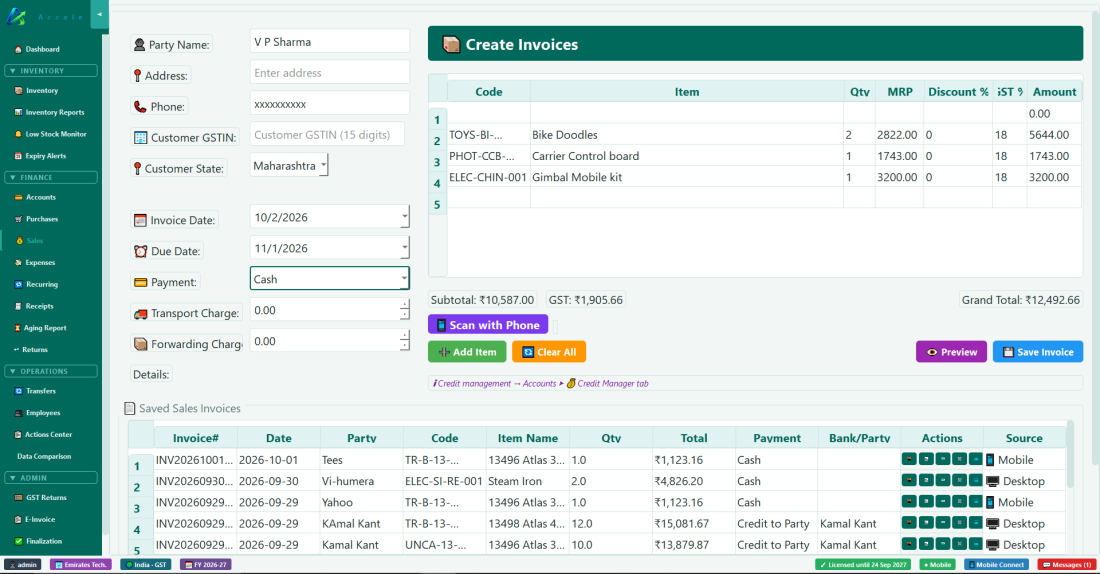
Sales பேனலில் வாடிக்கையாளர் இன்வாய்ஸ்களை உருவாக்குகிறீர்கள். ஒவ்வொரு விற்பனையும் இங்கே பதிவாகிறது.
புதிய இன்வாய்ஸ் உருவாக்குதல்
1
Sales பலகத்தின் இடப்பக்கம் Invoice Form. 👤 Party Name-இல் பெயரின் ஒரு பகுதியைத் தட்டச்சு செய்யுங்கள் அல்லது ▾ கிளிக் செய்து சேமித்த வாடிக்கையாளர்களில் (விநியோகஸ்தர்கள், மொத்த வியாபாரிகள்) ஒருவரைத் தேர்ந்தெடுங்கள்: அவர்களின் தொலைபேசி, முகவரி, GSTIN நிரப்பப்படும். முன்பு சேமிக்காத பெயர், சேமித்த பெயரைப் போலத் தோன்றினால் (Did you mean…) அல்லது விற்பனை கடனில் இருந்தால், கேள்வி கேட்கப்படும்; கடன் விற்பனை அந்தப் பெயரில் கணக்கைத் திறக்கும்.
2
பணம் செலுத்தும் முறையைத் தேர்ந்தெடுங்கள்: Cash, Bank, UPI, அல்லது Credit (கடன்).
3
போன் கேமராவால் பொருளின் பார்கோடை ஸ்கேன் செய்ய 📱 Scan with Phone, அல்லது உங்கள் சரக்கிலிருந்து பொருட்களைத் தேடித் தேர்ந்தெடுக்க ➕ Add Item கிளிக் செய்யுங்கள்.
4
அளவுகளை மாற்றுங்கள். மொத்தம் தானாக மாறும்.
5
விரும்பினால் தள்ளுபடித் தொகை அல்லது கூடுதல் கட்டணங்களை (P&F) உள்ளிடுங்கள்.
6
💾 Save Invoice கிளிக் செய்யுங்கள். இன்வாய்ஸ் சேமிக்கப்படும், இருப்பு குறையும், வாடிக்கையாளரின் நிலுவை மாறும். ஒரு பில்லுக்கு ஒரே வாடிக்கையாளர்: Party Name-உம் கடன் வாடிக்கையாளரும் வெவ்வேறு நபர்களாக இருந்தால், Save நின்று யார் என்று கேட்கும்.
7
இன்வாய்ஸை அச்சிட 🖨 Print கிளிக் செய்யுங்கள். வாடிக்கையாளருக்கு WhatsApp இல் அனுப்ப, கீழே WhatsApp இல் பில் அனுப்புதல் பார்க்கவும்.
இன்வாய்ஸ் உருவாக்குதல் — இடப்புறம் வாடிக்கையாளர் விவரங்கள், வலப்புறம் பொருட்களும் மொத்தங்களும், கீழே சேமித்த இன்வாய்ஸ்கள்.
WhatsApp இல் பில் அனுப்புதல்
Accelent பில்லையே அனுப்புகிறது: அசல் இன்வாய்ஸின் PDF, அச்சாவது போலவே, Original for Recipient எனக் குறிக்கப்பட்டு, நீங்கள் சேர்த்திருந்தால் உங்கள் கையொப்பம் மற்றும் முத்திரையுடன்.
1
சேமித்த இன்வாய்ஸ்கள் பட்டியலில், அந்த இன்வாய்ஸின் W பொத்தானைக் கிளிக் செய்யுங்கள் → 📄 Send the bill (PDF).
2
Accelent PDF ஐச் சேமித்து, நகலெடுத்து, வாடிக்கையாளரின் WhatsApp உரையாடலை ஒரு சிறு செய்தியுடன் திறக்கிறது.
3
உரையாடலில் கிளிக் செய்து, பில்லை இணைக்க Ctrl+V அழுத்தி, Send அழுத்துங்கள். Ctrl+V இணைக்கவில்லை என்றால், 📂 Show the PDF கிளிக் செய்து கோப்பை உரையாடலுக்குள் இழுத்துப் போடுங்கள்.
💡 கையொப்பமும் முத்திரையும்: அவற்றை ஒரு முறை Settings → 🏢 Company → Signature & Stamp இல் சேருங்கள்: ஒரு வெள்ளைத் தாளில் கையொப்பமிட்டு முத்திரையிட்டு, புகைப்படம் எடுத்து அல்லது ஸ்கேன் செய்து, நெருக்கமாக வெட்டுங்கள். WhatsApp இல் அனுப்பும் ஒவ்வொரு பில்லின் Authorised Signatory பெட்டியிலும் அவை தோன்றும்; அச்சிடும் பில்களிலும் வர Also put them on printed bills டிக் செய்யுங்கள்.
W பொத்தானில் 💬 Send a payment reminder (text) உம் உள்ளது. கொள்முதல் பில்களும் இதே வழியில் அனுப்பப்படுகின்றன: பில்லில் வலது-கிளிக் → 📄 Send the bill (PDF) on WhatsApp.
💡 பிரவுசரில் WhatsApp (WhatsApp Web) பயன்படுத்துகிறீர்களா? Accelent அனுப்பும் ஒவ்வொரு உரையாடலையும் WhatsApp ஒரு புதிய பிரவுசர் டேபில் திறக்கிறது, அங்கே WhatsApp Web மீண்டும் ஏறுகிறது; WhatsApp இப்படித்தான் இயங்குகிறது, Accelent ஆல் இதை மாற்ற முடியாது. அதன் பிறகு பழைய WhatsApp டேப் WhatsApp is open in another window என்று சொன்னால், அது சாதாரணம்: புதிய டேபைப் பயன்படுத்துங்கள், பழைய டேப்களை அவ்வப்போது மூடுங்கள். ஒரே WhatsApp டேபில் இருக்க விரும்புகிறீர்களா? புதிய டேபை மூடி, உங்கள் வழக்கமான WhatsApp டேபுக்குத் திரும்பி (கேட்டால் Use here கிளிக் செய்யுங்கள்), வாடிக்கையாளரின் உரையாடலைத் திறந்து Ctrl+V அழுத்துங்கள்: பில் இன்னும் நகலெடுக்கப்பட்டே உள்ளது.
போனிலிருந்து: Accelent செயலியில் இன்வாய்ஸ் அல்லது கொள்முதல் பில்லைத் திறந்து மேலே உள்ள 📄 ஐகானைத் தட்டுங்கள். PC அதே PDF ஐ உருவாக்கும், போனின் Share மெனு திறக்கும்: WhatsApp, பின்னர் வாடிக்கையாளரைத் தேர்ந்தெடுங்கள்.
பழைய இன்வாய்ஸ்களைப் பார்த்தல்
படிவத்துக்குக் கீழே உள்ள Saved Sales Invoices பட்டியல் சேமித்த எல்லா இன்வாய்ஸ்களையும் காட்டுகிறது; ஒவ்வொன்றும் டெஸ்க்டாப்பில் உருவானதா போனில் உருவானதா என்று Source நெடுவரிசை காட்டும். வாடிக்கையாளர் பெயர், இன்வாய்ஸ் எண் அல்லது தேதி வரம்பால் தேடலாம். ஒவ்வொரு இன்வாய்ஸ் வரிசையிலும் View, Edit, Print அல்லது Delete பொத்தான்கள் உள்ளன.
விற்பனைத் திருப்பம்
வாடிக்கையாளர் பொருட்களைத் திருப்பினால், Returns பேனல் → Sales Returns டேபுக்குச் செல்லுங்கள். அசல் இன்வாய்ஸைத் தேர்ந்தெடுத்து, திருப்பிய பொருட்களை உள்ளிட்டு, சேமியுங்கள். இருப்பு மீட்கப்பட்டு கிரெடிட் நோட் வழங்கப்படும். அசல் விற்பனை Cash/Bank/UPI/Card என்றால், திருப்பித் தரும் தொகை அந்த Cash/Bank நிலுவையை நேரடியாகக் குறைக்கும்; கடன் விற்பனை என்றால், வாடிக்கையாளர் உங்களுக்குத் தர வேண்டியதைக் குறைக்கும்.
💡 கடன் விற்பனை: பணம் செலுத்தலில் "Credit" தேர்ந்தெடுத்தால், இன்வாய்ஸ் Unpaid எனக் குறிக்கப்பட்டு, தொகை வாடிக்கையாளரின் வரவு நிலுவையில் சேர்க்கப்படும். அவர் பின்னர் செலுத்தும்போது, Receipts பேனலில் ரசீதாகப் பதிவு செய்யுங்கள்.
அத்தியாயம் 9b — உணவகம் உணவகங்கள் மற்றும் ஹோட்டல்களுக்கு
9b. உணவகம் (மேசைகள், சமையலறைச் சீட்டுகள் மற்றும் பில்கள்)
உணவகம், கஃபே, தாபா அல்லது ஹோட்டல் சமையலறைக்கு Accelent இல் 🍽 Restaurant திரை உள்ளது: ஒரு மேசையைத் தட்டுங்கள், உணவுகளைத் தட்டுங்கள், சமையலறைக்கு ஒரு சமையலறைச் சீட்டு (KOT) அனுப்புங்கள், விருந்தினர் கிளம்பும்போது மேசைக்கு பில் போடுங்கள். ஒவ்வொரு பில்லும் சாதாரண விற்பனையாகச் சேமிக்கப்படுகிறது, எனவே Accounts, GST மற்றும் அறிக்கைகளில் அது சேர்கிறது, ஒவ்வொரு உணவும் பயன்படுத்தும் பொருட்கள் தானாக இருப்பிலிருந்து குறைகின்றன.
இதை இயக்குதல்
1
Settings → 🏢 Company (நிர்வாகி கடவுச்சொல்லால் திறக்கவும்) → Business Type: Restaurant, café or dhaba → Save.
2
Accelent ஐ மூடி மீண்டும் திறங்கள். இப்போது இடப்புற மெனுவில் FINANCE இன் கீழ் 🍽 Restaurant இருக்கும். Sales, Returns, Aging Report மற்றும் E-Invoice மறைக்கப்படும், ஏனெனில் உணவகம் Restaurant திரையிலிருந்தே பில் போடுகிறது. எதுவும் நீக்கப்படுவதில்லை: Business Type ஐத் திரும்ப மாற்றினால் அவை மீண்டும் வரும்.
உங்கள் மெனுவை அமைத்தல்
💡 முதலில் முழு மெனுவைப் பாருங்கள்:Settings → 🏢 Company-இல் 🎓 Practice with sample data…-ஐயும், Restaurant, café or dhaba அல்லது Hotel with its restaurant அருகில் உள்ள ▶ Open-ஐயும் கிளிக் செய்யுங்கள். இரண்டாவது சாளரத்தில் ஒரு பயிற்சி நிறுவனம் திறக்கும்; அதில் மெனு பிரிவுகளில் 53 வழக்கமான உணவுகளும் பானங்களும், சுமார் 100 பொருட்களும், ஒவ்வொரு உணவுக்கும் Made to order சமையல் குறிப்பும் இருக்கும்; ஹோட்டலில் 101–104, 201–204 அறைகளும் இருக்கும். அங்கே மேசைகள், சமையலறைச் சீட்டுகள், பில்களை முயற்சி செய்யுங்கள்; உங்கள் உண்மையான நிறுவனம் மாறாது (பார்க்க அத்தியாயம் 4).
1
ஒவ்வொரு உணவையும் பானத்தையும் Inventory இல் Sell Price (GST க்கு முன்) உடன் சேருங்கள். அதன் Category மெனுப் பிரிவாகிறது: Main Course, Starters, Drinks… Sell Price உள்ள ஒவ்வொரு பொருளும் மெனுவில் தோன்றும்.
2
பொருட்களையும் (ingredients) பொருட்களாகச் சேருங்கள் (அரிசி, சிக்கன், எண்ணெய், டீத்தூள்), kg அல்லது litre போன்ற அலகுகளுடன், அவற்றை வழக்கம்போல் Purchases மூலம் வாங்குங்கள். பொருட்களுக்கு Sell Price இல்லை, எனவே அவை மெனுவில் வருவதில்லை.
3
உங்கள் சமையலறையில் சமைக்கும் ஒவ்வொரு உணவுக்கும் Inventory → 🏭 Production → 🧾 Recipes இல் ஒரு சமையல் குறிப்பு எழுதுங்கள் (அத்தியாயம் 8c பார்க்கவும்), Made to order டிக் செய்யுங்கள். உதாரணம்: ஒரு Chicken Biryani க்கு அரிசி 0.25 kg, சிக்கன் 0.2 kg. உணவு விற்கப்படும்போது அந்தப் பொருட்கள் இருப்பிலிருந்து குறையும்.
4
வாங்கி அப்படியே விற்கும் பொருட்களுக்கு (பாட்டில் தண்ணீர், குளிர்பானங்கள்) சமையல் குறிப்பு தேவையில்லை: அவற்றை Purchases மூலம் வாங்குங்கள், விற்கும்போது அவற்றின் சொந்த இருப்பு குறையும்.
உணவுகளும் பொருட்களும் எல்லாமே Inventory இல் உள்ள பொருட்கள்தான். அதன் பட்டியலில் Made to order உணவுக்குச் சொந்த இருப்பு இல்லாததால், இருப்பில் — உம் நிலையில் 🍳 Dish உம் தெரியும். ஒரு நேரத்தில் ஒரு வகையைப் பார்க்க, பட்டியலுக்கு மேலே உள்ள வடிகட்டியைப் பயன்படுத்துங்கள்: Items for sale (உங்கள் மெனு: Sell Price உள்ள அனைத்தும்) அல்லது Materials & ingredients (சமையல் குறிப்பில் பயன்படும் அனைத்தும்).
பொருட்கள் ஸ்டோரில் இருக்க வேண்டும்
ஸ்டோரில் ஒரு உணவின் பொருட்கள் போதுமான அளவு இருந்தால் மட்டுமே அந்த உணவு ஆர்டரில் எடுக்கப்படும். மற்ற மேசைகளில் ஏற்கனவே ஆர்டர் செய்த உணவுகள் எவ்வளவு பயன்படுத்தும் என்பதையும் Accelent கணக்கிடுகிறது, ஏனெனில் சமையலறை அவற்றைச் சமைத்துக்கொண்டிருக்கிறது. ஏதாவது குறைவாக இருந்தால், என்ன குறைகிறது என்று சொல்லும், உதாரணமாக Chicken: needs 0.6 kg, 0.4 kg in the store (சிக்கன் 0.6 kg தேவை, ஸ்டோரில் 0.4 kg உள்ளது), அந்த உணவின் பொத்தான் மங்கலாகும். Purchases மூலம் பொருட்களை வாங்கினால் உணவு மீண்டும் கிடைக்கும். Sales திரையில் அல்லது போனிலிருந்து உணவு விற்கப்படும்போதும் இதே சரிபார்ப்பு நடக்கும். ஒவ்வொரு உணவுப் பொத்தானும் ஸ்டோரிலிருந்து இன்னும் எத்தனை செய்ய முடியும் என்றும் காட்டும், உதா. 12 left; 5 அல்லது அதற்குக் குறைவாக இருந்தால் அதில் ⚠ வரும், பொத்தான் மீது மவுஸை வைத்தால் எந்தப் பொருள் குறைகிறது என்று தெரியும்.
💡 வாங்கி விற்கும் பொருளின் இருப்பு தீர்ந்தாலோ, இருப்பும் Made to order சமையல் குறிப்பும் இல்லாத உணவுக்கோ மெனுப் பொத்தான் மங்கலாகும். கொள்முதல்கள் உள்ளிடப்படும் முன்பே உங்கள் சமையலறை அடிக்கடி சமைத்தால், நிர்வாகி ⚙ Restaurant Settings இல் Don't take an order for a dish when the store hasn't enough of its ingredients டிக்கை நீக்கலாம்: அப்போது உணவுகள் எப்போதும் அனுமதிக்கப்படும், பொருட்களின் இருப்பு பூஜ்ஜியத்துக்குக் கீழே போகும், Low Stock Monitor மேலும் வாங்கச் சொல்லும்.
மேசைகள்
முதல் முறை ஆறு மேசைகள் (Table 1 முதல் Table 6 வரை) அமைக்கப்படுகின்றன. மேசைகளைச் சேர்க்க, பெயர் மாற்ற அல்லது நீக்க மற்றும் இருக்கைகளை அமைக்க 🪑 Tables… கிளிக் செய்யுங்கள் (உதா. Garden 1, Cabin A). ஒவ்வொரு மேசையும் ஒரு அட்டை:
காலியான மேசை சாதாரணமாக இருக்கும், அதன் இருக்கைகளையும் ✓ Free ஐயும் காட்டும்.
நடப்பு ஆர்டர் உள்ள மேசைக்கு வண்ண ஓரம் இருக்கும், அது தன் மொத்தத்தையும் எவ்வளவு நேரம் திறந்திருக்கிறது என்பதையும் காட்டும் (🕑 25 min, 🕑 1h 05m).
பணியாளர் அல்லது வாடிக்கையாளர் பில் கேட்கும்போது, மேசைக்கு மஞ்சள் (amber) ஓரம் வந்து 🧾 Bill asked காட்டும்.
நீங்கள் திறந்துள்ள மேசைக்குத் தடித்த ஓரம் இருக்கும்.
திரையின் கீழே உள்ள ஒரு விளக்கம் ஓரங்களின் பொருளைச் சொல்கிறது.
ஆர்டர் எடுத்தல்
1
மேசையைக் கிளிக் செய்யுங்கள், பின்னர் ஒரு மெனுப் பிரிவை, பின்னர் உணவுகளை. ஒவ்வொரு தட்டலும் ஒன்றைச் சேர்க்கும்; மீண்டும் தட்டினால் இன்னொன்று. உணவை விரைவாகக் கண்டுபிடிக்க Search the menu இல் தட்டச்சு செய்யுங்கள்.
2
ஆர்டரில் ஒரு வரியைத் தேர்ந்தெடுத்து, அளவை மாற்ற − / +, சமையலறைக்கான 📝 Note (காரம் குறைவு, வெங்காயம் வேண்டாம்), அல்லது ✕ Remove பயன்படுத்துங்கள். ஒரு வரியின் மீது மவுஸ் வீலைச் சுழற்றியும் அளவை மாற்றலாம்: மேலே சுழற்றினால் ஒன்று கூடும், கீழே சுழற்றினால் ஒன்று குறையும் (கீழே சுழற்றுவது 1 இலும், சமையலறைக்கு அனுப்பிய அளவிலும் நிற்கும்).
3
🧑🍳 Send to Kitchen (KOT) கிளிக் செய்யுங்கள். சமையலறைச் சீட்டு அதன் எண்ணுடன் (KOT #1, #2… ஒவ்வொரு நாளும் மீண்டும் தொடங்கும்), மேசை மற்றும் என்ன சமைக்க வேண்டும் என்பதுடன் அச்சாகும்.
Kitchen நெடுவரிசை சமையலறைக்கு ஏற்கனவே போனதையும் (✓ sent) புதியதையும் காட்டுகிறது. விருந்தினர் மேலும் ஆர்டர் செய்தால், அதைச் சேர்த்து மீண்டும் அனுப்புங்கள்: அடுத்த KOT இல் புதிய பொருட்கள் மட்டுமே இருக்கும். அனுப்பிய பின் ஒரு உணவு குறைக்கப்பட்டால், KOT அதை CANCEL என அச்சிடும்; அனுப்பிய பின் மாற்றிய குறிப்பு NOTE என அச்சாகும். KOT பொத்தானில் உள்ள புள்ளி என்றால் ஏதோ இன்னும் சமையலறைக்குப் போகவில்லை; சமையலறைக்கு எல்லாம் போய்விட்டால், பொத்தான் மங்கலாகி ✓ Kitchen has everything காட்டும்.
சமையலறை எவ்வளவு பிஸி?
Restaurant திரையின் மேலே சமையலறையின் நிலை தெரியும், உதாரணமாக 🟢 Kitchen: Normal · ~12 min: Normal, Busy, Very busy, Extra busy அல்லது Overloaded, மற்றும் இப்போது ஆர்டர் செய்த உணவுக்கு சுமார் எவ்வளவு நேரம் ஆகும் என்பது. இது ஒரு மதிப்பீடு: சமையலறைக்கு என்ன அனுப்பப்பட்டது, ஒவ்வொரு உணவுக்கும் வழக்கமாக எவ்வளவு நேரம் ஆகும் என்று Accelent க்குத் தெரியும், பணியில் உள்ள ஒவ்வொரு சமையல்காரருக்கும் இன்னும் எவ்வளவு சமைக்க வேண்டும் என்று கணக்கிடுகிறது. சமையலறையில் இன்னும் உள்ள ஆர்டர்களை, பழையவை முதலில், எவை தாமதம் என்பதுடன் பார்க்க அதைக் கிளிக் செய்யுங்கள். சமையலறை Extra busy ஆகும்போது PC பீப் ஒலிக்கும்.
அந்தச் சாளரத்தில் காத்திருப்பு நேரம் 30 நிமிடங்களுக்குப் பிறகு சிவப்பு, 15 நிமிடங்களிலிருந்து மஞ்சள் (amber). ஒவ்வொரு வரிசையிலும் 👁 Items (அந்தச் சமையலறைச் சீட்டின் உணவுகள்) மற்றும் 🍽 Served உள்ளன.
⏸ Pause QR orders for 20 min: மேசை QR இலிருந்து ஆர்டர் செய்யும் விருந்தினர்களுக்கு ஆர்டர் இடைநிறுத்தப்பட்டுள்ளது என்று சொல்லப்படும்; பணியாளர்கள் இன்னும் ஆர்டர் எடுக்கலாம். 20 நிமிடங்களுக்குப் பிறகு தானாக மீண்டும் தொடங்கும், அல்லது ▶ Resume QR orders கிளிக் செய்யுங்கள்.
⏰ உணவு நீண்ட நேரம் காத்திருக்கிறது: ஒரு சமையலறைச் சீட்டு 30 நிமிடங்களுக்குப் பிறகும் served எனக் குறிக்கப்படவில்லை என்றால், Restaurant திரை பீப் ஒலித்து ஒரு சிவப்பு வரியைக் காட்டும் (உதாரணமாக ⏰ Table 7: KOT #4 waiting 40 min), அதே குறிப்பு இணைக்கப்பட்ட ஒவ்வொரு பணியாளரின் போனுக்கும் Messages இல் ஒரு முறை செல்லும். நிமிடங்களை மாற்ற, அல்லது அணைக்க (0): Kitchen Settings → Alert the floor when food waits.
🍽 Served: உணவு மேசைக்குச் சென்றதும், PC யில் ஆர்டரைத் திறந்து இதைக் கிளிக் செய்யுங்கள். இது மதிப்பீட்டைச் சரியாக வைத்திருக்கும். பில் போட்ட ஆர்டர் served ஆகக் கணக்கிடப்படும்.
⏰ Late: அதன் மிக மெதுவான உணவின் நேரத்தை விட 5 நிமிடங்கள் அதிகமாக உணவு காத்திருக்கும் மேசைக்கு மஞ்சள் ஓரமும் Late … min உம் வரும்; ஆர்டரின் தலைப்பிலும் இது இருக்கும்.
🕑 Timeline: ஆர்டர் எப்போது திறக்கப்பட்டது, ஒவ்வொரு சமையலறைச் சீட்டும் அதன் உணவுகளுடன், எப்போது served ஆனது, பில் எப்போது கேட்கப்பட்டது, எப்போது போடப்பட்டது.
💡 ⚙ Restaurant Settings → 🍳 Kitchen Settings (நிர்வாகி): பணியில் உள்ள சமையல்காரர்கள், வழக்கமான சமையல் நேரம் (நீங்கள் மாற்றாத வரை 12 நிமிடங்கள்), ஒவ்வொரு மெனுப் பிரிவுக்கும் வேறுபடும் உணவுகளுக்குமான நேரம் (பிரியாணி 25 நிமிடங்கள், டீ 4…), மற்றும் ஒவ்வொரு நிலையும் எங்கே தொடங்குகிறது. சமையலறை பிஸியாக இருக்கும்போது என்ன நடக்க வேண்டும் என்பது உங்கள் விருப்பம்: QR ஆர்டர் பக்கத்தில் எதிர்பார்க்கும் காத்திருப்பைக் காட்டுதல், Overloaded ஆக இருக்கும்போது QR ஆர்டரை இடைநிறுத்துதல் (பணியாளர்கள் இன்னும் ஆர்டர் எடுக்கலாம்), Extra busy அல்லது Overloaded ஆக இருக்கும்போது மெதுவான உணவுகளை நிறுத்துதல்.
டேக்அவே (பார்சல்)
🥡 New Takeaway கிளிக் செய்து, விரும்பினால் வாடிக்கையாளரின் பெயரை உள்ளிட்டு, மேசைக்குப் போலவே உணவுகளைச் சேர்த்து, KOT அனுப்பி, பில் போடுங்கள். திறந்த டேக்அவேக்கள் மேசைகளுக்குக் கீழே Takeaway orders இல் பட்டியலிடப்படும் (ஹோட்டலில் Takeaway & room service); திறக்க ஒன்றைக் கிளிக் செய்யுங்கள்.
பில் போடுதல்
1
மேசையைத் திறந்து 💵 Bill கிளிக் செய்யுங்கள். சில பொருட்கள் சமையலறைக்குப் போகவில்லை என்றால், Accelent முதலில் அவற்றை அனுப்ப முன்வரும்.
2
விருந்தினர் எப்படிச் செலுத்தினார் என்று தேர்ந்தெடுங்கள்: Cash, UPI, Card அல்லது Bank Transfer (எந்த வங்கிக்கு, விரும்பினால் குறிப்பு எண்ணுடன்). வாடிக்கையாளர் பெயரும் போனும் விருப்பத்திற்குரியவை. அல்லது பின்னர் பணம் செலுத்தும் வாடிக்கையாளர், நிறுவனம் அல்லது முகவருக்கு On credit (pay later) தேர்ந்தெடுக்கவும்: அவர் பெயரையும் எப்போது செலுத்த வேண்டும் (30 நாள் முதல் 12 மாதம்) என்பதையும் உள்ளிடவும்; பிறகு அந்த பில் Accounts-இல் நிலுவையாக இருக்கும்.
3
Save Bill கிளிக் செய்யுங்கள். பில் விற்பனையாகச் சேமிக்கப்படும், பணம் Cash அல்லது வங்கிக்குச் செல்லும், உணவுகளின் பொருட்கள் இருப்பிலிருந்து குறையும், மேசை காலியாகும், பில் அச்சிடத் திறக்கும் (தவிர்க்க Print the bill டிக்கை நீக்குங்கள்).
💡 வாடிக்கையாளரின் WhatsApp இல் பில்: பில் சாளரத்தில் வாடிக்கையாளரின் மொபைல் எண் இருக்கும்போது (QR ஆர்டர் வாடிக்கையாளரின் எண் ஏற்கனவே நிரப்பப்பட்டிருக்கும்), 📄 Send the bill on WhatsApp டிக் செய்யப்பட்டிருக்கும். சேமித்த பிறகு, பில் PDF ஆக்கப்பட்டு நகலெடுக்கப்படும், WhatsApp வாடிக்கையாளரின் உரையாடலை ஒரு சிறு நன்றிச் செய்தியுடன் திறக்கும்: பில்லை இணைக்க Ctrl+V அழுத்தி, பின்னர் Send. பின்னர் அனுப்ப, Today's Bills இல் பில்லைத் தேர்ந்தெடுத்து 📄 Send on WhatsApp கிளிக் செய்யுங்கள்.
ஹோட்டல்கள்: தங்கியுள்ள விருந்தினர்களுக்கான உணவு
Business Type Hotel, lodge or guest house ஆக இருக்கும்போது, Restaurant திரையில் 🛏 Room Service மற்றும் 🛏 Charge to Room உம் இருக்கும்: உணவு விருந்தினரின் அறைக் கணக்கில் சேர்ந்து, செக்-அவுட்டில் செலுத்தப்படும். அத்தியாயம் 9c — அறைகள் பார்க்கவும்.
ஆர்டரை நகர்த்துதல் அல்லது ரத்து செய்தல்
⇄ Move to table நடப்பு ஆர்டரை ஒரு காலியான மேசைக்கு நகர்த்துகிறது (விருந்தினர் மேசை மாறினர், அல்லது டேக்அவே அங்கேயே சாப்பிடப்படுகிறது). 🗑 Cancel order பில் போடப்படாத ஆர்டரை நீக்குகிறது; எதுவும் விற்பனையாகச் சேமிக்கப்படுவதில்லை, இருப்பும் பயன்படுவதில்லை.
💡 சமையலறைக்கு ஏற்கனவே போன உணவை நிர்வாகி மட்டுமே ரத்து செய்ய முடியும் (அல்லது − அல்லது ✕ Remove மூலம் ஒரு உணவை நீக்க முடியும்): ஊழியர்களிடம் நிர்வாகி கடவுச்சொல் கேட்கப்படும். அப்படிப்பட்ட ஒவ்வொரு ரத்தும் Settings → 🔍 Deletion Watcher இல் ஆர்டர், உணவுகள் மற்றும் யார் செய்தார் என்பதுடன் பதிவாகிறது, எனவே சமைத்த உணவு அமைதியாக மறைய முடியாது. இன்னும் சமையலறைக்குப் போகாத பொருட்களைச் சுதந்திரமாக மாற்றலாம்.
இன்றைய பில்கள்
🧾 Today's Bills டேப் அன்றைய உணவக பில்களை அவற்றின் மொத்தத்துடன் பட்டியலிடுகிறது; தேதிப் பெட்டியால் வேறு நாளைத் தேர்ந்தெடுங்கள். ஹோட்டலில் அன்று 🛏 அறைகளுக்குச் சேர்த்த உணவையும், அறை மற்றும் விருந்தினருடன், on the room அல்லது paid at check-out எனக் குறித்துப் பட்டியலிடுகிறது; மொத்த வரி இரண்டையும் கூட்டுகிறது, எனவே உணவகத்தின் முழு நாளும் தெரியும். அந்த உணவு இங்கே அல்ல, விருந்தினரின் செக்-அவுட் பில்லில்தான் அச்சிடப்பட்டுத் திருத்தப்படுகிறது. மீண்டும் அச்சிட பில்லைத் தேர்ந்தெடுத்து 🖨 View / Print bill, அல்லது தவறான பில்லை நீக்க 🗑 Cancel bill கிளிக் செய்யுங்கள்: பணம் திரும்பப் பெறப்படும், பொருட்கள் இருப்புக்குத் திரும்பும், ஒரு நகல் Deletion Watcher இல் வைக்கப்படும்.
சமையலறை அச்சுப்பொறி
⚙ Restaurant Settings இல் Kitchen printer ஐத் தேர்ந்தெடுங்கள், உதாரணமாக சமையலறையில் உள்ள சிறிய தெர்மல் அச்சுப்பொறி. அப்போது PC யிலிருந்தும் பணியாளர்களின் போன்களிலிருந்தும் வரும் ஒவ்வொரு KOT உம் நேரடியாக அதில் அச்சாகும், பில்கள் உங்கள் சாதாரண அச்சுப்பொறியிலேயே அச்சாகும். சமையலறை அச்சுப்பொறி இல்லாவிட்டால், KOT அச்சிட முன்னோட்டமாகத் திறக்கும், அல்லது அந்தத் தேர்வை டிக் செய்தால் நேரடியாக Windows இன் இயல்புநிலை அச்சுப்பொறிக்குச் செல்லும்.
பணியாளர்களின் போன்கள்
பணியாளர்கள் Accelent செயலி மூலம் தங்கள் போன்களில் மேசையிலேயே ஆர்டர் எடுக்கலாம் (அத்தியாயம் 19 பார்க்கவும்). PC யின் Business Type Restaurant அல்லது Hotel ஆக இருக்கும்போது, செயலியின் டாஷ்போர்டில் 🍽 Restaurant தெரியும்:
ஒரு மேசையைத் தட்டுங்கள் (பிஸியானவை தங்கள் மொத்தத்தையும் நிமிடங்களையும் காட்டும்), அல்லது New Takeaway, அல்லது ஹோட்டலில் Room Service (விருந்தினர் தங்கியிருக்கும்போது மட்டும்).
Add Dishes மெனுவைப் பிரிவுவாரியாக, தேடலுடன் திறக்கிறது; ஒன்றைச் சேர்க்க உணவைத் தட்டுங்கள். − / + மூலம் அளவுகளை மாற்றுங்கள், சமையலறைக்குக் குறிப்பு கொடுக்க உணவைத் தட்டுங்கள்.
Send to Kitchen PC யில் KOT ஐ அச்சிடுகிறது (பணியாளரின் பெயருடன்). பின்னர் புதிதாக ஏதாவது சேர்க்கும் வரை பொத்தான் ✓ Sent to kitchen காட்டும்.
Ask for Bill கவுண்டருக்குச் சொல்கிறது: PC பீப் ஒலித்து, மேசை மற்றும் பணியாளருடன் ஒரு பட்டையைக் காட்டி, மேசையை 🧾 Bill asked எனக் குறிக்கிறது. காசாளர் மேசையைத் திறந்து 💵 Bill அழுத்துகிறார், அது பணத்தைப் பெறுகிறது.
ஹோட்டலில், Charge to Room ஆர்டரைத் தங்கியுள்ள விருந்தினரின் கணக்கில் சேர்க்கிறது.
PC யில் உள்ள அதே விதிகள் பொருந்தும்: உணவுக்கு அதன் பொருட்கள் ஸ்டோரில் இருக்க வேண்டும், சமையலறைக்குப் போன உணவை நிர்வாகி மட்டுமே நீக்கவோ ரத்து செய்யவோ முடியும். பணியாளர்களுக்கு Create sales அனுமதியும் போன் அணுகலும் தேவை (Settings → 👥 Users). ஒரு உரிமம் ஒரே நேரத்தில் குறிப்பிட்ட எண்ணிக்கையிலான போன் கணக்குகளை அனுமதிக்கிறது; அதனால் ஒரு பணியாளரின் போன் மறுக்கப்பட்டால், மேலும் சேர்க்க எங்களைத் தொடர்பு கொள்ளுங்கள். Create sales-க்குப் பதிலாக ஒரு வெயிட்டருக்கு Take table orders (Waiter டெம்ப்ளேட்) மட்டும் கொடுக்கலாம்: அவர்கள் ஆர்டர் எடுத்து சமையலறைக்கு அனுப்புவார்கள், ஆனால் பில் போடவோ, அறைக்குக் கட்டணம் சேர்க்கவோ, ஆர்டரை ரத்து செய்யவோ முடியாது.
மேசையில் QR மூலம் ஆர்டர்
வாடிக்கையாளர்கள் தங்கள் மேசையில் உள்ள QR குறியீட்டை ஸ்கேன் செய்து தங்கள் சொந்த போனிலிருந்தே மெனுவைப் பார்த்து ஆர்டர் செய்யலாம். இது உங்கள் உணவகத்தின் Wi-Fi இல் மட்டுமே இயங்குகிறது: எதுவும் இணையத்துக்குப் போவதில்லை, வாடிக்கையாளருக்கு எந்தச் செயலியும் கணக்கும் தேவையில்லை.
1
⚙ Restaurant Settings → QR ordering: Customers can see the menu and order… டிக் செய்து, This PC on the Wi-Fi ஐச் சரிபார்த்து (வாடிக்கையாளர்கள் இணையும் Wi-Fi இல் PC யின் முகவரி), Wi-Fi பெயர் மற்றும் கடவுச்சொல்லை நிரப்புங்கள்.
2
🖨 Print table QR cards கிளிக் செய்யுங்கள். ஒவ்வொரு மேசைக்கும் இரண்டு குறியீடுகள் உள்ள ஒரு அட்டை கிடைக்கும்: 1. Join our Wi-Fi (கடவுச்சொல் தட்டச்சு செய்யாமலே போன் இணையும்) மற்றும் 2. Scan to see the menu and order. ஒவ்வொரு அட்டையையும் அதன் மேசையில் வையுங்கள்.
3
வாடிக்கையாளர் போன் கேமராவால் இரண்டையும் ஸ்கேன் செய்து, உணவுகளைத் தேர்ந்தெடுத்து (குறிப்புகளுடன், உதா. காரம் குறைவு), தன் பெயரையும் மொபைல் எண்ணையும் உள்ளிட்டு (கட்டாயம், அடுத்த ஆர்டருக்காக அந்தப் போனில் நினைவில் வைக்கப்படும்), ஒரு டிரைவர் அல்லது கைடு அவரை அழைத்து வந்திருந்தால் அந்தக் கூட்டாளியின் குறியீட்டையும் (உதா. DRV001, அத்தியாயம் 9d பார்க்கவும்) உள்ளிட்டு, Order தட்டி, அதைப் பின்தொடரலாம்: Received → Confirmed → Preparing (ready about …) → Served, மற்றும் Ask for Bill தட்டலாம்.
4
ஆர்டர் PC யில் 🔔 QR orders from tables ஆக (பீப்புடன்) மற்றும் பணியாளர்களின் போன்களில் தெரியும். அதில் வாடிக்கையாளரின் பெயரும் மொபைல் எண்ணும் இருக்கும். அந்த மேசையில் உண்மையில் யாராவது இருக்கிறார்களா என்று சரிபாருங்கள், பிறகு Confirm செய்யுங்கள்: உணவுகள் மேசையின் ஆர்டரில் சேரும், அவற்றை Send to Kitchen மூலம் அனுப்புங்கள். அல்லது வாடிக்கையாளருக்குத் தெரியும் காரணத்துடன் Reject செய்யுங்கள்.
வாடிக்கையாளரின் போன் மெனுவைப் பார்க்கவும், தன் சொந்த மேசைக்கு ஆர்டர் செய்யவும், தன் ஆர்டரைப் பின்தொடரவும், பில் கேட்கவும் மட்டுமே முடியும். Accelent இல் வேறு எதையும் பார்க்க முடியாது.
ஒவ்வொரு மேசையின் குறியீடும் ரகசியமானது. அட்டைகள் நகலெடுக்கப்பட்டாலோ எடுத்துச் செல்லப்பட்டாலோ, ↻ New codes for all tables பழையவற்றைச் செயலிழக்கச் செய்யும்; புதிய அட்டைகளை அச்சிடுங்கள்.
ரூட்டர் PC-க்குப் புதிய முகவரியைக் கொடுத்தால், அச்சிட்ட அட்டைகள் மெனுவைத் திறக்காது; Restaurant திரையில் பழைய மற்றும் புதிய முகவரியுடன் ஒரு சிவப்பு வரி தெரியும். This PC on the Wi-Fi-இல் புதிய முகவரியை அமைத்து அட்டைகளை மீண்டும் அச்சிடுங்கள்; முகவரி மாறாமல் இருக்க, உங்கள் Wi-Fi ரூட்டரில் இந்த PC-இன் முகவரியை ஒதுக்கி (reserve) வையுங்கள்.
விளையாட்டுத்தனத்தைத் தடுக்க வரம்புகள்: ஒரு உணவு அதிகபட்சம் 20, ஒரு மேசையில் 3 ஆர்டர்கள் காத்திருப்பில், ஒரு போனிலிருந்து 10 நிமிடங்களில் 6 ஆர்டர்கள். மூடும் நேரத்துக்குப் பிறகு QR ordering டிக்கை நீக்குங்கள்.
💡 PC யின் Wi-Fi முகவரியை நிலையாக வையுங்கள்: உங்கள் ரவுட்டரில் PC க்கு ஒரு reserved address கொடுங்கள் (பெரும்பாலும் "DHCP reservation" எனப்படும்). இல்லையென்றால் மறுதொடக்கத்துக்குப் பின் முகவரி மாறலாம், அச்சிட்ட அட்டைகள் வேலை செய்யாது. வாடிக்கையாளரின் போன் "Wi-Fi has no internet" என்று சொல்லலாம்; ஆர்டர் இன்னும் வேலை செய்யும்.
உணவக பில்களில் GST (இந்தியா)
உணவக பில் ஒரே உணவகச் சேவை, எனவே முழு பில்லுக்கும் ஒரே GST விகிதம். அதை ⚙ Restaurant Settings இல் தேர்ந்தெடுங்கள் (நிர்வாகி மட்டும்):
உள்ளீட்டு வரி வரவு இல்லாமல் 5%: உணவகங்கள், கஃபேக்கள், தாபாக்கள் மற்றும் டேக்அவே (வழக்கமான நிலை, இயல்புநிலையும் இதுவே).
உள்ளீட்டு வரி வரவுடன் 18%: specified premises ஆக உள்ள ஹோட்டலுக்குள் இருக்கும் உணவகம் (முந்தைய ஆண்டில் அறைகளுக்கு நாளொன்றுக்கு ₹7,500 க்கு மேல் வசூலித்த, அல்லது தன்னை அப்படி அறிவித்த ஹோட்டல்).
Rooms திரையைப் பயன்படுத்தும் ஹோட்டல் தேர்ந்தெடுக்க வேண்டியதில்லை: வளாகம் specified premises ஆக இருக்கும் ஆண்டில் Accelent உணவகத்தைத் தானாக 18% க்கு மாற்றுகிறது (அத்தியாயம் 9c பார்க்கவும்).
💡 உங்களுக்கு எது பொருந்தும் என்று உறுதியில்லை என்றால் உங்கள் CA யிடம் கேளுங்கள்.
💡 Restaurant திரையைப் பயன்படுத்த ஊழியர்களுக்கு Create sales அனுமதி தேவை. பில்லை ரத்து செய்ய Edit or delete bills தேவை. Take table orders மட்டும் இருந்தால் Bill, Cancel பொத்தான்களும் Today's Bills-உம் தெரியாது.
அத்தியாயம் 9c — அறைகள் ஹோட்டல்கள், லாட்ஜ்கள் மற்றும் விருந்தினர் இல்லங்களுக்கு
9c. அறைகள் (ஹோட்டல், லாட்ஜ், விருந்தினர் இல்லம்)
சொந்த உணவகத்துடனோ இல்லாமலோ, ஹோட்டல், லாட்ஜ் அல்லது விருந்தினர் இல்லத்துக்கு. ஒவ்வொரு விருந்தினரின் தங்குதலும் அவருடைய அறையில் ஒரு நடப்புக் கணக்கு: இரவுகள் தானாகக் கூடுகின்றன, கூடுதல் கட்டணங்களும் உங்கள் உணவகத்தின் உணவும் அதில் சேர்க்கப்படுகின்றன, செக்-அவுட்டில் விருந்தினருக்கு அனைத்துக்கும் ஒரே GST பில் கிடைக்கும், அதில் முன்பணம் கழிக்கப்படும்.
இதை இயக்குதல்
1
Settings → 🏢 Company (நிர்வாகி கடவுச்சொல்லால் திறக்கவும்) → Business Type: Hotel, lodge or guest house → Save, பின்னர் Accelent ஐ மூடி மீண்டும் திறங்கள்.
2
இப்போது மெனுவில் FINANCE இன் கீழ் 🛏 Rooms மற்றும் 🍽 Restaurant உள்ளன (உணவகத்துக்கு அத்தியாயம் 9b பார்க்கவும்).
3
🛏 Rooms → 🚪 Rooms… → ஒவ்வொரு அறையையும் + Add செய்யுங்கள்: அதன் எண் (101), வகை (Standard, Deluxe, Suite…), ஒரு இரவுக்கான கட்டணம் மற்றும் எத்தனை பேர் தங்கலாம்.
அறைப் பலகை
ஒவ்வொரு அறையும் ஒரு அட்டை:
காலியான அறை சாதாரணமாக இருக்கும், அதன் வகை, ✓ Vacant மற்றும் கட்டணத்தைக் காட்டும்.
நிரம்பிய அறைக்கு வண்ண ஓரம் இருக்கும், விருந்தினரின் பெயரையும் இதுவரையிலான இரவுகளையும் காட்டும்.
செக்-அவுட்டுக்குப் பின் சுத்தம் செய்யக் காத்திருக்கும் அறைக்கு மஞ்சள் (amber) ஓரம் இருக்கும், ⚠ To be cleaned காட்டும்.
ஒரு அறையைக் கிளிக் செய்யுங்கள்: விருந்தினரின் கணக்கு நடுவிலும் அறையின் பொத்தான்கள் வலப்புறமும் தோன்றும். முக்கியச் செயல் பச்சை (🛎 Check In, 🧾 Check Out); 🗑 Cancel Check-in சிவப்பு.
செக்-இன்
1
காலியான அறையைக் கிளிக் செய்யுங்கள் → 🛎 Check In.
💡 Check In சாளரத்தின் மேலே உள்ள 📷 Scan ID card… விருந்தினரின் அடையாள அட்டையின் புகைப்படம் அல்லது ஸ்கேனிலிருந்து, இந்த PC யிலேயே படித்து, விவரங்களை நிரப்புகிறது (எதுவும் எங்கும் அனுப்பப்படுவதில்லை). ஆதார்: பெரிய QR குறியீடு உள்ள பக்கத்தைப் பயன்படுத்துங்கள்; பெயர், பிறந்த தேதி, பாலினம் மற்றும் முகவரி படிக்கப்படும், எண்ணின் கடைசி 4 இலக்கங்கள் மட்டுமே வைக்கப்படும் (XXXX XXXX 1234). கையால் தட்டச்சு செய்த ஆதார் எண்ணும் அப்படியே வைக்கப்படும், ஆதார் அட்டையின் நகல் ஒருபோதும் வைக்கப்படுவதில்லை: UIDAI ஹோட்டல்கள் அவற்றை வைத்திருக்க அனுமதிக்கவில்லை. பாஸ்போர்ட் (கீழே உள்ள இரண்டு வரிகளிலிருந்து), PAN, ஓட்டுநர் உரிமம் மற்றும் வாக்காளர் அடையாள அட்டை உம் படிக்கப்படும்; விருந்தினர் ஒப்புக்கொண்டார் என்று நீங்கள் டிக் செய்தால் மட்டுமே இவற்றின் நகல் வைக்கப்படும், செக்-அவுட்டிலிருந்து குறிப்பிட்ட நாட்களுக்குப் பின் நீக்கப்படும் (⚙ Hotel Settings, நீங்கள் மாற்றாத வரை 30 நாட்கள்). செக்-இன் செய்யும் முன் எப்போதும் விவரங்களை அட்டையுடன் ஒப்பிட்டுச் சரிபாருங்கள்.
2
விருந்தினர் பதிவேட்டு விவரங்களை நிரப்புங்கள்: பெயர், போன், முகவரி, அடையாளச் சான்று (ஆதார், பாஸ்போர்ட், ஓட்டுநர் உரிமம்…) மற்றும் அதன் எண், தேசியம், நபர்களின் எண்ணிக்கை, எங்கிருந்து வருகிறார் எங்கே போகிறார், எதிர்பார்க்கும் இரவுகள் மற்றும் கட்டணம் (தள்ளுபடிக்கு மாற்றுங்கள்). ⚙ Hotel Settings இல் நீங்கள் அணைக்காத வரை ID எண் கட்டாயம். வெளிநாட்டு விருந்தினர் தங்கள் பாஸ்போர்ட் மூலம் செக்-இன் செய்வார்கள்: அவர்களின் நாட்டுரிமையை எழுதினால் ID தானாக Passport ஆகிவிடும் (அவர்களுக்கு Aadhaar தேர்ந்தெடுக்க முடியாது).
3
விருந்தினர் முன்பணம் கொடுத்தால், அதையும் எப்படிச் செலுத்தினார் என்பதையும் (ரொக்கம், UPI, கார்டு அல்லது வங்கி) உள்ளிடுங்கள். அது உடனே உங்கள் ரொக்கம் அல்லது வங்கிக்குச் செல்லும், செக்-அவுட்டில் கழிக்கப்படும்.
விருந்தினரின் கணக்கு
இதுவரை வசூலித்த அனைத்தையும், GST மற்றும் இன்னும் செலுத்த வேண்டிய தொகையுடன் பார்க்க, நிரம்பிய அறையைக் கிளிக் செய்யுங்கள்:
அறை இரவுகள் செக்-இன் தேதியிலிருந்து தானாகக் கணக்கிடப்படுகின்றன. ₹ Night Rates ஒரு குறிப்பிட்ட இரவின் கட்டணத்தை மாற்றுகிறது (வார இறுதிக் கட்டணம், தள்ளுபடி).
➕ Add Charge: கூடுதல் படுக்கை அல்லது முன்கூட்டிய செக்-இன்னுக்கு Part of the room தேர்ந்தெடுங்கள் (அந்த இரவின் அறை மதிப்பில் சேர்க்கப்படும்), அல்லது சலவை, போக்குவரத்து போன்றவற்றுக்கு அதன் சொந்த GST % உடன் Another service. ✕ Remove Charge தவறாகச் சேர்த்த கட்டணத்தை நீக்குகிறது.
💵 Advance தங்குதலின்போது பெற்ற மேலும் பணத்தைப் பதிவு செய்கிறது. செக்-அவுட் பில் பெற்ற முன்பணத்தையும் செலுத்திய மீதியையும் காட்டும்; முன்பணம் பில்லை விட அதிகமாக இருந்தால், திருப்பிக் கொடுத்த தொகையைக் காட்டும், அது விருந்தினருக்குத் திருப்பிச் செலுத்தியதாகப் பதிவாகும்.
⇄ Move Room விருந்தினரை ஒரு காலியான அறைக்கு மாற்றுகிறது; பழைய அறை சுத்தம் செய்யப் போகும்.
🗑 Cancel Check-in தவறாகச் செய்த செக்-இன்னுக்கு: அறை காலியாகும், எந்த முன்பணமும் திருப்பிச் செலுத்தியதாகப் பதிவாகும்.
விருந்தினர்களுக்கான உணவு
🍽 Restaurant திரையில்:
🛏 Room Service: விருந்தினரின் அறையைத் தேர்ந்தெடுத்து உணவுகளைச் சேருங்கள். Send to Kitchen KOT ஐ அச்சிடுகிறது மற்றும் உணவை உடனே விருந்தினரின் அறைக் கணக்கில் சேர்க்கிறது, எனவே அது மறக்கப்பட முடியாது.
தங்கியுள்ள விருந்தினர் உணவுக் கூடத்தில் சாப்பிட்டால்: வழக்கம்போல் மேசையின் ஆர்டரை எடுங்கள். 💵 Bill கிளிக் செய்யும்போது, பில் சாளரம் Guest staying in a room? என்று கேட்கும்: விருந்தினரின் அறையைத் தேர்ந்தெடுத்து, பணம் பெறுவதற்குப் பதிலாக Charge to Room கிளிக் செய்யுங்கள். (🛏 Charge to Room பொத்தானும் இதையே செய்கிறது.)
உணவு உணவகத்தின் GST விகிதத்தில் விருந்தினரின் கணக்கில் சேர்கிறது, அதன் பொருட்கள் (அல்லது அதன் சொந்த இருப்பு) உடனே ஸ்டோரிலிருந்து குறைகின்றன, செக்-அவுட்டில் செலுத்தப்படுகிறது.
💡 விருந்தினர் சாப்பிட்ட எதுவும் செக்-அவுட் பில்லிலிருந்து விடுபடாது: ஒரு ஆர்டரில் இன்னும் காத்திருக்கும் ரூம் சர்வீஸ் உணவு விருந்தினரின் கணக்கில் ⏳ not yet charged ஆகத் தெரியும், செக்-அவுட்டில் சமையலறை தயாரித்தது தானாக பில்லில் சேர்க்கப்படும். ஒருபோதும் சமையலறைக்கு அனுப்பப்படாத பொருட்கள் உள்ள ஆர்டர் மட்டுமே, அனுப்பப்படும் அல்லது ரத்து செய்யப்படும் வரை, செக்-அவுட்டை நிறுத்தும்.
செக்-அவுட்
1
அறையைக் கிளிக் செய்யுங்கள் → 🧾 Check Out. மொத்தம், முன்பணம் மற்றும் செலுத்த வேண்டிய தொகை காட்டப்படும்.
2
தங்குதலின் ரூம் சர்வீஸ் உணவு served எனக் குறிக்கப்படவில்லை என்றால், Accelent முதலில் அது கொடுக்கப்பட்டதா என்று கேட்கும்: ✓ Yes, delivered அதை served எனக் குறித்துத் தொடரும்; ✕ Not delivered நின்றுவிடும், அதனால் முதலில் Restaurant திரையில் ஆர்டரைச் சரிசெய்யலாம். விருந்தினர் மீதியை எப்படிச் செலுத்துகிறார் என்று தேர்ந்தெடுத்து Check Out கிளிக் செய்யுங்கள். முழுத் தங்குதலுக்கும் ஒரே பில் சேமிக்கப்படும்: அறை இரவுகள், கூடுதல்கள், பிற சேவைகள் மற்றும் உணவு, ஒவ்வொன்றும் அதன் சொந்த GST விகிதத்தில். மீதி மட்டுமே உங்கள் ரொக்கம் அல்லது வங்கியில் சேரும், ஏனெனில் முன்பணம் பெற்றபோதே சேர்க்கப்பட்டது. பில் பின்னர் செலுத்தப்படும் என்றால் On credit (pay later) தேர்ந்தெடுத்து, யார் செலுத்துவார் (விருந்தினர், பயண முகவர் அல்லது முன்பதிவு தளம், அல்லது நீங்கள் எழுதும் நிறுவனம்) மற்றும் எப்போது (30 நாள் முதல் 12 மாதம்) என்பதைத் தேர்வு செய்யவும். மீதித் தொகை Accounts-இல் அவர்கள் பெயரில் நிலுவையாக இருக்கும்; பணம் வந்ததும் அங்கே பதிவு செய்யவும்.
3
பில் அச்சிடத் திறக்கும். இப்போது அறைக்கு மஞ்சள் ஓரமும் ⚠ To be cleaned உம் இருக்கும்: சுத்தம் செய்ததும், அதைக் கிளிக் செய்து ✨ Room Is Ready அழுத்துங்கள்.
💡 விருந்தினரின் WhatsApp இல் பில்: செக்-அவுட் சாளரத்தில் செக்-இன்னில் கொடுத்த மொபைல் எண்ணுடன் 📄 Send the bill on WhatsApp to உள்ளது (விருந்தினர் வேறு எண் விரும்பினால் மாற்றுங்கள்). எண் இருக்கும்போது அது டிக் செய்யப்பட்டிருக்கும். செக்-அவுட்டுக்குப் பின், பில் PDF ஆக்கப்பட்டு நகலெடுக்கப்படும், WhatsApp விருந்தினரின் உரையாடலைத் திறக்கும்: இணைக்க Ctrl+V அழுத்தி, பின்னர் Send.
செக்-அவுட்கள்: பில்லை மீண்டும் அச்சிடுதல் அல்லது திருத்துதல்
🧾 Check-outs டேப் இரண்டு தேதிகளுக்கு இடையிலான ஒவ்வொரு செக்-அவுட்டையும் அதன் பில்லுடன் பட்டியலிடுகிறது. ஒன்றைத் தேர்ந்தெடுத்து மீண்டும் அச்சிட 🖨 View / Print Bill, அல்லது விருந்தினருக்கு அனுப்ப 📄 Send on WhatsApp கிளிக் செய்யுங்கள். பில் தவறாகப் போடப்பட்டிருந்தால் (ஒரு கட்டணம் மறந்தது, தவறான பணம் செலுத்தல்), ↩ Cancel Check-out Bill கிளிக் செய்யுங்கள்: பில்லும் அதன் பணமும் நீக்கப்படும் (ஒரு நகல் Deletion Watcher இல் வைக்கப்படும்), விருந்தினரின் தங்குதல் எல்லாக் கட்டணங்களுடனும் மீண்டும் திறக்கும். அதைத் திருத்தி, விருந்தினரை மீண்டும் செக்-அவுட் செய்யுங்கள். உணவு இருப்புக்கு வெளியேதான் இருக்கும், ஏனெனில் அது சாப்பிடப்பட்டுவிட்டது. ஹோட்டல் பில்லை வேறு எங்கிருந்தும் நீக்க முடியாது.
அறைகளுக்கு GST (இந்தியா)
ஒரு அறைக்கு ஒரு இரவுக்கு ₹7,500 வரை: உள்ளீட்டு வரி வரவு இல்லாமல் 5%. ₹7,500 க்கு மேல்: 18%. மலிவான அறைகளுக்கு விலக்கு இல்லை.
விகிதம் ஒவ்வொரு அறைக்கும் ஒவ்வொரு இரவுக்கும் எந்தத் தள்ளுபடிக்கும் பின் உண்மையில் வசூலித்த கட்டணத்தில், அந்த இரவின் கூடுதல் படுக்கை அல்லது பிற அறைக் கூடுதல்களுடன் தீர்மானிக்கப்படுகிறது. ஒரு இரவு ₹6,500 உம் அடுத்த இரவு ₹8,000 உம் செலுத்தும் விருந்தினருக்கு அந்த இரவுகளுக்கு 5% உம் 18% உம் வசூலிக்கப்படும்.
Specified premises:முந்தைய நிதியாண்டில் ஏதாவது அறைக்கு ஒரு இரவுக்கு ₹7,500 க்கு மேல் பில் போடப்பட்டிருந்தால், அல்லது நீங்கள் வளாகத்தை specified premises என அறிவித்திருந்தால் (⚙ Hotel Settings இல் டிக் செய்யுங்கள்), இந்த நிதியாண்டில் உங்கள் உணவகம் 18% வசூலிக்க வேண்டும். Accelent இதை உங்கள் சொந்த பில்களிலிருந்து கணக்கிட்டு, உணவகத்தைத் தானாக 18% க்கு மாற்றுகிறது; Rooms திரையின் மேலே உள்ள வரி எது பொருந்தும் என்று சொல்லும்.
💡 உங்களுக்கு எந்த விகிதம் பொருந்தும் என்று உறுதியில்லை என்றால் உங்கள் CA யிடம் கேளுங்கள்.
QR குறியீட்டின் மூலம் ரூம் சர்வீஸ்
QR ordering இயக்கத்தில் இருக்கும்போது (🍽 Restaurant → ⚙ Restaurant Settings, அத்தியாயம் 9b பார்க்கவும்), ஒவ்வொரு அறைக்கும் ஒரு அட்டையை அச்சிடுங்கள்: ⚙ Hotel Settings → 🖨 Print room QR cards. அறையில் தங்கியுள்ள விருந்தினர் அதை ஸ்கேன் செய்து, மெனுவைப் பார்த்து, தன் பெயரையும் மொபைல் எண்ணையும் உள்ளிட்டு ஆர்டர் செய்கிறார். ஆர்டர் PC க்கும் பணியாளர்களின் போன்களுக்கும் அந்த அறையின் QR ஆர்டராகச் செல்கிறது; பணியாளர் உறுதிப்படுத்தி சமையலறைக்கு அனுப்பியதும், அது அறையின் பில்லில் சேர்கிறது. எந்த விருந்தினரும் செக்-இன் செய்யாத அறையிலிருந்து ஆர்டர் செய்ய முடியாது, ரூம் சர்வீஸ் செக்-அவுட்டில் செலுத்தப்படும். ↻ New codes for all rooms பழைய அறை அட்டைகளைச் செயலிழக்கச் செய்கிறது.
விருந்தினர் பதிவேடு
📒 Guest Register டேப் இரண்டு தேதிகளுக்கு இடையிலான ஒவ்வொரு செக்-இன்னையும், காவல்துறைக்காக வைக்கப்படுவது போல, விருந்தினரின் விவரங்கள், அடையாளச் சான்று மற்றும் பயணத்துடன் பட்டியலிடுகிறது. அச்சிட்ட நகலுக்கு 🖨 Print Register கிளிக் செய்யுங்கள். காவல்துறை ஒரு குறிப்பிட்ட விருந்தினரைப் பற்றிக் கேட்டால், இங்கே (அல்லது 🧾 Check-outs இல்) விருந்தினரைத் தேர்ந்தெடுத்து 👤 Guest Details கிளிக் செய்யுங்கள்: அந்த விருந்தினரைப் பற்றி வைக்கப்பட்ட அனைத்தும் ஒரே பக்கத்தில், 🖨 Print உடன்.
💡 Rooms திரையைப் பயன்படுத்த ஊழியர்களுக்கு Create sales அனுமதி தேவை.
அத்தியாயம் 9d — கூட்டாளிகள் உணவகங்கள் மற்றும் ஹோட்டல்களுக்கு
பயண முகவர்கள், புக்கிங் தளங்கள், உள்ளூர் கைடுகள், டாக்சி டிரைவர்கள் மற்றும் கூட்டாளி ஹோட்டல்கள் உங்களிடம் விருந்தினர்களை அழைத்து வந்து கமிஷன் சம்பாதிக்கிறார்கள். 🤝 Partners திரையில் (FINANCE இன் கீழ், உணவகம் அல்லது ஹோட்டலுக்கு) அவர்கள் ஒவ்வொருவரையும் வைத்திருக்கிறீர்கள், Accelent பில்லுடன் அவர்களின் கமிஷனைக் கணக்கிடுகிறது, நீங்கள் அங்கிருந்தே செலுத்துகிறீர்கள். கமிஷன் விருந்தினரின் பில்லில் ஒருபோதும் காட்டப்படுவதில்லை.
கூட்டாளியைச் சேர்த்தல்
1
🤝 Partners → ➕ New Partner: பெயர், எந்த வகைக் கூட்டாளி (பயண முகவர், புக்கிங் தளம், கைடு, டாக்சி டிரைவர், கூட்டாளி ஹோட்டல்) மற்றும் போன் எண்.
2
அறைகளுக்குக் கமிஷன்:அறை வாடகையின் %, ஒரு இரவுக்கு ₹ அல்லது ஒரு தங்குதலுக்கு ₹. உணவக பில்களுக்கு: அவர்கள் அழைத்து வரும் விருந்தினர்களின் உணவு பில்லின் % (இல்லையென்றால் 0).
3
விரும்பினால் அவர்களின் PAN (TDS க்கு) மற்றும் GSTIN. Save கிளிக் செய்யுங்கள். ஒவ்வொரு கூட்டாளிக்கும் DRV001 (டிரைவர்கள்), GDE001 (கைடுகள்) அல்லது AGT001 (முகவர்கள்) போன்ற குறியீடு கிடைக்கும்.
அவர்கள் விருந்தினர்களை அழைத்து வரும்போது
அறைகள்:Check In சாளரத்தில் Booked through தேர்ந்தெடுங்கள். அவர்களின் வழக்கமான கமிஷன் தோன்றும்; இந்தத் தங்குதலுக்கு வேறு ஏதாவது ஒப்புக்கொண்டிருந்தால் மாற்றுங்கள். செக்-அவுட்டில் கமிஷன் இரவுகளின் அறை வாடகையில் கணக்கிடப்படும் (கூடுதல் படுக்கை மற்றும் அறைக் கூடுதல்கள் உட்பட, GST க்கு முன்; சலவை மற்றும் பிற சேவைகள் கணக்கில் இல்லை), மேலும் அறையின் பில்லில் உள்ள எந்த உணவுக்கும் அவர்களின் உணவக %.
உணவகம்:Bill சாளரத்தில் Brought by தேர்ந்தெடுங்கள். கமிஷன் உணவின் மீதான அவர்களின் உணவக %, GST க்கு முன்.
QR ordering: விருந்தினர்கள் ஆர்டர் பக்கத்தில் டிரைவர் அல்லது கைடின் குறியீட்டை (உதா. DRV001) தட்டச்சு செய்யலாம். பணியாளர் ஆர்டரை உறுதிப்படுத்தும்போது, மேசையின் ஆர்டரில் கூட்டாளி தானாகத் தேர்ந்தெடுக்கப்படுவார்.
கமிஷன் ஈட்டிய செக்-அவுட் அல்லது பில்லுக்குப் பின், Accelent 💵 Pay now (டிரைவர்களுக்கும் கைடுகளுக்கும் பெரும்பாலும் அங்கேயே ரொக்கமாகக் கொடுக்கப்படுகிறது) அல்லது பின்னர் என்று கேட்கும்.
கமிஷன் செலுத்துதல்
1
Partners திரையில் கூட்டாளியைத் தேர்ந்தெடுங்கள். அறிக்கை ஒவ்வொரு தங்குதலையும் பில்லையும் அதன் கமிஷனுடன், நீங்கள் செலுத்தியது, மற்றும் தர வேண்டிய மீதியைக் காட்டும். ஒவ்வொரு வரியிலும் அறையும் இரவுகளும், அல்லது மேசை, விருந்தினர் மற்றும் பில் இருக்கும். கமிஷன் எந்தத் தங்குதல் அல்லது பில்லில் கிடைத்தது என்று பார்க்க ஒரு வரியை இருமுறை கிளிக் செய்யுங்கள் (அல்லது 🔍 Details கிளிக் செய்யுங்கள்); 🖨 Print Statement அதைக் கூட்டாளிக்காக அச்சிடும்.
2
💵 Pay Commission: தொகை (தர வேண்டியது நிரப்பப்பட்டிருக்கும்), மற்றும் எப்படிச் செலுத்தினீர்கள்: ரொக்கம், UPI, வங்கிப் பரிமாற்றம் அல்லது காசோலை.
3
பணம் Expenses இல் Commission இன் கீழ், உங்கள் ரொக்கம் அல்லது வங்கியிலிருந்து செல்கிறது, எனவே Day Book, கணக்கு அறிக்கைகள் மற்றும் Profit & Loss அதைச் சேர்க்கின்றன.
💡 செக்-அவுட் அல்லது உணவக பில் ரத்து செய்யப்பட்டால், அதன் கமிஷன் தானாகக் கணக்கிலிருந்து நீங்கும். ஏற்கனவே செலுத்தியிருந்தால், கூட்டாளியின் நிலுவை அவர்கள் உங்களுக்குத் திருப்பித் தர வேண்டியதைக் காட்டும்.
கூட்டாளி அமைப்புகள் (நிர்வாகி)
ஒரு தங்குதல் அல்லது பில்லுக்கு அதிகபட்சக் கமிஷன்: ஒரு பாதுகாப்பு வரம்பு, அதனால் தட்டச்சுப் பிழை (5% க்குப் பதிலாக 50%) பெரும் தொகையைக் கொடுத்துவிட முடியாது.
கமிஷனில் TDS (நீங்கள் இயக்கும் வரை அணைக்கப்பட்டிருக்கும்): விகிதம் (2%, அல்லது PAN இல்லாமல் 20%) மற்றும் TDS பொருந்தும் முன் ஒரு கூட்டாளி சம்பாதிக்கக்கூடிய ஆண்டுத் தொகை (₹20,000). நிறுவனம் அல்லது நிறுவனக் கூட்டு கமிஷனில் TDS பிடிக்க வேண்டும்; தனிநபர் அல்லது HUF, கடந்த ஆண்டு வணிக வருவாய் ₹1 கோடிக்கு மேல் (தொழிலுக்கு ₹50 லட்சம்) இருந்தால் மட்டுமே. நீங்கள் பிடிக்க வேண்டுமா என்று உங்கள் கணக்காளரிடம் கேளுங்கள். பிடித்த TDS அரசுக்குச் செலுத்தும் வரை TDS on commission (payable) கணக்கில் தர வேண்டியதாகக் காட்டப்படும்.
கூட்டாளிவாரி வணிகம்
📊 Business by Partner டேப் எந்தத் தேதிகளுக்கும், ஒவ்வொரு கூட்டாளியும் எத்தனை பில்கள் கொண்டுவந்தார், வணிகம் (அறை வாடகை மற்றும் உணவு) மற்றும் அவர்களின் கமிஷன், நீங்கள் செலுத்தியது மற்றும் இன்னும் தர வேண்டியது ஆகியவற்றைப் பெரியது முதலில் காட்டுகிறது.
💡 Partners திரையைப் பயன்படுத்த ஊழியர்களுக்கு Expenses அனுமதி தேவை. செக்-இன் அல்லது பில்லில் கூட்டாளியைத் தேர்ந்தெடுக்க Rooms அல்லது Restaurant திரை மட்டுமே தேவை.
அத்தியாயம் 9e — ஹவுஸ்கீப்பிங் ஹோட்டல்கள், லாட்ஜ்கள் மற்றும் விருந்தினர் இல்லங்களுக்கு
9e. ஹவுஸ்கீப்பிங் (அறைச் சுத்தம் மற்றும் சலவை)
🧹 Housekeeping திரை (FINANCE இன் கீழ், ஹோட்டலுக்கு) உங்கள் ஊழியர்களுக்கான சுத்தம் மற்றும் சலவை வேலைகளைப் பட்டியலிடுகிறது. பெரும்பாலான வேலைகள் தானாகவே தோன்றும்:
செக்-அவுட் ஒரு Clean the room வேலையை உருவாக்குகிறது. அது முடிந்ததும், அறை அடுத்த விருந்தினருக்குத் தானாக Ready ஆகிறது (Rooms திரையில் ✨ Room Is Ready அழுத்தினாலும் அது முடியும்).
ஒவ்வொரு காலையும் நீங்கள் அமைத்த நேரத்தில், நிரம்பிய ஒவ்வொரு அறைக்கும் ஒரு Daily cleaning வேலை உருவாகிறது.
விருந்தினர்கள் அறை QR அட்டையில் 🧹 Clean my room அல்லது 👕 Laundry pickup தட்டலாம் (QR ordering இயக்கத்தில் இருக்கும்போது). PC பீப் ஒலித்து கோரிக்கையை மேலே காட்டும். ஒரு தினசரிச் சுத்தம் காத்திருந்தால், விருந்தினரின் கோரிக்கை அதன் இடத்தைப் பிடிக்கும்.
முன் மேசை ➕ New Task மூலம் எந்த வேலையையும் சேர்க்கலாம்.
யார் செய்கிறார்கள்
⚙ Housekeeping Settings (நிர்வாகி) இல் பணியில் உள்ள ஊழியர்களைத் டிக் செய்யுங்கள் (முதலில் அவர்களை 👥 Employees இல் சேருங்கள்). ஒவ்வொரு புதிய வேலையும் மிகக் குறைவான திறந்த வேலைகள் உள்ளவருக்குச் செல்கிறது; 👤 Give to… அதை மாற்றுகிறது. சுத்தம் செய்யக் காத்திருக்கும் அறையை யார் சுத்தம் செய்கிறார் என்று Rooms திரை காட்டுகிறது.
சலவை: அறையிலிருந்து துணிகள் எடுக்கப்படும்போது 👕 Collected கிளிக் செய்யுங்கள். அவை திரும்பி வரும்போது, ✓ Laundry returned… கிளிக் செய்து ஒவ்வொரு வகையிலும் எத்தனை துண்டுகள் என்று உள்ளிடுங்கள். மொத்தம் சலவை GST உடன் விருந்தினரின் அறை பில்லில் சேர்கிறது (நீங்கள் மாற்றாத வரை 18%).
💡 சலவை விலைப் பட்டியல் (சட்டை, கால்சட்டை, புடவை…), சலவைக்கான GST மற்றும் தினசரிச் சுத்தத்தின் நேரம் ⚙ Housekeeping Settings இல் உள்ளன. ✓ Done today டேப் இன்று முடிந்த வேலைகள், யார் செய்தார்கள், வசூலித்த சலவைக் கட்டணம் ஆகியவற்றைப் பட்டியலிடுகிறது.
வாடிக்கையாளரிடமிருந்து எடுக்கும் வேலைக்கு: பழுதுபார்க்க வாகனம் அல்லது இயந்திரம், தைக்க வேண்டிய துணிகள், அல்லது வாடிக்கையாளரின் சொந்தப் பொருளில் செய்யும் வேலை. பில் போடும் வரை வேலையின் எல்லா விவரங்களும் ஜாப் கார்டில் இருக்கும். முதல் முறை தொடங்கும்போது அல்லது Settings → 🏢 Company-இல் Business Type-ஆக Workshop: repairs, tailoring or job work-ஐத் தேர்ந்தெடுக்கவும்; மீண்டும் தொடங்கியதும் FINANCE-இல் 🛠 Job Cards தோன்றும்.
வேலையை ஏற்பது
1
+ New Job-ஐ கிளிக் செய்யவும்.
2
வாடிக்கையாளரின் பெயர், கைபேசி எண், பொருளின் identification (கீழே காண்க), What was brought (எ.கா. ஒரு மாருதி ஸ்விஃப்ட், ஒரு மோட்டார் பம்ப், அல்லது 2 சட்டைகள்) மற்றும் Work to do ஆகியவற்றை உள்ளிடவும். தையல்காரர் அளவுகளை Measurements / details இல் எழுதுவார்.
3
வாடிக்கையாளருக்குச் சொன்ன டெலிவரி தேதி, யார் வேலை செய்கிறார், கொடுத்த மதிப்பீடு, பெற்ற முன்பணம் (ரொக்கம், UPI, கார்டு அல்லது வங்கி) ஆகியவற்றை நிரப்பவும். முன்பணம் உடனே உங்கள் ரொக்கம் அல்லது வங்கிக்குச் செல்லும்.
4
Take In Job-ஐ கிளிக் செய்து, வாடிக்கையாளருக்கு 🖨 Job Slip அச்சிடவும்: அதில் திரும்பக் கொண்டுவர வேண்டிய ஜாப் எண் இருக்கும்.
பொருளை மீண்டும் அடையாளம் காணுதல்: வாகன எண், ஆடை, வரிசை எண்
⚙ Job Settings இல் ஒரு வேலை எதனால் அறியப்படும் என்பதைத் தேர்ந்தெடுக்கவும்: Vehicle No. (பணிமனை), Garment / tag (தையல்காரர்: நிறம், பிராண்ட் அல்லது டேக் எண்), Serial / IMEI No. (பழுது நீக்கும் கடை) அல்லது வேறு ஏதேனும் Identification. ஒவ்வொரு New Job-உம் இதைக் கேட்கும்.
முன்பு வந்த எண்ணைத் தட்டச்சு செய்தால், New Job சாளரம் அதற்கு முன்பு எத்தனை வேலைகள் நடந்தன, கடைசி தேதி, யார் கொண்டு வந்தார், என்ன வேலை செய்யப்பட்டது என்று சொல்லி, அந்த வாடிக்கையாளரை நிரப்பும். வாகனம் விற்கப்பட்டிருக்கலாம்: உரிமையாளர் மாறியிருந்தால், புதிய உரிமையாளரை வாடிக்கையாளராக உள்ளிடவும்.
வேலைப் பட்டியலில் இது பொருளுக்கு அருகில் காட்டப்படும்; தேடல் இடைவெளிகள், கோடுகளுடனோ இல்லாமலோ இதைக் கண்டுபிடிக்கும் (KA-01-AB-1234, KA 01 AB 1234, KA01AB1234 ஆகியவை ஒரே வாகனம்).
📜 History of this vehicle (அல்லது ஆடை, வரிசை எண்) அதில் முன்பு செய்த ஒவ்வொரு வேலையையும், யார் கொண்டு வந்திருந்தாலும், அதன் பில் மற்றும் மொத்தத்துடன் பட்டியலிடும்.
வேலை நடக்கும்போது
+ Part (from stock) இன்வென்டரியிலிருந்து ஒரு உதிரிபாகத்தை அதன் விற்பனை விலையில் சேர்க்கும். அது ஸ்டாக்கில் இருக்க வேண்டும் (மற்ற திறந்த வேலைகளில் உள்ள பாகங்களும் கணக்கிடப்படும்); பில் போடும்போது ஸ்டாக்கிலிருந்து குறையும்.
+ Labour / work வேலைக் கட்டணத்தை அதன் GST விகிதத்துடன் சேர்க்கும். புதிய வரிகள் ⚙ Job Settings (GST on a new labour / work line)-இன் விகிதத்தில் தொடங்கும்: உங்கள் சேவைக்குப் பொருந்தும் விகிதத்தை அமைக்கவும்.
▶ Start Work, ✓ Ready வேலையை முன்னேற்றும். Ready ஆனதும், வாடிக்கையாளரின் மொபைல் எண் தெரிந்தால், பொருளை எடுத்துச் செல்லலாம் என்று WhatsApp-இல் சொல்ல Accelent பரிந்துரைக்கும்.
திறந்த வேலைகள் முதலில், வாக்களித்த தேதி வரிசையில் காட்டப்படும். ⚠ வாக்களித்த தேதி கடந்த வேலையைக் குறிக்கும்; மேலே உள்ள வரி அவற்றை எண்ணும்.
மீதித் தொகை எப்படிச் செலுத்தப்பட்டது என்பதைத் தேர்வு செய்யவும், அல்லது பின்னர் செலுத்தும் வாடிக்கையாளர் அல்லது நிறுவனத்திற்கு On credit (pay later)-ஐயும் செலுத்தும் தேதியையும் தேர்வு செய்யவும். முன்பணம் பில்லிலிருந்து கழிக்கப்படும்.
3
பாகங்களுக்கும் கூலிக்கும் ஒரு பில் உருவாகும், பாகங்கள் ஸ்டாக்கிலிருந்து குறையும், பில் அச்சிடத் திறக்கும் (WhatsApp-இலும் அனுப்பலாம்). அச்சிட்ட பில்லில் ஜாப் பெயர் இருக்கும்.
💡 வாடிக்கையாளரின் சொந்தப் பொருள் (துணி, ஜாப் வொர்க்கிற்குக் கொண்டுவந்த பொருள்) உங்கள் ஸ்டாக்கில் ஒருபோதும் இருக்காது: உங்கள் வேலைக்கும் பயன்படுத்திய உங்கள் பாகங்கள் அல்லது பொருட்களுக்கும் மட்டுமே பில் போடுவீர்கள்.
வேலையைத் திருத்துதல்
✏ Edit Details டெலிவரிக்கு முன் வேலையை மாற்றும்; ✕ Remove line ஒரு பாகம் அல்லது கூலி வரியை நீக்கும்.
↩ Cancel Bill (Edit or delete past bills தேவை) தவறாகப் போட்ட பில்லை ரத்து செய்யும்: பாகங்கள் ஸ்டாக்கிற்குத் திரும்பும், வேலை எல்லா வரிகளுடனும் மீண்டும் Ready ஆகும், மீண்டும் பில் போட. ஒரு நகல் Deletion Watcher-இல் இருக்கும். பணம் வந்துவிட்ட கடன் பில்லை ரத்து செய்ய முடியாது.
🗑 Cancel Job வாடிக்கையாளர் முடிக்காமலேயே திரும்ப எடுத்துச் சென்ற வேலையை மூடும்; முன்பணம் இருந்தால் Cash in Hand-இலிருந்து திருப்பித் தரப்படும்.
💡 ஜாப் கார்டு பயன்படுத்த ஊழியர்களுக்கு Create sales அனுமதி தேவை. 💰 Sales திரையில் ஜாப் கார்டு பில் 🛠 Job Card எனக் குறிக்கப்படும், அது இங்கேதான் திருத்தப்படும், அங்கே அல்ல.
அத்தியாயம் 10 — கொள்முதல்
10. கொள்முதல் பேனல்
சப்ளையர்களிடமிருந்து வரும் ஒவ்வொரு கொள்முதல் பில்லையும் இங்கே பதிவு செய்யுங்கள். இருப்பு உயரும், சப்ளையருக்குச் செலுத்த வேண்டிய நிலுவை தானாகக் கண்காணிக்கப்படும்.
கொள்முதலைப் பதிவு செய்தல்
1
+ New Purchase கிளிக் செய்யுங்கள்.
2
முதலில் Vendor Name ஐத் தேர்ந்தெடுங்கள் அல்லது தட்டச்சு செய்யுங்கள் — அதற்குக் கீழே உள்ள அனைத்தும் இதைப் பொறுத்தது. ஏற்கனவே உள்ள சப்ளையருக்கு முகவரி/போன்/GSTIN தானாக நிரம்பும், அவருடைய வழக்கமான பொருட்கள் நேரடியாக Order Items அட்டவணையில் ஏறும், ஒவ்வொன்றும் முன்கூட்டியே டிக் செய்யப்பட்டுத் தயாராக இருக்கும்.
3
இந்த பில்லில் சேர்க்க வேண்டாத எந்த வரிசையின் (☑) டிக்கையும் நீக்குங்கள். தேவைக்கேற்ப ஒவ்வொரு வரிசையின் Qty/Rate/GST% ஐ மாற்றுங்கள் — Amount உம் கீழே உள்ள Subtotal/GST/Grand Total உம் உடனுக்குடன் மாறும்.
4
அட்டவணையில் ஏற்கனவே இல்லாதவற்றை ஸ்கேன் செய்து சேருங்கள் (Order Items இன் மேலே 📷 புலம் + 📱 Scan with Phone), அல்லது அட்டவணைக்குக் கீழே ➕ Add Item to Same Vendor மூலம் முற்றிலும் புதிய பொருளைப் பதிவு செய்யுங்கள்.
5
Bill Details இல் Bill Number, Bill Date மற்றும் Payment Method (Cash / Bank Transfer / Cheque / Card / UPI / Credit to Vendor) நிரப்புங்கள்.
6
💾 Save Purchase கிளிக் செய்யுங்கள். இருப்பும் சப்ளையரின் நிலுவையும் உடனே மாறும். அதே பொருட்களும் மொத்தமும் கொண்ட பில் 60 நாட்களுக்குள் (எந்த சப்ளையரின் கீழும்) ஏற்கனவே சேமிக்கப்பட்டிருந்தால், இரண்டாவது முறை சேமிக்கும் முன் Accelent கேட்கும்.
💡 பில்லைத் திருத்துதல் அல்லது நீக்குதல்: பில்கள் பட்டியலில் அதைத் தேர்ந்தெடுத்து ✏️ Edit Bill அல்லது ❌ Delete Bill கிளிக் செய்யுங்கள். திருத்தம் இருப்பையும் சப்ளையரின் கணக்கையும் திருத்திய பில்லுக்கு ஏற்ப மாற்றும். தவறான சப்ளையரின் கீழ் சேமித்த பில்லை நீக்கி, சரியானவரின் கீழ் மீண்டும் உள்ளிடுவதே சிறந்தது — நீக்குவது அதன் இருப்பு, கணக்குப் பதிவு மற்றும் GST ஐத் திருப்புகிறது, ஒரு நகலை Deletion Watcher இல் வைக்கிறது. நீக்கிய பிறகு, இப்போது வேறு எங்கும் பயன்படாத பில்லின் பொருட்களை அதே படியில் நீக்க Accelent முன்வரும். பொருட்கள் ஏற்கனவே விற்கப்பட்ட பில்லை நீக்க முடியாது; அதை Edit Bill மூலம் திருத்துங்கள், அல்லது திருப்பி அனுப்பிய பொருட்களை Returns → Purchase Returns இல் பதிவு செய்யுங்கள்.
சப்ளையர் மற்றும் பொருள் சேர்க்கைகள்
சப்ளையரும் நீங்கள் வாங்கும் பொருளும் Accelent இல் ஏற்கனவே உள்ளனவா என்பதைப் பொறுத்து, Order Items அட்டவணையும் ➕ Add Item to Same Vendor பேனலும் நான்கு நிலைகளுக்கு ஏற்ப மாறுகின்றன. Vendor Name புலமே அதற்குக் கீழே என்ன தெரியும் என்பதை எப்போதும் தீர்மானிக்கிறது, எனவே முதலில் சப்ளையரைத் தேர்ந்தெடுங்கள் அல்லது தட்டச்சு செய்யுங்கள்.
1. பழைய சப்ளையர் + பழைய பொருள்
1
Vendor Name இல் சப்ளையரின் பெயரைத் தட்டச்சு செய்யத் தொடங்கி டிராப்டவுனிலிருந்து தேர்ந்தெடுங்கள். அவருடைய முகவரி, போன் மற்றும் GSTIN தானாக நிரம்பும்.
2
இந்த சப்ளையரிடம் முன்பு வாங்கிய அனைத்தும் Order Items அட்டவணையில் தானாக நிரம்பும், ஒவ்வொரு வரிசையும் டிக் செய்யப்பட்டிருக்கும். இந்த முறை வாங்காதவற்றின் டிக்கை நீக்குங்கள் — வேண்டுமென்றே நீக்கும் பொத்தான் இல்லை, அதனால் அட்டவணையிலிருந்து எதுவும் தவறுதலாகச் சரக்கிலிருந்து நீங்காது.
3
நீங்கள் வாங்குபவற்றின் Qty ஐ மாற்றி, சேமியுங்கள்.
2. பழைய சப்ளையர் + புதிய பொருள்
1
மேலே உள்ளபடி பழைய சப்ளையரைத் தேர்ந்தெடுங்கள்.
2
➕ Add Item to Same Vendor இல் Name, Category, Buy Rate, GST%, Sell Price மற்றும் Qty நிரப்புங்கள். தானியங்கிப் பொருள் குறியீட்டுக்கு Code க்கு அருகில் 🔍 Generate கிளிக் செய்யுங்கள், அல்லது உங்களுடையதைத் தட்டச்சு செய்யுங்கள்.
3
✅ Add Item to Purchase கிளிக் செய்யுங்கள். பொருள் உருவாக்கப்பட்டு, இந்த சப்ளையருடன் இணைக்கப்பட்டு, Order Items அட்டவணையில் சேர்க்கப்படும்.
3. புதிய சப்ளையர் + புதிய பொருள்
1
ஏற்கனவே இல்லாத சப்ளையர் பெயரைத் தட்டச்சு செய்யுங்கள். முகவரி/போன்/GSTIN காலியாக இருக்கும் — உங்களிடம் இருந்தால் நிரப்புங்கள் (விருப்பத்திற்குரியது).
2
இந்த சப்ளையருக்கு இன்னும் வரலாறு இல்லாததால், Order Items அட்டவணை காலியாகத் தொடங்கும் — இது எதிர்பார்த்ததே, பிழை அல்ல.
3
➕ Add Item to Same Vendor ஐ நிலை 2 இல் உள்ளபடியே பயன்படுத்துங்கள். கொள்முதலைச் சேமிக்கும் கணமே Accelent புதிய சப்ளையரையும் புதிய பொருளையும் உருவாக்குகிறது.
4. புதிய சப்ளையர் + பழைய பொருள்
நீங்கள் ஏற்கனவே வைத்திருக்கும் பொருளை, முன்பு வாங்காத சப்ளையரிடமிருந்து வாங்குவது இது — உதாரணமாக உங்கள் வழக்கமான சப்ளையரிடம் இருப்பு இல்லை, அதே பொருளுக்கு ஒரு புதியவரை முயல்கிறீர்கள்.
1
புதிய சப்ளையரின் பெயரைத் தட்டச்சு செய்யுங்கள் (Order Items அட்டவணை காலியாகவே இருக்கும் — முதல் கொள்முதலுக்கு இது சாதாரணம்).
2
பொருளின் பார்கோடை ஸ்கேன் செய்யுங்கள், அல்லது ஸ்கேன் புலத்தில் அதன் சரியான பார்கோடு/பொருள் குறியீட்டைத் தட்டச்சு செய்து Enter அழுத்துங்கள். இந்த நிலைக்குத் தற்போது பெயர்த் தேடல் இல்லை — பழைய பொருளை இங்கே அதன் குறியீடு/பார்கோடால் மட்டுமே கொண்டுவர முடியும்.
3
கொள்முதலைச் சேமியுங்கள். பொருளின் சொந்த விவரங்கள் மாறாது — இந்த சப்ளையரிடமிருந்தும், இந்த விலையில், அதை வாங்கலாம் என்று மட்டுமே Accelent பதிவு செய்கிறது.
✅ ஒரே பொருளை இரண்டாவது அல்லது மூன்றாவது சப்ளையரிடமிருந்து வாங்குவது அதன் தற்போதைய விவரங்களை ஒருபோதும் மேலெழுதவோ சிதைக்கவோ செய்யாது. Accelent ஒவ்வொரு பொருளுக்கும் ஒவ்வொரு சப்ளையருக்கும் தனி விலை/தேதிப் பதிவை வைக்கிறது, எனவே ஒரு கொள்முதலுக்குப் புதிய சப்ளையரை முயல்வது உங்கள் மற்ற சப்ளையர் உறவுகளைப் பாதிக்காது.
பார்கோடு ஸ்கேனிங் மற்றும் நிலை
பொருளை நேரடியாகக் கொள்முதலில் சேர்க்க, Order Items இன் மேலே 📱 Scan with Phone மூலம் ஸ்கேன் செய்யுங்கள் (அல்லது பார்கோடு புலத்தில் தட்டச்சு செய்து Enter அழுத்துங்கள்).
1
பார்கோடு சரக்கில் ஏற்கனவே உள்ள பொருளுடன் பொருந்தினால், அது அட்டவணையில் சேர்க்கப்படும் — அல்லது ஏற்கனவே இந்த பில்லில் இருந்தால், அதன் Qty 1 உயர்ந்து உறுதிப்படுத்தும் செய்தி வரும், அதனால் இப்போது என்ன நடந்தது என்று உங்களுக்கு எப்போதும் தெரியும்.
2
எதனுடனும் பொருந்தவில்லை என்றால், Accelent அதைச் சொல்லி, புதிய பொருளாகப் பதிவு செய்யக் கீழே உள்ள ➕ Add Item to Same Vendor க்கு வழிகாட்டும்.
Order Items அட்டவணையின் ஒவ்வொரு வரிசையும் 🔖 நெடுவரிசையில் தன் பார்கோடு நிலையையும் காட்டுகிறது:
✓
✓ Barcode (பச்சை) — இந்தப் பொருளுக்கு ஏற்கனவே பார்கோடு சேமிக்கப்பட்டுள்ளது. அந்தப் பார்கோடை நீக்க இதைக் கிளிக் செய்யுங்கள், உதா. ஸ்கேன் தவறான குறியீட்டை இணைத்திருந்தால்.
+
+📷 (நீலம்) — இன்னும் பார்கோடு இல்லை. உங்கள் போனால் ஸ்கேன் செய்து இணைக்க இதைக் கிளிக் செய்யுங்கள்.
🗑
🗑 Clear Barcode — இணைந்தும் சரியாகப் பதியாத பார்கோடுக்கான தனி மீட்டமைப்புப் பொத்தான், அதனால் புதிதாக ஸ்கேன் செய்யலாம். பொருளுக்கு நீக்க ஒரு பார்கோடு இருக்கும்போது மட்டுமே இயங்கும்.
💡 ➕ Add Item to Same Vendor புதிய பொருளை எப்போதும் தற்போது Vendor Name இல் உள்ள சப்ளையருடன் — புதியவரோ பழையவரோ — இணைக்கிறது, எனவே புதிய பொருளைப் பதிவு செய்யும் முன் சப்ளையர் புலத்தை மீண்டும் சரிபாருங்கள், குறிப்பாக ஒரே டெலிவரியின் பல பொருட்களைத் தொடர்ந்து ஸ்கேன் செய்யும்போது.
📷 Scan Vendor Bill — முழுக் காகித பில்லையும் தானாகப் படித்தல்
சப்ளையரின் பில்லின் ஒவ்வொரு வரியையும் கையால் தட்டச்சு செய்வதற்குப் பதிலாக, அதைப் புகைப்படம் எடுங்கள், Accelent புகைப்படத்திலிருந்தே வரிகள், HSN குறியீடுகள் மற்றும் GST ஐப் படிக்கட்டும். இது முழுவதும் உங்கள் சொந்தக் கணினியில் இயங்குகிறது — இணையம் பயன்படுத்தப்படுவதில்லை, புகைப்படம் எங்கும் அனுப்பப்படுவதில்லை.
1
முதலில் Vendor Name ஐத் தேர்ந்தெடுங்கள் அல்லது தட்டச்சு செய்யுங்கள், பின்னர் 📷 Scan Vendor Bill கிளிக் செய்யுங்கள். பில்லின் புகைப்படத்தைத் தேர்ந்தெடுங்கள் — தெளிவான, நல்ல வெளிச்சமுள்ள படம் சிறந்தது.
2
ஸ்கேன் தொடங்கும் முன், தேவைப்பட்டால் Rotate Left / Rotate Right மூலம் புகைப்படத்தை நேராக்குங்கள் — நேரான புகைப்படம் சில விநாடிகளில் ஸ்கேன் ஆகும், சாய்ந்த ஒன்று திசையைத் தானே கண்டுபிடிப்பதால் அதிக நேரம் எடுக்கும். சரியாகத் தெரிந்ததும் ▶ Start Scan கிளிக் செய்யுங்கள்.
3
சரிபார்ப்புத் திரை ஒரு பக்கம் பில் புகைப்படத்துடனும் மறுபக்கம் கண்டுபிடித்த அனைத்தின் திருத்தக்கூடிய அட்டவணையுடனும் திறக்கும். மேலே உள்ள Reconciliation Status பட்டையைப் பாருங்கள் — வரிகளின் கூட்டு பில்லில் அச்சிட்ட மொத்தத்துடன் பொருந்துகிறதா என்று அது சொல்லும்.
4
எந்த வரிசையைக் கிளிக் செய்தாலும் பில் புகைப்படத்தில் அது வந்த இடத்துக்கு நேரடியாகச் செல்லும். தவறாகப் படித்ததைத் திருத்துங்கள் — Description, Category, HSN/SAC, Qty, Unit, Rate மற்றும் GST% அனைத்தும் திருத்தக்கூடியவை. Accelent நம்பிக்கையுடன் படிக்க முடியாத வரிசையில் ⚠️ தெரியும்; குறைவானதைத் தட்டச்சு செய்தால் அது ✅ ஆகும். சேர்க்க வேண்டாத வரிசையின் டிக்கை நீக்குங்கள்.
5
விவரம் Inventory இல் ஏற்கனவே உள்ள பொருளுடன் — எந்த சப்ளையரிடமிருந்து வாங்கியதாயினும் — பொருந்தும் வரிசை, Category நெடுவரிசையில் அதன் குறியீட்டுடன் ✓ existing item காட்டும்; அதன் அளவு அந்தப் பொருளில் சேர்க்கப்படும். மற்ற ஒவ்வொரு வரிசையும் புதிய பொருளாகிறது, அதற்கு Category தேவை, ஏனெனில் வகையே பொருள் குறியீட்டைத் தீர்மானிக்கிறது. வகை இல்லாத எந்தப் புதிய வரிசையிலும் Apply நின்று அதைச் சுட்டிக்காட்டும்.
6
பல வரிசைகளை ஒரே நேரத்தில் உங்கள் தற்போதைய பட்டியலுடன் தானாகப் பொருத்த, அல்லது ஒரு வகைக்கு ஒதுக்க Bulk Actions பயன்படுத்துங்கள் — நடுத்தர நம்பிக்கை உள்ளவை உறுதிப்படுத்தும் சாளரத்தைத் திறக்கும், அதனால் எதுவும் அமைதியாகத் தவறான பொருளுடன் பொருந்தாது.
7
எப்படி முடிப்பது என்று தேர்ந்தெடுங்கள்: • 💾 Last Page — Save Now — கொள்முதலை உடனே சேமிக்கிறது (ஒரு பக்க பில்லில், அல்லது கடைசிப் பக்கத்தில் பயன்படுத்துங்கள்). உறுதிப்படுத்தும் பெட்டி சரியான Vendor, Goods Amount, GST மற்றும் Grand Total ஐக் காட்டும் — பில்லுடன் பொருந்துகிறதா என்று சரிபார்த்து, உறுதிப்படுத்துங்கள். • 📷 More Pages? Scan Next — ஒன்றுக்கு மேற்பட்ட பக்கங்களில் அச்சிட்ட பில்லுக்கு: இந்தப் பக்கத்தின் பொருட்களைச் சேர்த்து, அடுத்த பக்கத்துக்கான புகைப்படத் தேர்வைத் திறக்கிறது. கடைசிப் பக்கத்தில் Last Page — Save Now பயன்படுத்துங்கள்; எல்லாப் பக்கங்களும் சேர்ந்து ஒரே கொள்முதலாகச் சேமிக்கப்படும். • ✅ Apply (Save Later) — பொருட்களைச் சேமிக்காமல் New Purchase படிவத்தில் சேர்க்கிறது, அதனால் அங்கே சரிபார்த்து நீங்களே Save Purchase கிளிக் செய்யலாம்.
Bill Scan Review — இடப்புறம் பில் புகைப்படம், வலப்புறம் கண்டுபிடித்த பொருட்கள், மேலே Reconciliation Status.
✅ அட்டவணையில் தவறு செய்தீர்களா? Ctrl+Z கடைசித் திருத்தம், சேர்த்தல், நீக்கல் அல்லது bulk action ஐத் திரும்பப் பெறுகிறது — நீங்கள் உண்மையில் சேமிக்கும் வரை இங்கே எதுவும் நிரந்தரமில்லை. நடுவில் தடங்கல் வந்தால் (செயலி மூடினால், கணினி உறங்கினால்), அதே புகைப்படத்தை மீண்டும் தேர்ந்தெடுத்தால் புதிதாகத் தொடங்குவதற்குப் பதிலாக நிறுத்திய இடத்திலிருந்தே தொடர முன்வரும்.
💡 கொள்முதல் வரலாறு இல்லாத முற்றிலும் புதிய சப்ளையருக்கும் இது வேலை செய்கிறது — Inventory இல் ஏற்கனவே உள்ள பொருட்களுடன் பொருந்தும் வரிகள் அவற்றில் சேர்க்கப்படும், மீதி கையால் சேர்ப்பது போலவே புதிய பொருட்களாக உருவாகும். Scan Vendor Bill க்கு ஒவ்வொரு நிறுவலிலும் சேர்க்கப்படாத உள்ளூர் AI கூறுகள் தேவை; அது கிடைக்கவில்லை என்று சொன்னால், Accelent இன் மற்ற எதுவும் பாதிக்கப்படாது.
💡 வேகம்: 8 GB RAM உள்ள PC யில் ஸ்கேன் விரைவாக முடியும்; 4 GB இல் இன்னும் வேலை செய்யும், ஆனால் அதிக நேரம் ஆகும் — இயங்க விடுங்கள். இலவச சோதனை: 15 பில் ஸ்கேன்கள் சேர்க்கப்பட்டுள்ளன; அதன் பிறகு ஸ்கேனிங்கிற்குச் செயல்படுத்திய உரிமம் தேவை (சோதனையின் மீதிக் காலத்துக்கு மற்ற அனைத்தும் தொடர்ந்து இயங்கும்). சந்தாவுடன் ஸ்கேனிங் வரம்பற்றது.
கொள்முதல் திருப்பம்
சப்ளையருக்குத் திருப்பி அனுப்பிய பொருட்களைப் பதிவு செய்ய Returns பேனல் → Purchase Returns டேபுக்குச் செல்லுங்கள். டெபிட் நோட் உருவாகும், இருப்பு குறையும். திருப்பத் தொகை Profit & Loss, Trading Account மற்றும் Balance Sheet அறிக்கைகளில் உங்கள் கொள்முதல் தொகையிலிருந்தும் கழிக்கப்படும்.
💡 கொள்முதலைப் பதிவு செய்யும்போது எப்போதும் சப்ளையரின் பில் எண்ணை உள்ளிடுங்கள் — குறிப்பிட்ட கொள்முதல்களைக் கண்டுபிடிப்பதை இது எளிதாக்குகிறது, GST சரிபார்ப்புக்கு இது தேவை.
அத்தியாயம் 11 — செலவுகள் மற்றும் ரசீதுகள்
11. செலவுகள் மற்றும் ரசீதுகள்
செலவுகள் பேனல்
எல்லா வணிகச் செலவுகளையும் இங்கே பதிவு செய்யுங்கள்: வாடகை, மின்சாரம், சம்பள முன்பணம், போக்குவரத்து, அலுவலகப் பொருட்கள் போன்றவை.
1
+ Add Expense கிளிக் செய்யுங்கள்.
2
Category (Rent / Electricity / Salary / Transport / Other) தேர்ந்தெடுத்து, தொகை, பணம் செலுத்தும் முறை (Cash அல்லது Bank) மற்றும் ஒரு சிறு விவரத்தை உள்ளிடுங்கள்.
3
Save கிளிக் செய்யுங்கள். ரொக்கம் அல்லது வங்கி நிலுவை அதற்கேற்பக் குறையும்.
தொடர் செலவுகள்
ஒரு அட்டவணைப்படி மீண்டும் வரும் செலவுகளுக்கு (மாத வாடகை, மின்/நீர் கட்டணங்கள்), Recurring Expenses பேனலைப் பயன்படுத்துங்கள்:
1
Recurring Expenses க்குச் சென்று → + New Template கிளிக் செய்யுங்கள்.
2
செலவின் பெயர், தொகை, வகை மற்றும் மீண்டும் வரும் அட்டவணையை (மாதாந்திரம், வாராந்திரம் போன்றவை) அமையுங்கள்.
3
நேரம் வரும்போது Accelent நினைவூட்டும், செலவைத் தானாகப் பதிவு செய்யவும் முடியும்.
ரசீதுகள் பேனல்
Receipts பேனல் பெற்ற மற்றும் செலுத்திய எல்லாப் பணத்தின் லெட்ஜர் — வசூலித்த ரொக்கம், சப்ளையர்களுக்குச் செலுத்தியது, வங்கிப் பரிமாற்றங்கள் மற்றும் சம்பளம். இது விற்பனை, கொள்முதல் மற்றும் செலவுகளிலிருந்து தானாக நிரம்புகிறது. இங்கே தனி ரசீதையும் பதிவு செய்யலாம் (உதா. கடன் வாடிக்கையாளர் தன் நிலுவையைச் செலுத்தும்போது).
💡 கடன் வாடிக்கையாளர் உங்களுக்குப் பணம் செலுத்தும்போது, Receipts → + New Receipt க்குச் சென்று, வாடிக்கையாளரைத் தேர்ந்தெடுத்து, பெற்ற தொகையை உள்ளிடுங்கள். அவருடைய நிலுவை தானாகக் குறையும்.
அத்தியாயம் 12 — கணக்குகள் மற்றும் பரிமாற்றங்கள்
12. கணக்குகள் மற்றும் பரிமாற்றங்கள்
கணக்குகள் பேனல்
உங்கள் எல்லாப் பணக் கணக்குகளையும் காட்டுகிறது — Cash, மற்றும் ஒவ்வொரு வங்கிக் கணக்கும். ஒவ்வொரு கணக்குக்கும் நீங்கள் பார்க்கலாம்:
தற்போதைய நிலுவை (எப்போதும் புதியது)
தேதிகள் மற்றும் விவரங்களுடன் முழுப் பரிவர்த்தனை வரலாறு
டெபிட் (வந்த பணம்) மற்றும் கிரெடிட் (போன பணம்) நெடுவரிசைகள்
வாடிக்கையாளர் கடன் அறிக்கை
Accounts → Credit Manager → Customer Statement க்குச் சென்று, வாடிக்கையாளரின் பெயரின் எந்தப் பகுதியையும் தட்டச்சு செய்து (தட்டச்சு செய்யும்போதே பரிந்துரைகள் வரும்) Show Statement அல்லது Enter அழுத்துங்கள். அறிக்கை மொத்தக் கடன், செலுத்திய தொகை மற்றும் இன்னும் நிலுவையில் உள்ளது, ஒவ்வொரு கடன் இன்வாய்ஸும், ஒவ்வொரு இன்வாய்ஸிலும் கடனில் எடுத்த பொருட்கள், பெற்ற ஒவ்வொரு பணம் ஆகியவற்றைக் காட்டுகிறது. Print வாடிக்கையாளருக்காக அதே அறிக்கையை A4 இல் தருகிறது. ஹோட்டல் அல்லது உணவகத்தின் கடன் பில் அது எதற்கானது என்பதைக் காட்டும் (விருந்தினர், அறை மற்றும் தங்கிய தேதிகள், அல்லது டேபிள்); தங்குதலின் முன்பணம் ஏற்கனவே செலுத்தப்பட்டதாகக் காட்டப்படும், எனவே ஸ்டேட்மென்டை அச்சிட்டு பயண முகவரிடம் சான்றாகக் கொடுக்கலாம். பணம் வங்கிப் பரிமாற்றம், UPI, கார்டு அல்லது காசோலையில் வந்தால், பணம் செலுத்தும் சாளரத்தில் Into bank தேர்ந்தெடுக்கவும்.
வங்கிக் கணக்கைச் சேர்த்தல்
1
Accounts க்குச் சென்று → Bank Accounts இன் கீழ் ➕ Add New Bank கிளிக் செய்யுங்கள்.
2
வங்கியின் பெயர், கணக்கு எண் மற்றும் தொடக்க நிலுவையை (உங்கள் தொடக்கத் தேதியின் வங்கி அறிக்கையிலிருந்து) உள்ளிடுங்கள்.
3
Save கிளிக் செய்யுங்கள். இப்போது வங்கிக் கணக்கு எல்லாப் பணம் செலுத்தும் டிராப்டவுன்களிலும் (Sales, Purchases, Expenses) தெரியும்.
பரிமாற்றங்கள் பேனல்
உங்கள் சொந்தக் கணக்குகளுக்கு இடையே பணத்தை நகர்த்தும்போது — உதாரணமாக ரொக்கத்தை வங்கியில் டெபாசிட் செய்தல், அல்லது இரண்டு வங்கிக் கணக்குகளுக்கு இடையே பரிமாற்றம் — Transfers பேனலைப் பயன்படுத்துங்கள்.
1
Transfers க்குச் செல்லுங்கள். Inter-Accounts Transfer இல் Paid From (உதா. Cash in Hand) மற்றும் Received In (உதா. HDFC Bank) தேர்ந்தெடுங்கள் — ஒவ்வொன்றின் கிடைக்கும் நிலுவையும் அருகில் காட்டப்படும்.
2
தொகையையும் தேதியையும், விரும்பினால் Reference மற்றும் Description ஐயும் உள்ளிடுங்கள்.
3
Add Transfer கிளிக் செய்யுங்கள். ரொக்கம் குறையும், வங்கி உயரும் — இரண்டு நிலுவைகளும் மாறும். இது Recent Transfers இல் தெரியும்.
Transfers — இடப்புறம் பரிமாற்றப் படிவம், வலப்புறம் Transfer History Search.
பழைய பரிமாற்றங்களைத் தேதி மற்றும் கணக்கால் கண்டுபிடிக்க வலப்புறம் உள்ள Transfer History Search ஐயும், அச்சிட Print Report ஐயும் பயன்படுத்துங்கள்.
⚠ வங்கி டெபாசிட்டை ஒருபோதும் "வருமானம்" அல்லது "ரசீது" ஆகப் பதிவு செய்ய வேண்டாம் — எப்போதும் Transfers பேனலைப் பயன்படுத்துங்கள். வேறு எங்காவது பதிவு செய்தால் உங்கள் வருமான எண்ணிக்கைகள் உயர்ந்துவிடும்.
அத்தியாயம் 13 — அறிக்கைகள் மற்றும் நிலுவைக் காலம்
13. அறிக்கைகள், தரவு ஒப்பீடு மற்றும் Aging அறிக்கை
உங்கள் வாடிக்கையாளர்களின் நிலுவை இன்வாய்ஸ்கள் எவ்வளவு காலமாகச் செலுத்தப்படவில்லை, உங்கள் சப்ளையர் பில்கள் எவ்வளவு காலமாக நிலுவையில் உள்ளன என்று Aging அறிக்கை காட்டுகிறது.
காலப் பிரிவு
பொருள்
0–30 நாட்கள்
சமீபத்தியது — சாதாரணக் கடன் காலம்
31–60 நாட்கள்
பழையதாகிறது — நினைவூட்டல் பரிந்துரைக்கப்படுகிறது
61–90 நாட்கள்
காலம் கடந்தது — தரப்பினரைத் தொடர்பு கொள்ளுங்கள்
90+ நாட்கள்
மிகவும் காலம் கடந்தது — தீவிரப்படுத்துங்கள் அல்லது வாராக்கடனாக எழுதுங்கள்
எந்த வாடிக்கையாளர்களுக்கு நினைவூட்டல் அழைப்பு தேவை, எந்த சப்ளையர் பில்களை அவசரமாகச் செலுத்த வேண்டும் என்று கண்டுபிடிக்க இந்த அறிக்கையைப் பயன்படுத்துங்கள்.
Finalization பேனல்
நிதியாண்டின் இறுதியில், உங்கள் Profit & Loss Statement மற்றும் Balance Sheet உருவாக்க Finalization க்குச் செல்லுங்கள். இந்த அறிக்கைகளை உங்கள் கணக்காளர் அல்லது தணிக்கையாளருக்காக அச்சிடலாம் அல்லது ஏற்றுமதி செய்யலாம்.
Finalization நிதியாண்டையும் மூடுகிறது. முந்தைய ஆண்டைப் பார்க்க, சாளரத்தின் கீழே உள்ள நிலைப்பட்டையிலிருந்து நிதியாண்டை மாற்றுங்கள்.
அத்தியாயம் 14 — ஊழியர்கள் மற்றும் சம்பளம்
14. ஊழியர்கள் மற்றும் சம்பளம்
Accelent உங்கள் ஊழியர்களின் பதிவுகளை வைத்திருக்கிறது, வருகை, கூடுதல் நேரம் மற்றும் முன்பணங்களிலிருந்து ஒவ்வொரு மாதச் சம்பளத்தையும் கணக்கிடுகிறது, Cash அல்லது வங்கிக் கணக்கிலிருந்து செலுத்துகிறது, ஒவ்வொரு ஊழியருக்கும் சம்பளச் சீட்டு தருகிறது — அச்சாக அல்லது WhatsApp இல். கீழே உள்ள படிகள் ஒரு மாதத்தைத் தொடக்கம் முதல் இறுதி வரை பின்தொடர்கின்றன.
Accelent சம்பளத்தை எப்படிக் கணக்கிடுகிறது
ஒவ்வொரு ஊழியருக்கும் ஒரு சம்பள வகை உண்டு. நீங்கள் உள்ளிடும் Amount ஒவ்வொன்றுக்கும் வேறு பொருள் தருகிறது:
சம்பள வகை
Amount இன் பொருள்
மாதச் சம்பளம்
Fixed
ஒரு மாதத்துக்கு
மாதச் சம்பளம் ÷ வேலை நாட்கள் × வேலை செய்த நாட்கள்
Daily
ஒரு நாளுக்கு
தினக்கூலி × வேலை செய்த நாட்கள்
Hourly
ஒரு மணிக்கு
மணிக்கூலி × ஒரு நாளின் வேலை நேரம் × வேலை செய்த நாட்கள்
Piece
ஒரு துண்டுக்கு (அல்லது உங்கள் அலகுக்கு)
தயாரித்த அலகுகள் × ஒரு அலகுக்கான விகிதம்
வேலை செய்த நாட்கள் = வருகை − விடுப்புகள். கூடுதல் நேரம் (Fixed, Daily, Hourly) = மணிநேர விகிதம் × கூடுதல் மணிநேரம் × கூடுதல் நேரப் பெருக்கி (உதா. 1.5). நிகரச் சம்பளம் = அடிப்படைச் சம்பளம் + கூடுதல் நேரம் − வசூலித்த முன்பணங்கள். ஊழியர் சேர்ந்த மாதம் சேர்ந்த தேதியிலிருந்து கணக்கிடப்படுகிறது.
ஊழியரைச் சேர்த்தல்
1
Employees க்குச் செல்லுங்கள் → ➕ Add Employee.
2
பெயர், பதவி, மொபைல் எண் (சம்பளச் சீட்டுகள் WhatsApp இல் இதற்குச் செல்லும்), முகவரி மற்றும் சேர்ந்த தேதியை உள்ளிடுங்கள். தேதிகளில் நாள் முதலில் வரும்: 01/08/2026 என்பது 1 ஆகஸ்ட் 2026; காலண்டரிலிருந்தும் தேர்ந்தெடுக்கலாம். விரும்பினால் அடையாளச் சான்றும் ஜாமீன்தாரரும் சேருங்கள்.
3
Salary Type ஐத் தேர்ந்தெடுத்து Amount ஐ உள்ளிடுங்கள் — பெட்டி / month, / day, / hour அல்லது / unit காட்டும், அதனால் அதன் பொருள் தெரியும். துண்டு வேலைக்கு அலகின் பெயரையும் உள்ளிடுங்கள் (உதா. pieces).
4
மாதத்தின் வேலை நாட்கள், ஒரு நாளின் வேலை நேரம் மற்றும் கூடுதல் நேரப் பெருக்கியை அமைத்து, Save Employee கிளிக் செய்யுங்கள்.
சம்பளத் தாள்
ஒரு ஊழியரைத் தேர்ந்தெடுத்து 📊 Salary Spreadsheet கிளிக் செய்யுங்கள். ஊழியர் சேர்ந்ததிலிருந்து ஒவ்வொரு முடிந்த மாதத்தையும் அது பட்டியலிடுகிறது — நடப்பு மாதம் முடிந்ததும் தோன்றும். ஒவ்வொரு மாதத்துக்கும் Attendance, Leaves, OT Hours, Advances மற்றும் துண்டு வேலையாட்களுக்கு Units ஐ மாற்றலாம்; Base Pay, OT Pay, Gross மற்றும் Net Payable தட்டச்சு செய்யும்போதே மாறும். Status நெடுவரிசை ⏳ Pending, 📝 Saved, not paid, அல்லது ✅ Paid காட்டும்.
1
💾 Save (not paid yet) எதையும் செலுத்தாமல் நீங்கள் உள்ளிட்டதை வைத்திருக்கிறது. மாதத்தின்போது இதைப் பயன்படுத்துங்கள்; அடுத்த முறை தாள் உங்கள் பதிவுகளைக் காட்டும். சேமிக்காத மாற்றங்களுடன் தாளை மூடினால், Accelent முதலில் கேட்கும்.
2
செலுத்தும் முன் சரிபாருங்கள்: மாதத்தைத் தேர்ந்தெடுத்து 🖨 Payslip கிளிக் செய்யுங்கள். இன்னும் செலுத்தாத மாதத்துக்கு ஒரு சாம்பல் நிற DRAFT சீட்டு கிடைக்கும் (Not paid yet எனக் குறிக்கப்பட்டு, கையொப்பம் அல்லது முத்திரை இல்லாமல்), ஊழியருடன் எண்ணிக்கைகளை ஒப்புக்கொள்ள.
3
💰 Pay Salary இன்னும் செலுத்தாத ஒவ்வொரு மாதத்தையும் செலுத்துகிறது: Cash அல்லது வங்கிக் கணக்கைத் தேர்ந்தெடுங்கள், ஒவ்வொரு மாதமும் கணக்குகளில் பதிவாகி ✅ Paid எனக் குறிக்கப்படும். சம்பளம் இல்லாத மாதம் (உதாரணமாக அலகுகள் உள்ளிடாத துண்டு வேலை) நீங்கள் சொன்னால் மட்டுமே செலுத்தப்படும்; இல்லையென்றால் நிலுவையில் இருக்கும்.
4
செலுத்திய உடனே, Accelent கடைசி மாதத்தின் சீட்டை வழங்கும்: 📄 Send on WhatsApp, 🖨 View / Print அல்லது Later.
சம்பளச் சீட்டுகள்
சம்பளச் சீட்டு உங்கள் நிறுவனத் தலைப்பு மற்றும் லோகோ, ஊழியரின் விவரங்கள், வேலை செய்த நாட்கள், விடுப்புகள் மற்றும் கூடுதல் நேரம், செலுத்திய தேதி மற்றும் எந்தக் கணக்கிலிருந்து, வருவாயும் பிடித்தங்களும், எழுத்தில் நிகரச் சம்பளம், உங்கள் கையொப்பமும் முத்திரையும் (Settings → 🏢 Company இல் Signature & Stamp பார்க்கவும்) காட்டுகிறது.
1
சம்பளத் தாளில் செலுத்திய மாதத்தைத் தேர்ந்தெடுத்து, பார்க்க, அச்சிட அல்லது PDF ஆகச் சேமிக்க 🖨 Payslip, அல்லது 📄 Send Payslip on WhatsApp கிளிக் செய்யுங்கள்.
2
WhatsApp ஊழியரின் உரையாடலை ஒரு சிறு செய்தியுடன் திறக்கிறது, சீட்டின் PDF நகலெடுக்கப்பட்டிருக்கும்: இணைக்க Ctrl+V அழுத்தி, பின்னர் Send (பில்களுக்குப் போலவே — WhatsApp இல் பில் அனுப்புதல் பார்க்கவும்).
💡 எல்லா ஊழியர்களின் செலுத்திய எல்லா மாதங்களும் Payroll History டேபிலும் உள்ளன: மாதத்தையும் ஆண்டையும் தேர்ந்தெடுத்து, ஒரு வரிசையைத் தேர்ந்தெடுத்து, அதே 🖨 Payslip மற்றும் 📄 Send Payslip on WhatsApp பொத்தான்களைப் பயன்படுத்துங்கள் (வரிசையை இருமுறை கிளிக் செய்தாலும் சீட்டு திறக்கும்).
முன்பணங்கள்
1
ஊழியரைத் தேர்ந்தெடுங்கள் → 💰 Add Advance (அல்லது ஊழியரைத் திறந்து Advances டேபைப் பயன்படுத்துங்கள்). தேதி, தொகை, காரணம் மற்றும் எந்த Cash அல்லது வங்கிக் கணக்கிலிருந்து கொடுக்கப்படுகிறது என்பதை உள்ளிடுங்கள். வெளியே போகும் பணம் Employee Advance செலவாகப் பதிவாகும்.
2
Normal முன்பணம் ஒரு மாதச் சம்பளத்தின் 40% வரை, இந்த மாதம் ஊழியர் இதுவரை சம்பாதித்ததை விட அதிகமில்லாமல் இருக்கலாம். அதை விடப் பெரியது Forced முன்பணம், அதற்கு ஒப்புதல் அளிப்பவரின் பெயர் தேவை. துண்டு வேலையாட்களுக்கு மாதச் சம்பளம் என்பது அவர்களின் கடைசியாகச் செலுத்திய மாதம்.
3
நிலுவை முன்பணங்கள் அடுத்த செலுத்தாத மாதத்தின் Advances நெடுவரிசையில் தோன்றி அந்தச் சம்பளத்திலிருந்து கழிக்கப்படும். ஒரு பகுதியை மட்டும் வசூலிக்க, அங்கே சிறிய தொகையைத் தட்டச்சு செய்யுங்கள்: மீதி அடுத்த மாதத்துக்கு நிலுவையில் இருக்கும்.
💡 ஊழியரின் Advances டேபில், Extend முன்பணத்தின் தொகையை மாற்றுகிறது — வேறுபாட்டை மட்டுமே கொடுத்ததாக அல்லது திரும்பப் பெற்றதாக Accelent பதிவு செய்கிறது. Close / Settle முன்பணத்தை முடிந்ததாகக் குறிக்கிறது; ஊழியர் ரொக்கமாகத் திருப்பிச் செலுத்தியிருந்தால், அந்தப் பணத்தை Receipts இல் பதிவு செய்யுங்கள்.
தவறாகச் செய்த பணம் செலுத்தலைத் திருத்துதல்
செலுத்திய மாதம் தவறுதலாக மாறாமல் இருக்கப் பூட்டப்படுகிறது. தவறான எண்ணிக்கையுடன் செலுத்தியிருந்தால்: சம்பளத் தாளில் மாதத்தைத் தேர்ந்தெடுங்கள் → ↩ Undo Payment → நிர்வாகி கடவுச்சொல்லுடன் உறுதிப்படுத்துங்கள். பணம் செலுத்தலும் அதன் Cash/வங்கிப் பதிவும் நீக்கப்படும், அது வசூலித்த முன்பணங்கள் மீண்டும் நிலுவையாகும், மாதம் அதே எண்ணிக்கைகளுடன் Saved, not paid க்குத் திரும்பும் — அவற்றைத் திருத்தி 💰 Pay Salary கிளிக் செய்யுங்கள். இந்தத் திரும்பப் பெறுதல் Deletion Watcher இல் பதிவாகும். மூடிய நிதியாண்டின் மாதத்தைத் திரும்பப் பெற முடியாது.
யார் என்ன செய்யலாம்
நிர்வாகி சம்பளங்களைப் பார்க்கிறார், செலுத்தலாம், பணம் செலுத்தலைத் திரும்பப் பெறலாம், சீட்டுகளை அனுப்பலாம். ஊழியர் கணக்குக்கு அதற்குப் பதிலாக 📋 Attendance Sheet தெரியும் — வருகை, விடுப்புகள், கூடுதல் நேரம் மற்றும் அலகுகள் மட்டும், பண எண்ணிக்கைகள் இல்லை — நிர்வாகி செலுத்துவதற்காக 💾 Save (not paid yet) மூலம் பதிவுகளைச் சேமிக்கலாம்.
யாராவது வேலையை விட்டால்
ஊழியரைத் தேர்ந்தெடுங்கள் → 🚫 Terminate. அவர் செயலில் உள்ள பட்டியலிலிருந்து நீங்குவார், ஆனால் அவருடைய சம்பள வரலாறு இருக்கும்; Show Terminated அவர்களை மீண்டும் பட்டியலிடும்.
அத்தியாயம் 15 — GST ரிட்டர்ன் மற்றும் இ-இன்வாய்ஸ்
15. GST ரிட்டர்ன் மற்றும் இ-இன்வாய்ஸ் (IRN)
GST ரிட்டர்ன் பேனல்
உங்கள் விற்பனை மற்றும் கொள்முதல் தரவை GST விவரங்களுடன் சுருக்கி, மாதாந்திர GST ரிட்டர்ன்களை (GSTR-1, GSTR-3B) தயாரிக்க இந்தப் பேனல் உதவுகிறது.
GSTR-1 — வெளிச்செல்லும் விநியோகங்கள் (உங்கள் விற்பனை) — அடுத்த மாதம் 11 ஆம் தேதிக்குள் தாக்கல் செய்யப்படும்
GSTR-3B — செலுத்த வேண்டிய வரியுடன் விற்பனை மற்றும் கொள்முதலின் சுருக்க ரிட்டர்ன் — 20 ஆம் தேதிக்குள் தாக்கல் செய்யப்படும்
GSTR-2B சரிபார்ப்பு — உங்கள் கொள்முதல் பில்களை உங்கள் சப்ளையர்களின் GSTR-2B உடன் ஒப்பிடுகிறது, அதனால் அவர்கள் தெரிவித்த உள்ளீட்டு வரி வரவை மட்டுமே நீங்கள் கோருவீர்கள்
GST Management — மேலே இந்தக் காலத்தின் வரிப் பொறுப்பும் உள்ளீட்டு வரி வரவும், லெட்ஜர், ரிட்டர்ன்கள், GSTR-2B சரிபார்ப்பு, E-Way Bill மற்றும் பலவற்றுக்கான டேப்கள்.
💡 🚚 E-Way Bill: Accelent இ-வே பில் உருவாக்காது. அரசு தளமான ewaybillgst.gov.in இல் பில்லை உருவாக்கி, அதன் 12 இலக்க எண்ணை இந்தத் தாவலில் பதிவு செய்யுங்கள்; அது விலைப்பட்டியலுடன் இருக்கும்.
உங்கள் சரக்குப் பொருட்களுக்கு ஒதுக்கிய HSN குறியீடுகளிலிருந்து Accelent CGST, SGST மற்றும் IGST ஐக் கணக்கிடுகிறது. Inventory பேனலில் எல்லாப் பொருட்களுக்கும் சரியான HSN குறியீடும் GST விகிதமும் ஒதுக்கப்பட்டுள்ளதா என்று உறுதி செய்யுங்கள்.
போன் பதிவுகள் சேர்க்கப்படுகின்றன: போனில் செய்த விற்பனையும் கொள்முதலும் வெளியீட்டு வரி, உள்ளீட்டு வரி வரவு மற்றும் GST சுருக்கத்தில், டெஸ்க்டாப் பதிவுகளைப் போலவே கணக்கிடப்படுகின்றன. போன் பதிவுகள் உங்கள் சொந்த மாநிலத்துக்குள் என்று கருதப்படுகின்றன (CGST + SGST).
HSN குறியீடுகள்: GSTR-1 HSN சுருக்கம் விற்பனையை ஒவ்வொரு பொருளின் உண்மையான HSN குறியீட்டின்படி குழுவாக்குகிறது. GSTR-1 ஏற்றுமதிக்கு முன், HSN குறியீடு இல்லாத விற்ற பொருட்களை Accelent பட்டியலிடுகிறது — முதலில் அவற்றை Inventory இல் சேர்த்து, பின்னர் மீண்டும் ஏற்றுமதி செய்யுங்கள்.
நீக்கிய அல்லது திருத்திய பில்கள்: பில்லை நீக்கினால் அதன் வரி GST ரிட்டர்னிலிருந்து நீங்கும், விற்பனையைத் திருத்தினால் இரண்டாவது பதிவு சேர்க்கப்படாமல் அதன் வரிப் பதிவு மாற்றப்படும்.
இ-இன்வாய்ஸ் / IRN பேனல்
அரசு வரம்புக்கு மேல் ஆண்டு வருவாய் உள்ள வணிகங்கள் ஒவ்வொரு B2B இன்வாய்ஸுக்கும் NIC இ-இன்வாய்ஸ் போர்ட்டல் மூலம் IRN (Invoice Reference Number) உருவாக்க வேண்டும்.
⚠ உங்களுக்கு இ-இன்வாய்ஸ் பொருந்தும் வரம்பையும் கடைசித் தேதிகளையும் உறுதிப்படுத்த உங்கள் CA அல்லது வரி ஆலோசகரைக் கலந்தாலோசியுங்கள். விதிகள் அவ்வப்போது மாறுகின்றன.
அத்தியாயம் 16 — அமைப்புகள் மற்றும் நிர்வாகம்
16. அமைப்புகள் மற்றும் நிர்வாகம்
Settings பேனலில் ஆறு டேப்கள் உள்ளன. ஒவ்வொன்றும் செய்வது இதுதான்:
டேப்
நீங்கள் என்ன செய்யலாம்
🔍 Deletion Watcher
செயலியில் நீக்கப்பட்ட ஒவ்வொரு பதிவின் தணிக்கைத் தடம். விவரங்களைப் பார்க்கலாம், நீக்கிய பதிவுகளை மீட்டெடுக்கலாம், அல்லது பதிவுக் குறிப்புகளை நிரந்தரமாக அகற்றலாம். பூட்டப்பட்டது — திறக்க நிர்வாகி PIN தேவை.
⚙️ App Settings
பரிவர்த்தனைகளிலிருந்து எல்லா நிலுவைகளையும் மீண்டும் கணக்கிடுதல், தரவுத்தளத்தின் பேக்கப், பேக்கப்பிலிருந்து மீட்டமைத்தல், மறைகுறியாக்கப்பட்ட Cloud Backup அமைத்தல், தரவுத்தளத்தை மீட்டமைத்தல் (ஆபத்து!), மொழி மற்றும் தீம் மாற்றுதல்.
🏢 Company
நிறுவனப் பெயர், முகவரி, தொடர்பு, GST/TIN, லோகோ, இன்வாய்ஸ்களிலும் அறிக்கைகளிலும் வரும் கையொப்பம் மற்றும் கடை முத்திரையைத் திருத்துங்கள். Business Type மெனுவின் திரைகளைத் தேர்ந்தெடுக்கிறது: Factory 🏭 Production (அத்தியாயம் 8c பார்க்கவும்), Workshop 🛠 Job Cards (அத்தியாயம் 9f பார்க்கவும்), Restaurant க்கு Sales, Returns, Aging Report மற்றும் E-Invoice க்குப் பதிலாக 🍽 Restaurant திரை கிடைக்கும் (அத்தியாயம் 9b பார்க்கவும்), Hotel, lodge or guest house க்கு 🛏 Rooms உம் கிடைக்கும் (அத்தியாயம் 9c பார்க்கவும்); Accelent ஐ மீண்டும் திறந்த பின் மாற்றம் தெரியும். Also use எந்த வகையிலும் 🏭 Production, 🛠 Job Cards, 🍽 Restaurant அல்லது 🛏 Rooms சேர்க்கும். 🎓 Practice with sample data… ஒரு பயிற்சி நிறுவனத்தைத் திறக்கும் (பார்க்க அத்தியாயம் 4); 🗑 Remove sample items… முந்தைய பதிப்பு சேர்த்து ஒருபோதும் பயன்படுத்தாத மாதிரிப் பொருட்களை நீக்கும்.
👥 Users
ஊழியர் கணக்குகளை உருவாக்குங்கள், ஒவ்வொருவரும் என்ன பார்க்கலாம் செய்யலாம் என்று தேர்ந்தெடுங்கள் (🔐 Permissions), போன் செயலியை யார் பயன்படுத்தலாம் என்று தீர்மானியுங்கள். நிர்வாகி கணக்கே முதன்மையானது — அதன் கடவுச்சொல்லைப் பாதுகாப்பாக வையுங்கள்.
🔑 License
உங்கள் சந்தாவைச் செயல்படுத்துங்கள் அல்லது புதுப்பியுங்கள், அல்லது சோதனை நிலையைப் பாருங்கள்.
📊 Balances
ரொக்கம், வங்கிக் கணக்குகள், தரப்பினர், வாடிக்கையாளர்கள் மற்றும் ஊழியர்களின் தொடக்க நிலுவைகளைத் திருத்துங்கள்.
🔒 Deletion Watcher ஏன் பூட்டப்பட்டுள்ளது?
Deletion Watcher டேப் ஒரு மிக முக்கியக் காரணத்துக்காக PIN / நிர்வாகி அங்கீகாரம் மூலம் பாதுகாக்கப்படுகிறது: அதில் நீக்கிய எந்தப் பதிவையும் மீட்டெடுக்கும் திறன் உள்ளது — இன்வாய்ஸ்கள், கொள்முதல்கள், செலவுகள், சரக்குப் பொருட்கள் மற்றும் பல.
இது எல்லா ஊழியர்களுக்கும் திறந்திருந்தால், எந்த ஆபரேட்டரும்:
நீக்கிய இன்வாய்ஸை மீட்டெடுத்து அது நீக்கப்பட்டதை மறைக்கலாம்
முழுத் தணிக்கைத் தடத்தையும் பார்த்து தாம் கண்காணிக்கப்படுவதை அறியலாம்
முறைகேட்டின் சான்றை அழிக்கப் பதிவுக் குறிப்புகளை நிரந்தரமாக நீக்கலாம்
வணிக உரிமையாளர் அல்லது நிர்வாகி மட்டுமே இந்த உணர்திறன் மிக்க பகுதியை அணுக முடியும் என்பதைப் பூட்டு உறுதி செய்கிறது. ஆபரேட்டர்களாக உள்நுழையும் ஊழியர்களுக்கு இந்த டேப் தெரியவே தெரியாது.
Deletion Watcher ஐ எப்படித் திறப்பது
1
Settings → 🔍 Deletion Watcher க்குச் செல்லுங்கள். 🔒 பூட்டுக் குறி தெரியும் — அட்டவணையும் பொத்தான்களும் முடக்கப்பட்டிருக்கும்.
2
Authenticate பொத்தானைக் கிளிக் செய்து உங்கள் நிர்வாகி கடவுச்சொல்லை உள்ளிடுங்கள்.
3
குறி 🔓 Active ஆக மாறி, முழுத் தணிக்கைத் தடமும் தெரியும்.
4
Settings ஐ மூடும்போது அல்லது பேனலை மாற்றும்போது பேனல் தானாக மீண்டும் பூட்டிக்கொள்கிறது — நீங்கள் எழுந்து போனாலும் பாதுகாப்பாக இருக்கும்.
ஒவ்வொரு வரிசையிலும் நான்கு பொத்தான்கள் உள்ளன: V விவரங்களைப் பார், M பார்த்ததாகக் குறி, R மீட்டெடு, D குறிப்பை நீக்கு. பல வரிசைகளில் ஒரே நேரத்தில் செயல்பட, அவற்றைத் தேர்ந்தெடுத்து (கிளிக், Shift+கிளிக், Ctrl+கிளிக் அல்லது Ctrl+A), வலது-கிளிக் செய்து Restore selected, Mark selected as reviewed அல்லது Delete selected entries permanently தேர்ந்தெடுங்கள்.
⚠ உங்கள் நிர்வாகி கடவுச்சொல்லை ஒருபோதும் ஊழியர்களுடன் பகிர வேண்டாம். Deletion Watcher உங்கள் மிகச் சக்திவாய்ந்த மீட்பு மற்றும் தணிக்கைக் கருவி — வணிக உரிமையாளர் மட்டுமே அதை அணுக வேண்டும்.
நிலுவைகளை மீண்டும் கணக்கிடுதல்
எப்போதாவது ஒரு நிலுவை தவறாகத் தெரிந்தால், Settings → App Settings → 🔄 Recalculate All Balances க்குச் செல்லுங்கள். இது முழுப் பரிவர்த்தனை வரலாற்றிலிருந்து ஒவ்வொரு கணக்கின் நிலுவையையும் மீண்டும் கணக்கிட்டு எந்த முரண்பாட்டையும் சரிசெய்கிறது.
பயனர் மேலாண்மை
ஊழியர்களுக்கு (காசாளர்கள், தரவு உள்ளீட்டு ஆபரேட்டர்கள், ஸ்டோர் கீப்பர்கள்) தனிப் பயனர் கணக்குகளை உருவாக்கலாம். ஒவ்வொரு ஊழியரும் தம் சொந்தக் கடவுச்சொல்லுடன் உள்நுழைகிறார். நிர்வாகி கணக்குக்கு எப்போதும் அனைத்துக்கும் முழு அணுகல் உண்டு. ஒரு உரிமத்தில் 5 ஊழியர் கணக்குகள் உண்டு, அல்லது அதிக ஃபோன்கள் இருந்தால் ஒவ்வொரு ஃபோனுக்கும் ஒன்று: உணவகம் அல்லது ஹோட்டல் உரிமத்தில் 6 உண்டு, ஒவ்வொரு கூடுதல் ஃபோனும் இன்னொன்றைச் சேர்க்கும்.
🔐 ஊழியர் அனுமதிகள் — ஒவ்வொரு ஊழியரும் என்ன பார்க்கலாம் செய்யலாம்
ஒவ்வொரு ஊழியர் கணக்குக்கும் அவர்கள் என்ன பார்க்கலாம் செய்யலாம் என்று நீங்கள் துல்லியமாகத் தீர்மானிக்கிறீர்கள். அனுமதிக்கப்படாத திரைகள் அவர்களின் மெனுவிலிருந்து மறைந்துவிடும், போன் செயலியிலும் அதே விதிகள் பொருந்தும்.
ஒரு ஊழியருக்கு அருகில் 🔐 பொத்தானைக் கிளிக் செய்யுங்கள் (அது அவர்களின் தற்போதைய வார்ப்புருவைக் காட்டும், உதா. 🔐 Billing Staff).
3
தொடங்க ஒரு வார்ப்புருவைத் தேர்ந்தெடுத்து, 14 அனுமதிகளில் எதையும் டிக் செய்யுங்கள் அல்லது நீக்குங்கள். Save கிளிக் செய்யுங்கள்.
Permissions சாளரம் — மேலே தொடக்க வார்ப்புரு, பின்னர் குழுக்களாக 14 அனுமதிகள்.
வார்ப்புரு
வழக்கமான பயன்
என்ன செய்யலாம்
Billing Staff
கவுண்டர் / காசாளர்
விற்பனை உருவாக்குதல் மட்டும் — பண எண்ணிக்கைகள் இல்லை, கொள்முதல் விலைகள் இல்லை; தாங்கள் போட்ட பில்களை மட்டும் பார்ப்பார்கள்
Waiter
உணவகம் / ஹோட்டல் வெயிட்டர்
டேபிள் ஆர்டர் எடுப்பது மட்டும் — டேபிள்கள், சமையலறை ஆர்டர் (KOT), பரிமாறப்பட்டது; பில் இல்லை
Floor Worker
தொழிற்சாலைத் தளத் தொழிலாளி
தொழிற்சாலைத் தள வேலை மட்டும் — கைபேசியில், அவருக்குக் கொடுக்கப்பட்ட Work Orders: படிகளைத் தொடங்குதல், முடித்தல்; செலவுகள் இல்லை, இருப்பு மாற்றம் இல்லை; கைபேசி மட்டும்: PC-இல் Accelent இந்த உள்நுழைவை ஏற்காது
Store Keeper
இருப்பு மற்றும் கொள்முதல்
கொள்முதல், சரக்கு மாற்றங்கள், திருப்பங்கள், கொள்முதல் விலைகள்
Accountant
கணக்குப் புத்தகங்கள் மற்றும் GST
சம்பளம் மற்றும் பழைய பில்களைத் திருத்துதல் அல்லது நீக்குதல் தவிர அனைத்தும்
Manager
நம்பகமான மூத்த ஊழியர்
அனைத்தும் (போன் அணுகல் தனியாக அமைக்கப்படும்)
💡 புதிய ஊழியர் கணக்குகள் Billing Staff ஆகத் தொடங்குகின்றன. 🔐 பொத்தான் மூலம் ஒவ்வொருவருக்கும் தேவையானதைக் கொடுங்கள். மாற்றங்கள் டெஸ்க்டாப்பில் அடுத்த முறை உள்நுழையும்போதும், போனில் உடனேயும் பொருந்தும்.
💡 Work on the factory floor டிக் செய்யப்பட்டிருந்தால், On Work Orders this login is:-இல் Work Order-இன் Given to-இல் நீங்கள் எழுதும் பெயரைத் தேர்ந்தெடுங்கள். பிறகு அவரது கைபேசி அந்தப் பெயருக்குக் கொடுக்கப்பட்ட ஆர்டர்களைக் காட்டும். இந்த அனுமதி மட்டும் இருந்தால் அந்த உள்நுழைவு கைபேசிக்கு மட்டுமே; PC-இல் Accelent அதை ஏற்காது.
⚠ அனுமதிகள் உங்கள் தரவை ஊழியர்களிடமிருந்து பாதுகாக்கின்றன — அவை நிர்வாகி கணக்கைப் பாதுகாப்பதில்லை. நிர்வாகி கடவுச்சொல் தெரிந்த எவருக்கும் முழு அணுகல் உண்டு, எனவே அதை ரகசியமாக வையுங்கள்.
🔑 உங்கள் சந்தா
இலவசச் சோதனை: எல்லா அம்சங்களுடனும் 45 நாட்கள், 15 சப்ளையர் பில் ஸ்கேன்கள் உட்பட.
சந்தா: செயல்படுத்திய பின் உங்கள் உரிமம் ஒரு ஆண்டு இயங்கும். நிலைப்பட்டை "Licensed until …" காட்டும்.
புதுப்பித்தல்: இறுதித் தேதிக்கு 30 நாட்களுக்கு முன் நினைவூட்டல்கள் தொடங்கும், உங்கள் புதுப்பிப்புச் சாவியுடன் Settings → 🔑 License இலிருந்து புதுப்பிக்கலாம். முன்கூட்டியே புதுப்பித்தால் உங்களுக்கு மீதமுள்ள நாட்களுக்கு மேல் ஆண்டு சேர்க்கப்படும்.
சந்தா முடிந்தால்: பில் ஸ்கேனிங் உடனே நிற்கும், ஆனால் பில்களைச் சேமிப்பது நிலைப்பட்டையில் கவுண்ட்டவுனுடன் இன்னும் 7 நாட்கள் இயங்கும். அதன் பிறகு புதுப்பிக்கும் வரை சேமிப்பது நிற்கும். உங்கள் தரவை எப்போதும் பார்க்கலாம்.
ஒரு உரிமத்துக்கு ஒரு PC: உரிமம் அது செயல்படுத்தப்பட்ட PC யுடன் பிணைக்கப்பட்டுள்ளது. புதிய PC க்கு மாற, சப்போர்ட்டைத் தொடர்பு கொள்ளுங்கள்.
🚨 உங்கள் நிர்வாகி கடவுச்சொல்லை ஒருபோதும் பகிர வேண்டாம். ஒரு ஆபரேட்டர் வேலையை விட்டால், Settings → Users → அந்தப் பயனரைத் தேர்ந்தெடுங்கள் → Disable கிளிக் செய்யுங்கள். அவர்களின் பதிவு வரலாறு பாதுகாக்கப்படும், ஆனால் இனி உள்நுழைய முடியாது.
🔑 உங்கள் கணக்கின் Recovery Key
நீங்கள் முதல் முறை சொந்தக் கடவுச்சொல்லை அமைக்கும்போது — நிறுவிய உடனே (தற்காலிக இயல்புநிலைக் கடவுச்சொல்லுக்குப் பதிலாக) அல்லது பின்னர் எப்போதாவது — Accelent உங்கள் கணக்குக்கு ஒரு தனித்துவமான Recovery Key ஐ உருவாக்கி, மூடும் முன் சேமித்ததாக நீங்கள் உறுதிப்படுத்த வேண்டிய ஒரு பெட்டியில், ஒரே ஒரு முறை காட்டுகிறது.
💡 இந்தச் சாவி கோடுகளால் பிரிக்கப்பட்ட எழுத்து/எண் குழுக்களின் வரிசை போலத் தெரியும், உதா. 3F7A9C21-8B4E0D6F-.... அதைக் கடவுச்சொல் மேலாளரில் நகலெடுங்கள், காகிதத்தில் எழுதிப் பாதுகாப்பான இடத்தில் வையுங்கள், அல்லது பூட்டிய குறிப்பில் சேமியுங்கள் — அதே PC யில் வெளிப்படையான பெயருள்ள கோப்பைத் தவிர எங்கும்.
இந்தச் சாவி ஒரே நோக்கத்துக்காக உள்ளது: உங்கள் நிர்வாகி கடவுச்சொல்லை மறந்தால், அல்லது பல தவறான முயற்சிகளுக்குப் பின் கணக்கு பூட்டப்பட்டால், Recovery Key மூலம் உள்நுழைவுத் திரையிலிருந்தே ஒரு நிமிடத்துக்குள் முற்றிலும் புதிய கடவுச்சொல்லை நீங்களே அமைக்கலாம் — எந்த வணிகத் தரவையும் இழக்காமல், சப்போர்ட்டைத் தொடர்பு கொள்ளாமல்.
⚠ Accelent உங்கள் Recovery Key ஐ ஒருபோதும் படிக்கக்கூடிய வடிவில் சேமிப்பதில்லை — கடவுச்சொற்கள் பாதுகாக்கப்படுவது போலவே, அதன் பாதுகாப்பான hash மட்டுமே. சாவியை இழந்தால், யாரும் (உங்கள் மென்பொருள் வழங்குநர் உட்பட) அதை உங்களுக்கு மீட்டுத் தர முடியாது. வேறு வழியில் புதிய கடவுச்சொல்லை அமைத்து புதிய சாவியை உருவாக்க வேண்டும்.
புதிய Recovery Key பெறுதல்
எந்த Recovery Key யும் ஒரு முறை மட்டுமே உங்களுக்குத் தெரியும். அதைத் தொலைத்திருந்தால், அல்லது புதியது வேண்டுமென்றால், நிர்வாகியாக உள்நுழைந்திருக்கும் எந்த நேரத்திலும் மாற்றை உருவாக்கலாம் — புதியது வழங்கப்பட்டதும் பழைய சாவி உடனே செயலிழக்கும்.
1
Settings → 👥 Users (நிர்வாகி கணக்கு) க்குச் சென்று புதிய Recovery Key உருவாக்கும் தேர்வைப் பயன்படுத்துங்கள், அல்லது உங்கள் நிர்வாகி கடவுச்சொல்லை மாற்றுங்கள் — பதிவில் சாவி இல்லாதபோதெல்லாம் புதிய சாவி தானாக வழங்கப்படும்.
2
புதிய குறியீட்டை மேலே சொன்னபடியே சேமியுங்கள். பெட்டியை மூட "I have saved this recovery code somewhere safe" டிக் செய்யுங்கள் — அது மீண்டும் காட்டப்படாது.
உங்கள் நிர்வாகி கடவுச்சொல்லை மறந்தால் — அல்லது தொடர் தவறான முயற்சிகளுக்குப் பின் கணக்கு தானே பூட்டிக்கொண்டால் — சப்போர்ட்டுக்குக் காத்திருக்க வேண்டியதில்லை. உள்நுழைவுத் திரையில் கடவுச்சொல் புலத்துக்குக் கீழே உள்ள சிறிய "Forgot password?" இணைப்பைக் கிளிக் செய்யுங்கள்.
1
உள்நுழைவுத் திரையில் Forgot password? கிளிக் செய்யுங்கள். Account Recovery சாளரம் திறக்கும்.
2
உங்கள் username ஐயும் முன்பு சேமித்த Recovery Key ஐயும் உள்ளிடுங்கள் (மேலே பார்க்கவும்).
3
ஒரு புதிய கடவுச்சொல்லை உள்ளிட்டு உறுதிப்படுத்துங்கள் (குறைந்தது 8 எழுத்துகள்).
4
Reset Password கிளிக் செய்யுங்கள். இது எந்தக் கணக்குப் பூட்டையும் தானாக நீக்குகிறது. புதிய கடவுச்சொல்லுடன் உடனே உள்நுழையுங்கள்.
✅ இது உங்கள் உள்நுழைவுக் கடவுச்சொல்லை மட்டுமே மீட்டமைக்கிறது — உங்கள் இன்வாய்ஸ்கள், சரக்கு, நிலுவைகள் அல்லது வேறு எந்த வணிகத் தரவும் எந்த வகையிலும் தொடப்படுவதில்லை.
🚨 நீங்கள் ஒருபோதும் Recovery Key ஐச் சேமிக்காமல் கணக்கு பூட்டப்பட்டிருந்தால், நீங்களே மீட்டெடுப்பது சாத்தியமில்லை — உதவிக்கு உங்கள் மென்பொருள் வழங்குநரைத் தொடர்பு கொள்ளுங்கள்.
அத்தியாயம் 17 — உங்கள் தரவு
17. உங்கள் தரவு — இருப்பிடம், பேக்கப் மற்றும் மீட்டமைப்பு
உங்கள் தரவு எங்கே உள்ளது?
உங்கள் எல்லாத் தரவும் உங்கள் Windows PC யில் ஒரே SQLite தரவுத்தளக் கோப்பில் சேமிக்கப்படுகிறது:
பேக்கப் கோப்பை எங்கே சேமிப்பது என்று தேர்ந்தெடுங்கள் (USB டிரைவ், Google Drive கோப்புறை, அல்லது வெளிப்புற ஹார்ட் டிஸ்க்).
3
Save கிளிக் செய்யுங்கள். பேக்கப் உங்கள் எல்லாத் தரவும் உள்ள ஒரே .db கோப்பு.
✅ பரிந்துரைக்கப்படும் பேக்கப் முறை:
• தினமும்: Accelent தானாகப் பேக்கப் எடுக்கட்டும் (தொடங்கும்போது தானாக நடக்கிறது)
• வாரந்தோறும்: USB டிரைவ் அல்லது Google Drive க்குக் கையால் பேக்கப்
• மாதந்தோறும்: முழு AppData\BrandAccShay கோப்புறையையும் வெளிப்புற ஹார்ட் டிஸ்க்கில் நகலெடுங்கள்
உங்கள் பேக்கப் .db கோப்பைத் தேடிக் கண்டுபிடியுங்கள்.
3
Open கிளிக் செய்யுங்கள். Accelent தற்போதைய தரவுத்தளத்தைப் பேக்கப்பால் மாற்றும். செயலி தானாக மீண்டும் தொடங்கும்.
⚠ பேக்கப்பிலிருந்து மீட்டமைப்பது தற்போதைய எல்லாத் தரவையும் பேக்கப் தரவால் மாற்றுகிறது. பேக்கப் தேதிக்குப் பின் உள்ளிட்ட எல்லாப் பரிவர்த்தனைகளும் இழக்கப்படும். கடுமையான பிழையிலிருந்து மீள வேண்டியிருக்கும்போது மட்டுமே மீட்டமையுங்கள்.
மேலே உள்ள கைப் பேக்கப்கள் உள்ளூரில் சேமிக்கப்படுகின்றன — உங்கள் PC தொலைந்தால், திருடப்பட்டால் அல்லது சேதமடைந்தால், உள்ளூரில் மட்டும் உள்ள பேக்கப்பும் அதனுடன் போகலாம். Cloud Backup இதைத் தீர்க்கிறது: உங்கள் சொந்த PC யிலேயே தரவுத்தளத்தின் நகலை மறைகுறியாக்கி, உங்கள் சொந்த கிளவுட் சேமிப்புடன் (OneDrive, Google Drive, Dropbox போன்றவை) ஒத்திசைக்கும் கோப்புறையில் சேமிக்கிறது. உங்கள் மென்பொருள் வழங்குநர் உங்கள் தரவை ஒருபோதும் பார்ப்பதில்லை — கோப்பு உங்கள் கணினியை விட்டு வெளியேறும் முன்பே மறைகுறியாக்கப்படுகிறது.
Cloud Backup அமைத்தல்
1
Settings → ⚙️ App Settings → ☁️ Cloud Backup க்குச் சென்று Set Up Cloud Backup கிளிக் செய்யுங்கள்.
2
Browse... கிளிக் செய்து உங்கள் கிளவுட் சேமிப்புச் செயலி ஒத்திசைக்கும் கோப்புறையைத் தேர்ந்தெடுங்கள் (உதா. உங்கள் OneDrive அல்லது Google Drive கோப்புறை).
3
ஒரு Backup Password தேர்ந்தெடுத்து (குறைந்தது 8 எழுத்துகள்) உறுதிப்படுத்துங்கள். இந்தக் கடவுச்சொல் ஒவ்வொரு பேக்கப்பையும் மறைகுறியாக்குகிறது — அதை நினைவில் வையுங்கள், உங்கள் நிர்வாகி உள்நுழைவுக் கடவுச்சொல்லிலிருந்து தனியாக வையுங்கள்.
4
Continue கிளிக் செய்யுங்கள். Accelent முதல் பேக்கப்பை எடுத்து, பின்னர் மூடும் முன் சேமித்ததாக நீங்கள் உறுதிப்படுத்த வேண்டிய பெட்டியில் ஒரு முறைக்கான Recovery Code ஐக் காட்டும்.
⚠ Cloud Backup கடவுச்சொல்லும் Cloud Backup recovery code உம் உங்கள் உள்நுழைவு Recovery Key யிலிருந்து வேறானவை (அத்தியாயம் 16). குழம்பாமல் இருக்க அவற்றைத் தெளிவாகத் தனித்தனியாகக் குறியிட்டு வையுங்கள்:
Login Recovery Key — உள்நுழைவுத் திரையில் உங்கள் செயலிக் கடவுச்சொல்லை நீங்களே மீட்டமைக்கிறது, சப்போர்ட் தேவையில்லை.
Cloud Backup password — உங்கள் கிளவுட் பேக்கப் கோப்புகளைத் திறக்கிறது; ஒவ்வொரு மீட்டமைப்பிலும் தேவை.
Cloud Backup recovery code — Cloud Backup கடவுச்சொல்லை மறந்தால், சப்போர்ட்டின் release code உடன் சேர்ந்து மட்டுமே பயன்படும்.
தினசரிப் பயன்பாடு
1
உடனடியாக மறைகுறியாக்கப்பட்ட பேக்கப்பை உங்கள் கிளவுட் கோப்புறைக்குப் பதிவேற்ற விரும்பும்போதெல்லாம் ⬆️ Backup Now கிளிக் செய்யுங்கள்.
2
நீங்கள் நினைவில் வைக்காமலே Accelent தன் அட்டவணைப்படி தரவைப் பேக்கப் எடுக்க Automatic daily backup டிக் செய்யுங்கள்.
பட்டியலிலிருந்து வேண்டிய பேக்கப்பைத் தேர்ந்தெடுத்து (சமீபத்தியது முதலில்) உங்கள் Backup Password ஐ உள்ளிடுங்கள்.
3
மீட்டமைப்பு எச்சரிக்கையை உறுதிப்படுத்துங்கள். தற்போதைய தரவு மாற்றப்படும் — பின்னர் செயலியை மீண்டும் தொடங்குங்கள்.
💡 Cloud Backup கடவுச்சொல்லை மறந்துவிட்டீர்களா? மீட்டமைப்புச் சாளரத்தில் "Forgot password? Use recovery code instead" கிளிக் செய்யுங்கள். இந்த வழிக்கு அமைக்கும்போது சேமித்த recovery code மற்றும் உங்கள் மென்பொருள் வழங்குநரின் சப்போர்ட்டிலிருந்து ஒரு release code இரண்டும் தேவை — எந்த ஒரு பகுதியாலும் தனியாக உங்கள் பேக்கப்பைத் திறக்க முடியாமல் இருக்கவே இது.
✅ Cloud Backup விருப்பத்திற்குரியது, Accelent ஒவ்வொரு தொடக்கத்திலும் ஏற்கனவே எடுக்கும் தானியங்கி உள்ளூர்ப் பேக்கப்களிலிருந்து வேறானது — வலுவான பாதுகாப்புக்கு இரண்டையும் பயன்படுத்துங்கள்: அதே PC யில் விரைவான மீட்புக்கு உள்ளூர்ப் பேக்கப்கள், PC யே தொலைந்தால் அல்லது சேதமடைந்தால் பாதுகாப்புக்கு Cloud Backup.
செயலியை புதிய PC க்கு மாற்றுதல்
1
பழைய PC யில் கையால் பேக்கப் எடுங்கள் (Settings → Backup Data).
2
பேக்கப் .db கோப்பை USB டிரைவில் நகலெடுங்கள் அல்லது Google Drive / WhatsApp மூலம் அனுப்புங்கள்.
3
புதிய PC யில் Accelent ஐ நிறுவுங்கள் (அத்தியாயம் 3).
4
முதல் முறை திறக்கும்போது Settings → Restore Data க்குச் சென்று → USB டிரைவிலிருந்து பேக்கப் கோப்பைத் தேர்ந்தெடுங்கள். இப்போது உங்கள் எல்லாத் தரவும் புதிய PC யில் உள்ளது.
⚠ உங்கள் உரிமம் அது செயல்படுத்தப்பட்ட PC யுடன் பிணைக்கப்பட்டுள்ளது. மாற்றும் முன், உரிமத்தைப் புதிய PC க்கு மாற்ற சப்போர்ட்டைத் தொடர்பு கொள்ளுங்கள்; பின்னர் Settings → 🔑 License இலிருந்து செயல்படுத்துங்கள்.
அத்தியாயம் 18 — புதிய பதிப்புக்கு மேம்படுத்துதல்
18. புதிய பதிப்புக்கு மேம்படுத்துதல்
Accelent இன் புதிய பதிப்பு வெளியானதும், இந்தப் படிகளைப் பின்பற்றுங்கள். மேம்படுத்தும்போது உங்கள் தரவு எப்போதும் பாதுகாப்பாக இருக்கும், ஏனெனில் தரவுத்தளம் நிரல் கோப்புகளிலிருந்து தனியாக உள்ளது.
1
முதலில் பேக்கப் எடுங்கள் — Settings → Backup Data க்குச் சென்று USB டிரைவ் அல்லது கிளவுடில் சேமியுங்கள். இது ஒரு முன்னெச்சரிக்கை, பொதுவாகத் தேவைப்படாது, ஆனால் எப்போதும் நல்ல பழக்கம்.
2
Accelent ஐ மூடுங்கள் — செயலி இயங்கவில்லை என்று உறுதி செய்யுங்கள்.
3
புதிய பதிப்பைப் பதிவிறக்குங்கள் — accelentapp.com இலிருந்து சமீபத்திய Accelent_Setup_v….exe ஐப் பெறுங்கள்.
4
உங்கள் தற்போதைய நிறுவலின் மேல் நிறுவியை இயக்குங்கள். (அதற்குப் பதிலாகப் போர்ட்டபிள் zip பயன்படுத்துகிறீர்களா? முன்பிருந்த அதே கோப்புறையில் அதைப் பிரித்தெடுத்து, கோப்புகளை மாற்றக் கேட்கும்போது Yes to All கிளிக் செய்யுங்கள்.)
5
Accelent ஐத் திறங்கள். அது உங்கள் தற்போதைய தரவுத்தளத்தை %APPDATA%\BrandAccShay\inventory.db இல் தானாகக் கண்டுபிடிக்கும். உங்கள் எல்லாத் தரவும் அங்கே உள்ளது, புதிய பதிப்பில் உள்ள எந்தத் திருத்தங்களும் இந்த முதல் தொடக்கத்தில் பயன்படுத்தப்படும்.
6
Settings → Recalculate All Balances க்குச் செல்லுங்கள் — புதிய பதிப்பில் உள்ள தரவுத்தள அமைப்பு மாற்றங்கள் சரியாகப் பயன்படுத்தப்படுவதை இது உறுதி செய்கிறது.
✅ மேம்படுத்தும்போது நீங்கள் ஒருபோதும் தரவை இழப்பதில்லை. நிரல் கோப்புகள் ஒரு கோப்புறையில் உள்ளன; உங்கள் தரவு AppData வில் உள்ளது. நிரல் கோப்புகளை மாற்றுவது உங்கள் தரவைத் தொடுவதில்லை.
💡 போர்ட்டபிள் zip உம் போன் செயலியும் பயன்படுத்துகிறீர்களா? மேம்படுத்திய பின் ஒரு முறை setup.bat ஐ மீண்டும் இயக்குங்கள் (நிறுவி இதைத் தானே செய்கிறது). போன் இணையவில்லை என்றால், 📱 Mobile Connect சாளரத்தில் ❓ Phone can't connect? பயன்படுத்துங்கள்.
அத்தியாயம் 19 — மொபைல் செயலி
19. மொபைல் செயலி அமைப்பு மற்றும் பயன்பாடு
செயலியை நிறுவுதல்
1
போனில் accelentapp.com இலிருந்து Accelent_v1.7.6.apk ஐப் பதிவிறக்குங்கள், அல்லது USB கேபிள், WhatsApp அல்லது Google Drive மூலம் அனுப்புங்கள்.
2
போனில் Downloads அல்லது Files செயலியிலிருந்து கோப்பைத் திறங்கள்.
3
unknown sources பற்றிக் கேட்டால், Settings தட்டி, உங்கள் கோப்பு மேலாளருக்கு Install unknown apps ஐ இயக்கி, திரும்பிச் சென்று நிறுவுங்கள்.
4
Install → Open தட்டுங்கள்.
டெஸ்க்டாப்புடன் இணைத்தல்
வழி A — QR குறியீடு (பரிந்துரைக்கப்படுவது)
1
உங்கள் PC யில் டெஸ்க்டாப் செயலி இயங்குகிறது என்று உறுதி செய்யுங்கள்.
2
📱 Mobile Connect பொத்தானைக் கிளிக் செய்யுங்கள் (டெஸ்க்டாப்பின் கீழ் வலப்புறம்).
3
ஒரு QR குறியீடு தோன்றும். சாளரத்தைத் திறந்தே வையுங்கள்.
4
போனில் Accelent ஐத் திறந்து → ⚙️ ஐகானைத் தட்டி → Scan QR Code → கேமராவை டெஸ்க்டாப் திரையை நோக்கிக் காட்டுங்கள்.
5
பச்சை "Connected!" பட்டை இணைப்பை உறுதிப்படுத்தும்.
வழி B — கையால் IP
QR ஸ்கேன் தோல்வியடைந்தால், போனில் Settings க்குச் சென்று → Desktop IP Address புலத்தில் டெஸ்க்டாப்பின் IP முகவரியைத் தட்டச்சு செய்து → Test Connection → Save தட்டுங்கள்.
💡 முகவரி கடையின் WiFi இல் மட்டும் இயங்குமா எங்கிருந்தும் இயங்குமா என்று Mobile Connect சாளரம் சொல்லும். போன் இணையவில்லை என்றால், அந்தச் சாளரத்தில் ❓ Phone can't connect? கிளிக் செய்யுங்கள்: அது இந்த PC யைச் சரிபார்த்து (Accelent இன் போன் சேவை, Windows Firewall, நெட்வொர்க்) போனில் என்ன முயல வேண்டும் என்று பட்டியலிடும்.
கடைக்கு வெளியிலிருந்து பயன்படுத்துதல் (Tailscale)
நீங்கள் கடையிலிருந்து தொலைவில் இருக்கும்போது (மொபைல் டேட்டா அல்லது வேறு WiFi), டெஸ்க்டாப்பிலும் போனிலும் Tailscale (இலவசம்) ஐ நிறுவி ஒரே கணக்கில் உள்நுழையுங்கள். பின்னர் 📱 Mobile Connect சாளரத்திலிருந்து Tailscale QR குறியீட்டை ஸ்கேன் செய்யுங்கள். இப்போது உலகில் எங்கிருந்தும் உங்கள் வணிகத்தைப் பார்க்கவும் நிர்வகிக்கவும் முடியும். படிகள், இந்த PC க்கான பதிவிறக்க இணைப்பு, மற்றும் போனின் Play Store இல் Tailscale ஐத் திறக்கும் QR குறியீட்டுக்கு Mobile Connect சாளரத்தில் 🌐 Connect from anywhere… கிளிக் செய்யுங்கள்.
மொபைல் செயலியின் பேனல்கள்
📊 Dashboard
இன்றைய விற்பனை, செலவுகள், ரொக்கம் மற்றும் வங்கி நிலுவைகள், சமீபத்திய பரிவர்த்தனைகள். புதுப்பிக்கக் கீழே இழுங்கள்.
🧾 Sales
எல்லா இன்வாய்ஸ்களையும் பாருங்கள். Paid/Unpaid வடிகட்டுங்கள். உங்கள் போனிலிருந்து புதிய இன்வாய்ஸ் உருவாக்க + தட்டுங்கள். இன்வாய்ஸைத் திறந்து PDF ஆகப் பகிர 📄 தட்டுங்கள்.
🛒 Purchases
கொள்முதல் ஆர்டர்களைப் பாருங்கள். புதிய கொள்முதலைப் பதிவு செய்ய + தட்டுங்கள். டெஸ்க்டாப்பில் இருப்பு உடனே மாறும்.
📦 Inventory
எல்லா இருப்புப் பொருட்களையும் தேடி வடிகட்டுங்கள். சிவப்பு = இருப்பு தீர்ந்தது. ஆரஞ்சு = இருப்பு குறைவு.
👥 Parties
நேரடி நிலுவைகளுடன் எல்லா வாடிக்கையாளர்களும் சப்ளையர்களும். பச்சை = அவர்கள் உங்களுக்குத் தர வேண்டும். சிவப்பு = நீங்கள் அவர்களுக்குத் தர வேண்டும்.
🏦 Accounts
முழுப் பரிவர்த்தனை வரலாற்றுடன் நேரடி ரொக்கம் மற்றும் வங்கி நிலுவைகள்.
📋 Work Orders
தொழிற்சாலைக்கு: இந்தத் தொழிலாளிக்குக் கொடுக்கப்பட்ட ஆர்டர்கள் (உரிமையாளருக்கும் இருப்பை மாற்றக்கூடிய ஊழியர்களுக்கும் எல்லாத் திறந்த ஆர்டர்களும்), New, In progress, Steps done: waiting for the Quality Check, கடந்த 7 நாட்களில் Finished என்ற பிரிவுகளில். ஒரு ஆர்டரைத் திறந்து அதன் இலக்கு, அறிவுரைகள், பொருட்கள் (செலவு இல்லாமல்), படிகளைப் பார்த்து, Start, Done அழுத்துங்கள். PC-இல் Quality Check செய்த பின் Checked at the end ஒவ்வொரு புள்ளிக்கும் ✅ அல்லது ❌ காட்டும். புதிய ஆர்டர் வந்தால் அறிவிப்பு வரும்.
போனில் கடன் கொள்முதலும் விற்பனையும்
புதிய கொள்முதலில் Pending, அல்லது புதிய விற்பனையில் Unpaid தேர்ந்தெடுத்தால், போன் Cash / Bank / UPI பொத்தான்களை மறைக்கிறது — இன்னும் எதுவும் செலுத்தப்படவில்லை. டெஸ்க்டாப் அதைக் கடனாகப் பதிவு செய்கிறது: கொள்முதலுக்கு Credit to Vendor, விற்பனைக்கு Credit to Party (வாடிக்கையாளரின் கடன் வரம்பு சரிபார்க்கப்பட்டு). அது Accounts இல் அந்த சப்ளையர் அல்லது வாடிக்கையாளரின் கீழ், டெஸ்க்டாப்பில் செய்த கடன் பதிவைப் போலவே தெரியும்.
போன் செயலியை யார் பயன்படுத்தலாம்
நிர்வாகி எப்போதும் இணையலாம். ஊழியர்களுக்கு, நிர்வாகி Settings → 👥 Users இல் அவர்களின் 📱 Mobile அமைப்பை இயக்க வேண்டும்.
ஒவ்வொரு ஊழியர் கணக்கும் ஒரு போன் இடத்தைப் பயன்படுத்துகிறது. அதே நபரின் போனில் செயலியை மீண்டும் நிறுவினால் அவருடைய இடம் மட்டுமே மாறும் — இன்னொன்றைப் பயன்படுத்தாது.
ஊழியரின் அனுமதிகள் அனுமதிப்பதை மட்டுமே போன் காட்டும்; உதாரணமாக "See money figures" இல்லாமல் டாஷ்போர்டு விற்பனை மற்றும் லாப எண்ணிக்கைகளுக்குப் பதிலாக ஒரு குறிப்பைக் காட்டும். "See money figures" இல்லாவிட்டால், அவர்களின் சொந்த ஃபோனில் உருவான பில்கள் மட்டுமே தெரியும். Inventory, Parties ஆகியவை அவற்றைப் பயன்படுத்தும் அனுமதி உள்ள ஊழியர்களுக்கு மட்டுமே தெரியும். உணவகம் அல்லது ஹோட்டல் ஃபோனில் Sales-க்குப் பதிலாக Restaurant தெரியும்.
அத்தியாயம் 19b — டெஸ்க்டாப்–மொபைல் செய்திகள்
19b. 💬 டெஸ்க்டாப்–மொபைல் செய்திகள்
Accelent இல் உள்ளமைந்த செய்தி அமைப்பு உள்ளது, அதன் மூலம் டெஸ்க்டாப் உரிமையாளரும் மொபைல் செயலிப் பயனரும் ஒருவருக்கொருவர் உடனுக்குடன் குறிப்புகளை அனுப்பலாம் — WhatsApp அல்லது வெளிச் செயலி தேவையில்லை. செய்திகள் உங்கள் உள்ளூர்த் தரவுத்தளத்தில் பாதுகாப்பாகச் சேமிக்கப்படுகின்றன.
செய்திகள் பொத்தான் எங்கே?
டெஸ்க்டாப் சாளரத்தின் அடியில், நிலைப்பட்டையில், 💬 Messages பொத்தான் தெரியும். உரையாடல் சாளரத்தைத் திறக்க அதைக் கிளிக் செய்யுங்கள். புதிய செய்திகள் வரும்போது பொத்தான் படிக்காத எண்ணிக்கையைக் காட்டும்:
திரையின் கீழே நிலைப்பட்டையில் 💬 Messages கிளிக் செய்யுங்கள்.
2
உரையாடல் சாளரம் திறக்கும். பழைய செய்திகள் வரலாற்றிலிருந்து ஏற்றப்படும்.
3
கீழே உள்ள உரைப் பெட்டியில் உங்கள் செய்தியைத் தட்டச்சு செய்யுங்கள்.
4
Enter அழுத்துங்கள் அல்லது Send கிளிக் செய்யுங்கள். உங்கள் செய்தி வலப்புறம் தோன்றும் (நீலக் குமிழி).
5
மொபைல் பயனர் 5 விநாடிகளுக்குள் தன் போனில் உங்கள் செய்தியைப் பார்ப்பார்.
மொபைல் செயலியிலிருந்து செய்தி அனுப்புதல்
1
போனில் Dashboard அல்லது வழிசெலுத்தல் மெனுவிலிருந்து 💬 Chat ஐகானைத் தட்டுங்கள்.
2
உங்கள் செய்தியைத் தட்டச்சு செய்து Send தட்டுங்கள்.
3
டெஸ்க்டாப் 5 விநாடிகளுக்குள் செய்தியைப் பெற்று 💬 Messages பொத்தானில் எண்ணிக்கையைக் காட்டும்.
டெஸ்க்டாப் அறிவிப்புகள் (System Tray)
உரையாடல் சாளரம் மூடப்பட்டோ சிறிதாக்கப்பட்டோ இருக்கும்போது மொபைல் செயலியிலிருந்து புதிய செய்தி வந்தால், Windows system tray யில் (திரையின் கீழ் வலது மூலை) ஒரு பாப்-அப் அறிவிப்பு இப்படித் தோன்றும்:
"📱 You have a new message from the mobile app"
படிக்க அறிவிப்பைக் கிளிக் செய்யுங்கள் அல்லது செயலியில் 💬 Messages கிளிக் செய்யுங்கள்.
செய்திகள் எப்படிச் சேமிக்கப்படுகின்றன
எல்லாச் செய்திகளும் உங்கள் உள்ளூர்த் தரவுத்தளத்தில் (inventory.db) சேமிக்கப்படுகின்றன — உங்கள் எல்லா வணிகத் தரவும் உள்ள அதே கோப்பு. அவை ஒவ்வொரு பேக்கப்பிலும் சேர்க்கப்படுகின்றன. வெளிச் சர்வர் எதுவும் இல்லை — செய்திகள் உங்கள் சொந்த நெட்வொர்க்கில் உங்கள் டெஸ்க்டாப்புக்கும் போனுக்கும் இடையே மட்டுமே பயணிக்கின்றன.
💡 செய்திகளின் பொதுவான பயன்கள்:
உரிமையாளர் வெளியே இருக்கிறார் — மொபைல் பயனர் கேட்கிறார்: "வாடிக்கையாளருக்கு X இன் 10 பெட்டிகள் வேண்டும், இருப்பு உள்ளதா?" — உரிமையாளர் டெஸ்க்டாப்பிலிருந்து பதிலளிக்கிறார்
டெஸ்க்டாப் ஆபரேட்டர் மொபைல் பயனருக்குத் தெரிவிக்கிறார்: "ABC Traders இடமிருந்து புதிய பணம் வந்தது"
தனிப்பட்ட போன் எண்கள் இல்லாமல் கடை ஊழியர்களுக்கு இடையே சிறு குறிப்புகள்
⚠ செய்திகள் சென்றடைய மொபைல் செயலி டெஸ்க்டாப்புடன் இணைந்திருக்க வேண்டும். போன் "Not Connected" காட்டினால், செய்திகள் வரிசையில் காத்திருந்து இணைப்பு மீண்டதும் சென்றடையும்.
அத்தியாயம் 20 — சிக்கல்களும் தீர்வுகளும்
20. சிக்கல்களும் தீர்வுகளும்
சிக்கல்
காரணம்
தீர்வு
செயலி திறக்கவில்லை / SmartScreen எச்சரிக்கை
செயலிக்கு டிஜிட்டல் கையொப்பம் இல்லை
"More info" → "Run anyway" கிளிக் செய்யுங்கள். இது ஒரு முறை மட்டுமே கேட்கும்.
நிலுவைகள் தவறாகத் தெரிகின்றன
தரவு ஒத்திசைவுச் சிக்கல்
Settings → App Settings → 🔄 Recalculate All Balances.
விற்பனைக்குப் பின் இருப்பு மாறவில்லை
பொருள் சரக்குடன் இணைக்கப்படவில்லை
சரக்குப் பொருட்கள் பாப்-அப்பிலிருந்து தேர்ந்தெடுக்கப்பட்டுள்ளன, கையால் தட்டச்சு செய்யப்படவில்லை என்று உறுதி செய்யுங்கள்.
Invoice பேனல் "Feature Under Development" காட்டுகிறது
முதல் ஏற்றத்தில் செயலிப் பிழை
செயலியை முழுமையாக மூடி மீண்டும் திறங்கள். இது அரிது.
இன்வாய்ஸில் GST எண்கள் தெரியவில்லை
நிறுவன GSTIN உள்ளிடப்படவில்லை
Settings → Company → உங்கள் GSTIN ஐ உள்ளிடுங்கள் → Save.
மொபைல் செயலி காலியாக அல்லது "Could not load" காட்டுகிறது
டெஸ்க்டாப் செயலி இயங்கவில்லை
டெஸ்க்டாப் PC யில் Accelent திறந்துள்ளது என்று உறுதி செய்யுங்கள்.
QR ஸ்கேன் வேலை செய்யவில்லை
கேமரா அனுமதி மறுக்கப்பட்டது
போன் Settings → Apps → Accelent → Permissions → Camera ஐ இயக்குங்கள்.
WiFi இல் வேலை செய்கிறது, மொபைல் டேட்டாவில் இல்லை
உள்ளூர் IP தொலைவிலிருந்து எட்டாது
டெஸ்க்டாப்பிலும் போனிலும் Tailscale நிறுவுங்கள். Tailscale QR குறியீட்டைப் பயன்படுத்துங்கள்.
போனில் APK நிறுவ முடியவில்லை
Unknown sources தடுக்கப்பட்டுள்ளன
Android Settings → Apps → உங்கள் கோப்பு மேலாளர் → Install unknown apps → இயக்குங்கள்.
முதல் தொடக்கத்தில் தவறான நாடு தேர்ந்தெடுக்கப்பட்டது
முதல் விற்பனை, கொள்முதல் அல்லது பொருளுக்குப் பின் நாடு பூட்டப்படுகிறது
எந்தத் தரவையும் உள்ளிடும் முன்: Settings → App Settings → Reset Database, பின்னர் நாட்டை மீண்டும் தேர்ந்தெடுங்கள். தரவு உள்ளிட்ட பின், சப்போர்ட்டைத் தொடர்பு கொள்ளுங்கள்.
தரவுத்தளக் கோப்பு இல்லை / செயலி மீட்டமைக்கக் கேட்கிறது
நிர்வாகி கடவுச்சொல் மறந்தது / கணக்கு பூட்டப்பட்டது
கடவுச்சொல் தொலைந்தது அல்லது பல தோல்வியுற்ற உள்நுழைவுகள்
உள்நுழைவுத் திரையில் "Forgot password?" கிளிக் செய்து, சேமித்த Recovery Key மூலம் நீங்களே புதிய கடவுச்சொல்லை அமையுங்கள் (அத்தியாயம் 16). Recovery Key சேமிக்கவில்லையா? உங்கள் மென்பொருள் வழங்குநரைத் தொடர்பு கொள்ளுங்கள்.
Cloud Backup கடவுச்சொல் மறந்தது
பேக்கப் கடவுச்சொல் தொலைந்தது
Restore சாளரத்தில் "Forgot password? Use recovery code instead" கிளிக் செய்யுங்கள் — உங்கள் சேமித்த Cloud Backup recovery code உம் சப்போர்ட்டின் release code உம் தேவை (அத்தியாயம் 17).
முதல் முறை திறக்கும்போது செயலி மிக மெதுவாக உள்ளது
Python இன் முதல் தொடக்கம்
சாதாரணம் — முதல் தொடக்கம் 5–10 விநாடிகள் எடுக்கும். அடுத்தடுத்த தொடக்கங்கள் வேகமாக இருக்கும்.
"Computer Date Is Wrong" செய்தி
PC யின் கடிகாரம் பின்தங்கியுள்ளது (பெரும்பாலும் பலவீனமான மதர்போர்டு/CMOS பேட்டரி)
Windows இல் சரியான தேதியும் நேரமும் அமையுங்கள், அல்லது ஒரு முறை இணையத்துடன் இணைத்து Accelent ஐ மீண்டும் தொடங்குங்கள். தொடர்ந்து நடந்தால் CMOS பேட்டரியை மாற்றுங்கள்.
போனில் "Phone limit reached"
எல்லாப் போன் இடங்களும் பயன்பாட்டில் உள்ளன
யார் இணைந்துள்ளார்கள் என்று செய்தி சொல்லும். Mobile Connect இல் பழைய போனை நீக்குங்கள், அல்லது உங்கள் திட்டத்தை மேம்படுத்துங்கள்.
ஊழியருக்கு ஒரு திரை அல்லது பொத்தான் தெரியவில்லை
அவருடைய அனுமதிகளில் அது இல்லை
நிர்வாகி: Settings → 👥 Users → அவர் பெயருக்கு அருகில் 🔐 → அனுமதியை டிக் செய்யுங்கள் → Save. அடுத்த உள்நுழைவில் அவருக்குத் தெரியும்.
சோதனை ஸ்கேன்கள் தீர்ந்தன என்று பில் ஸ்கேனிங் சொல்கிறது
இலவசச் சோதனையில் 15 பில் ஸ்கேன்கள் சேர்க்கப்பட்டுள்ளன
வரம்பற்ற ஸ்கேனிங்கிற்கு உரிமத்தைச் செயல்படுத்துங்கள். சோதனை முடியும் வரை மற்ற அனைத்தும் தொடர்ந்து இயங்கும்.
நிலைப்பட்டையில் "Subscription expired"
ஆண்டுச் சந்தா முடிந்துவிட்டது
Settings → 🔑 License இலிருந்து புதுப்பியுங்கள். இறுதித் தேதிக்குப் பின் 7 நாட்கள் வரை பில்லிங் தொடரும்; உங்கள் தரவை எப்போதும் பார்க்கலாம்.
GSTR-1 ஏற்றுமதி HSN இல்லாத பொருட்களைப் பட்டியலிடுகிறது
அந்தப் பொருட்களுக்கு Inventory இல் HSN குறியீடு இல்லை
Inventory இல் அவற்றின் HSN குறியீடுகளைச் சேர்த்து, மீண்டும் ஏற்றுமதி செய்யுங்கள்.
💡 எப்போதும் முதலில் இதை முயலுங்கள்: Accelent ஐ முழுமையாக மூடி, 5 விநாடிகள் காத்திருந்து, மீண்டும் திறங்கள். இது எதிர்பாராத சிக்கல்களில் 70% ஐச் சரிசெய்கிறது.
✅ வேறு எந்தச் சிக்கலுக்கும்: பிழைச் செய்தியின் ஸ்கிரீன்ஷாட் எடுத்து, அந்த ஸ்கிரீன்ஷாட்டுடனும் பிழை வந்தபோது என்ன செய்துகொண்டிருந்தீர்கள் என்ற விவரத்துடனும் உங்கள் மென்பொருள் வழங்குநரைத் தொடர்பு கொள்ளுங்கள்.
விரைவுக் குறிப்பு — தினசரி வேலை
வேலை
பேனல்
படிகள்
விற்பனையைப் பதிவு செய்தல்
Sales
படிவத்தை நிரப்புங்கள் → பொருட்களைச் சேருங்கள் → பணம் செலுத்தும் முறை → Save Invoice
கொள்முதலைப் பதிவு செய்தல்
Purchases
+ New Purchase → சப்ளையர் → பொருட்கள் → பணம் செலுத்தல் → Save
செலவைப் பதிவு செய்தல்
Expenses
+ Add Expense → வகை → தொகை → Cash/Bank → Save
ரொக்க நிலுவையைப் பார்த்தல்
Accounts
Accounts கிளிக் செய்யுங்கள் → Cash அட்டை தற்போதைய நிலுவையைக் காட்டும்
வாடிக்கையாளர் எவ்வளவு தர வேண்டும் என்று பார்த்தல்
Accounts → Parties
தரப்பினரின் பெயரைத் தேடுங்கள் — நிலுவை பச்சையில் (வரவு)
வாடிக்கையாளரிடமிருந்து பணம் பெறுதல்
Receipts
+ New Receipt → வாடிக்கையாளரைத் தேர்ந்தெடுங்கள் → தொகை → Save
சப்ளையருக்குப் பணம் செலுத்துதல்
Receipts
+ New Payment → சப்ளையரைத் தேர்ந்தெடுங்கள் → தொகை → Save
குறைந்த இருப்பைப் பார்த்தல்
Inventory
ஆரஞ்சு/சிவப்பில் தெரியும் பொருட்களை மீண்டும் ஆர்டர் செய்ய வேண்டும்
சப்ளையரிடம் மீண்டும் ஆர்டர் செய்தல்
Low Stock Monitor
Order from Vendor → சப்ளையரைத் தேர்ந்தெடுங்கள் → பொருட்களைச் சரிபாருங்கள் → Save (வரைவுக் கொள்முதல் ஆர்டர் உருவாகும்)
இன்வாய்ஸை அச்சிடுதல்
Sales
பட்டியலில் இன்வாய்ஸைக் கண்டுபிடியுங்கள் → 🖨 Print பொத்தானைக் கிளிக் செய்யுங்கள்
பேக்கப் எடுத்தல்
Settings
App Settings → 💾 Backup Data → இடத்தைத் தேர்ந்தெடுங்கள் → Save