Accelent یوازې هغه پردې ښیي چې ستاسو د کاروبار ډول ته اړه لري (په لومړي پیل کې غوره شوی، یا په Settings → 🏢 Company کې). هغه څپرکي چې د تولیدوونکو، رستورانتونو او هوټلونو لپاره, د ورکشاپونو، د ترمیم دوکانونو، خیاطانو او جاب ورک لپاره, د رستورانتونو او هوټلونو لپاره، د هوټلونو لپاره یا د دوکانونو، سوداګرو او خدماتو لپاره نښه شوي، یوازې د هغوی لپاره دي؛ نور ټول د ټولو لپاره دي. کله چې له Accelent څخه خلاص شي (F1 یا 📖 User Guide)، دا لارښود یوازې ستاسو د کاروبار څپرکي ښیي.
څپرکی 1 — پېژندنه
1. Accelent څه دی؟
💡 دا لارښود هر وخت د Accelent په ښکته برخه کې د 📖 User Guide تڼۍ څخه خلاص کړئ، یا F1 کېکاږئ.
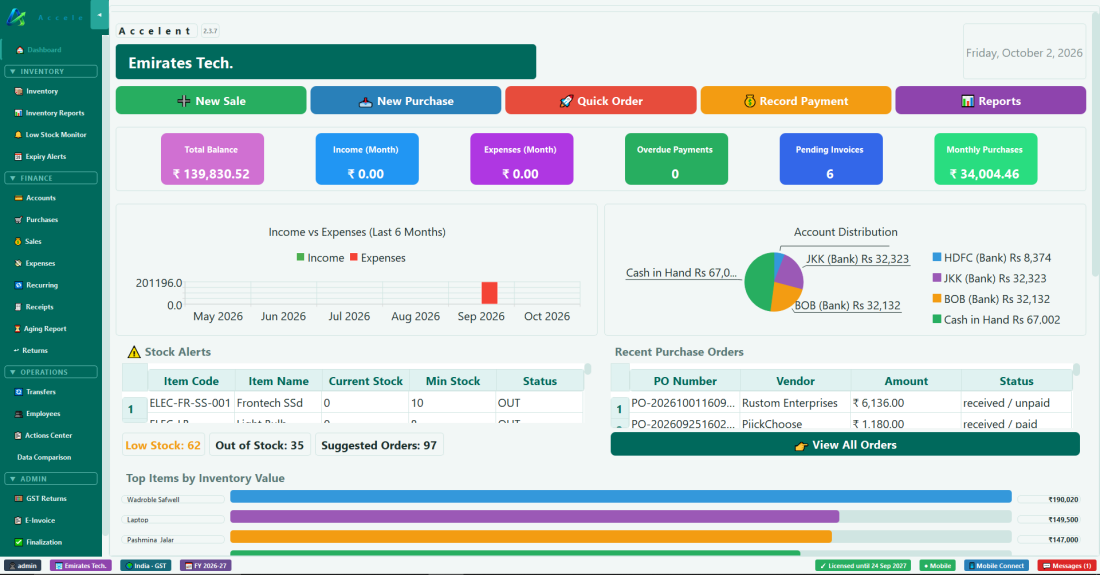
Accelent د کوچنیو او منځنیو کاروبارونو — دوکانونو، ویشونکو، عمده پلورونکو او خدماتو وړاندې کوونکو — لپاره جوړ شوی بشپړ د حساب ورکولو او ذخیرې مدیریت سیسټم دی. دا په Windows PC چلېږي او د Android موبایل اپ سره نښلي، نو تاسو کولی شئ خپل کاروبار له هر ځایه وګورئ.
🖥️ د ډیسکټاپ اپ
بشپړ حساب ورکول، بلونه، ذخیره، د GST راپورونه، معاشونه او راپورونه. هر څه ستاسو په Windows PC چلېږي. د ورځني کار لپاره انټرنیټ ته اړتیا نشته.
📱 د موبایل اپ
ژوندی پلور، ذخیره او بیلانسونه په خپل تلیفون کې وګورئ. له لرې انوایسونه او پېرودونه جوړ کړئ. ستاسو د سیمه ییز WiFi له لارې، یا د Tailscale له لارې له هر ځایه ډیسکټاپ سره نښلي.
📊 څه اداره کوي
د پلور انوایسونه · د پېرود بلونه · ذخیره او سټاک · اړخونه (پېرودونکي او عرضه کوونکي) · د بانک او نغدو حسابونه · کارکوونکي او معاشونه · GST او برېښنايي انوایس (هند)، او د پاکستان، سریلانکا او Simple VAT هېوادونو مالیه
🔒 ستاسو معلومات ستاسو دي
ټول معلومات ستاسو په PC کې په یوه ډیټابیس فایل کې ساتل کېږي. هیڅ شی کوم کلاوډ سرور ته نه لېږل کېږي. دا بشپړ ستاسو دی.
څپرکی 2 — د حساب ورکولو بنسټونه
2. د نویو کارونکو لپاره د حساب ورکولو بنسټونه
که د حساب ورکولو سافټویر ستاسو لپاره نوی وي، لومړی دا برخه ولولئ. د حساب ورکولو سند ته اړتیا نشته — د یو څو اصلي مفکورو پوهېدل بس دي.
انوایس هغه بل دی چې تاسو یې پېرودونکي ته ورکوئ کله چې له تاسو څخه څه واخلي. پکې توکي، اندازه، بیه او ټولټال وي. په Accelent کې هر انوایس ثبتېږي او په اوتومات ډول د پېرودونکي له حساب سره نښلي.
🛒 د پېرود بل
د پېرود بل هغه بل دی چې کله تاسو سامان اخلئ له عرضه کوونکي څخه راځي. کله چې یې په Accelent کې ثبت کړئ، ستاسو ذخیره په اوتومات ډول زیاتېږي، او هغه عرضه کوونکي ته د ورکړې پیسې هم ثبتېږي.
💡 له 5 غلطو پټنومونو وروسته حساب د 15 دقیقو لپاره قلفېږي؛ د ننوتلو پرده وايي چې څو هڅې پاتې دي او کله بیا هڅه کولی شئ. که په دې کمپیوټر کې دمخه Accelent نصب و، ستاسو زوړ پټنوم کار کوي — ایستل هیڅکله ستاسو معلومات نه پاکوي.
Windows SmartScreen او ضد ویروس
Accelent لا ډیجیټل لاسلیک نه دی شوی، نو Windows یې خپرونکی نه پېژني. له همدې امله، کله چې تاسو لومړی ځل نصبوونکی یا اپ چلوئ، Windows ښايي "Windows protected your PC" وښيي. دا یوازې یو ځل پېښېږي.
1
Accelent یوازې له accelentapp.com څخه ښکته کړئ. له نورو ځایونو فایلونه ښايي اصلي نه وي.
2
په SmartScreen کې More info کلیک کړئ، وګورئ چې د فایل نوم Accelent_Setup_…exe یا Accelent.exe دی، او بیا Run anyway کلیک کړئ.
3
که ستاسو ضد ویروس Accelent بند یا quarantine کړي، له quarantine څخه یې بېرته راوباسئ او د Accelent فولډر (د نصب شوې نسخې لپاره: C:\Accelent) د ضد ویروس exclusions / allowed apps ته اضافه کړئ. ځینې ضد ویروسونه د Python بسته کولو وسیلو په مرسته جوړ شوي نوي پروګرامونه په غلطه نښه کوي؛ دا یو غلط خبرداری دی.
💡 Accelent د یو عادي پروګرام فولډر په توګه نصبېږي او پرته له انټرنیټ چلېږي. دا یوازې ستاسو د جواز کتلو لپاره انټرنیټ ته نښلي (او، که تاسو یې فعال کړئ، ستاسو د کوډ شوي بیک اپ کیلي د یوې برخې ساتلو لپاره). ستاسو د کاروبار معلومات هیڅکله ستاسو له PC څخه نه وځي. که خبرداری لا هم تاسو اندېښمن کوي، support@accelentapp.com ته ولیکئ.
د لېږد وړ Zip (بدیل)
که نه غواړئ نصب یې کړئ، د دې پر ځای Accelent_Desktop_v2.4.16.zip ښکته کړئ او دا ګامونه تعقیب کړئ:
د نصبولو ګامونه
1
پر Accelent_Desktop_v2.4.16.zip ښي کلیک → Extract All. یو دایمي ځای لکه C:\Accelent یا D:\Accelent وټاکئ. له zip دننه یې مه چلوئ.
2
ایستل شوی Accelent فولډر خلاص کړئ. تاسو به Accelent.exe، setup.bat او څو مرستندویه فولډرونه وګورئ.
3
پر Accelent.exe دوه ځله کلیک وکړئ. Windows ښايي د SmartScreen خبرداری وښيي — "More info" او بیا "Run anyway" کلیک کړئ. دا ځکه پېښېږي چې اپ لا ډیجیټل لاسلیک نه دی شوی.
که تاسو له Tally، Busy، Marg، Vyapar یا کوم بل سافټویر څخه راځئ، دا ګامونه تعقیب کړئ. اصلي خبره: له زاړه سافټویر څخه یوازې وروستي بیلانسونو ته اړتیا ده — نه هره راکړه ورکړه.
⚠ د لېږد نېټه وټاکئ — معمولاً د میاشتې وروستۍ ورځ یا ستاسو د مالي کال وروستۍ ورځ. له زاړه سافټویر څخه د هغې نېټې ټول بیلانسونه ولیکئ. بیا له بلې ورځې په Accelent کې له سره پیل وکړئ.
هر هغه څه چې Accelent ته راځي — له هر سافټویر یا ستاسو له خپلې پاڼې.
📋 Download import template
د سمو سرلیکونو سره چمتو Excel پاڼه، د هغو لپاره چې لا فایل نه لري.
💾 Export inventory to Excel
ستاسو توکي له Accelent څخه بهر وړي — د بیک اپ یا ستاسو د محاسب لپاره.
یو وارد کول څنګه د هر سافټویر فایلونه لولي
Tally، Marg، Vyapar، Busy او ورته سافټویرونه ټول خپل راپورونه د یو عادي Excel یا CSV فایل په توګه صادروي. توپیر یوازې په جوړښت کې دی — سرلیکونه چېرته دي او هر ستون څه نومېږي. وارد کول دا پخپله اداره کوي:
1
سرلیکونه پیدا کوي. لومړي قطارونه ګوري، د شرکت نوم، د راپور سرلیک یا د نېټې کرښې پرېږدي، او هغه قطار اخلي چې د ستونونو سرلیکونه پکې دي. د Tally دوه قطاره سرلیکونه (Particulars د Quantity / Rate / Value پورته) سره یوځای کېږي.
2
هر ستون د نوم له مخې پېژني، په شمول د هغو نومونو چې نور سافټویرونه یې کاروي:
له Marg، Vyapar، Busy یا هر بل سافټویر څخه: د توکو لېست یا د سټاک راپور خلاص کړئ او د هغه Export to Excel انتخاب وکاروئ. هغه راپور چې د توکي نوم، اندازه او نرخ ښیي بس دی.
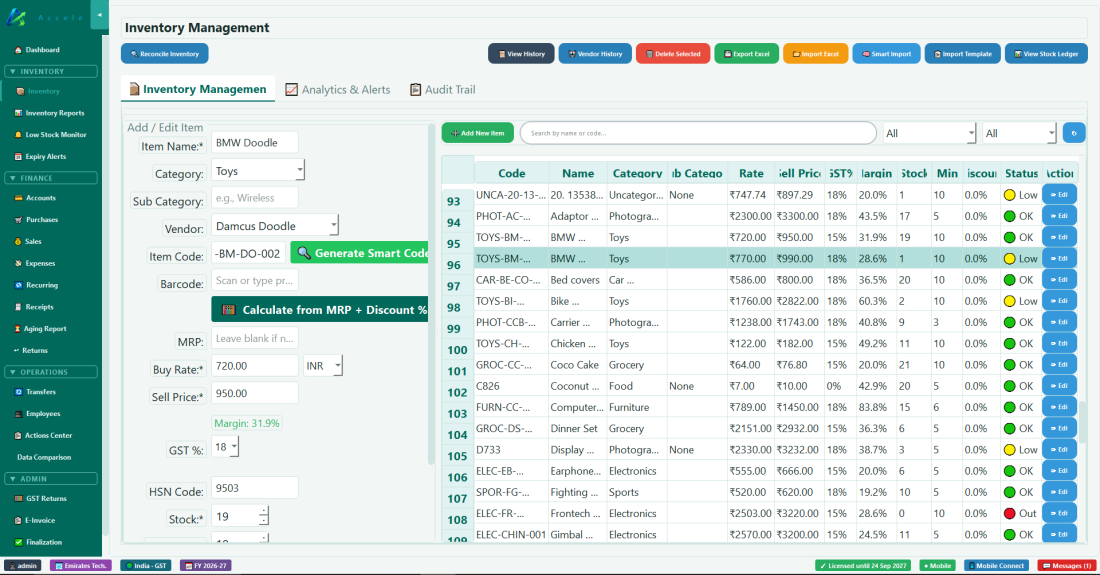
له خپلې Excel پاڼې: تاسو یوازې د توکو د نومونو یو ستون ته اړتیا لرئ. که ولرئ، Accelent دا ستونونه هم کاروي: د توکي کوډ، کټګوري، اندازه (سټاک)، د پېرود نرخ، د پلور بیه یا MRP، GST %، د HSN کوډ او عرضه کوونکی. له یوې پاکې پاڼې د پیل لپاره، Inventory → 📥 Import / Export → 📋 Download import template وکاروئ.
💡 د زړې بڼې Excel فایلونه (.xls) نشي لوستل کېدی: فایل په Excel کې خلاص کړئ او File → Save As → Excel Workbook (*.xlsx) وکاروئ. له وارد کولو مخکې فایل په Excel کې وتړئ.
ګام 2 — یې وارد کړئ
1
Inventory → 📥 Import / Export → 📥 Import items from Excel or CSV… ته لاړ شئ او خپل فایل وټاکئ.
2
Accelent د ستونونو سرلیکونه پخپله پیدا کوي — حتی د شرکت د نوم یا د راپور د سرلیک لاندې — او ښیي چې ستاسو هر ستون به څنګه وکارول شي. شین قطارونه پېژندل شوي؛ ژېړ قطارونه اټکل دي، نو ویې ګورئ؛ خړ قطارونه پرېښودل کېږي (لکه سریال شمېرې یا د Tally Value ستون). هر غلط ډراپ ډاون بدل کړئ. د څو پاڼو لرونکي فایل لپاره، په سر کې سمه پاڼه وټاکئ.
3
Import Now کلیک کړئ. Accelent ښیي چې څو توکي به اضافه شي او څو دمخه شته او تازه به شي؛ تایید یې کړئ.
4
لنډیز ولولئ. هر هغه قطار چې وارد نه شو او ولې، پکې لېست شوی — لکه د Total کرښه یا د سټاک د ډلې سرلیک. د دې لېست ساتلو لپاره Save Skipped Rows… کلیک کړئ.
د Import Now له کلیک کولو مخکې د وارد کولو په کړکۍ کې د هغه ستون ډراپ ډاون بدل کړئ.
اندازې یا نرخونه د 0 په توګه راغلل
وګورئ چې د اندازې ستون Stock او د نرخ ستون Purchase Rate ته ټاکل شوی، بیا یې وارد کړئ — موجود توکي تازه کېږي.
یو توکی غلط راغی
Inventory → توکی وټاکئ → 🗑️ Delete Selected. هغه توکی چې یوازې د وارد کولو له لارې راغلی (له هغه وروسته نه اخیستل شوی، نه پلورل شوی او نه بېرته شوی) پاکېدی شي؛ د وارد کولو له پرانیستونکي سټاک څخه هم لرې کېږي.
ټول وارد کول غلط وو
هر وارد کول د OPST-… په نوم د یو پرانیستونکي سټاک ثبت په توګه ثبتېږي (د وارد کولو لنډیز یې نوم ښیي). Purchases ته لاړ شئ، هغه OPST ثبت وټاکئ، ❌ Delete Bill کلیک کړئ، بیا د هغه د توکو د پاکولو لپاره Yes ځواب ورکړئ. فایل سم کړئ او بیا یې وارد کړئ.
📱 WhatsApp د عرضه کوونکي د تلیفون شمېرې چټ پرانیزي، او 📧 Email ستاسو د برېښنالیک پروګرام کې د عرضه کوونکي برېښنالیک پته پرانیزي. پیغام دمخه لیکل شوی وي: هر توکی د خپل مقدار، واحد او بیې سره، او د امر او سپارلو نېټې د تایید غوښتنه. ویې لولئ او Send کېکاږئ.
Mark as sent only پرته له پیغامه SENT په نښه کوي، د هغه امر لپاره چې تاسو په تلیفون یا مخامخ ورکړی.
Cancel هغه مسوده پرېږدي.
که په Accelent کې د عرضه کوونکي تلیفون شمېره یا برېښنالیک پته نه وي، یو ځل یې پوښتي او د راتلونکي امر لپاره یې له عرضه کوونکي سره خوندي کوي. د امر د جزیاتو کړکۍ 📱 WhatsApp او 📧 Email تڼۍ یې همداسې بیا لېږي.
د توکو ترلاسه کول
1
کله چې توکي راشي، په لېږل شوي امر 📦 Receive کلیک وکړئ. Business Actions → Order Print → 📦 Receive Order هم همدا کړکۍ پرانیزي.
2
د هر توکي هغه مقدار ولیکئ چې په رښتیا راغلی، او که په بل کې بیه توپیر لري، بیه هم. هغه څه چې کم یا زیات راغلي ښکاري؛ که اړتیا وي یادښت ولیکئ (لکه دوه بوجۍ شلېدلې). ✅ Confirm Receipt کلیک کړئ.
3
Accelent پېرود خوندي کوي: زېرمه زیاتېږي او پیسې د عرضه کوونکي پور کېږي. بیا پوښتي Tell the vendor what you received?📱 WhatsApp یا 📧 Email د هر توکي راغلی مقدار، کم یا زیات، او ستاسو یادښت لېږي؛ Not now یې پرېږدي.
✅ یوازې Purchase Order هېڅکله زېرمه یا د عرضه کوونکي بیلانس نه بدلوي: دا کار 📦 Receive کوي.
💡 Quick New Order یوازې د یو بالکل نوي توکي + بالکل نوي عرضه کوونکي لپاره یوځای وټاکئ. د هر بل څه لپاره — له موجود عرضه کوونکي څخه نوی توکی، له نوي عرضه کوونکي څخه موجود توکی، یا عادي بیا امر — د دې پر ځای Order from Vendor وکاروئ.
څپرکی 8c — تولید د تولیدوونکو، رستورانتونو او هوټلونو لپاره
8c. تولید (خپل محصولات جوړول) — فابریکې او پروسس
💡 🏭 Production د Factory، Restaurant او Hotel په مینو کې وي (د هغوی ترکیبونه هلته وي). هغه دوکان چې خپل توکي پخپله جوړول پیلوي، په Settings → 🏢 Company کې خپل Business TypeFactory: manufacturing or processing وټاکي، بیا Accelent وتړي او بیا یې پرانیزي. یا هغه خپل Business Type همداسې ساتي او د Also use لاندې 🏭 Production نښه کوي.
💡 Recipe یا BOM: رستورانت او هوټل Recipe کلمه ویني؛ فابریکه، ورکشاپ یا دوکان BOM (Bill of Materials) ویني، نو ټب 🧾 BOMs او تڼۍ ➕ New BOM وي. په دې څپرکي کې د دواړو لپاره رسیپي لیکل شوی. بیکري یا د خوړو فابریکه په Settings → 🏢 Company → Call the materials list کې Recipe غوره کولی شي، بیا Accelent وتړئ او بیا یې پرانیزئ.
که تاسو هغه څه جوړوئ چې پلورئ یې — کېک، فرنیچر، جامې، مسالې، جوړ شوي توکي — Accelent کولی شي ستاسو لپاره سټاک او لګښت سم وساتي. تاسو یو ځل یو ترکیب لیکئ (یوه دسته څه کاروي)؛ هر ځل چې څه جوړوئ، Accelent اومه توکي له سټاک څخه باسي، جوړ شوي توکي اضافه کوي، او حسابوي چې هر یو څومره لګښت درلود. دا له Inventory → 🏭 Production څخه خلاص کړئ.
د Inventory په فورمه کې هر توکي ته خپل Unit ورکړئ: pcs، box او نور شمېرل کېدونکي واحدونه بشپړې شمېرې دي؛ kg، g، litre، ml، metre او نور اندازه کېدونکي واحدونه د 0.25 kg په څېر برخې اندازې اجازه ورکوي.
2
اومه توکي د Purchases له لارې راوړئ، لکه څنګه چې یې معمولاً اخلئ. دا یې سټاک ته اچوي او Accelent ته وايي چې څومره لګښت یې درلود — ستاسو د محصول لګښت له همدې څخه حسابېږي.
ترکیب لیکل
1
🏭 Production → 🧾 Recipes، بیا ➕ New Recipe.
2
Finished item: محصول وټاکئ، یا یې نوم ولیکئ. که لا په Inventory کې نه وي، Accelent وړاندیز کوي چې د خوندي کولو پر مهال یې اضافه کړي (نوم، واحد، د پلور بیه او GST). په لېست کې خام توکي او هغه توکي نه ښکاري چې دمخه یې ترکیب لري (هغه د خپل کارت څخه پرانیزئ).
3
One batch makes: یوه دسته څومره ورکوي، لکه 10 کېکونه.
4
Materials for one batch: د هر اومه توکي لپاره ➕ Add Material کلیک کړئ، د هغې اندازې سره چې یوه دسته یې کاروي (لکه بېسن 1 kg، چاکلېټ 0.5 kg، بوره 0.8 kg، غوړي 1 litre) او، که څه ضایع کېږي، Wastage %. د لېست لاندې، Accelent د نن ورځې په اوسط لګښت د یوې دستې د اومه توکو لګښت او د هر توکي لګښت ښیي. د In stock ستون ښیي چې په ګودام کې د هر اومه توکي څومره شته، او کله چې یوه دسته له هغه ډېر ته اړتیا ولري 🔴 ښیي.
5
Labour and overheads for one batch: له خامو توکو پرته د یوې دستې لګښت، په څلورو خانو کې: Labour، Electricity / power، Fuel / steam او Other. د میاشتې بل د میاشتې پر دستو ووېشئ: د ₹40,000 برېښنا بل او په میاشت کې 20 دستې، نو په هره دسته ₹2,000. کله چې قراردادي د هرې دستې، حتی د نیمګړې دستې، هماغه پیسې اخلي (له 1,000 دستې څخه 500 ډبې هم د بشپړې دستې مزدوري لري)، نو Contract: fixed per batch په نښه کړئ. لاندې د هر توکي په لګښت کې دا شامل دي. د ترکیب سره ثبت شوي، دا د هرې دستې لپاره پخپله ډکېږي.
6
Shelf life (د Contract تر څنګ): توکی څو ورځې یا میاشتې سم پاتې کېږي. بیا هر ځل جوړولو ته یوه best-before نېټه ورکول کېږي. که اړتیا نه وي، 0 یې پرېږدئ.
7
Steps on the floor او Quality Check points (هغه توکي چې په بیچونو کې جوړېږي): هغه ګامونه ټیک کړئ چې توکی ترې تېرېږي، لکه مینځل، پخول، ډکول، لیبل لګول، او په کشولو یې په ترتیب کې کېږدئ؛ بیا هغه څه ټیک کړئ چې زېرمې ته تر تګ مخکې کتل کېږي، لکه Seam tight, no leak. هغه ګامونه چې ستاسو شرکت کارولي، او د ورته نمونې توکي ګامونه، ښودل کېږي؛ نوی ولیکئ او ➕ Add Step یا ➕ Add Point کلیک کړئ. په هره کرښه کې یو ټکی ولیکئ: د کتنې پر مهال هرې کرښې ته یو ټیک ورکول کېږي.
8
💾 Save Recipe کلیک کړئ. تاسو یو ترکیب یو ځل لیکئ او هر ځل چې هغه محصول جوړوئ کاروئ یې. د دې توکي هر نوی Work Order په همدې ګامونو پیلېږي، او هغه پرانیستي Work Order ته چې ګامونه نه لري د دې ورکولو وړاندیز کېږي.
ستاسو ترکیبونه په کیڼ اړخ کې د کارتونو په توګه لېست شوي. هر کارت ښیي چې یوه دسته څومره جوړوي، څو اومه توکي کاروي، او ایا 🍳 Made to order دی یا 🏭 Made in batches. د ترکیب د خلاصولو او بدلولو لپاره پر کارت کلیک وکړئ؛ خلاص شوی یې پنډه څنډه لري. د ترکیب د چټک موندلو لپاره، په Search recipes کې ولیکئ.
د لوی تولید پلان: Targets
کله چې له پلورنځي څخه د ډېر جوړولو پلان لرئ (لکه 5,000 جینز)، په 🎯 Targets ټب کې هدف لاک کړئ. Accelent ذخیره، لا نه رارسېدلي توکي او زاړه هدفونه ګوري او یوازې هغه څه چې کم دي امر کوي. لږترلږه ذخیره نه بدلېږي.
1
➕ New Target: توکی، څومره او نېټه وټاکئ، بیا 🔒 Lock Target کلیک کړئ. هدف د TGT-0001 په څېر شمېرې سره خوندي کېږي او مقدار یې نه بدلېږي؛ غلط هدف لغوه کړئ او نوی لاک کړئ. په Make ټب کې 🎯 Set as Target دا فورمه ستاسو لپاره ډکوي.
2
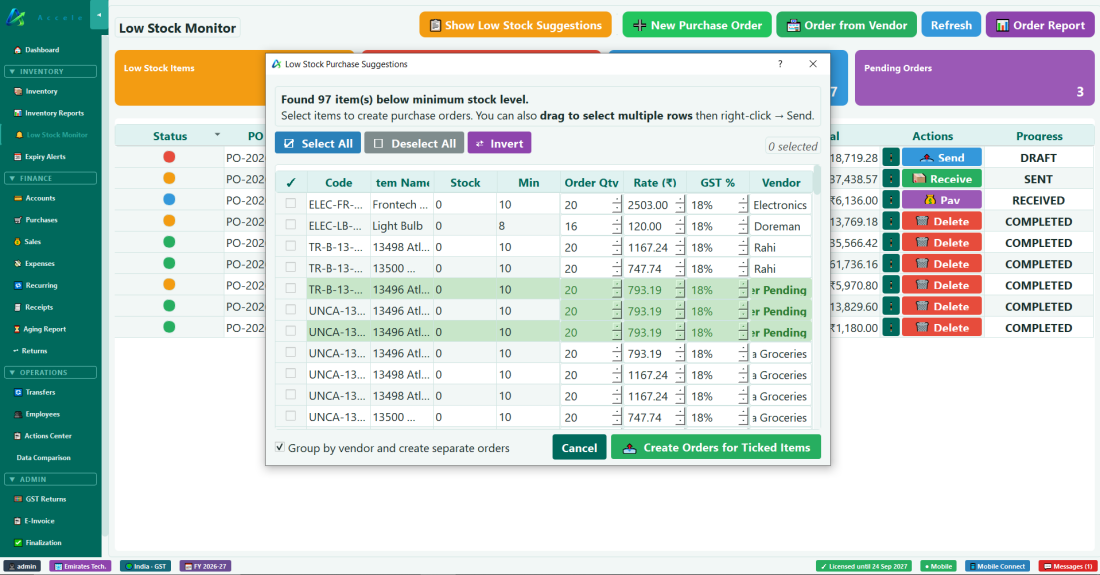
بیا Send Order پرانیستل کېږي: د هر مواد مقدار، نرخ او عرضه کوونکی وګورئ. هر عرضه کوونکي ته په WhatsApp یا Email یو امر ځي. Later هدف ساتي او 📤 Send Order په ټب کې پاتې کېږي.
3
لېږل شوی امر ذخیره نه ده. تر هغه چې په Low Stock Monitor کې توکي ترلاسه نه کړئ، هدف 🟡 to be received ښيي. څه چې کم راغلل بیا 🔴 to order ته ځي.
4
څنګه چې ذخیره د هدف د یوې برخې لپاره بسنه وکړي، Go to Make ➜ پرانیستل کېږي او هماغه مقدار ډک وي. د زړو هدفونو له برخې وروسته چې ذخیره څومره بسنه کوي، Make له هغه نه اوړي. هر رن د توکي تر ټولو زاړه خلاص هدف ته شمېرل کېږي، کله چې ټول جوړ شي هغه ✓ Done کېږي.
💡 د امر له مخې خواړو ته هم هدف کېدای شي: د هغه لپاره دلته امر وکړئ. څه جوړول نشته: کله چې بل شي مواد یې له ذخیرې وځي، پلورل شوې پلېټې شمېرل کېږي او کله چې ټولې وپلورل شي هدف ✓ Done کېږي. ✓ Close Target یې مخکې پای ته رسوي. Show finished زاړه هدفونه ښيي. بل محصول هغه مواد کارولی شي چې د هدف لپاره دي، او Make ټب په ⚠ خبرداری ورکوي.
Work Orders: کار فلور ته سپارل
📋 Work Orders ټب فلور ته وايي چې څه جوړ کړي، څومره، تر کومې نېټې او څوک یې جوړوي، د ګامونو او موادو سره، خو بې لګښته. ټوله ورځ تاسو د هغه ګامونه څارئ او زېرمې ته تر تګ مخکې توکي ګورئ. Make له Work Order پرته هم کار کوي.
1
➕ New Work Order (یا پر تړل شوي هدف 📋 Work Order): په Make کې چې څه جوړېږي، How many، د Start او Ready by نېټې، Given to (یو کارکوونکی، یا نوم ولیکئ) د موبایل شمېرې سره، For target او هر ډول Instructions وټاکئ. ګامونه له ترکیب څخه راځي؛ که اړتیا وي د دې امر لپاره یې بدل کړئ. د موادو جدول ښيي چې څه پکار دي او په زېرمه کې څومره دي (🔴 کم). 📋 Create Work Order کلیک کړئ: د WO-0001 په څېر شمېره ورته ورکول کېږي.
د ورځې په اوږدو کې، یو ګام وټاکئ او ▶ Start step، بیا ✓ Step done کلیک کړئ؛ چا او کله، ثبتېږي. تر هغه چې په زېرمه کې هېڅ مواد نه وي، لومړی ګام نه پیلېږي؛ که لږ وي، Accelent پوښتي چې په همدې پیل وکړئ که نه. ✏ Steps… د دې امر ګامونه بدلوي. کارګر همدا کار په تلیفون هم کولی شي (وګورئ څپرکی 19).
4
کله چې ټول ګامونه بشپړ شي، پر تخته ✔ steps done, check it ښکاري. ✅ Quality Check… کلیک کړئ: Passed، Rejected د Reason سره، Checked by او Batch no. ولیکئ، هر سم Quality Check ټکی ټیک کړئ، او مزدوري او نور لګښتونه وګورئ. ✅ Save check and record output بریالي توکي زېرمې ته اچوي او د بریالیو او رد شوو دواړو مواد له زېرمې باسي. نیمه برخه هم سمه ده: تر هغه چې ټول جوړ نه شي امر پرانیستی پاتې کېږي. ✅ Quality Check… تڼۍ هغه وخت پرانیستل کېږي چې کار خپل وروستي ګام ته ورسېږي (بې ګامونو امر: هر وخت)، او Best before د Make ټب په څېر کار کوي.
5
⏹ Close… امر په لږ مقدار پای ته رسوي. ✕ Cancel… یوازې هغه مهال کار کوي چې لا هېڅ نه وي جوړ شوي.
💡 تخته هغه امر پورته ږدي چې ژر سپارل کېږي: 🟢 پر وخت، 🟡 په خطر کې (نن یا سبا)، 🔴 ناوخته. Show finished تړل شوي امرونه ښيي. کله چې تلیفون یو ګام نښه کړي، تخته شاوخوا په 15 ثانیو کې بدلېږي. که د یو توکي Work Order پرانیستی وي، د Make ټب یې نوم د 📋 Go to Work Order ➜ سره ښيي: د هغه امر تولید د Quality Check له لارې ثبت کړئ، څو یوازې یو ځل وشمېرل شي.
جوړول
1
د 🏭 Make ټب: توکی او د جوړولو اندازه وټاکئ. جدول هر اړین اومه توکی، په سټاک کې څه شته، او هر کموالی ښیي.
2
Labour and overheads له ترکیب څخه ډکېږي، د هغه شمېر په تناسب چې جوړوئ یې (نیمه دسته، نیم لګښت). که دا ځل لګښت لږ یا ډېر و، هر یو بدل کړئ.
3
Batch no. پخپله ډکېږي، لکه CBC-261113-01 (د توکي توري، نېټه، د هغې ورځې وار)؛ که غواړئ خپله شمېره ولیکئ. اډمین یې بڼه د ⚙ Format… له لارې بدلولی شي. که په ترکیب کې د ساتلو موده وي، دا ځل جوړونې ته Best before نېټه ورکول کېږي، او تر هغه چې زړه زېرمه پاتې وي، په Inventory کې د توکي expiry نېټه تر ټولو لومړنۍ پاتې کېږي. که د ساتلو موده نه وي، د دې بیچ لپاره په Best before کې نېټه وټاکئ: همدا په Expiry Alerts کې د توکي expiry نېټه کېږي.
4
🏭 Make کلیک کړئ او تایید یې کړئ. اومه توکي کمېږي، جوړ شوي توکي زیاتېږي، او دا ځل د PRD-0001 په څېر شمېره ترلاسه کوي. دا د هر توکي په Item History کې د Production په توګه ښکاري.
💡 که کوم اومه توکی کم وي، Make بندېږي او کموالی ښودل کېږي — لومړی هغه اومه توکی واخلئ یا جوړ یې کړئ، یا لږ جوړ کړئ. که یو اومه توکی No cost known وښيي، هیڅکله د Purchases له لارې نه دی اخیستل شوی او Buy Rate نه لري: په Inventory کې یې Buy Rate وټاکئ، که نه د محصول له لګښت څخه به پاتې شي. کم اومه توکی په جدول کې 🔴 نښه کېږي.
د تیارو توکو زېرمه
📦 Stock ټب هغه توکي ښيي چې تاسو یې په دستو کې جوړوئ: په زېرمه کې څو دي، د هغوی Min stock، حالت (🔴 Out of stock، 🟡 Low، 🟢 OK)، د پلورنځي خام توکي د څو لپاره بس دي، یوه دسته، او وروستی ځل کله جوړ شول. د ټب نوم ښيي چې څو باید جوړ شي. د خلاصېدو مخکې د خبرتیا لپاره د توکي Min stock په Inventory → Edit کې وټاکئ. په یوه کرښه Go to Make ➜ د Make ټب د هغې یوې دستې سره پرانیزي، یا هغومره چې خام توکي ورته بس دي که لږ وي. ستاسو جوړ شوي توکي په Low Stock Monitor کې نه راځي: هغه د اخیستلو توکو لپاره دی. Planned هغه دی چې پرانیستي هدفونه او Work Orders یې لا جوړول لري، او Materials enough for ښيي چې د هغوی د برخې تر ایستلو وروسته زېرمه نورو څو ته بسنه کوي.
څومره لګښت لري
د یو ځل جوړولو لګښت کارول شوي خام توکي دي (د هغوی په منځني پېر لګښت) او د هغې مزدوري او نور لګښتونه. دا یوازې د توکي په لګښت کې ورګډېږي: د برېښنا بل او مزدوري لکه تل په Expenses کې ورکړئ. 📜 History د هر ځل خام توکي، مزدوري، برېښنا، تېل او نور لګښتونه ښيي. د تیار توکي Buy Rate د هغه منځنی د جوړولو لګښت کېږي، نو ستاسو د زېرمې ارزښت او د هر پلور ګټه له دې حسابېږي چې د جوړولو لپاره یې په رښتیا څومره لګښت شوی. تیار توکي لکه تل په Sales کې وپلورئ. د Sales د توکو لېست کې خام توکي (هغه توکي چې په ترکیب کې کارېږي) نه ښکاري؛ د یوه پلورلو لپاره Show materials too په نښه کړئ.
په امر جوړېدونکي خواړه (رستورانتونه)
د رستورانت خواړه هغه وخت پخېږي کله چې امر وشي، مخکې نه جوړېږي. د هغه پر ترکیب Made to order نښه کړئ: بیا دا خواړه خپل سټاک نه لري، او هر ځل چې وپلورل شي اجزا یې له سټاک څخه وځي (سم شوی یا پاک شوی بل یې بېرته اچوي). خواړه یوازې هغه وخت پلورل کېدی شي چې په ګودام کې یې کافي اجزا وي. په امر جوړېدونکي خواړه د Make په ټب کې نه لېست کېږي، او د کم سټاک له لېستونو هم پاتې کېږي. څپرکی 9b — رستورانت وګورئ. په امر جوړېدونکي خواړه هیڅکله نه اخیستل کېږي: هغه پېرود، د پېرود امر یا د تلیفون پېرود چې دا پکې وي رد کېږي، او پیغام ورکوي چې د دې پر ځای یې اجزا واخلئ.
تاریخچه او Undo
د 📜 History ټب هر ځل د هغو اومه توکو او لګښت سره لېست کوي چې کارولي یې دي. که یو ځل غلطي وه، مدیر کولی شي یې وټاکي او ↩ Undo Run کلیک کړي: اومه توکي سټاک ته بېرته ځي، هغه توکي چې جوړ کړي وو لرې کېږي، او د توکي لګښت بېرته پخواني حالت ته راځي. د یو توکي یوازې وروستی ځل بېرته کېدی شي، او یوازې هغه وخت چې هر هغه څه چې جوړ کړي لا هم په سټاک کې وي. د هر ځل سره یې د بیچ شمېره او best-before نېټه، څو رد شول، او له کومه راغلی (یو Work Order، یا 🏭 Make) هم ښکاري. د Quality Check تولید بېرته کول یې Work Order بیا پرانیزي. Undo د توکي expiry نېټه هم د جوړولو مخکې نېټې ته بېرته اړوي.
💡 کارکوونکو ته د Production د کارولو لپاره د Edit inventory اجازه اړینه ده. پرته له See purchase costs کولی شي شیان جوړ کړي خو هیڅ لګښت نه ویني. هغه کارګر چې په تلیفون یوازې د خپلو Work Orders ګامونه کوي، Floor Worker کينډۍ ورکړئ (وګورئ څپرکی 16).
څپرکی 9 — پلور د دوکانونو، سوداګرو او خدماتو لپاره
9. د پلور پینل
د پلور پینل هغه ځای دی چې تاسو پکې د پېرودونکو انوایسونه جوړوئ. هر پلور دلته ثبتېږي.
نوی انوایس جوړول
1
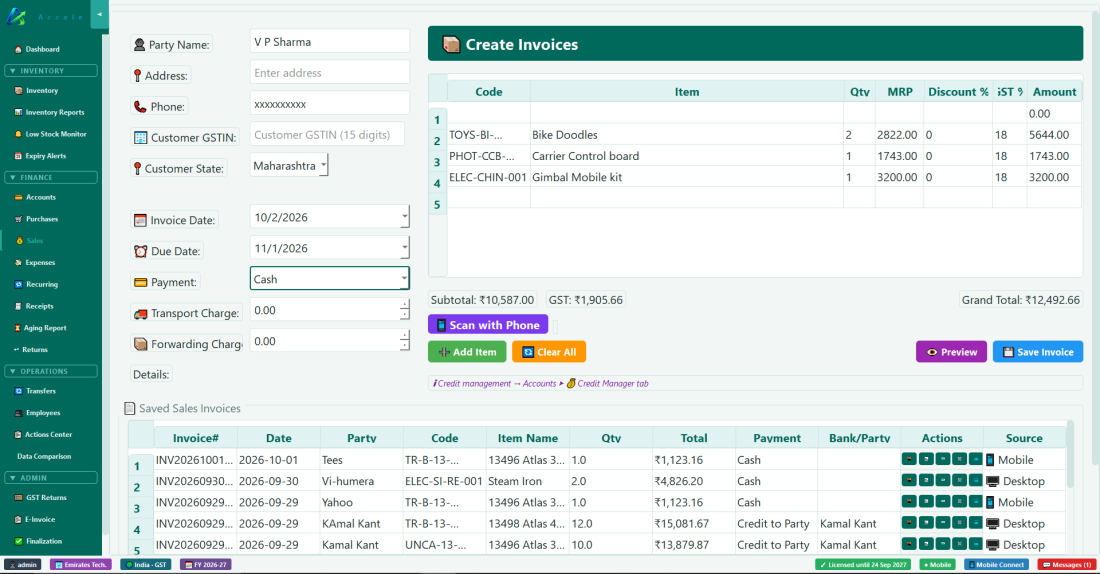
د Sales پینل کیڼ اړخ Invoice Form دی. په 👤 Party Name کې د نوم یوه برخه ولیکئ یا ▾ کلیک کړئ او له خپلو خوندي پېرودونکو (وېشونکي، عمده پلورونکي) څخه یو وټاکئ: د هغوی تلیفون، پته او GSTIN ډکېږي. هغه نوم چې مخکې نه دی خوندي شوی، پوښتنه ترې کېږي کله چې د یو خوندي نوم په څېر ښکاري (Did you mean…) یا پلور پر پور وي؛ پور پلور په هغه نوم حساب پرانیزي.
2
د ورکړې طریقه وټاکئ: Cash، Bank، UPI، یا Credit (پور).
3
د تلیفون په کمره د محصول د بارکوډ سکین کولو لپاره 📱 Scan with Phone کلیک کړئ، یا ستاسو له ذخیرې د محصولاتو د لټولو او ټاکلو لپاره ➕ Add Item کلیک کړئ.
که وغواړئ د تخفیف اندازه یا اضافي فیس (P&F) داخل کړئ.
6
💾 Save Invoice کلیک کړئ. انوایس خوندي کېږي، سټاک کمېږي، او د پېرودونکي بیلانس تازه کېږي. یو بل یو پېرودونکی لري: که Party Name او د پور پېرودونکی دوه بېل کسان وي، Save دریږي او پوښتي چې کوم یو.
Accelent پخپله بل لېږي: د اصلي انوایس PDF، دقیقاً لکه څنګه چې چاپېږي، د Original for Recipient نښې سره، او که تاسو اضافه کړي وي، ستاسو د لاسلیک او مهر سره.
1
د خوندي شویو انوایسونو په لېست کې، د انوایس W تڼۍ → 📄 Send the bill (PDF) کلیک کړئ.
2
Accelent PDF خوندي کوي، کاپي کوي یې، او د یو لنډ پیغام سره د پېرودونکي WhatsApp چټ خلاصوي.
3
په چټ کې کلیک وکړئ، د بل د ضمیمه کولو لپاره Ctrl+V کېکاږئ، او Send کېکاږئ. که Ctrl+V یې ضمیمه نه کړي، 📂 Show the PDF کلیک کړئ او فایل چټ ته کش کړئ.
💡 لاسلیک او مهر: یو ځل یې په Settings → 🏢 Company → Signature & Stamp کې اضافه کړئ: پر سپینه کاغذ لاسلیک او مهر ولګوئ، عکس یې واخلئ یا سکین یې کړئ، او نږدې یې پرې کړئ. دا د WhatsApp له لارې لېږل شوي هر بل د Authorised Signatory په بکس کې ښکاري؛ د چاپ لپاره یې هم Also put them on printed bills نښه کړئ.
د W تڼۍ 💬 Send a payment reminder (text) هم وړاندې کوي. د پېرود بلونه هم همداسې لېږل کېږي: پر بل ښي کلیک → 📄 Send the bill (PDF) on WhatsApp.
💡 په براوزر کې WhatsApp (WhatsApp Web) کاروئ؟ WhatsApp هر هغه چټ چې Accelent یې لېږي په یوه نوي براوزر ټب کې خلاصوي، او WhatsApp Web هلته بیا لوډېږي؛ WhatsApp همداسې کار کوي او Accelent یې نشي بدلولی. که بیا یو زوړ WhatsApp ټب ووايي WhatsApp is open in another window، دا عادي خبره ده: نوی ټب کاروئ او زاړه کله ناکله وتړئ. غواړئ په یو WhatsApp ټب کې پاتې شئ؟ نوی ټب وتړئ، خپل معمول WhatsApp ټب ته بېرته لاړ شئ (که وپوښتل شي Use here کلیک کړئ)، د پېرودونکي چټ خلاص کړئ او Ctrl+V کېکاږئ: بل لا هم کاپي دی.
له تلیفون څخه: په Accelent اپ کې، انوایس یا د پېرود بل خلاص کړئ او په سر کې د 📄 نښې باندې ټک وکړئ. PC همغه PDF جوړوي او د تلیفون Share مینو خلاصېږي: WhatsApp وټاکئ، بیا پېرودونکی.
زاړه انوایسونه لیدل
د فورمې لاندې د Saved Sales Invoices لېست ټول خوندي شوي انوایسونه ښیي؛ د Source ستون ښیي چې هر یو په ډیسکټاپ یا تلیفون کې جوړ شوی. تاسو کولی شئ د پېرودونکي د نوم، د انوایس د شمېرې، یا د نېټې د حد له مخې ولټوئ. د هر انوایس قطار د View، Edit، Print، یا Delete تڼۍ لري.
د پلور بېرته ورکړې
که پېرودونکی سامان بېرته راوړي، Returns پینل → د Sales Returns ټب ته لاړ شئ. اصلي انوایس وټاکئ، بېرته راغلي توکي داخل کړئ، او خوندي یې کړئ. سټاک بېرته راځي او د کریډټ نوټ صادرېږي. که اصلي پلور Cash/Bank/UPI/Card و، بېرته ورکړه هغه Cash/Bank بیلانس په مستقیم ډول کموي؛ که د Credit پلور و، د دې پر ځای هغه پیسې کموي چې پېرودونکی یې تاسو ته پوروړی دی.
څپرکی 9b — رستورانت د رستورانتونو او هوټلونو لپاره
9b. رستورانت (مېزونه، د پخلنځي ټکټونه او بلونه)
د رستورانت، کافې، ډابې یا د هوټل د پخلنځي لپاره، Accelent یوه 🍽 Restaurant پرده لري: پر مېز ټک وکړئ، پر خوړو ټک وکړئ، پخلنځي ته د پخلنځي ټکټ (KOT) ولېږئ، او کله چې مېلمانه ولاړ شي د مېز بل جوړ کړئ. هر بل د یو عادي پلور په توګه خوندي کېږي، نو Accounts، GST او راپورونه یې شاملوي، او هغه اجزا چې هر خواړه یې کاروي پخپله له سټاک څخه وځي.
فعالول
1
Settings → 🏢 Company (د مدیر پټنوم سره یې خلاص کړئ) → Business Type: Restaurant, café or dhaba → Save.
2
Accelent وتړئ او بیا یې خلاص کړئ. په کیڼ اړخ مینو کې اوس د FINANCE لاندې 🍽 Restaurant شته. Sales، Returns، Aging Report او E-Invoice پټ شوي، ځکه چې رستورانت د Restaurant له پردې بل جوړوي. هیڅ نه پاکېږي: Business Type بېرته وټاکئ او بېرته راځي.
خپل مینو جوړول
💡 لومړی بشپړ مینو وګورئ: په Settings → 🏢 Company کې 🎓 Practice with sample data… کلیک کړئ او د Restaurant, café or dhaba یا Hotel with its restaurant تر څنګ ▶ Open. په دویمه کړکۍ کې یو تمریني شرکت پرانیستل کېږي، چې د مینو په برخو کې 53 عام خواړه او څښاکونه، شاوخوا 100 اجزا او د هر خوړو Made to order ترکیب لري؛ هوټل 101–104 او 201–204 کوټې هم لري. هلته مېزونه، د پخلنځي ټکټونه او بلونه وازمویئ؛ ستاسو اصلي شرکت نه بدلېږي (وګورئ څپرکی 4).
1
هر خواړه او څښاک په Inventory کې د Sell Price (له GST مخکې) سره اضافه کړئ. د هغه Category د مینو برخه کېږي: Main Course، Starters، Drinks… هر توکی چې Sell Price ولري په مینو کې ښکاري.
2
اجزا هم د توکو په توګه اضافه کړئ (وریجې، چرګ، غوړي، د چای پاڼې)، د kg یا litre په څېر واحدونو سره، او لکه د معمول یې د Purchases له لارې واخلئ. اجزا Sell Price نه لري، نو په مینو کې نه ښکاري.
3
د هر هغه خوړو لپاره چې ستاسو په پخلنځي کې پخېږي، په Inventory → 🏭 Production → 🧾 Recipes کې یو ترکیب ولیکئ (څپرکی 8c وګورئ) او Made to order نښه کړئ. بېلګه: یوه Chicken Biryani 0.25 kg وریجې او 0.2 kg چرګ کاروي. کله چې خواړه وپلورل شي، دا اجزا له سټاک څخه وځي.
4
هغه توکي چې اخلئ او همداسې یې پلورئ (د بوتل اوبه، یخ څښاک) ترکیب ته اړتیا نه لري: د Purchases له لارې یې واخلئ، او د پلور پر مهال یې خپل سټاک کمېږي.
خواړه او اجزا ټول په Inventory کې توکي دي. په لېست کې یې په امر جوړېدونکي خواړه د سټاک لپاره — او د حالت په توګه 🍳 Dish ښیي، ځکه چې خپل سټاک نه لري. په یو وخت کې د یو ډول لیدلو لپاره، د لېست پورته فلټر وکاروئ: Items for sale (ستاسو مینو: هر هغه څه چې Sell Price لري) یا Materials & ingredients (هر هغه څه چې په ترکیب کې کارول کېږي).
اجزا باید په ګودام کې وي
خواړه یوازې هغه وخت په امر کې اخیستل کېږي چې په ګودام کې یې کافي اجزا وي. Accelent هغه څه هم شمېري چې په نورو مېزونو کې دمخه امر شوي خواړه یې کاروي، ځکه چې پخلنځی هغه پخوي. که څه کم وي، وايي چې څه کم دي، لکه Chicken: needs 0.6 kg, 0.4 kg in the store، او د هغه خوړو تڼۍ خړه کېږي. اجزا د Purchases له لارې واخلئ او خواړه بیا شتون لري. همدا کتنه هغه وخت هم کېږي چې خواړه د Sales له پردې یا له تلیفون څخه وپلورل شي. د هر خوړو تڼۍ دا هم ښیي چې ګودام نور څومره جوړولی شي، لکه 12 left؛ په 5 یا لږ کې ⚠ ښیي، او تڼۍ ته اشاره کول د هغه جز نوم ښیي چې کمېږي.
💡 د مینو تڼۍ د هغه اخیستل شوي توکي لپاره هم خړه کېږي چې سټاک یې پاتې نه وي، یا د هغه خوړو لپاره چې نه سټاک لري او نه د Made to order ترکیب. که ستاسو پخلنځی ډېری وخت د پېرودونو له ثبتولو مخکې پخلی کوي، مدیر کولی شي په ⚙ Restaurant Settings کې د Don't take an order for a dish when the store hasn't enough of its ingredients نښه لرې کړي: بیا خواړه تل اجازه لري، اجزا له صفر ښکته ځي، او Low Stock Monitor تاسو ته وايي چې نور واخلئ.
🧑🍳 Send to Kitchen (KOT) کلیک کړئ. د پخلنځي ټکټ د خپلې شمېرې (KOT #1، #2… هره ورځ له سره پیلېږي)، مېز او د پخلي شیانو سره چاپېږي.
د Kitchen ستون ښیي چې پخلنځي ته دمخه څه رسېدلي (✓ sent) او څه نوي دي. کله چې مېلمانه نور امر وکړي، اضافه یې کړئ او بیا یې ولېږئ: راتلونکی KOT یوازې نوي توکي لري. که یو خواړه له لېږلو وروسته کم شي، KOT یې د CANCEL په توګه چاپوي؛ له لېږلو وروسته بدل شوی یادښت د NOTE په توګه چاپېږي. د KOT پر تڼۍ یوه نقطه پدې معنا ده چې څه لا پخلنځي ته نه دي تللي؛ کله چې پخلنځي ته هر څه ورسېږي، تڼۍ خړه کېږي او ✓ Kitchen has everything لولي.
پخلنځی څومره بوخت دی؟
د Restaurant د پردې پورته برخه د پخلنځي حالت ښیي، لکه 🟢 Kitchen: Normal · ~12 min: Normal، Busy، Very busy، Extra busy یا Overloaded، او اوس امر شوي خواړه به شاوخوا څومره وخت ونیسي. دا یو اټکل دی: Accelent پوهېږي چې پخلنځي ته څه لېږل شوي او هر خواړه معمولاً څومره وخت نیسي، او د هر په دنده آشپز لپاره حسابوي چې لا څه پخول پاتې دي. د هغو امرونو د لیدلو لپاره یې کلیک کړئ چې لا په پخلنځي کې دي، تر ټولو زوړ لومړی، او کوم ځنډېدلي. کله چې پخلنځی Extra busy شي PC بیپ کوي.
په هغه کړکۍ کې د انتظار وخت له 30 دقیقو وروسته سور او له 15 دقیقو کهربايي وي. هر قطار 👁 Items (د هغه د پخلنځي ټکټ خواړه) او 🍽 Served لري.
⏸ Pause QR orders for 20 min: هغو مېلمنو ته چې د مېز له QR څخه امر کوي ویل کېږي چې امر ودرول شوی؛ ګارسونان لا هم امر اخیستلی شي. دا له 20 دقیقو وروسته پخپله بیا پیلېږي، یا ▶ Resume QR orders کلیک کړئ.
⏰ خواړه ډېر انتظار باسي: کله چې د پخلنځي ټکټ له 30 دقیقو وروسته هم served نښه شوی نه وي، د Restaurant پرده بیپ کوي او یوه سره کرښه ښیي (لکه ⏰ Table 7: KOT #4 waiting 40 min)، او همدا یادښت یو ځل د هر نښلول شوي ګارسون تلیفون ته، په Messages کې ځي. دقیقې په Kitchen Settings → Alert the floor when food waits کې بدلې کړئ، یا یې بند کړئ (0).
🍽 Served: کله چې خواړه مېز ته ورسېږي، په PC کې امر خلاص کړئ او دا کلیک کړئ. دا اټکل سم ساتي. هغه امر چې بل یې جوړ شوی served حسابېږي.
⏰ Late: هغه مېز چې خواړه یې د تر ټولو ورو خوړو له وخت څخه 5 دقیقې ډېر انتظار ایستلی، کهربايي څنډه او Late … min ترلاسه کوي؛ د امر سرلیک یې هم وايي.
🕑 Timeline: امر کله خلاص شو، د پخلنځي هر ټکټ د خپلو خوړو سره، کله served شو، بل کله وغوښتل شو او کله یې بل جوړ شو.
💡 ⚙ Restaurant Settings → 🍳 Kitchen Settings (مدیر): په دنده آشپزان، د پخلي معمول وخت (12 دقیقې که یې بدل نه کړئ)، د هرې مینو برخې او توپیر لرونکو خوړو وخت (بریاني 25 دقیقې، چای 4…)، او دا چې هره کچه له کومه ځایه پیلېږي. کله چې پخلنځی بوخت وي څه پېښ شي ستاسو انتخاب دی: د QR امر پاڼه کې متوقع انتظار وښایئ، د Overloaded پر مهال QR امرونه ودروئ (ګارسونان لا هم امر اخیستلی شي)، او د Extra busy یا Overloaded پر مهال ورو خواړه ودروئ.
ټیک اوې
🥡 New Takeaway کلیک کړئ، که وغواړئ د پېرودونکي نوم داخل کړئ، بیا لکه د مېز په څېر خواړه اضافه کړئ، KOT ولېږئ او بل جوړ کړئ. خلاص ټیک اوې د مېزونو لاندې د Takeaway orders لاندې لېست شوي (په هوټل کې، Takeaway & room service)؛ د خلاصولو لپاره یو کلیک کړئ.
بل جوړول
1
مېز خلاص کړئ او 💵 Bill کلیک کړئ. که ځینې توکي پخلنځي ته نه وي تللي، Accelent وړاندیز کوي چې لومړی یې ولېږي.
2
وټاکئ چې مېلمه څنګه ورکړه وکړه: Cash، UPI، Card یا Bank Transfer (او کوم بانک ته، که وغواړئ د حوالې سره). د پېرودونکي نوم او تلیفون اختیاري دي. یا د هغه پېرودونکي، شرکت یا اجنټ لپاره چې وروسته پیسې ورکوي On credit (pay later) وټاکئ: د هغه نوم او کله یې ورکوي (30 ورځې تر 12 میاشتو) ولیکئ؛ بیا دا بل په Accounts کې پور پاتې کېږي.
3
Save Bill کلیک کړئ. بل د پلور په توګه خوندي کېږي، پیسې Cash یا بانک ته ځي، د خوړو اجزا له سټاک وځي، مېز خالي کېږي، او بل د چاپ لپاره خلاصېږي (د پرېښودو لپاره Print the bill نښه لرې کړئ).
💡 د پېرودونکي په WhatsApp کې بل: کله چې د بل کړکۍ د پېرودونکي د موبایل شمېره ولري (د QR امر د پېرودونکي شمېره دمخه ډکه وي)، 📄 Send the bill on WhatsApp نښه شوی وي. له خوندي کولو وروسته، بل په PDF بدلېږي او کاپي کېږي، او WhatsApp د یو لنډ مننې پیغام سره د پېرودونکي چټ خلاصوي: د بل د ضمیمه کولو لپاره Ctrl+V کېکاږئ، بیا Send. د وروسته لېږلو لپاره، په Today's Bills کې بل وټاکئ او 📄 Send on WhatsApp کلیک کړئ.
هوټلونه: د اوسېدونکو مېلمنو لپاره خواړه
د Hotel, lodge or guest house Business Type سره، د Restaurant پرده 🛏 Room Service او 🛏 Charge to Room هم لري: خواړه د مېلمه د کوټې حساب ته ځي او د وتلو پر مهال ورکول کېږي. څپرکی 9c — کوټې وګورئ.
د امر لېږدول یا لغوه کول
⇄ Move to table روان امر یو خالي مېز ته لېږدوي (مېلمنو مېز بدل کړ، یا ټیک اوې دلته وخوړل شو). 🗑 Cancel order هغه امر لرې کوي چې بل به یې نه جوړېږي؛ هیڅ د پلور په توګه نه خوندي کېږي او هیڅ سټاک نه کارول کېږي.
💡 هغه خواړه چې پخلنځي ته دمخه رسېدلي یوازې مدیر لغوه کولی شي (یا د − یا ✕ Remove سره خواړه لرې کولی شي): له کارکوونکو د مدیر پټنوم غوښتل کېږي. هر داسې لغوه کول په Settings → 🔍 Deletion Watcher کې د امر، خوړو او هغه چا سره ثبتېږي چې کړي یې دي، نو پاخه خواړه په چوپتیا نشي ورکېدی. هغه توکي چې لا پخلنځي ته نه دي لېږل شوي په ازاده توګه بدلېدی شي.
د نن ورځې بلونه
د 🧾 Today's Bills ټب د ورځې د رستورانت بلونه د خپل ټولټال سره لېست کوي؛ د نېټې له بکس څخه بله ورځ وټاکئ. په هوټل کې دا هغه خواړه هم لېست کوي چې په هغه ورځ 🛏 کوټو ته چارج شوي، د کوټې او مېلمه سره، د on the room یا paid at check-out نښې سره؛ د ټولټال کرښه دواړه جمع کوي، نو تاسو د رستورانت ټوله ورځ وینئ. هغه خواړه د مېلمه د وتلو په بل کې چاپېږي او سمېږي، نه دلته. د بیا چاپ لپاره بل وټاکئ او 🖨 View / Print bill کلیک کړئ، یا د غلط بل د پاکولو لپاره 🗑 Cancel bill: ورکړه بېرته کېږي، اجزا سټاک ته بېرته ځي، او یوه کاپي په Deletion Watcher کې ساتل کېږي.
د پخلنځي پرنټر
په ⚙ Restaurant Settings کې، Kitchen printer وټاکئ، لکه په پخلنځي کې یو کوچنی حرارتي پرنټر. بیا هر KOT، له PC او د ګارسونانو له تلیفونونو، مستقیم هغه ته چاپېږي، پداسې حال کې چې بلونه ستاسو په عادي پرنټر چاپېږي. پرته له پخلنځي پرنټر، KOT د چاپ لپاره د مخکتنې په توګه خلاصېږي، یا که تاسو هغه انتخاب نښه کړی وي مستقیم د Windows ډیفالټ پرنټر ته ځي.
د ګارسونانو تلیفونونه
ګارسونان کولی شي د Accelent اپ سره په خپلو تلیفونونو د مېزونو سره امرونه واخلي (څپرکی 19 وګورئ). کله چې د PC Business Type Restaurant یا Hotel وي، د اپ ډشبورډ 🍽 Restaurant ښیي:
پر مېز ټک وکړئ (بوخت مېزونه خپل ټولټال او دقیقې ښیي)، یا New Takeaway، یا په هوټل کې Room Service (یوازې کله چې مېلمه اوسېږي).
Add Dishes د لټون سره د برخو له مخې مینو خلاصوي؛ د یو اضافه کولو لپاره پر خوړو ټک وکړئ. د − / + سره اندازې بدلې کړئ، او پخلنځي ته د یادښت ورکولو لپاره پر خوړو ټک وکړئ.
Send to Kitchen په PC کې KOT چاپوي (د ګارسون د نوم سره). بیا تڼۍ تر هغه ✓ Sent to kitchen ښیي چې څه نوي اضافه شي.
Ask for Bill کاونټر ته خبر ورکوي: PC بیپ کوي، د مېز او ګارسون سره یو بنر ښیي، او مېز 🧾 Bill asked نښه کوي. صندوقدار مېز خلاصوي او 💵 Bill کېکاږي، چې ورکړه اخلي.
په هوټل کې، Charge to Room امر د اوسېدونکي مېلمه حساب ته اچوي.
همغه قواعد لکه په PC کې تطبیقېږي: خواړه په ګودام کې خپلو اجزاوو ته اړتیا لري، او هغه خواړه چې پخلنځي ته دمخه رسېدلي یوازې مدیر لرې یا لغوه کولی شي. ګارسونانو ته د Create sales اجازه او د تلیفون لاسرسی اړین دی (Settings → 👥 Users). یو جواز په یو وخت کې د تلیفون محدود حسابونو ته اجازه ورکوي؛ که د ګارسون تلیفون د همدې دلیل له امله رد شي، د نورو د اضافه کولو په اړه له موږ سره اړیکه ونیسئ. د Create sales پر ځای ویټر ته یوازې Take table orders (Waiter ټیمپلیټ) ورکول کېدای شي: هغوی امرونه اخلي او پخلنځي ته یې لېږي، خو بل نه شي جوړولی، خونې ته چارج نه شي کولی او امر نه شي لغوه کولی.
په مېز کې د QR له لارې امر
پېرودونکي کولی شي د خپل مېز پر QR کوډ د سکین کولو سره له خپل تلیفون څخه مینو وګوري او امر وکړي. دا یوازې ستاسو د رستورانت پر Wi-Fi کار کوي: هیڅ شی انټرنیټ ته نه ځي، او پېرودونکی نه اپ ته اړتیا لري او نه حساب ته.
1
⚙ Restaurant Settings → QR ordering: Customers can see the menu and order… نښه کړئ، This PC on the Wi-Fi وګورئ (پر هغه Wi-Fi د PC پته چې پېرودونکي به ورسره نښلي)، او د Wi-Fi نوم او پټنوم ډک کړئ.
2
🖨 Print table QR cards کلیک کړئ. هر مېز د دوو کوډونو سره یو کارت ترلاسه کوي: 1. Join our Wi-Fi (تلیفون پرته له پټنوم لیکلو نښلي) او 2. Scan to see the menu and order. هر کارت پر خپل مېز کېږدئ.
3
پېرودونکی دواړه د تلیفون په کمره سکین کوي، خواړه ټاکي (د یادښتونو سره، لکه لږ تریخ)، خپل نوم او د موبایل شمېره داخلوي (اړین، او په هغه تلیفون کې د راتلونکي امر لپاره یادېږي) او، که یو چلوونکي یا لارښوونکي راوستی وي، د هغه شریک کوډ (لکه DRV001، څپرکی 9d وګورئ)، پر Order ټک کوي، او کولی شي یې تعقیب کړي: Received → Confirmed → Preparing (ready about …) → Served، او پر Ask for Bill ټک وکړي.
4
امر په PC کې د 🔔 QR orders from tables په توګه (د بیپ سره) او د ګارسونانو په تلیفونونو کې ښکاري. دا د پېرودونکي نوم او د موبایل شمېره ښیي. وګورئ چې ایا په رښتیا څوک په هغه مېز کې دی، بیا Confirm: خواړه د مېز امر سره یوځای کېږي، او تاسو یې د Send to Kitchen سره لېږئ. یا یې د یو دلیل سره Reject کړئ چې پېرودونکی یې ویني.
د پېرودونکي تلیفون یوازې مینو لیدلی، د خپل مېز لپاره امر کولی، خپل امر تعقیبولی او بل غوښتلی شي. دا په Accelent کې بل هیڅ نشي لیدلی.
د هر مېز کوډ پټ دی. که کارتونه کاپي یا یوړل شي، ↻ New codes for all tables زاړه کوډونه له کاره غورځوي؛ نوي کارتونه چاپ کړئ.
که روټر PC ته نوې پته ورکړي، چاپ شوي کارتونه مېنو نه پرانیزي، او د Restaurant پر پرده د زړې او نوې پتې سره یوه سره کرښه ښکاري. په This PC on the Wi-Fi کې نوې پته ورکړئ او کارتونه بیا چاپ کړئ؛ د پتې د بدلون د مخنیوي لپاره په خپل Wi-Fi روټر کې د دې PC پته خوندي (reserve) کړئ.
حدونه ټوکې مخنیوی کوي: د یو خوړو تر ټولو ډېر 20، په یو مېز کې 3 انتظار کې امرونه، او له یو تلیفون څخه په 10 دقیقو کې 6 امرونه. د تړلو له وخت وروسته د QR امر نښه لرې کړئ.
💡 د PC د Wi-Fi پته ثابته وساتئ: په خپل روټر کې PC ته یوه reserved address ورکړئ (ډېری وخت "DHCP reservation" بلل کېږي). که نه پته له بیا پیلولو وروسته بدلېدی شي، او چاپ شوي کارتونه کار پرېږدي. د پېرودونکي تلیفون ښايي ووايي "Wi-Fi has no internet"؛ امر کول لا هم کار کوي.
💡 که ډاډه نه یاست چې کوم یو پر تاسو تطبیقېږي، له خپل محاسب څخه وپوښتئ.
💡 کارکوونکو ته د Restaurant د پردې د کارولو لپاره د Create sales اجازه اړینه ده. د بل لغوه کول Edit or delete bills ته اړتیا لري. که یوازې Take table orders وي، Bill او Cancel تڼۍ او Today's Bills نه ښکاري.
د هوټل، مېلمستون یا مېلمه خونې لپاره، د خپل رستورانت سره یا پرته له هغه. د هر مېلمه اوسېدل د هغه پر کوټه روان حساب دی: شپې پخپله جمع کېږي، اضافي فیسونه او ستاسو د رستورانت خواړه ورته اضافه کېږي، او د وتلو پر مهال مېلمه د هر څه لپاره یو GST بل ترلاسه کوي، د هر پیش پرداخت د کمولو سره.
فعالول
1
Settings → 🏢 Company (د مدیر پټنوم سره یې خلاص کړئ) → Business Type: Hotel, lodge or guest house → Save، بیا Accelent وتړئ او بیا یې خلاص کړئ.
خالي کوټه ساده وي او خپل ډول، ✓ Vacant او خپله کرایه ښیي.
نیول شوې کوټه رنګه څنډه لري او د مېلمه نوم او تر اوسه شپې ښیي.
هغه کوټه چې له وتلو وروسته د پاکولو انتظار باسي کهربايي څنډه لري او ⚠ To be cleaned ښیي.
پر کوټه کلیک وکړئ: د مېلمه حساب په منځ کې او د کوټې تڼۍ په ښي اړخ کې ښکاري. اصلي کار شین دی (🛎 Check In، 🧾 Check Out)؛ 🗑 Cancel Check-in سور دی.
ننوتل (Check-In)
1
پر خالي کوټه کلیک وکړئ → 🛎 Check In.
💡 د Check In د کړکۍ په سر کې 📷 Scan ID card… د مېلمه د پېژندپاڼې له عکس یا سکین څخه جزئیات ډکوي، چې پر همدې PC لوستل کېږي (هیڅ شی چېرته نه لېږل کېږي). Aadhaar: هغه اړخ وکاروئ چې لوی QR کوډ لري؛ نوم، د زېږېدو نېټه، جنسیت او پته لوستل کېږي، او د شمېرې یوازې وروستي 4 عددونه ساتل کېږي (XXXX XXXX 1234). په لاس لیکل شوې Aadhaar شمېره هم همداسې ساتل کېږي، او د Aadhaar کارت کاپي هیڅکله نه ساتل کېږي: UIDAI هوټلونو ته د دې ساتلو اجازه نه ورکوي. Passport (له ښکته دوو کرښو)، PAN، driving licence او voter ID هم لوستل کېږي؛ د دې کاپي یوازې هغه وخت ساتل کېږي چې تاسو نښه کړئ چې مېلمه موافق دی، او له وتلو څو ټاکلو ورځو وروسته پاکېږي (⚙ Hotel Settings، 30 ورځې که یې بدل نه کړئ). له ننوتلو مخکې تل جزئیات له کارت سره وګورئ.
2
د مېلمنو د راجستر جزئیات ډک کړئ: نوم، تلیفون، پته، د پېژندنې سند (Aadhaar، passport، driving licence…) او شمېره یې، تابعیت، د کسانو شمېر، له کوم ځای راغلی او چېرته ځي، متوقع شپې او کرایه (د تخفیف لپاره یې بدله کړئ). د پېژندنې شمېره اړینه ده تر هغه چې تاسو یې په ⚙ Hotel Settings کې بنده کړئ. بهرني مېلمانه په خپل پاسپورټ ثبتېږي: د هغوی تابعیت ولیکئ نو ID پخپله Passport کېږي (د هغوی لپاره Aadhaar نه شي ټاکل کېدای).
3
که مېلمه پیش پرداخت ورکړي، د دې سره یې داخل کړئ چې څنګه ورکړل شو (نغدې، UPI، کارت یا بانک). دا سمدستي ستاسو نغدو یا بانک ته ځي، او د وتلو پر مهال کمېږي.
د مېلمه حساب
پر نیول شوې کوټه کلیک وکړئ ترڅو تر اوسه ټول چارج شوي شیان، GST او لا د ورکړې پیسې وګورئ:
9d. شریکان (د سفر اجنټان، لارښوونکي، د ټکسي چلوونکي)
د سفر اجنټان، د بکینګ ویب پاڼې، سیمه ییز لارښوونکي، د ټکسي چلوونکي او شریک هوټلونه تاسو ته مېلمانه راوړي او کمیشن ګټي. د 🤝 Partners په پرده کې (د FINANCE لاندې، د رستورانت یا هوټل لپاره) تاسو هر یو ساتئ، Accelent د بل سره د هغوی کمیشن حسابوي، او تاسو یې له هماغه ځایه ورکوئ. کمیشن هیڅکله د مېلمه پر بل نه ښودل کېږي.
شریک اضافه کول
1
🤝 Partners → ➕ New Partner: نوم، کوم ډول شریک (د سفر اجنټ، د بکینګ ویب پاڼه، لارښوونکی، د ټکسي چلوونکی، شریک هوټل) او د تلیفون شمېره.
2
پر کوټو کمیشن:د کوټې د کرایې %، په شپه ₹ یا په اوسېدو ₹. د رستورانت پر بلونو: د هغو مېلمنو د خوړو بل % چې دوی یې راوړي (که نه وي 0).
3
که وغواړئ د هغوی PAN (د TDS لپاره) او GSTIN. Save کلیک کړئ. هر شریک د DRV001 (چلوونکي)، GDE001 (لارښوونکي) یا AGT001 (اجنټان) په څېر کوډ ترلاسه کوي.
کله چې مېلمانه راوړي
کوټې: د Check In په کړکۍ کې Booked through وټاکئ. د هغوی معمول کمیشن ښکاري؛ که د دې اوسېدو لپاره مو بل څه سره موافقه کړې وي بدل یې کړئ. د وتلو پر مهال کمیشن د شپو د کوټې پر کرایه (د اضافي بستر او د کوټې اضافو سره، له GST مخکې؛ د جامو مینځل او نور خدمات نه شمېرل کېږي) حسابېږي، جمع د کوټې پر بل د هر خوړو باندې د هغوی د رستورانت %.
رستورانت: د Bill په کړکۍ کې Brought by وټاکئ. کمیشن له GST مخکې د خوړو د هغوی د رستورانت % دی.
د هغه وتلو یا بل وروسته چې کمیشن یې ګټلی، Accelent پوښتي چې ایا 💵 Pay now (چلوونکو او لارښوونکو ته ډېری وخت سمدستي نغدې ورکول کېږي) یا وروسته.
د کمیشن ورکول
1
د Partners په پرده کې شریک وټاکئ. صورت حساب هر اوسېدل او بل د خپل کمیشن، هغه څه چې تاسو ورکړي، او پاتې پور سره ښیي. په هره کرښه کې کوټه او شپې، یا مېز، مېلمه او بل لیکل شوي وي. د دې لپاره چې وګورئ کمیشن په کوم اوسېدو یا بل جوړ شوی، په کرښه دوه ځله کلیک وکړئ (یا 🔍 Details کلیک کړئ)؛ 🖨 Print Statement یې د شریک لپاره چاپوي.
2
💵 Pay Commission: اندازه (پور ډک شوی وي)، او تاسو څنګه ورکړه وکړه: نغدې، UPI، بانکي لېږد یا چک.
3
ورکړه ستاسو له نغدو یا بانک څخه د Commission لاندې Expenses ته ځي، نو Day Book، د حساب صورتونه او Profit & Loss یې شاملوي.
💡 که وتل یا د رستورانت بل لغوه شي، کمیشن یې پخپله شمېرل بندېږي. که تاسو دمخه ورکړی وي، د شریک بیلانس ښیي چې هغوی تاسو ته څه بېرته پوروړي دي.
د شریکانو تنظیمات (مدیر)
پر یو اوسېدو یا بل تر ټولو ډېر کمیشن: یو خوندي حد، ترڅو د لیکلو غلطي (د 5% پر ځای 50%) نشي کولی ډېرې پیسې ورکړي.
پر کمیشن TDS (تر هغه بند چې تاسو یې فعال کړئ): کچه (2%، یا پرته له PAN 20%) او هغه کلنۍ اندازه چې شریک یې د TDS له تطبیق مخکې ګټلی شي (₹20,000). شرکت یا فرم باید پر کمیشن TDS کم کړي؛ یو فرد یا HUF یوازې هغه وخت چې د تېر کال د کاروبار ټول پلور له ₹1 کروړ ډېر و (د مسلک لپاره ₹50 لاکه). له خپل محاسب څخه وپوښتئ چې ایا تاسو باید دا وکړئ. ساتل شوی TDS د TDS on commission (payable) په حساب کې د پور په توګه ښودل کېږي تر هغه چې دولت ته یې ورکړئ.
د شریک له مخې کاروبار
د 📊 Business by Partner ټب، د هرې نېټې لپاره، ښیي چې هر شریک څو بلونه راوړي، کاروبار (د کوټې کرایه او خواړه) او د هغوی کمیشن، هغه څه چې تاسو ورکړي او لا پور دي، تر ټولو لوی لومړی.
💡 کارکوونکو ته د Partners د پردې د کارولو لپاره د Expenses اجازه اړینه ده. د ننوتلو پر مهال یا پر بل د شریک ټاکل یوازې د Rooms یا Restaurant پردې ته اړتیا لري.
څپرکی 9e — د کور پاکوالی د هوټلونو، مېلمستونونو او مېلمه خونو لپاره
وتل د Clean the room کار جوړوي. کله چې ترسره شي، کوټه پخپله د راتلونکي مېلمه لپاره Ready کېږي (د Rooms په پرده کې د ✨ Room Is Ready کېکاږل یې هم پای ته رسوي).
هر سهار په هغه وخت چې تاسو یې ټاکئ، د هرې نیول شوې کوټې لپاره د Daily cleaning کار جوړېږي.
مېلمانه کولی شي د کوټې پر QR کارت 🧹 Clean my room یا 👕 Laundry pickup ټک کړي (کله چې QR امر فعال وي). PC بیپ کوي او غوښتنه په سر کې ښیي. که ورځنی پاکول انتظار کې و، د مېلمه غوښتنه یې ځای نیسي.
مخکینی مېز کولی شي د ➕ New Task سره هر کار اضافه کړي.
څپرکی 9f — د کار کارتونه د ورکشاپونو، د ترمیم دوکانونو، خیاطانو او جاب ورک لپاره
9f. د کار کارتونه (ترمیم، ورکشاپ، ګنډل، جاب ورک)
د هغه کار لپاره چې له پېرودونکي اخیستل کېږي: د ترمیم لپاره موټر یا ماشین، د ګنډلو جامې، یا د پېرودونکي په خپل مال کار. د کار کارت تر بل جوړېدو پورې د کار ټول جزئیات ساتي. د لومړي ځل پیل کې یا په Settings → 🏢 Company کې Business Type Workshop: repairs, tailoring or job work وټاکئ، او بیا پیلولو وروسته په FINANCE کې 🛠 Job Cards ښکاري.
د کار اخیستل
1
+ New Job کېکاږئ.
2
د پېرودونکي نوم او ګرځنده شمېره، د توکي identification (لاندې وګورئ)، What was brought (لکه یو ماروتي سویفټ، یو موټر پمپ، یا 2 کمیسونه) او Work to do ولیکئ. خیاط اندازې په Measurements / details کې لیکي.
3
پېرودونکي ته ژمنه شوې د سپارلو نېټه، څوک کار کوي، ورکړل شوی اټکل، او ترلاسه شوې مخکې ورکړه (نغدې، UPI، کارت یا بانک) ډکه کړئ. مخکې ورکړه سمدستي ستاسو نغدو یا بانک ته ځي.
4
Take In Job کېکاږئ، بیا د پېرودونکي لپاره 🖨 Job Slip چاپ کړئ: پر هغې د بېرته راوړلو لپاره د کار شمېره وي.
توکی بیا پېژندل: د موټر شمېره، جامې، سریال شمېره
په ⚙ Job Settings کې وټاکئ چې دنده په څه پېژندل کېږي: Vehicle No. (ګراج)، Garment / tag (خیاط: رنګ، برانډ یا ټګ شمېره)، Serial / IMEI No. (د ترمیم دوکان) یا بل هر Identification. هر New Job دا پوښتي.
کله چې یوه شمېره ولیکئ چې دمخه راغلې وه، د New Job کړکۍ وايي چې دمخه یې څو دندې درلودې، وروستۍ نېټه، چا راوړی و او کوم کار شوی و، او هغه پېرودونکی ډکوي. ښايي موټر پلورل شوی وي: که مالک بدل شوی وي، نوی مالک د پېرودونکي په توګه ولیکئ.
د دندو لېست دا د توکي تر څنګ ښيي، او لټون یې د تشو ځایونو او ډشونو سره یا پرته پیدا کوي (KA-01-AB-1234، KA 01 AB 1234 او KA01AB1234 یو موټر دی).
📜 History of this vehicle (یا جامې، سریال شمېره) پر هغه د هرې پخوانۍ دندې لېست ورکوي، هر چا چې راوړی وي، د هغې د بل او ټولټال سره.
د کار پر مهال
+ Part (from stock) له انوینټري یوه پرزه د هغې د پلور په بیه زیاتوي. باید په ګودام کې وي (په نورو خلاصو کارونو پرزې هم شمېرل کېږي)، او د بل پر مهال له ګودام وځي.
+ Labour / work د کار اجوره د هغې د GST نرخ سره زیاتوي. نوې کرښې د ⚙ Job Settings (GST on a new labour / work line) په نرخ پیلېږي: هغه نرخ وټاکئ چې ستاسو په خدمت لګېږي.
▶ Start Work او ✓ Ready کار مخ ته وړي. کله چې Ready شي او د پېرودونکي موبایل شمېره معلومه وي، Accelent وړاندیز کوي چې په WhatsApp ورته ووایئ چې شی وړلی شي.
خلاص کارونه لومړی، د ژمنې د نېټې په ترتیب ښودل کېږي. ⚠ هغه کار په نښه کوي چې د ژمنې نېټه یې تېره شوې، او پورته کرښه یې شمېري.
سپارل او بل
1
کار وټاکئ او 💵 Deliver & Bill کېکاږئ.
2
وټاکئ چې پاتې پیسې څنګه ورکړل شوې، یا د هغه پېرودونکي یا شرکت لپاره چې وروسته ورکوي On credit (pay later) او د ورکړې نېټه وټاکئ. مخکې ورکړه له بل څخه کمېږي.
3
د پرزو او مزدورۍ یو بل جوړېږي، پرزې له ګودام وځي، او بل د چاپ لپاره پرانیستل کېږي (په WhatsApp هم لېږل کېدای شي). چاپ شوی بل د کار نوم لري.
💡 د پېرودونکي خپل مال (ټوکر، د جاب ورک لپاره راوړل شوي توکي) هېڅکله ستاسو په ګودام کې نه وي: تاسو یوازې د خپل کار او کارول شویو خپلو پرزو یا توکو بل جوړوئ.
د کار سمول
✏ Edit Details له سپارلو مخکې کار بدلوي، او ✕ Remove line د پرزې یا مزدورۍ کرښه لرې کوي.
↩ Cancel Bill (Edit or delete past bills ته اړتیا لري) په تېروتنه جوړ شوی بل لغوه کوي: پرزې ګودام ته بېرته ځي او کار له ټولو کرښو سره بیا Ready کېږي، بیا د بل لپاره. یوه کاپي په Deletion Watcher کې ساتل کېږي. هغه پور بل چې پیسې پرې راغلې وي نه لغوه کېږي.
🗑 Cancel Job هغه کار بندوي چې پېرودونکي نیمګړی بېرته یووړ؛ که مخکې ورکړه وي له Cash in Hand بېرته ورکول کېږي.
💡 د کار کارتونو کارولو لپاره کارکوونکو ته د Create sales اجازه پکار ده. د 💰 Sales په پرده د کار کارت بل په 🛠 Job Card نښه وي او همدلته سمېږي، هلته نه.
څپرکی 10 — پېرودونه
10. د پېرود پینل
له عرضه کوونکو هر د پېرود بل دلته ثبت کړئ. سټاک زیاتېږي او عرضه کوونکي ته د ورکړې بیلانس پخپله څارل کېږي.
د پېرود ثبتول
1
+ New Purchase کلیک کړئ.
2
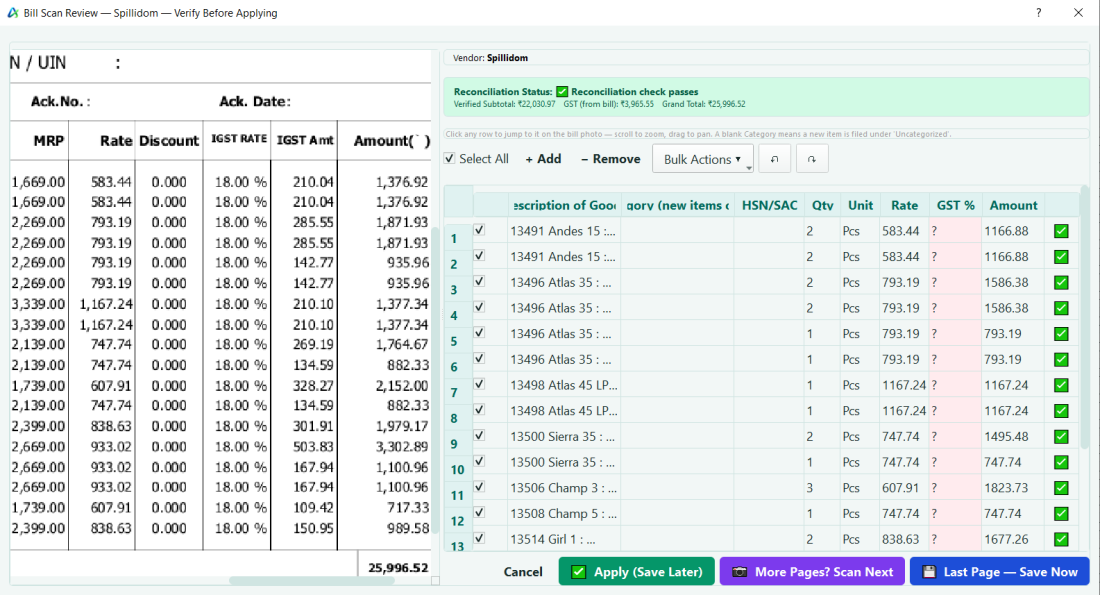
لومړی Vendor Name وټاکئ یا ولیکئ — د هغه لاندې هر څه همدې ته ځواب ورکوي. د موجود عرضه کوونکي لپاره، پته/تلیفون/GSTIN پخپله ډکېږي او د هغوی معمول توکي مستقیم د Order Items جدول ته راځي، هر یو دمخه نښه شوی او چمتو.
3
د هر هغه قطار (☑) نښه لرې کړئ چې نه غواړئ په دې بل کې شامل وي. د اړتیا سره سم د هر قطار Qty/Rate/GST% برابر کړئ — Amount او په ښکته کې Subtotal/GST/Grand Total په ژوندي ډول تازه کېږي.
4
هر هغه څه چې لا په جدول کې نه وي د سکین کولو سره اضافه کړئ (د Order Items په سر کې د 📷 ساحه + 📱 Scan with Phone)، یا د جدول لاندې د ➕ Add Item to Same Vendor له لارې یو بالکل نوی محصول ثبت کړئ.
5
په Bill Details کې Bill Number، Bill Date او Payment Method (Cash / Bank Transfer / Cheque / Card / UPI / Credit to Vendor) ډک کړئ.
6
💾 Save Purchase کلیک کړئ. سټاک او د عرضه کوونکي بیلانس سمدستي تازه کېږي. که د ورته توکو او ټولټال سره یو بل په 60 ورځو کې (د هر عرضه کوونکي لاندې) دمخه خوندي شوی وي، Accelent د دوهم ځل له خوندي کولو مخکې پوښتي.
💡 د بل سمول یا پاکول: په بلونو لېست کې یې وټاکئ او ✏️ Edit Bill یا ❌ Delete Bill کلیک کړئ. سمون سټاک او د عرضه کوونکي حساب د سم شوي بل سره برابروي. هغه بل چې د غلط عرضه کوونکي لاندې خوندي شوی غوره دا ده چې پاک او د سم عرضه کوونکي لاندې بیا داخل شي — پاکول یې سټاک، د حساب ثبت او GST بېرته اړوي، او یوه کاپي په Deletion Watcher کې ساتي. له پاکولو وروسته، Accelent وړاندیز کوي چې د بل هغه توکي چې اوس بل چېرته نه کارول کېږي په همدې ګام کې پاک کړي. هغه بل چې سامان یې دمخه پلورل شوی نشي پاکېدی؛ د Edit Bill سره یې سم کړئ، یا بېرته لېږل شوی سامان د Returns → Purchase Returns لاندې ثبت کړئ.
د عرضه کوونکي او توکي ترکیبونه
د Order Items جدول او د ➕ Add Item to Same Vendor پینل د څلورو حالتونو سره سمون خوري، د دې پر بنسټ چې هغه عرضه کوونکی او توکی چې تاسو یې اخلئ دمخه په Accelent کې شته که نه. د Vendor Name ساحه تل هغه څه ټاکي چې تاسو یې لاندې وینئ، نو لومړی عرضه کوونکی وټاکئ یا ولیکئ.
1. موجود عرضه کوونکی + موجود توکی
1
په Vendor Name کې د عرضه کوونکي نوم لیکل پیل کړئ او له ډراپ ډاون څخه یې وټاکئ. پته، تلیفون او GSTIN یې پخپله ډکېږي.
2
د Order Items جدول د هر هغه څه سره پخپله ډکېږي چې تاسو مخکې له دې عرضه کوونکي اخیستي، هر قطار دمخه نښه شوی. هر هغه څه چې دا ځل یې نه اخلئ نښه یې لرې کړئ — په قصدي ډول د پاکولو تڼۍ نشته، نو په جدول کې هیڅ شی په ناڅاپي ډول له ذخیرې نشي لرې کېدی.
ستاسو د پیسو ټول حسابونه ښیي — نغدې، او هر بانکي حساب. د هر حساب لپاره تاسو لیدلی شئ:
اوسنی بیلانس (تل ژوندی)
د نېټو او تشریحاتو سره د راکړو ورکړو بشپړه تاریخچه
د ډیبټ (راتلونکې پیسې) او کریډټ (وتونکې پیسې) ستونونه
د پېرودونکي د پور صورت حساب
Accounts → Credit Manager → Customer Statement ته لاړ شئ، د پېرودونکي د نوم هره برخه ولیکئ (د لیکلو پر مهال وړاندیزونه ښکاري) او Show Statement یا Enter کېکاږئ. صورت حساب ټول پور، ورکړل شوې اندازه او لا پاتې، هر د پور انوایس، په هر انوایس کې په پور اخیستل شوي توکي، او هره ترلاسه شوې ورکړه ښیي. Print پېرودونکي ته همغه صورت حساب په A4 ورکوي. د هوټل یا رستورانت پور بل ښيي چې د څه لپاره و (مېلمه، خونه او د اوسېدو نېټې، یا مېز)، او د اوسېدو مخکې ورکړې پیسې لا دمخه ورکړل شوې ښکاري، نو تاسو کولی شئ بیان چاپ کړئ او د سفر اجنټ ته یې د ثبوت په توګه ورکړئ. کله چې پیسې د بانک لېږد، UPI، کارت یا چک له لارې راشي، د تادیې په کړکۍ کې Into bank وټاکئ.
بانکي حساب اضافه کول
1
Accounts ته لاړ شئ → د Bank Accounts لاندې، ➕ Add New Bank کلیک کړئ.
2
د بانک نوم، د حساب شمېره، او پرانیستونکی بیلانس (ستاسو د پیل په نېټه له بانکي صورت حساب) داخل کړئ.
3
Save کلیک کړئ. بانکي حساب اوس د ورکړې په ټولو ډراپ ډاونونو کې ښکاري (Sales، Purchases، Expenses).
د لېږدونو پینل
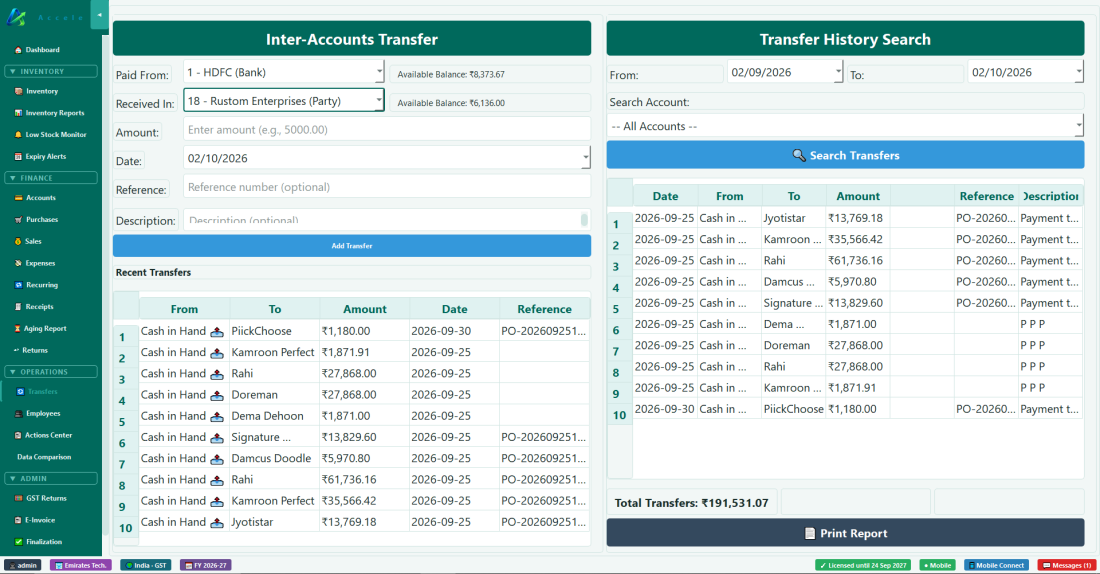
کله چې د خپلو حسابونو ترمنځ پیسې لېږدوئ د Transfers پینل وکاروئ — لکه نغدې په خپل بانکي حساب کې جمع کول، یا د دوو بانکي حسابونو ترمنځ لېږد.
1
Transfers ته لاړ شئ. په Inter-Accounts Transfer کې، Paid From (لکه Cash in Hand) او Received In (لکه HDFC Bank) وټاکئ — د هر یو شته بیلانس یې څنګ ته ښودل کېږي.
2
Amount او Date داخل کړئ، او که وغواړئ Reference او Description.
3
Add Transfer کلیک کړئ. نغدې کمېږي، بانک زیاتېږي — دواړه بیلانسونه تازه کېږي. دا د Recent Transfers لاندې ښکاري.
Transfers — په کیڼ اړخ د لېږد فورمه، په ښي اړخ Transfer History Search.
د نېټې او حساب له مخې د زړو لېږدونو د موندلو لپاره په ښي اړخ کې Transfer History Search، او د چاپ لپاره Print Report وکاروئ.
⚠ هیڅکله بانکي جمع د "عاید" یا "رسید" په توګه مه ثبتوئ — تل د Transfers پینل وکاروئ. په بل ځای کې یې ثبتول به ستاسو د عاید شمېرې ډېرې وښيي.
د مالي کال په پای کې، د خپل Profit & Loss Statement او Balance Sheet د جوړولو لپاره Finalization ته لاړ شئ. دا راپورونه ستاسو د محاسب یا پلټونکي لپاره چاپ یا صادرېدی شي.
Finalization مالي کال هم تړي. د تېر کال د لیدلو لپاره، د کړکۍ په ښکته کې د حالت له پټې څخه مالي کال بدل کړئ.
څپرکی 14 — کارکوونکي او معاشونه
14. کارکوونکي او معاشونه
Accelent ستاسو د کارکوونکو ثبتونه ساتي، د حاضرۍ، اضافه کارۍ او پیش پرداختونو څخه د هرې میاشتې معاش حسابوي، له نغدو یا بانکي حساب څخه یې ورکوي، او هر کارکوونکي ته د معاش پاڼه ورکوي — چاپ شوې یا په WhatsApp کې. لاندې ګامونه یوه میاشت له پیل څخه تر پایه تعقیبوي.
Accelent څنګه معاش حسابوي
هر کارکوونکی یو د معاش ډول لري. هغه Amount چې تاسو یې داخلوئ د هر یو لپاره بېله معنا لري:
نوم، دنده، د موبایل شمېره (د معاش پاڼې په WhatsApp کې ورته ځي)، پته او د شاملېدو نېټه داخل کړئ. په نېټو کې ورځ لومړی راځي: 01/08/2026 د 2026 د اګست 1 ده؛ تاسو یې له جنتري هم ټاکلی شئ. که وغواړئ د پېژندنې سند او ضامن اضافه کړئ.
3
Salary Type وټاکئ او Amount داخل کړئ — بکس / month، / day، / hour یا / unit ښیي ترڅو وګورئ چې څه معنا لري. د ټوټې کار لپاره، د واحد نوم هم داخل کړئ (لکه pieces).
4
په میاشت کې د کار ورځې، په ورځ د کار ساعتونه او د اضافه کارۍ ضرب وټاکئ، بیا Save Employee کلیک کړئ.
د معاش پاڼه
یو کارکوونکی وټاکئ او 📊 Salary Spreadsheet کلیک کړئ. دا د کارکوونکي له شاملېدو را په دې خوا هره بشپړه شوې میاشت لېست کوي — اوسنۍ میاشت هغه وخت ښکاري چې پای ته ورسېږي. د هرې میاشتې لپاره تاسو کولی شئ Attendance، Leaves، OT Hours، Advances او، د ټوټې کارګرانو لپاره، Units بدل کړئ؛ د لیکلو پر مهال Base Pay، OT Pay، Gross او Net Payable تازه کېږي. د Status ستون ⏳ Pending، 📝 Saved, not paid، یا ✅ Paid ښیي.
1
💾 Save (not paid yet) پرته له کومې ورکړې هغه څه ساتي چې تاسو داخل کړي. د میاشتې پر مهال یې وکاروئ؛ بل ځل پاڼه ستاسو ثبتونه ښیي. که پاڼه د نه خوندي شویو بدلونونو سره وتړئ، Accelent لومړی پوښتي.
2
له ورکړې مخکې وګورئ: میاشت وټاکئ او 🖨 Payslip کلیک کړئ. د هغې میاشتې لپاره چې لا نه ده ورکړل شوې تاسو یوه خړه DRAFT د معاش پاڼه ترلاسه کوئ (د Not paid yet نښې سره، پرته له لاسلیک یا مهر) ترڅو د کارکوونکي سره پر شمېرو موافقه وکړئ.
3
💰 Pay Salary هره هغه میاشت ورکوي چې لا نه ده ورکړل شوې: نغدې یا بانکي حساب وټاکئ، او هره میاشت په حسابونو کې ثبتېږي او ✅ Paid نښه کېږي. هغه میاشت چې معاش نه لري (لکه د ټوټې کار چې واحدونه یې نه دي داخل شوي) یوازې هغه وخت ورکول کېږي چې تاسو ووایاست؛ که نه pending پاتې کېږي.
4
سمدستي له ورکړې وروسته، Accelent د وروستۍ میاشتې د معاش پاڼه وړاندې کوي: 📄 Send on WhatsApp، 🖨 View / Print یا Later.
د معاش پاڼې
د معاش پاڼه ستاسو د شرکت سرلیک او لوګو، د کارکوونکي جزئیات، کار شوې ورځې، رخصتۍ او اضافه کاري، د ورکړې نېټه او هغه حساب چې ترې ورکړل شوي، عاید او کسرونه، په ټکو کې خالص معاش، او ستاسو لاسلیک او مهر ښیي (په Settings → 🏢 Company کې Signature & Stamp وګورئ).
1
د معاش په پاڼه کې، یوه ورکړل شوې میاشت وټاکئ او د لیدلو، چاپ یا د PDF په توګه د خوندي کولو لپاره 🖨 Payslip، یا 📄 Send Payslip on WhatsApp کلیک کړئ.
پاک شوي یا سم شوي بلونه: د بل پاکول یې مالیه له GST Returns څخه لرې کوي، او د پلور سمول یې د مالیې ثبت ځای پر ځای کوي نه دا چې دوهم اضافه کړي.
د برېښنايي انوایس / IRN پینل
هغه کاروبارونه چې کلنی پلور یې د حکومت له حد څخه ډېر وي باید د NIC e-Invoice پورټل له لارې د هر B2B انوایس لپاره یو IRN (Invoice Reference Number) جوړ کړي.
1
E-Invoice پینل ته لاړ شئ.
2
له لېست څخه یو انوایس وټاکئ او Generate IRN کلیک کړئ.
3
Accelent د NIC سره سم JSON فایل جوړوي. د IRN او QR کوډ د ترلاسه کولو لپاره یې e-Invoice پورټل ته وسپارئ.
4
IRN د انوایس سره خوندي کېږي او د انوایس پر کاپي چاپېږي.
⚠ د خپل برېښنايي انوایس د تطبیق حد او نېټو د تایید لپاره له خپل محاسب یا د مالیې سلاکار سره مشوره وکړئ. قواعد وخت په وخت بدلېږي.
د Authenticate تڼۍ کلیک کړئ او د مدیر پټنوم داخل کړئ.
3
نښه 🔓 Active ته بدلېږي او د پلټنې بشپړه لار ښکاري.
4
کله چې Settings وتړئ یا پینل بدل کړئ پینل پخپله بیا قلفېږي — حتی که تاسو لرې لاړ شئ خوندي یې ساتي.
هر قطار څلور تڼۍ لري: V جزئیات وګورئ، M کتل شوی نښه کړئ، R بېرته یې راوګرځوئ، D ثبت پاک کړئ. په یو ځل پر ډېرو قطارونو د عمل لپاره، یې وټاکئ (کلیک، Shift+کلیک، Ctrl+کلیک یا Ctrl+A)، ښي کلیک وکړئ او Restore selected، Mark selected as reviewed یا Delete selected entries permanently وټاکئ.
⚠ هیڅکله د مدیر پټنوم له کارکوونکو سره مه شریکوئ. Deletion Watcher ستاسو تر ټولو قوي د بېرته راګرځولو او پلټنې وسیله ده — یوازې د کاروبار مالک باید ورته لاسرسی ولري.
د بیلانسونو بیا حسابول
که کله مو ولیدل چې یو بیلانس غلط ښکاري، Settings → App Settings → 🔄 Recalculate All Balances ته لاړ شئ. دا د راکړو ورکړو له بشپړې تاریخچې څخه د هر حساب بیلانس بیا حسابوي او هر توپیر سموي.
د کارونکو مدیریت
تاسو کولی شئ د کارکوونکو لپاره (صندوقداران، د معلوماتو داخلوونکي، د ګودام ساتونکي) جلا د کارونکي حسابونه جوړ کړئ. هر کارکوونکی د خپل پټنوم سره ننوځي. د مدیر حساب تل هر څه ته بشپړ لاسرسی لري. په جواز کې 5 د کارکوونکو حسابونه وي، یا که تلیفونونه زیات وي نو د هر تلیفون لپاره یو: د رستورانت یا هوټل جواز 6 لري، او هر اضافي تلیفون یو بل ورزیاتوي.
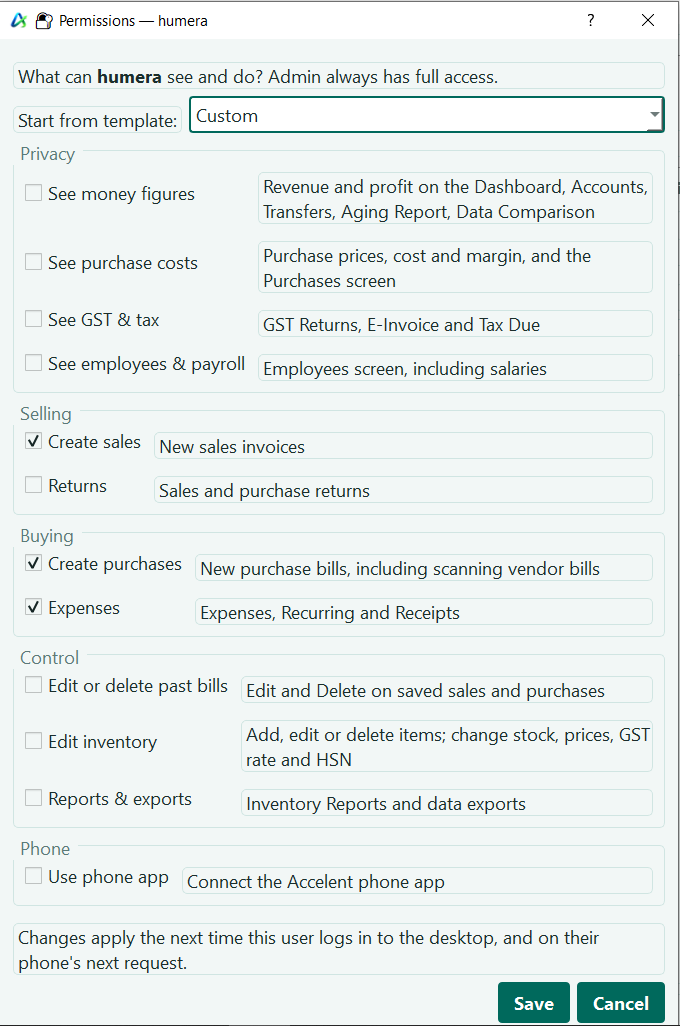
🔐 د کارکوونکو اجازې — هر کارکوونکی څه لیدلی او کولی شي
د هر کارکوونکي د حساب لپاره تاسو دقیقاً ټاکئ چې څه لیدلی او کولی شي. هغه پردې چې اجازه ورته نه وي په ساده ډول یې له مینو څخه ورکېږي، او همدا قواعد د تلیفون پر اپ هم تطبیقېږي.
یوازې د مېز امرونه اخیستل — مېزونه، د پخلنځي امرونه (KOT)، وړاندې شوي؛ بل نه
Floor Worker
د فابریکې د فلور کارګر
یوازې د فابریکې د فلور کار — په تلیفون، هغه Work Orders چې ورته ورکړل شوي: ګامونه پیلول او بشپړول؛ نه لګښت، نه د زېرمې بدلون; یوازې تلیفون: پر PC Accelent دا ننوتل ردوي
💡 که Work on the factory floor ټیک وي، په On Work Orders this login is: کې هغه نوم وټاکئ چې تاسو یې د Work Order په Given to کې لیکئ. بیا د هغه تلیفون هغه امرونه ښيي چې هغه نوم ته ورکړل شوي. یوازې د همدې اجازې سره ننوتل یوازې د تلیفون لپاره دی، او پر PC Accelent یې ردوي.
⚠ اجازې ستاسو معلومات له کارکوونکو ساتي — د مدیر حساب نه ساتي. هر څوک چې د مدیر پټنوم پېژني بشپړ لاسرسی لري، نو پټ یې وساتئ.
ګډون: له فعالولو وروسته، ستاسو جواز یو کال چلېږي. د حالت پټه "Licensed until …" ښیي.
نوي کول: یادونې د پای له نېټې 30 ورځې مخکې پیلېږي، او تاسو کولی شئ د خپلې نوي کولو کیلي سره له Settings → 🔑 License څخه یې نوی کړئ. وختي نوي کول کال د پاتې ورځو پر سر اضافه کوي.
که ګډون پای ته ورسېږي: د بل سکین سمدستي درېږي، خو د بلونو خوندي کول په حالت پټه کې د شمېرنې سره 7 نورې ورځې کار کوي. له هغه وروسته، خوندي کول تر هغه درېږي چې نوی یې کړئ. ستاسو معلومات تل د لیدو وړ پاتې کېږي.
په یو جواز یو PC: جواز هغه PC پورې تړلی دی چې پرې فعال شوی. نوي PC ته د لېږدولو لپاره، له ملاتړ سره اړیکه ونیسئ.
خپل د کارونکي نوم او هغه Recovery Key داخل کړئ چې مخکې مو خوندي کړې وه (پورته وګورئ).
3
یو نوی پټنوم داخل او تایید کړئ (لږترلږه 8 توري).
4
Reset Password کلیک کړئ. دا هر د حساب قلف هم پخپله پاکوي. سمدستي د خپل نوي پټنوم سره ننوځئ.
✅ دا یوازې ستاسو د ننوتلو پټنوم بیا ټاکي — ستاسو هیڅ انوایس، ذخیره، بیلانسونه، یا د کاروبار نور معلومات په هیڅ ډول نه لمسېږي.
🚨 که تاسو هیڅکله Recovery Key نه وي خوندي کړې او قلف شوي یاست، ځان خدمت بېرته ترلاسه کول ممکن نه دي — د مرستې لپاره له خپل سافټویر وړاندې کوونکي سره اړیکه ونیسئ.
څپرکی 17 — ستاسو معلومات
17. ستاسو معلومات — ځای، بیک اپ او بېرته راګرځول
ستاسو معلومات چېرته دي؟
ستاسو ټول معلومات ستاسو پر Windows PC په یوه SQLite ډیټابیس فایل کې ساتل کېږي:
له لېست څخه غوښتل شوی بیک اپ وټاکئ (تر ټولو نوی لومړی ښودل کېږي) او خپل Backup Password داخل کړئ.
3
د بېرته راګرځولو خبرداری تایید کړئ. اوسني معلومات به ځای پر ځای شي — وروسته اپ بیا پیل کړئ.
💡 د Cloud Backup پټنوم مو هېر شو؟ د بېرته راګرځولو په کړکۍ کې "Forgot password? Use recovery code instead" کلیک کړئ. دا لار د جوړولو پر مهال خوندي شوي د بېرته راګرځولو کوډ او ستاسو د سافټویر وړاندې کوونکي له ملاتړ څخه release code دواړو ته اړتیا لري — ترڅو هیڅ یوه ټوټه یوازې ستاسو بیک اپ خلاص نه کړي.
✅ Cloud Backup اختیاري دی او له هغو اوتومات سیمه ییزو بیک اپونو جلا دی چې Accelent یې دمخه په هر پیل کې جوړوي — د تر ټولو قوي ساتنې لپاره دواړه وکاروئ: په همغه PC کې د چټک رغېدو لپاره سیمه ییز بیک اپونه، او که PC پخپله ورک یا خراب شي د ساتنې لپاره Cloud Backup.
نصبوونکی وچلوئ ستاسو د موجود نصب پر سر. (د دې پر ځای د لېږد وړ zip کاروئ؟ هماغه فولډر ته یې وباسئ لکه مخکې او کله چې د فایلونو د ځای پر ځای کولو پوښتنه وشي Yes to All کلیک کړئ.)
5
Accelent خلاص کړئ. دا پخپله ستاسو موجود ډیټابیس په %APPDATA%\BrandAccShay\inventory.db کې پیدا کوي. ستاسو ټول معلومات هلته دي، او په نوې نسخه کې شامل هر سمون په همدې لومړي پیل کې تطبیقېږي.
6
Settings → Recalculate All Balances ته لاړ شئ — دا ډاډ ورکوي چې په نوې نسخه کې د ډیټابیس د جوړښت هر بدلون سم تطبیق شوی.
✅ تاسو هیڅکله د لوړولو پر مهال معلومات له لاسه نه ورکوئ. د پروګرام فایلونه په یو فولډر کې دي؛ ستاسو معلومات په AppData کې دي. د پروګرام د فایلونو ځای پر ځای کول ستاسو معلوماتو ته لاس نه وروړي.
💡 د لېږد وړ zip او د تلیفون اپ کاروئ؟ له لوړولو وروسته یو ځل setup.bat بیا وچلوئ (نصبوونکی دا پخپله کوي). که تلیفون ونه نښلي، د 📱 Mobile Connect په کړکۍ کې ❓ Phone can't connect? وکاروئ.
څپرکی 19 — د موبایل اپ
19. د موبایل اپ جوړول او کارول
د اپ نصبول
1
په تلیفون کې له accelentapp.com څخه Accelent_v1.7.6.apk ښکته کړئ، یا یې د USB کېبل، WhatsApp، یا Google Drive له لارې ولېږدوئ.
که د QR سکین ناکام شي، په تلیفون کې Settings ته لاړ شئ → د Desktop IP Address په ساحه کې د ډیسکټاپ IP پته ولیکئ → پر Test Connection → Save ټک وکړئ.
💡 د Mobile Connect کړکۍ وايي چې ایا پته یوازې د دوکان پر WiFi کار کوي یا له هر ځایه. که تلیفون ونه نښلي، په هغه کړکۍ کې ❓ Phone can't connect? کلیک کړئ: دا همدا PC ګوري (د Accelent د تلیفون خدمت، Windows Firewall، شبکه) او لېست کوي چې په تلیفون کې څه هڅه وکړئ.
له دوکان بهر کارول (Tailscale)
کله چې له دوکان لرې یاست (موبایل ډېټا یا بل WiFi)، پر ډیسکټاپ او تلیفون دواړو Tailscale (وړیا) نصب کړئ او د ورته حساب سره ننوځئ. بیا د 📱 Mobile Connect له کړکۍ څخه د Tailscale QR کوډ سکین کړئ. اوس تاسو کولی شئ د نړۍ له هر ځایه خپل کاروبار وګورئ او اداره یې کړئ. د ګامونو، د دې PC لپاره د ښکته کولو لینک، او د یو QR کوډ لپاره چې د تلیفون په Play Store کې Tailscale خلاصوي، د Mobile Connect په کړکۍ کې 🌐 Connect from anywhere… کلیک کړئ.
د فابریکې لپاره: هغه امرونه چې دې کارګر ته ورکړل شوي (مالک او هغو کارکوونکو ته چې انوینټري بدلولی شي ټول پرانیستي امرونه)، د New، In progress، Steps done: waiting for the Quality Check او په تېرو 7 ورځو کې Finished لاندې. یو امر پرانیزئ او د هغه هدف، لارښوونې، مواد (بې لګښته) او ګامونه وګورئ، او Start او Done ووهئ. پر PC د Quality Check وروسته Checked at the end هر ټکي ته ✅ یا ❌ ښيي. نوی امر چې راشي، خبرتیا راځي.
په تلیفون کې پور پېرودونه او پلور
کله چې په نوي پېرود کې Pending، یا په نوي پلور کې Unpaid وټاکئ، تلیفون د Cash / Bank / UPI تڼۍ پټوي — لا هیڅ نه دي ورکړل شوي. ډیسکټاپ یې د پور په توګه ثبتوي: د پېرود لپاره Credit to Vendor، د پلور لپاره Credit to Party (د پېرودونکي د پور حد کتل کېږي). دا په Accounts کې د هغه عرضه کوونکي یا پېرودونکي لاندې ښکاري، دقیقاً لکه په ډیسکټاپ کې شوی د پور ثبت.
څوک د تلیفون اپ کارولی شي
مدیر تل نښلېدی شي. کارکوونکو ته اړتیا ده چې مدیر په Settings → 👥 Users کې د هغوی د 📱 Mobile تنظیم فعال کړي.
د هر کارکوونکي حساب د تلیفون یوه څوکۍ کاروي. د همغه کس پر تلیفون د اپ بیا نصبول یوازې د هغوی څوکۍ لېږدوي — بله نه کاروي.
تلیفون یوازې هغه څه ښیي چې د کارکوونکي اجازې یې اجازه ورکوي؛ لکه، پرته له "See money figures" ډشبورډ د پلور او ګټې د شمېرو پر ځای یو یادښت ښیي. له "See money figures" پرته دوی یوازې هغه بلونه ویني چې د خپل تلیفون نه جوړ شوي وي. Inventory او Parties یوازې هغو کارکوونکو ته ښکاري چې اجازې یې ورته اړتیا لري. د رستورانت یا هوټل په تلیفون کې د Sales پر ځای Restaurant ښکاري.