🌐 यह गाइड अंग्रेज़ी गाइड से अनुवाद की गई है। बटनों के नाम अंग्रेज़ी में ही रखे गए हैं, जैसे वे स्क्रीन पर दिखते हैं। अगर कोई बात साफ़ न हो, तो ऊपर English पर क्लिक करके अंग्रेज़ी गाइड देखें।
Accelent सिर्फ़ वही स्क्रीन दिखाता है जो आपके तरह के व्यवसाय में काम आती हैं (पहली बार खोलते समय चुना गया, या Settings → 🏢 Company में)। जिन अध्यायों पर निर्माताओं, रेस्टोरेंट और होटल के लिए, वर्कशॉप, मरम्मत की दुकानों, दर्ज़ियों और जॉब वर्क के लिए, रेस्टोरेंट और होटल के लिए, होटल के लिए या दुकान, व्यापारी और सेवा के लिए लिखा है, वे सिर्फ़ उन्हीं के लिए हैं; बाकी सबके लिए हैं। Accelent से खोलने पर (F1 या 📖 User Guide), यह गाइड सिर्फ़ आपके व्यवसाय के अध्याय दिखाती है।
अध्याय 1 — परिचय
1. Accelent क्या है?
💡 यह गाइड कभी भी Accelent के नीचे वाले 📖 User Guide बटन से खोलें, या F1 दबाएँ।
Accelent छोटे और मझोले व्यवसायों के लिए बना पूरा अकाउंटिंग और इन्वेंटरी (स्टॉक) प्रबंधन सिस्टम है — दुकानें, डिस्ट्रीब्यूटर, थोक व्यापारी और सेवा देने वाले। यह Windows PC पर चलता है और एक Android मोबाइल ऐप से जुड़ता है, ताकि आप अपना व्यवसाय कहीं से भी देख सकें।
🖥️ डेस्कटॉप ऐप
पूरा अकाउंटिंग, बिल बनाना, इन्वेंटरी, GST रिटर्न, वेतन और रिपोर्टें। सब कुछ आपके Windows PC पर चलता है। रोज़ के काम के लिए इंटरनेट की ज़रूरत नहीं।
📱 मोबाइल ऐप
अपने फ़ोन पर ताज़ा बिक्री, स्टॉक और बैलेंस देखें। दूर से बिल और ख़रीद दर्ज करें। डेस्कटॉप से आपके दुकान/दफ़्तर के WiFi पर, या Tailscale से कहीं से भी जुड़ता है।
📊 यह क्या-क्या संभालता है
बिक्री के बिल · ख़रीद के बिल · इन्वेंटरी और स्टॉक · पार्टियाँ (ग्राहक और सप्लायर) · बैंक और नकद खाते · कर्मचारी और वेतन · GST और ई-इनवॉइस (भारत), साथ में पाकिस्तान, श्रीलंका और साधारण VAT वाले देशों का टैक्स
🔒 आपका डेटा आपका ही रहता है
सारा डेटा आपके PC पर एक ही डेटाबेस फ़ाइल में रहता है। कुछ भी किसी क्लाउड सर्वर पर नहीं भेजा जाता। वह पूरी तरह आपका है।
अध्याय 2 — हिसाब-किताब की बुनियादी बातें
2. नए उपयोगकर्ताओं के लिए हिसाब-किताब की बुनियादी बातें
अगर आप अकाउंटिंग सॉफ़्टवेयर पहली बार इस्तेमाल कर रहे हैं, तो पहले यह हिस्सा पढ़ें। इसके लिए अकाउंटिंग की डिग्री की ज़रूरत नहीं — बस कुछ मुख्य बातें समझनी हैं।
💰 नकद (कैश) और बैंक
आपके व्यवसाय का पैसा दो जगह होता है: हाथ में नकद (गल्ले में रखे नोट) और बैंक खाते (बैंक में जमा पैसा)। Accelent दोनों का अलग-अलग हिसाब रखता है। नकद मिलने पर नकद बैलेंस बढ़ता है। बैंक में जमा करने पर नकद घटता है और बैंक बढ़ता है।
🧾 इनवॉइस (बिक्री का बिल)
इनवॉइस वह बिल है जो आप ग्राहक को ख़रीदारी पर देते हैं। इसमें सामान, मात्रा, दाम और कुल रक़म लिखी होती है। Accelent में हर इनवॉइस दर्ज होता है और अपने-आप ग्राहक के खाते से जुड़ जाता है।
🛒 ख़रीद का बिल
ख़रीद का बिल वह बिल है जो माल ख़रीदने पर सप्लायर से मिलता है। इसे Accelent में दर्ज करने से आपका स्टॉक अपने-आप बढ़ता है और उस सप्लायर को देने वाली रक़म दर्ज हो जाती है।
👥 पार्टियाँ (ग्राहक और सप्लायर)
पार्टी कोई भी है जिसके साथ आप नियमित लेन-देन करते हैं। ग्राहकों से आपको पैसा लेना है (लेनदारी — हरे रंग में)। सप्लायर वे हैं जिन्हें आपको पैसा देना है (देनदारी — लाल रंग में)। Accelent हर पार्टी का बैलेंस सभी लेन-देन से अपने-आप निकालता है।
📦 इन्वेंटरी / स्टॉक
इन्वेंटरी उन चीज़ों/सामान की सूची है जो आप बेचते हैं। हर चीज़ के लिए Accelent स्टॉक में मात्रा, बेचने का दाम, ख़रीद का दाम और कम से कम स्टॉक (जब आपको दोबारा मँगाने की याद दिलानी हो) का हिसाब रखता है।
⚖️ शुरुआती बैलेंस (Opening Balance)
जब आप Accelent पहली बार इस्तेमाल करते हैं, तो सिस्टम को बताना होता है कि आपके पास पहले से क्या है — कितना नकद, हर बैंक खाते में कितना, और हर ग्राहक पर आपका कितना बाकी है या आप पर हर सप्लायर का कितना। इन्हें शुरुआती बैलेंस (Opening Balances) कहते हैं और ये शुरू के सेटअप में एक बार डाले जाते हैं।
🧮 डेबिट / क्रेडिट (आसान भाषा में)
Accelent में आपको डेबिट/क्रेडिट एंट्री की चिंता नहीं करनी — सॉफ़्टवेयर यह अपने-आप करता है। बिक्री दर्ज करने पर यह आपकी आमदनी और ग्राहक के बैलेंस में जुड़ती है। ख़रीद दर्ज करने पर यह आपके स्टॉक और सप्लायर के बैलेंस में जुड़ती है। बस जो हुआ वह दर्ज करें — हिसाब Accelent संभालता है।
📅 वित्तीय वर्ष
भारत में वित्तीय वर्ष 1 अप्रैल से अगले साल 31 मार्च तक चलता है। GST रिटर्न, बैलेंस शीट और लाभ-हानि इसी अवधि में गिने जाते हैं। Accelent का Finalization पैनल वित्तीय वर्ष को ठीक से बंद करने में मदद करता है।
💡 सुनहरा नियम: हर बिक्री, हर ख़रीद और हर ख़र्च उसी दिन दर्ज करें जिस दिन वह हुआ। आप जितने नियमित रहेंगे, आपकी रिपोर्टें और बैलेंस उतने ही सही होंगे।
अध्याय 3 — इंस्टॉल करना
3. डेस्कटॉप ऐप इंस्टॉल करना
क्या चाहिए
Windows 10 या Windows 11 (64-bit)
RAM: बिल जल्दी स्कैन करने के लिए 8 GB अच्छी है। कम से कम 4 GB चाहिए — सब कुछ चलता है, बस बिल स्कैन में ज़्यादा समय लगता है।
डिस्क में लगभग 1 GB ख़ाली जगह
इंस्टॉलर: Accelent_Setup_v2.4.16.exe, accelentapp.com से डाउनलोड किया हुआ
इंस्टॉलर से इंस्टॉल करना (सुझाया गया तरीका)
1
accelentapp.com → Download for Windows से Accelent_Setup_v2.4.16.exe डाउनलोड करें।
2
उस पर डबल-क्लिक करें। अगर Windows SmartScreen की चेतावनी दिखाए, तो "More info" और फिर "Run anyway" पर क्लिक करें।
3
कदमों के साथ चलें और Install पर क्लिक करें। इंस्टॉलर वे Windows हिस्से भी लगा देता है जो बिल स्कैन के लिए ज़रूरी हैं।
4
Start मेन्यू या डेस्कटॉप शॉर्टकट से Accelent खोलें।
पहली बार लॉगिन
1
यूज़रनेम admin और पासवर्ड Admin@1234 से लॉगिन करें — बड़ा A, फिर dmin, फिर @ का निशान, फिर 1234। जब तक आप अपना पासवर्ड नहीं रखते, लॉगिन स्क्रीन यही दिखाती है।
2
फिर Accelent आपसे अपना पासवर्ड चुनने को कहता है, और आपकी Recovery Key दिखाता है — इसे किसी सुरक्षित जगह रखें (देखें "Your Account Recovery Key")।
💡 5 बार ग़लत पासवर्ड डालने पर खाता 15 मिनट के लिए बंद हो जाता है; लॉगिन स्क्रीन बताती है कि कितनी कोशिशें बची हैं और कब फिर कोशिश कर सकते हैं। अगर इस कंप्यूटर पर Accelent पहले भी इंस्टॉल था, तो आपका पुराना पासवर्ड ही चलेगा — अनइंस्टॉल करने से आपका डेटा कभी नहीं मिटता।
Windows SmartScreen और एंटीवायरस
Accelent पर अभी डिजिटल हस्ताक्षर (signature) नहीं है, इसलिए Windows उसके प्रकाशक को नहीं पहचानता। इसी वजह से इंस्टॉलर या ऐप पहली बार चलाने पर Windows "Windows protected your PC" दिखा सकता है। यह सिर्फ़ एक बार आता है।
1
Accelent सिर्फ़ accelentapp.com से डाउनलोड करें। कहीं और से मिली फ़ाइलें असली न हों, ऐसा हो सकता है।
2
SmartScreen संदेश पर More info पर क्लिक करें, देख लें कि फ़ाइल का नाम Accelent_Setup_…exe या Accelent.exe है, फिर Run anyway पर क्लिक करें।
3
अगर आपका एंटीवायरस Accelent को रोकता या क्वारंटीन करता है, तो उसे एंटीवायरस के क्वारंटीन से वापस लाएँ और Accelent फ़ोल्डर (इंस्टॉल की गई कॉपी के लिए: C:\Accelent) को एंटीवायरस की exclusions / allowed apps में जोड़ें। कुछ एंटीवायरस Python पैकेजिंग टूल से बने नए प्रोग्रामों को ग़लती से ख़तरनाक बता देते हैं; यह झूठी चेतावनी है।
💡 Accelent एक सामान्य प्रोग्राम फ़ोल्डर की तरह इंस्टॉल होता है और बिना इंटरनेट के चलता है। यह इंटरनेट से सिर्फ़ आपका लाइसेंस जाँचने के लिए जुड़ता है (और, अगर आप चालू करें, तो आपकी एन्क्रिप्टेड बैकअप कुंजी का एक हिस्सा रखने के लिए)। आपके व्यवसाय का डेटा कभी आपके PC से बाहर नहीं जाता। अगर कोई चेतावनी फिर भी परेशान करे, तो support@accelentapp.com पर लिखें।
पोर्टेबल ज़िप (दूसरा तरीका)
अगर आप इंस्टॉल नहीं करना चाहते, तो इसकी जगह Accelent_Desktop_v2.4.16.zip डाउनलोड करें और ये कदम अपनाएँ:
इंस्टॉल करने के कदम
1
Accelent_Desktop_v2.4.16.zip पर राइट-क्लिक करें → Extract All। कोई पक्की जगह चुनें, जैसे C:\Accelent या D:\Accelent। ज़िप के अंदर से न चलाएँ।
2
निकाला हुआ Accelent फ़ोल्डर खोलें। उसमें Accelent.exe, setup.bat और कुछ सहायक फ़ोल्डर दिखेंगे।
3
Accelent.exe पर डबल-क्लिक करें। Windows SmartScreen की चेतावनी दिखा सकता है — "More info" और फिर "Run anyway" पर क्लिक करें। ऐसा इसलिए होता है क्योंकि ऐप पर अभी डिजिटल हस्ताक्षर नहीं है।
4
ऐप खुल जाता है। पहली बार खुलने पर यह आपकी डेटाबेस फ़ाइल अपने-आप यहाँ बनाता है: C:\Users\[YourName]\AppData\Roaming\BrandAccShay\
5
रोज़ आसानी से खोलने के लिए Accelent.exe पर राइट-क्लिक करें → Send to → Desktop (create shortcut)।
पहली बार फ़ायरवॉल सेटअप (मोबाइल ऐप के लिए)
अगर आप मोबाइल ऐप इस्तेमाल करेंगे, तो इसे एक बार चलाएँ:
1
Accelent फ़ोल्डर में setup.bat पर डबल-क्लिक करें।
2
Windows एडमिनिस्ट्रेटर की अनुमति माँगता है — Yes पर क्लिक करें।
3
यह स्क्रिप्ट Windows Firewall में पोर्ट 8765 खोलती है और आपके PC का IP पता दिखाती है। IP लिख लें — फ़ोन को हाथ से जोड़ने के लिए इसकी ज़रूरत पड़ सकती है।
⚠ अगर आप setup.bat नहीं चलाते, तो मोबाइल ऐप डेस्कटॉप से नहीं जुड़ पाएगा।
अध्याय 4 — पहली बार कंपनी सेटअप
4. पहली बार कंपनी सेटअप
Accelent पहली बार खोलने पर, कोई भी लेन-देन दर्ज करने से पहले 10 मिनट लगाकर अपनी कंपनी की जानकारी भरें।
शुरू करने से पहले — अपना देश चुनें
Accelent पहली बार शुरू होते ही (आपके अपना पासवर्ड रखने के तुरंत बाद), आपका देश पूछता है। देश से आपके टैक्स के नियम और मुद्रा तय होते हैं — भारत के लिए GST, दूसरे देशों के लिए VAT — ताकि हर बिल, रिपोर्ट और टैक्स रिटर्न पहले दिन से सही दरें इस्तेमाल करे।
1
Welcome — Set Up Your Country विंडो में अपना Country चुनें।
2
अगर आपके देश के लिए कोई और सवाल आए, तो उसका जवाब दें (नीचे की तालिका देखें)।
3
Language देख लें। इसमें आपके देश की मुख्य भाषा पहले से भरी होती है (जैसे भारत के लिए हिन्दी) — चाहें तो इसे अंग्रेज़ी या कोई दूसरी भाषा कर दें।
4
अपना Business चुनें: Shop, trading or services, Factory: manufacturing or processing (🏭 Production) (देखें अध्याय 8c), Workshop: repairs, tailoring or job work (🛠 Job Cards) (देखें अध्याय 9f), Restaurant, café or dhaba (देखें अध्याय 9b) या Hotel, lodge or guest house (देखें अध्याय 9c)। इससे तय होता है कि मेन्यू में कौन-सी स्क्रीन दिखेंगी, और इसे बाद में Settings → 🏢 Company में बदला जा सकता है।
5
Confirm and Continue पर क्लिक करें।
देश
टैक्स
मुद्रा
अतिरिक्त सवाल
भारत
GST (CGST + SGST / IGST)
₹ INR
—
पाकिस्तान
सामान पर संघीय बिक्री कर, सेवाओं पर प्रांतीय कर
Rs. PKR
Province — आपके व्यवसाय का अपना प्रांत (ICT, Punjab, Sindh, KPK, Balochistan, AJ & Kashmir, Gilgit-Baltistan)
श्रीलंका
VAT 18%, और जहाँ लागू हो वहाँ SSCL
Rs. LKR
अगर आप पर लागू हों, तो Financial Institution (वित्तीय चीज़ों पर VAT 20.5%) और/या SSCL-liable (सालाना कारोबार LKR 120,000,000 से ज़्यादा) पर टिक करें
नेपाल
VAT 13%
Rs. NPR
—
बांग्लादेश
VAT 15%
৳ BDT
—
भूटान
बिक्री कर 7%
Nu. BTN
—
मालदीव
GST 8% (पर्यटन बिक्री पर 17%, हर बिल पर चुना जाता है)
Rf. MVR
—
🚨 सोच-समझकर चुनें — देश बाद में नहीं बदला जा सकता। पहली बिक्री, ख़रीद या इन्वेंटरी आइटम सेव करते ही देश पक्का हो जाता है: इसे बदलने से आपकी सेव की हुई रक़में पुरानी मुद्रा और टैक्स नियमों में रह जाएँगी। फिर से चुनने का एक ही तरीका है Settings → App Settings → Reset Database, जो सारा डेटा मिटा देता है। भाषा, दूसरी ओर, कभी भी बदली जा सकती है (अध्याय 6)।
💡 आपका देश हमेशा विंडो के नीचे बाईं ओर, स्टेटस बार में दिखता है — जैसे India · GST। अगर आपका देश सूची में नहीं है, तो शुरू करने से पहले सपोर्ट से संपर्क करें।
पहले अभ्यास करें, सैंपल डेटा के साथ
अपना डेटा डालने से पहले आप एक अभ्यास कंपनी पर सीख सकते हैं: एक अलग कंपनी, जिसमें एक तरह के कारोबार के सैंपल आइटम और रेसिपियाँ भरी होती हैं। आपकी असली कंपनी नहीं बदलती और उसमें कभी सैंपल आइटम नहीं आते।
1
Settings → 🏢 Company में जाएँ और 🎓 Practice with sample data… पर क्लिक करें।
2
अपने कारोबार की तरह के आगे ▶ Open पर क्लिक करें: रेस्टोरेंट, होटल, कैनिंग, बैच प्रोसेसिंग, कपड़ा फ़ैक्टरी, असेंबली, प्लास्टिक मोल्डिंग, सिलाई या फ़ैब्रिकेशन। यह दूसरी विंडो में खुलती है, जिसके नीचे बैंगनी 🎓 PRACTICE पट्टी होती है।
3
वहाँ बिक्री, ख़रीद, उत्पादन और रिपोर्ट जितना चाहें आज़माएँ, फिर वह विंडो बंद करें। ↺ Start again अभ्यास कंपनी को मिटा देता है, और अगला ▶ Open उसे नए सिरे से भर देता है।
💡 अभ्यास कंपनी आपका देश, आपकी भाषा और इस कंप्यूटर का लाइसेंस इस्तेमाल करती है। उसमें फ़ोन और क्लाउड बैकअप नहीं होते। सैंपल क़ीमतें केवल सुझाव हैं; GST दरें अपने CA से जाँच लें।
💡 अभ्यास में जो बनाया, उसे रखें: अभ्यास कंपनी की नीचे की पट्टी में 📤 Copy to My Company है (एडमिन और उन स्टाफ़ के लिए जो इन्वेंटरी बदल सकते हैं)। जो रेसिपी चाहिए उन पर टिक करें: हर रेसिपी अपनी सामग्री, मात्रा, बर्बादी, मज़दूरी, ऊपरी ख़र्च, टिकाऊपन, चरणों और Quality Check बिंदुओं के साथ आपकी असली कंपनी में चली जाती है, अभ्यास में किए बदलावों समेत। नए सामान का स्टॉक 0 से शुरू होता है, और कोई बिल, ख़रीद या बनाने का रिकॉर्ड कॉपी नहीं होता। जो सामान आपकी कंपनी में पहले से है वह वैसा ही इस्तेमाल होता है, और जो रेसिपी पहले से है वह रखी जाती है।
कदम 1 — कंपनी की जानकारी भरें
1
Settings (साइडबार में ⚙️) पर जाएँ → 🏢 Company टैब पर क्लिक करें।
2
अपनी कंपनी का नाम, पता, फ़ोन नंबर, ईमेल, GST नंबर (GSTIN) और PAN नंबर भरें।
3
अपनी कंपनी का लोगो लगाएँ — यह सभी छपे बिलों पर आता है। यहाँ आप अपने हस्ताक्षर और दुकान की मोहर भी जोड़ सकते हैं (देखें Sending Bills on WhatsApp)।
4
Save Company Settings पर क्लिक करें।
💡 आपका कारोबार बढ़ रहा है? उसका Business Type वही रखें और Also use में जो जुड़ रहा है उस पर टिक करें: 🏭 Production, 🛠 Job Cards, 🍽 Restaurant या 🛏 Rooms (जैसे, रेस्टोरेंट खोलने वाली दुकान Restaurant पर टिक करती है और Sales भी रखती है)। टिक हटाने पर वे फिर छिप जाते हैं; कुछ भी मिटता नहीं। मेन्यू Accelent बंद करके दोबारा खोलने पर बदलता है।
कदम 2 — शुरुआती बैलेंस डालें
शुरुआती बैलेंस सॉफ़्टवेयर को बताते हैं कि पहले दिन आपके पास पहले से क्या था। इन्हें एक बार डालें और बाद में न बदलें।
1
Settings → 📊 Balances टैब पर जाएँ।
2
Edit Cash Balance पर क्लिक करें — शुरू की तारीख़ पर आपके हाथ में जितना नकद है, वह डालें।
3
Edit Bank Balances पर क्लिक करें — पिछले बैंक स्टेटमेंट से हर बैंक खाते का आख़िरी बैलेंस डालें।
4
Edit Party Balances पर क्लिक करें — शुरू की तारीख़ पर हर ग्राहक पर आपका कितना बाकी है और आप पर हर सप्लायर का कितना, वह डालें।
कदम 3 — अपनी इन्वेंटरी जोड़ें
1
Inventory पैनल पर जाएँ → + Add Item पर क्लिक करें।
2
हर सामान के लिए: नाम, श्रेणी (category), इकाई (Pcs/Kg/Box आदि), ख़रीद का दाम, बेचने का दाम, अभी का स्टॉक और कम से कम स्टॉक डालें।
3
सभी सामान के लिए दोहराएँ। आप कभी भी और आइटम जोड़ सकते हैं।
💡 सुझाव: जल्दी बिकने वाली चीज़ों का कम से कम स्टॉक रखें। स्टॉक उससे नीचे जाने पर Accelent उन पर 🟡 Low या 🔴 Out का निशान लगाता है।
कदम 4 — भाषा देख लें
आपने देश के साथ एक भाषा चुनी थी। उसे बदलने के लिए Settings → ⚙️ App Settings → Language पर जाएँ। स्क्रीन तुरंत बदल जाती है — सभी 18 भाषाओं के लिए अध्याय 6 देखें।
अध्याय 5 — दूसरे सॉफ़्टवेयर से आना
5. दूसरे अकाउंटिंग सॉफ़्टवेयर से आना
अगर आप Tally, Busy, Marg, Vyapar या किसी दूसरे सॉफ़्टवेयर से आ रहे हैं, तो ये कदम अपनाएँ। मुख्य बात: पुराने सॉफ़्टवेयर से सिर्फ़ आख़िरी बैलेंस चाहिए — एक-एक लेन-देन नहीं।
⚠ एक बदलने की तारीख़ चुनें — आम तौर पर किसी महीने का या आपके वित्तीय वर्ष का आख़िरी दिन। उस तारीख़ के सभी बैलेंस पुराने सॉफ़्टवेयर से लिख लें। फिर अगले दिन से Accelent में नए सिरे से शुरू करें।
पुराने सॉफ़्टवेयर से क्या लेना है
क्या चाहिए
कहाँ मिलेगा
Accelent में क्या करें
हाथ में नकद (आख़िरी बैलेंस)
Cash ledger → closing balance
Settings → Balances → Edit Cash
बैंक बैलेंस (हर खाता)
Bank ledger या बैंक स्टेटमेंट
Settings → Balances → Edit Bank
ग्राहकों पर बाकी रक़म
Debtors / Sundry Debtors सूची
Settings → Balances → Edit Party Balances
सप्लायरों की बाकी रक़म
Creditors / Sundry Creditors सूची
Settings → Balances → Edit Party Balances
इन्वेंटरी आइटम और स्टॉक
Stock summary / आइटम सूची
Inventory → 📥 Import / Export (नीचे "स्टॉक को Accelent में लाना" देखें)
कर्मचारियों की जानकारी
Employee master / HR मॉड्यूल
Employees पैनल → हर कर्मचारी जोड़ें
बदलने के कदम
1
अपनी बदलने की तारीख़ चुनें। उदाहरण: "मैं 31 मार्च 2026 तक का हिसाब लाऊँगा — मेरा Accelent 1 अप्रैल 2026 से शुरू होगा।"
2
बदलने की तारीख़ के बैलेंस प्रिंट या एक्सपोर्ट करें: नकद बैलेंस, बैंक बैलेंस, ग्राहकों पर बाकी, सप्लायरों की बाकी, और मात्रा के साथ स्टॉक की सूची।
3
Accelent सेट करें — कंपनी की जानकारी (अध्याय 4)।
4
शुरुआती बैलेंस डालें — बदलने की तारीख़ के नकद, बैंक और पार्टी बैलेंस पुराने सॉफ़्टवेयर से (Settings → Balances)।
5
बदलने की तारीख़ की स्टॉक मात्रा के साथ अपने इन्वेंटरी आइटम इम्पोर्ट करें — नीचे स्टॉक को Accelent में लाना देखें।
6
बदलने की तारीख़ के अगले दिन से नए लेन-देन Accelent में दर्ज करें।
7
एक हफ़्ते बाद जाँचें: Accounts में जाकर देखें कि नकद और बैंक बैलेंस आपके असली पैसे से मिलते हैं। अगर न मिलें, तो सभी बैलेंस ताज़ा करने के लिए Settings → Recalculate इस्तेमाल करें।
स्टॉक को Accelent में लाना
आइटम एक-एक करके टाइप करने की ज़रूरत नहीं। पुराने सॉफ़्टवेयर से अपनी आइटम सूची या स्टॉक रिपोर्ट एक्सपोर्ट करें (या अपनी Excel शीट इस्तेमाल करें) और एक बार में इम्पोर्ट करें। Accelent Excel (.xlsx) और CSV फ़ाइलें पढ़ता है।
Import / Export बटन
Inventory में 📥 Import / Export बटन तीन विकल्प खोलता है, क्योंकि तीन अलग काम हैं:
विकल्प
किस काम के लिए
📥 Import items from Excel or CSV…
Accelent में आने वाली हर चीज़ — किसी भी सॉफ़्टवेयर से या आपकी अपनी शीट से।
📋 Download import template
सही शीर्षकों वाली तैयार Excel शीट, उनके लिए जिनके पास अभी कोई फ़ाइल नहीं।
💾 Export inventory to Excel
आपके आइटम Accelent से बाहर निकालता है — बैकअप के लिए या आपके अकाउंटेंट के लिए।
एक ही इम्पोर्ट हर सॉफ़्टवेयर की फ़ाइल कैसे पढ़ता है
Tally, Marg, Vyapar, Busy और ऐसे सॉफ़्टवेयर अपनी रिपोर्टें साधारण Excel या CSV फ़ाइल में एक्सपोर्ट करते हैं। फ़र्क सिर्फ़ बनावट का होता है — शीर्षक कहाँ हैं और हर कॉलम का नाम क्या है। इम्पोर्ट यह अपने-आप संभालता है:
1
यह शीर्षक ढूँढता है। यह पहली पंक्तियाँ देखता है, कंपनी का नाम, रिपोर्ट का शीर्षक या तारीख़ वाली लाइनें छोड़ता है, और वह पंक्ति लेता है जिसमें कॉलम के शीर्षक हैं। Tally के दो पंक्तियों वाले शीर्षक (Quantity / Rate / Value के ऊपर Particulars) जोड़ दिए जाते हैं।
2
यह हर कॉलम को उसके नाम से पहचानता है, दूसरे सॉफ़्टवेयर के नामों समेत:
जिन नामों को यह ठीक-ठीक नहीं जानता, उन्हें मिलते-जुलते नाम से जोड़ता है।
3
कुछ भी इम्पोर्ट करने से पहले यह आपको नतीजा दिखाता है। आपका हर कॉलम दिखता है कि वह किस काम आएगा: हरा = पहचाना गया, पीला = अंदाज़ा, जाँच लें, स्लेटी = छोड़ा गया। अगर कोई ग़लत है, तो उसका ड्रॉपडाउन बदलें, फिर Import Now पर क्लिक करें।
💡 यानी TallyPrime की Stock Summary, Vyapar का आइटम एक्सपोर्ट, Marg की स्टॉक रिपोर्ट और आपकी अपनी शीट — सब एक ही Import items from Excel or CSV… से जाते हैं। पुराने सॉफ़्टवेयर में बस Excel में एक्सपोर्ट करना है — नीचे कदम 1 बताता है कैसे।
कदम 1 — पुराने सॉफ़्टवेयर से फ़ाइल निकालें
TallyPrime से:
1
Gateway of Tally → Stock Summary खोलें।
2
Alt+F2 दबाएँ और अवधि आपकी बदलने की तारीख़ पर ख़त्म करें, ताकि आख़िरी मात्रा उसी दिन की हो।
Marg, Vyapar, Busy या किसी दूसरे सॉफ़्टवेयर से: आइटम सूची या स्टॉक रिपोर्ट खोलें और उसका Export to Excel विकल्प इस्तेमाल करें। आइटम का नाम, मात्रा और दर दिखाने वाली रिपोर्ट काफ़ी है।
अपनी Excel शीट से: सिर्फ़ आइटम के नामों का एक कॉलम चाहिए। अगर आपके पास ये कॉलम भी हों, तो Accelent इन्हें भी इस्तेमाल करता है: आइटम कोड, श्रेणी, मात्रा (स्टॉक), ख़रीद दर, बिक्री दाम या MRP, GST %, HSN कोड और सप्लायर। साफ़ शीट से शुरू करने के लिए Inventory → 📥 Import / Export → 📋 Download import template इस्तेमाल करें।
💡 पुराने फ़ॉर्मेट की Excel फ़ाइलें (.xls) नहीं पढ़ी जातीं: फ़ाइल Excel में खोलें और File → Save As → Excel Workbook (*.xlsx) करें। इम्पोर्ट से पहले फ़ाइल Excel में बंद कर दें।
कदम 2 — इसे इम्पोर्ट करें
1
Inventory → 📥 Import / Export → 📥 Import items from Excel or CSV… पर जाएँ और अपनी फ़ाइल चुनें।
2
Accelent कॉलम के शीर्षक अपने-आप ढूँढता है — कंपनी के नाम या रिपोर्ट के शीर्षक के नीचे भी — और दिखाता है कि आपका हर कॉलम कैसे इस्तेमाल होगा। हरी पंक्तियाँ पहचानी गई हैं; पीली अंदाज़ा हैं, इसलिए जाँच लें; स्लेटी छोड़ी गई हैं (जैसे क्रम संख्या या Tally का Value कॉलम)। जो ड्रॉपडाउन ग़लत हो, उसे बदलें। कई शीट वाली फ़ाइल में ऊपर से सही शीट चुनें।
3
Import Now पर क्लिक करें। Accelent बताता है कि कितने आइटम जुड़ेंगे और कितने पहले से हैं और बदले जाएँगे; पुष्टि करें।
4
सारांश पढ़ें। इसमें हर वह पंक्ति है जो इम्पोर्ट नहीं हुई और क्यों — जैसे Total वाली लाइन या स्टॉक ग्रुप का शीर्षक। वह सूची रखने के लिए Save Skipped Rows… पर क्लिक करें।
इम्पोर्ट में क्या होता है
आइटम कोड: बिना कोड वाले आइटम को अपने-आप कोड मिलता है, ठीक वैसे ही जैसे हाथ से आइटम जोड़ने पर। अगर आपकी फ़ाइल में कोड हैं, तो वही रहते हैं।
पहले से मौजूद आइटम (वही कोड, या फ़ाइल में कोड न हों तो वही नाम) बदले जाते हैं, दोहराए नहीं जाते — इसलिए आप फ़ाइल सुधारकर फिर से इम्पोर्ट कर सकते हैं।
संख्याएँ जैसे 1,250.00, ₹450 या 10 Nos सही पढ़ी जाती हैं।
शुरुआती स्टॉक: मात्राएँ ख़रीद दर पर एक Opening Stock एंट्री के रूप में दर्ज होती हैं, ताकि रिपोर्टें और मुनाफ़ा सही लागत से शुरू हों।
श्रेणियाँ: बिना श्रेणी वाले आइटम Uncategorized में रखे जाते हैं। शुरू से आइटम समूहों में रखने के लिए अपनी फ़ाइल में Category कॉलम जोड़ें; आप बाद में Inventory में भी श्रेणी बदल सकते हैं।
कदम 3 — नतीजा जाँचें
1
Inventory सूची देखें: नाम, मात्रा और दरें।
2
Inventory Reports में कुल स्टॉक मूल्य की तुलना उसी तारीख़ की पुराने सॉफ़्टवेयर की रिपोर्ट के आख़िरी स्टॉक मूल्य से करें।
अगर ऐसा हो
तो यह करें
"Can't read this file"
इसे .xlsx में सेव करें, Excel में बंद करें, कोई पासवर्ड हो तो हटाएँ, फिर से इम्पोर्ट करें।
कोई कॉलम ग़लत काम में लिया गया
Import Now पर क्लिक करने से पहले इम्पोर्ट विंडो में उस कॉलम का ड्रॉपडाउन बदलें।
मात्रा या दरें 0 आईं
देखें कि मात्रा वाला कॉलम Stock पर और दर वाला कॉलम Purchase Rate पर है, फिर से इम्पोर्ट करें — पहले से मौजूद आइटम बदल जाते हैं।
कोई एक आइटम ग़लत आया
Inventory → आइटम चुनें → 🗑️ Delete Selected। जो आइटम सिर्फ़ इम्पोर्ट से आया है (तब से न ख़रीदा, न बेचा, न लौटाया), उसे डिलीट किया जा सकता है; वह इम्पोर्ट के शुरुआती स्टॉक से भी हट जाता है।
पूरा इम्पोर्ट ग़लत था
हर इम्पोर्ट OPST-… नाम की एक शुरुआती-स्टॉक एंट्री के रूप में दर्ज होता है (इम्पोर्ट का सारांश उसका नाम दिखाता है)। Purchases में जाएँ, वह OPST एंट्री चुनें, ❌ Delete Bill पर क्लिक करें, फिर उसके आइटम भी डिलीट करने के लिए Yes कहें। फ़ाइल सुधारें और फिर से इम्पोर्ट करें।
बहुत-सी पंक्तियाँ छूट गईं
सारांश में कारण पढ़ें (Save Skipped Rows…)। ग्रुप के शीर्षक और कुल वाली लाइनें जानबूझकर छोड़ी जाती हैं।
Tally से बैलेंस
हर पार्टी के लिए: Gateway of Tally → Display More Reports → Account Books → Ledger और आख़िरी बैलेंस लिख लें। नकद और बैंक के लिए: Display More Reports → Account Books → Cash/Bank Book(s)। इन्हें शुरुआती बैलेंस के रूप में डालें (अध्याय 4, कदम 2 और 3)।
💡 बदलने के बाद कम से कम 2–3 महीने अपना पुराना सॉफ़्टवेयर खुला रखें। पुराने लेन-देन देखने की ज़रूरत पड़ सकती है। वे पुराने लेन-देन Accelent में डालने की ज़रूरत नहीं है।
✅ आपका पुराना डेटा पुराने सॉफ़्टवेयर में सुरक्षित है। Accelent को सिर्फ़ बैलेंस चाहिए — शुरुआत की जगह। आगे के सारे लेन-देन Accelent में जाते हैं।
अध्याय 6 — भाषा और थीम
6. भाषा और थीम
भाषा बदलना
Accelent 18 भाषाओं में चलता है: अंग्रेज़ी, हिन्दी (हिंदी), उर्दू (اردو), स्पैनिश, फ़्रेंच, जर्मन, बांग्ला (বাংলা), तमिल (தமிழ்), तेलुगु (తెలుగు), कन्नड़ (ಕನ್ನಡ), गुजराती (ગુજરાતી), मराठी (मराठी), पंजाबी (ਪੰਜਾਬੀ), नेपाली (नेपाली), सिंहला (සිංහල), पश्तो (پښتو), धिवेही (ދިވެހި) और ज़ोंगखा (རྫོང་ཁ)।
1
Settings → ⚙️ App Settings पर जाएँ।
2
Language ड्रॉपडाउन में अपनी भाषा चुनें — हर भाषा अपनी लिपि में दिखती है (जैसे "ਪੰਜਾਬੀ", "தமிழ்"), इसलिए अपनी भाषा ढूँढने के लिए अंग्रेज़ी या कोई कोड जानना ज़रूरी नहीं।
3
स्क्रीन — सभी टूलटिप, टैब के नाम और रास्ता बताने वाले संकेत — तुरंत बदल जाते हैं। ऐप दोबारा शुरू करने की ज़रूरत नहीं।
💡 अंग्रेज़ी/हिन्दी/उर्दू/स्पैनिश/फ़्रेंच/जर्मन के बाद जोड़ी गई भाषाओं के अनुवाद मशीन की मदद से बने हैं। अगर आपकी भाषा में कोई टूलटिप अजीब लगे, तो Settings → Support से हमें बताएँ ताकि हम उसे सुधार सकें।
थीम बदलना
Settings → ⚙️ App Settings पर जाएँ → कोई रंग-थीम चुनें (Light, Dark या दूसरी)। थीम सभी पैनलों में तुरंत बदल जाती है।
💡 चुनी गई भाषा और थीम अपने-आप सेव हो जाती हैं। अगली बार ऐप खोलने पर भी वही रहती हैं।
अध्याय 7 — डैशबोर्ड
7. डैशबोर्ड
डैशबोर्ड पर आपका पूरा व्यवसाय एक नज़र में दिखता है। हर बार उस पर जाने पर यह ताज़ा होता है।
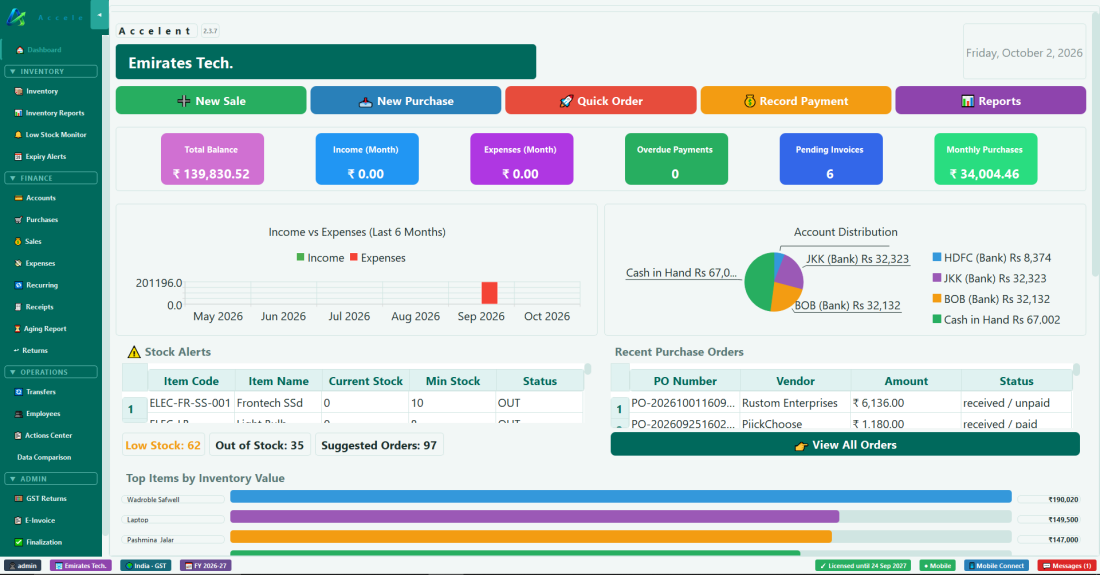
डैशबोर्ड — जल्दी काम वाले बटन, इस महीने के आँकड़े, चार्ट, स्टॉक चेतावनियाँ और हाल के परचेज़ ऑर्डर।
हिस्सा
क्या दिखाता है
जल्दी काम वाले बटन
New Sale, New Purchase, Quick Order, Record Payment और Reports — सबसे आम कामों तक एक क्लिक
Total Balance
आपका सारा नकद और बैंक का पैसा मिलाकर
Income / Expenses (Month)
इस महीने अब तक कमाया और ख़र्च किया पैसा
Overdue Payments · Pending Invoices
जिन ग्राहकों पर अभी भी आपका पैसा बाकी है
Monthly Purchases
इस महीने आपने क्या ख़रीदा
Income vs Expenses · Account Distribution
पिछले 6 महीने चार्ट में, और आपका पैसा कहाँ है (नकद और हर बैंक)
Stock Alerts
जो आइटम कम हैं या ख़त्म हो गए, Low Stock / Out of Stock / Suggested Orders की गिनती के साथ
Recent Purchase Orders
आपके ताज़ा ऑर्डर और क्या वे मिल गए और चुका दिए गए — View All Orders पूरी सूची खोलता है
Top Items by Inventory Value
वे आइटम जिनमें आपके स्टॉक का सबसे ज़्यादा पैसा लगा है
💡 डैशबोर्ड अपने-आप लगातार ताज़ा नहीं होता — नए आँकड़े देखने के लिए किसी दूसरे पैनल पर क्लिक करके वापस आएँ।
अध्याय 8 — इन्वेंटरी
8. इन्वेंटरी पैनल
इन्वेंटरी आपकी बेची जाने वाली हर चीज़ का हिसाब रखती है — स्टॉक, दाम, श्रेणियाँ और एक्सपायरी तारीख़ें।
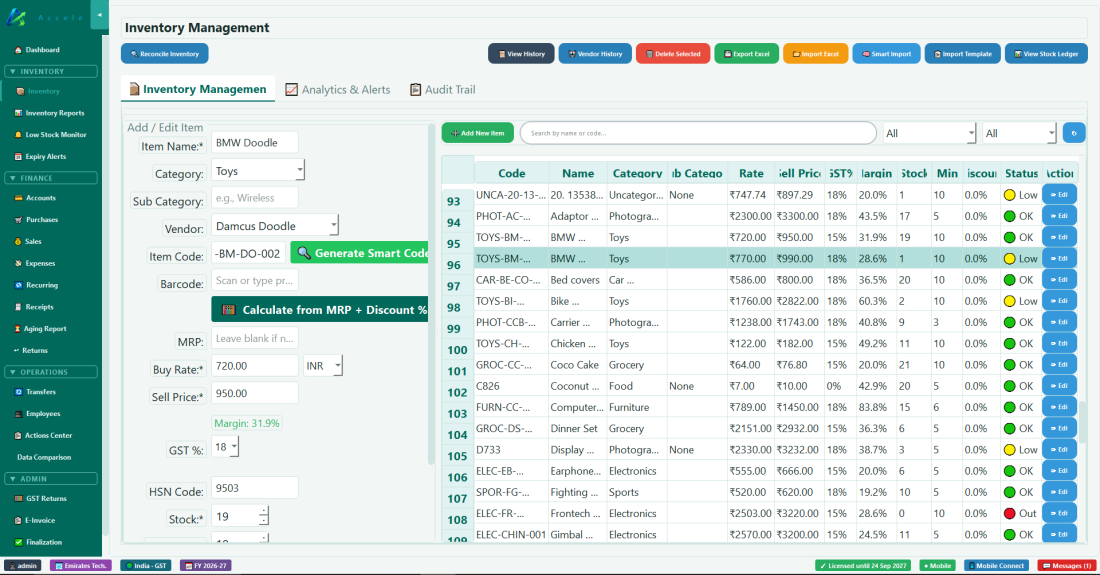
नया आइटम जोड़ना
1
आइटम सूची के ऊपर ➕ Add New Item पर क्लिक करें, और बाईं ओर का Add / Edit Item फ़ॉर्म भरें।
2
भरें: Item Name (नाम), Category (श्रेणी), Vendor (सप्लायर), Buy Rate (आपने कितने में ख़रीदा), Sell Price (आप कितने में बेचते हैं — उसके नीचे Margin दिखता है), GST %, Unit (pcs, kg, litre, metre… — kg, litre और दूसरी नाप वाली इकाइयों में 0.25 जैसी आंशिक मात्रा चलती है), Stock (अभी आपके पास कितना है) और कम से कम स्टॉक (चेतावनी की सीमा)। आइटम कोड के लिए 🔍 Generate Smart Code पर क्लिक करें।
3
चाहें तो जोड़ें: Sub Category, Barcode, MRP (दाम निकालने के लिए Calculate from MRP + Discount % इस्तेमाल करें), HSN Code (GST के लिए), Expiry Date (जल्दी ख़राब होने वाले सामान के लिए)। भारत में 4 या ज़्यादा अंकों का HSN कोड डालने पर उस कोड का GST % अपने-आप भर जाता है।
4
Save पर क्लिक करें।
💡 मार्जिन जल्दी बदलना: Sell Price के नीचे Margin: x% पर माउस रखें और व्हील घुमाएँ — हर कदम पर मार्जिन 1% बढ़ता या घटता है (0.1% के लिए Ctrl दबाए रखें) और Sell Price Buy Rate से फिर से निकल आता है। इम्पोर्ट किए गए आइटम 20% से शुरू होते हैं, इसलिए मनचाहा मार्जिन रखने का यह सबसे तेज़ तरीका है।
आइटम डिलीट करना
कोई आइटम तभी डिलीट हो सकता है जब वह कभी ख़रीदा, बेचा, लौटाया या हिलाया न गया हो। जिन आइटमों का इतिहास है, वे Inventory में रहते हैं ताकि आपके बिल, रिपोर्टें और स्टॉक का रिकॉर्ड पूरा रहे। हर डिलीट किया गया आइटम Deletion Watcher में रखा जाता है और वहाँ से उसके स्टॉक के साथ वापस लाया जा सकता है।
इन्वेंटरी इम्पोर्ट से आया आइटम जो ग़लती से इम्पोर्ट हो गया, एडमिन डिलीट कर सकता है (उसे चुनें → Delete Selected → एडमिन पासवर्ड)। इससे उसका शुरुआती स्टॉक भी हट जाता है; पुष्टि वाले संदेश में मात्रा और मूल्य दिखता है। यह तभी होता है जब उस आइटम का कुछ भी ख़रीदा, बेचा या लौटाया न गया हो, उसका स्टॉक अब भी ठीक उतना ही हो जितना इम्पोर्ट लाया, और इम्पोर्ट का वित्तीय वर्ष बंद न हुआ हो।
1
एक साथ कई बिना इस्तेमाल वाले आइटम हटाने के लिए 🧹 Clean Up Unused Items पर क्लिक करें (सिर्फ़ एडमिन को दिखता है)। इसमें हर वह आइटम दिखता है जो कभी ख़रीदा या बेचा नहीं गया।
2
हटाने वाले आइटमों पर टिक करें (खोज बॉक्स या Select All shown इस्तेमाल करें), 🗑️ Delete Selected Items पर क्लिक करें और एडमिन पासवर्ड से पुष्टि करें। पहले आपके डेटा का बैकअप सेव होता है।
स्टॉक के रंग
रंग
मतलब
🟢 OK
स्टॉक ठीक है
🟡 Low
स्टॉक कम से कम सीमा से नीचे है — दोबारा मँगाने की सोचें
🔴 Out
स्टॉक ख़त्म — 0 बचा है
इन्वेंटरी प्रबंधन — बाईं ओर Add / Edit Item फ़ॉर्म, दाईं ओर हर आइटम उसकी स्थिति (Status) के साथ।
इन्वेंटरी रिपोर्टें
Inventory Reports पैनल (मुख्य Inventory से अलग) स्टॉक मूल्य की रिपोर्टें, आने-जाने का इतिहास और श्रेणी के हिसाब से सारांश देता है। महीने की स्टॉक जाँच के लिए इसका इस्तेमाल करें।
ऑडिट ट्रेल
Audit Trail टैब (Inventory Management के अंदर) स्टॉक का हर बदलाव दिखाता है — बिक्री, ख़रीद, सुधार, वापसी और इम्पोर्ट — Value कॉलम और आपके फ़िल्टर किए हुए का चलता Total value के साथ। Reason = "import" फ़िल्टर करें तो ठीक-ठीक दिखता है कि एक बड़े इम्पोर्ट से व्यवसाय में कितने का स्टॉक आया। अभी की फ़िल्टर की गई सूची छापने के लिए 🖨️ Print Report इस्तेमाल करें। यह टैब सिर्फ़ देखने के लिए है — किसी आइटम का स्टॉक सुधारने या डिलीट करने के लिए Inventory Management टैब पर जाएँ।
एक्सपायरी चेतावनियाँ
Expiry Alerts पैनल उन आइटमों की सूची देता है जिनकी एक्सपायरी तारीख़ पास है। आइटम नारंगी (जल्द ख़त्म होने वाले) या लाल (ख़त्म हो चुके) रंग में दिखते हैं। किसी भी लाइन पर राइट-क्लिक करके Set Expiry या Print Report चुनें। बेचने से पहले एक्सपायर हो चुका स्टॉक हटाने के लिए इसका इस्तेमाल करें। आप जो सामान बनाते हैं, उसके साथ वह Batch भी दिखता है जिससे उसकी तारीख़ आई है; यह तारीख़ बैच बनाते समय तय होती है (देखें अध्याय 8c)।
⚠ बिक्री दर्ज करने पर (स्टॉक घटता है) या ख़रीद दर्ज करने पर (स्टॉक बढ़ता है) स्टॉक अपने-आप बदलता है। असली गिनती की जाँच के अलावा कभी हाथ से स्टॉक न जोड़ें, न घटाएँ।
अध्याय 8b — कम स्टॉक की निगरानी
8b. कम स्टॉक की निगरानी (Low Stock Monitor)
Low Stock Monitor हर उस आइटम की सूची देता है जो अपने कम से कम स्टॉक पर या उससे नीचे है, और दोबारा मँगाने के दो तरीके देता है: बिल्कुल नए आइटम और सप्लायर को एक साथ दर्ज करने के लिए एक तेज़ विज़ार्ड, और पक्का परचेज़ ऑर्डर बनाने के लिए एक पूरी "Order from Vendor" स्क्रीन। Purchase पैनल के New Purchase से अलग, यहाँ बने ऑर्डर ड्राफ़्ट होते हैं — जब तक आप उन्हें भेजकर माल मिलना दर्ज न करें, वे स्टॉक या सप्लायर के बैलेंस को नहीं छूते।
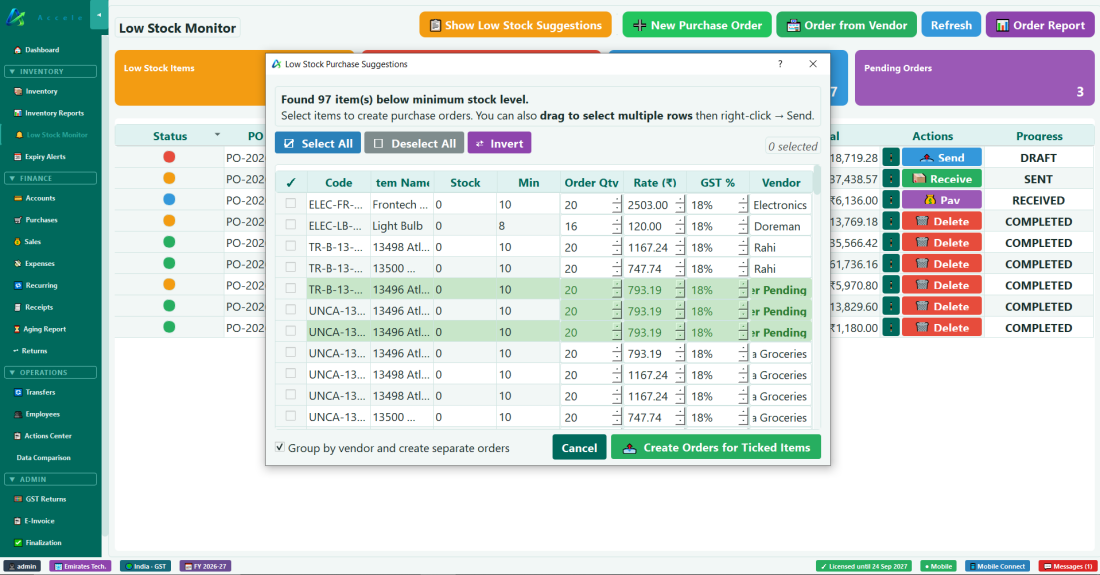
📋 Show Low Stock Suggestions
कम होती हर चीज़ एक साथ दोबारा मँगाने का सबसे तेज़ तरीका।
1
Show Low Stock Suggestions पर क्लिक करें। सूची में कम से कम स्टॉक से नीचे का हर आइटम दिखता है, सुझाई गई Order Qty, Rate, GST % और Vendor के साथ।
2
मँगाने वाले आइटमों पर टिक करें (या Select All / Invert इस्तेमाल करें) और कोई भी Order Qty बदलें।
3
हर सप्लायर का एक ऑर्डर पाने के लिए Group by vendor and create separate orders पर टिक रहने दें, फिर Create Orders for Ticked Items पर क्लिक करें। नए ऑर्डर पीछे वाली सूची में ड्राफ़्ट के रूप में दिखते हैं।
कम स्टॉक के ख़रीद सुझाव — आइटमों पर टिक करें, फिर हर सप्लायर का एक ऑर्डर बनाएँ।
⚡ Quick New Order
इसे तब इस्तेमाल करें जब आप एक बिल्कुल नए सप्लायर से एक बिल्कुल नया सामान एक ही बार में दर्ज कर रहे हों — आइटम और सप्लायर की जानकारी साथ-साथ, आख़िर में एक ड्राफ़्ट परचेज़ ऑर्डर।
1
⚡ Quick New Order पर क्लिक करें।
2
1️⃣ Add / Edit Item — Vendor (नए सप्लायर का नाम टाइप करें), Item Name, Category, फिर कोड के लिए 🔍 Generate पर क्लिक करें। Buy Rate, Sell Price, GST%, HSN, Stock, Min Stock भरें। सामान का बारकोड 📱 Scan with Phone से स्कैन करें, या ख़ाली छोड़कर बाद में जोड़ें। 💾 Save Item to Inventory पर क्लिक करें।
3
2️⃣ Vendor Details & Link — सप्लायर का फ़ोन, पता, TIN/GSTIN और ईमेल भरें, फिर उन्हें जोड़ने और एक ड्राफ़्ट PO लाइन बनाने के लिए सेव करें।
4
ज़रूरत हो तो प्रीव्यू लाइन में Order Qty बदलें — GST के साथ कुल फिर से निकलता है।
5
📤 Send Purchase Order पर क्लिक करें और चुनें कि ऑर्डर सप्लायर को कैसे जाए (नीचे ऑर्डर सप्लायर को भेजना देखें)। PO पर SENT लग जाता है और वह नीचे Existing Purchase Orders में दिखता है।
Order from Vendor
इसे उस सप्लायर से सामान्य दोबारा मँगाने के लिए इस्तेमाल करें जिससे आप पहले से ख़रीदते हैं — यह लगभग Purchase पैनल की New Purchase स्क्रीन जैसा ही चलता है (वही पहले सप्लायर चुनने पर अपने-आप भरना, स्कैन से जोड़ना, और हर लाइन पर बारकोड के ✓/+📷/🗑 निशान — बारकोड की पूरी जानकारी अध्याय 10 में), एक बड़े फ़र्क के साथ: यहाँ सेव करने से ड्राफ़्ट परचेज़ ऑर्डर बनता है, तुरंत ख़रीद नहीं। जब तक ऑर्डर भेजा न जाए और बाद में माल न मिले, स्टॉक या सप्लायर के बैलेंस में कुछ नहीं जुड़ता।
1
सप्लायर चुनें — उनके आम आइटम Order Items तालिका में अपने-आप भर जाते हैं, टिक पहले से लगा होता है।
2
इस बार जो नहीं मँगाना, उसका टिक हटाएँ, मात्रा बदलें, या Purchase पैनल की तरह ही नए आइटम स्कैन करें/जोड़ें। सूची के ऊपर का टिक सभी आइटम चुनता या हटाता है।
3
ड्राफ़्ट सेव करने के लिए OK पर क्लिक करें, फिर तैयार होने पर उसे Existing Purchase Orders से भेजें।
Existing Purchase Orders
यह आपके बनाए हर परचेज़ ऑर्डर की सूची खोलता है (ऊपर के किसी भी तरीके से), रंगीन स्थिति-बिंदु के साथ: स्लेटी = ड्राफ़्ट, नारंगी = भेजा गया, नीला = माल मिला, हरा = पूरा (माल मिला और पूरा भुगतान हुआ)। यहाँ से आप ड्राफ़्ट ऑर्डर भेज सकते हैं, भेजे/मिले ऑर्डर का भुगतान दर्ज कर सकते हैं, और माल मिलना दर्ज कर सकते हैं। ड्राफ़्ट/रद्द/पूरे ऑर्डर को 🗑️ Delete करने या भेजे जा चुके ऑर्डर को ❌ Cancel करने के लिए लाइन पर राइट-क्लिक करें।
ऑर्डर सप्लायर को भेजना
ड्राफ़्ट ऑर्डर पर 📤 Send क्लिक करें (या कई पर टिक करके 📤 Send Selected क्लिक करें)। Accelent पूछता है कि ऑर्डर सप्लायर को कैसे जाए:
📱 WhatsApp सप्लायर के फ़ोन नंबर वाली चैट खोलता है, और 📧 Email आपके ईमेल प्रोग्राम में सप्लायर का ईमेल पता खोलता है। संदेश पहले से लिखा होता है: हर आइटम उसकी मात्रा, इकाई और दर के साथ, और ऑर्डर व डिलीवरी की तारीख़ पक्की करने का अनुरोध। उसे पढ़ें और Send दबाएँ।
Mark as sent only बिना संदेश के SENT लगा देता है, उस ऑर्डर के लिए जो आपने फ़ोन पर या ख़ुद जाकर दिया।
Cancel उसे ड्राफ़्ट ही रहने देता है।
अगर Accelent में सप्लायर का फ़ोन नंबर या ईमेल पता नहीं है, तो वह एक बार पूछता है और अगले ऑर्डर के लिए सप्लायर के साथ सेव कर लेता है। ऑर्डर की डिटेल वाली विंडो के 📱 WhatsApp और 📧 Email बटन उसे इसी तरह दोबारा भेजते हैं।
माल प्राप्त करना
1
माल आने पर भेजे गए ऑर्डर पर 📦 Receive क्लिक करें। Business Actions → Order Print → 📦 Receive Order भी यही विंडो खोलता है।
2
हर आइटम की असल में आई मात्रा डालें, और अगर बिल में दर अलग है तो दर भी। जो कम या ज़्यादा आया वह दिखता है; ज़रूरत हो तो नोट लिखें (जैसे दो बोरियाँ फटी हुई)। ✅ Confirm Receipt क्लिक करें।
3
Accelent ख़रीद सेव करता है: स्टॉक बढ़ता है और रकम सप्लायर की देनदारी बनती है। फिर वह पूछता है Tell the vendor what you received?📱 WhatsApp या 📧 Email हर आइटम की आई मात्रा, जो कम या ज़्यादा आया, और आपका नोट भेजता है; Not now इसे छोड़ देता है।
✅ अकेला Purchase Order स्टॉक या सप्लायर का बैलेंस कभी नहीं बदलता: यह काम 📦 Receive करता है।
💡 Quick New Order सिर्फ़ बिल्कुल नए आइटम + बिल्कुल नए सप्लायर के लिए एक साथ चुनें। बाकी सब के लिए — पुराने सप्लायर से नया आइटम, नए सप्लायर से पुराना आइटम, या सामान्य दोबारा मँगाना — Order from Vendor इस्तेमाल करें।
अध्याय 8c — प्रोडक्शन निर्माताओं, रेस्टोरेंट और होटल के लिए
8c. प्रोडक्शन (अपना सामान ख़ुद बनाना) — कारख़ाने और प्रोसेसिंग
💡 🏭 ProductionFactory, Restaurant और Hotel के मेन्यू में होता है (उनकी रेसिपियाँ वहीं रहती हैं)। जो दुकान अपना सामान ख़ुद बनाने लगे, वह Settings → 🏢 Company में अपना Business TypeFactory: manufacturing or processing चुनें, फिर Accelent बंद करके दोबारा खोलें। या वह अपना Business Type वही रखकर Also use के नीचे 🏭 Production पर टिक करे।
💡 Recipe या BOM: रेस्टोरेंट और होटल को Recipe शब्द दिखता है; फ़ैक्ट्री, वर्कशॉप या दुकान को BOM (Bill of Materials), इसलिए टैब 🧾 BOMs और बटन ➕ New BOM होता है। इस अध्याय में दोनों के लिए रेसिपी लिखा है। बेकरी या खाने-पीने की फ़ैक्ट्री Settings → 🏢 Company → Call the materials list में Recipe चुन सकती है, फिर Accelent बंद करके दोबारा खोलें।
अगर आप जो बेचते हैं वह ख़ुद बनाते हैं — केक, फ़र्नीचर, कपड़े, मसाले, जोड़कर बनने वाला सामान — तो Accelent आपके लिए स्टॉक और लागत सही रख सकता है। आप एक बार रेसिपी लिखते हैं (एक बैच में क्या लगता है); हर बार कुछ बनाने पर Accelent सामग्री स्टॉक से निकालता है, तैयार सामान जोड़ता है, और हिसाब लगाता है कि हर एक की लागत कितनी आई। इसे Inventory → 🏭 Production से खोलें।
शुरू करने से पहले: आइटम और इकाइयाँ
सब कुछ इन्वेंटरी का आइटम है: सामग्री (चॉकलेट केक के लिए: बेसन, चॉकलेट, चीनी, घी) और तैयार सामान (केक)।
1
Inventory फ़ॉर्म में हर आइटम की Unit रखें: pcs, box और दूसरी गिनती वाली इकाइयाँ पूरी संख्या होती हैं; kg, g, litre, ml, metre और दूसरी नाप वाली इकाइयों में 0.25 kg जैसी आंशिक मात्रा चलती है।
2
सामग्री Purchases से लाएँ, जैसे आप आम तौर पर ख़रीदते हैं। इससे वह स्टॉक में आती है और Accelent को पता चलता है कि उसकी लागत क्या है — इसी से आपके सामान की लागत निकाली जाती है।
रेसिपी लिखना
1
🏭 Production → 🧾 Recipes, फिर ➕ New Recipe।
2
Finished item: सामान चुनें, या उसका नाम टाइप करें। अगर वह अभी Inventory में नहीं है, तो सेव करते समय Accelent उसे जोड़ने को कहता है (नाम, इकाई, बिक्री दाम और GST)। सूची में सामग्री और वे सामान नहीं दिखते जिनकी रेसिपी पहले से है (उन्हें उनके कार्ड से खोलें)।
3
One batch makes: एक बैच में कितने बनते हैं, जैसे 10 केक।
4
Materials for one batch: हर सामग्री के लिए ➕ Add Material पर क्लिक करें, एक बैच में लगने वाली मात्रा के साथ (जैसे बेसन 1 kg, चॉकलेट 0.5 kg, चीनी 0.8 kg, घी 1 litre) और, अगर कुछ बर्बाद होता है, तो Wastage %। सूची के नीचे Accelent आज की औसत लागत पर एक बैच की सामग्री की लागत और हर एक नग की लागत दिखाता है। In stock कॉलम हर सामग्री का स्टोर में मौजूद स्टॉक दिखाता है, और अगर एक बैच में उससे ज़्यादा लगता है तो 🔴 दिखता है।
5
Labour and overheads for one batch: सामग्री के अलावा एक बैच का ख़र्च, चार ख़ानों में: Labour, Electricity / power, Fuel / steam और Other। महीने के बिल को महीने के बैचों से भाग दें: ₹40,000 का बिजली बिल और महीने में 20 बैच हों तो ₹2,000 प्रति बैच। जब ठेकेदार हर बैच का एक ही पैसा लेता है, अधूरे बैच का भी (1,000 के बैच से 500 डिब्बे बनें तब भी पूरे बैच की मज़दूरी), तो Contract: fixed per batch पर टिक करें। नीचे हर आइटम की लागत में ये शामिल हैं। रेसिपी के साथ सेव होने पर ये हर बैच में अपने-आप भर जाते हैं।
6
Shelf life (Contract के पास): सामान कितने दिन या महीने ठीक रहता है। तब हर बार बनाने पर एक best-before तारीख़ मिलती है। ज़रूरत न हो तो इसे 0 रहने दें।
7
Steps on the floor और Quality Check points (बैच में बनने वाले सामान): सामान जिन चरणों से गुज़रता है उन पर टिक करें, जैसे धुलाई, पकाना, भरना, लेबल लगाना, और उन्हें खींचकर क्रम में लगाएँ; फिर उन बातों पर टिक करें जो स्टॉक में जाने से पहले जाँची जाती हैं, जैसे Seam tight, no leak। आपकी कंपनी के इस्तेमाल किए चरण, और मिलते-जुलते नमूना सामान के चरण, सामने आते हैं; नया टाइप करें और ➕ Add Step या ➕ Add Point पर क्लिक करें। हर लाइन में एक ही बिंदु लिखें: जाँच के समय हर लाइन को एक टिक मिलता है।
8
💾 Save Recipe पर क्लिक करें। रेसिपी एक बार लिखें और वह सामान जब भी बनाएँ, उसे इस्तेमाल करें। उस सामान का हर नया Work Order इन्हीं चरणों से शुरू होता है, और जिस खुले Work Order में कोई चरण नहीं है उसे ये चरण दिए जाने का सुझाव मिलता है।
आपकी रेसिपियाँ बाईं ओर कार्ड के रूप में दिखती हैं। हर कार्ड बताता है कि एक बैच में कितना बनता है, कितनी सामग्री लगती है, और वह 🍳 Made to order है या 🏭 Made in batches। रेसिपी खोलकर बदलने के लिए कार्ड पर क्लिक करें; खुले हुए कार्ड का मोटा बॉर्डर होता है। रेसिपी जल्दी ढूँढने के लिए Search recipes में टाइप करें।
बड़े उत्पादन की योजना: Targets
जब आप स्टोर की क्षमता से ज़्यादा बनाने की योजना बनाएँ (जैसे 5,000 जींस), तो 🎯 Targets टैब पर टारगेट लॉक करें। Accelent स्टॉक, अभी न मिले माल और पुराने टारगेट को देखकर हिसाब लगाता है और सिर्फ़ उतना ही ऑर्डर करता है जितना कम है। न्यूनतम स्टॉक नहीं बदलता।
1
➕ New Target: आइटम, कितने और तारीख़ चुनें, फिर 🔒 Lock Target पर क्लिक करें। टारगेट TGT-0001 जैसे नंबर के साथ सेव होता है और उसकी मात्रा बदली नहीं जा सकती; ग़लत टारगेट रद्द करके नया लॉक करें। Make टैब पर 🎯 Set as Target यह फ़ॉर्म आपके लिए भर देता है।
2
इसके बाद Send Order खुलता है: हर सामग्री की मात्रा, रेट और सप्लायर जाँच लें। हर सप्लायर को WhatsApp या Email से एक ऑर्डर जाता है। Later से टारगेट बना रहता है और 📤 Send Order टैब पर रहता है।
3
भेजा गया ऑर्डर स्टॉक नहीं होता। जब तक आप Low Stock Monitor में माल प्राप्त नहीं करते, टारगेट पर 🟡 to be received दिखता है। जो माल कम आए, वह फिर 🔴 to order में आ जाता है।
4
जैसे ही स्टॉक टारगेट के कुछ हिस्से के लिए काफ़ी हो, Go to Make ➜ खुल जाता है और वही मात्रा भरी मिलती है। पुराने टारगेट का हिस्सा निकालकर स्टॉक जितना पूरा करे, Make उससे आगे नहीं जाता। हर रन आइटम के सबसे पुराने खुले टारगेट में गिना जाता है, जो पूरा बनने पर ✓ Done हो जाता है।
💡 मेड-टू-ऑर्डर डिश का भी टारगेट हो सकता है: उसके लिए यहाँ ऑर्डर करें। कुछ बनाना नहीं होता: बिल होने पर उसकी सामग्री स्टॉक से निकलती है, बिकी प्लेटें गिनी जाती हैं और सब बिकने पर टारगेट ✓ Done हो जाता है। ✓ Close Target उसे पहले ही बंद कर देता है। Show finished पुराने टारगेट दिखाता है। कोई दूसरा उत्पाद टारगेट के लिए रखी सामग्री इस्तेमाल कर सकता है, और Make टैब ⚠ से चेतावनी देता है।
Work Orders: काम फ़्लोर को सौंपना
📋 Work Orders टैब फ़्लोर को बताता है कि क्या बनाना है, कितना, कब तक और कौन बनाएगा, उसके चरणों और सामग्री के साथ, पर बिना लागत के। दिन भर आप उसके चरण देखते रहते हैं और स्टॉक में जाने से पहले माल जाँचते हैं। Work Order के बिना भी Make काम करता है।
1
➕ New Work Order (या लॉक किए गए लक्ष्य पर 📋 Work Order): Make में क्या बनाना है, How many, Start और Ready by की तारीख़ें, Given to (कोई कर्मचारी, या नाम टाइप करें) मोबाइल नंबर के साथ, For target और कोई Instructions चुनें। चरण रेसिपी से आते हैं; ज़रूरत हो तो इस ऑर्डर के लिए बदलें। सामग्री की तालिका दिखाती है कि क्या चाहिए और स्टॉक में कितना है (🔴 कम)। 📋 Create Work Order पर क्लिक करें: उसे WO-0001 जैसा नंबर मिलता है।
2
🖨 Print फ़्लोर को बिना लागत की एक शीट देता है, जिसमें बैच नंबर, बने, नामंज़ूर और हस्ताक्षर लिखने की जगह है। 💬 WhatsApp उसे उस व्यक्ति के मोबाइल पर भेजता है।
3
दिन में, कोई चरण चुनें और ▶ Start step, फिर ✓ Step done पर क्लिक करें; किसने और कब, यह दर्ज रहता है। जब तक स्टॉक में सामग्री बिल्कुल न हो, पहला चरण शुरू नहीं हो सकता; थोड़ी हो तो Accelent पूछता है कि जितनी है उसी से शुरू करें या नहीं। ✏ Steps… इस ऑर्डर के चरण बदलता है। कारीगर यही काम फ़ोन पर भी कर सकता है (देखें अध्याय 19)।
4
सारे चरण पूरे होने पर बोर्ड पर ✔ steps done, check it दिखता है। ✅ Quality Check… पर क्लिक करें: Passed, Rejected के साथ Reason, Checked by और Batch no. भरें, हर सही Quality Check बिंदु पर टिक करें, और मज़दूरी व ऊपरी ख़र्च देख लें। ✅ Save check and record output पास हुए सामान को स्टॉक में डालता है और पास व नामंज़ूर दोनों की सामग्री स्टॉक से निकालता है। आधा लॉट भी ठीक है: पूरा बनने तक ऑर्डर खुला रहता है। ✅ Quality Check… बटन तब खुलता है जब काम अपने आख़िरी चरण तक पहुँच जाए (बिना चरणों वाला ऑर्डर: कभी भी), और Best before Make टैब की तरह ही काम करता है।
5
⏹ Close… ऑर्डर को कम मात्रा पर ख़त्म करता है। ✕ Cancel… तभी चलता है जब अभी कुछ भी न बना हो।
💡 बोर्ड पर सबसे जल्दी देय ऑर्डर सबसे ऊपर रहता है: 🟢 समय पर, 🟡 ख़तरे में (आज या कल देय), 🔴 देर से। Show finished बंद ऑर्डर दिखाता है। जब फ़ोन से कोई चरण दर्ज होता है, तो बोर्ड लगभग 15 सेकंड में बदल जाता है। अगर किसी सामान का Work Order खुला है, तो Make टैब 📋 Go to Work Order ➜ के साथ उसका नाम दिखाता है: उस ऑर्डर का उत्पादन Quality Check से दर्ज करें, ताकि वह एक ही बार गिना जाए।
बनाना
1
🏭 Make टैब: आइटम और कितने बनाने हैं चुनें। तालिका हर ज़रूरी सामग्री, स्टॉक में कितनी है, और क्या कम है, दिखाती है।
2
Labour and overheads रेसिपी से भर जाते हैं, जितने बना रहे हैं उसी अनुपात में (आधा बैच, आधी लागत)। अगर इस बार लागत कम या ज़्यादा लगी तो कोई भी बदल दें।
3
Batch no. अपने आप भरता है, जैसे CBC-261113-01 (सामान के अक्षर, तारीख़, उस दिन की बारी); चाहें तो अपना नंबर लिखें। एडमिन ⚙ Format… से इसका ढाँचा बदल सकता है। रेसिपी में टिकाऊपन हो तो इस बार के उत्पादन को Best before तारीख़ मिलती है, और जब तक पुराना स्टॉक बचा है, Inventory में सामान की expiry तारीख़ सबसे पहले वाली ही रहती है। टिकाऊपन न हो तो इस बैच के लिए Best before में तारीख़ चुनें: वही Expiry Alerts में सामान की expiry तारीख़ बन जाती है।
4
🏭 Make पर क्लिक करें और पुष्टि करें। सामग्री घटती है, तैयार सामान बढ़ता है, और इस बार को PRD-0001 जैसा नंबर मिलता है। यह हर आइटम की Item History में Production के रूप में दिखता है।
💡 अगर कोई सामग्री कम है, तो Make बंद हो जाता है और कमी दिखती है — पहले वह सामग्री ख़रीदें या बनाएँ, या कम बनाएँ। अगर किसी सामग्री पर No cost known दिखे, तो वह कभी Purchases से नहीं ख़रीदी गई और उसका Buy Rate नहीं है: Inventory में उसका Buy Rate रखें, वरना सामान की लागत में वह नहीं गिनी जाएगी। कम पड़ने वाली सामग्री तालिका में 🔴 से चिह्नित होती है।
तैयार सामान का स्टॉक
📦 Stock टैब उन सामानों की सूची देता है जो आप बैच में बनाते हैं: स्टॉक में कितने हैं, उनका Min stock, स्थिति (🔴 Out of stock, 🟡 Low, 🟢 OK), स्टोर की सामग्री कितने के लिए काफ़ी है, एक बैच, और आख़िरी बार कब बना। टैब के नाम में दिखता है कि कितने बनाने हैं। ख़त्म होने से पहले चेतावनी के लिए सामान का Min stock Inventory → Edit में डालें। किसी पंक्ति पर Go to Make ➜ Make टैब में उसका एक बैच खोलता है, या सामग्री जितने के लिए काफ़ी है अगर वह कम है। आपके बनाए सामान Low Stock Monitor में नहीं आते: वह ख़रीदे जाने वाले सामान के लिए है। Planned वह है जो खुले लक्ष्यों और Work Orders को अभी बनाना है, और Materials enough for बताता है कि उनका हिस्सा निकालने के बाद स्टॉक कितने और के लिए काफ़ी है।
लागत कितनी आई
एक बार बनाने की लागत है इस्तेमाल हुई सामग्री (उसकी औसत ख़रीद लागत पर) और उसकी मज़दूरी व ऊपरी ख़र्च। ये सिर्फ़ सामान की लागत में जुड़ते हैं: बिजली का बिल और मज़दूरी हमेशा की तरह Expenses में चुकाएँ। 📜 History हर बार की सामग्री, मज़दूरी, बिजली, ईंधन और दूसरी लागतें दिखाता है। तैयार आइटम का Buy Rate उसकी औसत बनाने की लागत बन जाता है, इसलिए आपके स्टॉक का मूल्य और हर बिक्री का मुनाफ़ा इस बात से निकलता है कि उसे बनाने में असल में कितना लगा। तैयार सामान Sales में हमेशा की तरह बेचें। Sales की आइटम सूची में सामग्री (रेसिपी में लगने वाले आइटम) नहीं दिखती; कोई बेचनी हो तो Show materials too पर टिक करें।
ऑर्डर पर बनने वाली डिश (रेस्टोरेंट)
रेस्टोरेंट की डिश ऑर्डर आने पर बनती है, पहले से नहीं। उसकी रेसिपी पर Made to order पर टिक करें: तब डिश का अपना कोई स्टॉक नहीं होता, और हर बार बिकने पर उसका सामान स्टॉक से निकलता है (बिल बदलने या डिलीट करने पर वापस आ जाता है)। डिश तभी बिक सकती है जब स्टोर में उसका पूरा सामान हो। Made to order डिशें Make टैब पर नहीं दिखतीं, और कम स्टॉक की सूचियों से बाहर रहती हैं। देखें अध्याय 9b — रेस्टोरेंट। Made to order डिश कभी ख़रीदी नहीं जाती: जिस ख़रीद, परचेज़ ऑर्डर या फ़ोन ख़रीद में वह हो, उसे मना कर दिया जाता है, और संदेश आता है कि उसकी जगह उसका सामान ख़रीदें।
इतिहास और वापस लेना
📜 History टैब हर बार बनाने की सूची देता है, उसमें लगी सामग्री और लागत के साथ। अगर कोई बार ग़लती थी, तो एडमिन उसे चुनकर ↩ Undo Run पर क्लिक कर सकता है: सामग्री स्टॉक में लौट आती है, उससे बना सामान निकल जाता है, और आइटम की लागत पहले जैसी हो जाती है। किसी आइटम का सिर्फ़ आख़िरी बार ही वापस लिया जा सकता है, और तभी जब उससे बना सब कुछ अभी स्टॉक में हो। हर बार के साथ उसका बैच नंबर और best-before तारीख़, कितने नामंज़ूर हुए, और वह कहाँ से आया (कोई Work Order, या 🏭 Make) भी दिखता है। Quality Check वाले उत्पादन को पलटने पर उसका Work Order फिर खुल जाता है। Undo सामान की expiry तारीख़ को भी उत्पादन से पहले वाली तारीख़ पर लौटा देता है।
💡 Production इस्तेमाल करने के लिए स्टाफ़ को Edit inventory की अनुमति चाहिए। See purchase costs के बिना वे सामान बना सकते हैं पर कोई लागत नहीं देखते। जो कारीगर फ़ोन पर सिर्फ़ अपने Work Orders के चरण करता है, उसे Floor Worker टेम्पलेट दें (देखें अध्याय 16)।
अध्याय 9 — बिक्री दुकान, व्यापारी और सेवा के लिए
9. सेल्स (बिक्री) पैनल
Sales पैनल में आप ग्राहकों के बिल (इनवॉइस) बनाते हैं। हर बिक्री यहाँ दर्ज होती है।
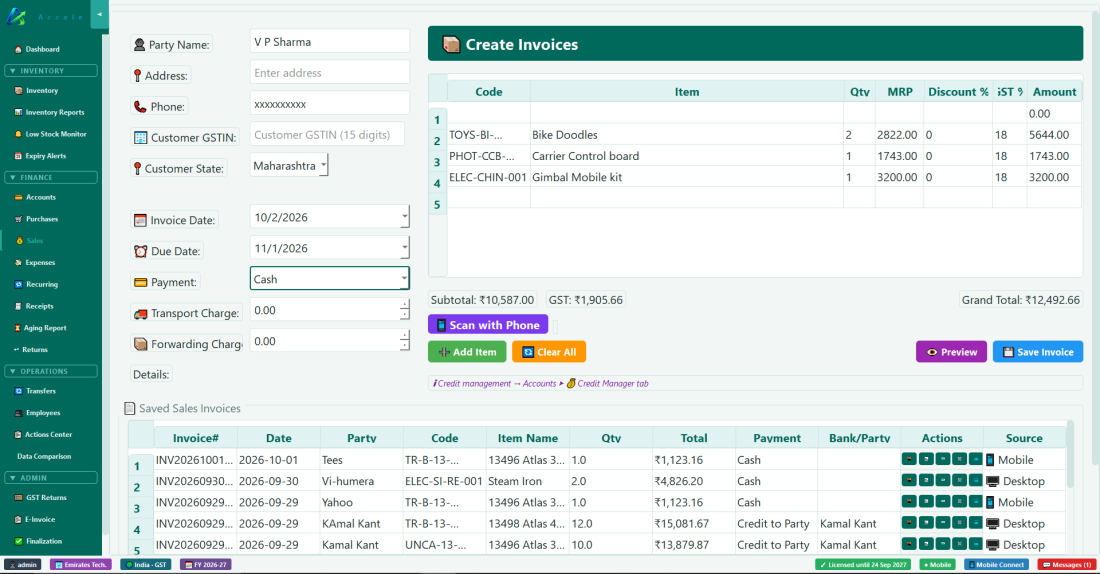
नया बिल बनाना
1
Sales पैनल का बायाँ हिस्सा Invoice Form है। 👤 Party Name में नाम का कुछ हिस्सा टाइप करें या ▾ पर क्लिक करके अपने सहेजे ग्राहकों (डिस्ट्रीब्यूटर, थोक व्यापारी) में से चुनें: उनका फ़ोन, पता और GSTIN भर जाता है। जो नाम पहले सहेजा नहीं गया, उस पर सवाल पूछा जाता है जब वह किसी सहेजे नाम जैसा लगे (Did you mean…) या बिक्री उधार पर हो, जिससे उस नाम का खाता खुलता है।
2
भुगतान का तरीका चुनें: Cash, Bank, UPI, या Credit (उधार)।
3
फ़ोन के कैमरे से सामान का बारकोड स्कैन करने के लिए 📱 Scan with Phone पर क्लिक करें, या अपनी इन्वेंटरी से सामान ढूँढकर चुनने के लिए ➕ Add Item पर क्लिक करें।
4
मात्रा बदलें। कुल अपने-आप बदलता है।
5
चाहें तो छूट की रक़म या अतिरिक्त ख़र्च (P&F) डालें।
6
💾 Save Invoice पर क्लिक करें। बिल सेव होता है, स्टॉक घटता है, और ग्राहक का बैलेंस बदलता है। एक बिल का एक ही ग्राहक होता है: अगर Party Name और उधार वाला ग्राहक दो अलग लोग हों, तो Save रुककर पूछता है कि कौन सा है।
7
बिल छापने के लिए 🖨 Print पर क्लिक करें। ग्राहक को WhatsApp पर भेजने के लिए नीचे बिल WhatsApp पर भेजना देखें।
बिल बनाना — बाईं ओर ग्राहक की जानकारी, दाईं ओर सामान और कुल, नीचे सेव किए गए बिल।
बिल WhatsApp पर भेजना
Accelent बिल ख़ुद भेजता है: असली बिल की PDF, ठीक वैसी जैसी छपती है, Original for Recipient लिखी हुई, और अगर आपने जोड़े हैं तो आपके हस्ताक्षर और मोहर के साथ।
1
सेव किए गए बिलों की सूची में उस बिल के W बटन पर क्लिक करें → 📄 Send the bill (PDF)।
2
Accelent PDF सेव करके कॉपी करता है, और ग्राहक की WhatsApp चैट एक छोटे संदेश के साथ खोलता है।
3
चैट में क्लिक करें, बिल जोड़ने के लिए Ctrl+V दबाएँ, और Send दबाएँ। अगर Ctrl+V से न जुड़े, तो 📂 Show the PDF पर क्लिक करके फ़ाइल को खींचकर चैट में डालें।
💡 हस्ताक्षर और मोहर: इन्हें एक बार Settings → 🏢 Company → Signature & Stamp में जोड़ें: एक सफ़ेद काग़ज़ पर हस्ताक्षर करके मोहर लगाएँ, उसकी फ़ोटो लें या स्कैन करें, और पास से काटें। ये WhatsApp पर भेजे हर बिल के Authorised Signatory खाने में आते हैं; छपे बिलों पर भी लगाने के लिए Also put them on printed bills पर टिक करें।
W बटन में 💬 Send a payment reminder (text) भी है। ख़रीद के बिल भी ऐसे ही भेजे जाते हैं: बिल पर राइट-क्लिक करें → 📄 Send the bill (PDF) on WhatsApp।
💡 ब्राउज़र में WhatsApp (WhatsApp Web) इस्तेमाल करते हैं? Accelent जिस भी चैट पर भेजता है, WhatsApp उसे ब्राउज़र के नए टैब में खोलता है, और वहाँ WhatsApp Web फिर से लोड होता है; WhatsApp ऐसे ही काम करता है और Accelent इसे नहीं बदल सकता। अगर फिर कोई पुराना WhatsApp टैब WhatsApp is open in another window कहे, तो यह सामान्य है: नया टैब इस्तेमाल करते रहें और पुराने टैब कभी-कभी बंद कर दें। एक ही WhatsApp टैब में रहना चाहते हैं? नया टैब बंद करें, अपने सामान्य WhatsApp टैब पर लौटें (पूछे तो Use here पर क्लिक करें), ग्राहक की चैट खोलें और Ctrl+V दबाएँ: बिल अब भी कॉपी है।
फ़ोन से: Accelent ऐप में बिल या ख़रीद का बिल खोलें और ऊपर 📄 आइकन पर टैप करें। PC वही PDF बनाता है और फ़ोन का Share मेन्यू खुलता है: WhatsApp चुनें, फिर ग्राहक।
पुराने बिल देखना
फ़ॉर्म के नीचे Saved Sales Invoices सूची में सभी सेव किए गए बिल दिखते हैं; Source कॉलम बताता है कि हर बिल डेस्कटॉप पर बना या फ़ोन पर। आप ग्राहक के नाम, बिल नंबर या तारीख़ों से खोज सकते हैं। हर बिल की लाइन पर View, Edit, Print या Delete के बटन हैं।
बिक्री की वापसी
अगर ग्राहक सामान लौटाए, तो Returns पैनल → Sales Returns टैब पर जाएँ। असली बिल चुनें, लौटाया गया सामान डालें, और सेव करें। स्टॉक वापस आता है और क्रेडिट नोट बनता है। अगर असली बिक्री Cash/Bank/UPI/Card से थी, तो वापसी उस Cash/Bank बैलेंस को सीधे घटाती है; अगर उधार बिक्री थी, तो वापसी ग्राहक पर बाकी रक़म घटाती है।
💡 उधार बिक्री: भुगतान में "Credit" चुनने पर बिल Unpaid माना जाता है और रक़म ग्राहक की लेनदारी में जुड़ती है। जब वे बाद में चुकाएँ, तो उसे Receipts पैनल में रसीद के रूप में दर्ज करें।
अध्याय 9b — रेस्टोरेंट रेस्टोरेंट और होटल के लिए
9b. रेस्टोरेंट (टेबल, किचन टिकट और बिल)
रेस्टोरेंट, कैफ़े, ढाबे या होटल की किचन के लिए Accelent में 🍽 Restaurant स्क्रीन है: टेबल पर टैप करें, डिश पर टैप करें, किचन को किचन टिकट (KOT) भेजें, और मेहमानों के जाने पर टेबल का बिल बनाएँ। हर बिल एक साधारण बिक्री (sale) की तरह सेव होता है, इसलिए वह Accounts, GST और रिपोर्टों में शामिल होता है, और हर डिश में लगने वाला सामान अपने-आप स्टॉक से कम हो जाता है।
इसे चालू करना
1
Settings → 🏢 Company (एडमिन पासवर्ड से खोलें) → Business Type: Restaurant, café or dhaba → Save।
2
Accelent बंद करके फिर से खोलें। अब बाईं ओर के मेन्यू में FINANCE के नीचे 🍽 Restaurant दिखेगा। Sales, Returns, Aging Report और E-Invoice छिप जाते हैं, क्योंकि रेस्टोरेंट का बिल Restaurant स्क्रीन से बनता है। कुछ भी डिलीट नहीं होता: Business Type वापस बदलें तो ये फिर दिखने लगते हैं।
अपना मेन्यू बनाना
💡 पहले पूरा मेन्यू देखें:Settings → 🏢 Company में 🎓 Practice with sample data… पर क्लिक करें और Restaurant, café or dhaba या Hotel with its restaurant के आगे ▶ Open पर। दूसरी विंडो में एक अभ्यास कंपनी खुलती है, जिसमें मेन्यू सेक्शनों में 53 आम पकवान और पेय, लगभग 100 सामग्रियाँ और हर पकवान की Made to order रेसिपी होती है; होटल में कमरे 101–104 और 201–204 भी होते हैं। वहाँ टेबल, किचन टिकट और बिल आज़माएँ; आपकी असली कंपनी नहीं बदलती (देखें अध्याय 4)।
1
हर डिश और ड्रिंक को Inventory में Sell Price (GST से पहले का दाम) के साथ जोड़ें। उसकी Category मेन्यू का हिस्सा बनती है: Main Course, Starters, Drinks… जिस चीज़ का Sell Price है, वह मेन्यू में दिखती है।
2
सामान (ingredients) को भी आइटम की तरह जोड़ें (चावल, चिकन, तेल, चाय पत्ती), kg या litre जैसी इकाई के साथ, और उन्हें हमेशा की तरह Purchases से खरीदें। सामान का Sell Price नहीं होता, इसलिए वह मेन्यू में नहीं आता।
3
आपकी किचन में बनने वाली हर डिश की रेसिपीInventory → 🏭 Production → 🧾 Recipes में लिखें (देखें अध्याय 8c) और Made to order पर टिक करें। उदाहरण: एक Chicken Biryani में 0.25 kg चावल और 0.2 kg चिकन लगता है। डिश बिकने पर यह सामान स्टॉक से कम हो जाता है।
4
जो चीज़ें आप खरीदकर वैसे ही बेचते हैं (बोतल का पानी, कोल्ड ड्रिंक), उनकी रेसिपी नहीं चाहिए: उन्हें Purchases से खरीदें, और बिकने पर उनका अपना स्टॉक कम होता है।
डिश और सामान, सब Inventory में आइटम ही हैं। उसकी सूची में Made to order डिश के स्टॉक में — और स्थिति (status) में 🍳 Dish दिखता है, क्योंकि उसका अपना कोई स्टॉक नहीं होता। एक बार में एक तरह की चीज़ें देखने के लिए सूची के ऊपर का फ़िल्टर इस्तेमाल करें: Items for sale (आपका मेन्यू: जिसका भी Sell Price है) या Materials & ingredients (जो भी किसी रेसिपी में लगता है)।
सामान स्टोर में होना ज़रूरी है
कोई डिश ऑर्डर में तभी ली जाती है जब स्टोर में उसका पूरा सामान हो। Accelent यह भी गिनता है कि दूसरी टेबलों पर पहले से ऑर्डर हुई डिशों में कितना सामान लगेगा, क्योंकि किचन उन्हें बना रही है। अगर कुछ कम है, तो यह बताता है कि क्या कम है, जैसे Chicken: needs 0.6 kg, 0.4 kg in the store (चिकन 0.6 kg चाहिए, स्टोर में 0.4 kg है), और उस डिश का बटन धुँधला हो जाता है। सामान Purchases से खरीदें और डिश फिर से मिलने लगती है। यही जाँच Sales स्क्रीन पर या फ़ोन से डिश बेचते समय भी होती है। हर डिश का बटन यह भी दिखाता है कि स्टोर से और कितनी बन सकती हैं, जैसे 12 left; 5 या उससे कम होने पर उस पर ⚠ आता है, और बटन पर माउस रखने से पता चलता है कि कौन-सी सामग्री कम हो रही है।
💡 मेन्यू का बटन तब भी धुँधला होता है जब खरीदकर बेची जाने वाली चीज़ का स्टॉक ख़त्म हो, या किसी डिश का न स्टॉक हो और न Made to order रेसिपी। अगर आपकी किचन अक्सर खरीदारी दर्ज होने से पहले ही खाना बना लेती है, तो एडमिन ⚙ Restaurant Settings में Don't take an order for a dish when the store hasn't enough of its ingredients का टिक हटा सकता है: तब डिश हमेशा ली जाती हैं, सामान का स्टॉक शून्य से नीचे चला जाता है, और Low Stock Monitor आपको और खरीदने को कहता है।
टेबल
पहली बार में छह टेबल (Table 1 से Table 6) बन जाती हैं। टेबल जोड़ने, उनका नाम बदलने या हटाने और सीटें रखने के लिए 🪑 Tables… पर क्लिक करें (जैसे Garden 1, Cabin A)। हर टेबल एक कार्ड है:
ख़ाली टेबल सादी होती है और उसकी सीटें और ✓ Free दिखाती है।
जिस टेबल पर ऑर्डर चल रहा है, उसका रंगीन बॉर्डर होता है और वह अपना कुल बिल और कितनी देर से खुली है, दिखाती है (🕑 25 min, 🕑 1h 05m)।
जब वेटर या ग्राहक बिल माँगता है, तो टेबल का पीला (amber) बॉर्डर हो जाता है और 🧾 Bill asked दिखता है।
जो टेबल आपने खोली है, उसका मोटा बॉर्डर होता है।
स्क्रीन के नीचे एक सूची बताती है कि किस बॉर्डर का क्या मतलब है।
ऑर्डर लेना
1
टेबल पर क्लिक करें, फिर मेन्यू के हिस्से पर, फिर डिशों पर। हर टैप पर एक जुड़ती है; फिर टैप करें तो एक और। डिश जल्दी ढूँढने के लिए Search the menu में टाइप करें।
2
ऑर्डर में कोई लाइन चुनें और मात्रा बदलने के लिए − / +, किचन के लिए 📝 Note (कम तीखा, प्याज़ नहीं), या ✕ Remove इस्तेमाल करें। आप लाइन पर माउस का व्हील भी घुमा सकते हैं: ऊपर करने से एक बढ़ता है, नीचे करने से एक घटता है (नीचे करना 1 पर, और रसोई को भेजी गई मात्रा पर रुक जाता है)।
3
🧑🍳 Send to Kitchen (KOT) पर क्लिक करें। किचन टिकट उसके नंबर के साथ छपता है (KOT #1, #2… हर दिन फिर से शुरू), साथ में टेबल और क्या बनाना है।
Kitchen कॉलम दिखाता है कि किचन के पास क्या पहुँच चुका है (✓ sent) और क्या नया है। जब मेहमान और ऑर्डर करें, तो उसे जोड़कर फिर भेजें: अगले KOT में सिर्फ़ नई चीज़ें होती हैं। अगर भेजने के बाद कोई डिश हटाई जाए, तो KOT में वह CANCEL छपती है; भेजने के बाद बदला गया नोट NOTE के रूप में छपता है। KOT बटन पर बिंदु का मतलब है कि कुछ अभी किचन नहीं गया; जब किचन के पास सब कुछ पहुँच जाए, तो बटन धुँधला होकर ✓ Kitchen has everything दिखाता है।
किचन कितनी व्यस्त है?
Restaurant स्क्रीन के ऊपर किचन की हालत दिखती है, जैसे 🟢 Kitchen: Normal · ~12 min: Normal, Busy, Very busy, Extra busy या Overloaded, और अभी ऑर्डर की गई डिश में लगभग कितना समय लगेगा। यह एक अनुमान है: Accelent जानता है कि किचन को क्या भेजा गया और हर डिश में आम तौर पर कितना समय लगता है, और ड्यूटी पर मौजूद हर कुक के लिए हिसाब लगाता है कि अभी कितना बनाना बाकी है। इस पर क्लिक करें तो किचन में बचे ऑर्डर दिखते हैं, सबसे पुराने पहले, और कौन-से लेट हैं। जब किचन Extra busy हो जाती है, तो PC बीप करता है।
उस विंडो में इंतज़ार का समय 30 मिनट के बाद लाल और 15 मिनट से पीला (amber) दिखता है। हर लाइन पर 👁 Items (उस किचन टिकट की डिश) और 🍽 Served है।
⏸ Pause QR orders for 20 min: टेबल के QR से ऑर्डर करने वाले मेहमानों को बताया जाता है कि ऑर्डर अभी रुके हुए हैं; वेटर फिर भी ऑर्डर ले सकते हैं। 20 मिनट बाद यह अपने-आप फिर शुरू हो जाता है, या ▶ Resume QR orders पर क्लिक करें।
⏰ खाना बहुत देर से इंतज़ार में: जब कोई किचन टिकट 30 मिनट बाद भी served नहीं हुआ, तो Restaurant स्क्रीन बीप करती है और एक लाल लाइन दिखाती है (जैसे ⏰ Table 7: KOT #4 waiting 40 min), और यही संदेश एक बार हर जुड़े हुए वेटर के फ़ोन पर Messages में जाता है। मिनट बदलने या इसे बंद (0) करने के लिए: Kitchen Settings → Alert the floor when food waits।
🍽 Served: जब खाना टेबल पर पहुँच जाए, तो PC पर ऑर्डर खोलकर इस पर क्लिक करें। इससे अनुमान सही रहता है। जिस ऑर्डर का बिल बन गया, वह served माना जाता है।
⏰ Late: जिस टेबल का खाना उसकी सबसे धीमी डिश के समय से 5 मिनट ज़्यादा इंतज़ार कर चुका है, उसका पीला बॉर्डर होता है और Late … min दिखता है; ऑर्डर के शीर्षक में भी यह लिखा होता है।
🕑 Timeline: ऑर्डर कब खुला, हर किचन टिकट और उसकी डिश, खाना कब served हुआ, बिल कब माँगा गया और कब बना।
💡 ⚙ Restaurant Settings → 🍳 Kitchen Settings (एडमिन): ड्यूटी पर कितने कुक हैं, आम तौर पर खाना बनने का समय (जब तक आप न बदलें, 12 मिनट), मेन्यू के हर हिस्से का समय और अलग समय वाली डिशें (बिरयानी 25 मिनट, चाय 4…), और हर स्तर कहाँ से शुरू होता है। किचन व्यस्त होने पर क्या हो, यह आपकी मर्ज़ी है: QR ऑर्डर पेज पर अनुमानित इंतज़ार दिखाना, Overloaded होने पर QR ऑर्डर रोकना (वेटर फिर भी ऑर्डर ले सकते हैं), और Extra busy या Overloaded होने पर देर से बनने वाली डिशें रोकना।
टेकअवे (पार्सल)
🥡 New Takeaway पर क्लिक करें, चाहें तो ग्राहक का नाम लिखें, फिर टेबल की तरह ही डिश जोड़ें, KOT भेजें और बिल बनाएँ। खुले टेकअवे टेबलों के नीचे Takeaway orders में दिखते हैं (होटल में Takeaway & room service); खोलने के लिए किसी पर क्लिक करें।
बिल बनाना
1
टेबल खोलें और 💵 Bill पर क्लिक करें। अगर कुछ चीज़ें किचन नहीं गईं, तो Accelent पहले उन्हें भेजने को कहता है।
2
मेहमान ने कैसे पैसे दिए, चुनें: Cash, UPI, Card या Bank Transfer (और किस बैंक में, चाहें तो रेफ़रेंस के साथ)। ग्राहक का नाम और फ़ोन देना ज़रूरी नहीं। या जो ग्राहक, कंपनी या एजेंट बाद में भुगतान करे उसके लिए On credit (pay later) चुनें: उसका नाम और भुगतान की तारीख़ (30 दिन से 12 महीने) डालें; फिर यह बिल Accounts में बकाया रहता है।
3
Save Bill पर क्लिक करें। बिल बिक्री के रूप में सेव होता है, पैसा Cash या बैंक में जाता है, डिशों का सामान स्टॉक से कम होता है, टेबल ख़ाली हो जाती है, और बिल प्रिंट के लिए खुलता है (प्रिंट न करना हो तो Print the bill का टिक हटाएँ)।
💡 ग्राहक के WhatsApp पर बिल: जब बिल विंडो में ग्राहक का मोबाइल नंबर हो (QR से ऑर्डर करने वाले ग्राहक का नंबर पहले से भरा होता है), तो 📄 Send the bill on WhatsApp पर टिक लगा होता है। सेव करने के बाद बिल की PDF बनकर कॉपी हो जाती है, और WhatsApp में ग्राहक की चैट एक छोटे धन्यवाद संदेश के साथ खुलती है: बिल जोड़ने के लिए Ctrl+V दबाएँ, फिर Send। बाद में भेजना हो, तो Today's Bills में बिल चुनकर 📄 Send on WhatsApp पर क्लिक करें।
होटल: ठहरे हुए मेहमानों का खाना
Business Type Hotel, lodge or guest house होने पर Restaurant स्क्रीन पर 🛏 Room Service और 🛏 Charge to Room भी होते हैं: खाना मेहमान के कमरे के खाते में जाता है और चेक-आउट पर चुकाया जाता है। देखें अध्याय 9c — कमरे।
ऑर्डर बदलना या रद्द करना
⇄ Move to table चलते ऑर्डर को किसी ख़ाली टेबल पर ले जाता है (मेहमानों ने टेबल बदली, या टेकअवे वहीं बैठकर खाया जा रहा है)। 🗑 Cancel order उस ऑर्डर को हटाता है जिसका बिल नहीं बनेगा; न कोई बिक्री सेव होती है, न स्टॉक लगता है।
💡 जो खाना किचन के पास पहुँच चुका है, उसे सिर्फ़ एडमिन रद्द कर सकता है (या − या ✕ Remove से डिश हटा सकता है): स्टाफ़ से एडमिन पासवर्ड माँगा जाता है। ऐसा हर रद्द करना Settings → 🔍 Deletion Watcher में ऑर्डर, डिशों और करने वाले के नाम के साथ दर्ज होता है, ताकि बना हुआ खाना चुपचाप ग़ायब न हो। जो चीज़ें अभी किचन नहीं गईं, उन्हें आज़ादी से बदला जा सकता है।
आज के बिल
🧾 Today's Bills टैब में दिन के रेस्टोरेंट बिल उनके कुल के साथ दिखते हैं; तारीख़ वाले बॉक्स से दूसरा दिन चुनें। होटल में इसमें उस दिन 🛏 कमरों पर डाला गया खाना भी दिखता है, कमरे और मेहमान के साथ, on the room या paid at check-out लिखा होता है; कुल वाली लाइन दोनों को जोड़ती है, ताकि आपको रेस्टोरेंट का पूरा दिन दिखे। वह खाना मेहमान के चेक-आउट बिल पर छपता और सुधरता है, यहाँ नहीं। बिल चुनकर फिर से प्रिंट करने के लिए 🖨 View / Print bill, या ग़लत बिल हटाने के लिए 🗑 Cancel bill पर क्लिक करें: पैसा वापस उलट जाता है, सामान स्टॉक में लौट आता है, और एक कॉपी Deletion Watcher में रखी जाती है।
किचन प्रिंटर
⚙ Restaurant Settings में Kitchen printer चुनें, जैसे किचन में रखा छोटा थर्मल प्रिंटर। तब PC से और वेटरों के फ़ोन से आने वाला हर KOT सीधे उसी पर छपता है, और बिल आपके सामान्य प्रिंटर पर छपते रहते हैं। किचन प्रिंटर न हो, तो KOT प्रिंट के लिए प्रीव्यू में खुलता है, या वह विकल्प टिक करें तो सीधे Windows के डिफ़ॉल्ट प्रिंटर पर जाता है।
वेटरों के फ़ोन
वेटर Accelent ऐप से अपने फ़ोन पर टेबल पर ही ऑर्डर ले सकते हैं (देखें अध्याय 19)। जब PC का Business Type Restaurant या Hotel हो, तो ऐप के डैशबोर्ड पर 🍽 Restaurant दिखता है:
किसी टेबल पर टैप करें (भरी टेबलें अपना कुल और मिनट दिखाती हैं), या New Takeaway, या होटल में Room Service (सिर्फ़ तब जब कोई मेहमान ठहरा हो)।
Add Dishes मेन्यू को हिस्सों के हिसाब से खोलता है, खोज के साथ; एक डिश जोड़ने के लिए उस पर टैप करें। मात्रा − / + से बदलें, और किचन के लिए नोट देने को डिश पर टैप करें।
Send to Kitchen PC पर KOT छापता है (वेटर के नाम के साथ)। फिर बटन पर ✓ Sent to kitchen दिखता है, जब तक कुछ नया न जोड़ा जाए।
Ask for Bill काउंटर को बताता है: PC बीप करता है, टेबल और वेटर के नाम के साथ एक पट्टी दिखाता है, और टेबल पर 🧾 Bill asked लगाता है। कैशियर टेबल खोलकर 💵 Bill दबाता है, जिससे पैसे लिए जाते हैं।
होटल में Charge to Room ऑर्डर को ठहरे हुए मेहमान के खाते में डालता है।
PC वाले ही नियम लागू होते हैं: डिश के लिए उसका सामान स्टोर में होना चाहिए, और जो खाना किचन के पास पहुँच चुका है उसे सिर्फ़ एडमिन हटा या रद्द कर सकता है। वेटरों को Create sales की अनुमति और फ़ोन की पहुँच चाहिए (Settings → 👥 Users)। एक लाइसेंस में एक समय में सीमित फ़ोन खाते चल सकते हैं; अगर इसी वजह से किसी वेटर का फ़ोन मना हो जाए, तो और जोड़ने के लिए हमसे संपर्क करें। Create sales की जगह वेटर को सिर्फ़ Take table orders (Waiter टेम्पलेट) भी दी जा सकती है: वे ऑर्डर लेते हैं और किचन भेजते हैं, पर बिल नहीं बना सकते, कमरे पर चार्ज नहीं कर सकते और ऑर्डर रद्द नहीं कर सकते।
टेबल पर QR से ऑर्डर
ग्राहक अपनी टेबल पर रखा QR कोड स्कैन करके अपने फ़ोन से मेन्यू देख सकते हैं और ऑर्डर कर सकते हैं। यह सिर्फ़ आपके रेस्टोरेंट के Wi-Fi पर चलता है: कुछ भी इंटरनेट पर नहीं जाता, और ग्राहक को न कोई ऐप चाहिए, न खाता।
1
⚙ Restaurant Settings → QR ordering: Customers can see the menu and order… पर टिक करें, This PC on the Wi-Fi जाँचें (जिस Wi-Fi से ग्राहक जुड़ेंगे, उस पर PC का पता), और Wi-Fi का नाम और पासवर्ड भरें।
2
🖨 Print table QR cards पर क्लिक करें। हर टेबल को दो कोड वाला एक कार्ड मिलता है: 1. Join our Wi-Fi (फ़ोन बिना पासवर्ड टाइप किए जुड़ जाता है) और 2. Scan to see the menu and order। हर कार्ड उसकी टेबल पर रखें।
3
ग्राहक फ़ोन के कैमरे से दोनों स्कैन करता है, डिश चुनता है (नोट के साथ, जैसे कम तीखा), अपना नाम और मोबाइल नंबर डालता है (ज़रूरी है, और अगले ऑर्डर के लिए उस फ़ोन पर याद रहता है) और अगर कोई ड्राइवर या गाइड उसे लाया है तो उस पार्टनर का कोड (जैसे DRV001, देखें अध्याय 9d), Order पर टैप करता है, और उसे देखता रह सकता है: Received → Confirmed → Preparing (ready about …) → Served, और Ask for Bill पर टैप कर सकता है।
4
ऑर्डर PC पर 🔔 QR orders from tables में (बीप के साथ) और वेटरों के फ़ोन पर दिखता है। उसमें ग्राहक का नाम और मोबाइल नंबर होता है। जाँच लें कि उस टेबल पर सच में कोई बैठा है, फिर Confirm करें: डिशें टेबल के ऑर्डर में जुड़ जाती हैं, और आप उन्हें Send to Kitchen से भेजते हैं। या कारण लिखकर Reject करें, जो ग्राहक को दिखता है।
ग्राहक का फ़ोन सिर्फ़ मेन्यू देख सकता है, अपनी ही टेबल के लिए ऑर्डर कर सकता है, अपना ऑर्डर देख सकता है और बिल माँग सकता है। वह Accelent में और कुछ नहीं देख सकता।
हर टेबल का कोड गुप्त है। अगर कार्ड की कॉपी हो जाए या कोई ले जाए, तो ↻ New codes for all tables से पुराने कोड काम करना बंद कर देते हैं; नए कार्ड छापें।
अगर राउटर PC को नया पता दे दे, तो छपे कार्ड मेन्यू नहीं खोलते, और Restaurant स्क्रीन पर पुराने और नए पते के साथ एक लाल लाइन दिखती है। This PC on the Wi-Fi में नया पता डालें और कार्ड फिर से छापें; पता बदलना रोकने के लिए अपने Wi-Fi राउटर में इस PC का पता रिज़र्व कर दें।
शरारत रोकने के लिए सीमाएँ हैं: एक डिश ज़्यादा से ज़्यादा 20, एक टेबल पर 3 ऑर्डर इंतज़ार में, और एक फ़ोन से 10 मिनट में 6 ऑर्डर। बंद होने के समय के बाद QR ordering का टिक हटा दें।
💡 PC का Wi-Fi पता पक्का रखें: अपने राउटर में PC को एक reserved address दें (अक्सर इसे "DHCP reservation" कहते हैं)। नहीं तो रीस्टार्ट के बाद पता बदल सकता है, और छपे हुए कार्ड काम करना बंद कर देते हैं। ग्राहक के फ़ोन पर "Wi-Fi has no internet" आ सकता है; ऑर्डर फिर भी होता है।
रेस्टोरेंट बिल पर GST (भारत)
रेस्टोरेंट का बिल एक ही रेस्टोरेंट सेवा है, इसलिए पूरे बिल पर एक ही GST दर लगती है। इसे ⚙ Restaurant Settings में चुनें (सिर्फ़ एडमिन):
5% बिना इनपुट टैक्स क्रेडिट: रेस्टोरेंट, कैफ़े, ढाबे और टेकअवे (आम मामला, और यही पहले से चुना होता है)।
18% इनपुट टैक्स क्रेडिट के साथ: ऐसे होटल के अंदर का रेस्टोरेंट जो specified premises है (जिस होटल के कमरों का किराया पिछले साल ₹7,500 प्रति दिन से ज़्यादा लिया गया, या जिसने ख़ुद को ऐसा घोषित किया)।
Rooms स्क्रीन इस्तेमाल करने वाले होटल को यह चुनना नहीं पड़ता: जिस साल परिसर specified premises होता है, उस साल Accelent रेस्टोरेंट को अपने-आप 18% पर कर देता है (देखें अध्याय 9c)।
💡 अगर पक्का न हो कि आप पर कौन-सा लागू होता है, तो अपने CA से पूछें।
💡 Restaurant स्क्रीन इस्तेमाल करने के लिए स्टाफ़ को Create sales की अनुमति चाहिए। बिल रद्द करने के लिए Edit or delete bills चाहिए। सिर्फ़ Take table orders होने पर Bill और Cancel बटन और Today's Bills नहीं दिखते।
अध्याय 9c — कमरे होटल, लॉज और गेस्ट हाउस के लिए
9c. कमरे (होटल, लॉज, गेस्ट हाउस)
होटल, लॉज या गेस्ट हाउस के लिए, अपने रेस्टोरेंट के साथ या बिना। हर मेहमान का ठहरना उसके कमरे पर एक चलता खाता है: रातें अपने-आप जुड़ती जाती हैं, अतिरिक्त चार्ज और आपके रेस्टोरेंट का खाना उसमें जुड़ता है, और चेक-आउट पर मेहमान को सब कुछ का एक GST बिल मिलता है, जिसमें से एडवांस घटा होता है।
इसे चालू करना
1
Settings → 🏢 Company (एडमिन पासवर्ड से खोलें) → Business Type: Hotel, lodge or guest house → Save, फिर Accelent बंद करके फिर से खोलें।
2
अब मेन्यू में FINANCE के नीचे 🛏 Rooms और 🍽 Restaurant हैं (रेस्टोरेंट के लिए अध्याय 9b देखें)।
3
🛏 Rooms → 🚪 Rooms… → हर कमरा + Add करें: उसका नंबर (101), प्रकार (Standard, Deluxe, Suite…), हर रात का किराया और उसमें कितने लोग रह सकते हैं।
कमरों का बोर्ड
हर कमरा एक कार्ड है:
ख़ाली कमरा सादा होता है और उसका प्रकार, ✓ Vacant और किराया दिखाता है।
भरे कमरे का रंगीन बॉर्डर होता है और वह मेहमान का नाम और अब तक की रातें दिखाता है।
चेक-आउट के बाद सफ़ाई का इंतज़ार कर रहे कमरे का पीला (amber) बॉर्डर होता है और ⚠ To be cleaned दिखता है।
किसी कमरे पर क्लिक करें: बीच में मेहमान का खाता और दाईं ओर कमरे के बटन दिखते हैं। मुख्य काम हरा होता है (🛎 Check In, 🧾 Check Out); 🗑 Cancel Check-in लाल होता है।
चेक-इन
1
किसी ख़ाली कमरे पर क्लिक करें → 🛎 Check In।
💡 Check In विंडो के ऊपर 📷 Scan ID card… मेहमान के पहचान-पत्र की फ़ोटो या स्कैन से उसकी जानकारी भर देता है, इसी PC पर पढ़कर (कुछ भी कहीं नहीं भेजा जाता)। आधार: बड़े QR कोड वाली तरफ़ इस्तेमाल करें; नाम, जन्म तिथि, लिंग और पता पढ़े जाते हैं, और नंबर के सिर्फ़ आख़िरी 4 अंक रखे जाते हैं (XXXX XXXX 1234)। हाथ से टाइप किया आधार नंबर भी ऐसे ही रखा जाता है, और आधार कार्ड की कॉपी कभी नहीं रखी जाती: UIDAI होटलों को इसे रखने की इजाज़त नहीं देता। पासपोर्ट (नीचे की दो लाइनों से), PAN, ड्राइविंग लाइसेंस और वोटर ID भी पढ़े जाते हैं; इनकी कॉपी तभी रखी जाती है जब आप टिक करें कि मेहमान ने हाँ कहा, और चेक-आउट के तय दिनों बाद वह मिटा दी जाती है (⚙ Hotel Settings, जब तक आप न बदलें, 30 दिन)। चेक-इन से पहले हमेशा जानकारी को कार्ड से मिला लें।
2
मेहमान रजिस्टर की जानकारी भरें: नाम, फ़ोन, पता, पहचान-पत्र (आधार, पासपोर्ट, ड्राइविंग लाइसेंस…) और उसका नंबर, राष्ट्रीयता, कितने लोग, कहाँ से आए और कहाँ जाएँगे, कितनी रातें रुकेंगे और किराया (छूट के लिए बदलें)। पहचान-पत्र का नंबर ज़रूरी है, जब तक आप ⚙ Hotel Settings में इसे बंद न करें। विदेशी मेहमान अपने पासपोर्ट से चेक-इन करते हैं: उनकी राष्ट्रीयता लिखें तो ID अपने-आप Passport हो जाती है (उनके लिए Aadhaar नहीं चुना जा सकता)।
3
अगर मेहमान एडवांस देता है, तो उसे भुगतान के तरीके के साथ डालें (नकद, UPI, कार्ड या बैंक)। वह तुरंत आपके नकद या बैंक में जाता है, और चेक-आउट पर घटाया जाता है।
मेहमान का खाता
भरे कमरे पर क्लिक करें तो अब तक का सारा चार्ज, GST के साथ, और अभी चुकाने वाली रक़म दिखती है:
कमरे की रातें चेक-इन की तारीख़ से अपने-आप गिनी जाती हैं। ₹ Night Rates किसी ख़ास रात का किराया बदलता है (वीकेंड का किराया, छूट)।
➕ Add Charge: अतिरिक्त बिस्तर या जल्दी चेक-इन के लिए Part of the room चुनें (यह उस रात के कमरे के मूल्य में जुड़ता है), या कपड़े धुलाई, गाड़ी जैसी सेवाओं के लिए Another service, उसके अपने GST % के साथ। ✕ Remove Charge ग़लती से जुड़ा चार्ज हटाता है।
💵 Advance ठहरने के दौरान मिला और पैसा दर्ज करता है। चेक-आउट बिल में मिला एडवांस और चुकाया गया बाकी दिखता है; अगर एडवांस बिल से ज़्यादा था, तो लौटाई गई रक़म दिखती है, जो मेहमान को वापस दी गई दर्ज होती है।
⇄ Move Room मेहमान को किसी ख़ाली कमरे में ले जाता है; पुराना कमरा सफ़ाई में चला जाता है।
🗑 Cancel Check-in ग़लती से हुए चेक-इन के लिए है: कमरा ख़ाली हो जाता है और कोई भी एडवांस वापस दिया गया दर्ज होता है।
मेहमानों का खाना
🍽 Restaurant स्क्रीन पर:
🛏 Room Service: मेहमान का कमरा चुनें और डिश जोड़ें। Send to Kitchen KOT छापता है और खाना तुरंत मेहमान के कमरे के खाते में डाल देता है, ताकि वह भूला न जा सके।
ठहरा हुआ मेहमान डाइनिंग हॉल में खा रहा है: टेबल का ऑर्डर हमेशा की तरह लें। 💵 Bill पर क्लिक करने पर बिल विंडो पूछती है Guest staying in a room?: मेहमान का कमरा चुनें और पैसे लेने की जगह Charge to Room पर क्लिक करें। (🛏 Charge to Room बटन भी यही करता है।)
खाना रेस्टोरेंट की GST दर पर मेहमान के खाते में जाता है, उसका सामान (या उसका अपना स्टॉक) तुरंत स्टोर से निकलता है, और उसका भुगतान चेक-आउट पर होता है।
💡 मेहमान ने जो खाया, उसमें से कुछ भी चेक-आउट बिल से नहीं छूटता: जो रूम सर्विस का खाना अभी किसी ऑर्डर पर है, वह मेहमान के खाते में ⏳ not yet charged दिखता है, और चेक-आउट पर किचन ने जो बनाया है वह अपने-आप बिल में जुड़ जाता है। सिर्फ़ वह ऑर्डर चेक-आउट रोकता है जिसकी चीज़ें कभी किचन नहीं भेजी गईं, जब तक उन्हें भेजा या रद्द न किया जाए।
चेक-आउट
1
कमरे पर क्लिक करें → 🧾 Check Out। कुल, एडवांस और चुकाने वाली रक़म दिखती है।
2
अगर ठहरने के दौरान का रूम सर्विस खाना served नहीं हुआ है, तो Accelent पहले पूछता है कि वह पहुँचाया गया या नहीं: ✓ Yes, delivered उसे served करके आगे बढ़ता है; ✕ Not delivered रुक जाता है ताकि आप पहले Restaurant स्क्रीन पर ऑर्डर ठीक कर सकें। मेहमान बाकी कैसे चुकाएगा, चुनें और Check Out पर क्लिक करें। पूरे ठहरने का एक बिल सेव होता है: कमरे की रातें, अतिरिक्त चीज़ें, दूसरी सेवाएँ और खाना, हर एक अपनी GST दर पर। आपके नकद या बैंक में सिर्फ़ बाकी जुड़ता है, क्योंकि एडवांस मिलते समय ही जुड़ गया था। अगर बिल बाद में चुकाया जाएगा, तो On credit (pay later) चुनें और चुनें कि कौन चुकाएगा (मेहमान, ट्रैवल एजेंट या बुकिंग साइट, या आप किसी कंपनी का नाम लिखें) और कब तक (30 दिन से 12 महीने)। फिर बाक़ी रक़म Accounts में उनके नाम बकाया रहती है, जहाँ भुगतान आने पर आप उसे दर्ज करते हैं।
3
बिल प्रिंट के लिए खुलता है। अब कमरे का पीला बॉर्डर है और ⚠ To be cleaned दिखता है: सफ़ाई हो जाने पर उस पर क्लिक करें और फिर ✨ Room Is Ready।
💡 मेहमान के WhatsApp पर बिल: चेक-आउट विंडो में 📄 Send the bill on WhatsApp to होता है, चेक-इन पर दिए मोबाइल नंबर के साथ (मेहमान दूसरा चाहे तो बदलें)। नंबर होने पर इस पर टिक लगा होता है। चेक-आउट के बाद बिल की PDF बनकर कॉपी होती है, और WhatsApp में मेहमान की चैट खुलती है: जोड़ने के लिए Ctrl+V दबाएँ, फिर Send।
चेक-आउट: बिल दोबारा छापना या सुधारना
🧾 Check-outs टैब दो तारीख़ों के बीच के हर चेक-आउट को उसके बिल के साथ दिखाता है। किसी को चुनकर दोबारा छापने के लिए 🖨 View / Print Bill, या मेहमान को भेजने के लिए 📄 Send on WhatsApp पर क्लिक करें। अगर बिल ग़लती से बना (कोई चार्ज भूल गए, ग़लत भुगतान), तो ↩ Cancel Check-out Bill पर क्लिक करें: बिल और उसका भुगतान हट जाते हैं (एक कॉपी Deletion Watcher में रहती है) और मेहमान का ठहरना हर चार्ज के साथ फिर से खुल जाता है। उसे सुधारें, फिर मेहमान का फिर से चेक-आउट करें। खाना स्टॉक से बाहर ही रहता है, क्योंकि वह खाया जा चुका। होटल का बिल कहीं और से डिलीट नहीं हो सकता।
कमरों पर GST (भारत)
हर कमरे का हर रात ₹7,500 तक: 5% बिना इनपुट टैक्स क्रेडिट। ₹7,500 से ज़्यादा: 18%। सस्ते कमरों के लिए कोई छूट नहीं है।
दर हर कमरे और हर रात के लिए असल में लिए गए किराए पर तय होती है, छूट के बाद, उस रात के अतिरिक्त बिस्तर या कमरे की दूसरी अतिरिक्त चीज़ों समेत। जो मेहमान एक रात ₹6,500 और अगली रात ₹8,000 देता है, उससे उन रातों पर 5% और 18% लिया जाता है।
Specified premises: अगर पिछले वित्तीय वर्ष में किसी कमरे का बिल ₹7,500 प्रति रात से ज़्यादा बना, या आपने परिसर को specified premises घोषित किया (⚙ Hotel Settings में टिक करें), तो इस वित्तीय वर्ष आपके रेस्टोरेंट को 18% लेना होगा। Accelent यह आपके अपने बिलों से निकालता है और रेस्टोरेंट को अपने-आप 18% पर कर देता है; Rooms स्क्रीन के ऊपर की लाइन बताती है कि कौन-सा लागू है।
💡 अगर पक्का न हो कि आप पर कौन-सी दर लागू होती है, तो अपने CA से पूछें।
QR कोड से रूम सर्विस
QR ordering चालू होने पर (🍽 Restaurant → ⚙ Restaurant Settings, देखें अध्याय 9b), हर कमरे का एक कार्ड छापें: ⚙ Hotel Settings → 🖨 Print room QR cards। कमरे में ठहरा मेहमान उसे स्कैन करता है, मेन्यू देखता है, अपना नाम और मोबाइल नंबर डालता है और ऑर्डर करता है। ऑर्डर PC और वेटरों के फ़ोन पर उस कमरे के QR ऑर्डर के रूप में पहुँचता है; वेटर के पुष्टि करके किचन भेजने पर वह कमरे के बिल में जाता है। जिस कमरे में कोई मेहमान चेक-इन नहीं है, वह ऑर्डर नहीं कर सकता, और रूम सर्विस का भुगतान चेक-आउट पर होता है। ↻ New codes for all rooms से पुराने कमरों के कार्ड काम करना बंद कर देते हैं।
मेहमान रजिस्टर
📒 Guest Register टैब दो तारीख़ों के बीच के हर चेक-इन को मेहमान की जानकारी, पहचान-पत्र और यात्रा के साथ दिखाता है, जैसा पुलिस के लिए रखा जाता है। छपी कॉपी के लिए 🖨 Print Register पर क्लिक करें। जब पुलिस किसी एक मेहमान के बारे में पूछे, तो यहाँ (या 🧾 Check-outs में) मेहमान को चुनें और 👤 Guest Details पर क्लिक करें: उस मेहमान की रखी गई पूरी जानकारी एक पेज पर, 🖨 Print के साथ।
💡 Rooms स्क्रीन इस्तेमाल करने के लिए स्टाफ़ को Create sales की अनुमति चाहिए।
अध्याय 9d — पार्टनर रेस्टोरेंट और होटल के लिए
9d. पार्टनर (ट्रैवल एजेंट, गाइड, टैक्सी ड्राइवर)
ट्रैवल एजेंट, बुकिंग साइटें, लोकल गाइड, टैक्सी ड्राइवर और साथी होटल आपके पास मेहमान लाते हैं और कमीशन कमाते हैं। 🤝 Partners स्क्रीन पर (FINANCE के नीचे, रेस्टोरेंट या होटल के लिए) आप हर एक को रखते हैं, Accelent बिल के साथ उनका कमीशन निकालता है, और आप वहीं से उसे चुकाते हैं। कमीशन मेहमान के बिल पर कभी नहीं दिखता।
पार्टनर जोड़ना
1
🤝 Partners → ➕ New Partner: नाम, किस तरह का पार्टनर (ट्रैवल एजेंट, बुकिंग साइट, गाइड, टैक्सी ड्राइवर, साथी होटल) और फ़ोन नंबर।
2
कमरों पर कमीशन:कमरे के किराए का %, ₹ प्रति रात या ₹ प्रति ठहराव। रेस्टोरेंट बिलों पर: उनके लाए मेहमानों के खाने के बिल का % (न हो तो 0)।
3
चाहें तो उनका PAN (TDS के लिए) और GSTIN। Save पर क्लिक करें। हर पार्टनर को एक कोड मिलता है, जैसे DRV001 (ड्राइवर), GDE001 (गाइड) या AGT001 (एजेंट)।
जब वे मेहमान लाएँ
कमरे:Check In विंडो में Booked through चुनें। उनका आम कमीशन दिखता है; अगर इस ठहराव के लिए कुछ और तय हुआ, तो बदलें। चेक-आउट पर कमीशन रातों के कमरे के किराए पर निकलता है (अतिरिक्त बिस्तर और कमरे की अतिरिक्त चीज़ें शामिल, GST से पहले; कपड़े धुलाई और दूसरी सेवाएँ नहीं गिनी जातीं), और कमरे के बिल पर किसी भी खाने पर उनका रेस्टोरेंट %।
रेस्टोरेंट:Bill विंडो में Brought by चुनें। कमीशन खाने पर उनका रेस्टोरेंट % होता है, GST से पहले।
QR से ऑर्डर: मेहमान ऑर्डर पेज पर ड्राइवर या गाइड का कोड (जैसे DRV001) टाइप कर सकते हैं। वेटर के ऑर्डर की पुष्टि करने पर पार्टनर टेबल के ऑर्डर पर अपने-आप चुन लिया जाता है।
जिस चेक-आउट या बिल पर कमीशन बना, उसके बाद Accelent पूछता है कि 💵 Pay now (ड्राइवर और गाइड को अक्सर उसी समय नकद दिया जाता है) या बाद में।
कमीशन चुकाना
1
Partners स्क्रीन पर पार्टनर चुनें। स्टेटमेंट में हर ठहराव और बिल उसके कमीशन के साथ, आपने कितना चुकाया, और कितना बाकी है, दिखता है। हर लाइन में कमरा और रातें, या टेबल, मेहमान और बिल लिखा होता है। किसी लाइन पर डबल-क्लिक करें (या 🔍 Details पर क्लिक करें) और देखें कि कमीशन किस ठहराव या बिल पर बना; 🖨 Print Statement इसे पार्टनर के लिए छापता है।
2
💵 Pay Commission: रक़म (बाकी रक़म भरी होती है), और आपने कैसे चुकाया: नकद, UPI, बैंक ट्रांसफ़र या चेक।
3
भुगतान Expenses में Commission के नीचे जाता है, आपके नकद या बैंक से, इसलिए Day Book, खाते के स्टेटमेंट और लाभ-हानि में यह शामिल रहता है।
💡 अगर कोई चेक-आउट या रेस्टोरेंट बिल रद्द हो, तो उसका कमीशन अपने-आप गिनना बंद हो जाता है। अगर आप उसे पहले ही चुका चुके थे, तो पार्टनर के बैलेंस में दिखता है कि उन्हें आपको कितना लौटाना है।
पार्टनर सेटिंग्स (एडमिन)
एक ठहराव या बिल पर सबसे ज़्यादा कमीशन: एक सुरक्षा सीमा, ताकि टाइपिंग की ग़लती (5% की जगह 50%) से बहुत बड़ी रक़म न चली जाए।
कमीशन पर TDS (जब तक आप चालू न करें, बंद): दर (2%, या PAN के बिना 20%) और साल की वह रक़म जिसके बाद TDS लगता है (₹20,000)। कंपनी या फ़र्म को कमीशन पर TDS काटना होता है; किसी व्यक्ति या HUF को सिर्फ़ तब जब पिछले साल व्यवसाय का कारोबार ₹1 करोड़ से ज़्यादा था (पेशे के लिए ₹50 लाख)। अपने अकाउंटेंट से पूछें कि आपको काटना है या नहीं। रोका गया TDS सरकार को जमा करने तक TDS on commission (payable) खाते में देनदारी के रूप में दिखता है।
पार्टनर के हिसाब से कारोबार
📊 Business by Partner टैब किन्हीं भी तारीख़ों के लिए दिखाता है कि हर पार्टनर कितने बिल लाया, कितना कारोबार (कमरे का किराया और खाना) और उनका कमीशन, आपने कितना चुकाया और कितना अभी बाकी है, सबसे बड़ा पहले।
💡 Partners स्क्रीन इस्तेमाल करने के लिए स्टाफ़ को Expenses की अनुमति चाहिए। चेक-इन या बिल पर पार्टनर चुनने के लिए सिर्फ़ Rooms या Restaurant स्क्रीन चाहिए।
अध्याय 9e — हाउसकीपिंग होटल, लॉज और गेस्ट हाउस के लिए
9e. हाउसकीपिंग (कमरों की सफ़ाई और कपड़े धुलाई)
🧹 Housekeeping स्क्रीन (FINANCE के नीचे, होटल के लिए) आपके स्टाफ़ के सफ़ाई और कपड़े धुलाई के काम दिखाती है। ज़्यादातर काम अपने-आप बनते हैं:
चेक-आउट से Clean the room (कमरा साफ़ करें) का काम बनता है। काम पूरा होने पर कमरा अगले मेहमान के लिए अपने-आप Ready हो जाता है (Rooms स्क्रीन पर ✨ Room Is Ready दबाने से भी यह पूरा हो जाता है)।
हर सुबह आपके तय समय पर हर भरे कमरे के लिए Daily cleaning (रोज़ की सफ़ाई) का काम बनता है।
मेहमान कमरे के QR कार्ड पर 🧹 Clean my room या 👕 Laundry pickup पर टैप कर सकते हैं (जब QR ordering चालू हो)। PC बीप करता है और ऊपर अनुरोध दिखाता है। अगर रोज़ की सफ़ाई इंतज़ार में थी, तो मेहमान का अनुरोध उसकी जगह ले लेता है।
रिसेप्शन ➕ New Task से कोई भी काम जोड़ सकता है।
कौन करता है
⚙ Housekeeping Settings (एडमिन) में ड्यूटी पर मौजूद कर्मचारियों पर टिक करें (पहले उन्हें 👥 Employees में जोड़ें)। हर नया काम उसे जाता है जिसके पास सबसे कम खुले काम हैं; 👤 Give to… से बदलें। Rooms स्क्रीन दिखाती है कि सफ़ाई का इंतज़ार कर रहा कमरा कौन साफ़ कर रहा है।
काम करना
1
काम चुनें और ▶ Start पर क्लिक करें (चाहें तो), फिर पूरा होने पर ✓ Done। ✕ Cancel task उस काम को हटाता है जिसकी ज़रूरत नहीं।
2
कपड़े धुलाई: कमरे से कपड़े लेने पर 👕 Collected पर क्लिक करें। लौटने पर ✓ Laundry returned… पर क्लिक करें और हर तरह के कितने कपड़े हैं, डालें। कुल रक़म कपड़े धुलाई के GST के साथ मेहमान के कमरे के बिल में जाती है (जब तक आप न बदलें, 18%)।
💡 कपड़े धुलाई की रेट-सूची (कमीज़, पतलून, साड़ी…), धुलाई पर GST और रोज़ की सफ़ाई का समय ⚙ Housekeeping Settings में हैं। ✓ Done today टैब आज पूरे हुए काम, किसने किए, और लगाया गया धुलाई का चार्ज दिखाता है।
अध्याय 9f — जॉब कार्ड वर्कशॉप, मरम्मत की दुकानों, दर्ज़ियों और जॉब वर्क के लिए
9f. जॉब कार्ड (मरम्मत, वर्कशॉप, सिलाई, जॉब वर्क)
ग्राहक से लिए गए काम के लिए: मरम्मत के लिए गाड़ी या मशीन, सिलाई के कपड़े, या ग्राहक के अपने माल पर किया जाने वाला काम। जॉब कार्ड में बिल बनने तक काम की हर बात रहती है। पहली बार शुरू करते समय या Settings → 🏢 Company में Business Type Workshop: repairs, tailoring or job work चुनें, और दोबारा शुरू करने पर FINANCE में 🛠 Job Cards दिखेगा।
काम लेना
1
+ New Job पर क्लिक करें।
2
ग्राहक का नाम और मोबाइल नंबर, आइटम की identification (नीचे देखें), What was brought (जैसे मारुति स्विफ़्ट, मोटर पंप, या 2 कमीज़ें) और Work to do डालें। दर्ज़ी नाप Measurements / details में लिखता है।
3
ग्राहक से वादा की गई डिलीवरी की तारीख़, कौन काम कर रहा है, दिया गया अनुमान, और मिला हुआ एडवांस (नकद, UPI, कार्ड या बैंक) भरें। एडवांस उसी समय आपके नकद या बैंक में जाता है।
4
Take In Job पर क्लिक करें, फिर ग्राहक के लिए 🖨 Job Slip प्रिंट करें: उसमें वापस लाने के लिए जॉब नंबर होता है।
आइटम को फिर पहचानना: गाड़ी नंबर, कपड़ा, सीरियल नंबर
⚙ Job Settings में चुनें कि काम किससे पहचाना जाए: Vehicle No. (गैराज), Garment / tag (दर्ज़ी: रंग, ब्रांड या टैग नंबर), Serial / IMEI No. (रिपेयर की दुकान) या कोई और Identification। हर New Job में यह पूछा जाता है।
जब आप पहले आया हुआ नंबर टाइप करते हैं, तो New Job विंडो बताती है कि उसके पहले कितने काम हुए, आख़िरी तारीख़, कौन लाया और क्या काम हुआ, और वह ग्राहक भर देती है। गाड़ी बिक चुकी हो सकती है: मालिक बदला हो तो नए मालिक को ग्राहक के रूप में डालें।
काम की सूची में यह आइटम के साथ दिखता है, और खोज इसे स्पेस और डैश के साथ या बिना ढूँढ लेती है (KA-01-AB-1234, KA 01 AB 1234 और KA01AB1234 एक ही गाड़ी हैं)।
📜 History of this vehicle (या कपड़ा, सीरियल नंबर) उस पर हुए हर पिछले काम की सूची देता है, चाहे कोई भी लाया हो, उसके बिल और कुल रक़म के साथ।
काम पर
+ Part (from stock) इन्वेंटरी से एक पुर्ज़ा उसकी बिक्री कीमत पर जोड़ता है। वह स्टॉक में होना चाहिए (दूसरे खुले कामों पर लगे पुर्ज़े गिने जाते हैं), और बिल बनने पर स्टॉक से निकलता है।
+ Labour / work काम का शुल्क उसकी GST दर के साथ जोड़ता है। नई लाइनें ⚙ Job Settings (GST on a new labour / work line) की दर से शुरू होती हैं: अपनी सेवा पर लगने वाली दर रखें।
▶ Start Work और ✓ Ready काम को आगे बढ़ाते हैं। Ready होने पर, अगर ग्राहक का मोबाइल नंबर पता है, तो Accelent उन्हें WhatsApp पर बताने का सुझाव देता है कि सामान ले जा सकते हैं।
खुले काम पहले दिखते हैं, वादे की तारीख़ के क्रम में। ⚠ वादे की तारीख़ निकल चुके काम को दिखाता है, और ऊपर की लाइन उन्हें गिनती है।
देना और बिल बनाना
1
काम चुनें और 💵 Deliver & Bill पर क्लिक करें।
2
बाक़ी रक़म कैसे चुकाई गई चुनें, या बाद में चुकाने वाले ग्राहक या कंपनी के लिए On credit (pay later) और भुगतान की तारीख़ चुनें। एडवांस बिल से घटाया जाता है।
3
पुर्ज़ों और मज़दूरी का एक बिल बनता है, पुर्ज़े स्टॉक से निकलते हैं, और बिल प्रिंट के लिए खुलता है (WhatsApp पर भी भेजा जा सकता है)। छपे बिल पर जॉब का नाम होता है।
💡 ग्राहक का अपना माल (कपड़ा, जॉब वर्क के लिए लाया गया सामान) कभी आपके स्टॉक में नहीं होता: आप सिर्फ़ अपने काम और लगाए गए अपने पुर्ज़ों या सामान का बिल बनाते हैं।
काम में सुधार
✏ Edit Details डिलीवरी से पहले काम बदलता है, और ✕ Remove line किसी पुर्ज़े या मज़दूरी की लाइन हटाता है।
↩ Cancel Bill (Edit or delete past bills चाहिए) ग़लती से बना बिल रद्द करता है: पुर्ज़े स्टॉक में लौटते हैं और काम हर लाइन के साथ फिर Ready हो जाता है, दोबारा बिल के लिए। एक प्रति Deletion Watcher में रहती है। जिस उधार बिल पर पैसा आ चुका है वह रद्द नहीं होता।
🗑 Cancel Job उस काम को बंद करता है जिसे ग्राहक अधूरा वापस ले गया; कोई एडवांस Cash in Hand से लौटाया जाता है।
💡 जॉब कार्ड इस्तेमाल करने के लिए स्टाफ़ को Create sales की अनुमति चाहिए। 💰 Sales स्क्रीन पर जॉब कार्ड का बिल 🛠 Job Card से चिह्नित होता है और यहीं सुधारा जाता है, वहाँ नहीं।
अध्याय 10 — ख़रीद
10. परचेज़ (ख़रीद) पैनल
सप्लायरों से आया हर ख़रीद का बिल यहाँ दर्ज करें। स्टॉक बढ़ता है और सप्लायर की देनदारी का हिसाब अपने-आप रहता है।
ख़रीद दर्ज करना
1
+ New Purchase पर क्लिक करें।
2
पहले Vendor Name (सप्लायर का नाम) चुनें या टाइप करें — उसके नीचे सब कुछ इसी के हिसाब से बदलता है। पुराने सप्लायर का पता/फ़ोन/GSTIN अपने-आप भर जाता है और उसके आम आइटम सीधे Order Items तालिका में आ जाते हैं, हर एक पर पहले से टिक लगा, तैयार।
3
जो लाइन (☑) इस बिल में नहीं चाहिए, उसका टिक हटाएँ। हर लाइन में ज़रूरत के हिसाब से Qty/Rate/GST% बदलें — Amount और नीचे Subtotal/GST/Grand Total साथ-साथ बदलते हैं।
4
जो तालिका में पहले से नहीं है, उसे स्कैन करके जोड़ें (Order Items के ऊपर 📷 खाना + 📱 Scan with Phone), या तालिका के नीचे ➕ Add Item to Same Vendor से बिल्कुल नया सामान दर्ज करें।
5
Bill Details में बिल नंबर, बिल की तारीख़ और भुगतान का तरीका (Cash / Bank Transfer / Cheque / Card / UPI / Credit to Vendor) भरें।
6
💾 Save Purchase पर क्लिक करें। स्टॉक और सप्लायर का बैलेंस तुरंत बदलते हैं। अगर वही आइटम और वही कुल वाला बिल 60 दिनों के अंदर पहले से सेव है (किसी भी सप्लायर के नाम), तो Accelent दूसरी बार सेव करने से पहले पूछता है।
💡 बिल बदलना या डिलीट करना: बिलों की सूची में उसे चुनें और ✏️ Edit Bill या ❌ Delete Bill पर क्लिक करें। बदलने से स्टॉक और सप्लायर का खाता सुधरे बिल के हिसाब से हो जाते हैं। ग़लत सप्लायर के नाम सेव हुआ बिल डिलीट करके सही के नाम फिर से डालना बेहतर है — डिलीट करने से उसका स्टॉक, खाते की एंट्री और GST उलट जाते हैं, और एक कॉपी Deletion Watcher में रहती है। डिलीट के बाद, Accelent उसी कदम में बिल के वे आइटम डिलीट करने को कहता है जो अब कहीं और इस्तेमाल नहीं होते। जिस बिल का माल बिक चुका, वह डिलीट नहीं हो सकता; उसे Edit Bill से सुधारें, या लौटाया माल Returns → Purchase Returns में दर्ज करें।
सप्लायर और आइटम के मेल
Order Items तालिका और ➕ Add Item to Same Vendor पैनल चार हालात के हिसाब से बदलते हैं, इस पर कि सप्लायर और आप जो ख़रीद रहे हैं वह आइटम Accelent में पहले से हैं या नहीं। नीचे क्या दिखेगा, यह हमेशा Vendor Name तय करता है, इसलिए पहले सप्लायर चुनें या टाइप करें।
1. पुराना सप्लायर + पुराना आइटम
1
Vendor Name में सप्लायर का नाम टाइप करना शुरू करें और ड्रॉपडाउन से चुनें। उनका पता, फ़ोन और GSTIN अपने-आप भर जाते हैं।
2
Order Items तालिका में इस सप्लायर से पहले ख़रीदी हर चीज़ अपने-आप भर जाती है, हर लाइन पर पहले से टिक। जो इस बार नहीं ख़रीद रहे, उसका टिक हटाएँ — डिलीट का बटन जानबूझकर नहीं है, ताकि तालिका से कोई चीज़ ग़लती से इन्वेंटरी से न हटे।
3
जो ख़रीद रहे हैं उसकी Qty बदलें, फिर सेव करें।
2. पुराना सप्लायर + नया आइटम
1
ऊपर की तरह पुराना सप्लायर चुनें।
2
➕ Add Item to Same Vendor में Name, Category, Buy Rate, GST%, Sell Price और Qty भरें। अपने-आप आइटम कोड के लिए Code के पास 🔍 Generate पर क्लिक करें, या अपना कोड टाइप करें।
3
✅ Add Item to Purchase पर क्लिक करें। आइटम बनता है, इस सप्लायर से जुड़ता है, और Order Items तालिका में आ जाता है।
3. नया सप्लायर + नया आइटम
1
ऐसा सप्लायर नाम टाइप करें जो पहले से नहीं है। पता/फ़ोन/GSTIN ख़ाली रहेंगे — अगर आपके पास हैं तो भरें (ज़रूरी नहीं)।
2
इस सप्लायर का अभी कोई इतिहास नहीं, इसलिए Order Items तालिका ख़ाली शुरू होती है — यह सामान्य है, गड़बड़ी नहीं।
3
➕ Add Item to Same Vendor ठीक हालत 2 की तरह इस्तेमाल करें। ख़रीद सेव करते ही Accelent नया सप्लायर और नया आइटम दोनों बना देता है।
4. नया सप्लायर + पुराना आइटम
यह ऐसा सामान ख़रीदना है जो आपके पास पहले से है, ऐसे सप्लायर से जिससे आपने इसे पहले नहीं ख़रीदा — जैसे आपके आम सप्लायर के पास माल ख़त्म है और आप उसी चीज़ के लिए किसी नए को आज़मा रहे हैं।
1
नए सप्लायर का नाम टाइप करें (Order Items तालिका ख़ाली रहती है — पहली ख़रीद में सामान्य)।
2
आइटम का बारकोड स्कैन करें, या स्कैन खाने में उसका ठीक बारकोड/आइटम कोड टाइप करके Enter दबाएँ। इस ख़ास हालत में अभी नाम से खोज नहीं है — पुराना आइटम यहाँ सिर्फ़ उसके कोड/बारकोड से लाया जा सकता है।
3
ख़रीद सेव करें। आइटम की अपनी जानकारी नहीं बदलती — Accelent बस दर्ज करता है कि आप इसे इस सप्लायर से भी, इस दर पर, ख़रीद सकते हैं।
✅ एक ही आइटम दूसरे या तीसरे सप्लायर से ख़रीदने से उसकी पुरानी जानकारी कभी नहीं मिटती या बिगड़ती। Accelent हर आइटम के लिए हर सप्लायर का अलग दाम/तारीख़ रिकॉर्ड रखता है, इसलिए एक ख़रीद के लिए नया सप्लायर आज़माने से आपके दूसरे सप्लायरों के रिश्ते पर कोई असर नहीं पड़ता।
बारकोड स्कैन और स्थिति
आइटम सीधे ख़रीद में जोड़ने के लिए Order Items के ऊपर 📱 Scan with Phone से स्कैन करें (या बारकोड खाने में टाइप करके Enter दबाएँ)।
1
अगर बारकोड इन्वेंटरी के किसी आइटम से मिलता है, तो वह तालिका में जुड़ जाता है — या, अगर वह पहले से इस बिल में है, तो उसकी Qty 1 बढ़ती है और एक पुष्टि संदेश आता है, ताकि आपको हमेशा पता रहे कि अभी क्या हुआ।
2
अगर वह किसी से नहीं मिलता, तो Accelent यह बताता है और उसे नए सामान के रूप में दर्ज करने के लिए नीचे ➕ Add Item to Same Vendor की ओर इशारा करता है।
Order Items तालिका की हर लाइन 🔖 कॉलम में अपने बारकोड की स्थिति भी दिखाती है:
✓
✓ Barcode (हरा) — इस आइटम का बारकोड पहले से सेव है। उसे हटाने के लिए क्लिक करें, जैसे अगर स्कैन से ग़लत कोड जुड़ गया।
+
+📷 (नीला) — अभी बारकोड नहीं। अपने फ़ोन से स्कैन करके जोड़ने के लिए क्लिक करें।
🗑
🗑 Clear Barcode — उस बारकोड को फिर से शुरू करने का अलग बटन जो जुड़ा पर ठीक से नहीं लगा, ताकि आप उसे नए सिरे से स्कैन कर सकें। तभी चालू होता है जब आइटम का कोई बारकोड हटाने को हो।
💡 ➕ Add Item to Same Vendor नए आइटम को हमेशा उसी सप्लायर से जोड़ता है जो उस समय Vendor Name में है — नया हो या पुराना — इसलिए नया आइटम दर्ज करने से पहले सप्लायर का खाना दोबारा देख लें, ख़ासकर जब एक ही डिलीवरी के कई सामान एक के बाद एक स्कैन कर रहे हों।
📷 Scan Vendor Bill — पूरा काग़ज़ का बिल अपने-आप पढ़ें
सप्लायर के बिल की हर लाइन हाथ से टाइप करने की जगह, उसकी फ़ोटो लें और Accelent को फ़ोटो से सीधे आइटम, HSN कोड और GST पढ़ने दें। यह पूरी तरह आपके अपने कंप्यूटर पर चलता है — इंटरनेट इस्तेमाल नहीं होता, और फ़ोटो कभी कहीं नहीं भेजी जाती।
1
पहले Vendor Name चुनें या टाइप करें, फिर 📷 Scan Vendor Bill पर क्लिक करें। बिल की फ़ोटो चुनें — साफ़, अच्छी रोशनी वाली फ़ोटो सबसे अच्छी चलती है।
2
स्कैन शुरू होने से पहले, ज़रूरत हो तो Rotate Left / Rotate Right से फ़ोटो सीधी करें — सीधी फ़ोटो कुछ सेकंड में स्कैन होती है, टेढ़ी में ज़्यादा समय लगता है क्योंकि यह ख़ुद दिशा का पता लगाता है। ठीक लगे तो ▶ Start Scan पर क्लिक करें।
3
जाँच वाली स्क्रीन खुलती है, एक तरफ़ बिल की फ़ोटो और दूसरी तरफ़ मिली हर चीज़ की बदलने लायक तालिका। ऊपर Reconciliation Status पट्टी देखें — यह बताती है कि आइटमों का जोड़ बिल पर छपे कुल से मिलता है या नहीं।
4
किसी भी लाइन पर क्लिक करें तो बिल की फ़ोटो पर सीधे वहाँ पहुँचें जहाँ से वह आई। जो ग़लत पढ़ा गया, उसे सुधारें — Description, Category, HSN/SAC, Qty, Unit, Rate और GST% सब बदले जा सकते हैं। जो लाइन Accelent भरोसे से नहीं पढ़ पाया, उस पर ⚠️ दिखता है; जो कम है वह टाइप करें और वह ✅ हो जाता है। जो लाइन नहीं चाहिए, उसका टिक हटाएँ।
5
जिस लाइन का विवरण इन्वेंटरी के किसी पुराने आइटम से मिलता है — किसी भी सप्लायर से ख़रीदा हो — उस पर Category कॉलम में उसके कोड के साथ ✓ existing item दिखता है; उसकी मात्रा उस आइटम में जुड़ती है। बाकी हर लाइन नया आइटम बनती है और उसे Category चाहिए, क्योंकि श्रेणी से आइटम कोड तय होता है। Apply रुक जाता है और बिना श्रेणी वाली किसी भी नई लाइन की ओर इशारा करता है।
6
कई लाइनों को एक साथ आपकी पुरानी सूची से मिलाने, या किसी श्रेणी से जोड़ने के लिए Bulk Actions इस्तेमाल करें — जिसमें भरोसा कम-ज़्यादा हो, उस पर पुष्टि का संदेश खुलता है ताकि कुछ भी चुपचाप ग़लत सामान से न जुड़े।
7
कैसे ख़त्म करें, चुनें: • 💾 Last Page — Save Now — ख़रीद तुरंत सेव करता है (एक पेज के बिल पर, या आख़िरी पेज पर इस्तेमाल करें)। पुष्टि बॉक्स में ठीक Vendor, Goods Amount, GST और Grand Total दिखते हैं — देख लें कि बिल से मिलते हैं, फिर पुष्टि करें। • 📷 More Pages? Scan Next — एक से ज़्यादा पेज वाले बिल के लिए: इस पेज के आइटम जोड़ता है और अगले पेज के लिए फ़ोटो चुनने का खाना खोलता है। आख़िरी पेज पर Last Page — Save Now इस्तेमाल करें; सारे पेज एक ही ख़रीद के रूप में साथ सेव होते हैं। • ✅ Apply (Save Later) — आइटमों को बिना सेव किए New Purchase फ़ॉर्म में जोड़ता है, ताकि आप वहाँ उन्हें देखकर ख़ुद Save Purchase पर क्लिक करें।
बिल स्कैन जाँच — बाईं ओर बिल की फ़ोटो, दाईं ओर मिले आइटम, और ऊपर Reconciliation Status।
✅ तालिका में ग़लती हो गई? Ctrl+Z आख़िरी बदलाव, जोड़, हटाना या एक साथ किया काम वापस लेता है — असल में सेव करने तक यहाँ का कुछ भी पक्का नहीं। और अगर बीच में रुकावट आए (ऐप बंद हो जाए, कंप्यूटर सो जाए), तो वही फ़ोटो फिर चुनने पर शुरू से करने की जगह ठीक वहीं से आगे बढ़ने का विकल्प मिलता है।
💡 यह बिना ख़रीद-इतिहास वाले बिल्कुल नए सप्लायर के लिए भी चलता है — जो लाइनें इन्वेंटरी के पुराने आइटमों से मिलती हैं, वे उनमें जुड़ती हैं, और बाकी नए आइटम बनती हैं, ठीक हाथ से जोड़ने की तरह। Scan Vendor Bill को लोकल AI के ऐसे हिस्से चाहिए जो हर इंस्टॉल में नहीं होते; अगर यह कहे कि उपलब्ध नहीं है, तो Accelent का बाकी सब कुछ ठीक चलता है।
💡 रफ़्तार: 8 GB RAM वाले PC पर स्कैन जल्दी पूरा होता है; 4 GB पर भी चलता है पर ज़्यादा समय लगता है — चलने दें। मुफ़्त ट्रायल: 15 बिल स्कैन शामिल हैं; उसके बाद स्कैन के लिए चालू लाइसेंस चाहिए (ट्रायल के बाकी समय में बाकी सब चलता रहता है)। सब्सक्रिप्शन के साथ स्कैन असीमित है।
ख़रीद की वापसी
सप्लायर को लौटाया माल दर्ज करने के लिए Returns पैनल → Purchase Returns टैब पर जाएँ। डेबिट नोट बनता है और स्टॉक घटता है। लौटाई रक़म लाभ-हानि, Trading Account और बैलेंस शीट की रिपोर्टों में आपकी ख़रीद के आँकड़े से भी घटाई जाती है।
💡 ख़रीद दर्ज करते समय हमेशा सप्लायर का बिल नंबर डालें — इससे ख़ास ख़रीद ढूँढना आसान होता है और GST मिलान के लिए यह ज़रूरी है।
अध्याय 11 — ख़र्च और रसीदें
11. ख़र्च और रसीदें
Expenses पैनल
व्यवसाय के सारे ख़र्च यहाँ दर्ज करें: किराया, बिजली, वेतन का एडवांस, ढुलाई, दफ़्तर का सामान आदि।
1
+ Add Expense पर क्लिक करें।
2
Category चुनें (Rent / Electricity / Salary / Transport / Other), रक़म, भुगतान का तरीका (नकद या बैंक) और छोटा विवरण डालें।
3
Save पर क्लिक करें। नकद या बैंक बैलेंस उसी हिसाब से घटता है।
बार-बार होने वाले ख़र्च
तय समय पर दोहराए जाने वाले ख़र्चों (हर महीने का किराया, बिजली-पानी के बिल) के लिए Recurring Expenses पैनल इस्तेमाल करें:
1
Recurring Expenses पर जाएँ → + New Template पर क्लिक करें।
2
ख़र्च का नाम, रक़म, श्रेणी और दोहराने का समय (महीने में, हफ़्ते में आदि) रखें।
3
समय आने पर Accelent आपको याद दिलाएगा और ख़र्च अपने-आप दर्ज कर सकता है।
Receipts पैनल
Receipts पैनल मिले और दिए गए सारे पैसे का खाता है — वसूला गया नकद, सप्लायरों को भुगतान, बैंक ट्रांसफ़र और वेतन भुगतान। यह बिक्री, ख़रीद और ख़र्चों से अपने-आप भरता है। आप यहाँ अलग से रसीद भी दर्ज कर सकते हैं (जैसे जब उधार वाला ग्राहक अपना बाकी चुकाए)।
💡 जब उधार वाला ग्राहक आपको पैसे दे, तो Receipts → + New Receipt पर जाएँ, ग्राहक चुनें, और मिली रक़म डालें। उनकी बाकी रक़म अपने-आप घट जाएगी।
अध्याय 12 — खाते और ट्रांसफ़र
12. खाते और ट्रांसफ़र
Accounts पैनल
आपके सारे पैसे वाले खाते दिखाता है — नकद, और हर बैंक खाता। हर खाते के लिए आप देख सकते हैं:
अभी का बैलेंस (हमेशा ताज़ा)
तारीख़ों और विवरण के साथ लेन-देन का पूरा इतिहास
डेबिट (आया पैसा) और क्रेडिट (गया पैसा) के कॉलम
ग्राहक का उधार स्टेटमेंट
Accounts → Credit Manager → Customer Statement पर जाएँ, ग्राहक के नाम का कोई भी हिस्सा टाइप करें (टाइप करते समय सुझाव आते हैं) और Show Statement या Enter दबाएँ। स्टेटमेंट में कुल उधार, चुकाई गई रक़म और अभी बाकी, हर उधार बिल, हर बिल पर उधार लिया गया सामान, और मिला हर भुगतान दिखता है। Print ग्राहक के लिए वही स्टेटमेंट A4 पर देता है। होटल या रेस्टोरेंट का उधार बिल बताता है कि वह किसका था (मेहमान, कमरा और ठहरने की तारीख़ें, या टेबल), और ठहरने का एडवांस पहले से चुकाया हुआ दिखता है, इसलिए आप स्टेटमेंट प्रिंट करके ट्रैवल एजेंट को सबूत के तौर पर दे सकते हैं। जब भुगतान बैंक ट्रांसफ़र, UPI, कार्ड या चेक से आए, तो भुगतान विंडो में Into bank चुनें।
बैंक खाता जोड़ना
1
Accounts पर जाएँ → Bank Accounts के नीचे ➕ Add New Bank पर क्लिक करें।
2
बैंक का नाम, खाता नंबर और शुरुआती बैलेंस (शुरू की तारीख़ के बैंक स्टेटमेंट से) डालें।
3
Save पर क्लिक करें। बैंक खाता अब सभी भुगतान ड्रॉपडाउन (Sales, Purchases, Expenses) में दिखता है।
Transfers पैनल
जब आप अपने ही खातों के बीच पैसा ले जाएँ, तब Transfers पैनल इस्तेमाल करें — जैसे नकद बैंक में जमा करना, या दो बैंक खातों के बीच ट्रांसफ़र।
1
Transfers पर जाएँ। Inter-Accounts Transfer में Paid From (जैसे Cash in Hand) और Received In (जैसे HDFC Bank) चुनें — हर एक का उपलब्ध बैलेंस उसके पास दिखता है।
2
रक़म और तारीख़ डालें, और चाहें तो Reference और विवरण।
3
Add Transfer पर क्लिक करें। नकद घटता है, बैंक बढ़ता है — दोनों बैलेंस बदलते हैं। यह Recent Transfers में दिखता है।
ट्रांसफ़र — बाईं ओर ट्रांसफ़र का फ़ॉर्म, दाईं ओर Transfer History Search।
पुराने ट्रांसफ़र तारीख़ और खाते से ढूँढने के लिए दाईं ओर Transfer History Search, और छापने के लिए Print Report इस्तेमाल करें।
⚠ बैंक में जमा को कभी "आमदनी" या "रसीद" के रूप में दर्ज न करें — हमेशा Transfers पैनल इस्तेमाल करें। कहीं और दर्ज करने से आपकी आमदनी के आँकड़े बढ़े हुए दिखेंगे।
अध्याय 13 — रिपोर्ट और बकाया
13. रिपोर्टें, Data Comparison और बकाया (Aging) रिपोर्ट
Data Comparison (रिपोर्ट) पैनल
वित्तीय सारांश और तुलनाएँ बनाता है:
हर महीने बिक्री बनाम ख़रीद — हर महीने के कुल का बार चार्ट और तालिका
शुद्ध मुनाफ़ा — बिक्री में से ख़रीद और ख़र्च घटाकर
पार्टी स्टेटमेंट — आपके और किसी भी पार्टी के बीच लेन-देन का पूरा इतिहास
खाता स्टेटमेंट — किसी ख़ास नकद या बैंक खाते के सारे लेन-देन
रिपोर्ट को फ़ाइल में सेव करने के लिए Export (Ctrl+E) बटन, या सीधे छापने के लिए Print (Ctrl+P) इस्तेमाल करें।
Aging Report पैनल
Aging Report दिखाती है कि आपके ग्राहकों के बाकी बिल कितने समय से नहीं चुकाए गए, और आपके सप्लायरों के बिल कितने समय से देय हैं।
बकाया की अवधि
मतलब
0–30 दिन
हाल का — सामान्य उधार अवधि
31–60 दिन
पुराना हो रहा — याद दिलाना ठीक रहेगा
61–90 दिन
देर हो गई — पार्टी से संपर्क करें
90+ दिन
बहुत देर — आगे बढ़ाएँ या बट्टे खाते में डालें
इस रिपोर्ट से पहचानें कि किन ग्राहकों को फ़ोन करके याद दिलाना है और किन सप्लायरों के बिल जल्दी चुकाने हैं।
Finalization पैनल
वित्तीय वर्ष के अंत में अपना लाभ-हानि खाता (Profit & Loss) और बैलेंस शीट बनाने के लिए Finalization पर जाएँ। ये रिपोर्टें आपके अकाउंटेंट या ऑडिटर के लिए छापी या एक्सपोर्ट की जा सकती हैं।
Finalization वित्तीय वर्ष को बंद भी करता है। किसी पिछले साल को देखने के लिए विंडो के नीचे स्टेटस बार से वित्तीय वर्ष बदलें।
अध्याय 14 — कर्मचारी और वेतन
14. कर्मचारी और वेतन
Accelent आपके स्टाफ़ का रिकॉर्ड रखता है, हाज़िरी, ओवरटाइम और एडवांस से हर महीने का वेतन निकालता है, उसे नकद या बैंक खाते से चुकाता है, और हर कर्मचारी को वेतन पर्ची (payslip) देता है — छपी हुई या WhatsApp पर। नीचे के कदम एक महीने को शुरू से अंत तक दिखाते हैं।
Accelent वेतन कैसे निकालता है
हर कर्मचारी का एक वेतन का प्रकार होता है। आप जो Amount डालते हैं, उसका मतलब हर प्रकार में अलग है:
वेतन का प्रकार
Amount का मतलब
महीने का वेतन
Fixed (तय)
प्रति महीना
महीने का वेतन ÷ काम के दिन × काम किए दिन
Daily (दिहाड़ी)
प्रति दिन
दिहाड़ी × काम किए दिन
Hourly (घंटे के हिसाब)
प्रति घंटा
घंटे की मज़दूरी × हर दिन के काम के घंटे × काम किए दिन
Piece (नग के हिसाब)
प्रति नग (या आपकी इकाई)
बने नग × प्रति नग दर
काम किए दिन = हाज़िरी − छुट्टियाँ। ओवरटाइम (Fixed, Daily, Hourly) = घंटे की दर × ओवरटाइम घंटे × ओवरटाइम गुणक (जैसे 1.5)। शुद्ध वेतन = मूल वेतन + ओवरटाइम − वसूले गए एडवांस। जिस महीने कर्मचारी जुड़ा, वह जुड़ने की तारीख़ से गिना जाता है।
कर्मचारी जोड़ना
1
Employees पर जाएँ → ➕ Add Employee।
2
नाम, पद, मोबाइल नंबर (वेतन पर्ची इसी पर WhatsApp से जाती है), पता और जुड़ने की तारीख़ डालें। तारीख़ में दिन पहले आता है: 01/08/2026 यानी 1 अगस्त 2026; आप कैलेंडर से भी चुन सकते हैं। चाहें तो पहचान-पत्र और ज़मानती जोड़ें।
3
Salary Type चुनें और Amount डालें — खाने में / month, / day, / hour या / unit दिखता है ताकि आपको उसका मतलब पता रहे। Piece काम के लिए इकाई का नाम भी डालें (जैसे pieces)।
4
महीने के काम के दिन, हर दिन के काम के घंटे और ओवरटाइम गुणक रखें, फिर Save Employee पर क्लिक करें।
वेतन शीट
कर्मचारी चुनें और 📊 Salary Spreadsheet पर क्लिक करें। इसमें कर्मचारी के जुड़ने के बाद का हर पूरा हुआ महीना दिखता है — चालू महीना ख़त्म होने पर दिखता है। हर महीने के लिए आप Attendance (हाज़िरी), Leaves (छुट्टियाँ), OT Hours, Advances और, नग के हिसाब वाले कर्मचारियों के लिए, Units बदल सकते हैं; Base Pay, OT Pay, Gross और Net Payable टाइप करते ही बदलते हैं। Status कॉलम में ⏳ Pending, 📝 Saved, not paid, या ✅ Paid दिखता है।
1
💾 Save (not paid yet) आपकी डाली जानकारी रखता है, बिना कुछ चुकाए। महीने के दौरान इसे इस्तेमाल करें; अगली बार शीट आपकी एंट्रियाँ दिखाती है। बिना सेव किए बदलाव के साथ शीट बंद करें तो Accelent पहले पूछता है।
2
चुकाने से पहले जाँचें: महीना चुनें और 🖨 Payslip पर क्लिक करें। जो महीना अभी नहीं चुकाया गया, उसकी स्लेटी DRAFT वेतन पर्ची मिलती है (Not paid yet लिखी, बिना हस्ताक्षर या मोहर के), ताकि आप कर्मचारी के साथ आँकड़े पक्के कर लें।
3
💰 Pay Salary हर बिना चुकाए महीने का भुगतान करता है: नकद या बैंक खाता चुनें, और हर महीना खातों में दर्ज होकर ✅ Paid हो जाता है। जिस महीने में कोई वेतन नहीं बनता (जैसे नग का काम जिसमें कोई नग नहीं डाला), वह तभी चुकाया जाता है जब आप कहें; नहीं तो बाकी रहता है।
4
चुकाने के ठीक बाद, Accelent आख़िरी महीने की वेतन पर्ची देता है: 📄 Send on WhatsApp, 🖨 View / Print या Later।
वेतन पर्चियाँ
वेतन पर्ची में आपकी कंपनी का शीर्षक और लोगो, कर्मचारी की जानकारी, काम किए दिन, छुट्टियाँ और ओवरटाइम, चुकाने की तारीख़ और किस खाते से चुकाया, कमाई और कटौतियाँ, शब्दों में शुद्ध वेतन, और आपके हस्ताक्षर और मोहर होते हैं (Settings → 🏢 Company में Signature & Stamp देखें)।
1
वेतन शीट में चुकाया गया महीना चुनें और देखने, छापने या PDF सेव करने के लिए 🖨 Payslip, या 📄 Send Payslip on WhatsApp पर क्लिक करें।
2
WhatsApp कर्मचारी की चैट एक छोटे संदेश के साथ खोलता है और वेतन पर्ची की PDF कॉपी होती है: जोड़ने के लिए Ctrl+V दबाएँ, फिर Send (बिलों की तरह — बिल WhatsApp पर भेजना देखें)।
💡 सभी कर्मचारियों के सभी चुकाए महीने Payroll History टैब में भी हैं: महीना और साल चुनें, लाइन चुनें, और वही 🖨 Payslip और 📄 Send Payslip on WhatsApp बटन इस्तेमाल करें (लाइन पर डबल-क्लिक करने से भी वेतन पर्ची खुलती है)।
एडवांस
1
कर्मचारी चुनें → 💰 Add Advance (या कर्मचारी खोलकर Advances टैब इस्तेमाल करें)। तारीख़, रक़म, कारण और जिस नकद या बैंक खाते से दिया, डालें। बाहर गया पैसा Employee Advance ख़र्च के रूप में दर्ज होता है।
2
Normal एडवांस महीने के वेतन के 40% तक हो सकता है और इस महीने कर्मचारी ने अब तक जितना कमाया उससे ज़्यादा नहीं। इससे बड़ा Forced एडवांस है और उसके लिए मंज़ूरी देने वाले का नाम चाहिए। नग के हिसाब वाले कर्मचारियों का महीने का वेतन उनका आख़िरी चुकाया महीना माना जाता है।
3
बाकी एडवांस अगले बिना चुकाए महीने के Advances कॉलम में दिखते हैं और उस वेतन से कटते हैं। सिर्फ़ कुछ हिस्सा वसूलना हो, तो वहाँ छोटी रक़म टाइप करें: बाकी अगले महीने के लिए बाकी रहता है।
💡 कर्मचारी के Advances टैब में Extend एडवांस की रक़म बदलता है — Accelent सिर्फ़ फ़र्क को दिया या लौटाया गया दर्ज करता है। Close / Settle एडवांस को ख़त्म मानता है; अगर कर्मचारी ने नकद लौटाया, तो वह पैसा Receipts में दर्ज करें।
ग़लती से हुआ भुगतान सुधारना
चुकाया गया महीना बंद हो जाता है ताकि ग़लती से न बदले। अगर ग़लत आँकड़े से चुकाया गया: वेतन शीट में महीना चुनें → ↩ Undo Payment → एडमिन पासवर्ड से पुष्टि करें। भुगतान और उसकी नकद/बैंक एंट्री हट जाती है, उसमें वसूले गए एडवांस फिर बाकी हो जाते हैं, और महीना उन्हीं आँकड़ों के साथ Saved, not paid पर लौट आता है — उन्हें सुधारें और 💰 Pay Salary पर क्लिक करें। यह वापसी Deletion Watcher में दर्ज होती है। बंद हो चुके वित्तीय वर्ष का महीना वापस नहीं लिया जा सकता।
कौन क्या कर सकता है
एडमिन वेतन देखता है और भुगतान, भुगतान की वापसी और वेतन पर्ची भेज सकता है। स्टाफ़ खाते को इसकी जगह 📋 Attendance Sheet दिखती है — सिर्फ़ हाज़िरी, छुट्टियाँ, ओवरटाइम और नग, कोई रक़म नहीं — और वह एडमिन के चुकाने के लिए 💾 Save (not paid yet) से एंट्रियाँ सेव कर सकता है।
जब कोई नौकरी छोड़े
कर्मचारी चुनें → 🚫 Terminate। वे चालू सूची से हट जाते हैं पर उनका वेतन इतिहास रहता है; Show Terminated उन्हें फिर से दिखाता है।
अध्याय 15 — GST रिटर्न और ई-इनवॉइस
15. GST रिटर्न और ई-इनवॉइस (IRN)
GST Returns पैनल
यह पैनल आपकी बिक्री और ख़रीद के आँकड़ों को GST के बँटवारे के साथ जोड़कर हर महीने की GST फ़ाइलिंग (GSTR-1, GSTR-3B) तैयार करने में मदद करता है।
GSTR-1 — बाहर जाने वाली सप्लाई (आपकी बिक्री) — अगले महीने की 11 तारीख़ तक भरी जाती है
GSTR-3B — बिक्री और ख़रीद का सारांश रिटर्न, देय टैक्स के साथ — 20 तारीख़ तक भरा जाता है
GSTR-2B मिलान — आपके ख़रीद बिलों की तुलना आपके सप्लायरों के GSTR-2B से करता है, ताकि आप सिर्फ़ वही इनपुट टैक्स क्रेडिट लें जो उन्होंने दिखाया है
GST प्रबंधन — ऊपर इस अवधि का देय टैक्स और इनपुट टैक्स क्रेडिट, और लेजर, रिटर्न, GSTR-2B मिलान, E-Way Bill आदि के टैब।
💡 🚚 E-Way Bill: Accelent ई-वे बिल नहीं बनाता। बिल सरकारी पोर्टल ewaybillgst.gov.in पर बनाएँ, फिर उसका 12 अंकों का नंबर इस टैब में दर्ज करें ताकि वह इनवॉइस के साथ रहे।
Accelent आपके इन्वेंटरी आइटमों के HSN कोड से CGST, SGST और IGST निकालता है। Inventory पैनल में सभी आइटमों के सही HSN कोड और GST दर पक्की कर लें।
फ़ोन की एंट्रियाँ शामिल हैं: फ़ोन पर हुई बिक्री और ख़रीद आउटपुट टैक्स, इनपुट टैक्स क्रेडिट और GST सारांश में गिनी जाती हैं, डेस्कटॉप एंट्रियों की तरह। फ़ोन की एंट्रियाँ आपके अपने राज्य के अंदर मानी जाती हैं (CGST + SGST)।
HSN कोड: GSTR-1 का HSN सारांश बिक्री को हर आइटम के असली HSN कोड से समूह में रखता है। GSTR-1 एक्सपोर्ट से पहले Accelent उन बिके आइटमों की सूची देता है जिनका HSN कोड नहीं है — पहले Inventory में जोड़ें, फिर से एक्सपोर्ट करें।
डिलीट या बदले बिल: बिल डिलीट करने से उसका टैक्स GST Returns से हट जाता है, और बिक्री बदलने से उसकी टैक्स एंट्री बदल जाती है, दूसरी नहीं जुड़ती।
E-Invoice / IRN पैनल
जिन व्यवसायों का सालाना कारोबार सरकार की सीमा से ज़्यादा है, उन्हें हर B2B बिल के लिए NIC e-Invoice पोर्टल से IRN (Invoice Reference Number) बनाना होता है।
1
E-Invoice पैनल पर जाएँ।
2
सूची से बिल चुनें और Generate IRN पर क्लिक करें।
3
Accelent NIC के नियमों वाली JSON फ़ाइल बनाता है। IRN और QR कोड पाने के लिए उसे e-Invoice पोर्टल पर जमा करें।
4
IRN बिल के साथ सेव होता है और बिल की कॉपी पर छपता है।
⚠ ई-इनवॉइस आप पर कब लागू होता है और आख़िरी तारीख़ें क्या हैं, यह पक्का करने के लिए अपने CA या टैक्स सलाहकार से पूछें। नियम समय-समय पर बदलते हैं।
अध्याय 16 — सेटिंग्स और एडमिन
16. सेटिंग्स और एडमिन
Settings पैनल में छह टैब हैं। हर एक क्या करता है:
टैब
आप क्या कर सकते हैं
🔍 Deletion Watcher
ऐप में डिलीट हुए हर रिकॉर्ड का ऑडिट रिकॉर्ड। आप जानकारी देख सकते हैं, डिलीट रिकॉर्ड वापस ला सकते हैं, या लॉग एंट्रियाँ हमेशा के लिए हटा सकते हैं। बंद रहता है — खोलने के लिए एडमिन PIN चाहिए।
⚙️ App Settings
लेन-देन से सारे बैलेंस फिर से निकालना, डेटाबेस का बैकअप, बैकअप से वापस लाना, एन्क्रिप्टेड Cloud Backup सेट करना, डेटाबेस रीसेट (ख़तरनाक!), भाषा और थीम बदलना।
🏢 Company
कंपनी का नाम, पता, संपर्क, GST/TIN, लोगो, और बिलों व रिपोर्टों पर लगने वाले हस्ताक्षर और दुकान की मोहर बदलें। Business Type मेन्यू की स्क्रीन चुनता है: Factory 🏭 Production (देखें अध्याय 8c), Workshop 🛠 Job Cards (देखें अध्याय 9f), Restaurant को Sales, Returns, Aging Report और E-Invoice की जगह 🍽 Restaurant स्क्रीन मिलती है (देखें अध्याय 9b), और Hotel, lodge or guest house को 🛏 Rooms भी मिलता है (देखें अध्याय 9c); बदलाव Accelent फिर से खोलने पर दिखता है। Also use किसी भी टाइप में 🏭 Production, 🛠 Job Cards, 🍽 Restaurant या 🛏 Rooms जोड़ता है। 🎓 Practice with sample data… एक अभ्यास कंपनी खोलता है (देखें अध्याय 4); 🗑 Remove sample items… वे सैंपल आइटम हटाता है जो किसी पुराने वर्ज़न ने जोड़े थे और कभी इस्तेमाल नहीं हुए।
👥 Users
स्टाफ़ के खाते बनाएँ, हर एक क्या देख और कर सकता है चुनें (🔐 Permissions), और तय करें कि फ़ोन ऐप कौन इस्तेमाल कर सकता है। एडमिन खाता मुख्य है — उसका पासवर्ड सुरक्षित रखें।
🔑 License
अपना सब्सक्रिप्शन चालू या नया करें, या ट्रायल की स्थिति देखें।
📊 Balances
नकद, बैंक खातों, पार्टियों, ग्राहकों और कर्मचारियों के शुरुआती बैलेंस बदलें।
🔒 Deletion Watcher बंद क्यों रहता है?
Deletion Watcher टैब एक बहुत ज़रूरी वजह से PIN / एडमिन पहचान से सुरक्षित है: इसमें कोई भी डिलीट रिकॉर्ड वापस लाने की ताक़त है — बिल, ख़रीद, ख़र्च, इन्वेंटरी आइटम और भी बहुत कुछ।
अगर यह सारे स्टाफ़ के लिए खुला होता, तो कोई भी ऑपरेटर:
डिलीट बिल वापस लाकर छिपा सकता था कि वह हटाया गया था
पूरा ऑडिट रिकॉर्ड देखकर जान सकता था कि उस पर नज़र रखी जा रही है
छेड़छाड़ के सबूत मिटाने के लिए लॉग एंट्रियाँ हमेशा के लिए डिलीट कर सकता था
ताला यह पक्का करता है कि इस संवेदनशील हिस्से तक सिर्फ़ व्यवसाय का मालिक या एडमिन पहुँचे। ऑपरेटर के रूप में लॉगिन करने वाले स्टाफ़ को यह टैब दिखता ही नहीं।
Deletion Watcher कैसे खोलें
1
Settings → 🔍 Deletion Watcher पर जाएँ। आपको 🔒 ताले का निशान दिखेगा — तालिका और बटन बंद हैं।
2
Authenticate बटन पर क्लिक करें और अपना एडमिन पासवर्ड डालें।
3
निशान 🔓 Active में बदल जाता है और पूरा ऑडिट रिकॉर्ड दिखने लगता है।
4
Settings बंद करने या पैनल बदलने पर यह अपने-आप फिर बंद हो जाता है — आप उठकर जाएँ तब भी सुरक्षित रहता है।
हर लाइन पर चार बटन हैं: V जानकारी देखें, M देखा गया मानें, R वापस लाएँ, D एंट्री डिलीट करें। एक साथ कई लाइनों पर काम करने के लिए उन्हें चुनें (क्लिक, Shift+क्लिक, Ctrl+क्लिक या Ctrl+A), राइट-क्लिक करें और Restore selected, Mark selected as reviewed या Delete selected entries permanently चुनें।
⚠ अपना एडमिन पासवर्ड कभी स्टाफ़ को न बताएँ। Deletion Watcher वापस लाने और जाँचने का आपका सबसे ताक़तवर औज़ार है — इसे सिर्फ़ व्यवसाय का मालिक खोले।
बैलेंस फिर से निकालना
अगर कभी कोई बैलेंस ग़लत लगे, तो Settings → App Settings → 🔄 Recalculate All Balances पर जाएँ। यह लेन-देन के पूरे इतिहास से हर खाते का बैलेंस फिर से निकालता है और कोई भी गड़बड़ी ठीक करता है।
उपयोगकर्ता प्रबंधन
आप स्टाफ़ (कैशियर, डेटा भरने वाले, स्टोर कीपर) के लिए अलग खाते बना सकते हैं। हर स्टाफ़ अपने पासवर्ड से लॉगिन करता है। एडमिन खाते के पास हमेशा हर चीज़ की पूरी पहुँच होती है। लाइसेंस में 5 स्टाफ़ खाते होते हैं, या अगर फ़ोन ज़्यादा हों तो हर फ़ोन के लिए एक: रेस्टोरेंट या होटल लाइसेंस में 6 होते हैं, और हर अतिरिक्त फ़ोन एक और जोड़ता है।
🔐 स्टाफ़ की अनुमतियाँ — हर स्टाफ़ क्या देख और कर सकता है
हर स्टाफ़ खाते के लिए आप ठीक-ठीक तय करते हैं कि वह क्या देख और कर सकता है। जिन स्क्रीन की इजाज़त नहीं, वे उसके मेन्यू से ग़ायब हो जाती हैं, और यही नियम फ़ोन ऐप पर भी लागू होते हैं।
1
Settings → 👥 Users पर जाएँ और एडमिन पासवर्ड से Settings खोलें।
2
किसी स्टाफ़ के पास 🔐 बटन पर क्लिक करें (यह उनका अभी का टेम्पलेट दिखाता है, जैसे 🔐 Billing Staff)।
3
शुरू करने के लिए एक टेम्पलेट चुनें, फिर 14 अनुमतियों में से किसी पर भी टिक लगाएँ या हटाएँ। Save पर क्लिक करें।
अनुमतियों की विंडो — ऊपर शुरुआती टेम्पलेट, फिर समूहों में 14 अनुमतियाँ।
टेम्पलेट
आम इस्तेमाल
क्या कर सकता है
Billing Staff
काउंटर / कैशियर
सिर्फ़ बिक्री बनाना — कोई रक़म के आँकड़े नहीं, कोई ख़रीद लागत नहीं; सिर्फ़ अपने बनाए बिल देखते हैं
सिर्फ़ फ़ैक्टरी फ़्लोर का काम — फ़ोन पर, उसे दिए गए Work Orders: चरण शुरू और पूरे करना; न लागत, न स्टॉक में बदलाव; सिर्फ़ फ़ोन: PC पर Accelent यह लॉगिन नहीं खोलता
Store Keeper
स्टॉक और ख़रीद
ख़रीद, इन्वेंटरी में बदलाव, वापसी, ख़रीद लागत
Accountant
हिसाब-किताब और GST
वेतन और पुराने बिल बदलने या डिलीट करने को छोड़कर सब कुछ
Manager
भरोसेमंद वरिष्ठ स्टाफ़
सब कुछ (फ़ोन की पहुँच अलग से तय होती है)
💡 नए स्टाफ़ खाते Billing Staff से शुरू होते हैं। 🔐 बटन से हर व्यक्ति को उसकी ज़रूरत का दें। बदलाव डेस्कटॉप पर अगली बार लॉगिन करने पर लागू होते हैं, और उनके फ़ोन पर तुरंत।
💡 Work on the factory floor पर टिक हो तो On Work Orders this login is: में वह नाम चुनें जो आप Work Order के Given to में लिखते हैं। तब उसके फ़ोन पर उस नाम को दिए गए ऑर्डर दिखते हैं। सिर्फ़ इसी अनुमति के साथ लॉगिन सिर्फ़ फ़ोन के लिए है, और PC पर Accelent इसे नहीं खोलता।
⚠ अनुमतियाँ आपके डेटा को स्टाफ़ से बचाती हैं — एडमिन खाते को नहीं। जो भी एडमिन पासवर्ड जानता है, उसकी पूरी पहुँच है, इसलिए उसे गुप्त रखें।
🔑 आपका सब्सक्रिप्शन
मुफ़्त ट्रायल: हर सुविधा के साथ 45 दिन, जिसमें 15 सप्लायर बिल स्कैन शामिल हैं।
सब्सक्रिप्शन: चालू करने के बाद आपका लाइसेंस एक साल चलता है। स्टेटस बार में "Licensed until …" दिखता है।
नवीनीकरण: आख़िरी तारीख़ से 30 दिन पहले याद दिलाना शुरू होता है, और आप अपनी नवीनीकरण कुंजी से Settings → 🔑 License में नया कर सकते हैं। जल्दी नया करने पर साल आपके बचे दिनों के ऊपर जुड़ता है।
अगर सब्सक्रिप्शन ख़त्म हो जाए: बिल स्कैन तुरंत रुक जाता है, पर बिल सेव करना 7 दिन और चलता है, स्टेटस बार में उलटी गिनती के साथ। उसके बाद नया करने तक सेव करना रुक जाता है। आपका डेटा हमेशा देखा जा सकता है।
एक लाइसेंस पर एक PC: लाइसेंस उसी PC से बँधा होता है जिस पर चालू हुआ। नए PC पर ले जाने के लिए सपोर्ट से संपर्क करें।
🚨 अपना एडमिन पासवर्ड कभी किसी को न बताएँ। अगर कोई ऑपरेटर काम छोड़ दे, तो Settings → Users → उस उपयोगकर्ता को चुनें → Disable पर क्लिक करें। उसकी डाली एंट्रियों का इतिहास रहता है पर वह अब लॉगिन नहीं कर सकता।
🔑 आपके खाते की Recovery Key
जब आप पहली बार अपना पासवर्ड रखते हैं — इंस्टॉल के तुरंत बाद (अस्थायी डिफ़ॉल्ट पासवर्ड की जगह) या बाद में कभी भी — Accelent आपके खाते के लिए एक अनोखी Recovery Key बनाता है और उसे आपको सिर्फ़ एक बार दिखाता है, एक बॉक्स में जिसे बंद करने से पहले आपको पुष्टि करनी होती है कि आपने उसे सेव कर लिया।
💡 यह कुंजी डैश से अलग किए गए अक्षर/अंकों के समूहों जैसी दिखती है, जैसे 3F7A9C21-8B4E0D6F-...। इसे पासवर्ड मैनेजर में कॉपी करें, काग़ज़ पर लिखकर सुरक्षित जगह रखें, या बंद नोट में रखें — कहीं भी, सिवाय उसी PC पर साफ़ नाम वाली फ़ाइल के।
यह कुंजी एक ही काम के लिए है: अगर आप कभी अपना एडमिन पासवर्ड भूल जाएँ, या बहुत सारी ग़लत कोशिशों के बाद खाता बंद हो जाए, तो Recovery Key से आप लॉगिन स्क्रीन से ख़ुद, एक मिनट से कम में, बिल्कुल नया पासवर्ड रख सकते हैं — व्यवसाय का कोई डेटा खोए बिना और सपोर्ट से संपर्क किए बिना।
⚠ Accelent आपकी Recovery Key कभी पढ़ने लायक रूप में नहीं रखता — सिर्फ़ उसका सुरक्षित हैश, ठीक पासवर्ड की तरह। अगर कुंजी खो जाए, तो कोई भी (आपका सॉफ़्टवेयर देने वाला भी) उसे वापस नहीं ला सकता। तब आपको किसी और तरीके से नया पासवर्ड रखकर नई कुंजी बनानी होगी।
नई Recovery Key पाना
कोई भी Recovery Key आपको सिर्फ़ एक बार दिखती है। अगर वह खो गई, या आप बस नई चाहते हैं, तो एडमिन के रूप में लॉगिन होने पर आप कभी भी नई बना सकते हैं — नई बनते ही पुरानी कुंजी तुरंत काम करना बंद कर देती है।
1
Settings → 👥 Users (एडमिन खाता) पर जाएँ और नई Recovery Key बनाने का विकल्प इस्तेमाल करें, या बस अपना एडमिन पासवर्ड बदलें — जब भी आपकी कोई कुंजी दर्ज न हो, नई कुंजी अपने-आप मिलती है।
2
नया कोड ठीक ऊपर बताए तरीके से सेव करें। बॉक्स बंद करने के लिए "I have saved this recovery code somewhere safe" पर टिक करें — यह फिर नहीं दिखेगा।
🔓 पासवर्ड भूल गए? ख़ुद वापस पाएँ
अगर आप कभी अपना एडमिन पासवर्ड भूल जाएँ — या बार-बार ग़लत कोशिशों के बाद खाता बंद हो जाए — तो सपोर्ट का इंतज़ार नहीं करना। लॉगिन स्क्रीन पर पासवर्ड खाने के नीचे छोटे "Forgot password?" लिंक पर क्लिक करें।
1
लॉगिन स्क्रीन पर Forgot password? पर क्लिक करें। Account Recovery विंडो खुलती है।
2
अपना यूज़रनेम और पहले सेव की गई Recovery Key डालें (ऊपर देखें)।
3
नया पासवर्ड डालें और पक्का करें (कम से कम 8 अक्षर)।
4
Reset Password पर क्लिक करें। इससे खाते का कोई भी ताला भी अपने-आप खुल जाता है। नए पासवर्ड से तुरंत लॉगिन करें।
✅ यह सिर्फ़ आपका लॉगिन पासवर्ड बदलता है — आपके बिल, इन्वेंटरी, बैलेंस या व्यवसाय का कोई और डेटा किसी भी तरह नहीं छुआ जाता।
🚨 अगर आपने कभी Recovery Key सेव नहीं की और खाता बंद है, तो ख़ुद वापस पाना संभव नहीं — मदद के लिए अपने सॉफ़्टवेयर देने वाले से संपर्क करें।
अध्याय 17 — आपका डेटा
17. आपका डेटा — जगह, बैकअप और रीस्टोर
आपका डेटा कहाँ है?
आपका सारा डेटा आपके Windows PC पर एक ही SQLite डेटाबेस फ़ाइल में रहता है:
Accelent हर बार शुरू होने पर अपने-आप बैकअप बनाता है। हाल के 10 बैकअप तक अपने-आप रखे जाते हैं।
💡 AppData जल्दी खोलने के लिए Windows+R दबाएँ, %APPDATA%\BrandAccShay टाइप करें और Enter दबाएँ।
हाथ से बैकअप लेना
1
Settings → ⚙️ App Settings → 💾 Backup Data पर जाएँ।
2
बैकअप फ़ाइल कहाँ सेव करनी है, चुनें (USB ड्राइव, Google Drive फ़ोल्डर, या बाहरी हार्ड डिस्क)।
3
Save पर क्लिक करें। बैकअप एक ही .db फ़ाइल है जिसमें आपका सारा डेटा है।
✅ बैकअप का सुझाया गया तरीका:
• रोज़: Accelent को अपने-आप बैकअप लेने दें (शुरू होते ही अपने-आप होता है)
• हर हफ़्ते: USB ड्राइव या Google Drive पर हाथ से बैकअप
• हर महीने: पूरा AppData\BrandAccShay फ़ोल्डर बाहरी हार्ड डिस्क पर कॉपी करें
बैकअप से वापस लाना
1
Settings → ⚙️ App Settings → 📂 Restore Data पर जाएँ।
2
अपनी बैकअप .db फ़ाइल ढूँढकर चुनें।
3
Open पर क्लिक करें। Accelent अभी के डेटाबेस की जगह बैकअप रख देगा। ऐप अपने-आप फिर से शुरू होगा।
⚠ बैकअप वापस लाने से अभी का सारा डेटा बैकअप के डेटा से बदल जाता है। बैकअप की तारीख़ के बाद डाले गए सारे लेन-देन खो जाएँगे। सिर्फ़ किसी बड़ी गड़बड़ी से उबरने के लिए ही वापस लाएँ।
☁️ Cloud Backup — अपने-आप होने वाला एन्क्रिप्टेड बाहरी बैकअप
ऊपर वाले हाथ से लिए बैकअप इसी PC पर रहते हैं — अगर PC खो जाए, चोरी हो जाए या ख़राब हो जाए, तो सिर्फ़ यहीं रखा बैकअप भी उसके साथ जा सकता है। Cloud Backup इसका हल है: यह आपके PC पर ही आपके डेटाबेस की एक कॉपी एन्क्रिप्ट करता है और उसे ऐसे फ़ोल्डर में सेव करता है जो आपके अपने क्लाउड स्टोरेज (OneDrive, Google Drive, Dropbox आदि) से सिंक होता है। आपका सॉफ़्टवेयर देने वाला आपका डेटा कभी नहीं देखता — फ़ाइल आपके कंप्यूटर से निकलने से पहले ही एन्क्रिप्ट हो जाती है।
Cloud Backup सेट करना
1
Settings → ⚙️ App Settings → ☁️ Cloud Backup पर जाएँ और Set Up Cloud Backup पर क्लिक करें।
2
Browse... पर क्लिक करें और ऐसा फ़ोल्डर चुनें जो आपके क्लाउड स्टोरेज ऐप से सिंक होता हो (जैसे आपका OneDrive या Google Drive फ़ोल्डर)।
3
एक बैकअप पासवर्ड चुनें (कम से कम 8 अक्षर) और पक्का करें। यह पासवर्ड हर बैकअप को एन्क्रिप्ट करता है — इसे याद रखें, और अपने एडमिन लॉगिन पासवर्ड से अलग रखें।
4
Continue पर क्लिक करें। Accelent पहला बैकअप लेता है और फिर एक बार दिखने वाला Recovery Code एक बॉक्स में दिखाता है, जिसे बंद करने से पहले आपको पुष्टि करनी होती है कि आपने उसे सेव कर लिया।
⚠ Cloud Backup का पासवर्ड और Cloud Backup का रिकवरी कोड आपकी लॉगिन Recovery Key से अलग हैं (अध्याय 16)। इन्हें साफ़ नाम लिखकर अलग-अलग रखें ताकि आपस में न मिलें:
लॉगिन Recovery Key — लॉगिन स्क्रीन पर ख़ुद ऐप का पासवर्ड बदलती है, बिना सपोर्ट के।
Cloud Backup पासवर्ड — आपकी क्लाउड बैकअप फ़ाइलें खोलता है; हर बार वापस लाने पर चाहिए।
Cloud Backup रिकवरी कोड — अगर आप Cloud Backup पासवर्ड भूल जाएँ, तो सिर्फ़ सपोर्ट से मिले रिलीज़ कोड के साथ काम आता है।
रोज़ का इस्तेमाल
1
जब भी तुरंत एन्क्रिप्टेड बैकअप अपने क्लाउड फ़ोल्डर में चाहिए, ⬆️ Backup Now पर क्लिक करें।
2
Automatic daily backup पर टिक करें, ताकि Accelent अपने समय पर ख़ुद बैकअप ले और आपको याद न रखना पड़े।
Cloud Backup से वापस लाना
1
Settings → ⚙️ App Settings → ☁️ Cloud Backup → ⬇️ Restore from Cloud Backup पर जाएँ।
2
सूची से अपना बैकअप चुनें (सबसे नया पहले दिखता है) और अपना बैकअप पासवर्ड डालें।
3
वापस लाने की चेतावनी की पुष्टि करें। अभी का डेटा बदल जाएगा — उसके बाद ऐप फिर से शुरू करें।
💡 Cloud Backup का पासवर्ड भूल गए? वापस लाने वाली विंडो में "Forgot password? Use recovery code instead" पर क्लिक करें। इस रास्ते के लिए सेटअप के समय सेव किया रिकवरी कोड और आपके सॉफ़्टवेयर देने वाले के सपोर्ट से मिला रिलीज़ कोड, दोनों चाहिए — ताकि अकेला कोई एक टुकड़ा आपका बैकअप न खोल सके।
✅ Cloud Backup ज़रूरी नहीं, और Accelent के हर शुरुआत पर बनने वाले अपने-आप के लोकल बैकअप से अलग है — सबसे मज़बूत सुरक्षा के लिए दोनों इस्तेमाल करें: उसी PC पर जल्दी वापसी के लिए लोकल बैकअप, और PC ही खो जाए या ख़राब हो जाए तो उसके लिए Cloud Backup।
ऐप को नए PC पर ले जाना
1
पुराने PC पर हाथ से बैकअप लें (Settings → Backup Data)।
2
बैकअप की .db फ़ाइल USB ड्राइव पर कॉपी करें या Google Drive / WhatsApp से भेजें।
3
नए PC पर Accelent इंस्टॉल करें (अध्याय 3)।
4
पहली बार खोलने पर Settings → Restore Data → USB ड्राइव से बैकअप फ़ाइल चुनें। आपका सारा डेटा अब नए PC पर है।
⚠ आपका लाइसेंस उसी PC से बँधा होता है जिस पर चालू हुआ। ले जाने से पहले सपोर्ट से संपर्क करें ताकि आपका लाइसेंस नए PC पर ले जाया जा सके; फिर उसे Settings → 🔑 License से चालू करें।
अध्याय 18 — नए संस्करण पर अपग्रेड
18. नए संस्करण पर अपग्रेड करना
जब Accelent का नया संस्करण आए, तो ये कदम अपनाएँ। अपग्रेड में आपका डेटा हमेशा सुरक्षित रहता है, क्योंकि डेटाबेस प्रोग्राम की फ़ाइलों से अलग रहता है।
1
पहले बैकअप लें — Settings → Backup Data पर जाएँ और USB ड्राइव या क्लाउड पर सेव करें। यह सावधानी है, आम तौर पर ज़रूरत नहीं पड़ती, पर हमेशा अच्छी आदत है।
2
Accelent बंद करें — पक्का करें कि ऐप चल नहीं रहा।
3
नया संस्करण डाउनलोड करें — accelentapp.com से ताज़ा Accelent_Setup_v….exe लें।
4
अपने पहले से इंस्टॉल Accelent के ऊपर ही इंस्टॉलर चलाएँ। (इसकी जगह पोर्टेबल ज़िप इस्तेमाल करते हैं? उसे पहले वाले फ़ोल्डर में ही निकालें और फ़ाइलें बदलने के सवाल पर Yes to All पर क्लिक करें।)
5
Accelent खोलें। यह %APPDATA%\BrandAccShay\inventory.db पर आपका पुराना डेटाबेस अपने-आप ढूँढ लेता है। आपका सारा डेटा वहीं है, और नए संस्करण में शामिल सुधार इसी पहली शुरुआत में लागू हो जाते हैं।
6
Settings → Recalculate All Balances पर जाएँ — इससे नए संस्करण के डेटाबेस बदलाव ठीक से लागू होना पक्का होता है।
✅ अपग्रेड में आपका डेटा कभी नहीं खोता। प्रोग्राम की फ़ाइलें एक फ़ोल्डर में हैं; आपका डेटा AppData में। प्रोग्राम की फ़ाइलें बदलने से आपका डेटा नहीं छुआ जाता।
💡 पोर्टेबल ज़िप और फ़ोन ऐप इस्तेमाल करते हैं? अपग्रेड के बाद setup.bat एक बार फिर चलाएँ (इंस्टॉलर यह ख़ुद करता है)। अगर फ़ोन न जुड़े, तो 📱 Mobile Connect विंडो में ❓ Phone can't connect? इस्तेमाल करें।
अध्याय 19 — मोबाइल ऐप
19. मोबाइल ऐप सेटअप और उपयोग
ऐप इंस्टॉल करना
1
फ़ोन पर accelentapp.com से Accelent_v1.7.6.apk डाउनलोड करें, या USB केबल, WhatsApp या Google Drive से भेजें।
2
फ़ोन पर अपने Downloads या Files ऐप से फ़ाइल खोलें।
3
अगर unknown sources के बारे में पूछे, तो Settings पर टैप करें, अपने फ़ाइल मैनेजर के लिए Install unknown apps चालू करें, फिर वापस जाकर इंस्टॉल करें।
4
Install → Open पर टैप करें।
डेस्कटॉप से जोड़ना
तरीका A — QR कोड (सुझाया गया)
1
पक्का करें कि आपके PC पर डेस्कटॉप ऐप चल रहा है।
2
📱 Mobile Connect बटन पर क्लिक करें (डेस्कटॉप के नीचे दाईं ओर)।
3
एक QR कोड दिखता है। विंडो खुली रखें।
4
फ़ोन पर Accelent खोलें → ⚙️ आइकन पर टैप करें → Scan QR Code → कैमरा डेस्कटॉप स्क्रीन की ओर करें।
5
हरी "Connected!" पट्टी जुड़ने की पुष्टि करती है।
तरीका B — हाथ से IP
अगर QR स्कैन न हो, तो फ़ोन पर Settings में जाएँ → Desktop IP Address खाने में डेस्कटॉप का IP पता टाइप करें → Test Connection → Save पर टैप करें।
💡 Mobile Connect विंडो बताती है कि पता सिर्फ़ दुकान के WiFi पर चलता है या कहीं से भी। अगर फ़ोन न जुड़े, तो उस विंडो में ❓ Phone can't connect? पर क्लिक करें: यह इस PC को जाँचता है (Accelent की फ़ोन सेवा, Windows Firewall, नेटवर्क) और बताता है कि फ़ोन पर क्या आज़माना है।
दुकान के बाहर से इस्तेमाल (Tailscale)
जब आप दुकान से दूर हों (मोबाइल डेटा या दूसरा WiFi), तो डेस्कटॉप और फ़ोन दोनों पर Tailscale (मुफ़्त) इंस्टॉल करें और एक ही खाते से लॉगिन करें। फिर 📱 Mobile Connect विंडो से Tailscale वाला QR कोड स्कैन करें। अब आप दुनिया में कहीं से भी अपना व्यवसाय देख और चला सकते हैं। कदमों, इस PC के लिए डाउनलोड लिंक, और फ़ोन के Play Store में Tailscale खोलने वाले QR कोड के लिए Mobile Connect विंडो में 🌐 Connect from anywhere… पर क्लिक करें।
मोबाइल ऐप के पैनल
📊 डैशबोर्ड
आज की बिक्री, ख़र्च, नकद और बैंक बैलेंस, और हाल के लेन-देन। ताज़ा करने के लिए नीचे खींचें।
🧾 बिक्री
सारे बिल देखें। Paid/Unpaid से छाँटें। फ़ोन से नया बिल बनाने के लिए + पर टैप करें। बिल खोलें और PDF के रूप में भेजने के लिए 📄 पर टैप करें।
🛒 ख़रीद
परचेज़ ऑर्डर देखें। नई ख़रीद दर्ज करने के लिए + पर टैप करें। डेस्कटॉप पर स्टॉक तुरंत बदलता है।
📦 इन्वेंटरी
सारे स्टॉक आइटम खोजें और छाँटें। लाल = स्टॉक ख़त्म। नारंगी = स्टॉक कम।
👥 पार्टियाँ
सारे ग्राहक और सप्लायर ताज़ा बैलेंस के साथ। हरा = उन पर आपका बाकी। लाल = आप पर उनका बाकी।
🏦 खाते
लेन-देन के पूरे इतिहास के साथ ताज़ा नकद और बैंक बैलेंस।
📋 Work Orders
फ़ैक्टरी के लिए: इस कारीगर को दिए गए ऑर्डर (मालिक और इन्वेंटरी बदल सकने वाले स्टाफ़ को सारे खुले ऑर्डर), New, In progress, Steps done: waiting for the Quality Check और पिछले 7 दिनों में Finished के नीचे। किसी ऑर्डर को खोलकर उसका लक्ष्य, निर्देश, सामग्री (बिना लागत) और चरण देखें, और Start व Done दबाएँ। PC पर Quality Check के बाद Checked at the end हर बिंदु के लिए ✅ या ❌ दिखाता है। नया ऑर्डर आने पर सूचना मिलती है।
फ़ोन पर उधार ख़रीद और बिक्री
नई ख़रीद पर Pending, या नई बिक्री पर Unpaid चुनने पर फ़ोन Cash / Bank / UPI बटन छिपा देता है — अभी कुछ चुकाया नहीं गया। डेस्कटॉप इसे उधार के रूप में दर्ज करता है: ख़रीद के लिए Credit to Vendor, बिक्री के लिए Credit to Party (ग्राहक की उधार सीमा जाँचकर)। यह Accounts में उस सप्लायर या ग्राहक के नीचे दिखता है, ठीक डेस्कटॉप पर की गई उधार एंट्री की तरह।
फ़ोन ऐप कौन इस्तेमाल कर सकता है
एडमिन हमेशा जुड़ सकता है। स्टाफ़ के लिए एडमिन को Settings → 👥 Users में उनकी 📱 Mobile सेटिंग चालू करनी होती है।
हर स्टाफ़ खाता एक फ़ोन सीट इस्तेमाल करता है। उसी व्यक्ति के फ़ोन पर ऐप फिर से इंस्टॉल करने से बस उनकी सीट खिसक जाती है — दूसरी सीट नहीं लगती।
फ़ोन सिर्फ़ वही दिखाता है जो स्टाफ़ की अनुमतियाँ देती हैं; जैसे "See money figures" के बिना डैशबोर्ड बिक्री और मुनाफ़े के आँकड़ों की जगह एक नोट दिखाता है। "See money figures" के बिना उन्हें सिर्फ़ अपने फ़ोन से बने बिल दिखते हैं। Inventory और Parties सिर्फ़ उन्हीं स्टाफ़ को दिखते हैं जिनकी अनुमतियों में उनका काम है। रेस्टोरेंट या होटल के फ़ोन पर Sales की जगह Restaurant दिखता है।
अध्याय 19b — डेस्कटॉप–मोबाइल संदेश
19b. 💬 डेस्कटॉप–मोबाइल संदेश
Accelent में एक अंदर बना संदेश सिस्टम है, जिससे डेस्कटॉप वाला मालिक और मोबाइल ऐप वाला उपयोगकर्ता एक-दूसरे को तुरंत नोट भेज सकते हैं — WhatsApp या किसी बाहरी ऐप की ज़रूरत नहीं। संदेश आपके लोकल डेटाबेस में सुरक्षित रहते हैं।
Messages बटन कहाँ है?
डेस्कटॉप विंडो के बिल्कुल नीचे, स्टेटस बार में, आपको 💬 Messages बटन दिखेगा। चैट विंडो खोलने के लिए उस पर क्लिक करें। नए संदेश आने पर बटन पर न पढ़े संदेशों की गिनती दिखती है:
बटन कैसा दिखता है
मतलब
💬 Messages
कोई नया संदेश नहीं
💬 Messages (3) — हरे रंग में
मोबाइल ऐप से 3 न पढ़े संदेश
डेस्कटॉप से संदेश भेजना
1
स्क्रीन के नीचे स्टेटस बार में 💬 Messages पर क्लिक करें।
2
चैट विंडो खुलती है। पुराने संदेश इतिहास से आ जाते हैं।
3
नीचे वाले खाने में अपना संदेश टाइप करें।
4
Enter दबाएँ या Send पर क्लिक करें। आपका संदेश दाईं ओर (नीले बुलबुले में) दिखता है।
5
मोबाइल उपयोगकर्ता को 5 सेकंड के अंदर अपने फ़ोन पर आपका संदेश दिखेगा।
मोबाइल ऐप से संदेश भेजना
1
फ़ोन पर डैशबोर्ड या नेविगेशन मेन्यू से 💬 Chat आइकन पर टैप करें।
2
अपना संदेश टाइप करें और Send पर टैप करें।
3
डेस्कटॉप को 5 सेकंड के अंदर संदेश मिलेगा और 💬 Messages बटन पर गिनती दिखेगी।
डेस्कटॉप सूचनाएँ (सिस्टम ट्रे)
जब चैट विंडो बंद या छोटी हो और मोबाइल ऐप से नया संदेश आए, तो Windows सिस्टम ट्रे में (स्क्रीन के नीचे दाएँ कोने में) एक पॉप-अप सूचना आती है:
"📱 You have a new message from the mobile app" (मोबाइल ऐप से आपके लिए नया संदेश है)
पढ़ने के लिए सूचना पर, या ऐप में 💬 Messages पर क्लिक करें।
संदेश कैसे रखे जाते हैं
सारे संदेश आपके लोकल डेटाबेस (inventory.db) में सेव होते हैं — वही फ़ाइल जिसमें आपके व्यवसाय का सारा डेटा है। ये हर बैकअप में शामिल होते हैं। कोई बाहरी सर्वर नहीं है — संदेश सिर्फ़ आपके अपने नेटवर्क पर आपके डेस्कटॉप और फ़ोन के बीच चलते हैं।
💡 संदेशों के आम इस्तेमाल:
मालिक बाहर है — मोबाइल उपयोगकर्ता पूछता है: "ग्राहक को X के 10 डिब्बे चाहिए, स्टॉक है?" — मालिक डेस्कटॉप से जवाब देता है
डेस्कटॉप ऑपरेटर मोबाइल उपयोगकर्ता को बताता है: "ABC Traders से नया भुगतान आया"
दुकान के स्टाफ़ के बीच छोटे नोट, बिना निजी फ़ोन नंबरों के
⚠ संदेश पहुँचने के लिए मोबाइल ऐप का डेस्कटॉप से जुड़ा होना ज़रूरी है। अगर फ़ोन पर "Not Connected" दिखे, तो संदेश कतार में रहते हैं और जुड़ते ही पहुँच जाते हैं।
अध्याय 20 — समस्याएँ और हल
20. समस्याएँ और उनका हल
समस्या
कारण
हल
ऐप नहीं खुलता / SmartScreen की चेतावनी
ऐप पर डिजिटल हस्ताक्षर नहीं
"More info" → "Run anyway" पर क्लिक करें। यह सिर्फ़ एक बार आता है।
बैलेंस ग़लत दिखते हैं
डेटा के मेल में गड़बड़ी
Settings → App Settings → 🔄 Recalculate All Balances।
बिक्री के बाद स्टॉक नहीं बदलता
आइटम इन्वेंटरी से जुड़ा नहीं
पक्का करें कि इन्वेंटरी आइटम पॉप-अप से चुने गए हैं, हाथ से टाइप नहीं किए।
बिल पैनल में "Feature Under Development" दिखता है
पहली बार खुलने पर ऐप की गड़बड़ी
ऐप पूरी तरह बंद करके फिर खोलें। ऐसा बहुत कम होता है।
बिल पर GST नंबर नहीं आते
कंपनी का GSTIN नहीं डाला
Settings → Company → अपना GSTIN डालें → Save।
मोबाइल ऐप ख़ाली या "Could not load" दिखाता है
डेस्कटॉप ऐप नहीं चल रहा
पक्का करें कि डेस्कटॉप PC पर Accelent खुला है।
QR स्कैन नहीं होता
कैमरे की अनुमति नहीं दी
फ़ोन की Settings → Apps → Accelent → Permissions → Camera चालू करें।
WiFi पर चलता है, मोबाइल डेटा पर नहीं
लोकल IP बाहर से नहीं पहुँचता
डेस्कटॉप और फ़ोन पर Tailscale इंस्टॉल करें। Tailscale वाला QR कोड इस्तेमाल करें।
पहली बिक्री, ख़रीद या आइटम के बाद देश पक्का हो जाता है
कोई भी डेटा डालने से पहले: Settings → App Settings → Reset Database, फिर देश दोबारा चुनें। डेटा डल जाने के बाद सपोर्ट से संपर्क करें।
डेटाबेस फ़ाइल नहीं मिलती / ऐप रीसेट करने को कहता है
AppData फ़ोल्डर की समस्या
बैकअप से वापस लाएँ: Settings → Restore Data। बैकअप न हो, तो सपोर्ट से संपर्क करें।
एडमिन पासवर्ड भूल गए / खाता बंद
पासवर्ड खो गया या बहुत बार ग़लत लॉगिन
लॉगिन स्क्रीन पर "Forgot password?" पर क्लिक करें और सेव की गई Recovery Key से ख़ुद नया पासवर्ड रखें (अध्याय 16)। Recovery Key सेव नहीं की? अपने सॉफ़्टवेयर देने वाले से संपर्क करें।
Cloud Backup का पासवर्ड भूल गए
बैकअप पासवर्ड खो गया
Restore विंडो में "Forgot password? Use recovery code instead" पर क्लिक करें — इसके लिए सेव किया Cloud Backup रिकवरी कोड और सपोर्ट से रिलीज़ कोड चाहिए (अध्याय 17)।
पहली बार ऐप बहुत धीरे खुलता है
Python की शुरुआती तैयारी
सामान्य है — पहली बार 5–10 सेकंड लगते हैं। बाद में जल्दी खुलता है।
"Computer Date Is Wrong" संदेश
PC की घड़ी पीछे है (अक्सर मदरबोर्ड/CMOS की कमज़ोर बैटरी)
Windows में सही तारीख़ और समय रखें, या एक बार इंटरनेट से जोड़कर Accelent फिर से शुरू करें। बार-बार हो तो CMOS बैटरी बदलें।
फ़ोन पर "Phone limit reached"
सारी फ़ोन सीटें इस्तेमाल में हैं
संदेश में लिखा होता है कि कौन जुड़ा है। Mobile Connect में कोई पुराना फ़ोन हटाएँ, या अपना प्लान बढ़ाएँ।
किसी स्टाफ़ को कोई स्क्रीन या बटन नहीं दिखता
उनकी अनुमतियों में वह नहीं है
एडमिन: Settings → 👥 Users → उनके नाम के पास 🔐 → अनुमति पर टिक करें → Save। अगली बार लॉगिन पर उन्हें दिखेगा।
बिल स्कैन कहता है कि ट्रायल के स्कैन ख़त्म
मुफ़्त ट्रायल में 15 बिल स्कैन शामिल हैं
असीमित स्कैन के लिए लाइसेंस चालू करें। ट्रायल ख़त्म होने तक बाकी सब चलता रहता है।
स्टेटस बार में "Subscription expired"
साल का सब्सक्रिप्शन ख़त्म हो गया
Settings → 🔑 License से नया करें। आख़िरी तारीख़ के बाद 7 दिन तक बिल बनाना चलता है; आपका डेटा हमेशा देखा जा सकता है।
GSTR-1 एक्सपोर्ट बिना HSN वाले आइटम दिखाता है
Inventory में उन आइटमों का HSN कोड नहीं है
Inventory में उनके HSN कोड जोड़ें, फिर से एक्सपोर्ट करें।
💡 हमेशा पहले यह आज़माएँ: Accelent पूरी तरह बंद करें, 5 सेकंड रुकें, फिर खोलें। इससे 70% अनचाही समस्याएँ ठीक हो जाती हैं।
✅ किसी भी दूसरी समस्या के लिए: गड़बड़ी के संदेश का स्क्रीनशॉट लें और अपने सॉफ़्टवेयर देने वाले से संपर्क करें, स्क्रीनशॉट के साथ यह बताते हुए कि गड़बड़ी के समय आप क्या कर रहे थे।